
Jak skonfigurować hCaptcha na formularzach WordPress
Opublikowany: 2021-10-06Szukasz sposobu na skonfigurowanie hCaptcha na formularzach WordPress?
Włączenie dowolnego narzędzia Captcha w formularzach kontaktowych WordPress pomaga zwalczać spam i fałszywe rejestracje.
W tym samouczku omówimy, jak skonfigurować hCaptcha w formularzach WordPress (z łatwością).
Napraw teraz e-maile z formularza kontaktowego
Co to jest hCaptcha?
hCaptcha to popularna bezpłatna usługa CAPTCHA. Jest to narzędzie antyspamowe, które chroni strony internetowe przed hakerami i spamerami. I to najlepsza alternatywa Google reCAPTCHA.
Polityka prywatności hCaptcha jest zgodna z najnowszymi przepisami, takimi jak RODO i CCPA. Jeśli więc martwisz się o prywatność swojej witryny, hCaptcha może być właściwym narzędziem antyspamowym dla Twoich formularzy.
Jak skonfigurować hCaptcha na formularzach WordPress
Konfiguracja hCaptcha na formularzach WordPress jest bardzo łatwa. Oto spis treści do samouczka:
- Zainstaluj i aktywuj WPForms
- Wybierz opcję hCaptcha w WPForms
- Skonfiguruj konto hCaptcha
- Generuj klucze hCaptcha
- Utwórz nowy formularz
- Dodaj pole hCaptcha w formularzu WordPress
- Przetestuj swoje nowe pole captcha
Więc zacznijmy!
Krok 1: Zainstaluj i aktywuj WPForms
Pierwszą rzeczą, którą musisz zrobić, to pobrać i aktywować wtyczkę WPForms.
W tym samouczku możesz użyć WPForms Lite lub WPForms Pro.
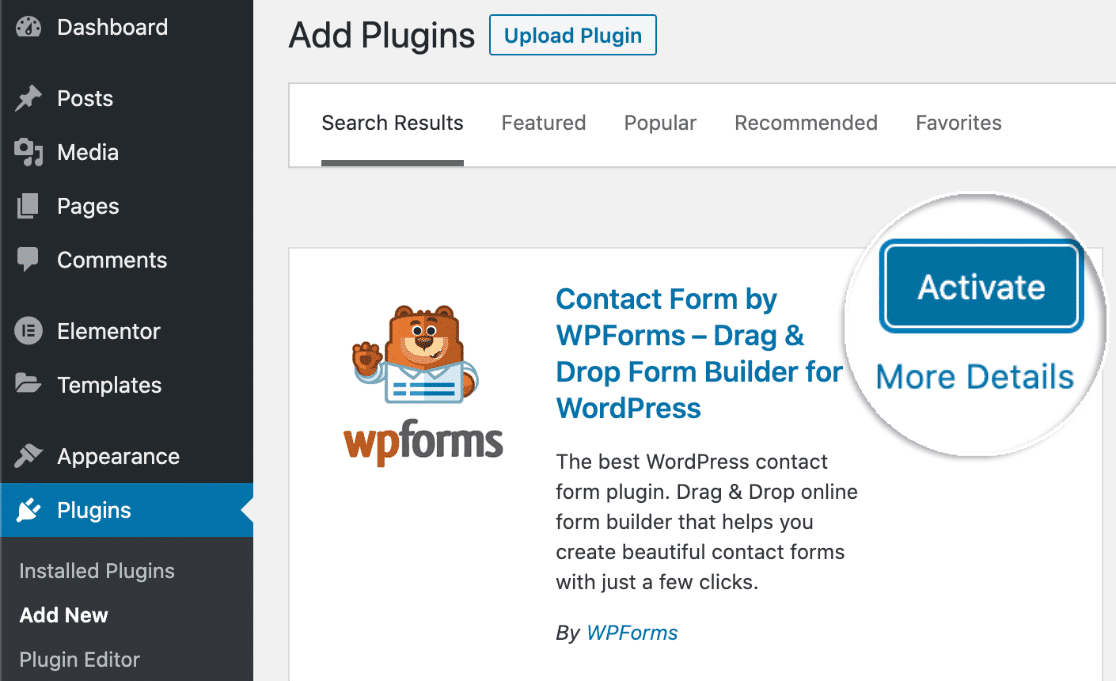
Jeśli jesteś nowy w WordPressie, oto przewodnik krok po kroku, jak zainstalować wtyczkę WordPress, która pomoże Ci zacząć.
Następnie musisz wybrać opcję hCaptcha z ustawień WPForms.
Aby to zrobić, przejdź do pulpitu WordPress i kliknij WPForms »Ustawienia.
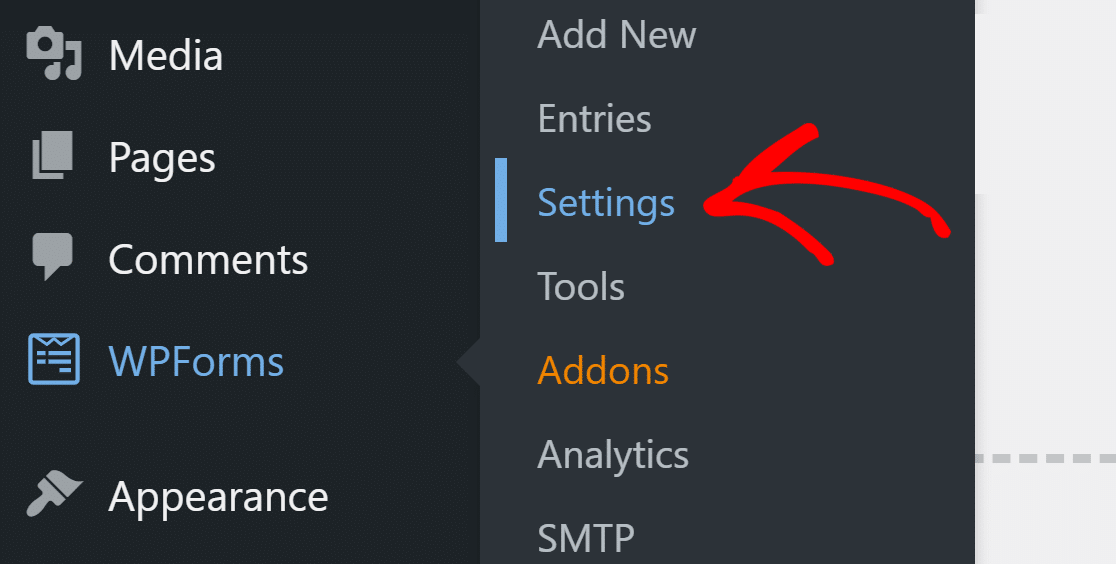
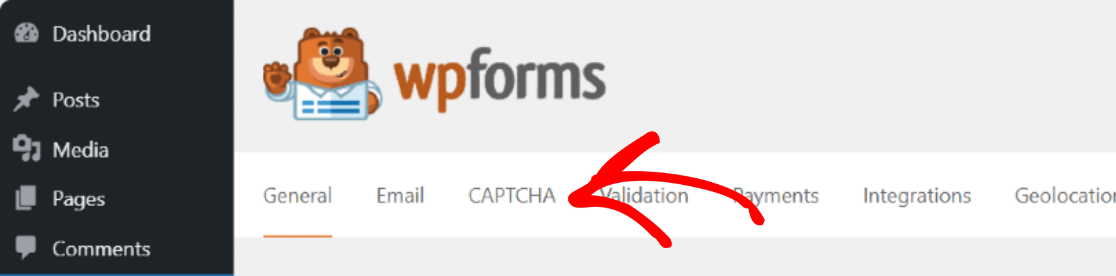
Spowoduje to otwarcie strony ustawień WPForms. U góry strony ustawień możesz zobaczyć wiele opcji kart. Kliknij zakładkę CAPTCHA z zakładek u góry.
Zobaczysz dwie popularne usługi CAPTCHA, hCaptcha i reCAPTCHA . Wybierz opcję hCaptcha.
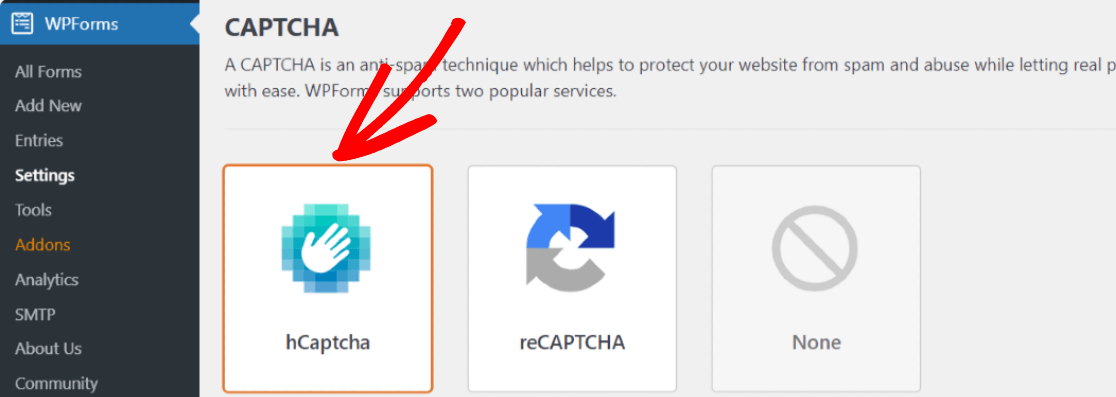
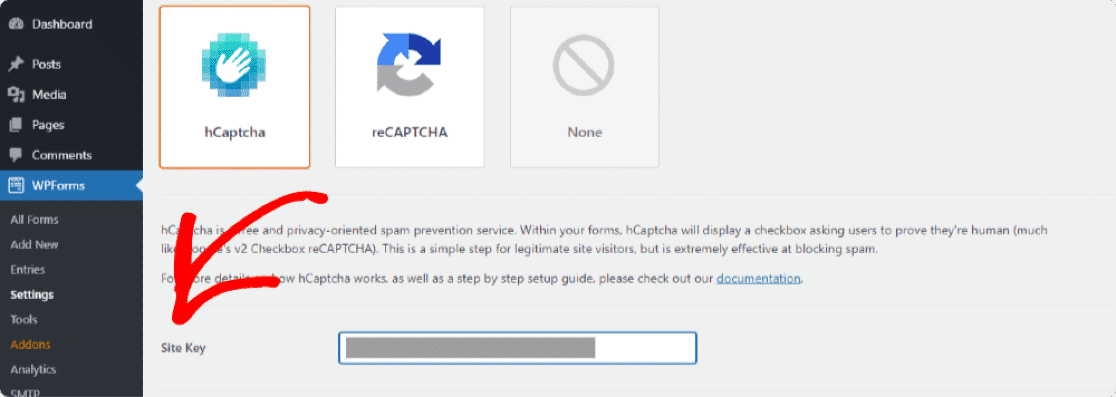
Gdy tylko wybierzesz opcję hCaptcha, zobaczysz ustawienia dodawania witryny hCaptcha i tajnego klucza .
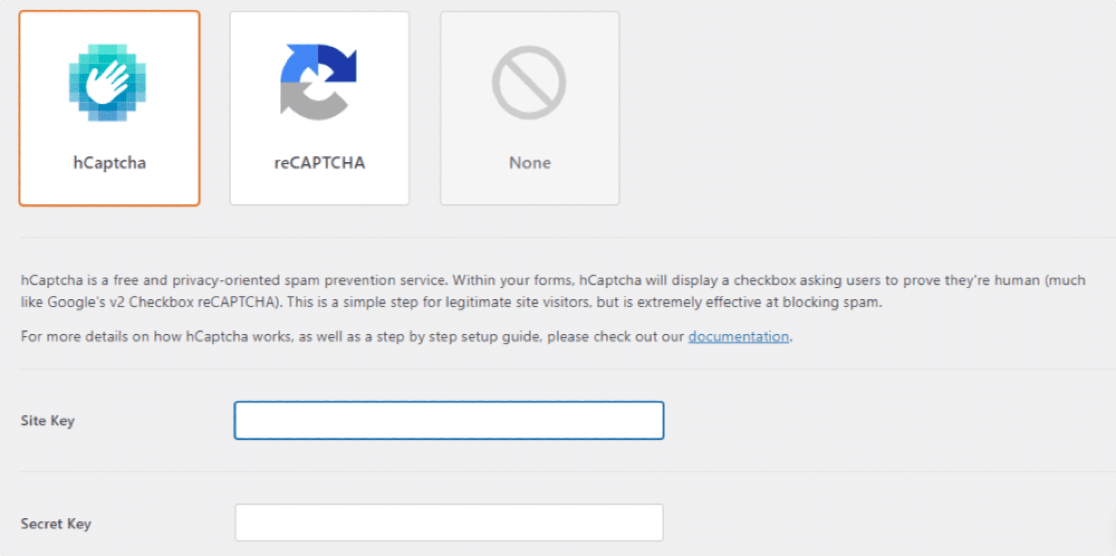
Aby włączyć hCaptcha w formularzach WordPress, najpierw musisz wygenerować klucze na koncie hCaptcha i połączyć je z WPForms.
Krok 3: Skonfiguruj konto hCaptcha
Aby uzyskać klucze hCaptcha, otwórz oficjalną witrynę hCaptcha w nowej karcie i pamiętaj, aby zachować otwarte WPForms w innej karcie.
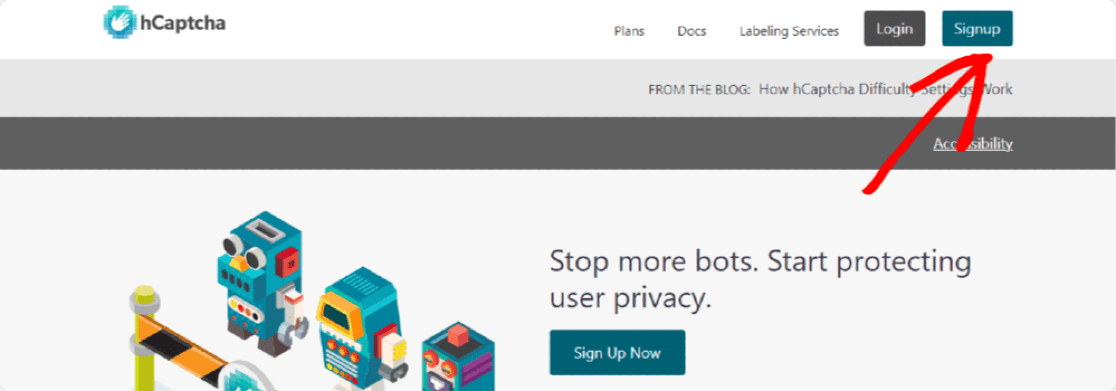
Kliknij przycisk Zarejestruj się, aby utworzyć konto hCaptcha.
Kliknij opcję w obszarze Dodaj hCaptcha do swojej usługi (bezpłatnie) , aby skorzystać z bezpłatnego planu hCaptcha.
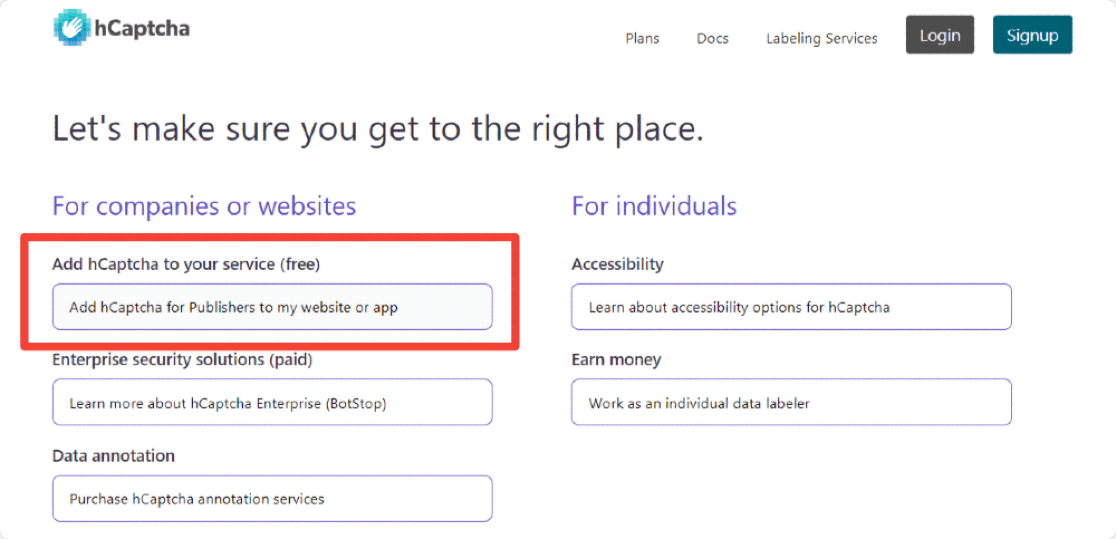
hCaptcha zapewnia wiele metod rejestracji. Możesz zarejestrować się bezpośrednio na swoim koncie Github, Google lub przesłać niestandardowe dane .
Krok 4: Wygeneruj klucze hCaptcha
Po zakończeniu procesu rejestracji konta zostaniesz przekierowany na swoje konto hCaptcha. Teraz na stronie konta hCaptcha kliknij przycisk Nowa witryna w prawym górnym rogu.
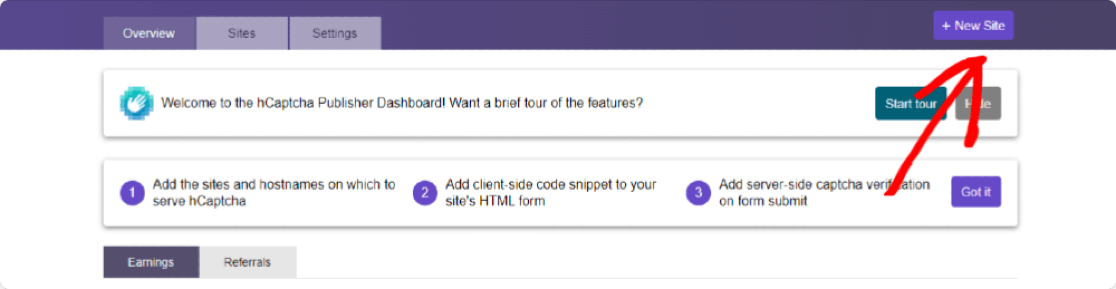
Otworzy się strona, na której musisz dodać szczegóły swojej witryny.
Pierwsza sekcja, którą tutaj zobaczysz, to sekcja Dodaj nowy klucz witryny . Tutaj możesz dodać nazwę do tego konkretnego klucza witryny, ale jest to tylko w celach informacyjnych i nie jest obowiązkowe.

Teraz w drugiej sekcji musisz zdefiniować kilka ogólnych informacji związanych z twoim hCaptcha. Musisz dodać nazwy hostów , wybrać poziom trudności CAPTCHA i ustawić filtry captcha na podstawie zainteresowania odbiorców.
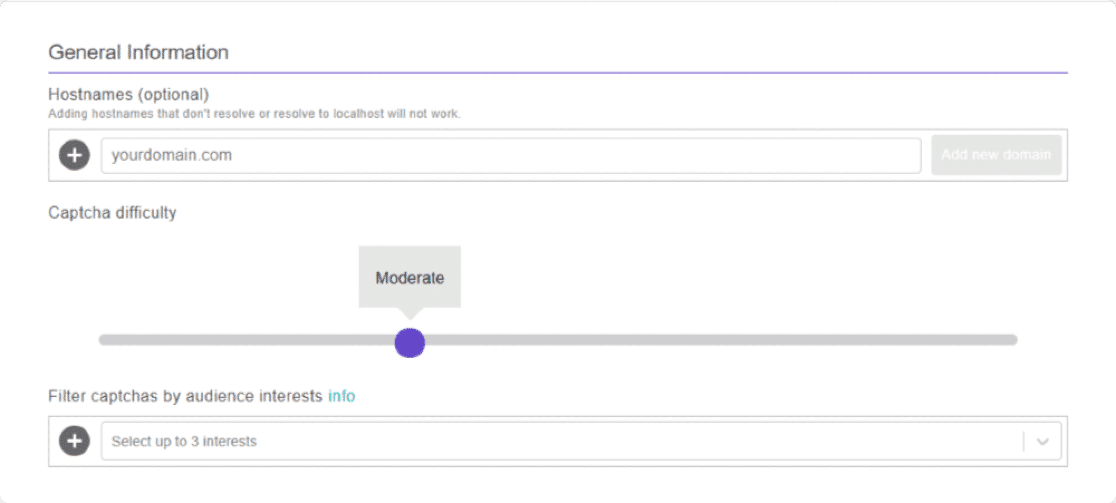
Rzućmy trochę światła na opcje poziomu trudności hCaptcha; pomoże Ci to zdecydować, którą opcję trudności wybrać dla swojej witryny:
- Łatwy: to najłatwiejsza opcja hCaptcha. Wyświetla standardowe „łatwe” wyzwania w celu weryfikacji użytkowników.
- Umiarkowane: pokaże nieco trudniejsze wyzwanie niż opcja Łatwa.
- Trudne: Jak sama nazwa wskazuje, ta opcja wyświetla trudniejsze typy wyzwań niż Łatwe i Umiarkowane.
- Zawsze włączony: Ta opcja zmusza każdego użytkownika do rozwiązania „trudnego” CAPTCHA przed przesłaniem formularza. Ta opcja może mieć wpływ na wygodę korzystania z witryny, ale jest najbezpieczniejszą metodą.
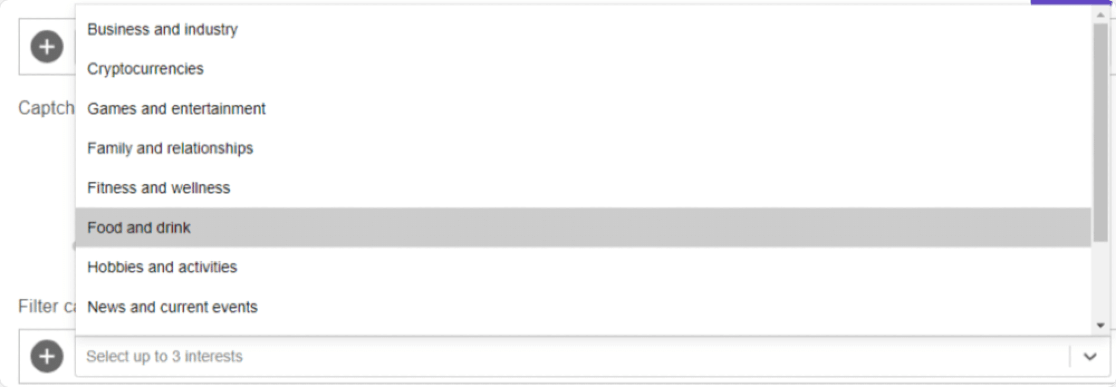
Po wybraniu następnego poziomu trudności hCaptcha możesz dodać filtry do swoich captcha na podstawie niszy Twojej witryny.
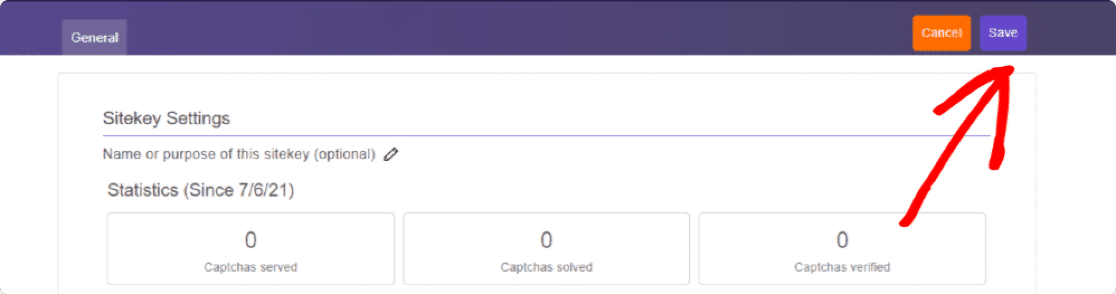
Po skonfigurowaniu wszystkich ustawień formularza, kliknij przycisk Zapisz w prawym górnym rogu strony.
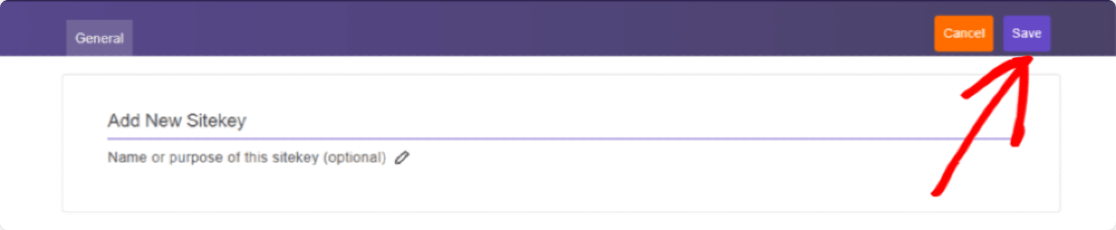
Kliknięcie przycisku Zapisz przekieruje Cię do strony ustawień Sitekey. Tutaj znajdziesz klucze witryny Captcha.

Kliknij przycisk Ustawienia , aby uzyskać klucz witryny.
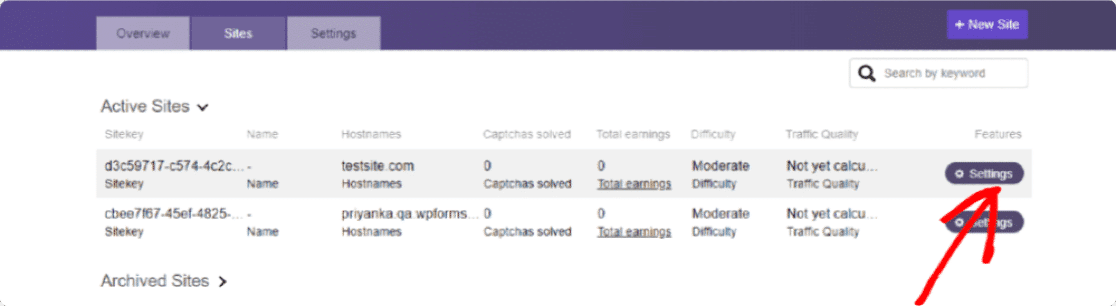
Możesz wyświetlić klucz witryny dla swojej witryny w sekcji Klucz witryny , skopiuj cały klucz witryny.
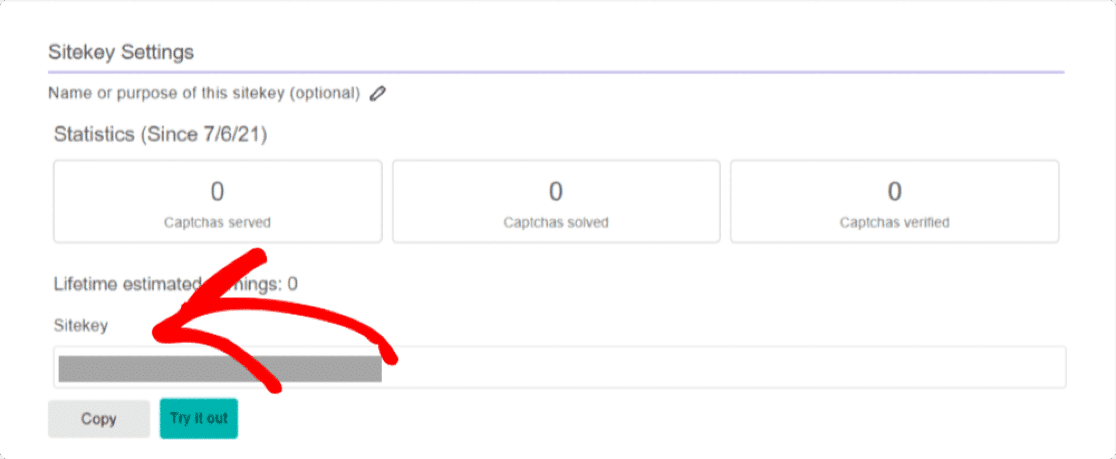
Teraz wróć do otwartej karty WPForms i wklej ten klucz witryny do ustawień WPForms w ustawieniu Klucz witryny .
Następnie musimy dodać tajny klucz . Tajny klucz znajduje się w zakładce Ustawienia konta hCaptcha. Zamknij stronę ustawień Sitekey, klikając przycisk Zapisz .
Przejdź do zakładki Ustawienia , skopiuj swój tajny klucz i wklej go do WPForms.

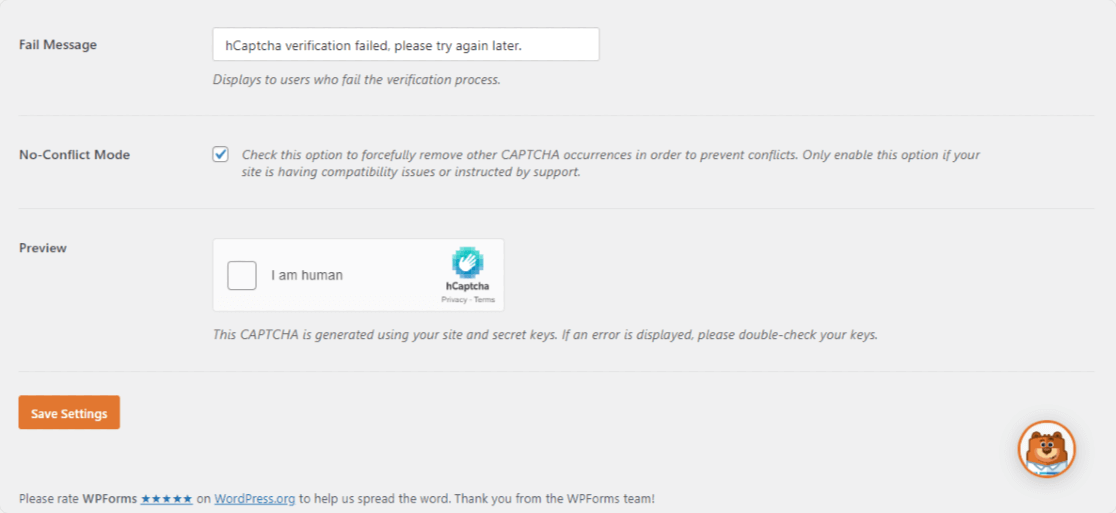
Po dodaniu kluczy możesz także dostosować inne dodatkowe ustawienia hCaptcha poniżej.
Krok 5: Utwórz nowy formularz
Po skonfigurowaniu wszystkich ustawień hCaptcha nadszedł czas, aby włączyć je w formularzach kontaktowych online.
W tym celu musimy stworzyć nowy formularz za pomocą wtyczki WPForms.
Przejdź do WPForms »Dodaj nowy , aby utworzyć nowy formularz.
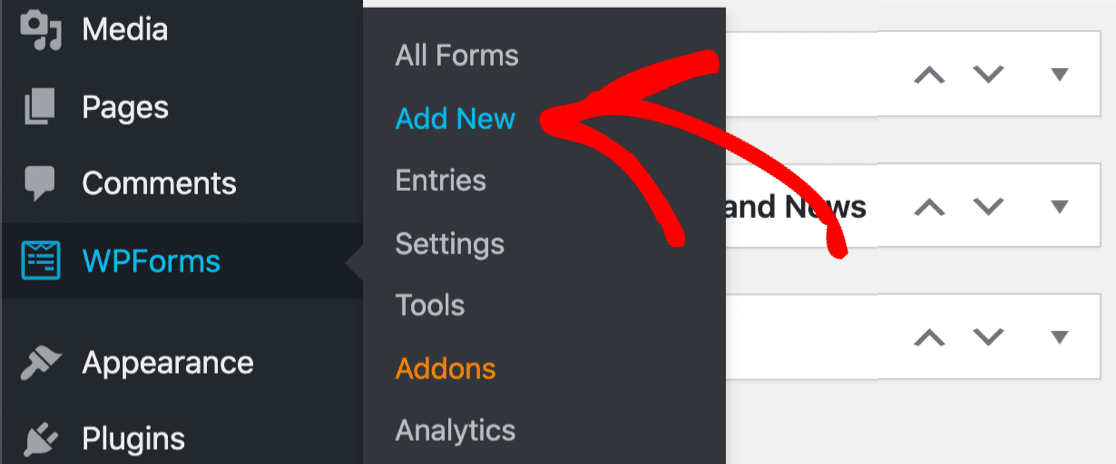
WPForms zawiera ogromną bibliotekę szablonów formularzy, która składa się z kilku gotowych szablonów formularzy, takich jak:
- Szablon formularza darowizny online
- Szablon formularza ankiet i ankiet
- Szablon formularza zamówienia
- Wzór formularza podania o pracę
- i wiele więcej.
Główną zaletą korzystania z gotowego szablonu jest to, że nie trzeba tworzyć formularza od zera.
Wybierzemy szablon Prostego Formularza Kontaktowego .
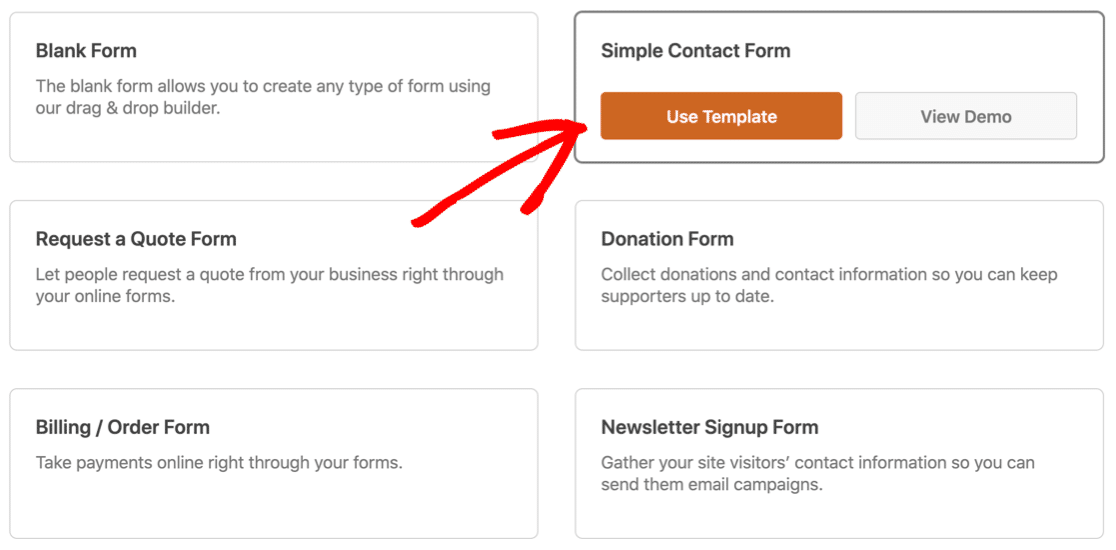
Po wybraniu świątyni otworzy się konfiguracja kreatora formularzy WPForms. Możesz zobaczyć formularz po prawej stronie i narzędzie do przeciągania i upuszczania po lewej stronie.
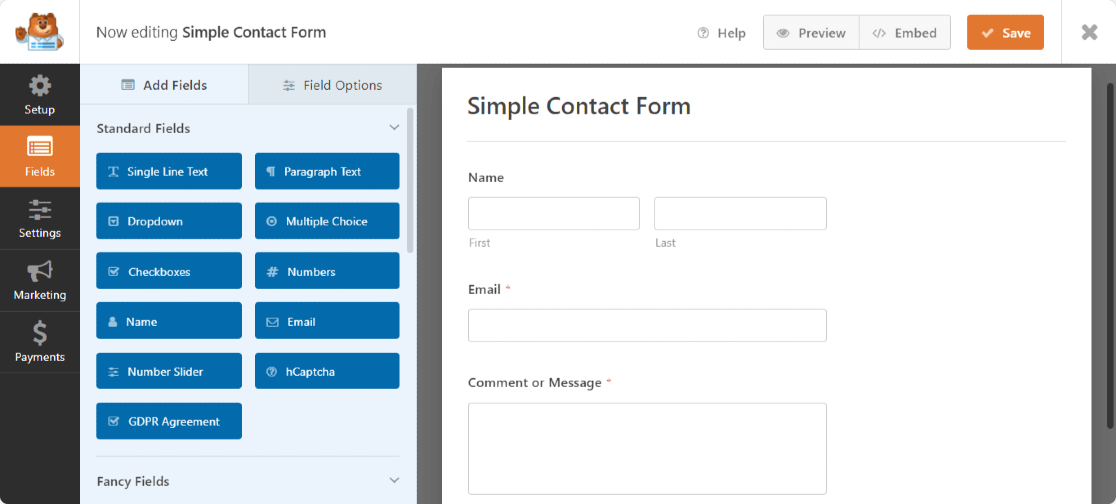
Możesz dodać dodatkowe pola do formularza online, przeciągając je i upuszczając od lewej do prawej.
Krok 6: Dodaj pole hCaptcha w formularzu WordPress
Nasz formularz online jest gotowy; czas zabezpieczyć go za pomocą hCaptcha.
Aby dodać pole hCaptcha do formularza, po lewej stronie kreatora formularzy, w sekcji Pola standardowe , kliknij pole hCaptcha .
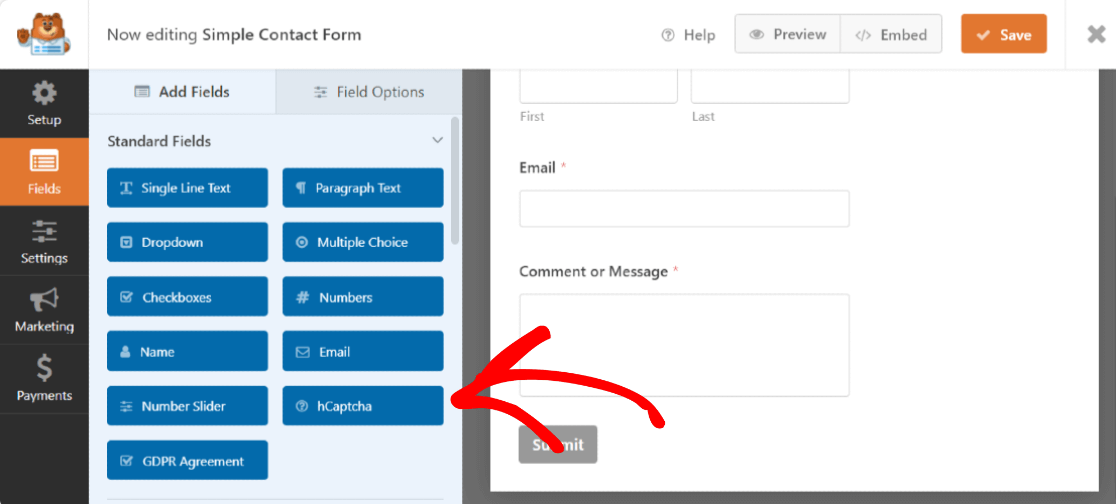
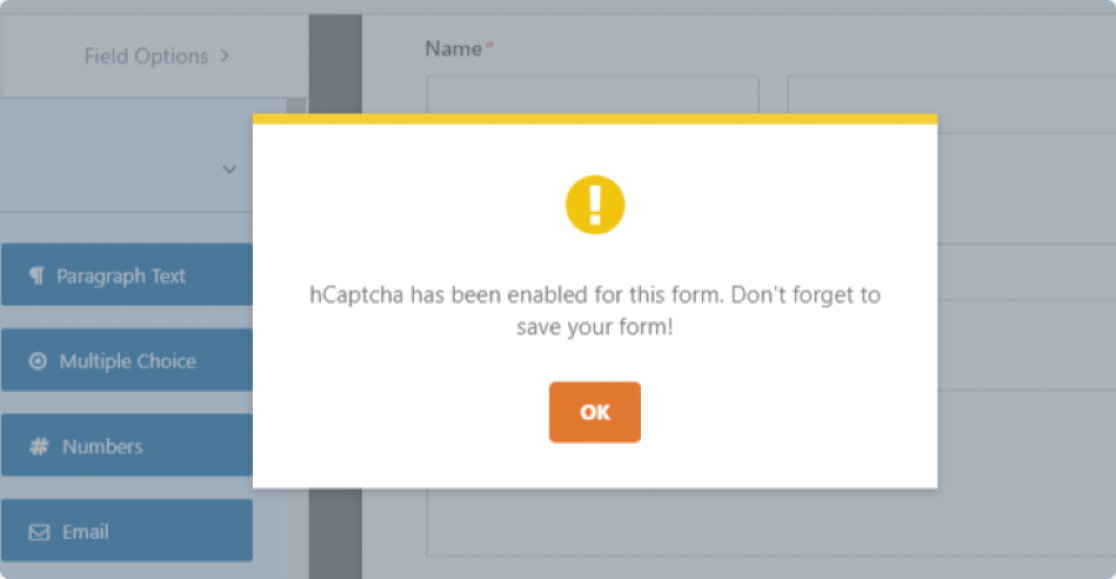
Gdy tylko klikniesz pole hCaptcha, pojawi się wyskakujące okienko potwierdzające włączenie hCaptcha dla tego formularza. Kliknij OK.
Logo hCaptcha w prawym górnym rogu formularza potwierdzi, że usługa hCaptcha została aktywowana w Twoim formularzu.
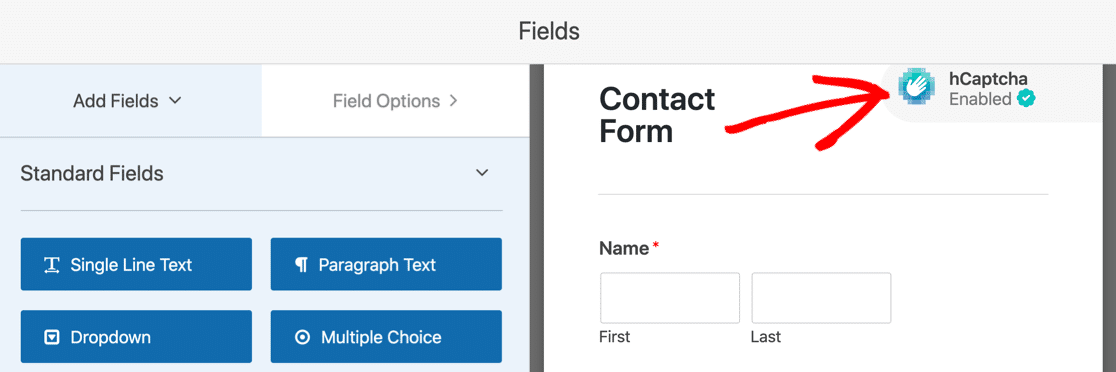
To logo ma tylko przypominać, że hCaptcha jest aktywne w Twoim formularzu i nie jest wyświetlane w opublikowanym formularzu.
Kliknij przycisk Zapisz i dodaj WPForms do strony w WordPress.
Krok 7: Przetestuj swoje nowe pole hCaptcha
Teraz musisz upewnić się, że hCaptcha działa poprawnie z Twoim formularzem kontaktowym, czy nie.
Aby przetestować hCaptcha, otwórz formularz kontaktowy w interfejsie witryny, wypełnij wpisy formularza i zaznacz pole hCaptcha. W zależności od wybranego poziomu trudności może pojawić się wyskakujące wyzwanie.
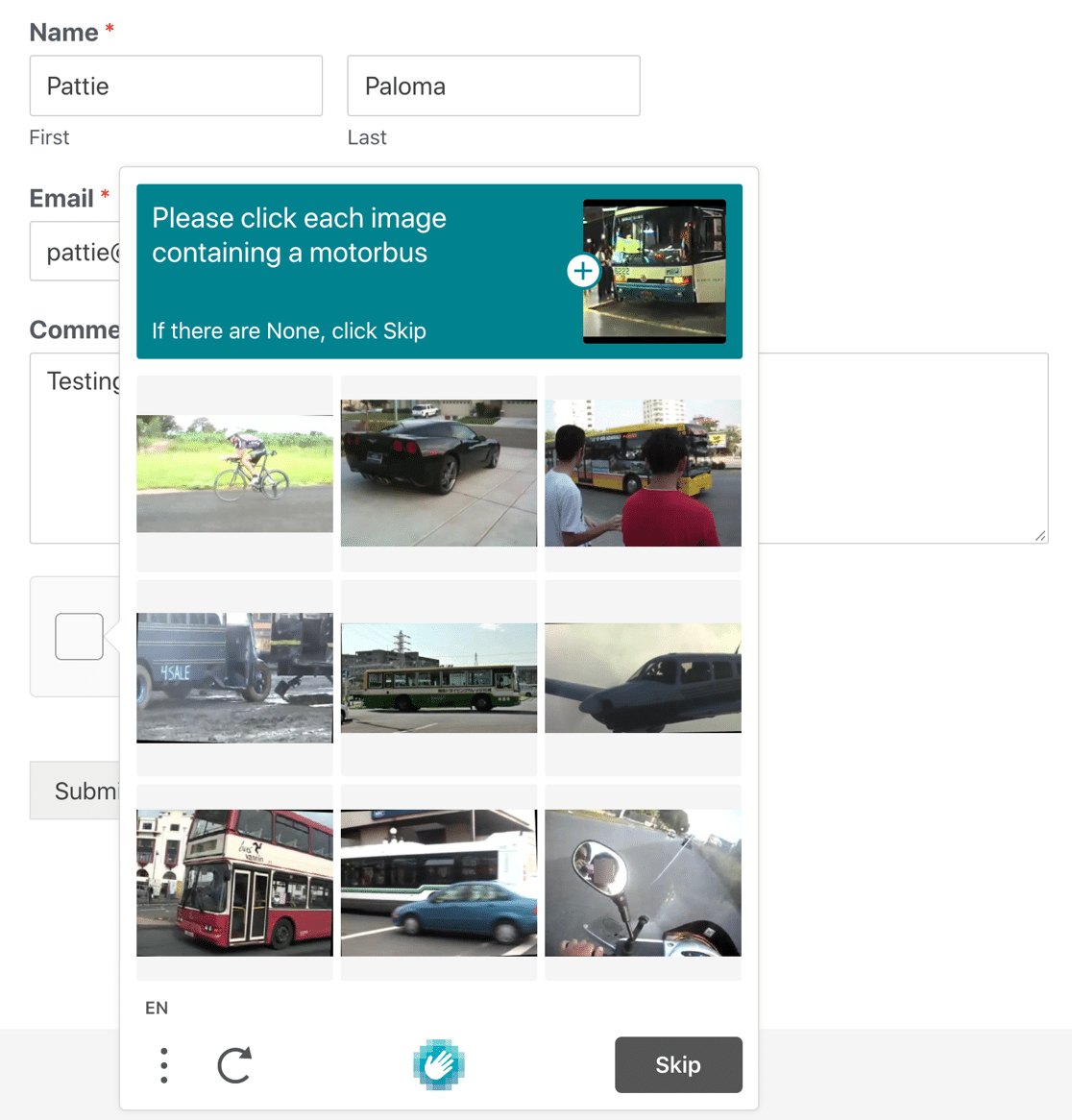
I to wszystko! Teraz wiesz, jak używać hCaptcha na formularzach WordPress.
Uwaga : pamiętaj, aby przetestować swój formularz kontaktowy w innej przeglądarce lub oknie incognito, w którym nie jesteś zalogowany jako administrator w swojej witrynie.
Napraw teraz e-maile z formularza kontaktowego
Następnie dodaj umowę RODO do formularzy online
I masz to! Tak łatwo jest skonfigurować hCaptcha na formularzach WordPress. Mamy nadzieję, że ten artykuł pomoże Ci w tworzeniu lepiej chronionych i bezpiecznych formularzy online dla Twoich witryn WordPress.
Po dodaniu hCaptcha może być konieczne dodanie zgody RODO do formularzy. Sprawdź nasz samouczek krok po kroku, jak dodać umowę RODO do formularzy WordPress.
Mamy również przewodnik, który pomoże ci, jeśli WPForms nie wysyła wiadomości e-mail.
Gotowy, aby naprawić swoje e-maile? Zacznij już dziś od najlepszej wtyczki WordPress SMTP. WP Mail SMTP Elite obejmuje pełną konfigurację białych rękawic i oferuje 14-dniową gwarancję zwrotu pieniędzy.
Jeśli ten artykuł Ci pomógł, śledź nas na Facebooku i Twitterze, aby uzyskać więcej wskazówek i samouczków WordPress.