
如何在 WordPress 表单上设置 hCaptcha
已发表: 2021-10-06正在寻找一种在 WordPress 表单上设置 hCaptcha 的方法?
在您的 WordPress 联系表单上启用任何验证码工具可以帮助您打击垃圾邮件和虚假注册。
因此,在本教程中,我们将引导您了解如何(轻松)在 WordPress 表单上设置 hCaptcha。
立即修复您的联系表电子邮件
什么是 hCaptcha?
hCaptcha 是一种流行的免费 CAPTCHA 服务。 它是一种反垃圾邮件工具,可保护网站免受黑客和垃圾邮件发送者的侵害。 它是最好的 Google reCAPTCHA 替代品。
hCaptcha 隐私政策与 GDPR 和 CCPA 等最新法规兼容。 因此,如果您担心您网站的隐私,那么 hCaptcha 可能是您表单的正确反垃圾邮件工具。
如何在 WordPress 表单上设置 hCaptcha
在 WordPress 表单上设置 hCaptcha 非常简单。 以下是本教程的目录:
- 安装和激活 WPForms
- 在 WPForms 中选择 hCaptcha 选项
- 设置 hCaptcha 帐户
- 生成 hCaptcha 密钥
- 创建一个新表格
- 在 WordPress 表单上添加 hCaptcha 字段
- 测试您的新验证码字段
所以让我们开始吧!
第 1 步:安装和激活 WPForms
您需要做的第一件事是下载并激活 WPForms 插件。
对于本教程,您可以使用 WPForms Lite 或 WPForms Pro。
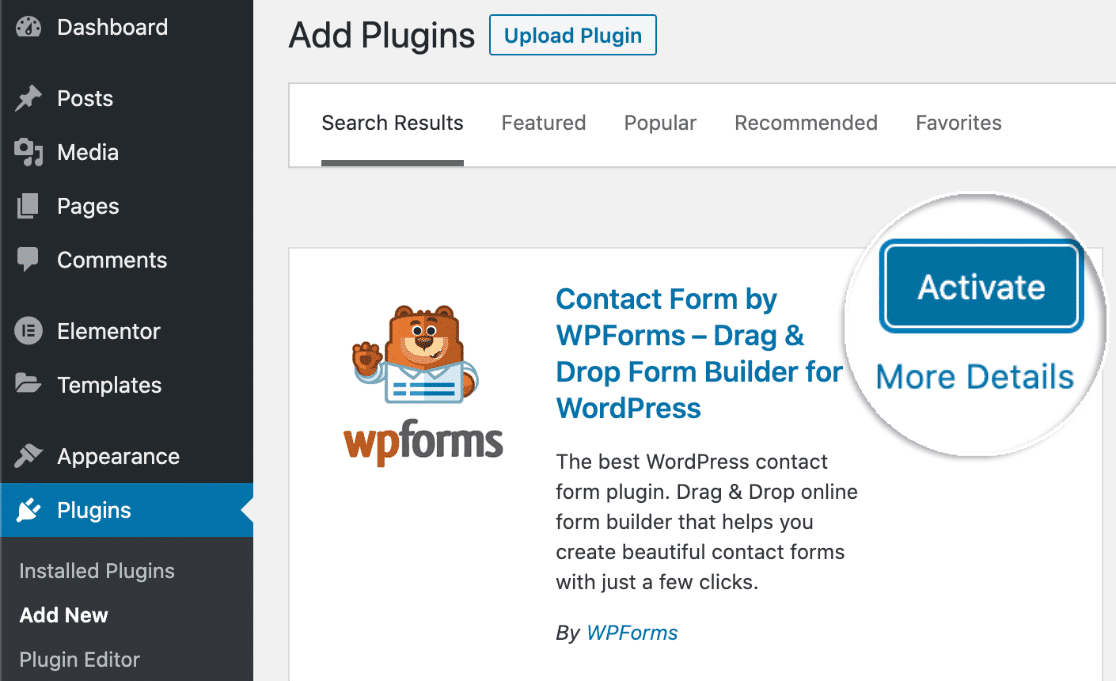
如果您是 WordPress 新手,这里有一个关于如何安装 WordPress 插件以帮助您入门的分步指南。
接下来,您需要从 WPForms 的设置中选择 hCaptcha 选项。
为此,请转到您的 WordPress 仪表板,然后单击WPForms » 设置。
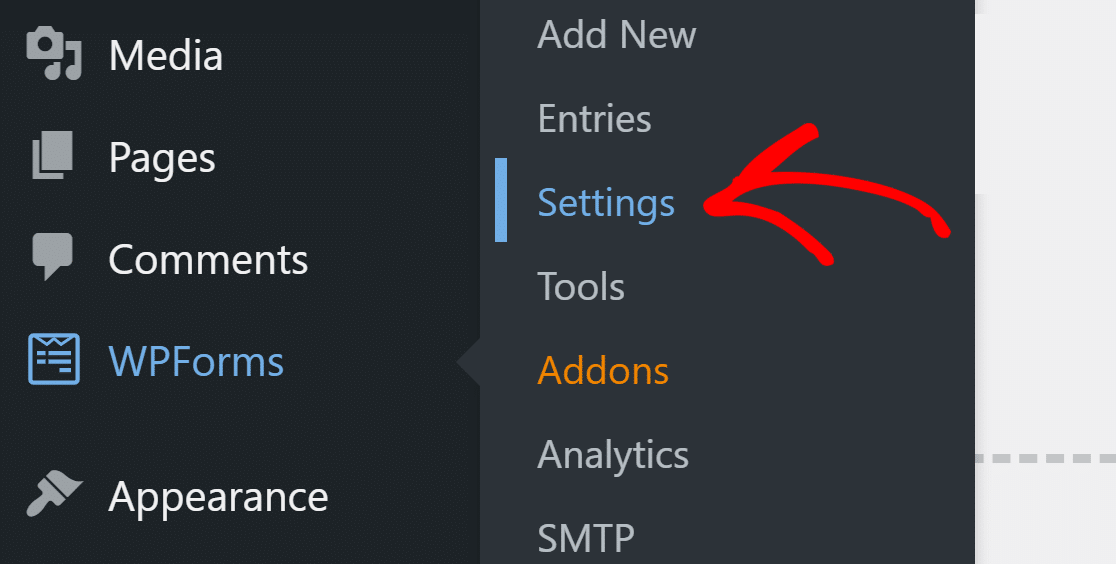
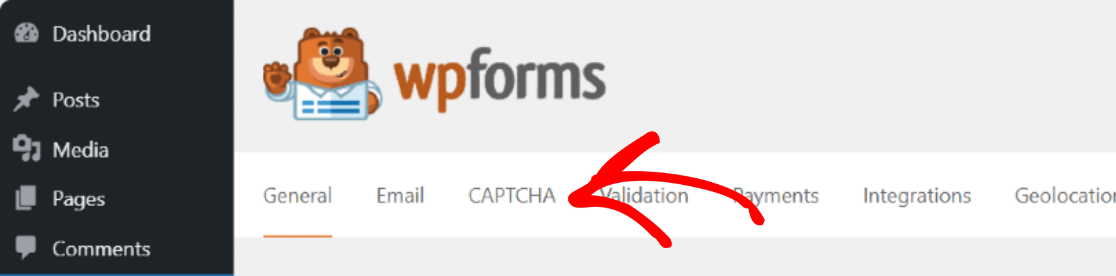
这将打开您的 WPForms 设置页面。 您可以在设置页面顶部看到多个选项卡选项。 从顶部的选项卡中单击CAPTCHA选项卡。
您将看到两种流行的验证码服务, hCaptcha和reCAPTCHA 。 选择 hCaptcha 选项。
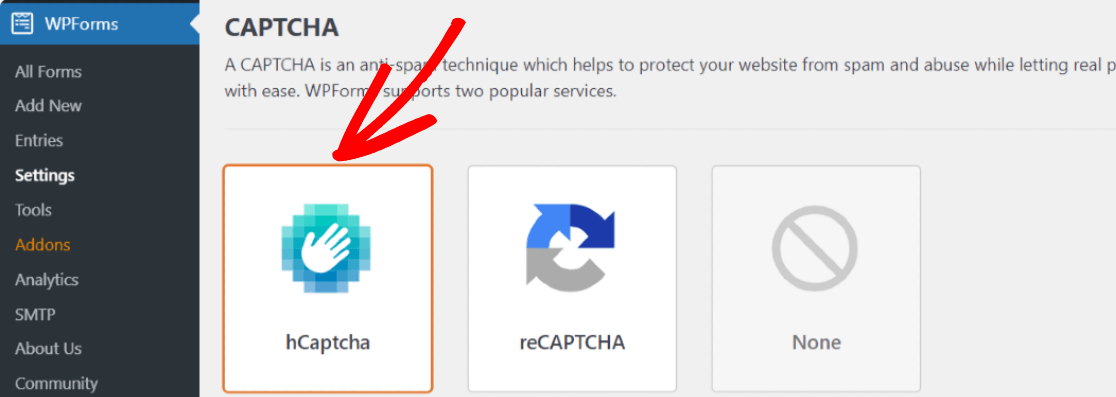
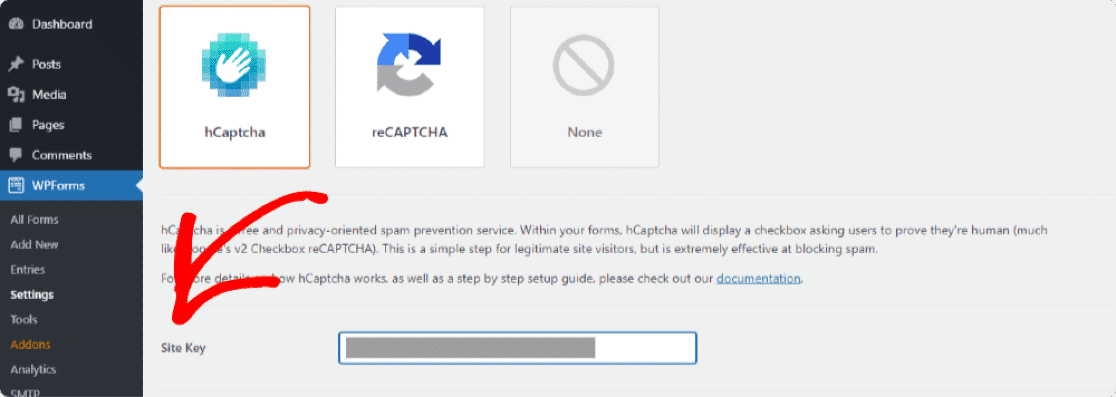
选择 hCaptcha 选项后,您将看到添加 hCaptcha Site和Secret Key的设置。
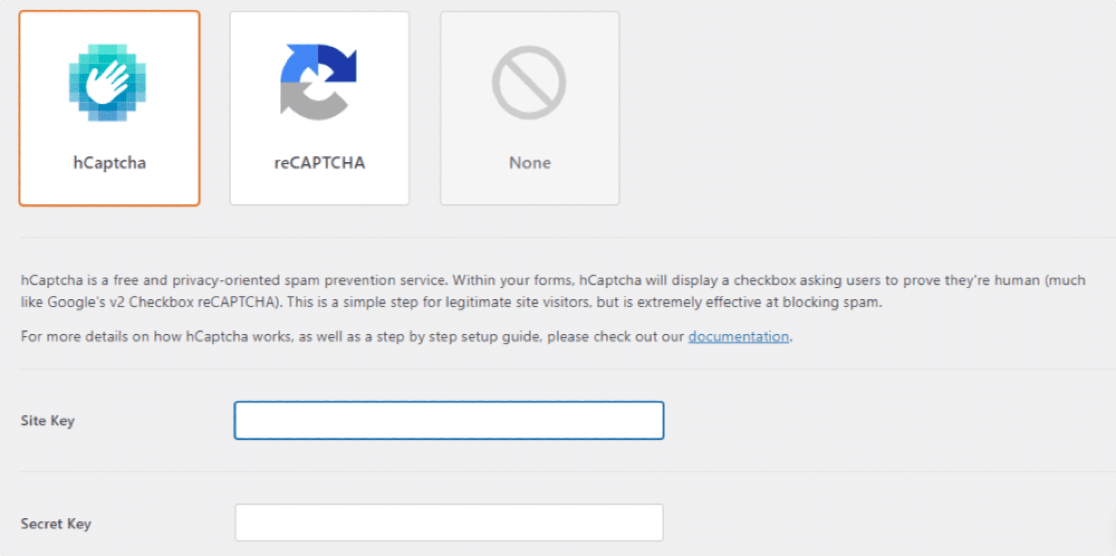
要在您的 WordPress 表单上启用 hCaptcha,首先,您需要在 hCaptcha 帐户中生成密钥并将其与 WPForms 连接。
第 3 步:设置 hCaptcha 帐户
要获取 hCaptcha 密钥,请在新选项卡中打开官方 hCaptcha 站点,并记住在另一个选项卡中保持打开的 WPForms。
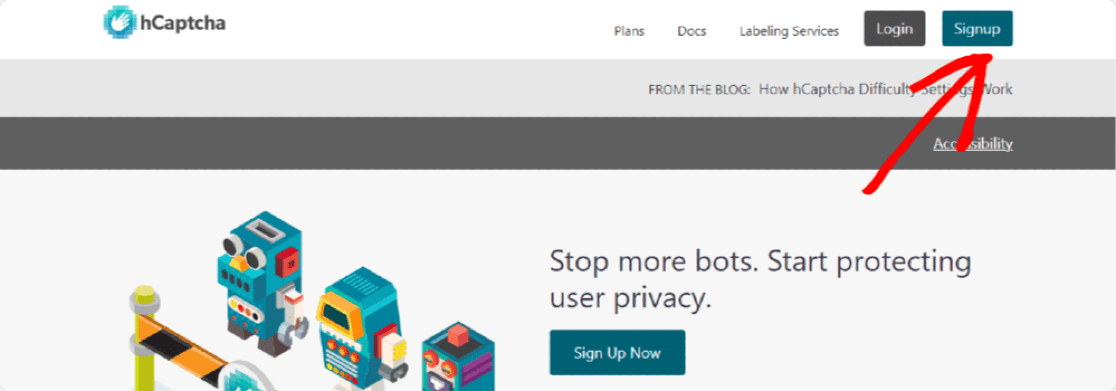
单击注册按钮以创建 hCaptcha 帐户。
单击将hCaptcha 添加到您的服务(免费)下的选项以使用免费的 hCaptcha 计划。
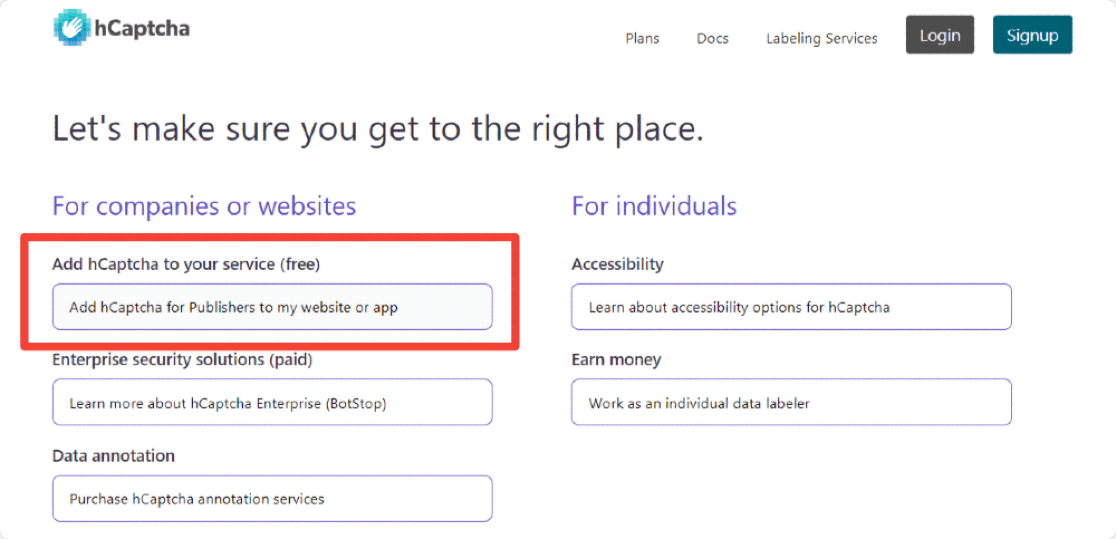
hCaptcha 为您提供多种注册方式。 您可以直接使用您的Github、Google 帐户注册或提交自定义详细信息。
第 4 步:生成 hCaptcha 密钥
完成帐户注册过程后,您将被重定向到您的 hCaptcha 帐户。 现在在您的 hCaptcha 帐户页面上,单击右上角的新站点按钮。
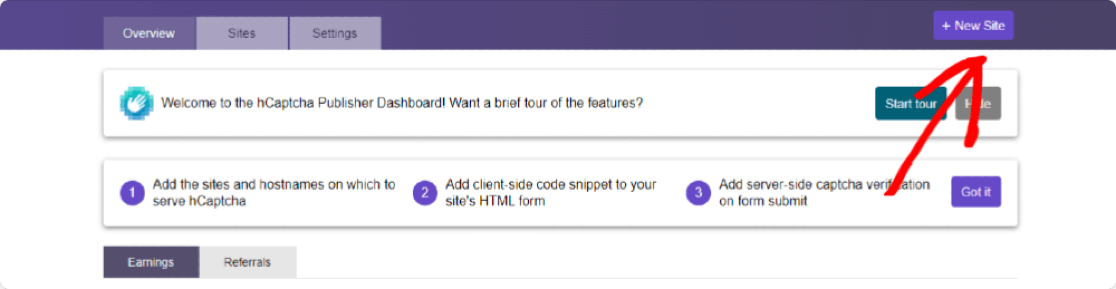
这将打开一个页面,您需要在其中添加站点详细信息。
您将在此处看到的第一部分是Add New Sitekey部分。 您可以在此处为该特定 Sitekey 添加名称,但仅供您参考,不强制填写。

现在在第二部分,您需要定义一些与您的 hCaptcha 相关的一般信息。 您需要添加主机名,选择验证码的难度级别,并根据受众兴趣设置验证码过滤器。
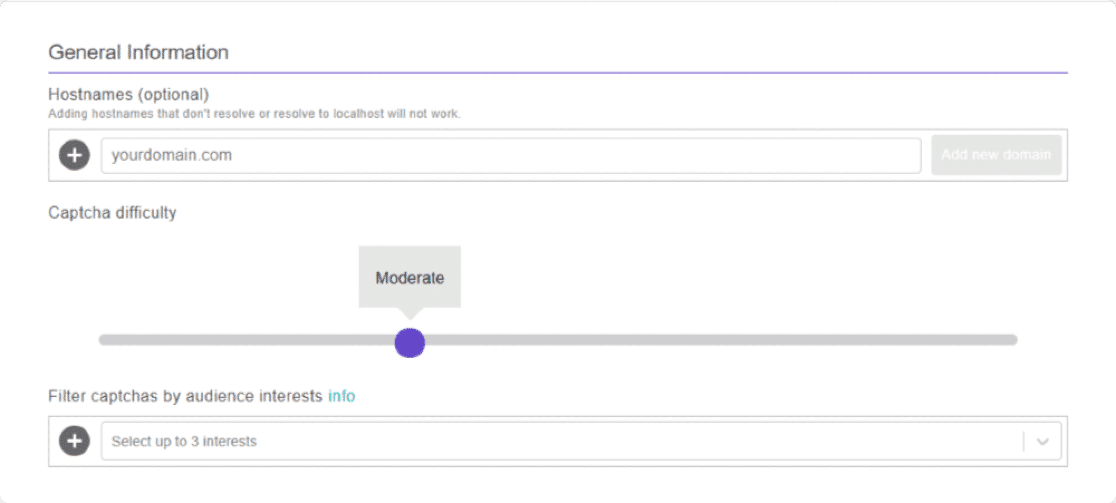
让我们对 hCaptcha 难度级别选项进行一些说明; 这将帮助您决定为您的网站选择哪个难度选项:
- 简单:这是最简单的 hCaptcha 选项。 它显示了验证用户的标准“简单”挑战。
- 中等:这将显示比简单选项稍微困难的挑战。
- 困难:顾名思义,此选项将显示比简单和中等更难的挑战类型。
- Always On:此选项强制每个用户在提交表单之前解决“困难”的验证码。 此选项可能会影响您网站的用户体验,但却是最安全的方法。
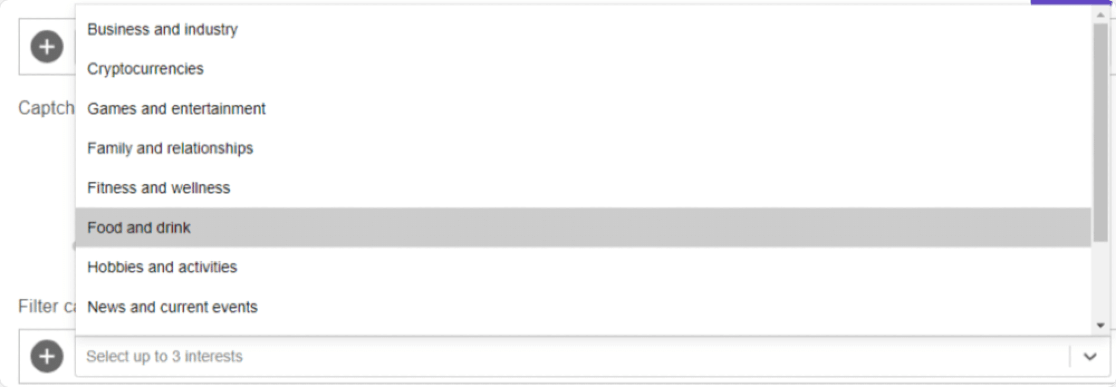
下一步选择 hCaptcha 难度级别后,您可以根据您的网站利基向您的验证码添加过滤器。
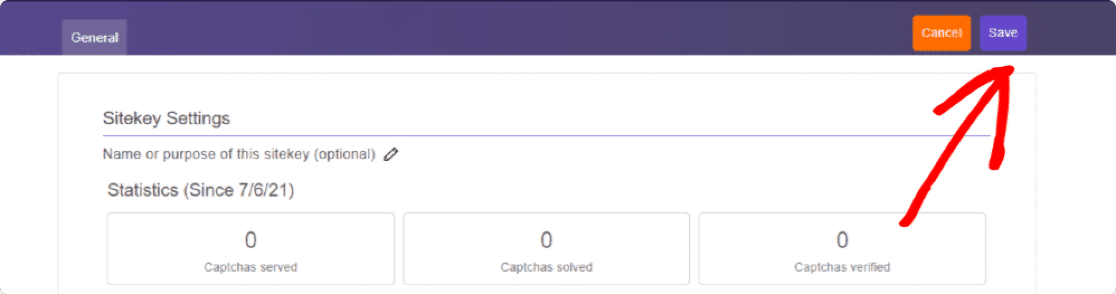
配置完所有表单设置后,点击页面右上角的保存按钮。
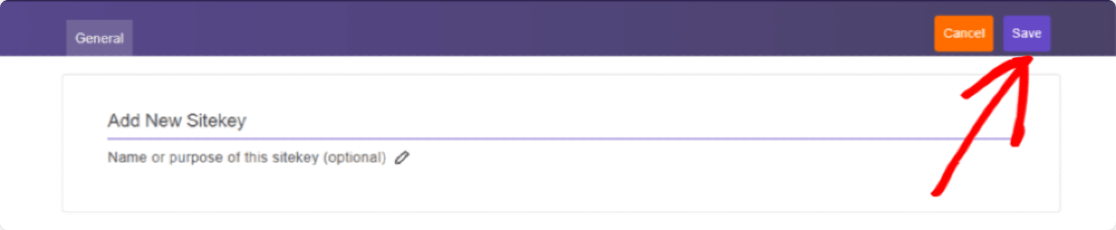
单击保存按钮会将您重定向到 Sitekey 的设置页面。 在这里,您会找到您的验证码 SiteKey。

单击设置按钮以获取您的站点密钥。
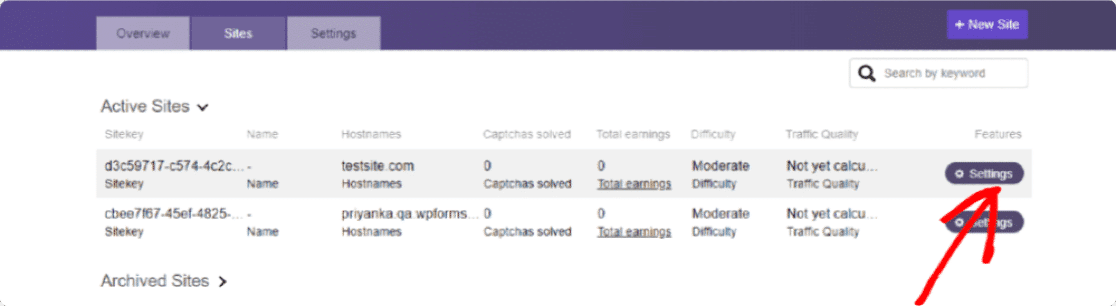
您可以在Sitekey 部分下查看您网站的 Sitekey ,复制您的整个 Sitekey。
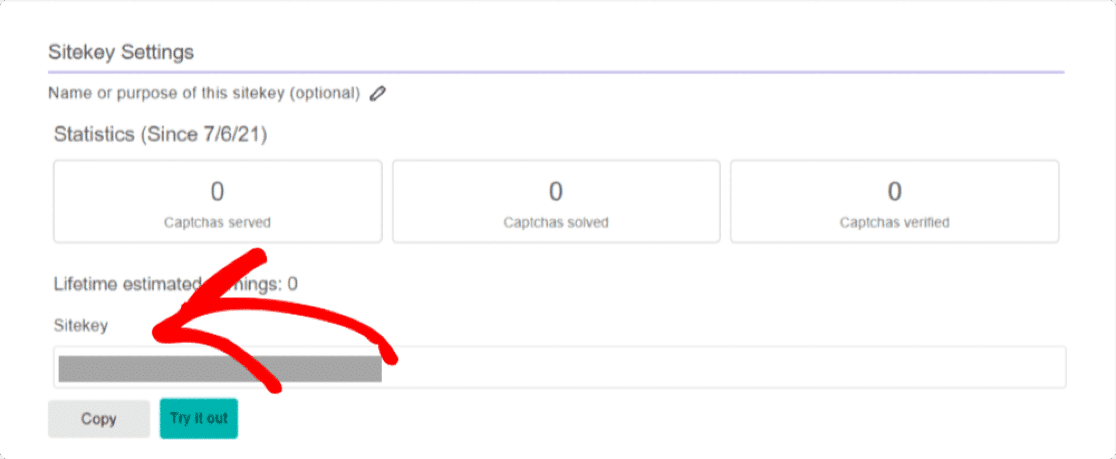
现在回到我们保持打开状态的 WPForms 选项卡,并将此 Sitekey 粘贴到Site Key设置下的 WPForms 设置中。
接下来,我们需要添加Secret Key 。 密钥位于您的 hCaptcha 帐户的设置选项卡中。 单击“保存”按钮关闭 Sitekey 设置页面。
转到设置选项卡,复制您的密钥并将其粘贴到 WPForms 中。

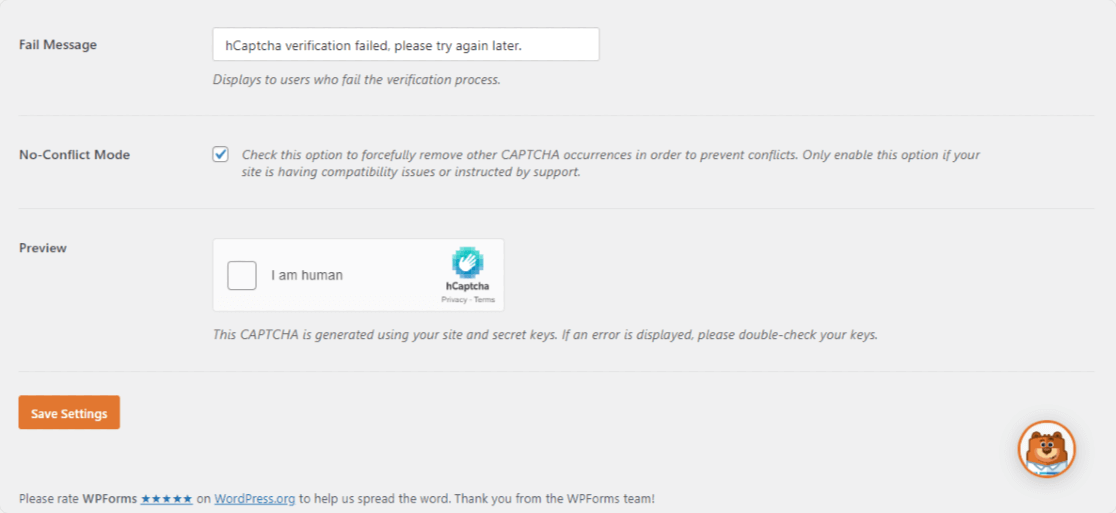
添加密钥后,您还可以在下面调整其他额外的 hCaptcha 设置。
第 5 步:创建新表单
现在您已经配置了所有 hCaptcha 设置,是时候在您的在线联系表单中启用它了。
为此,我们需要使用 WPForms 插件创建一个新表单。
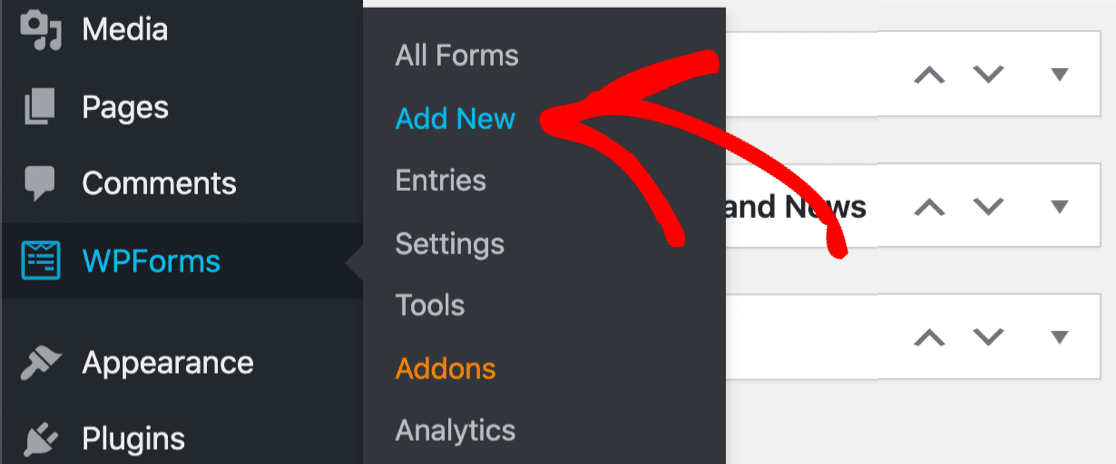
转到WPForms » Add New创建一个新表单。
WPForms 带有一个巨大的表单模板库,其中包含几个预先构建的表单模板,例如:
- 网上捐款表格模板
- 调查和民意调查表单模板
- 订单表格模板
- 工作申请表模板
- 还有很多。
使用预构建模板的主要好处是您不必从头开始构建表单。
我们将选择简单联系表格模板。
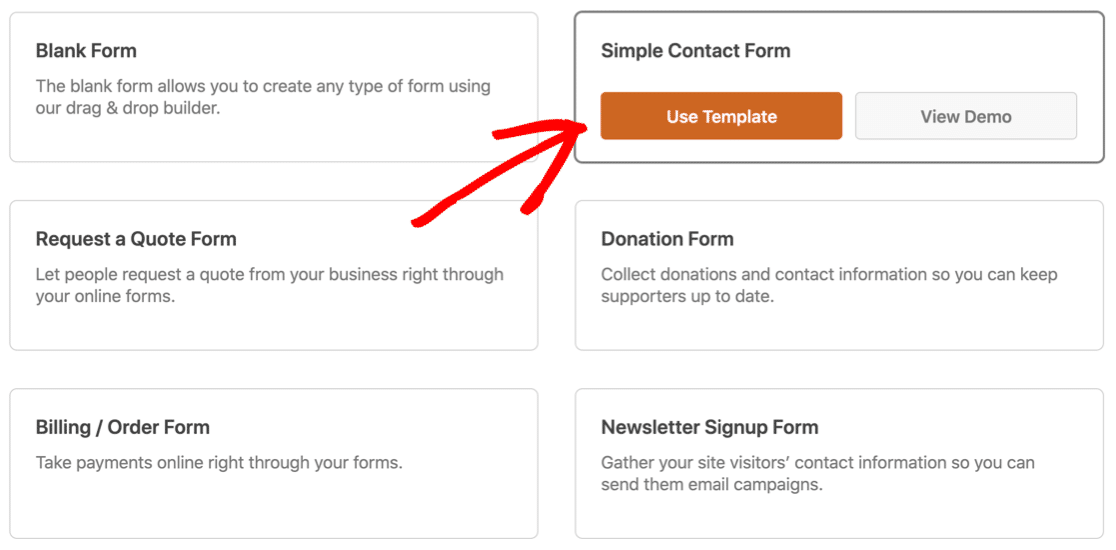
选择寺庙后,将打开 WPForms 表单构建器设置。 您可以在右侧看到表单,在左侧看到拖放构建器。
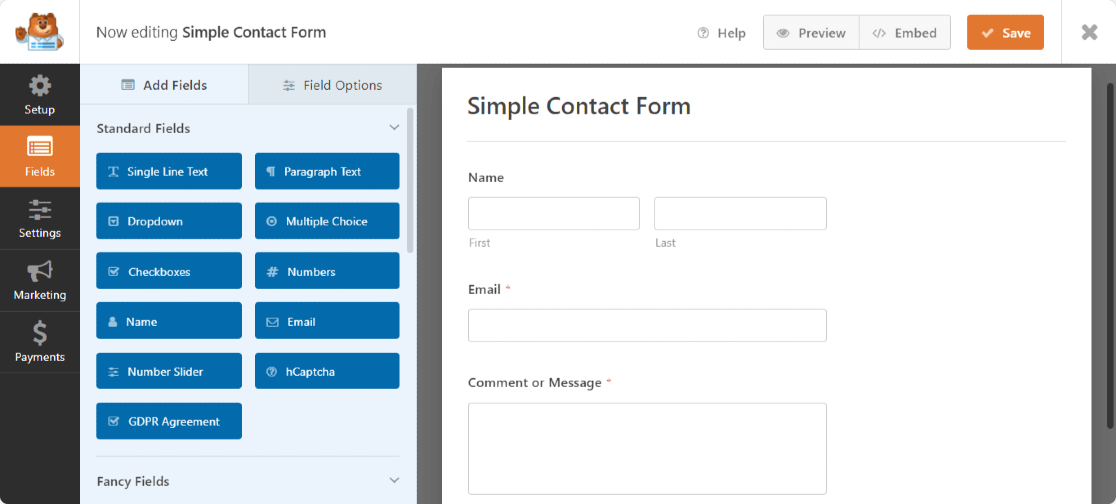
您可以通过从左到右拖放其他字段来将其他字段添加到您的在线表单中。
第 6 步:在 WordPress 表单上添加 hCaptcha 字段
我们的在线表格已准备就绪; 是时候使用 hCaptcha 来保护它了。
要将 hCaptcha 字段添加到您的表单中,请在表单构建器左侧的Standard Fields部分下,单击hCaptcha 字段。
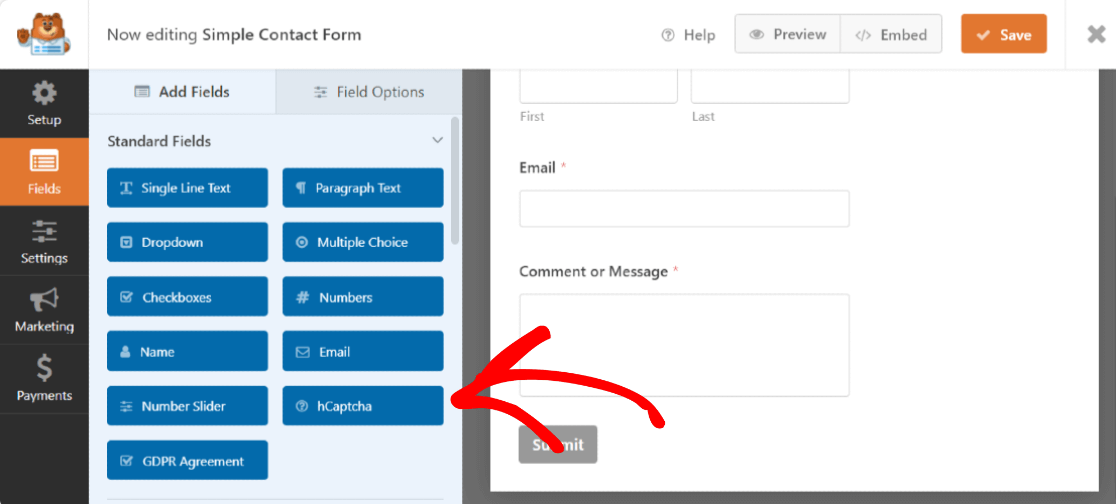
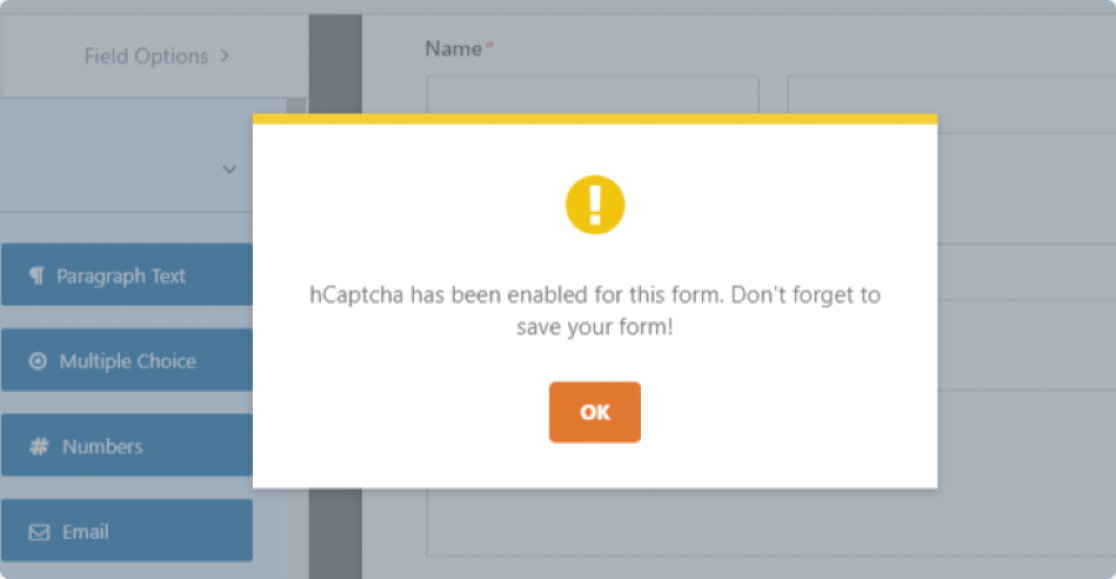
单击 hCaptcha 字段后,将显示一个弹出窗口,确认您已为此表单打开 hCaptcha。 单击确定。
表单右上角的 hCaptcha 徽标将确认您的表单上已激活 hCaptcha 服务。
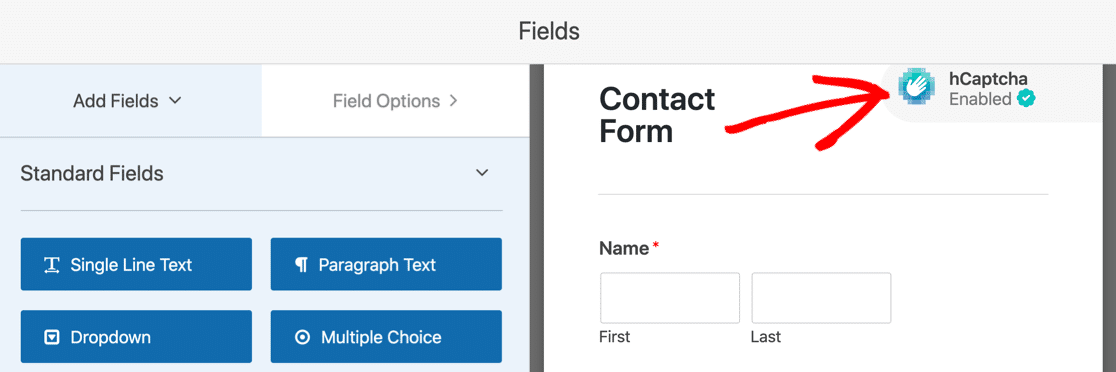
此徽标仅用于提醒您 hCaptcha 在您的表单上处于活动状态,而不会显示在您发布的表单上。
单击保存按钮并将 WPForms 添加到 WordPress 中的页面。
第 7 步:测试您的新 hCaptcha 字段
现在您需要确保 hCaptcha 与您的联系表格正常工作。
要测试 hCaptcha,请打开您网站前端的联系表单,填写表单条目并选中 hCaptcha 框。 根据您选择的难度级别,您可能会看到一个挑战弹出。
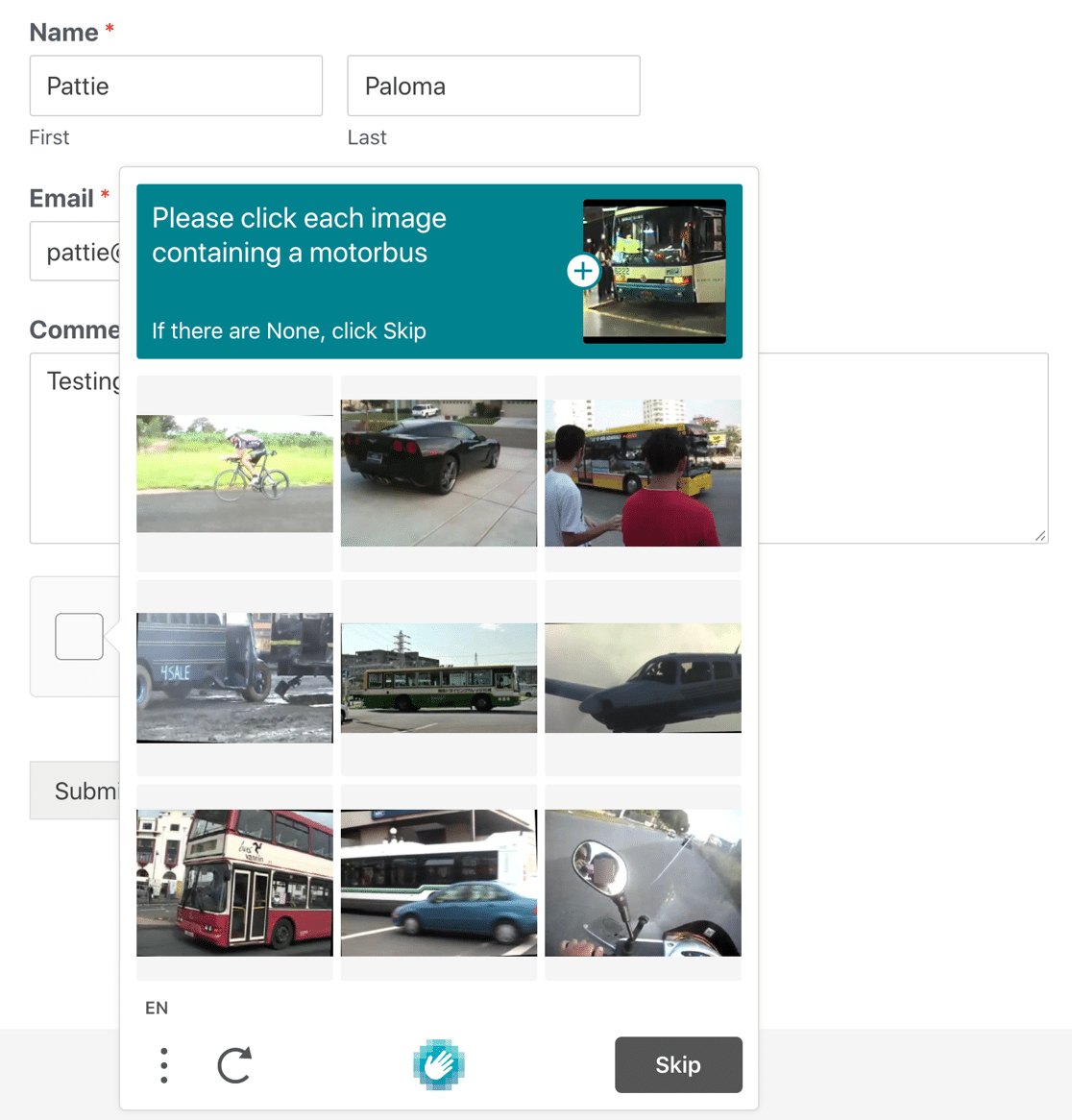
就是这样! 现在您知道如何在 WordPress 表单上使用 hCaptcha。
注意:请记住在您尚未以管理员身份登录网站的其他浏览器或隐身窗口中测试您的联系表单。
立即修复您的联系表电子邮件
接下来,将 GDPR 协议添加到在线表单
你有它! 这就是在 WordPress 表单上设置 hCaptcha 的简单方法。 我们希望本文能帮助您为您的 WordPress 网站创建更多受保护和安全的在线表单。
添加 hCaptcha 后,您可能需要在表单中添加 GDPR 协议。 查看我们的分步教程,了解如何将 GDPR 协议添加到您的 WordPress 表单中。
如果 WPForms 不发送电子邮件,我们还有一个指南可以帮助您。
准备好修复您的电子邮件了吗? 立即开始使用最好的 WordPress SMTP 插件。 WP Mail SMTP Elite 包括完整的白手套设置并提供 14 天退款保证。
如果本文对您有所帮助,请在 Facebook 和 Twitter 上关注我们以获取更多 WordPress 提示和教程。