
如何在 WordPress 表單上設置 hCaptcha
已發表: 2021-10-06正在尋找一種在 WordPress 表單上設置 hCaptcha 的方法?
在您的 WordPress 聯繫表單上啟用任何驗證碼工具可以幫助您打擊垃圾郵件和虛假註冊。
因此,在本教程中,我們將引導您了解如何(輕鬆)在 WordPress 表單上設置 hCaptcha。
立即修復您的聯繫表電子郵件
什麼是 hCaptcha?
hCaptcha 是一種流行的免費 CAPTCHA 服務。 它是一種反垃圾郵件工具,可保護網站免受黑客和垃圾郵件發送者的侵害。 它是最好的 Google reCAPTCHA 替代品。
hCaptcha 隱私政策與 GDPR 和 CCPA 等最新法規兼容。 因此,如果您擔心您網站的隱私,那麼 hCaptcha 可能是您表單的正確反垃圾郵件工具。
如何在 WordPress 表單上設置 hCaptcha
在 WordPress 表單上設置 hCaptcha 非常簡單。 以下是本教程的目錄:
- 安裝和激活 WPForms
- 在 WPForms 中選擇 hCaptcha 選項
- 設置 hCaptcha 帳戶
- 生成 hCaptcha 密鑰
- 創建一個新表格
- 在 WordPress 表單上添加 hCaptcha 字段
- 測試您的新驗證碼字段
所以讓我們開始吧!
第 1 步:安裝和激活 WPForms
您需要做的第一件事是下載並激活 WPForms 插件。
對於本教程,您可以使用 WPForms Lite 或 WPForms Pro。
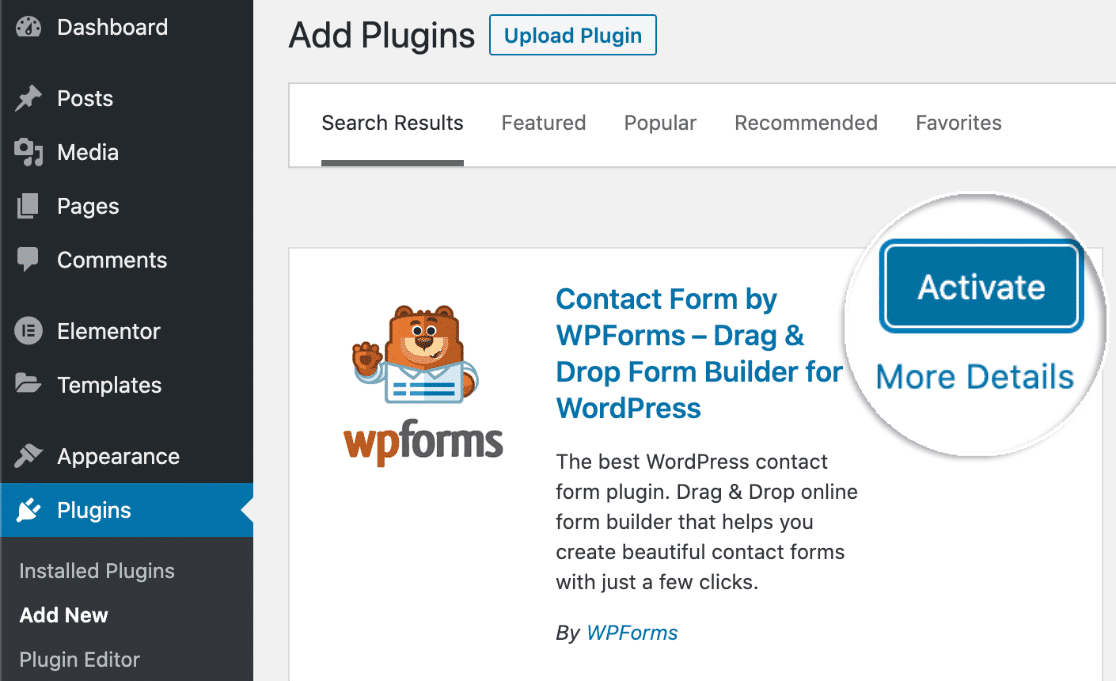
如果您是 WordPress 新手,這裡有一個關於如何安裝 WordPress 插件以幫助您入門的分步指南。
接下來,您需要從 WPForms 的設置中選擇 hCaptcha 選項。
為此,請轉到您的 WordPress 儀表板,然後單擊WPForms » 設置。
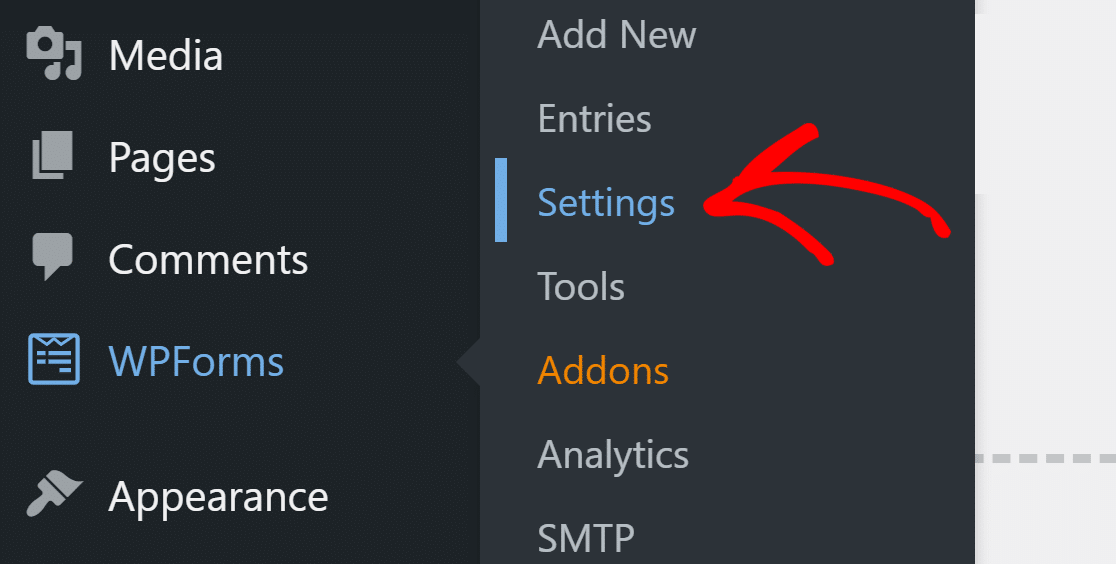
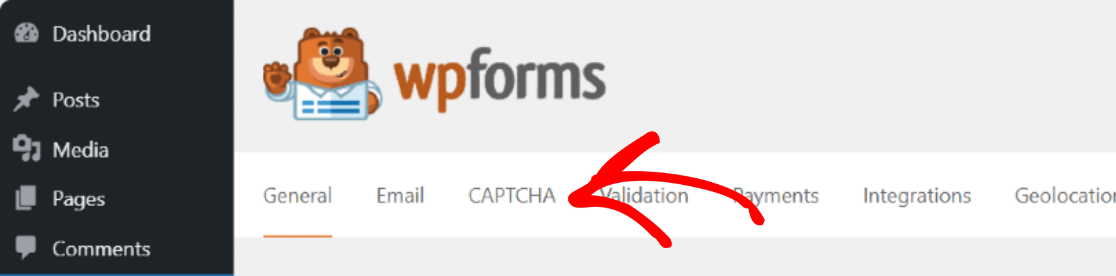
這將打開您的 WPForms 設置頁面。 您可以在設置頁面頂部看到多個選項卡選項。 從頂部的選項卡中單擊CAPTCHA選項卡。
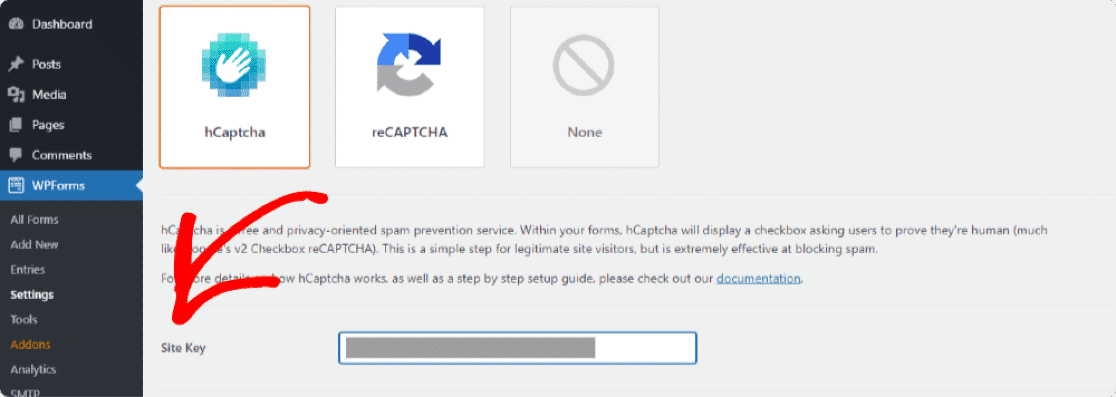
您將看到兩種流行的驗證碼服務, hCaptcha和reCAPTCHA 。 選擇 hCaptcha 選項。
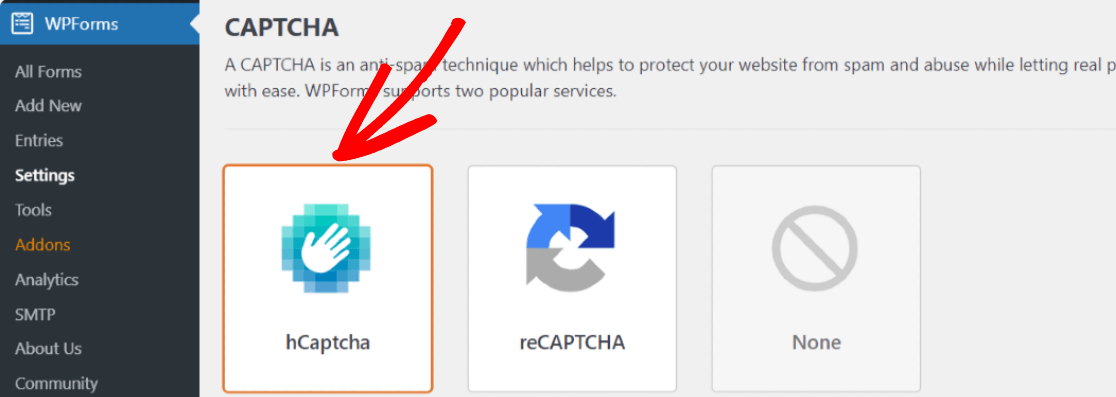
選擇 hCaptcha 選項後,您將看到添加 hCaptcha Site和Secret Key的設置。
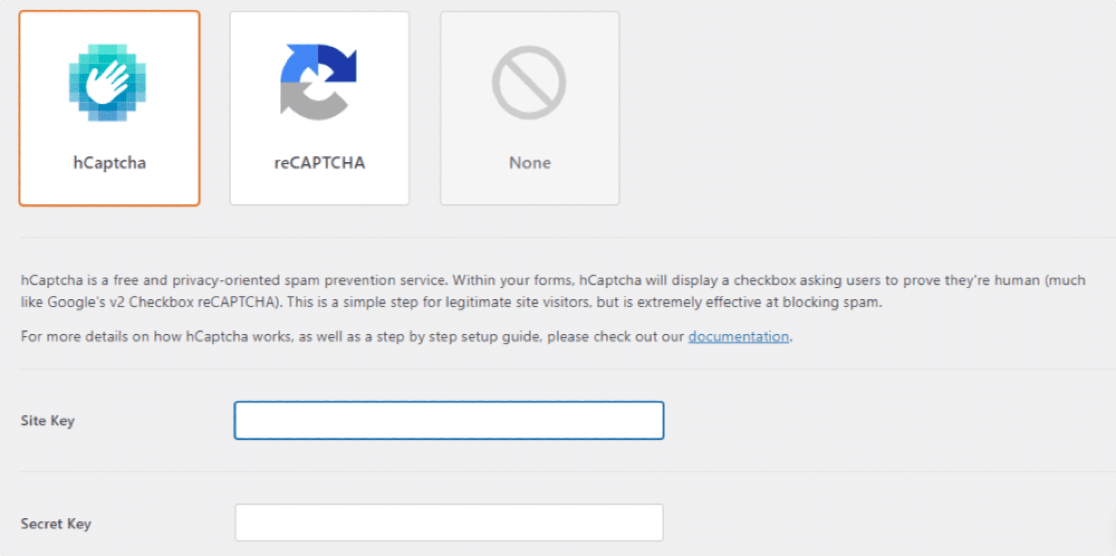
要在您的 WordPress 表單上啟用 hCaptcha,首先,您需要在 hCaptcha 帳戶中生成密鑰並將其與 WPForms 連接。
第 3 步:設置 hCaptcha 帳戶
要獲取 hCaptcha 密鑰,請在新選項卡中打開官方 hCaptcha 站點,並記住在另一個選項卡中保持打開的 WPForms。
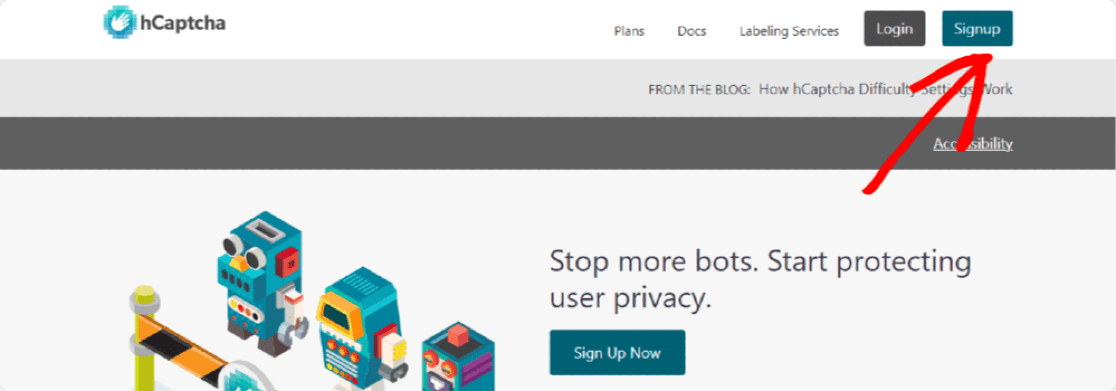
單擊註冊按鈕以創建 hCaptcha 帳戶。
單擊將hCaptcha 添加到您的服務(免費)下的選項以使用免費的 hCaptcha 計劃。
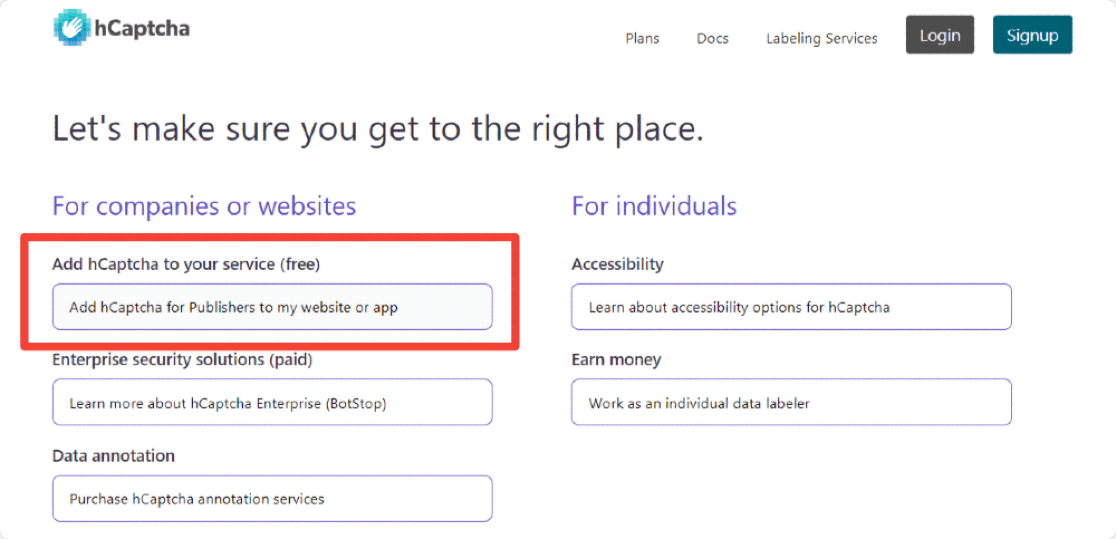
hCaptcha 為您提供多種註冊方式。 您可以直接使用您的Github、Google 帳戶註冊或提交自定義詳細信息。
第 4 步:生成 hCaptcha 密鑰
完成帳戶註冊過程後,您將被重定向到您的 hCaptcha 帳戶。 現在在您的 hCaptcha 帳戶頁面上,單擊右上角的新站點按鈕。
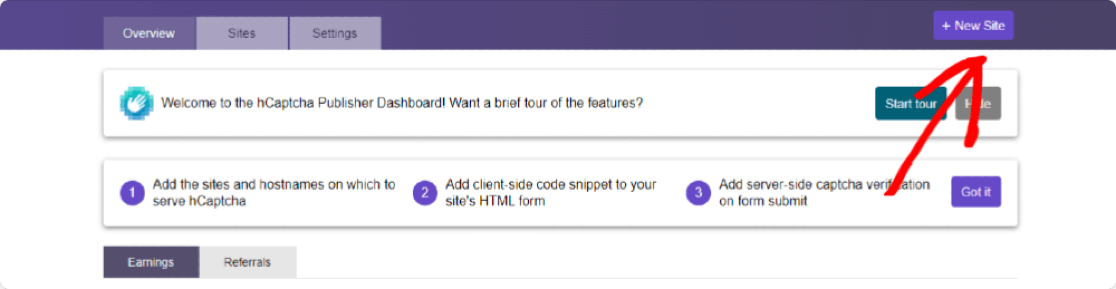
這將打開一個頁面,您需要在其中添加站點詳細信息。
您將在此處看到的第一部分是Add New Sitekey部分。 您可以在此處為該特定 Sitekey 添加名稱,但僅供您參考,不強制填寫。

現在在第二部分,您需要定義一些與您的 hCaptcha 相關的一般信息。 您需要添加主機名,選擇驗證碼的難度級別,並根據受眾興趣設置驗證碼過濾器。
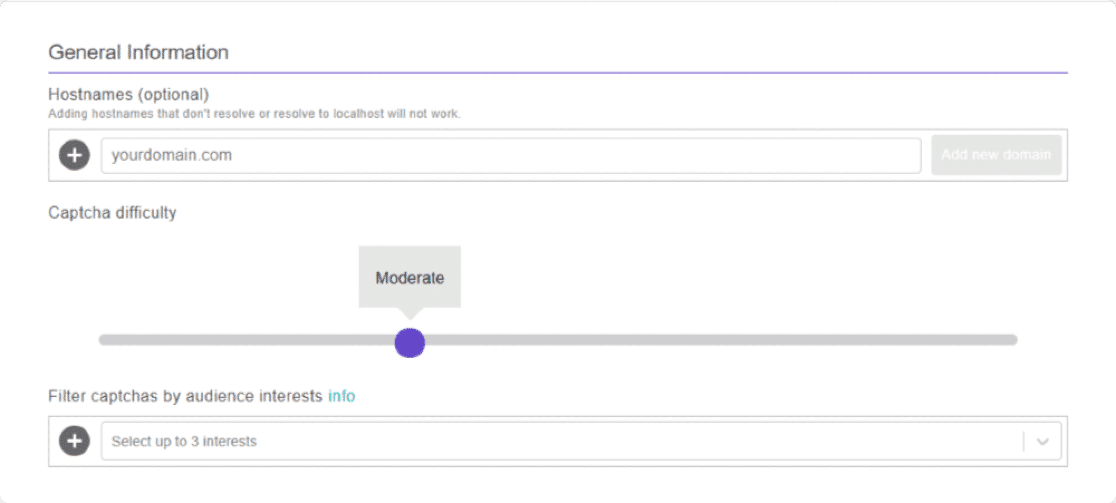
讓我們對 hCaptcha 難度級別選項進行一些說明; 這將幫助您決定為您的網站選擇哪個難度選項:
- 簡單:這是最簡單的 hCaptcha 選項。 它顯示了驗證用戶的標準“簡單”挑戰。
- 中等:這將顯示比簡單選項稍微困難的挑戰。
- 困難:顧名思義,此選項將顯示比簡單和中等更難的挑戰類型。
- Always On:此選項強制每個用戶在提交表單之前解決“困難”的驗證碼。 此選項可能會影響您網站的用戶體驗,但卻是最安全的方法。
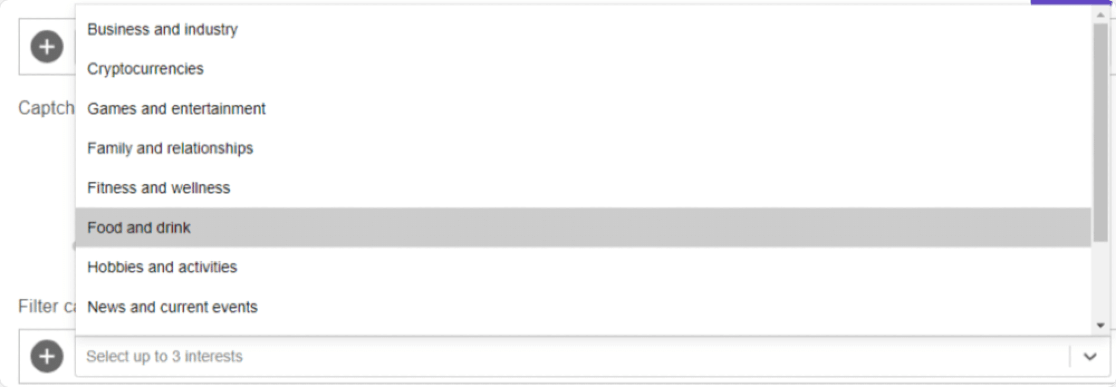
下一步選擇 hCaptcha 難度級別後,您可以根據您的網站利基向您的驗證碼添加過濾器。
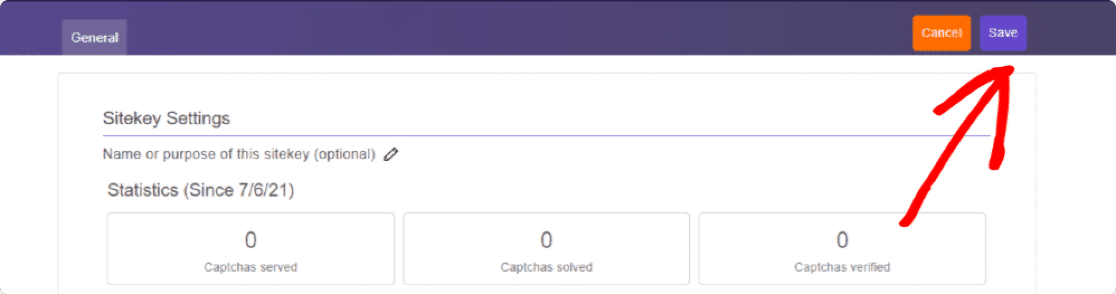
配置完所有表單設置後,點擊頁面右上角的保存按鈕。
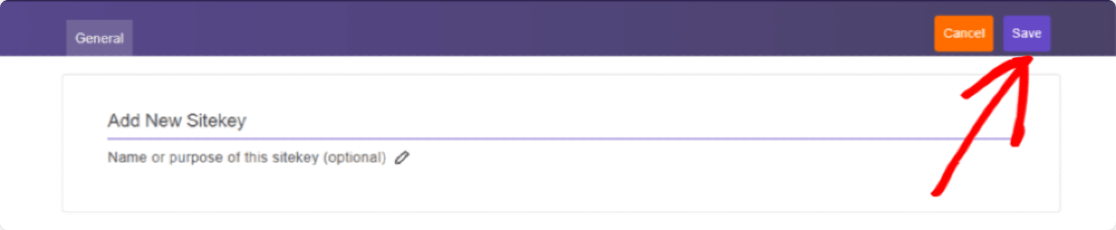
單擊保存按鈕會將您重定向到 Sitekey 的設置頁面。 在這裡,您會找到您的驗證碼 SiteKey。

單擊設置按鈕以獲取您的站點密鑰。
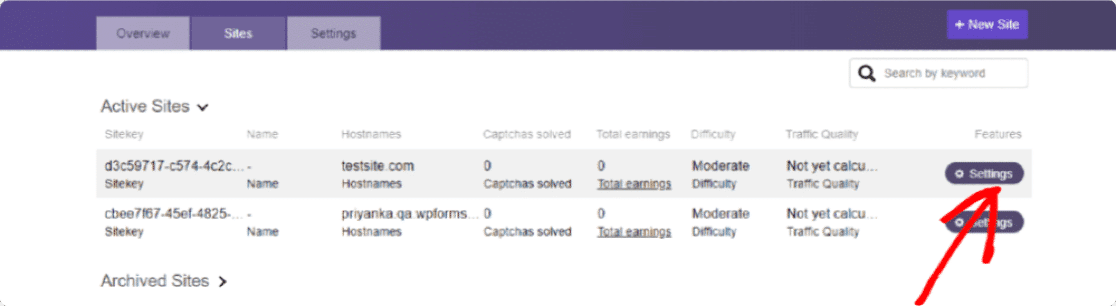
您可以在Sitekey 部分下查看您網站的 Sitekey ,複製您的整個 Sitekey。
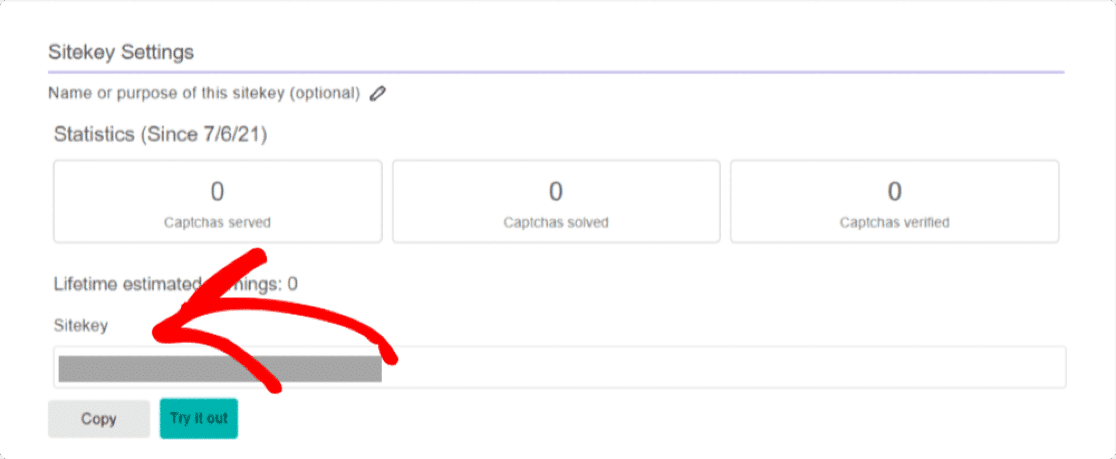
現在回到我們保持打開狀態的 WPForms 選項卡,並將此 Sitekey 粘貼到Site Key設置下的 WPForms 設置中。
接下來,我們需要添加Secret Key 。 密鑰位於您的 hCaptcha 帳戶的設置選項卡中。 單擊“保存”按鈕關閉 Sitekey 設置頁面。
轉到設置選項卡,複製您的密鑰並將其粘貼到 WPForms 中。

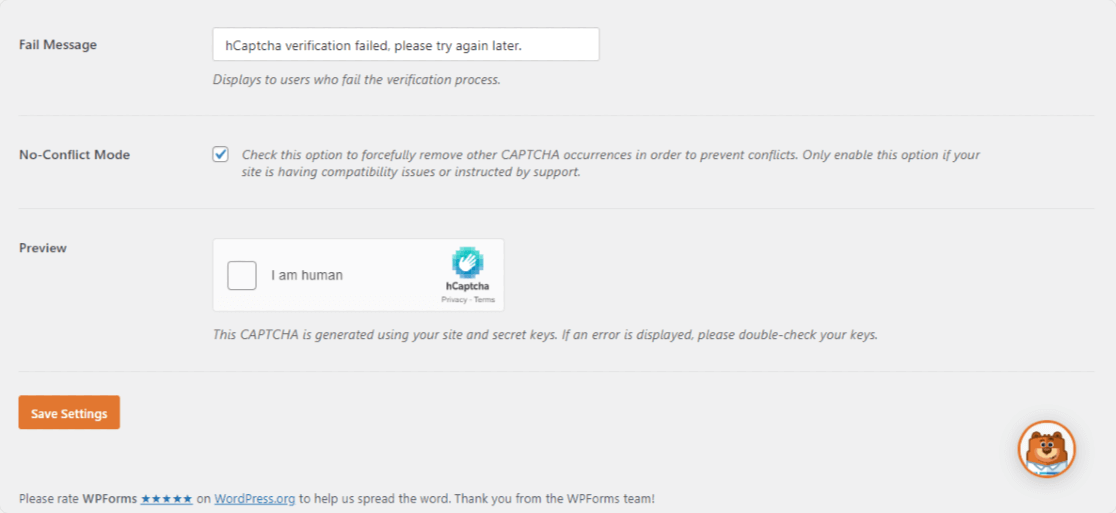
添加密鑰後,您還可以在下面調整其他額外的 hCaptcha 設置。
第 5 步:創建新表單
現在您已經配置了所有 hCaptcha 設置,是時候在您的在線聯繫表單中啟用它了。
為此,我們需要使用 WPForms 插件創建一個新表單。
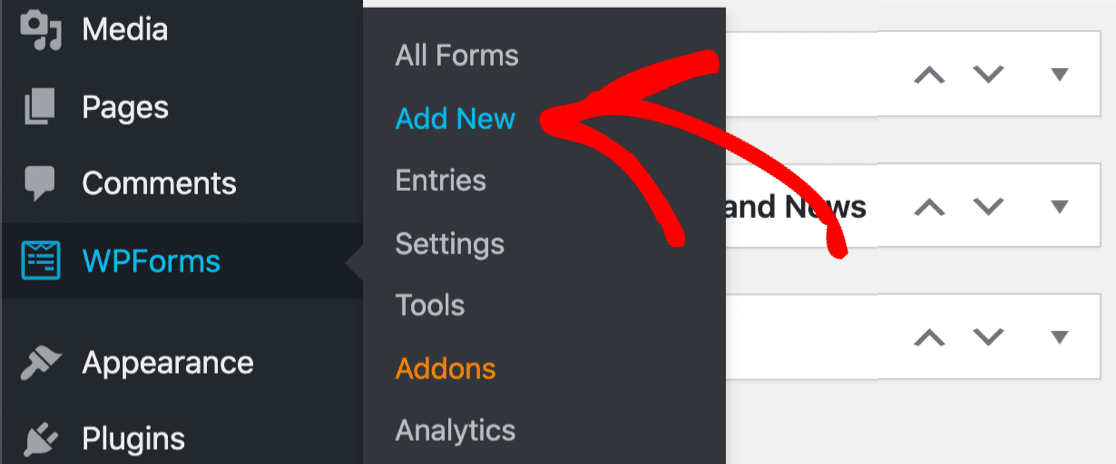
轉到WPForms » Add New創建一個新表單。
WPForms 帶有一個巨大的表單模板庫,其中包含幾個預先構建的表單模板,例如:
- 網上捐款表格模板
- 調查和民意調查表單模板
- 訂單表格模板
- 工作申請表模板
- 還有很多。
使用預構建模板的主要好處是您不必從頭開始構建表單。
我們將選擇簡單聯繫表格模板。
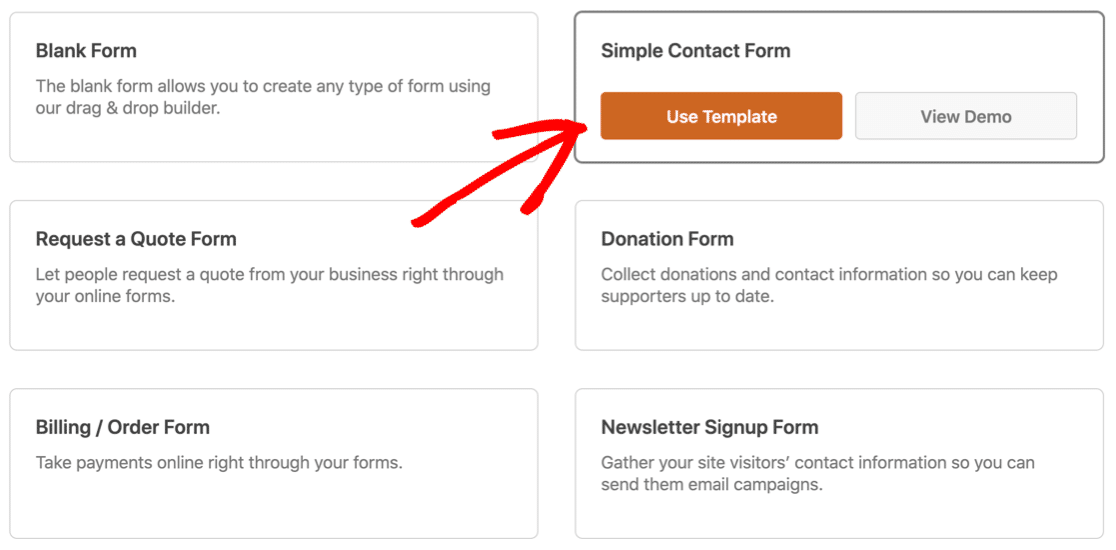
選擇寺廟後,將打開 WPForms 表單構建器設置。 您可以在右側看到表單,在左側看到拖放構建器。
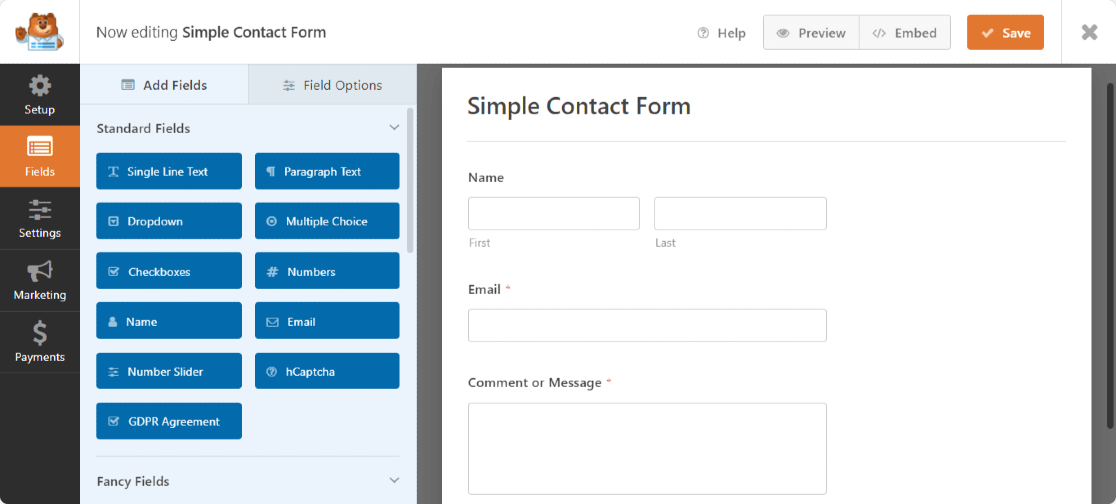
您可以通過從左到右拖放其他字段來將其他字段添加到您的在線表單中。
第 6 步:在 WordPress 表單上添加 hCaptcha 字段
我們的在線表格已準備就緒; 是時候使用 hCaptcha 來保護它了。
要將 hCaptcha 字段添加到您的表單中,請在表單構建器左側的Standard Fields部分下,單擊hCaptcha 字段。
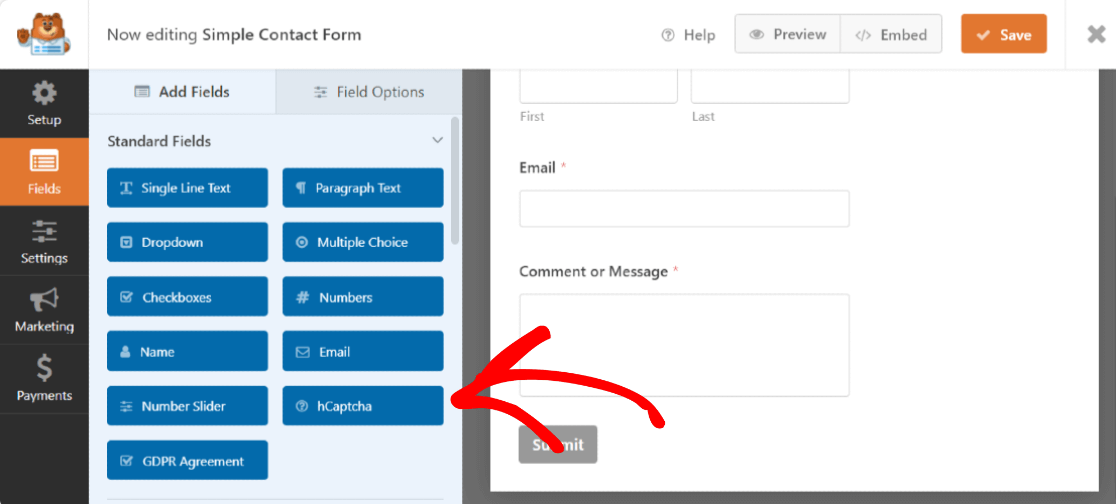
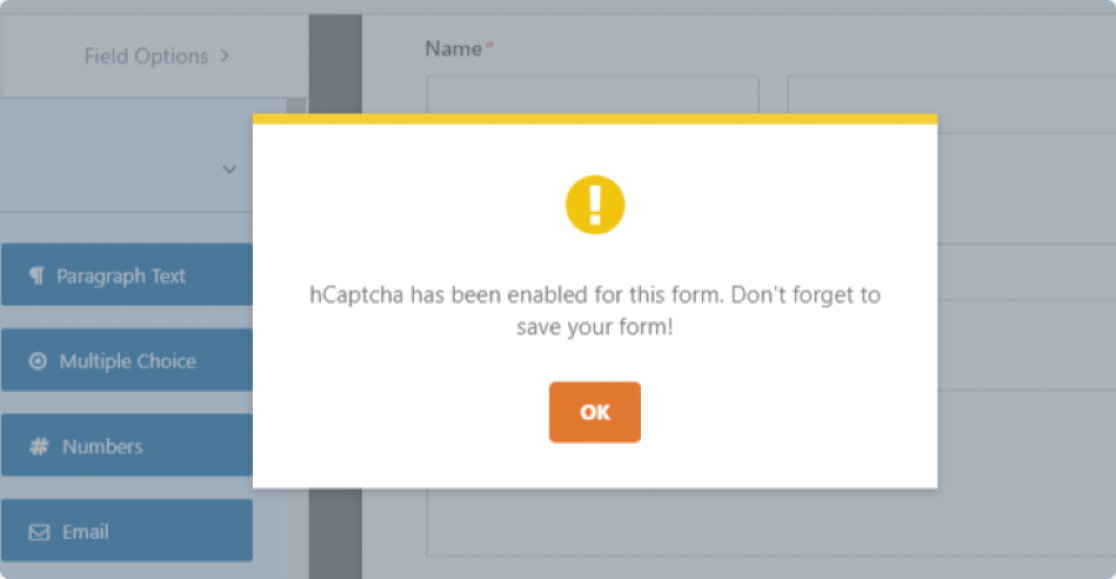
單擊 hCaptcha 字段後,將顯示一個彈出窗口,確認您已為此表單打開 hCaptcha。 單擊確定。
表單右上角的 hCaptcha 徽標將確認您的表單上已激活 hCaptcha 服務。
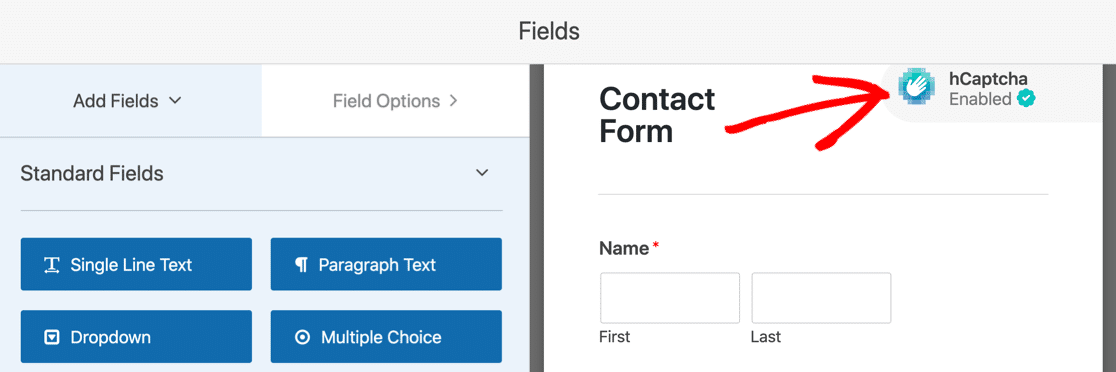
此徽標僅用於提醒您 hCaptcha 在您的表單上處於活動狀態,而不會顯示在您發布的表單上。
單擊保存按鈕並將 WPForms 添加到 WordPress 中的頁面。
第 7 步:測試您的新 hCaptcha 字段
現在您需要確保 hCaptcha 與您的聯繫表格正常工作。
要測試 hCaptcha,請打開您網站前端的聯繫表單,填寫表單條目並選中 hCaptcha 框。 根據您選擇的難度級別,您可能會看到一個挑戰彈出。
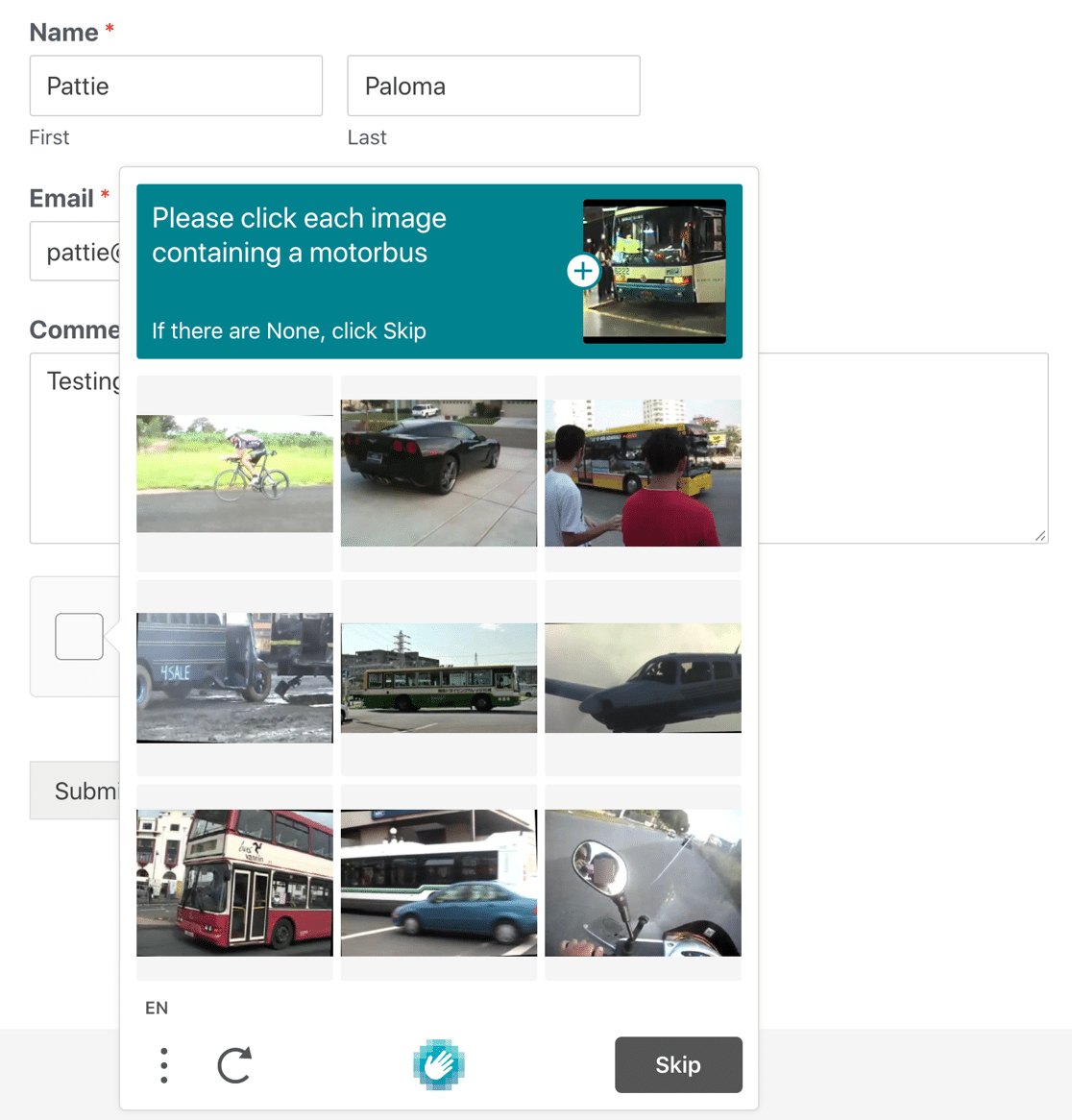
就是這樣! 現在您知道如何在 WordPress 表單上使用 hCaptcha。
注意:請記住在您尚未以管理員身份登錄網站的其他瀏覽器或隱身窗口中測試您的聯繫表單。
立即修復您的聯繫表電子郵件
接下來,將 GDPR 協議添加到在線表單
你有它! 這就是在 WordPress 表單上設置 hCaptcha 的簡單方法。 我們希望本文能幫助您為您的 WordPress 網站創建更多受保護和安全的在線表單。
添加 hCaptcha 後,您可能需要在表單中添加 GDPR 協議。 查看我們的分步教程,了解如何將 GDPR 協議添加到您的 WordPress 表單中。
如果 WPForms 不發送電子郵件,我們還有一個指南可以幫助您。
準備好修復您的電子郵件了嗎? 立即開始使用最好的 WordPress SMTP 插件。 WP Mail SMTP Elite 包括完整的白手套設置並提供 14 天退款保證。
如果本文對您有所幫助,請在 Facebook 和 Twitter 上關注我們以獲取更多 WordPress 提示和教程。