
Cara Mengatur hCaptcha di Formulir WordPress
Diterbitkan: 2021-10-06Mencari cara untuk mengatur hCaptcha di formulir WordPress?
Mengaktifkan alat Captcha apa pun di formulir kontak WordPress Anda membantu Anda melawan spam dan pendaftaran palsu.
Jadi dalam tutorial ini, kami akan memandu Anda melalui cara mengatur hCaptcha di formulir WordPress (dengan mudah).
Perbaiki Email Formulir Kontak Anda Sekarang
Apa itu hCaptcha?
hCaptcha adalah layanan CAPTCHA gratis yang populer. Ini adalah alat anti-spam yang melindungi situs web dari peretas dan spammer. Dan ini adalah alternatif reCAPTCHA Google terbaik.
Kebijakan privasi hCaptcha kompatibel dengan peraturan terbaru seperti GDPR dan CCPA. Jadi jika Anda mengkhawatirkan privasi situs Anda, maka hCaptcha mungkin merupakan alat anti-spam yang tepat untuk formulir Anda.
Cara Mengatur hCaptcha di Formulir WordPress
Menyiapkan hCaptcha di formulir WordPress sangat mudah. Berikut daftar isi untuk tutorialnya:
- Instal dan Aktifkan WPForms
- Pilih Opsi hCaptcha di WPForms
- Siapkan Akun hCaptcha
- Hasilkan Kunci hCaptcha
- Buat Formulir Baru
- Tambahkan Bidang hCaptcha di Formulir WordPress
- Uji Bidang Captcha Baru Anda
Jadi mari kita mulai!
Langkah 1: Instal dan Aktifkan WPForms
Hal pertama yang harus Anda lakukan adalah mengunduh dan mengaktifkan plugin WPForms.
Untuk tutorial ini, Anda dapat menggunakan WPForms Lite atau WPForms Pro.
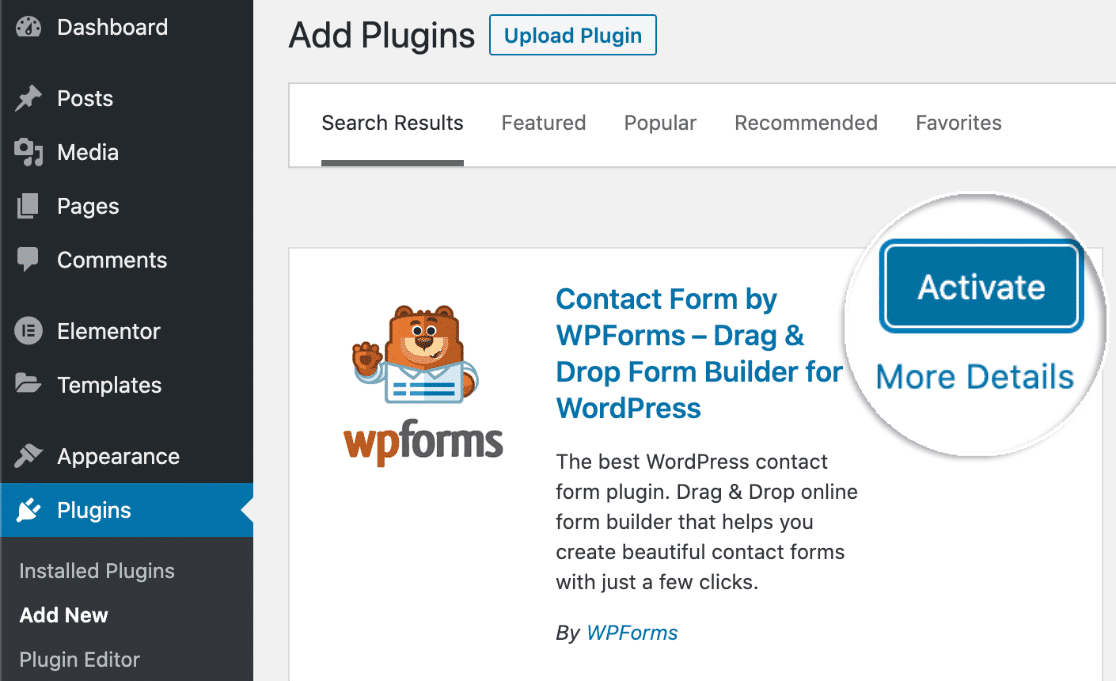
Jika Anda baru menggunakan WordPress, berikut adalah panduan langkah demi langkah tentang cara menginstal plugin WordPress untuk membantu Anda memulai.
Selanjutnya, Anda harus memilih opsi hCaptcha dari pengaturan WPForms.
Untuk melakukannya, buka dasbor WordPress Anda dan klik WPForms »Pengaturan.
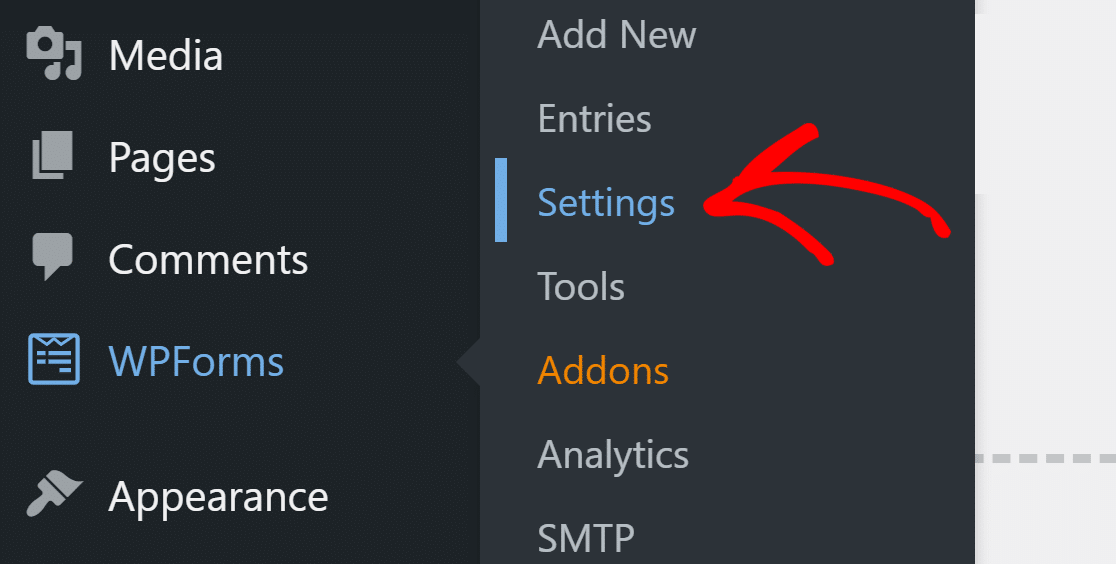
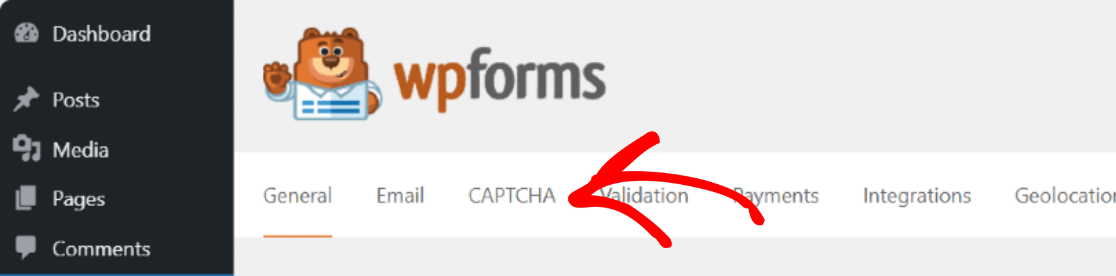
Ini akan membuka halaman pengaturan WPForms Anda. Anda dapat melihat beberapa opsi tab di bagian atas halaman pengaturan. Klik pada tab CAPTCHA dari tab di bagian atas.
Anda akan melihat dua 2 layanan CAPTCHA populer, hCaptcha, dan reCAPTCHA . Pilih opsi hCaptcha.
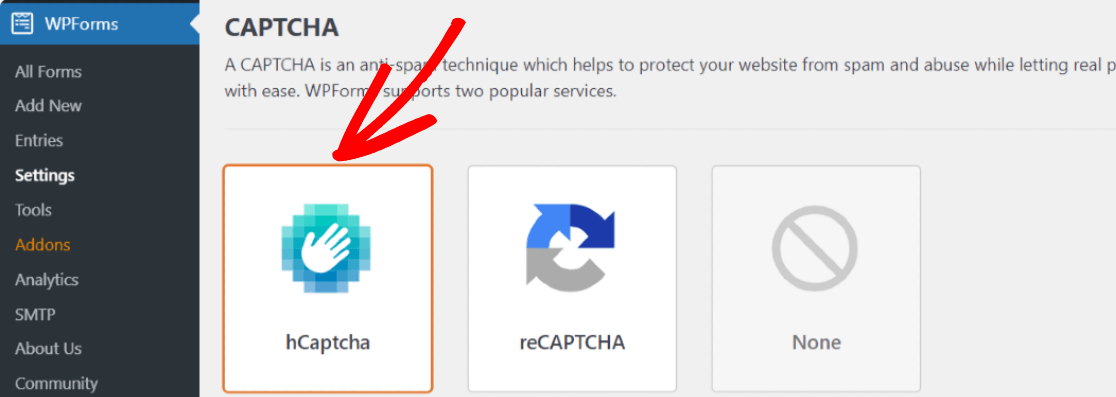
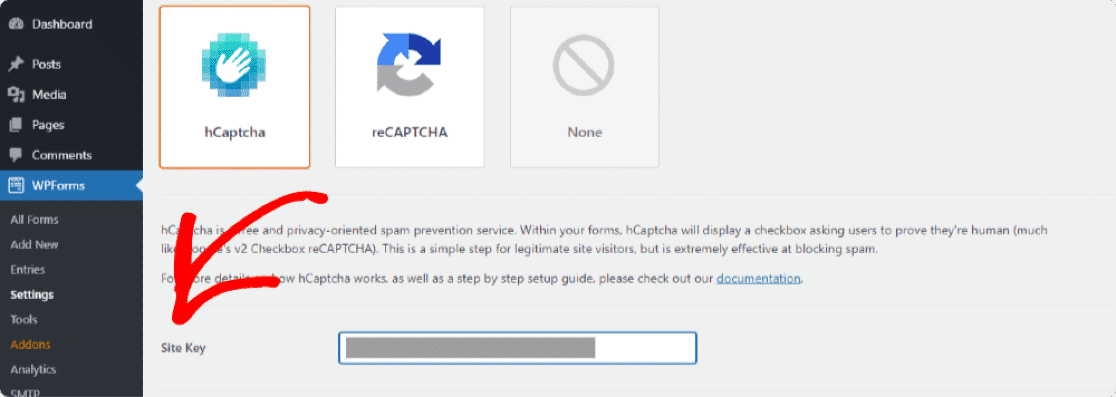
Segera setelah Anda memilih opsi hCaptcha, Anda akan melihat pengaturan untuk menambahkan Situs hCaptcha dan Kunci Rahasia .
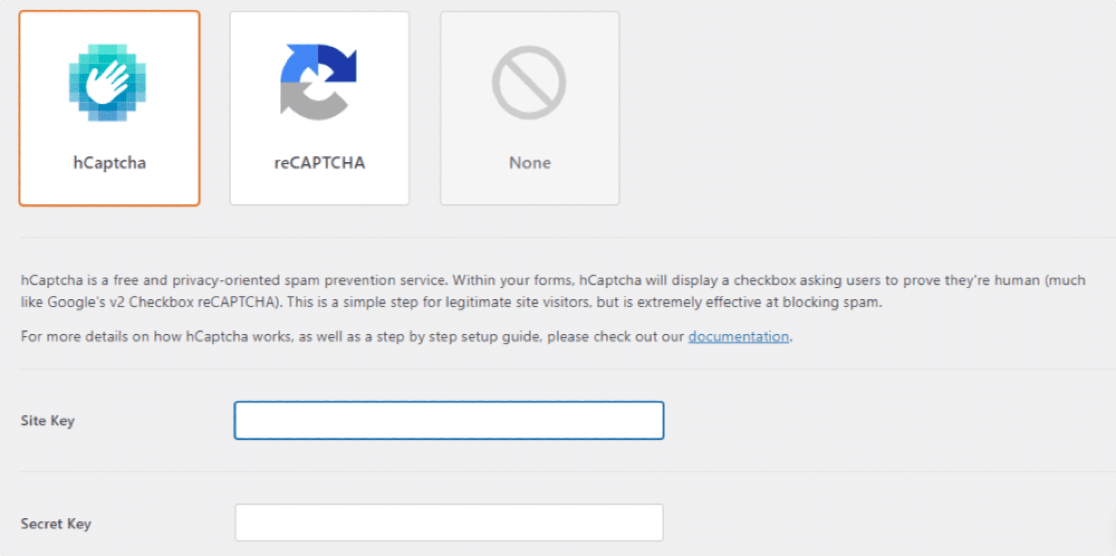
Untuk mengaktifkan hCaptcha di formulir WordPress Anda, pertama, Anda perlu membuat kunci di akun hCaptcha dan menghubungkannya dengan WPForms.
Langkah 3: Siapkan Akun hCaptcha
Untuk mendapatkan kunci hCaptcha, buka situs resmi hCaptcha di tab baru dan ingat untuk tetap membuka WPForms di tab lain.
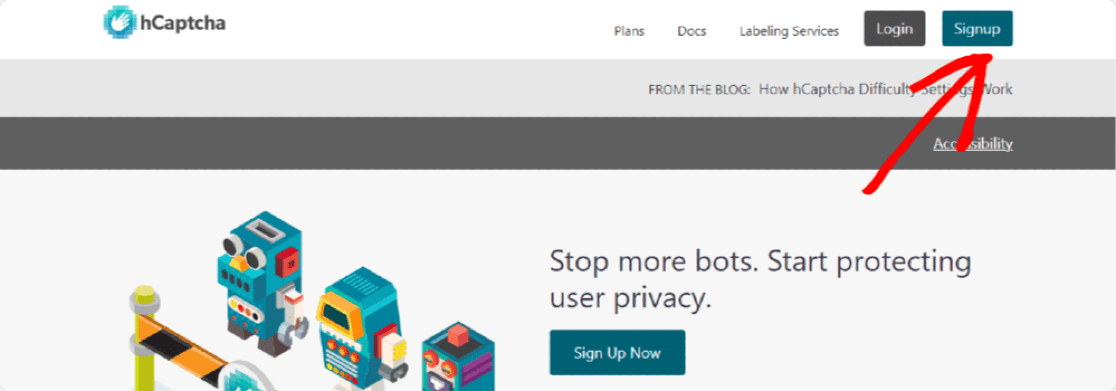
Klik tombol Daftar untuk membuat akun hCaptcha.
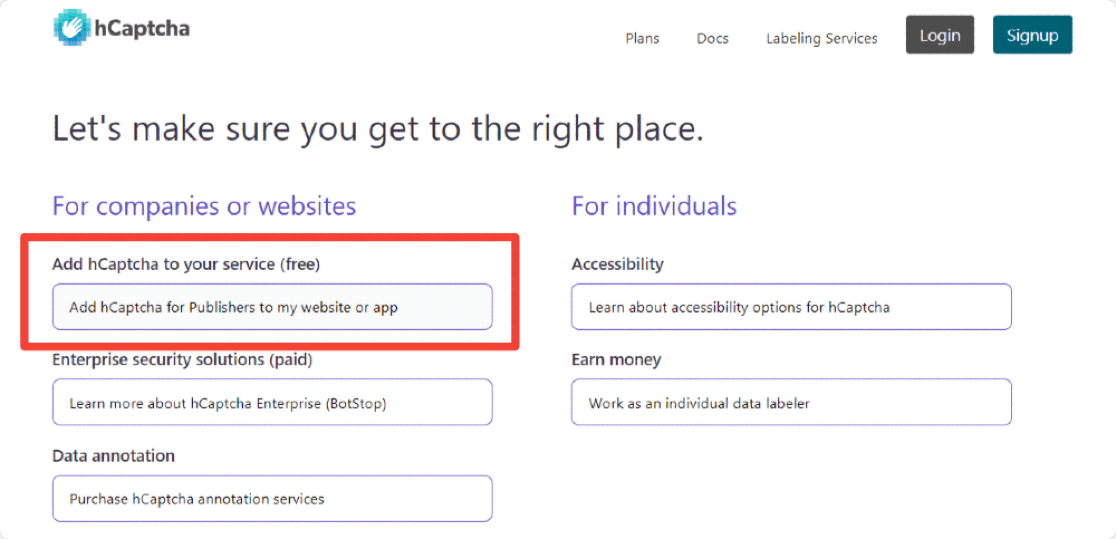
Klik opsi di bawah Tambahkan hCaptcha ke layanan Anda (gratis) untuk menggunakan paket hCaptcha gratis.
hCaptcha memberi Anda beberapa metode pendaftaran. Anda dapat mendaftar langsung dengan akun Github, Google, atau mengirimkan detail khusus .
Langkah 4: Hasilkan Kunci hCaptcha
Setelah proses pendaftaran akun Anda selesai, Anda akan diarahkan ke akun hCaptcha Anda. Sekarang di halaman akun hCaptcha Anda, klik tombol Situs Baru di kanan atas.
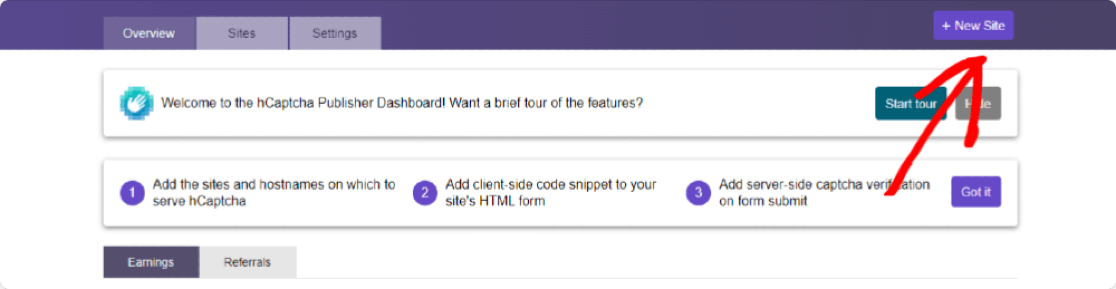
Ini akan membuka halaman di mana Anda perlu menambahkan detail situs Anda.
Bagian pertama yang akan Anda lihat di sini adalah bagian Add New Sitekey . Di sini Anda dapat menambahkan nama ke Sitekey khusus ini, tetapi itu hanya untuk referensi Anda dan tidak wajib diisi.

Sekarang di bagian kedua, Anda harus menentukan beberapa Informasi Umum yang terkait dengan hCaptcha Anda. Anda perlu menambahkan nama host , memilih tingkat kesulitan CAPTCHA , dan menyetel filter captcha berdasarkan minat pemirsa.
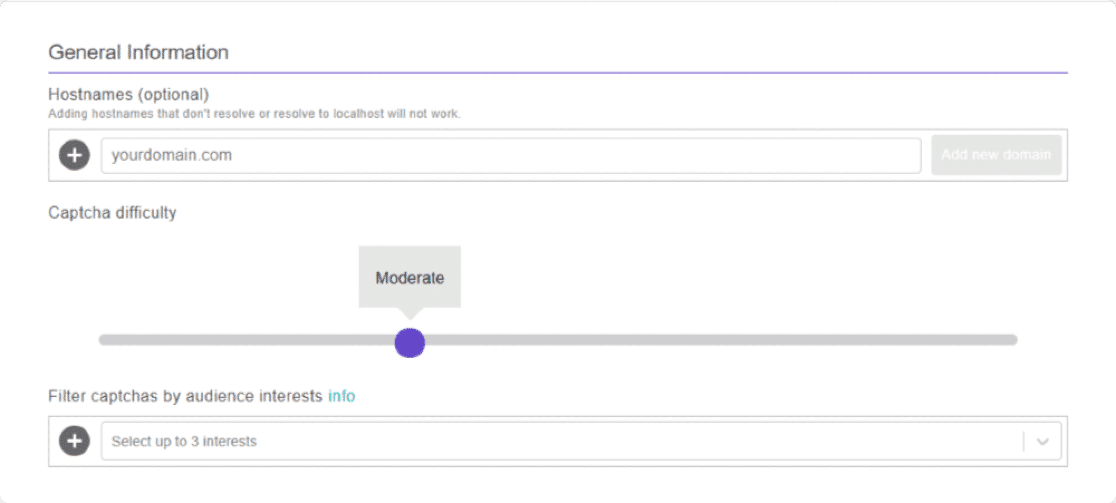
Mari kita jelaskan pilihan tingkat kesulitan hCaptcha; ini akan membantu Anda memutuskan opsi kesulitan mana yang harus dipilih untuk situs web Anda:
- Mudah: Ini adalah opsi hCaptcha termudah. Ini menampilkan tantangan "mudah" standar untuk memvalidasi pengguna.
- Sedang: Ini akan menunjukkan tantangan yang sedikit lebih sulit daripada opsi Mudah.
- Sulit: Seperti namanya, opsi ini akan menampilkan jenis tantangan yang lebih sulit daripada Mudah dan Sedang.
- Always On: Opsi ini memaksa setiap pengguna untuk memecahkan CAPTCHA 'sulit' sebelum mengirimkan formulir. Opsi ini mungkin memengaruhi pengalaman pengguna situs web Anda, tetapi merupakan metode yang paling aman.
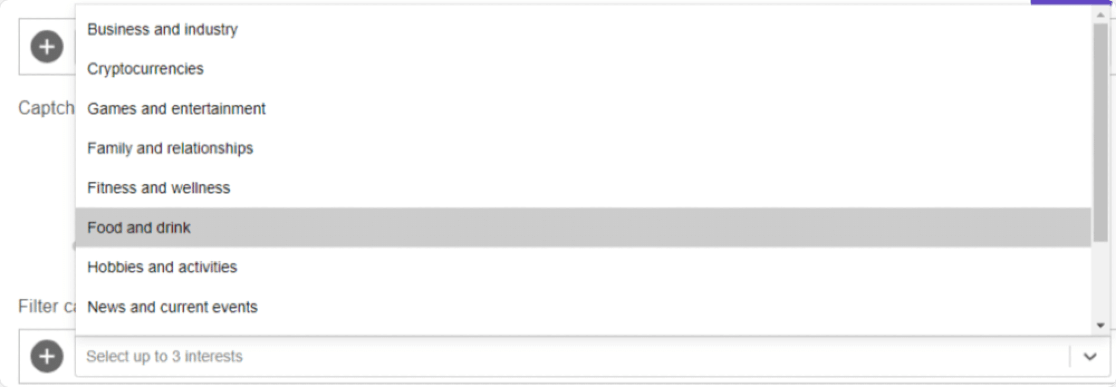
Setelah Anda memilih tingkat kesulitan hCaptcha berikutnya, Anda dapat menambahkan filter ke captcha Anda berdasarkan niche situs web Anda.
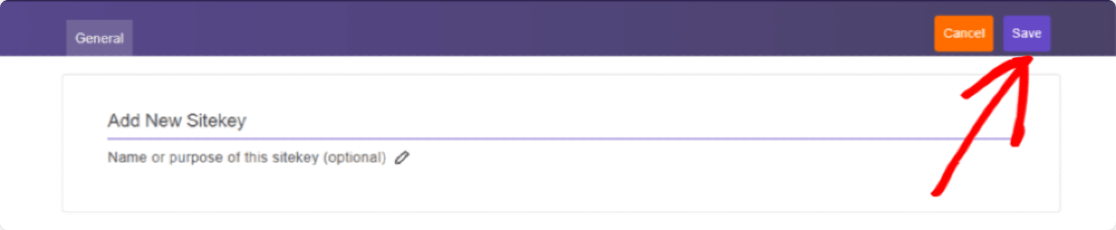
Setelah mengonfigurasi semua pengaturan formulir, klik tombol Simpan di sudut kanan atas halaman.
Mengklik tombol simpan akan mengarahkan Anda ke halaman pengaturan Sitekey. Di sini Anda akan menemukan SiteKeys Captcha Anda.

Klik tombol Pengaturan untuk mendapatkan Sitekey Anda.
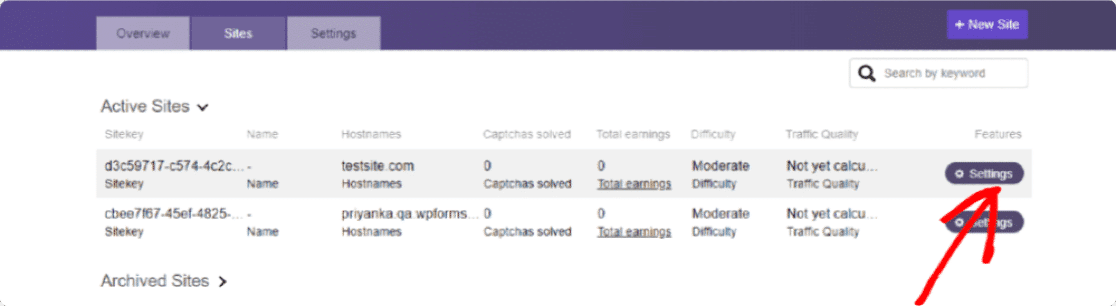
Anda dapat melihat Sitekey untuk situs web Anda di bawah bagian Sitekey , salin seluruh Sitekey Anda.
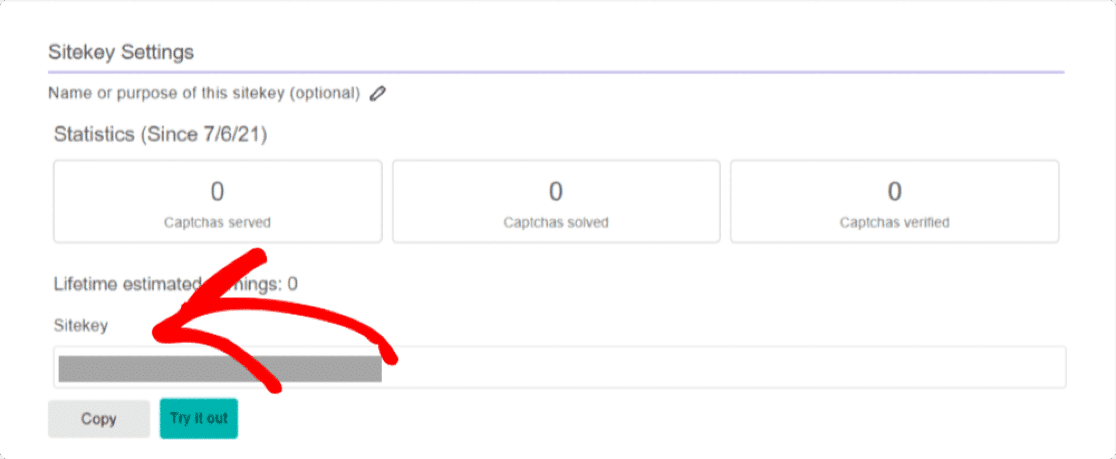
Sekarang kembali ke tab WPForms yang kami buka dan rekatkan Sitekey ini ke pengaturan WPForms Anda di bawah pengaturan Site Key .
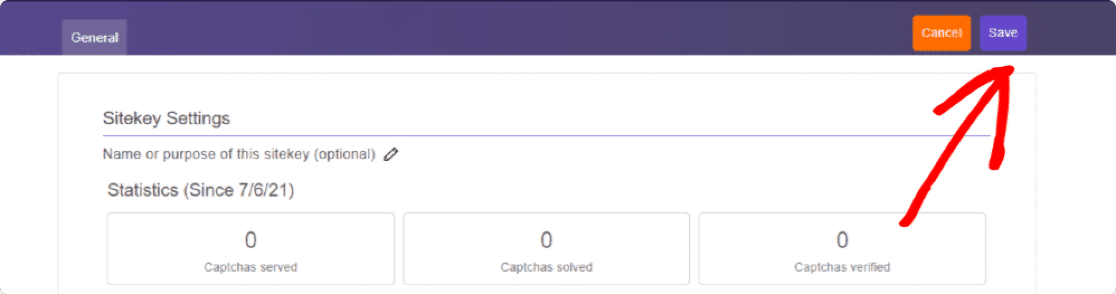
Selanjutnya, kita perlu menambahkan Kunci Rahasia . Kunci rahasia terletak di Tab Pengaturan akun hCaptcha Anda. Tutup halaman pengaturan Sitekey dengan mengklik tombol Simpan .
Buka tab Pengaturan , salin kunci rahasia Anda dan tempel ke WPForms.

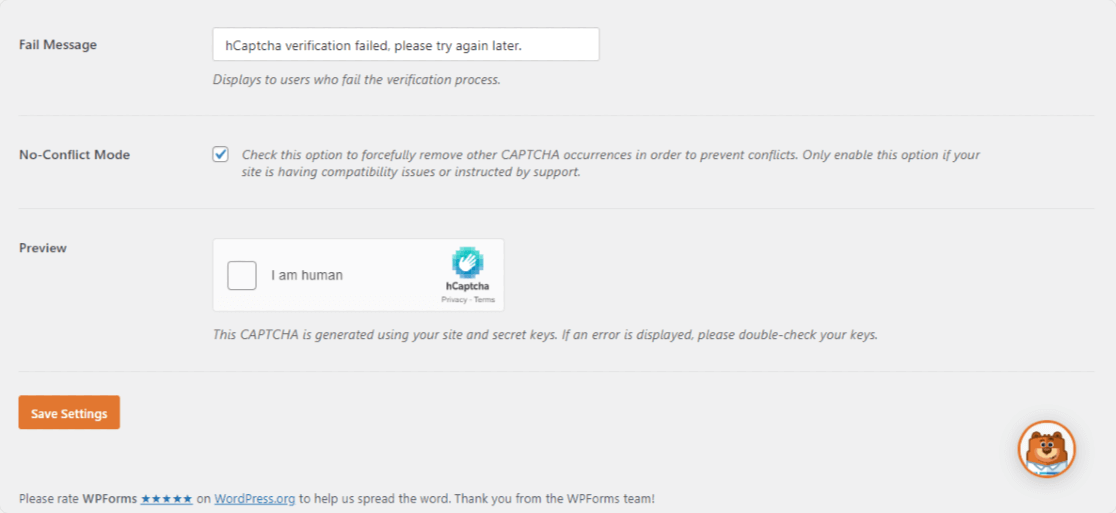
Setelah Anda menambahkan kunci, Anda juga dapat menyesuaikan pengaturan hCaptcha tambahan lainnya di bawahnya.
Langkah 5: Buat Formulir Baru
Sekarang setelah Anda mengonfigurasi semua pengaturan hCaptcha, saatnya untuk mengaktifkannya di formulir kontak online Anda.
Untuk itu, kita perlu membuat form baru menggunakan plugin WPForms.
Buka WPForms »Tambah Baru untuk membuat formulir baru.
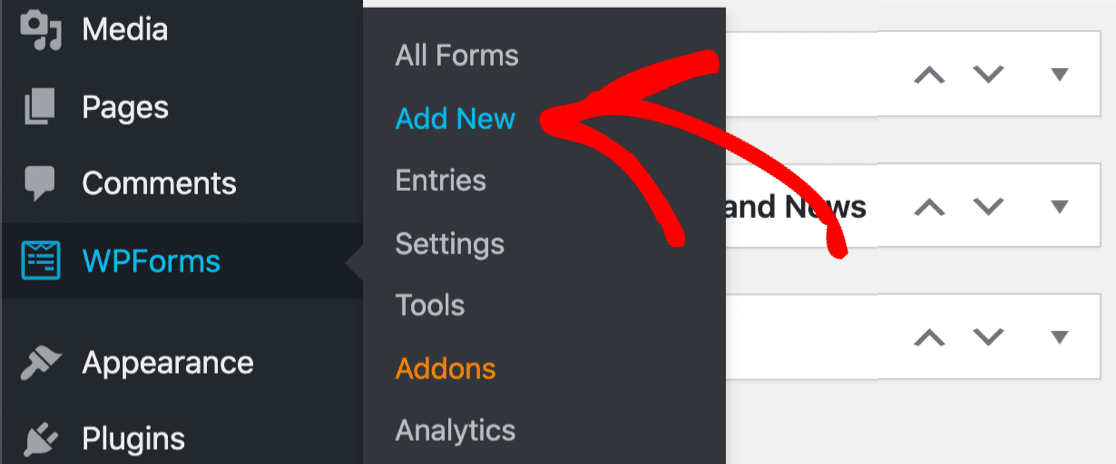
WPForms hadir dengan pustaka Templat formulir besar yang terdiri dari beberapa Templat formulir yang dibuat sebelumnya seperti:
- Templat formulir donasi online
- Templat formulir survei dan jajak pendapat
- Templat formulir pemesanan
- Templat formulir lamaran kerja
- dan masih banyak lagi.
Manfaat utama menggunakan templat yang dibuat sebelumnya adalah Anda tidak perlu membuat formulir dari awal.
Kami akan memilih template Formulir Kontak Sederhana .
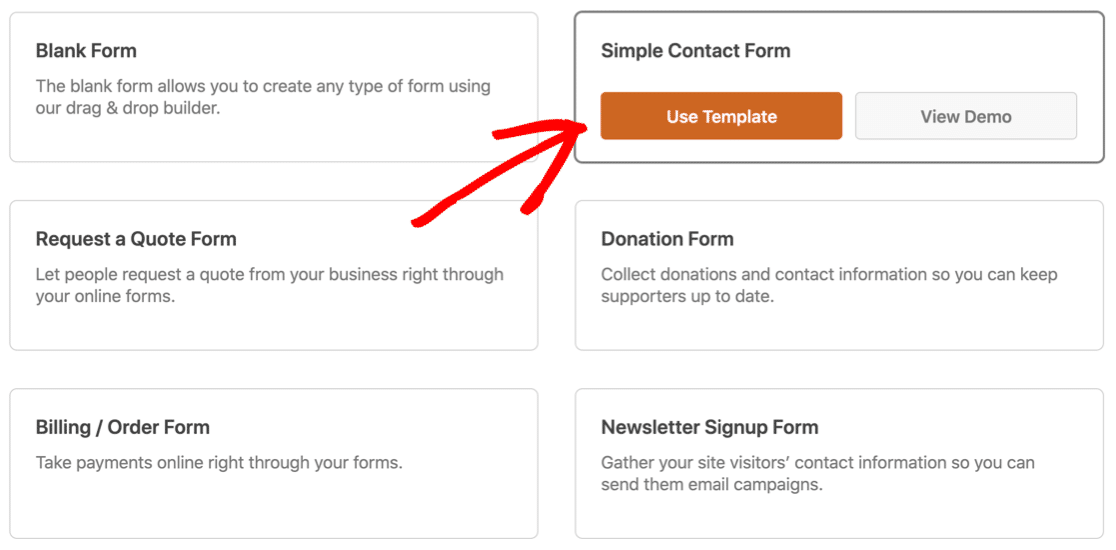
Setelah Anda memilih kuil, pengaturan pembuat formulir WPForms akan terbuka. Anda dapat melihat formulir di sebelah kanan dan pembuat seret dan lepas di sebelah kiri.
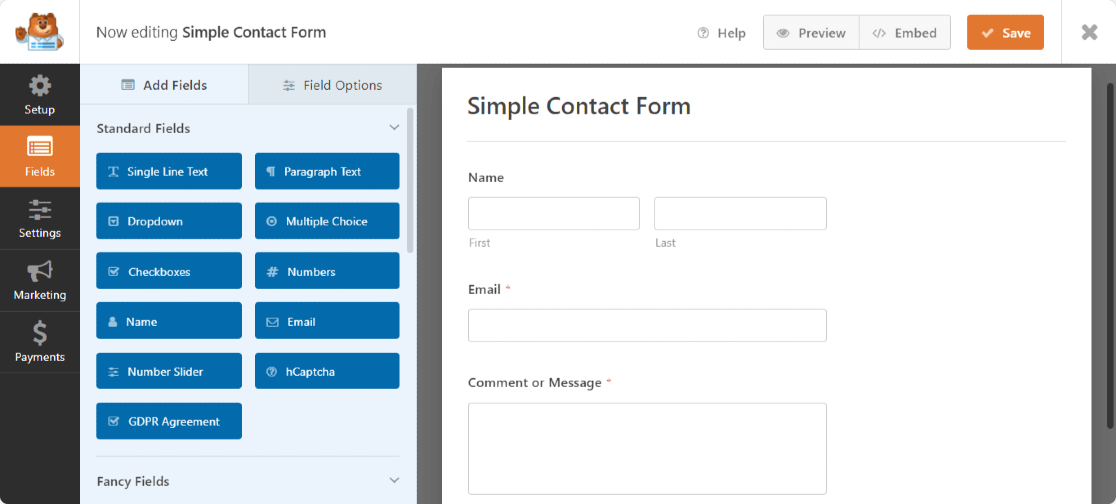
Anda dapat menambahkan bidang tambahan ke formulir online Anda dengan menyeret dan melepaskannya dari kiri ke kanan.
Langkah 6: Tambahkan Bidang hCaptcha di Formulir WordPress
Formulir online kami sudah siap; saatnya mengamankannya dengan hCaptcha.
Untuk menambahkan bidang hCaptcha ke formulir Anda, di sisi kiri pembuat formulir, di bawah bagian Bidang Standar , klik bidang hCaptcha .
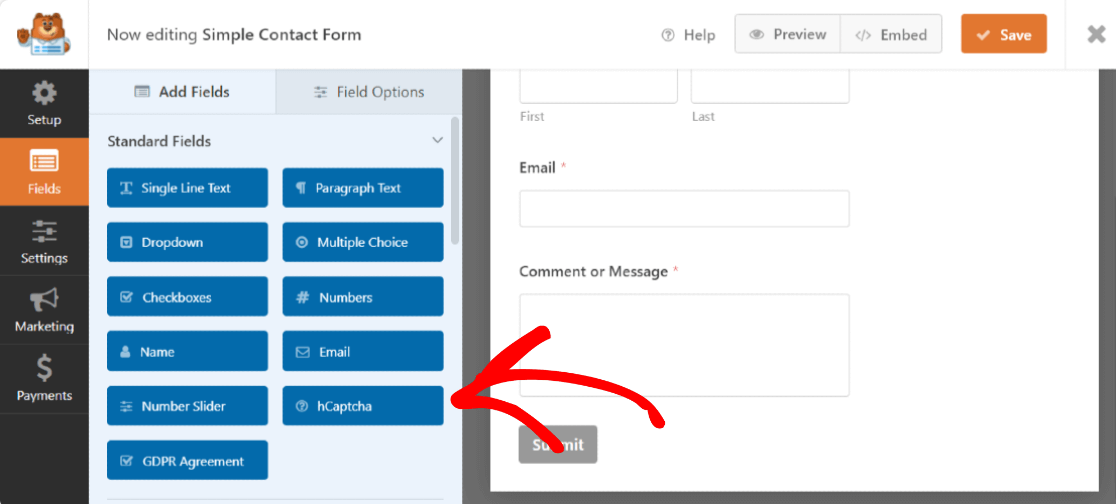
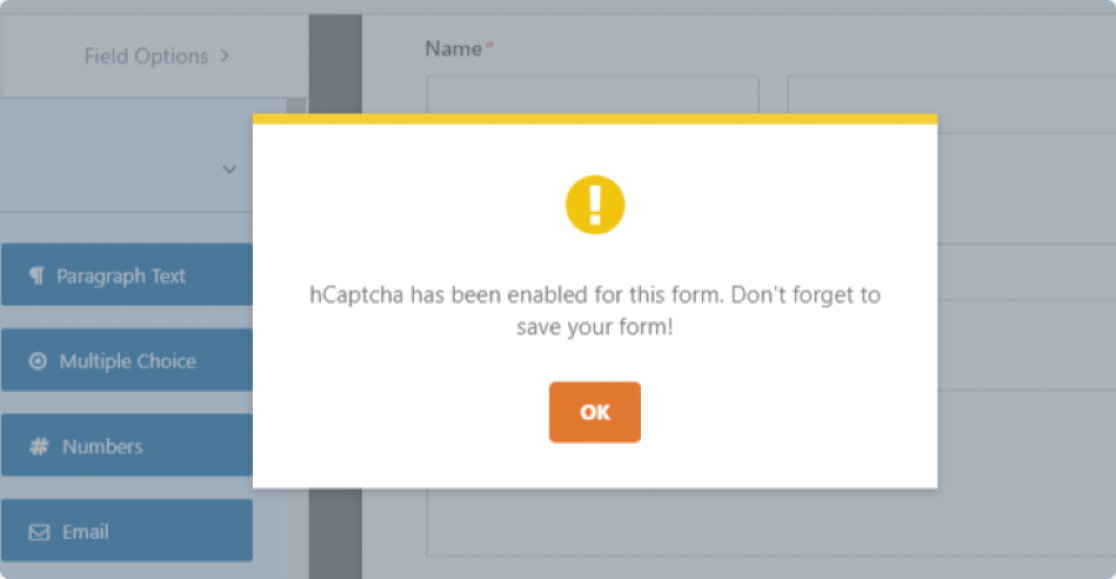
Segera setelah Anda mengklik bidang hCaptcha, sebuah popup akan ditampilkan untuk mengonfirmasi bahwa Anda telah mengaktifkan hCaptcha untuk formulir ini. Klik Oke.
Logo hCaptcha di kanan atas formulir Anda akan mengonfirmasi bahwa layanan hCaptcha diaktifkan di formulir Anda.
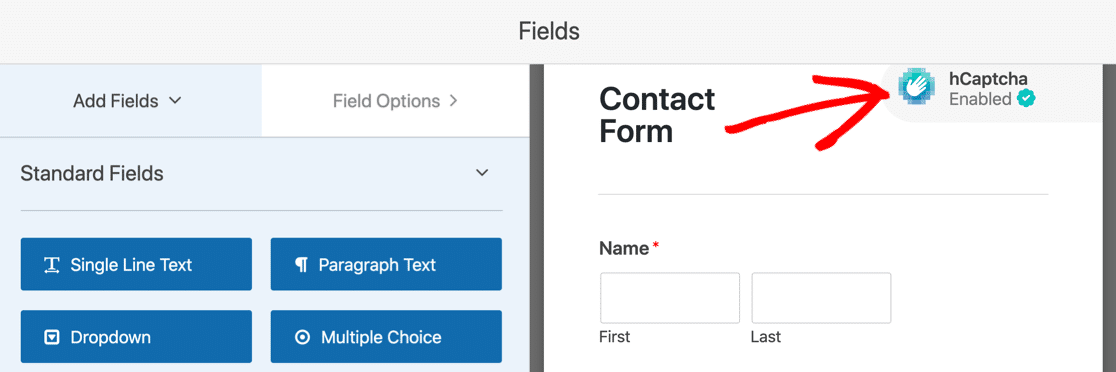
Logo ini hanya untuk mengingatkan Anda bahwa hCaptcha aktif di formulir Anda dan tidak ditampilkan di formulir yang Anda terbitkan.
Klik tombol Simpan dan tambahkan WPForms ke halaman di WordPress.
Langkah 7: Uji Bidang hCaptcha Baru Anda
Sekarang Anda perlu memastikan bahwa hCaptcha berfungsi dengan baik dengan formulir kontak Anda atau tidak.
Untuk menguji hCaptcha, buka formulir kontak di front-end situs Anda, isi entri formulir Anda dan centang kotak hCaptcha. Tergantung pada tingkat kesulitan yang Anda pilih, Anda mungkin melihat tantangan muncul.
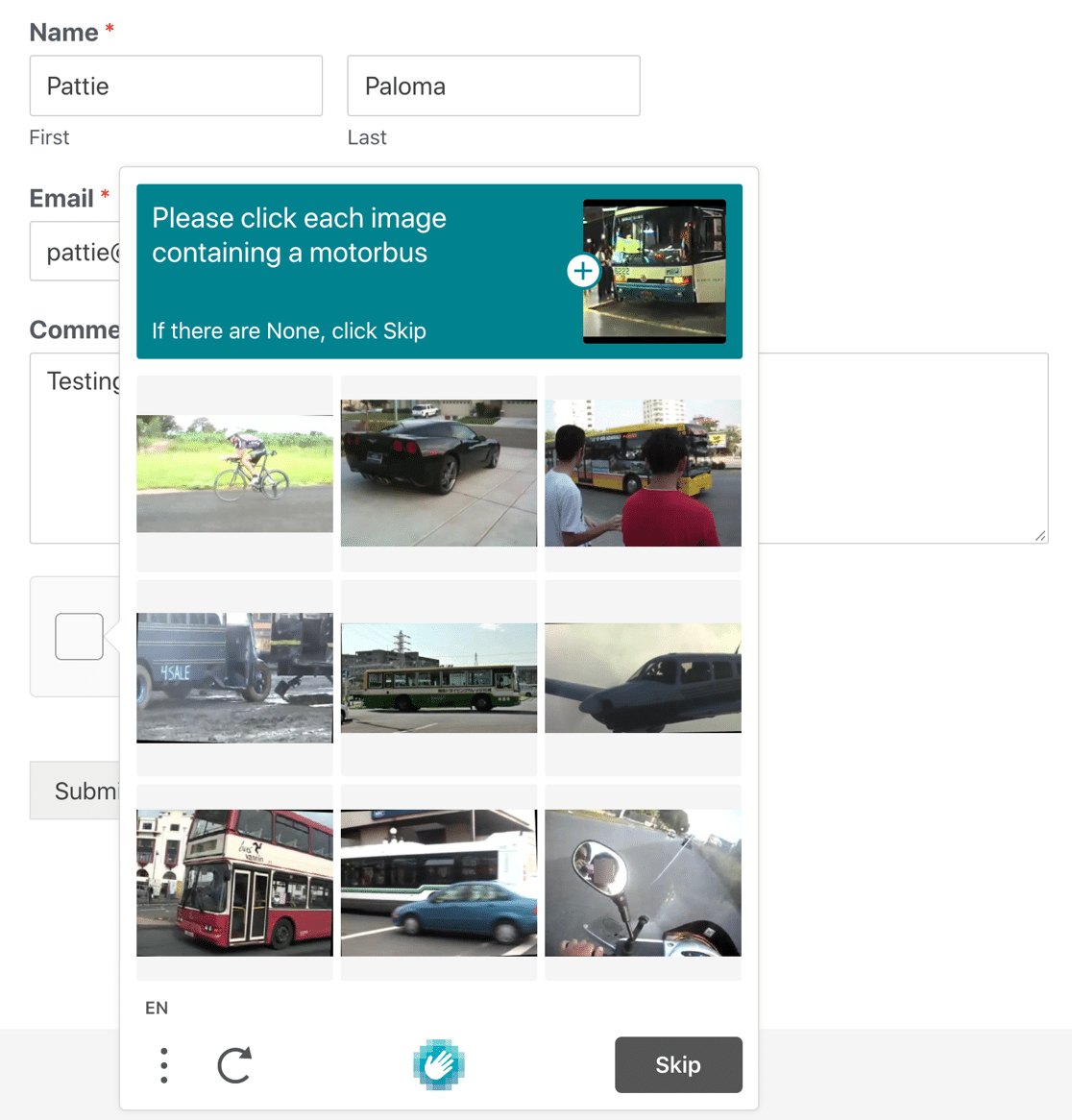
Dan itu saja! Sekarang Anda tahu cara menggunakan hCaptcha di formulir WordPress.
Catatan : Ingatlah untuk menguji formulir kontak Anda di browser lain atau jendela penyamaran di mana Anda belum masuk sebagai admin di situs Anda.
Perbaiki Email Formulir Kontak Anda Sekarang
Selanjutnya, Tambahkan Perjanjian GDPR ke Formulir Online
Dan itu dia! Ini adalah cara sederhana untuk mengatur hCaptcha di formulir WordPress. Kami harap artikel ini membantu Anda membuat formulir online yang lebih terlindungi dan aman untuk situs web WordPress Anda.
Setelah menambahkan hCaptcha, Anda mungkin perlu menambahkan perjanjian GDPR ke formulir Anda. Lihat tutorial langkah demi langkah kami tentang cara menambahkan perjanjian GDPR ke formulir WordPress Anda.
Kami juga memiliki panduan yang akan membantu Anda jika WPForms tidak mengirim email.
Siap untuk memperbaiki email Anda? Mulailah hari ini dengan plugin SMTP WordPress terbaik. WP Mail SMTP Elite mencakup Pengaturan Sarung Tangan Putih lengkap dan menawarkan jaminan uang kembali 14 hari.
Jika artikel ini membantu Anda, silakan ikuti kami di Facebook dan Twitter untuk tips dan tutorial WordPress lainnya.