
WordPress Formlarında hCaptcha Nasıl Kurulur
Yayınlanan: 2021-10-06WordPress formlarında hCaptcha kurmanın bir yolunu mu arıyorsunuz?
WordPress iletişim formlarınızda herhangi bir Captcha aracının etkinleştirilmesi, spam ve sahte kayıtlarla mücadele etmenize yardımcı olur.
Bu eğitimde, hCaptcha'yı WordPress formlarında (kolayca) nasıl kuracağınız konusunda size yol göstereceğiz.
İletişim Formu E-postalarınızı Şimdi Düzeltin
hCaptcha Nedir?
hCaptcha, popüler bir ücretsiz CAPTCHA hizmetidir. Web sitelerini bilgisayar korsanlarından ve spam göndericilerden koruyan bir istenmeyen posta önleme aracıdır. Ve en iyi Google reCAPTCHA alternatifidir.
hCaptcha gizlilik politikası, GDPR ve CCPA gibi son düzenlemelerle uyumludur. Bu nedenle, sitenizin gizliliği konusunda endişeleriniz varsa, hCaptcha formlarınız için doğru istenmeyen posta önleme aracı olabilir.
WordPress Formlarında hCaptcha Nasıl Kurulur
WordPress formlarında hCaptcha'yı kurmak çok kolaydır. İşte öğretici için bir içindekiler tablosu:
- WPForms'u Kurun ve Etkinleştirin
- WPForms'da hCaptcha Seçeneğini seçin
- hCaptcha Hesabı Oluşturun
- hCaptcha Anahtarları Oluşturun
- Yeni Form Oluştur
- WordPress Formuna hCaptcha Alanı Ekleyin
- Yeni Captcha Alanınızı Test Edin
O halde başlayalım!
Adım 1: WPForms'u Kurun ve Etkinleştirin
Yapmanız gereken ilk şey, WPForms eklentisini indirip etkinleştirmek.
Bu eğitim için WPForms Lite veya WPForms Pro kullanabilirsiniz.
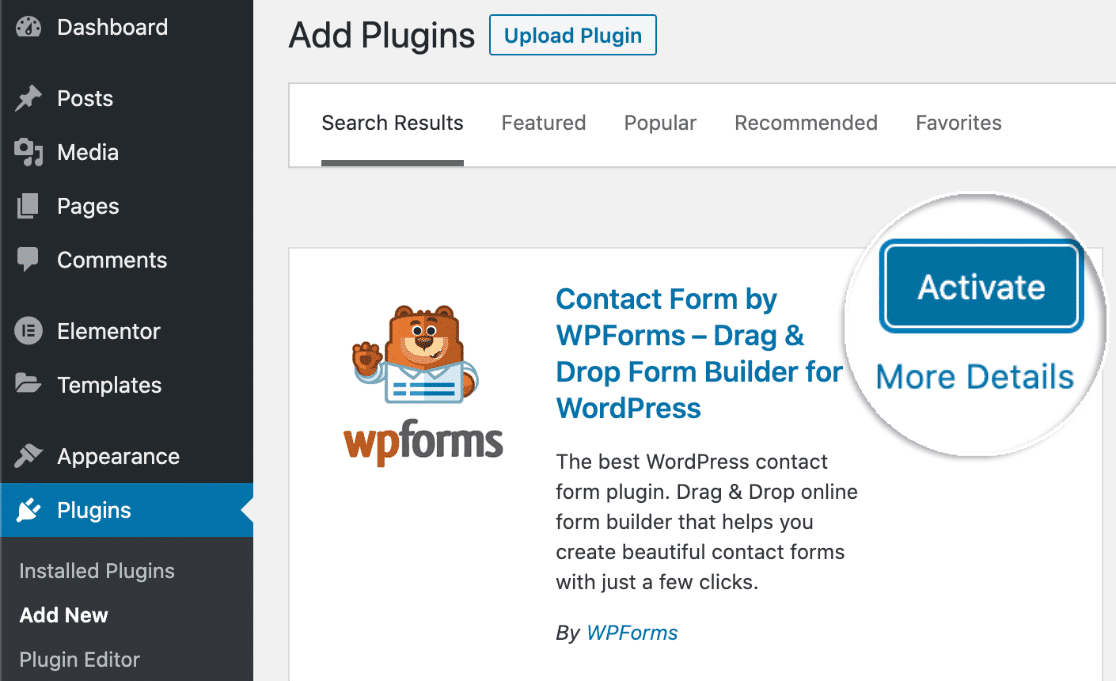
WordPress'te yeniyseniz, başlamanıza yardımcı olacak bir WordPress eklentisinin nasıl kurulacağına ilişkin adım adım bir kılavuz burada.
Ardından, WPForms'un ayarlarından hCaptcha seçeneğini seçmeniz gerekecek.
Bunu yapmak için WordPress kontrol panelinize gidin ve WPForms »Ayarlar'ı tıklayın.
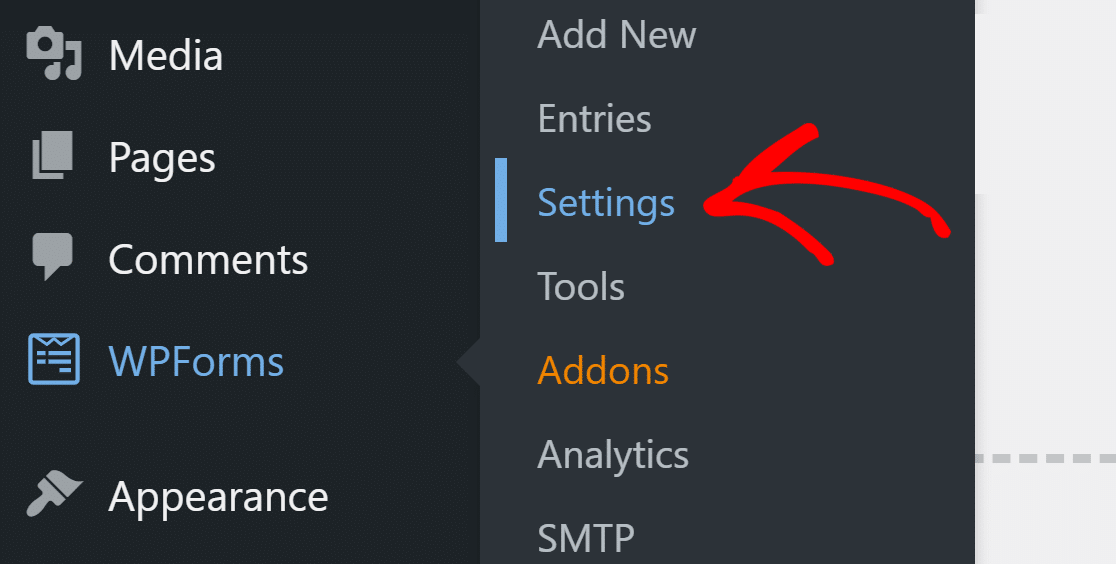
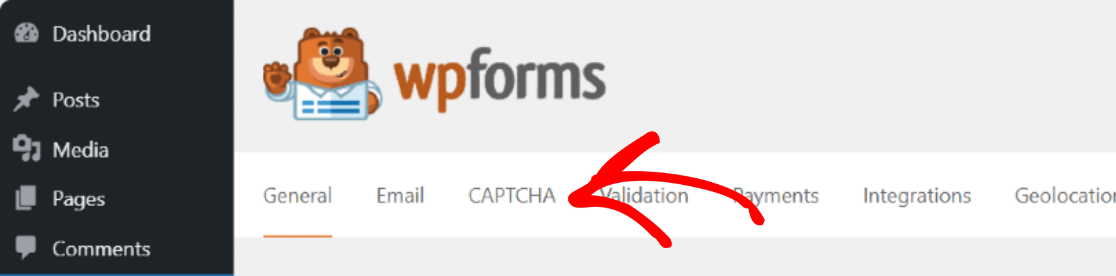
Bu, WPForms ayarları sayfanızı açacaktır. Ayarlar sayfasının üst kısmında birden fazla sekme seçeneği görebilirsiniz. Üst kısımdaki sekmelerden CAPTCHA sekmesine tıklayın.
İki popüler CAPTCHA hizmeti, hCaptcha ve reCAPTCHA göreceksiniz. hCaptcha seçeneğini seçin.
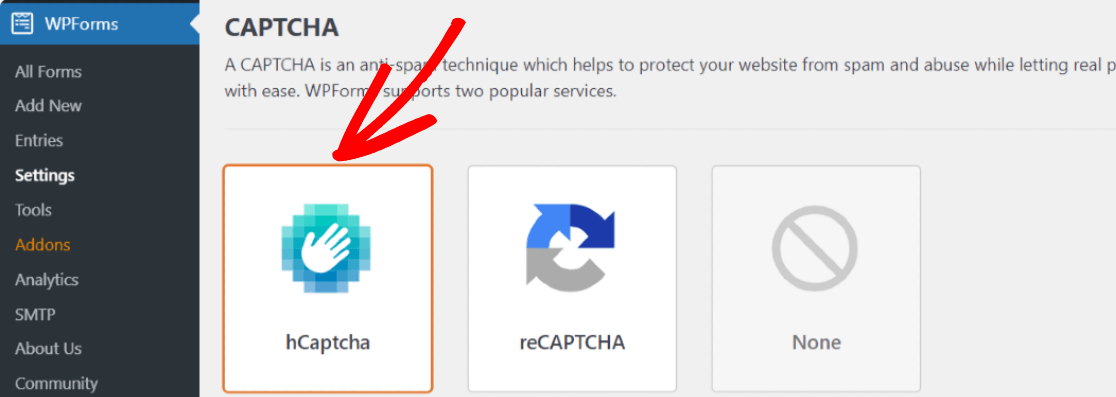
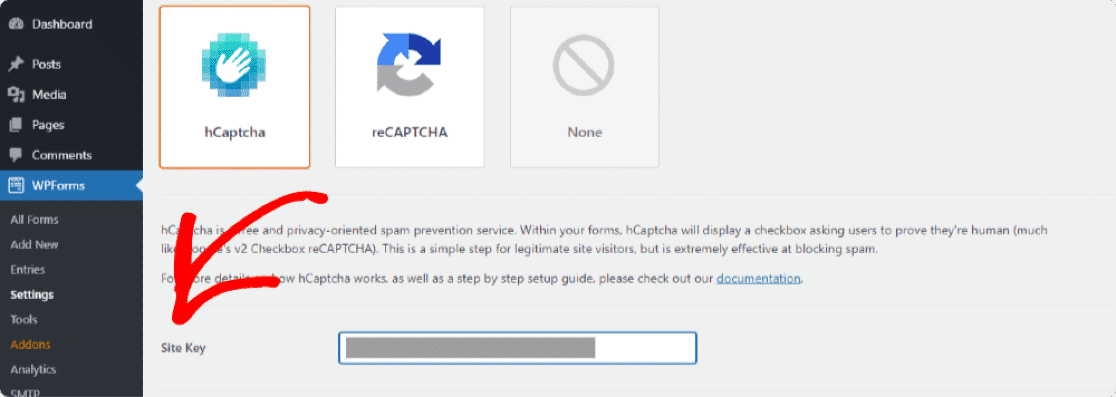
hCaptcha seçeneğini belirlediğiniz anda, hCaptcha Sitesi ve Gizli Anahtar ekleme ayarlarını göreceksiniz.
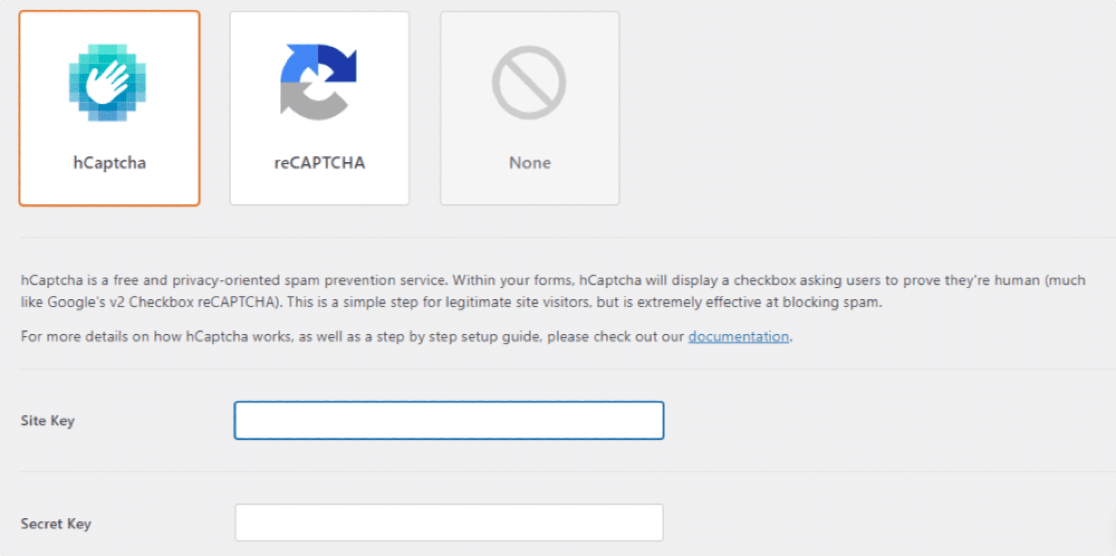
WordPress formlarınızda hCaptcha'yı etkinleştirmek için önce hCaptcha hesabında anahtarlar oluşturmanız ve onu WPForms ile bağlamanız gerekir.
3. Adım: hCaptcha Hesabı Oluşturun
hCaptcha anahtarlarını almak için resmi hCaptcha sitesini yeni bir sekmede açın ve WPForms'u başka bir sekmede açık tutmayı unutmayın.
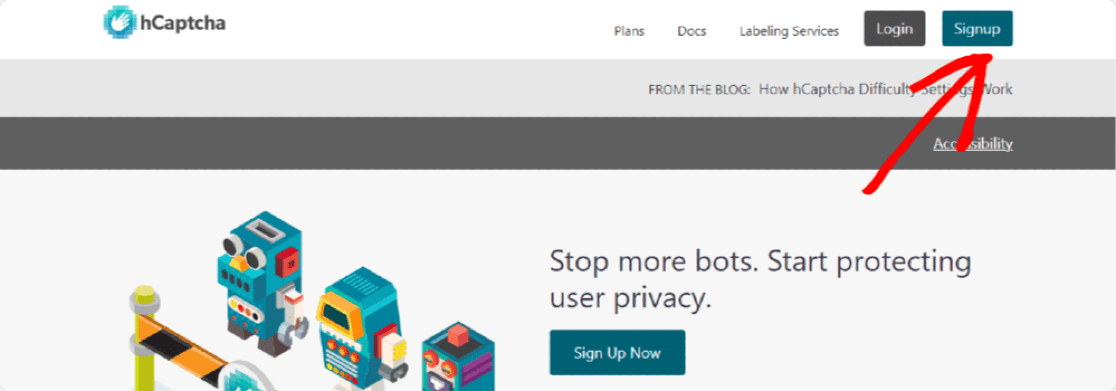
hCaptcha hesabını oluşturmak için Kaydol düğmesine tıklayın.
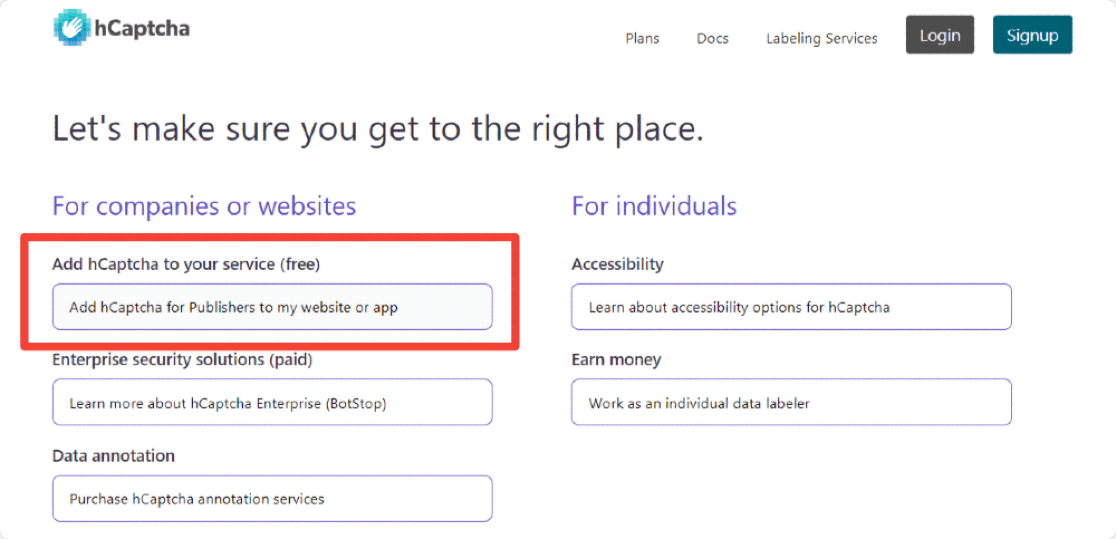
Ücretsiz hCaptcha planını kullanmak için hCaptcha'yı hizmetinize ekleyin (ücretsiz) altındaki seçeneğe tıklayın.
hCaptcha size birden çok kayıt yöntemi sunar. Ya doğrudan Github, Google hesabınızla kaydolun ya da özel ayrıntıları gönderin .
4. Adım: hCaptcha Anahtarlarını Oluşturun
Hesap kayıt işleminiz tamamlandıktan sonra hCaptcha hesabınıza yönlendirileceksiniz. Şimdi hCaptcha hesap sayfanızda, sağ üstteki Yeni Site düğmesini tıklayın.
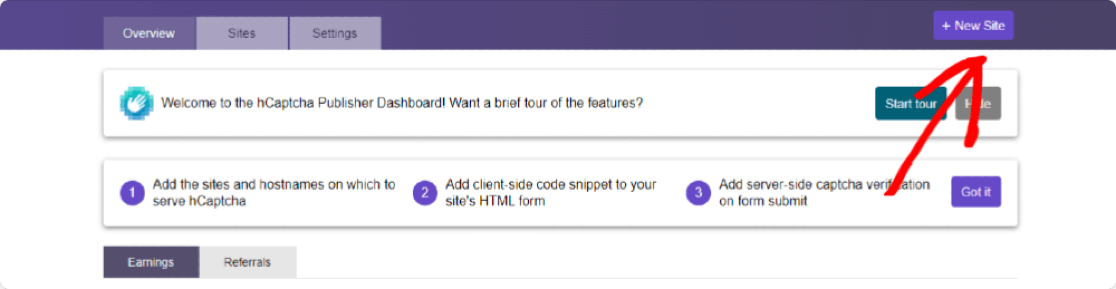
Bu, site ayrıntılarınızı eklemeniz gereken bir sayfa açacaktır.
Burada göreceğiniz ilk bölüm Yeni Site Anahtarı Ekle bölümüdür. Burada bu belirli Sitekey'e bir ad ekleyebilirsiniz, ancak bu yalnızca referans amaçlıdır ve doldurulması zorunlu değildir.

Şimdi ikinci bölümde, hCaptcha'nızla ilgili bazı Genel Bilgileri tanımlamanız gerekecek. Ana bilgisayar adları eklemeniz , CAPTCHA'nın zorluk seviyesini seçmeniz ve hedef kitlenin ilgi alanına göre captcha filtreleri ayarlamanız gerekir.
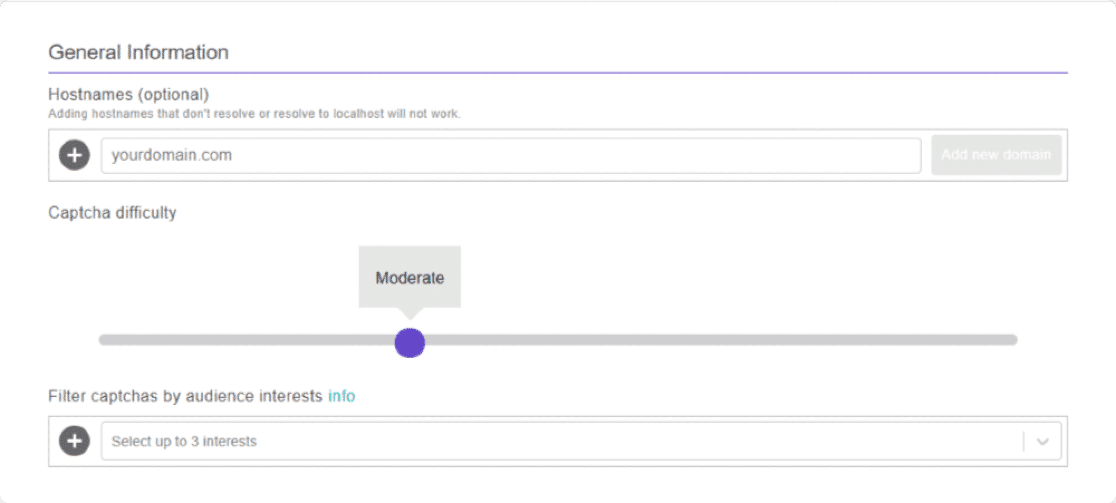
hCaptcha zorluk seviyesi seçeneklerine biraz ışık tutalım; bu, web siteniz için hangi zorluk seçeneğini seçeceğinize karar vermenize yardımcı olacaktır:
- Kolay: Bu, en kolay hCaptcha seçeneğidir. Kullanıcıları doğrulamak için standart "kolay" zorlukları görüntüler.
- Orta: Bu, Kolay seçeneğinden biraz daha zor bir meydan okuma gösterecektir.
- Zor: Adından da anlaşılacağı gibi, bu seçenek Kolay ve Orta'dan daha zor meydan okuma türlerini gösterecektir.
- Her Zaman Açık: Bu seçenek, her kullanıcıyı bir form göndermeden önce 'zor' bir CAPTCHA'yı çözmeye zorlar. Bu seçenek web sitenizin kullanıcı deneyimini etkileyebilir ancak en güvenli yöntemdir.
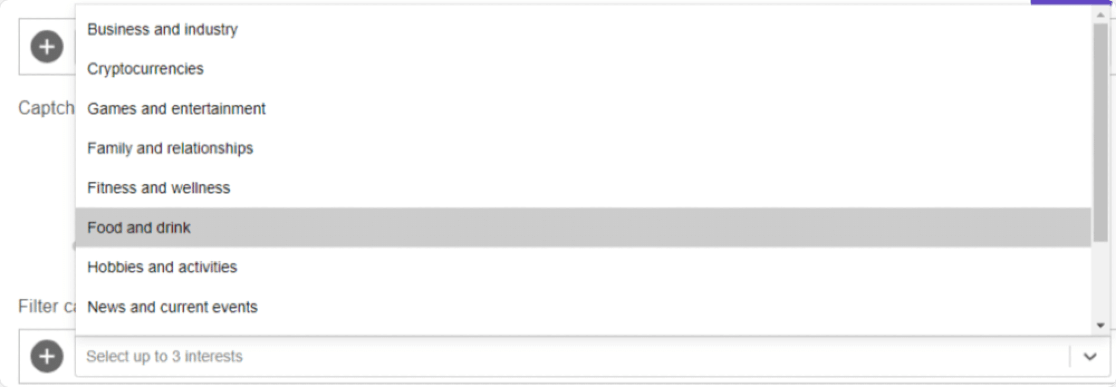
Sonraki hCaptcha zorluk seviyesini seçtikten sonra, web sitenizin nişine göre captcha'larınıza filtreler ekleyebilirsiniz.
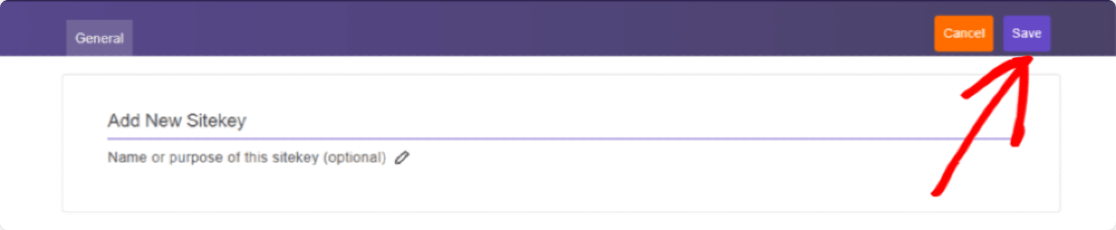
Tüm form ayarlarını yapılandırdıktan sonra sayfanın sağ üst köşesindeki Kaydet düğmesine tıklayın.

Kaydet düğmesine tıklamak sizi Sitekey'in ayarlar sayfasına yönlendirecektir. Burada Captcha Site Anahtarlarınızı bulacaksınız.
Site Anahtarınızı almak için Ayarlar düğmesini tıklayın.
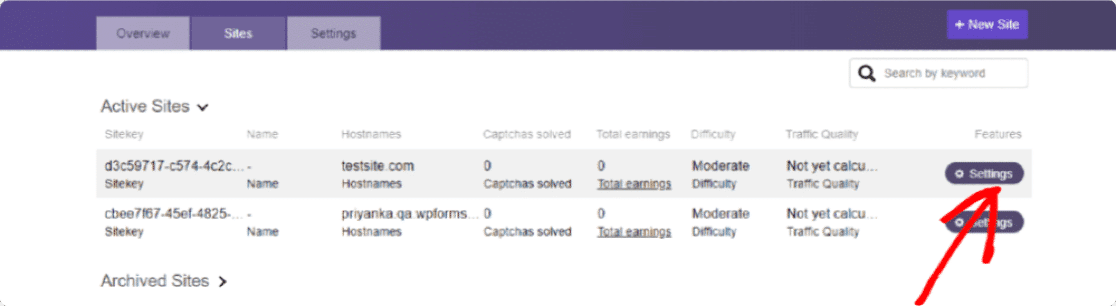
Web siteniz için Sitekey'i Sitekey bölümünde görüntüleyebilir, Sitekey'inizin tamamını kopyalayabilirsiniz.
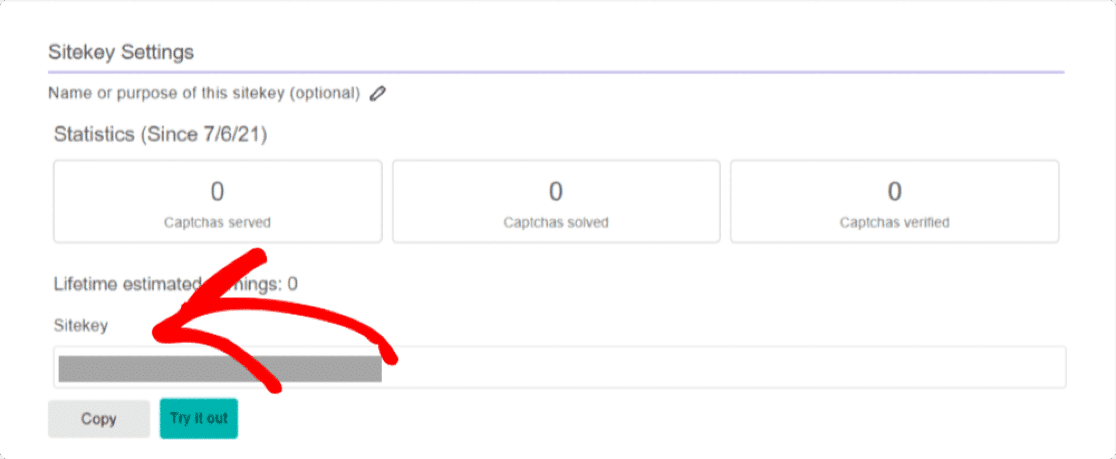
Şimdi açık tuttuğumuz WPForms sekmesine geri dönün ve bu Site Anahtarını Site Anahtarı ayarının altındaki WPForms ayarlarınıza yapıştırın.
Ardından, Gizli Anahtarı eklememiz gerekiyor. Gizli anahtar, hCaptcha hesabınızın Ayarlar Sekmesinde bulunur. Kaydet düğmesine tıklayarak Sitekey ayarları sayfasını kapatın.
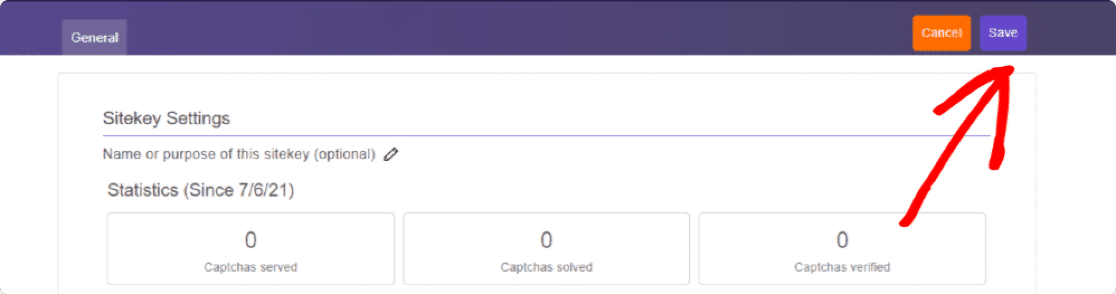
Ayarlar sekmesine gidin , gizli anahtarınızı kopyalayın ve WPForms'a yapıştırın.

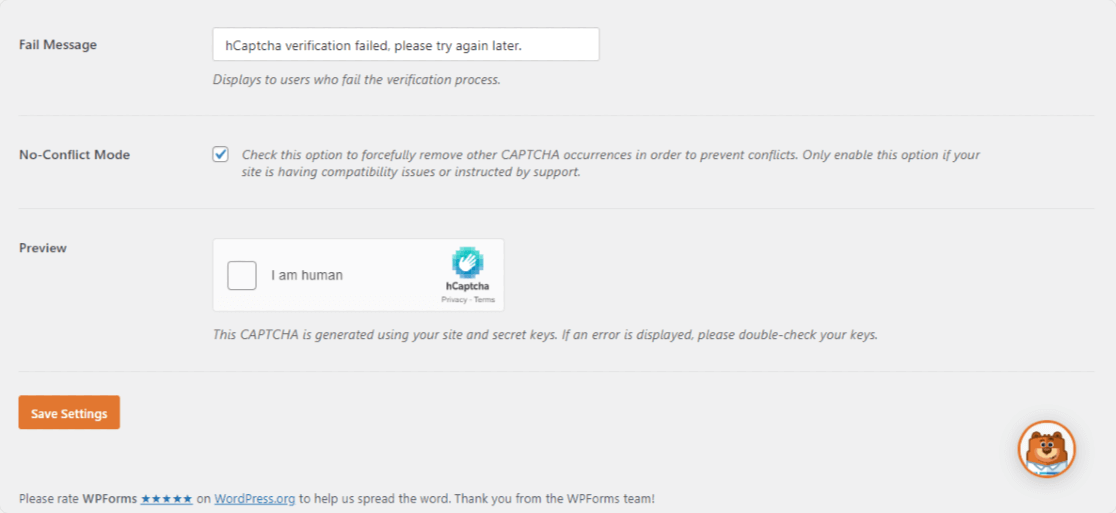
Anahtarlarınızı ekledikten sonra, alt kısımda diğer ek hCaptcha ayarlarını da yapabilirsiniz.
Adım 5: Yeni Bir Form Oluşturun
Artık tüm hCaptcha ayarlarını yapılandırdığınıza göre, bunu çevrimiçi iletişim formlarınızda etkinleştirmenin zamanı geldi.
Bunun için WPForms eklentisini kullanarak yeni bir form oluşturmamız gerekiyor.
Yeni bir form oluşturmak için WPForms »Yeni Ekle'ye gidin.
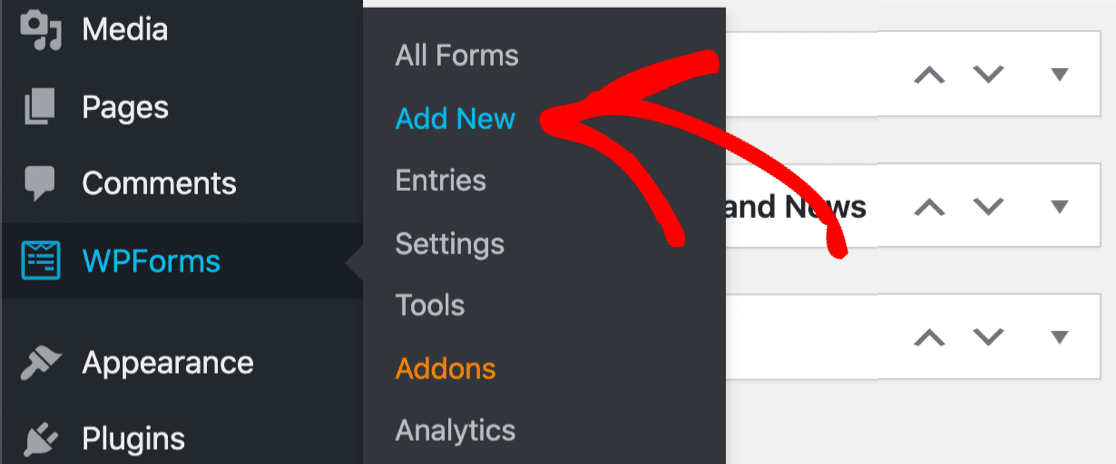
WPForms, aşağıdakiler gibi önceden oluşturulmuş birkaç form şablonundan oluşan devasa bir form şablonu kitaplığı ile birlikte gelir:
- Çevrimiçi bağış formu şablonu
- Anketler ve anketler form şablonu
- Sipariş formu şablonu
- İş başvuru formu şablonu
- ve daha fazlası.
Önceden oluşturulmuş bir şablon kullanmanın en büyük yararı, formunuzu sıfırdan oluşturmak zorunda kalmamanızdır.
Basit İletişim Formu şablonunu seçeceğiz.
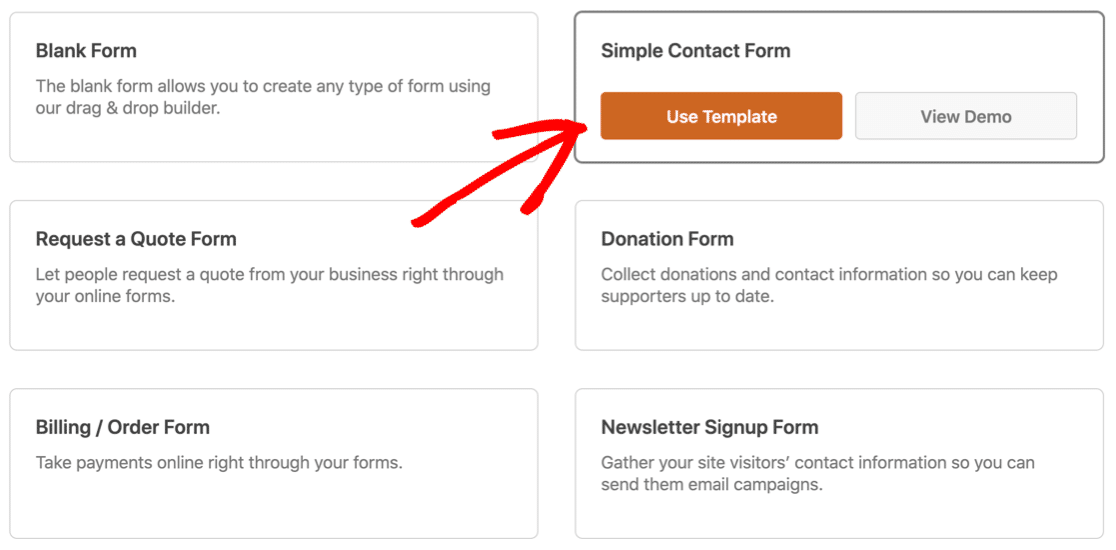
Tapınağı seçtiğinizde, WPForms form oluşturucu kurulumu açılacaktır. Sağda formu ve solda bir sürükle ve bırak oluşturucu görebilirsiniz.
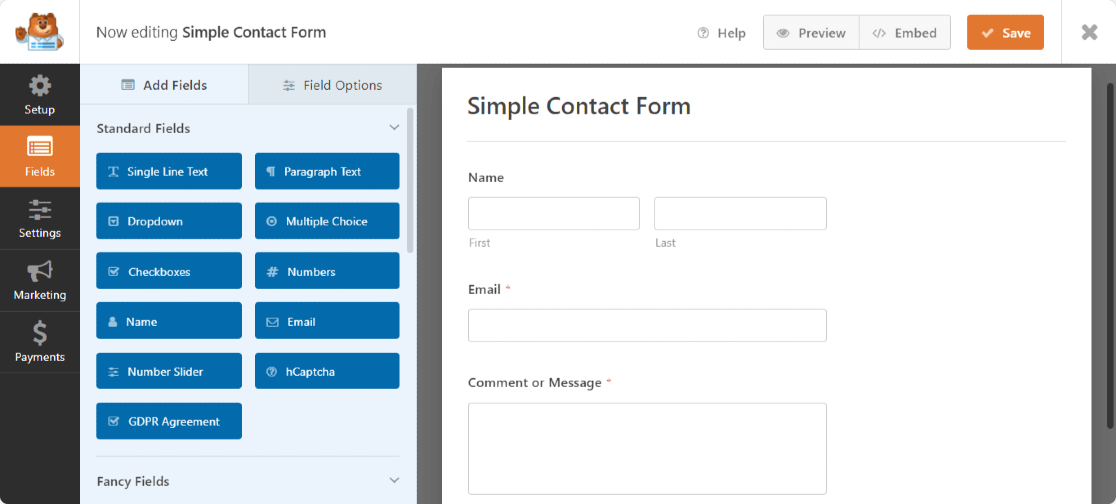
Soldan sağa sürükleyip bırakarak çevrimiçi formunuza ek alanlar ekleyebilirsiniz.
Adım 6: WordPress Formuna hCaptcha Alanı Ekleyin
Online formumuz hazır; hCaptcha ile güvence altına almanın zamanı geldi.
Formunuza hCaptcha alanını eklemek için form oluşturucunun sol tarafında Standart Alanlar bölümünün altında hCaptcha alanına tıklayın.
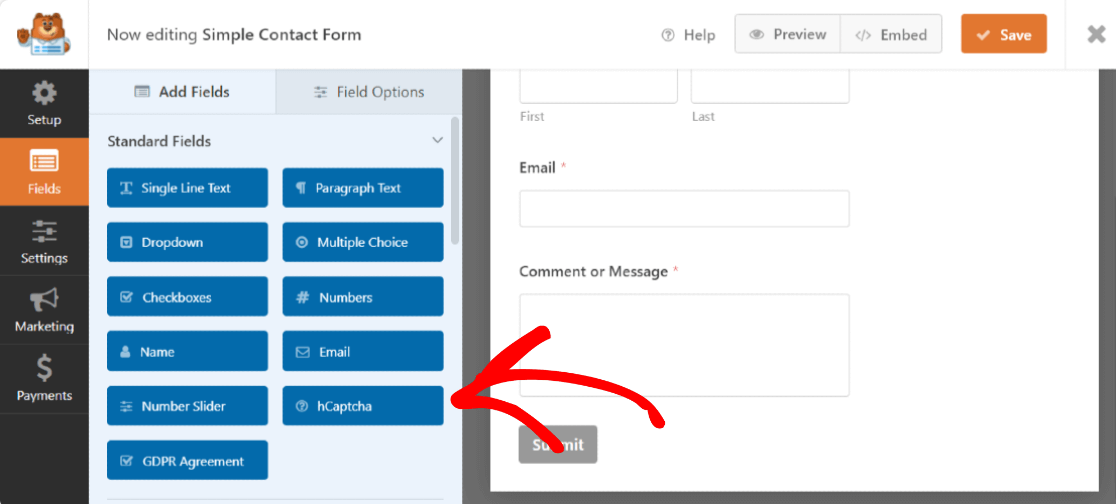
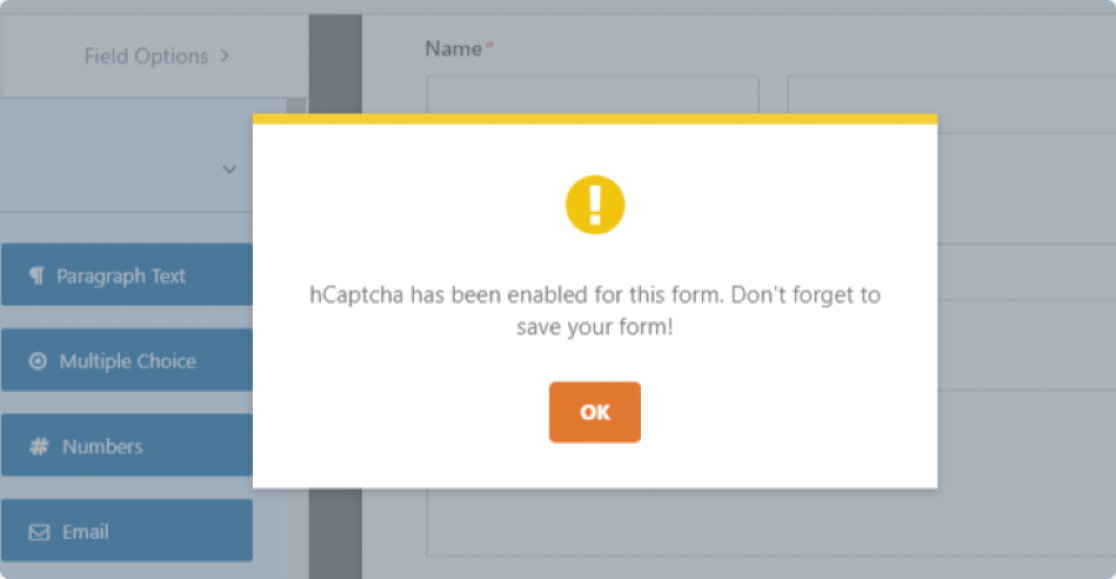
hCaptcha alanına tıkladığınız anda, bu form için hCaptcha'yı açtığınızı onaylamak için bir açılır pencere görüntülenecektir. Tamam'ı tıklayın .
Formunuzun sağ üst köşesindeki hCaptcha logosu, formunuzda hCaptcha hizmetinin etkinleştirildiğini onaylayacaktır.
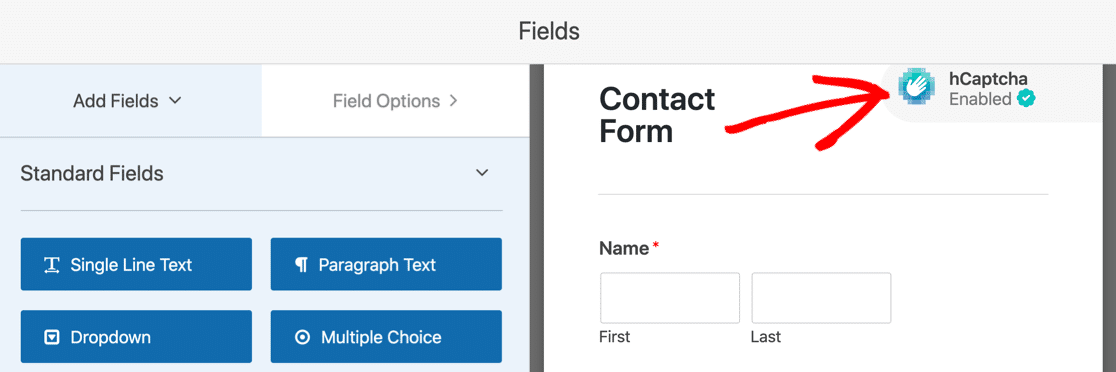
Bu logo yalnızca size hCaptcha'nın formunuzda aktif olduğunu ve yayınlanan formunuzda görüntülenmediğini hatırlatmak içindir.
Kaydet düğmesine tıklayın ve WordPress'teki bir sayfaya WPForms ekleyin.
7. Adım: Yeni hCaptcha Alanınızı Test Edin
Şimdi hCaptcha'nın iletişim formunuzla düzgün çalışıp çalışmadığından emin olmanız gerekiyor.
hCaptcha'yı test etmek için sitenizin ön ucundaki iletişim formunu açın, form girişlerinizi doldurun ve hCaptcha kutusunu işaretleyin. Seçtiğiniz zorluk seviyesine bağlı olarak, açılan bir meydan okuma görebilirsiniz.
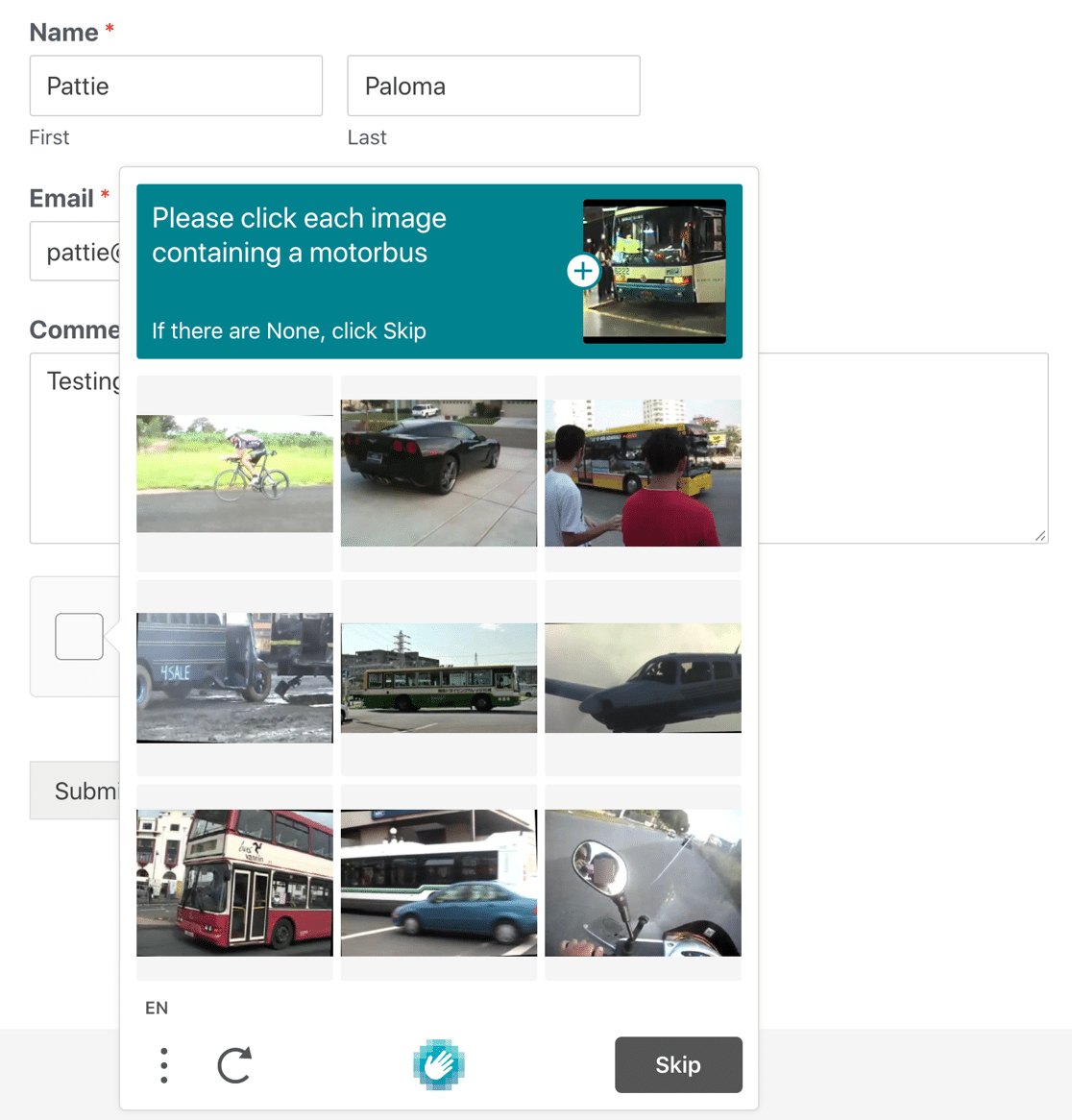
Ve bu kadar! Artık hCaptcha'yı WordPress formlarında nasıl kullanacağınızı biliyorsunuz.
Not : İletişim formunuzu sitenize yönetici olarak giriş yapmadığınız başka bir tarayıcıda veya gizli pencerede test etmeyi unutmayın.
İletişim Formu E-postalarınızı Şimdi Düzeltin
Ardından, Çevrimiçi Formlara bir GDPR Sözleşmesi Ekleyin
Ve işte burada! WordPress formlarında hCaptcha'yı kurmak bu kadar basit. Bu makalenin, WordPress web siteleriniz için daha korumalı ve güvenli çevrimiçi formlar oluşturmanıza yardımcı olacağını umuyoruz.
hCaptcha'yı ekledikten sonra formlarınıza bir GDPR sözleşmesi eklemeniz gerekebilir. WordPress formlarınıza nasıl GDPR sözleşmesi ekleyeceğiniz konusunda adım adım eğitimimize göz atın.
WPForms e-posta göndermiyorsa size yardımcı olacak bir kılavuzumuz da var.
E-postalarınızı düzeltmeye hazır mısınız? En iyi WordPress SMTP eklentisini bugün kullanmaya başlayın. WP Mail SMTP Elite, eksiksiz Beyaz Eldiven Kurulumu içerir ve 14 günlük para iade garantisi sunar.
Bu makale size yardımcı olduysa, daha fazla WordPress ipucu ve öğreticisi için lütfen bizi Facebook ve Twitter'da takip edin.