
WordPressフォームでhCaptchaを設定する方法
公開: 2021-10-06WordPressフォームでhCaptchaを設定する方法をお探しですか?
WordPressの連絡フォームでキャプチャツールを有効にすると、スパムや偽の登録と戦うのに役立ちます。
そのため、このチュートリアルでは、WordPressフォームでhCaptchaを(簡単に)設定する方法について説明します。
お問い合わせフォームのメールを今すぐ修正
hCaptchaとは何ですか?
hCaptchaは、人気のある無料のCAPTCHAサービスです。 これは、ハッカーやスパマーからWebサイトを保護するスパム対策ツールです。 そして、それは最高のGooglereCAPTCHAの代替手段です。
hCaptchaプライバシーポリシーは、GDPRやCCPAなどの最近の規制と互換性があります。 したがって、サイトのプライバシーが心配な場合は、hCaptchaがフォームに適したスパム対策ツールになる可能性があります。
WordPressフォームでhCaptchaを設定する方法
WordPressフォームでhCaptchaを設定するのはとても簡単です。 チュートリアルの目次は次のとおりです。
- WPFormsをインストールしてアクティブ化する
- WPFormsでhCaptchaオプションを選択します
- hCaptchaアカウントを設定する
- hCaptchaキーを生成する
- 新しいフォームを作成する
- WordPressフォームにhCaptchaフィールドを追加
- 新しいキャプチャフィールドをテストする
それでは始めましょう!
ステップ1:WPFormsをインストールしてアクティブ化する
最初に行う必要があるのは、WPFormsプラグインをダウンロードしてアクティブ化することです。
このチュートリアルでは、WPFormsLiteまたはWPFormsProを使用できます。
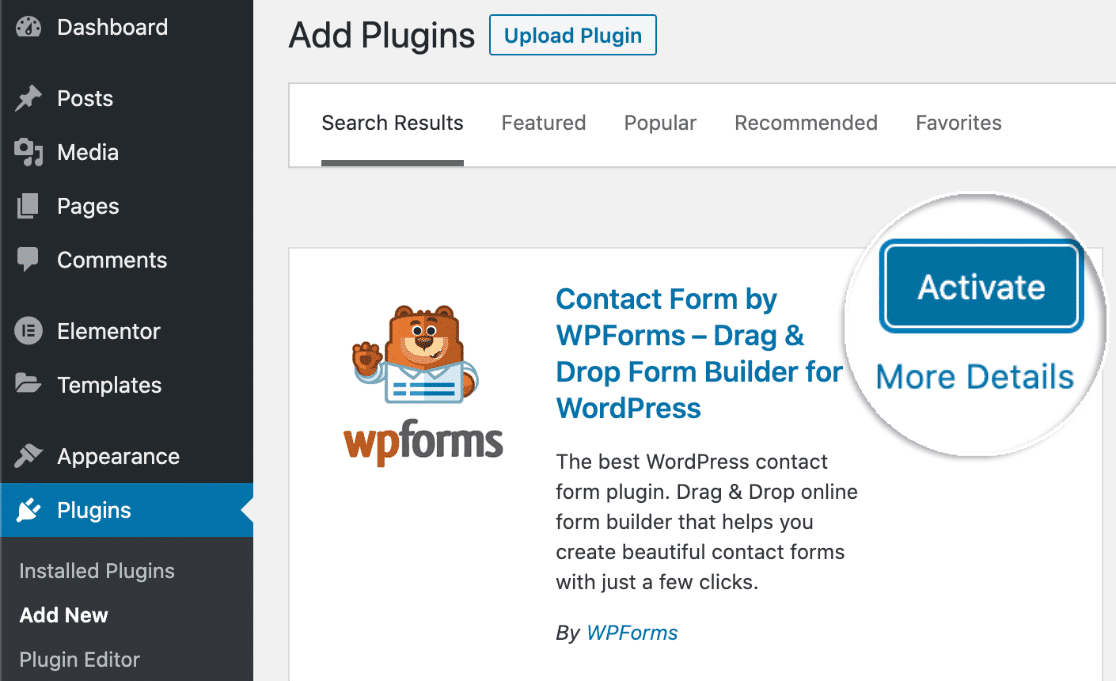
WordPressを初めて使用する場合は、WordPressプラグインをインストールして開始する方法のステップバイステップガイドをご覧ください。
次に、WPFormsの設定からhCaptchaオプションを選択する必要があります。
これを行うには、WordPressダッシュボードに移動し、[ WPForms]»[設定]をクリックします。
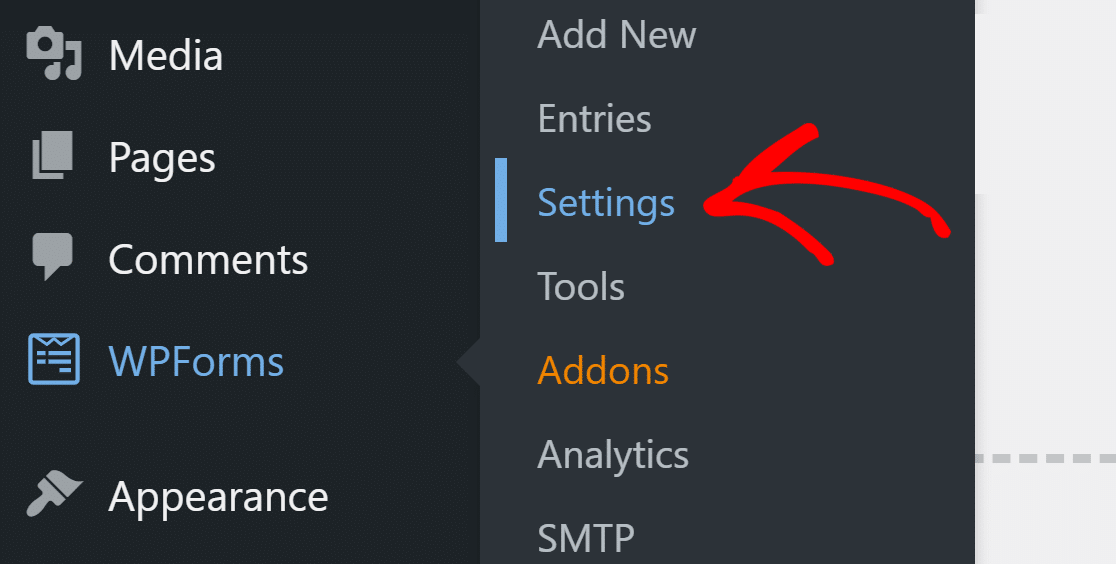
これにより、WPForms設定ページが開きます。 設定ページの上部に複数のタブオプションが表示されます。 上部のタブから[ CAPTCHA ]タブをクリックします。

2つの人気のあるCAPTCHAサービス、 hCaptchaとreCAPTCHAが表示されます。 hCaptchaオプションを選択します。
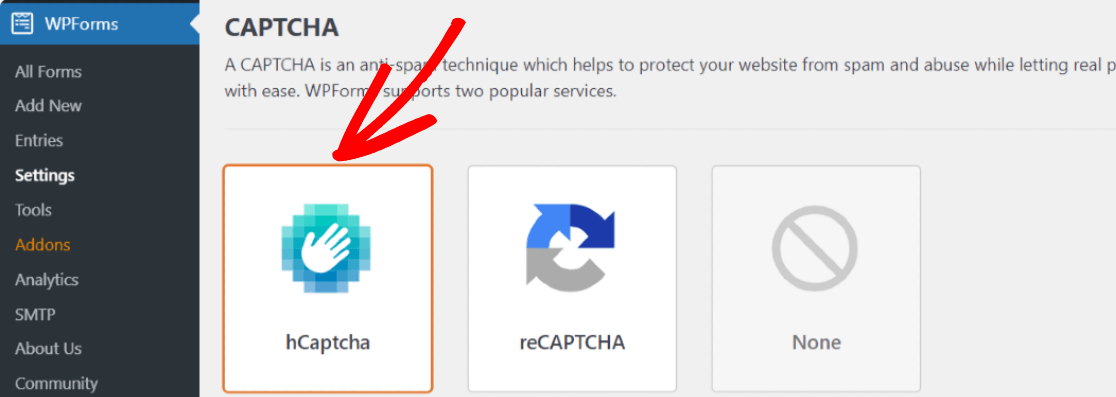
hCaptchaオプションを選択するとすぐに、hCaptchaサイトと秘密鍵を追加するための設定が表示されます。
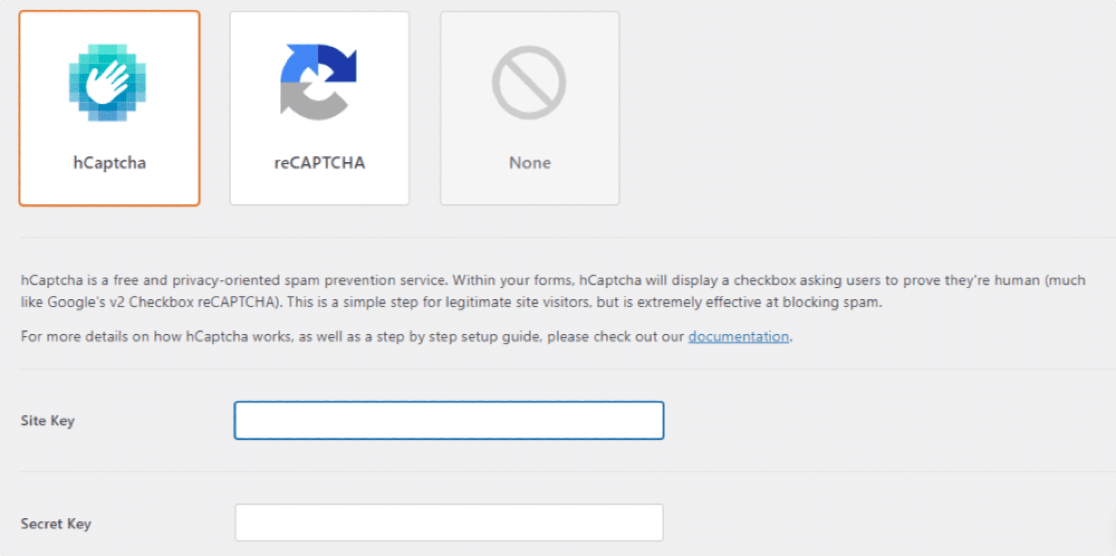
WordPressフォームでhCaptchaを有効にするには、まず、hCaptchaアカウントでキーを生成し、それをWPFormsに接続する必要があります。
ステップ3:hCaptchaアカウントを設定する
hCaptchaキーを取得するには、新しいタブで公式のhCaptchaサイトを開き、別のタブでWPFormsを開いたままにしておくことを忘れないでください。
[サインアップ]ボタンをクリックして、hCaptchaアカウントを作成します。

無料のhCaptchaプランを使用するには、[ hCaptchaをサービスに追加(無料) ]の下のオプションをクリックします。
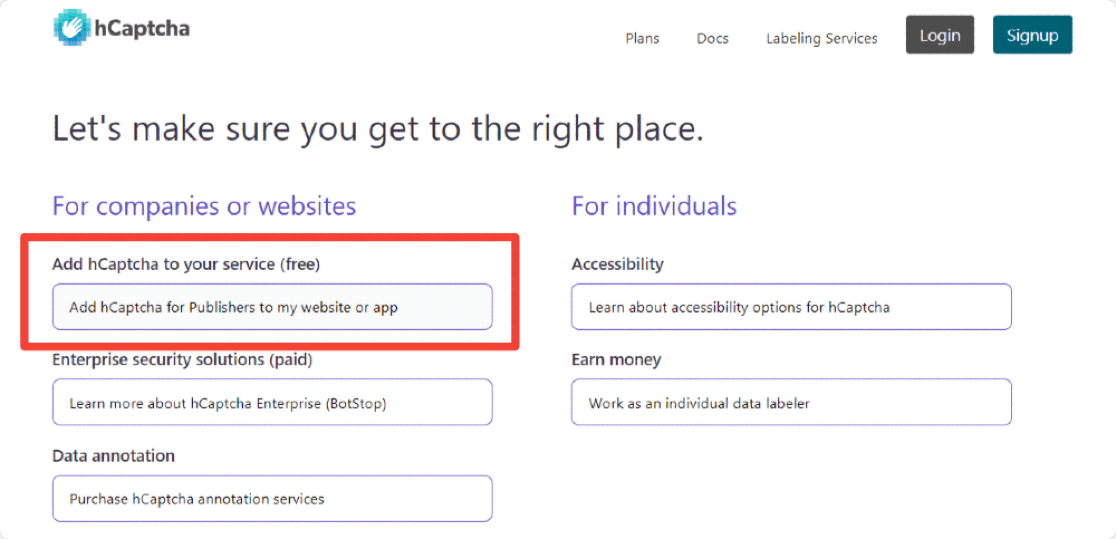
hCaptchaは、複数のサインアップ方法を提供します。 Github、Googleアカウントで直接サインアップするか、カスタムの詳細を送信します。
ステップ4:hCaptchaキーを生成する
アカウントのサインアッププロセスが完了すると、hCaptchaアカウントにリダイレクトされます。 次に、hCaptchaアカウントページで、右上の[新しいサイト]ボタンをクリックします。
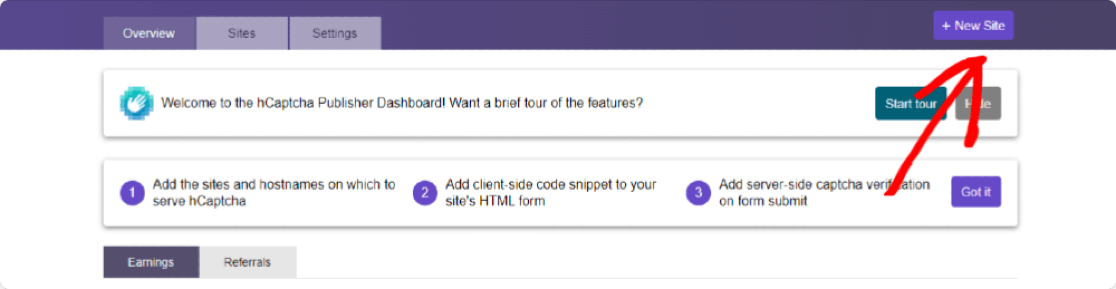
これにより、サイトの詳細を追加する必要があるページが開きます。
ここに表示される最初のセクションは、[新しいサイトキーの追加]セクションです。 ここで、この特定のサイトキーに名前を追加できますが、これは参照用であり、入力する必要はありません。

次に、2番目のセクションで、hCaptchaに関連するいくつかの一般情報を定義する必要があります。 ホスト名を追加し、CAPTCHAの難易度を選択し、視聴者の関心に基づいてキャプチャフィルターを設定する必要があります。
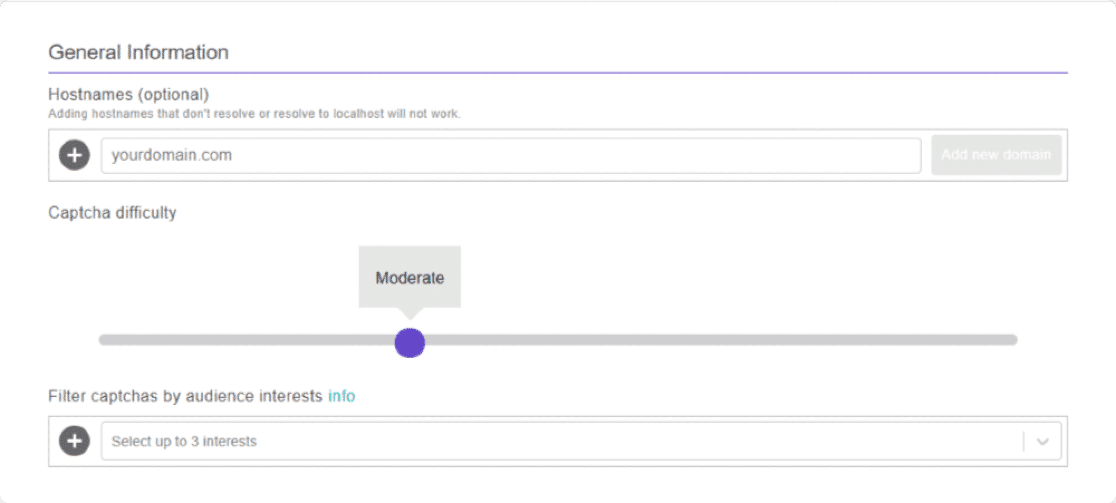
hCaptchaの難易度オプションに光を当てましょう。 これは、Webサイトに選択する難易度オプションを決定するのに役立ちます。
- 簡単:これは最も簡単なhCaptchaオプションです。 ユーザーを検証するための標準的な「簡単な」課題が表示されます。
- 中程度:これは、簡単オプションよりも少し難しい課題を示します。
- 難しい:名前が示すように、このオプションは、簡単および中程度よりも難しいチャレンジタイプを表示します。
- 常時オン:このオプションは、フォームを送信する前に、すべてのユーザーに「難しい」CAPTCHAを解決するように強制します。 このオプションは、Webサイトのユーザーエクスペリエンスに影響を与える可能性がありますが、最も安全な方法です。
次にhCaptchaの難易度を選択すると、Webサイトのニッチに基づいてキャプチャにフィルターを追加できます。
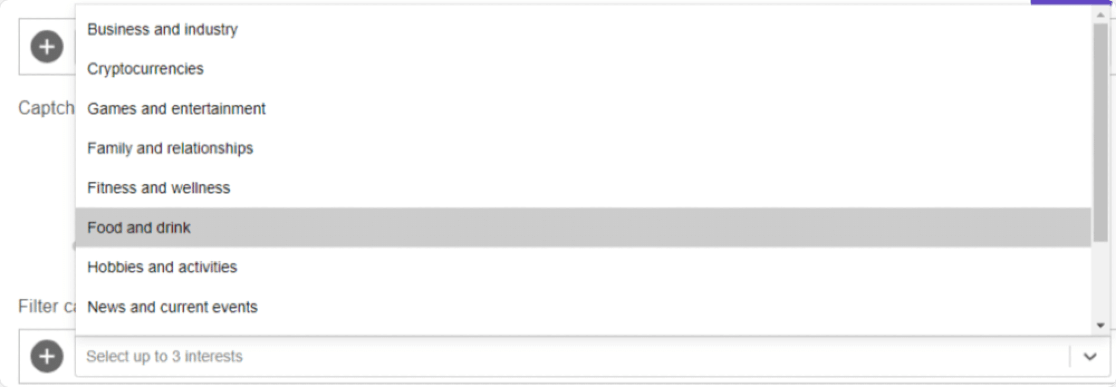
すべてのフォーム設定を構成したら、ページの右上隅にある[保存]ボタンをクリックします。
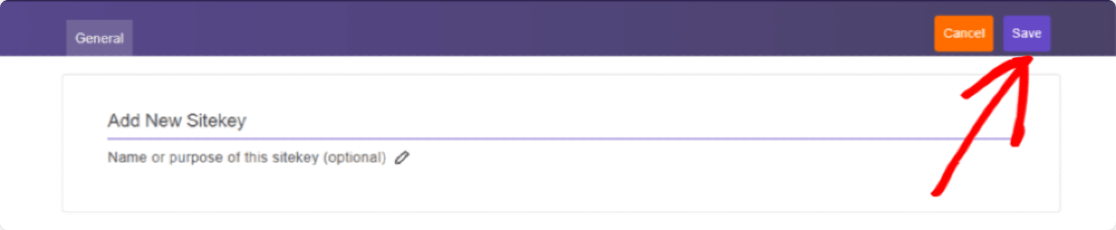

保存ボタンをクリックすると、Sitekeyの設定ページにリダイレクトされます。 ここに、キャプチャサイトキーがあります。
[設定]ボタンをクリックして、サイトキーを取得します。
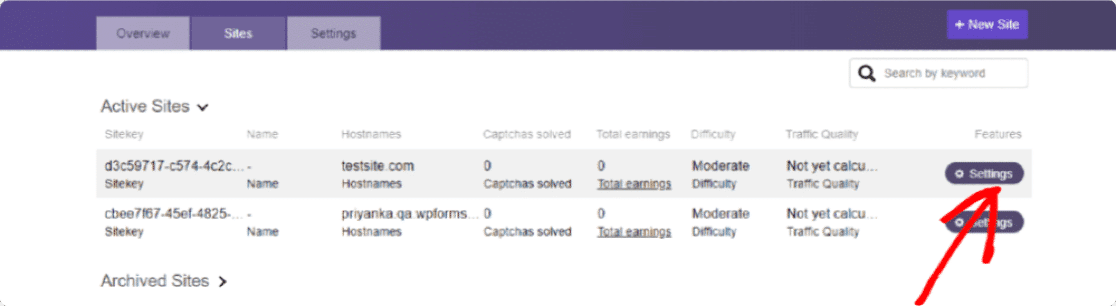
[サイトキー]セクションでWebサイトのサイトキーを表示し、サイトキー全体をコピーできます。
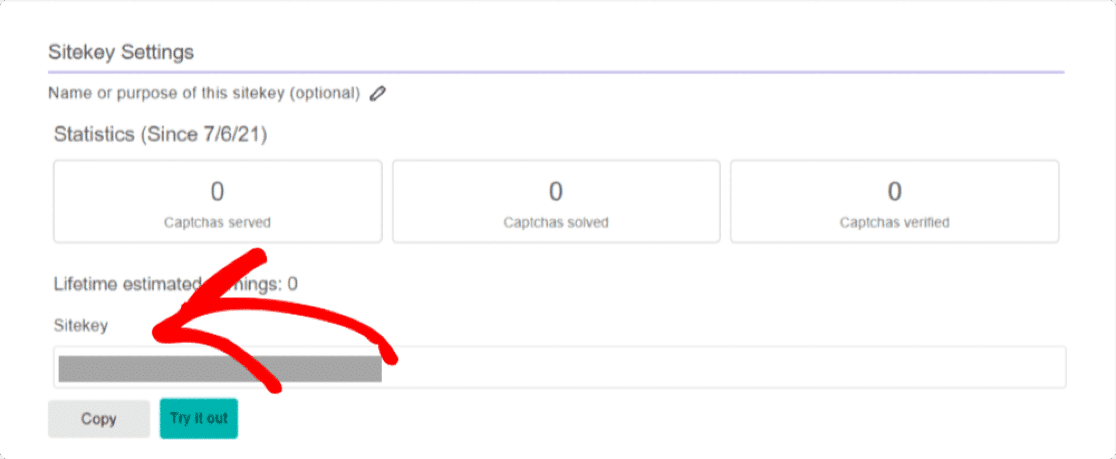
次に、開いたままの[WPForms]タブに戻り、このサイトキーを[サイトキー]設定の下のWPForms設定に貼り付けます。
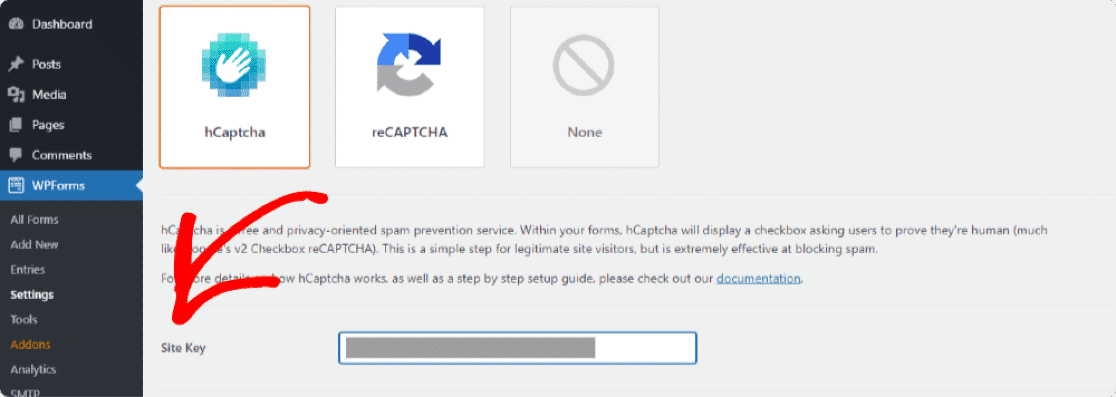
次に、秘密鍵を追加する必要があります。 秘密鍵は、hCaptchaアカウントの[設定]タブにあります。 [保存]ボタンをクリックして、サイトキー設定ページを閉じます。
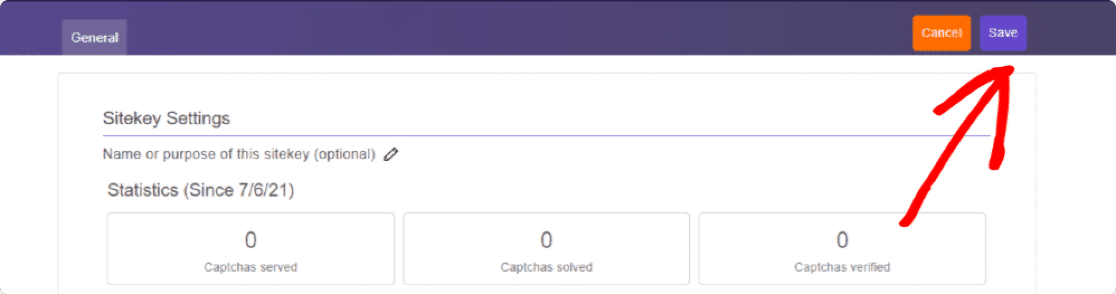
[設定]タブに移動し、秘密鍵をコピーしてWPFormsに貼り付けます。

キーを追加したら、その下にある他の追加のhCaptcha設定を調整することもできます。
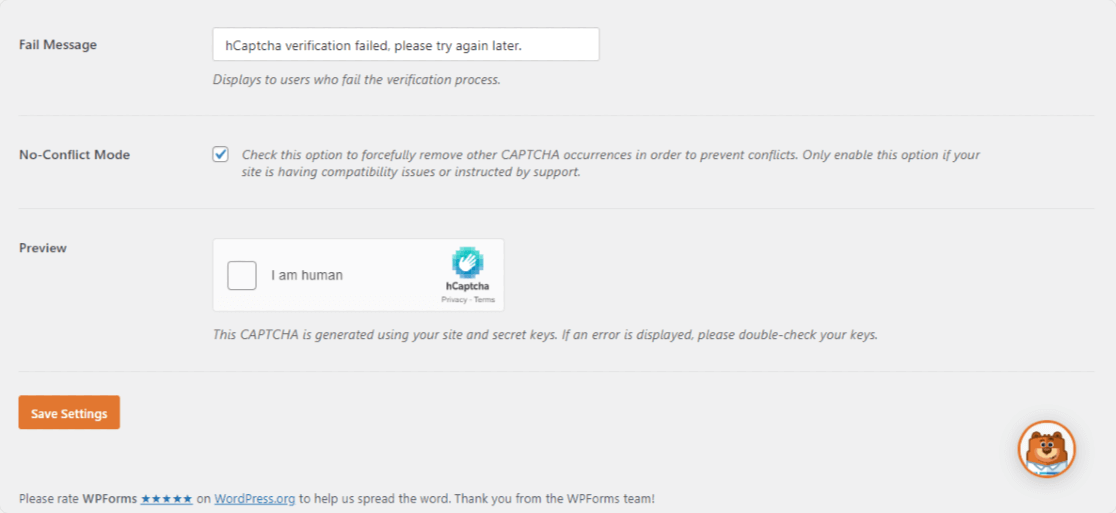
ステップ5:新しいフォームを作成する
すべてのhCaptcha設定を構成したので、次はオンラインお問い合わせフォームで有効にします。
そのためには、WPFormsプラグインを使用して新しいフォームを作成する必要があります。
WPForms»AddNewに移動して、新しいフォームを作成します。
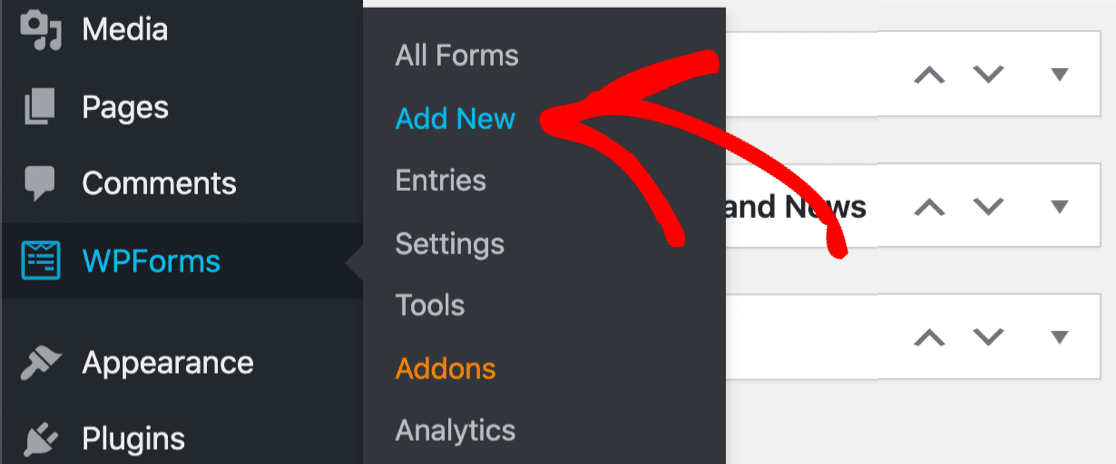
WPFormsには、次のようないくつかの事前に作成されたフォームテンプレートで構成される巨大なフォームテンプレートライブラリが付属しています。
- オンライン寄付フォームテンプレート
- 調査と投票フォームテンプレート
- 注文フォームテンプレート
- 求人応募フォームテンプレート
- などなど。
事前に作成されたテンプレートを使用する主な利点は、フォームを最初から作成する必要がないことです。
SimpleContactFormテンプレートを選択します。
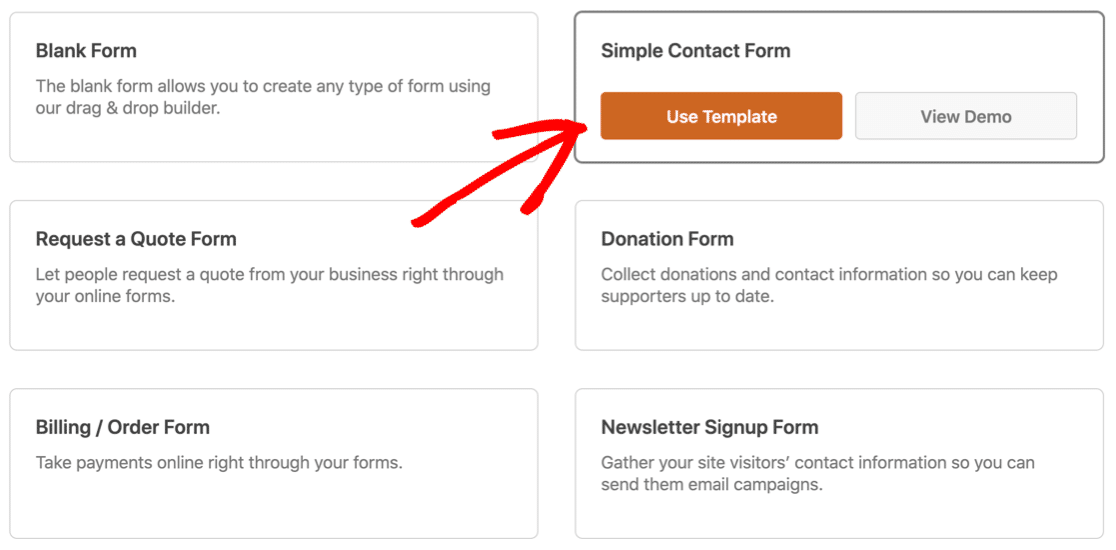
テンプルを選択すると、WPFormsフォームビルダーのセットアップが開きます。 右側にフォームが表示され、左側にドラッグアンドドロップビルダーが表示されます。
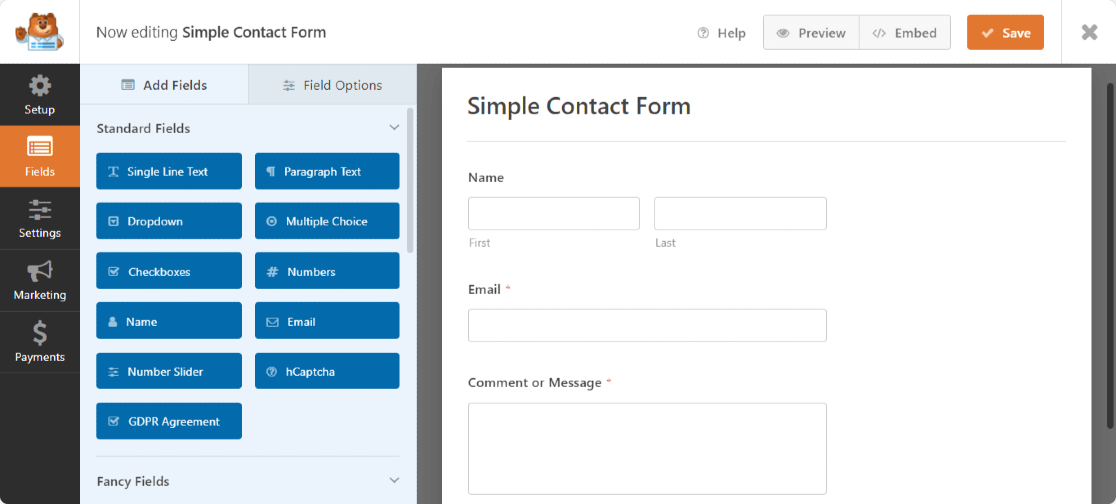
左から右にドラッグアンドドロップすることで、オンラインフォームにフィールドを追加できます。
ステップ6:WordPressフォームにhCaptchaフィールドを追加する
オンラインフォームの準備が整いました。 hCaptchaで保護する時が来ました。
フォームにhCaptchaフィールドを追加するには、フォームビルダーの左側の[標準フィールド]セクションで、[ hCaptcha ]フィールドをクリックします。
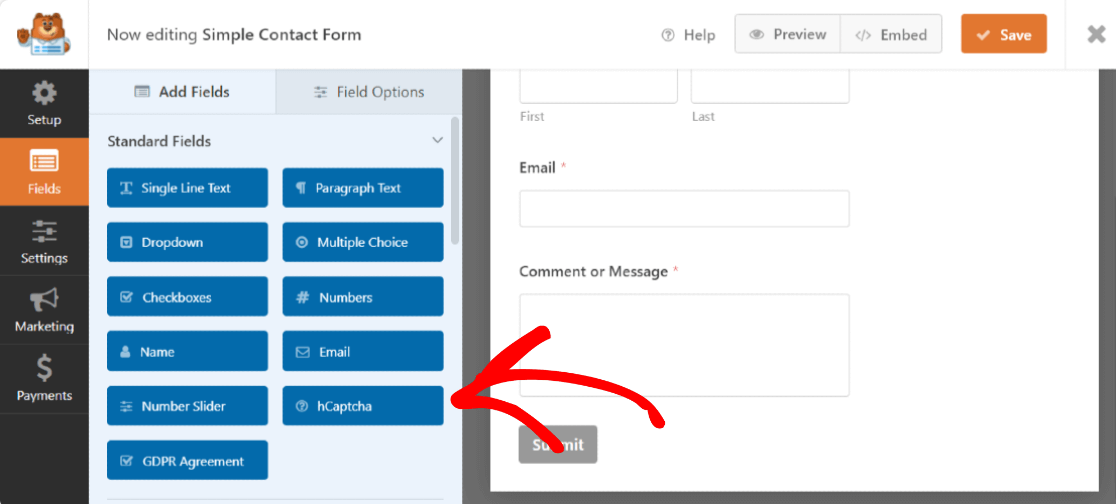
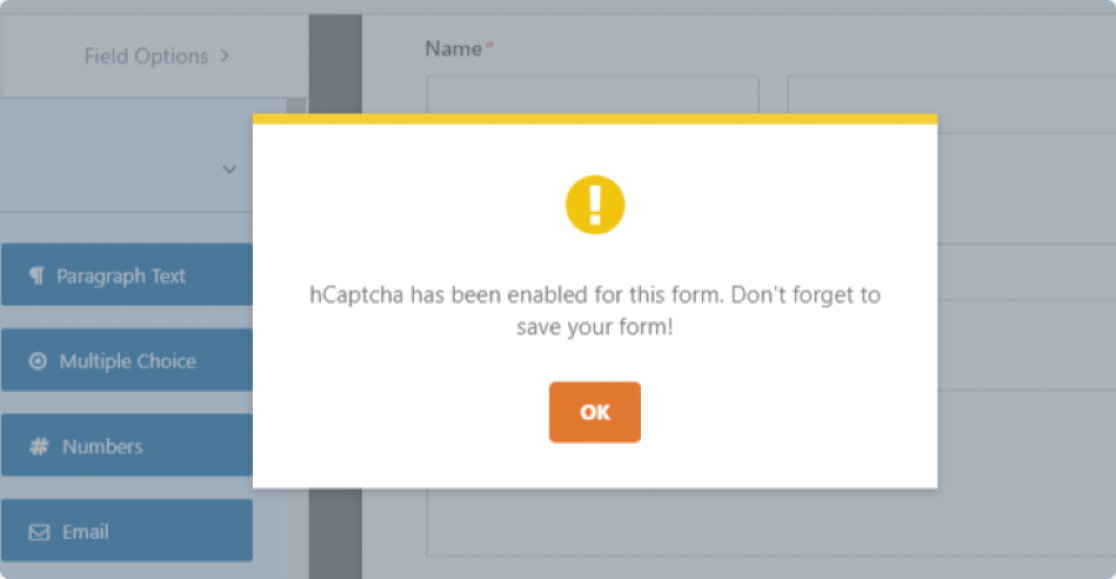
hCaptchaフィールドをクリックするとすぐに、このフォームでhCaptchaをオンにしたことを確認するポップアップが表示されます。 [ OK]をクリックします。
フォームの右上にあるhCaptchaロゴは、フォームでhCaptchaサービスがアクティブになっていることを確認します。
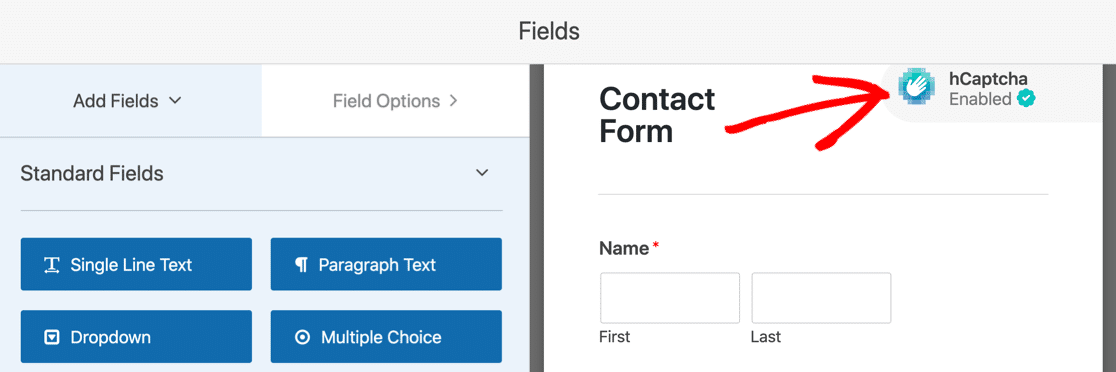
このロゴは、hCaptchaがフォームでアクティブであり、公開されたフォームには表示されないことを思い出させるためだけのものです。
[保存]ボタンをクリックして、WordPressのページにWPFormsを追加します。
ステップ7:新しいhCaptchaフィールドをテストする
次に、hCaptchaがお問い合わせフォームで正しく機能するかどうかを確認する必要があります。
hCaptchaをテストするには、サイトのフロントエンドでお問い合わせフォームを開き、フォームエントリに入力して、hCaptchaボックスをオンにします。 選択した難易度によっては、チャレンジがポップアップ表示される場合があります。
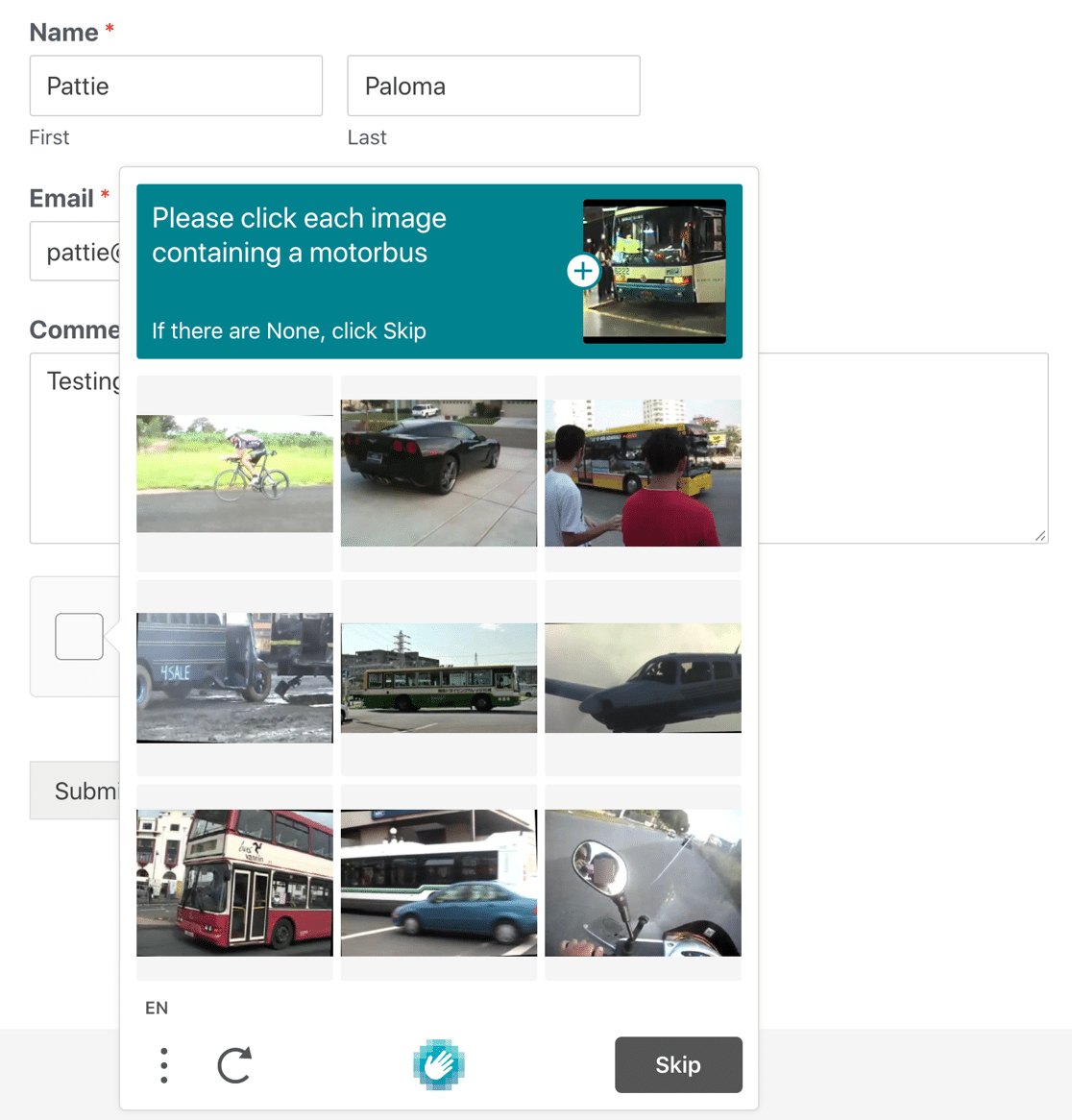
以上です! これで、WordPressフォームでhCaptchaを使用する方法がわかりました。
注:サイトに管理者としてログインしていない別のブラウザまたはシークレットウィンドウでお問い合わせフォームをテストすることを忘れないでください。
お問い合わせフォームのメールを今すぐ修正
次に、GDPR契約をオンラインフォームに追加します
そして、あなたはそれを持っています! これは、WordPressフォームでhCaptchaを設定するのがいかに簡単かです。 この記事が、WordPressWebサイト用のより保護された安全なオンラインフォームの作成に役立つことを願っています。
hCaptchaを追加した後、フォームにGDPR契約を追加する必要がある場合があります。 WordPressフォームにGDPR契約を追加する方法についてのステップバイステップのチュートリアルを確認してください。
また、WPFormsが電子メールを送信していない場合に役立つガイドもあります。
メールを修正する準備はできましたか? 最高のWordPressSMTPプラグインを今すぐ始めましょう。 WP Mail SMTP Eliteには、完全なWhite Glove Setupが含まれており、14日間の返金保証があります。
この記事が役に立った場合は、FacebookとTwitterでフォローして、WordPressのヒントとチュートリアルを確認してください。