
DMARC, SPF และ DKIM คืออะไร
เผยแพร่แล้ว: 2021-09-22คุณสงสัยหรือไม่ว่า DMARC, SPF และ DKIM คืออะไร
กล่าวโดยสรุป 3 บรรทัดเหล่านี้ในโซน DNS ของคุณทำงานร่วมกันเพื่อหยุดอีเมล WordPress ของคุณไม่ให้ส่งสแปม
ในบทความนี้ เราจะอธิบายวิธีที่ DMARC, SPF และ DKIM ทำงานร่วมกันเพื่อยืนยันอีเมลขาออกของคุณ
แก้ไขอีเมล WordPress ของคุณตอนนี้
ฉันจะตั้งค่า DMARC, SPF และ DKIM ได้อย่างไร
ในการตั้งค่า DMARC, SPF และ DKIM คุณจะต้องแก้ไขระเบียน DNS ของโดเมน
ระเบียน DNS ของคุณน่าจะมีอยู่ในที่ใดที่หนึ่งต่อไปนี้:
- แผงควบคุมเว็บโฮสติ้งของ คุณหากคุณซื้อโดเมนและโฮสติ้งร่วมกัน หรือโฮสต์ของคุณให้โดเมนฟรีแก่คุณ
- แผงควบคุมของผู้รับจดทะเบียนโดเมนของ คุณหากคุณซื้อโฮสติ้งและโดเมนแยกต่างหาก
- แผงควบคุมการจัดการ CDN หรือ DNS หากคุณใช้บริการเหล่านี้เพื่อจัดการโดเมนของคุณ
นี่คือตัวอย่างจาก Cloudflare:
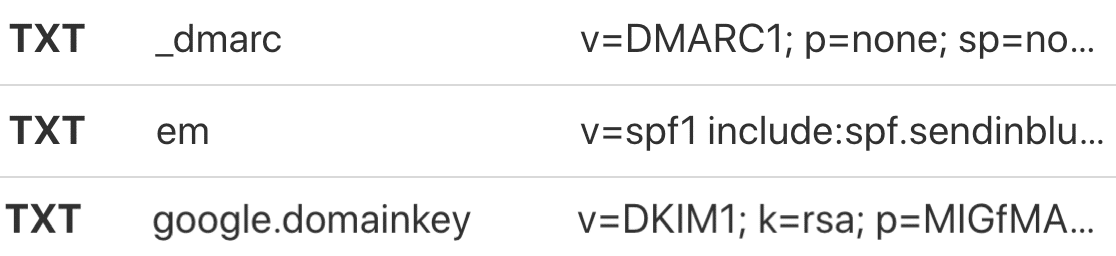
DMARC, SPF และ DKIM มีความสำคัญ แต่ไม่ใช่ว่าผู้ให้บริการทุกรายจะต้องการ 3 อย่างทั้งหมด และนี่คือข่าวดี: เมื่อตั้งค่าแล้ว อีเมลของคุณจะได้รับการแก้ไข และ (ส่วนใหญ่) ลืมมันไปได้เลย
DMARC, SPF และ DKIM คืออะไร
มาดู DMARC, SPF และ DKIM อย่างละเอียดยิ่งขึ้น
- DMARC คืออะไร?
- SPF คืออะไร?
- DKIM คืออะไร?
- วิธีตรวจสอบ DMARC, SPF และ DKIM ใน WP Mail SMTP
เริ่มต้นด้วยการดูที่ DMARC
DMARC คืออะไร?
DMARC ช่วยป้องกันการปลอมแปลงโดเมนและสร้างรายงานอีเมลหากตรวจพบกิจกรรมที่น่าสงสัย ย่อมาจาก Domain-based Authentication, Reporting และ Conformance ดังนั้นเงื่อนงำจึงเป็นส่วนหนึ่งในชื่อ
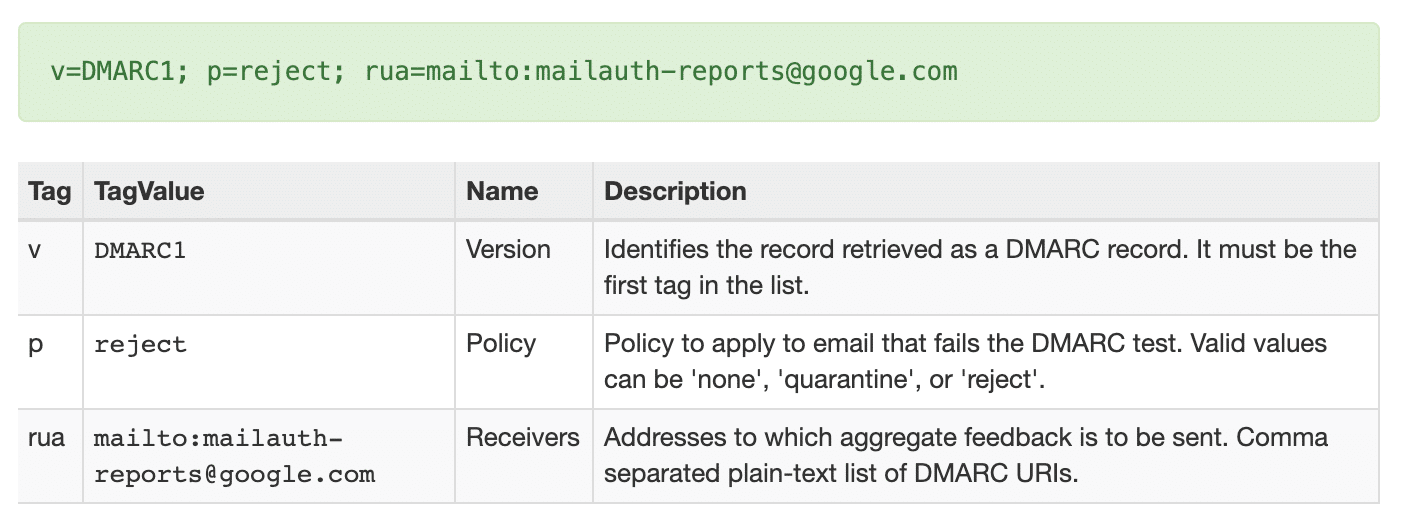
ในระดับพื้นฐาน ระเบียน DMARC จะทำหน้าที่เป็นตัวเชื่อมระหว่างระเบียน SPF และ DKIM และมันทำ 3 สิ่ง:
- โดยจะเปรียบเทียบ IP ที่ส่งกับผู้ส่งที่ได้รับอนุญาตสำหรับโดเมนโดยดูที่ SPF และ DKIM นั่นคือวิธีที่บันทึกทั้ง 3 รายการทำงานร่วมกันเพื่อหยุดอีเมล WordPress ไม่ให้ส่งสแปม
- หากการตรวจสอบล้มเหลว เซิร์ฟเวอร์อีเมลจะแจ้งว่าต้องทำอย่างไร ตัวอย่างเช่น อีเมลอาจถูกปฏิเสธหรือกักกัน
- DMARC ยังสร้างรายงานอีเมลได้หากตรวจพบอีเมลที่ไม่ผ่านการตรวจสอบสิทธิ์อย่างเหมาะสม ในระเบียน DMARC คุณจะระบุที่อยู่อีเมลที่จะรับรายงานเหล่านี้ได้
หากคุณได้รับรายงาน DMARC ไม่ต้องกังวล ระเบียน DMARC ของคุณทำงานตามที่ควรจะเป็น สิ่งสำคัญคือต้องไม่เพิกเฉยต่อรายงาน เนื่องจากอาจเป็นสัญญาณว่ามีคนใช้โดเมนของคุณในทางที่ผิดเพื่อส่งสแปม คุณสามารถส่งต่อรายงานไปยังผู้ให้บริการอีเมลของคุณได้หากต้องการความช่วยเหลือ
วิธีเพิ่มบันทึก DMARC
หากผู้ให้บริการอีเมลของคุณให้ระเบียน DMARC เฉพาะแก่คุณ คุณควรเพิ่มระเบียนนั้นใน DNS ของคุณ หากผู้ให้บริการของคุณไม่ได้แจ้งให้คุณทราบว่าจะรวมอะไร โปรดดูบทความเกี่ยวกับระเบียน DMARC และวิธีการสร้าง ประกอบด้วยระเบียน DMARC ทั่วไปที่คุณคัดลอกและวางได้ และจะใช้ได้กับทุกโดเมน
ครั้งเดียวที่คุณ ไม่ ต้องการ DMARC คือเมื่อคุณส่งจากโดเมนที่คุณไม่ได้ควบคุม ตัวอย่างเช่น บัญชี Gmail ที่มีที่อยู่อีเมล @gmail.com ไม่จำเป็นต้องใช้ DMARC แต่บัญชี Google Workspace ที่มีชื่อโดเมนที่กำหนดเองนั้นไม่จำเป็นต้องใช้
SPF คืออะไร?
ระเบียน SPF คือระเบียน TXT ใน DNS ของคุณ ชื่อย่อมาจาก Sender Policy Framework
SPF มีหน้าที่ตรวจสอบว่าที่อยู่ IP ได้รับอนุญาตให้ส่งอีเมลจากโดเมนที่ส่ง มันทำงานเหมือนกับที่อยู่ผู้ส่งในจดหมาย
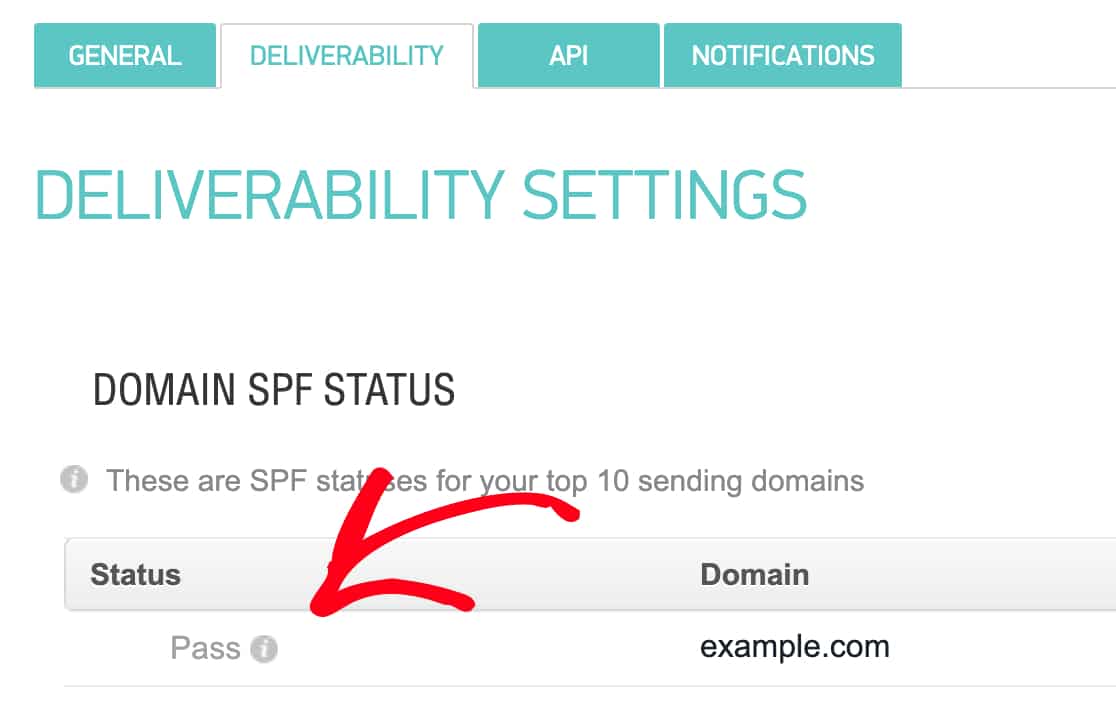
หากคุณไม่มีบันทึก SPF อีเมล WordPress ของคุณจะถูกทำเครื่องหมายว่าเป็นสแปม ในบางกรณี พวกเขาจะทิ้ง ดังนั้นบันทึก SPF ที่หายไปจึงเป็นสาเหตุทั่วไปที่ WordPress ไม่ส่งอีเมล

อันที่จริง WordPress อาจกำลัง สร้าง อีเมลและส่งอีเมลโดยไม่มีปัญหาใดๆ แต่อีเมลมีแนวโน้มที่จะถูกละทิ้งต่อไปเนื่องจากไม่มีบันทึก SPF เพื่อตรวจสอบความถูกต้อง
อย่าใช้บันทึก SPF มากกว่า 1 รายการ
การสร้างระเบียน SPF เป็นสิ่งสำคัญ และผู้ให้บริการของคุณจะให้คำแนะนำเกี่ยวกับสิ่งที่จะเพิ่มลงใน DNS ของคุณ เมื่อทำเช่นนี้ โปรดทราบว่าคุณต้องมีระเบียน SPF เพียงระเบียนเดียวในโดเมน ดังนั้นคุณจะต้องตรวจสอบกฎที่มีอยู่ก่อน
ตัวอย่างเช่น คุณอาจสร้างระเบียน SPF สำหรับผู้ให้บริการการตลาดผ่านอีเมลแล้ว หากคุณต้องการเพิ่มผู้ให้บริการอีเมลธุรกรรมอื่น คุณจะต้องรวมระเบียน SPF เหล่านั้นเข้าเป็นหนึ่งเดียว
ดูคำแนะนำเกี่ยวกับวิธีการรวมระเบียน SPF หลายรายการสำหรับวิธีที่ง่ายที่สุดในการทำเช่นนี้
DKIM คืออะไร?
ระเบียน DKIM ของคุณมีหน้าที่ในการยืนยันโดเมนโดยใช้คีย์ ย่อมาจาก DomainKeys Identified Mail
เป้าหมายหลักของ DKIM คือการพิสูจน์ว่าเนื้อหาระหว่างผู้ส่งและผู้รับไม่มีการเปลี่ยนแปลง ดังนั้น DKIM ก็เหมือนกับการใส่ลายเซ็นของคุณเองในอีเมลแต่ละฉบับที่คุณส่ง
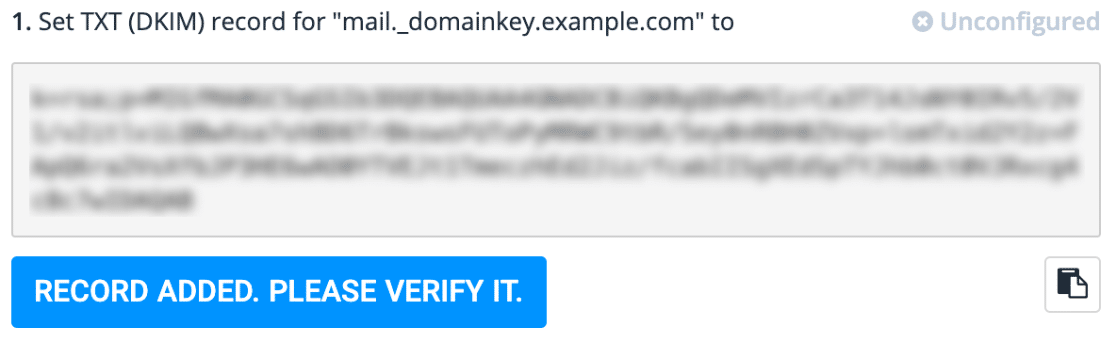
ใน DNS คุณจะมีส่วนหนึ่งของระเบียน DKIM ซึ่งเป็นกุญแจสาธารณะ และเซิร์ฟเวอร์อีเมลจะเก็บคีย์ส่วนตัวให้ตรงกัน เมื่อเปรียบเทียบ 2 คีย์นี้ เซิร์ฟเวอร์อีเมลจะตรวจสอบได้ว่าอีเมลมาจากคุณจริงๆ
ในภายหลัง บันทึก DMARC จะตรวจสอบการยืนยันนี้และตัดสินใจว่าอีเมลนั้นถูกต้องหรือไม่
วิธีเพิ่มบันทึก DKIM
หากต้องการเพิ่มระเบียน DKIM ลงใน DNS คุณจะต้องติดต่อผู้ให้บริการอีเมลเพื่อดูว่าจะรวมอะไรไว้บ้าง ผู้ให้บริการส่วนใหญ่มีคำแนะนำในเอกสารการตั้งค่า
หากคุณใช้ WP Mail SMTP เรามีคำแนะนำโดยละเอียดสำหรับผู้ให้บริการอีเมลที่รองรับทั้งหมดด้วยเช่นกัน:
| มี Mailers ทุกรุ่น | จดหมายใน WP Mail SMTP Pro |
|---|---|
| SMTP.com | Amazon SES |
| Sendinblue | Microsoft 365 / Outlook.com |
| Google Workspace / Gmail | Zoho Mail |
| Mailgun | |
| ตราไปรษณียากร | |
| SendGrid | |
| SparkPost | |
| SMTP อื่นๆ |
สุดท้าย มาดูวิธีง่ายๆ ในการตรวจสอบระเบียน DNS ของคุณใน WordPress
วิธีตรวจสอบ DMARC, SPF, DKIM ใน WP Mail SMTP
หากคุณกำลังส่งอีเมลจาก WordPress คุณจะต้องตรวจสอบให้แน่ใจว่า DMARC, SPF และ DKIM ได้รับการกำหนดค่าอย่างถูกต้องในโดเมนของคุณ
WP Mail SMTP ทำให้สิ่งนี้เป็นเรื่องง่าย
คุณสามารถส่งอีเมลทดสอบได้ตลอดเวลาเพื่อให้แน่ใจว่าอีเมล WordPress ของคุณใช้งานได้ และจะตรวจสอบระเบียน DNS ที่สำคัญ 3 รายการเหล่านี้พร้อมกัน
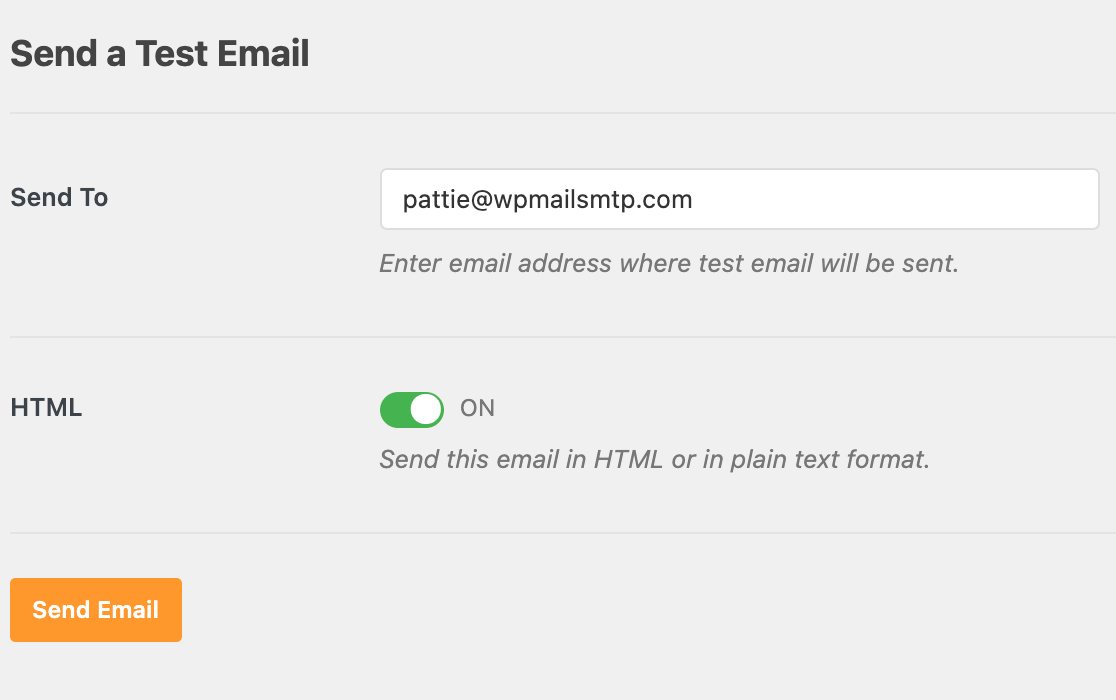
หากปลั๊กอินตรวจพบว่าระเบียน DNS ใดๆ ของคุณสูญหายหรือเสียหาย จะแจ้งให้คุณทราบทันที
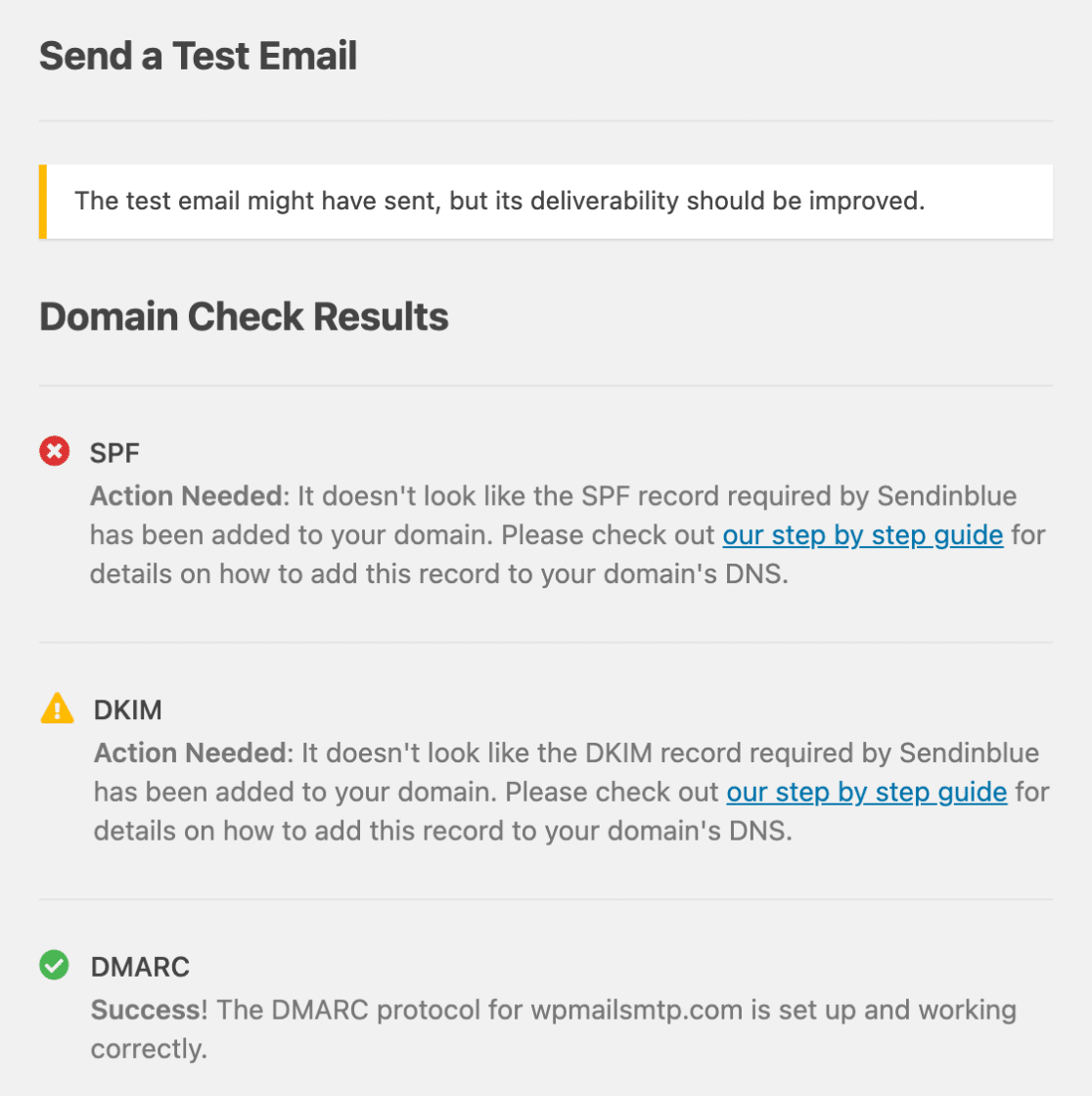
และเพื่อความอุ่นใจอย่างสมบูรณ์ คุณจะเห็นการแจ้งเตือนตัวตรวจสอบโดเมนในหน้าจอสถานภาพไซต์ของคุณ
และนั่นแหล่ะ! ตอนนี้คุณทราบแล้วว่า DMARC, SPF และ DKIM ทำงานร่วมกันอย่างไรเพื่อปรับปรุงความสามารถในการส่งอีเมล
แก้ไขอีเมล WordPress ของคุณตอนนี้
ถัดไป ตรวจสอบบันทึก PTR ของคุณ
ขณะที่คุณกำลังตรวจสอบ DNS คุณควรตรวจสอบบันทึก PTR ของคุณ บันทึก PTR เป็นบันทึกประเภทพิเศษที่มีบทบาทในการป้องกันสแปมด้วย
หากต้องการเรียนรู้เพิ่มเติม โปรดดูบทความของเราเกี่ยวกับบันทึก PTR คืออะไร (และฉันต้องการหรือไม่)
พร้อมที่จะแก้ไขอีเมลของคุณหรือยัง เริ่มต้นวันนี้ด้วยปลั๊กอิน WordPress SMTP ที่ดีที่สุด WP Mail SMTP Elite มีการตั้งค่า White Glove เต็มรูปแบบและรับประกันคืนเงิน 14 วัน
หากบทความนี้ช่วยคุณได้ โปรดติดตามเราบน Facebook และ Twitter สำหรับคำแนะนำและคำแนะนำเกี่ยวกับ WordPress เพิ่มเติม