
Cara Memperbaiki Addons Esensial untuk Formulir Elementor Tidak Berfungsi
Diterbitkan: 2021-10-13Apakah formulir Essential Addons for Elementor Anda tidak berfungsi?
Email dari formulir kontak sangat penting, jadi membuat frustrasi ketika formulir Anda sepertinya tidak mengirim email.
Dalam panduan ini, kami akan menunjukkan kepada Anda cara mudah memperbaiki masalah dengan WP Mail SMTP.
Perbaiki Email WordPress Anda Sekarang
Apa Addons Penting untuk Elementor?
Essential Addons for Elementor adalah salah satu add-on pihak ketiga yang paling populer untuk Elementor.
Ini memperluas fungsionalitas Elementor dengan menyediakan fitur dan widget tambahan, seperti:
- Konten yang dilindungi – tampilkan konten hanya kepada pengguna yang berwenang
- Hotspot gambar – tambahkan tooltips ke gambar
- Efek partikel – tambahkan efek latar belakang yang bergerak dengan mouse
- Kemajuan membaca – menunjukkan berapa lama waktu yang dibutuhkan untuk membaca sebuah artikel.
Plugin ini juga memiliki styler formulir kontaknya sendiri yang berfungsi dengan berbagai plugin formulir kontak.
Ini memungkinkan Anda untuk menata formulir kontak Anda menggunakan editor Elementor.
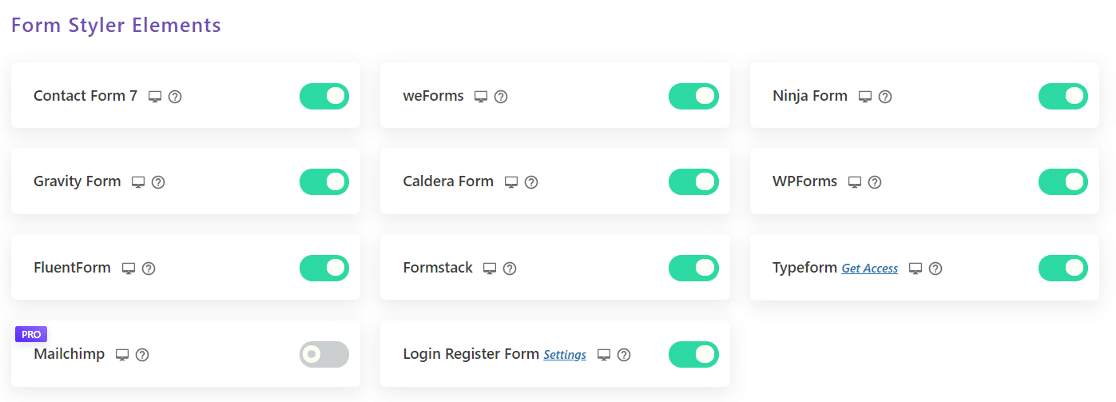
Kami akan menjelaskan cara memperbaiki email Anda jika formulir Anda tampaknya tidak berfungsi.
Cara Memperbaiki Addons Esensial untuk Formulir Elementor Tidak Berfungsi
Untuk mengikuti panduan ini, Anda perlu mencari tahu plugin mana yang benar-benar mendukung formulir kontak Anda. Jika Anda tidak yakin, lompat ke langkah 1 untuk mulai mengerjakan panduan ini:
- Periksa Pengaturan Formulir Kontak
- Instal Plugin WP Mail SMTP
- Hubungkan Situs Web Anda Ke Layanan Email
- Aktifkan Pencatatan Email
- Paksa Dari Email
Mari kita periksa pengaturan formulir kontak terlebih dahulu.
1. Periksa Pengaturan Formulir Kontak
Untuk memulai, Anda perlu mencari tahu plugin formulir kontak mana yang Anda miliki.
Anda dapat melihat Plugin Terpasang untuk melihat mana yang diaktifkan di situs Anda.
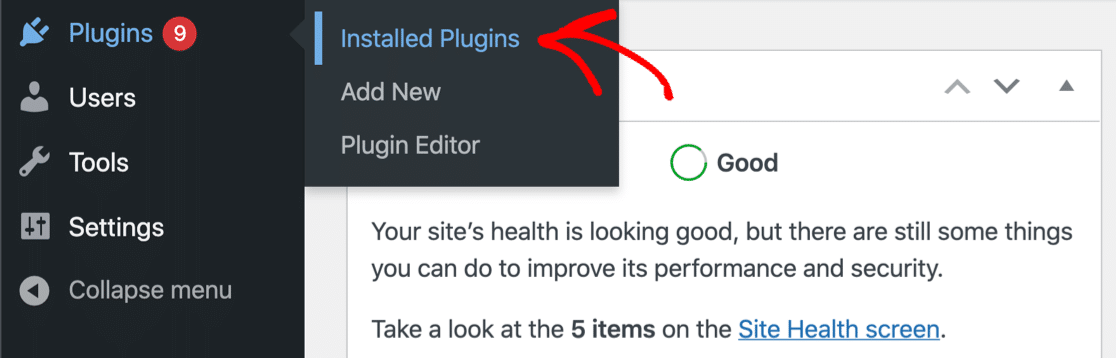
Kami memiliki panduan untuk sebagian besar plugin formulir kontak populer untuk WordPress. Klik nama plugin Anda dan Anda akan melihat tutorial yang menjelaskan cara pengaturannya:
- Formulir WP
- Bentuk Ninja
- Formulir Kontak 7
- Formulir Lancar
- weFormulir
- Bentuk Kali
- Bentuk Kaldera
- Bentuk Gravitasi
Setelah meninjau pengaturan notifikasi Anda, lanjutkan membaca. Kami juga perlu menambahkan plugin SMTP untuk menangani email yang datang dari formulir kontak Anda.
2. Instal Plugin WP Mail SMTP
WP Mail SMTP adalah plugin SMTP terbaik untuk WordPress. Ini memecahkan masalah pengiriman email dengan menghubungkan situs web Anda ke penyedia email khusus. Ini menambahkan otentikasi ke email yang akan menghentikan mereka dari spam.
Terlepas dari plugin formulir kontak yang Anda miliki, WP Mail SMTP sangat penting. Mari kita instal sekarang dan siapkan.
Pertama, buka akun SMTP WP Mail Anda. Klik pada tab Unduhan dan dapatkan versi terbaru dari file plugin.
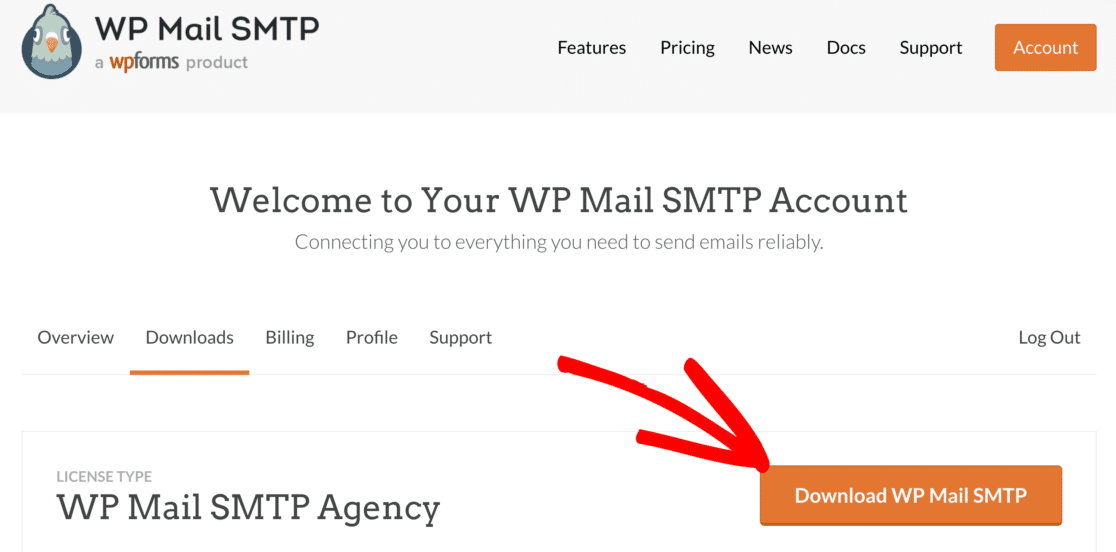
Selanjutnya, buka dasbor WordPress Anda dan unggah file zip ke halaman plugin. Jika Anda memerlukan bantuan dengan bagian ini, buka panduan ini untuk menginstal plugin WordPress.
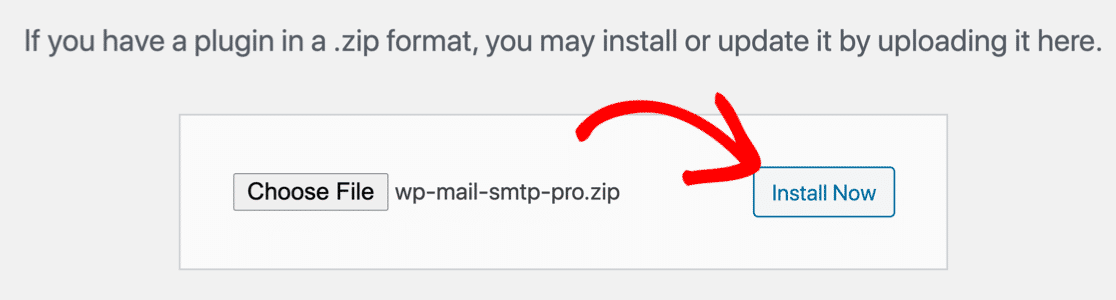
Setelah instalasi, pastikan untuk mengaktifkan plugin. Ini akan memulai Setup Wizard di browser Anda. Wizard akan membantu Anda mengonfigurasi plugin dalam beberapa langkah mudah.
Sekarang kita siap untuk memilih mailer.
3. Hubungkan Situs Web Anda Ke Penyedia Email
Pada langkah ini, kami akan menghubungkan situs web Anda ke layanan mailer yang akan menangani email keluar Anda dari WordPress.
Klik tombol Let's Get Started untuk memulai.

WP Mail SMTP menawarkan berbagai API penyedia email. Anda juga dapat menggunakan opsi SMTP Lainnya jika Anda sudah memikirkan server SMTP.
Berikut adalah beberapa tips untuk membantu Anda memilih penyedia email:
- Jika Anda memiliki situs web yang mengirimkan email transaksional, Anda memerlukan penyedia yang dirancang khusus untuk itu. Kami merekomendasikan SMTP.com atau Sendinblue.
- Jika Anda sudah memiliki akun dengan Google Workspace/Gmail, Anda dapat menggunakannya. Ingatlah bahwa penyiapan membutuhkan waktu lama, jadi opsi lain mungkin lebih cocok. Di sisi positifnya, Anda dapat menggunakan alias Gmail untuk mengirim email WordPress jika Anda mau.
Silakan dan pilih penyedia email yang menurut Anda paling cocok untuk Anda.
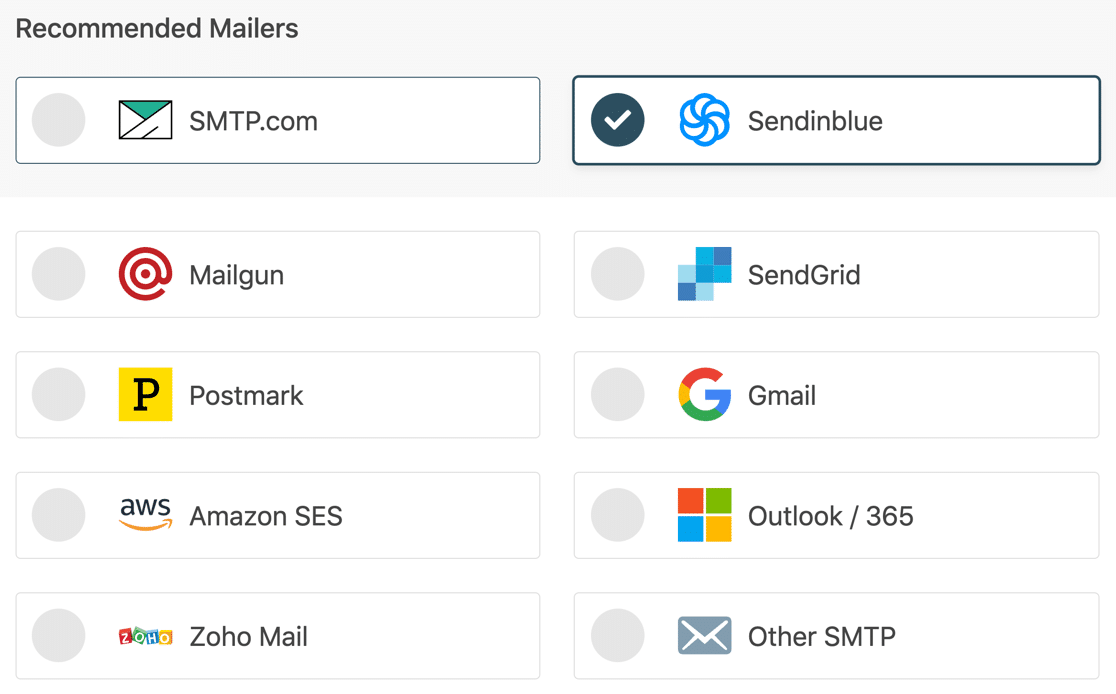
Setelah Anda memilih pengirim, buka halaman dokumentasi dan ikuti langkah-langkah untuk menyiapkan layanan di situs web pengirim.
| Mailer tersedia di semua versi | Mailer Tambahan di Pro |
|---|---|
| SMTP.com | Microsoft 365 / Outlook.com |
| sendinblue | Amazon SES |
| pistol pos | Zoho Mail |
| KirimGrid | |
| Cap pos | |
| Google Workspace / Gmail | |
| SMTP lainnya |
Setelah Anda membuat sambungan antara mailer dan situs web Anda, kembali ke panduan ini dan ikuti langkah-langkah di bawah ini.
4. Aktifkan Pencatatan Email
Setelah Anda mengatur penyedia email Anda di WP Mail SMTP, Anda kemudian akan melihat beberapa fitur tambahan yang dapat Anda aktifkan: Log Email Terperinci dan Ringkasan Email Mingguan. Kami menyarankan Anda mengaktifkan keduanya.
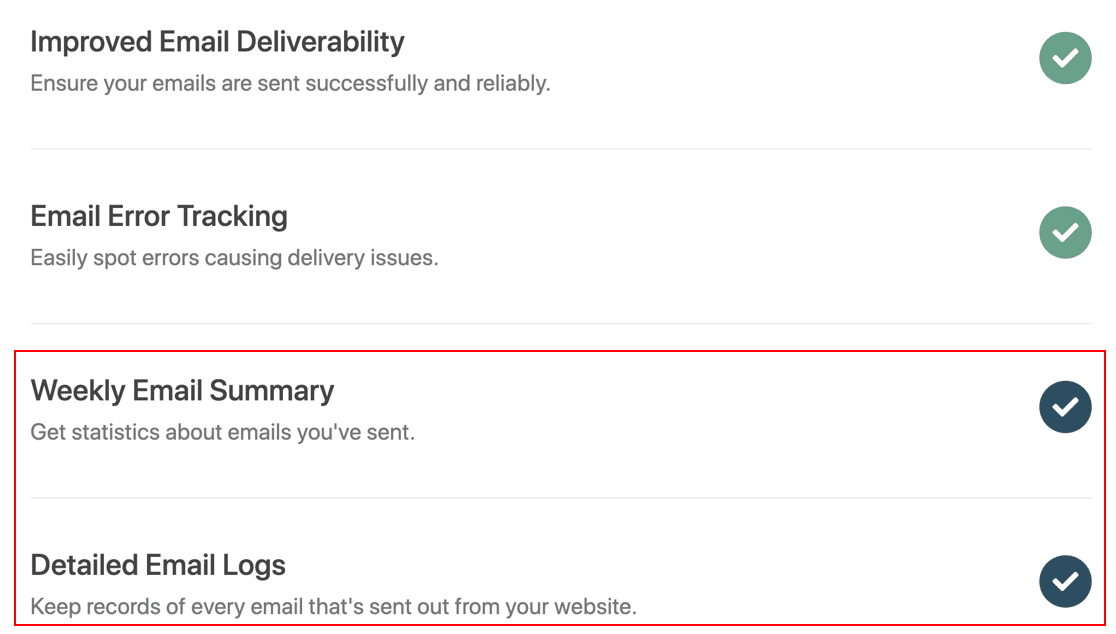
Lihat artikel ini tentang cara membuat log email WordPress untuk detail lebih lanjut tentang cara kerja fitur ini.
Terakhir, ada satu hal lagi yang kami sarankan untuk meningkatkan kemampuan pengiriman email.
5. Paksa Dari Email
Jika Anda menggunakan pembuat halaman atau plugin blok untuk menampilkan formulir kontak, akan sangat membingungkan jika Anda mencoba melacak pengaturan untuk masing-masing formulir.
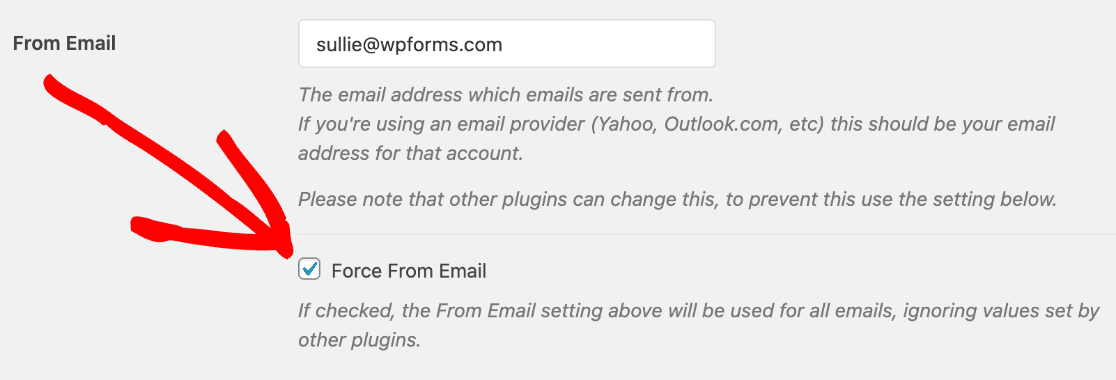
Sekarang Anda telah mengaktifkan dan menjalankan WP Mail SMTP, penting bahwa semua email Anda dikirim dari alamat yang diautentikasi. Cara termudah untuk melakukannya adalah dengan menggunakan pengaturan Force From Email .
Dari dasbor WordPress, buka WP Mail SMTP »Pengaturan .
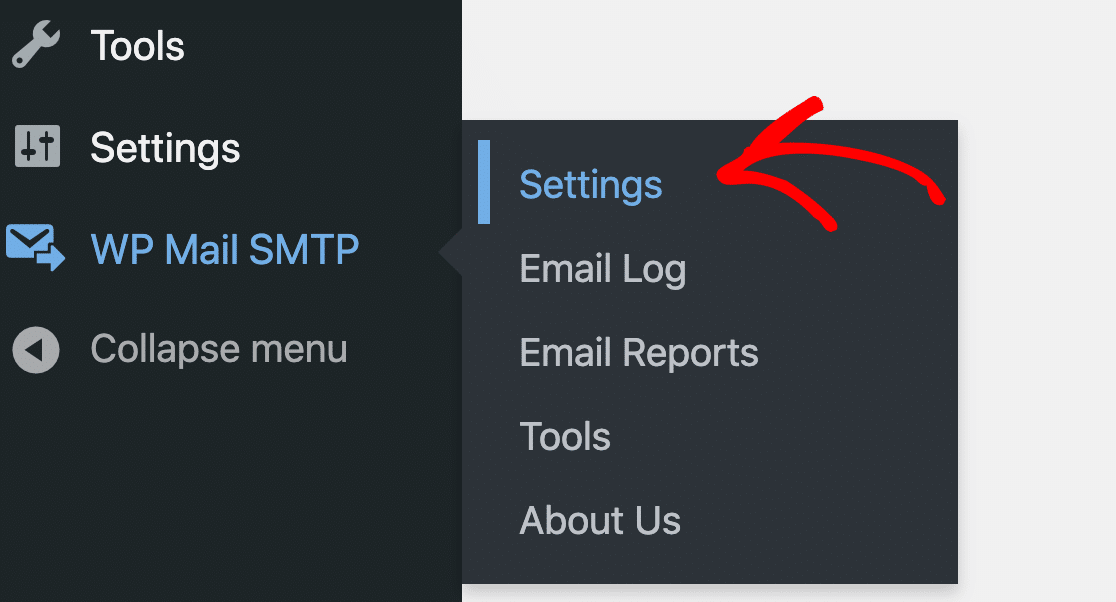
Gulir ke bawah ke bagian Dari Email dan centang kotak di samping Paksa Dari Email .
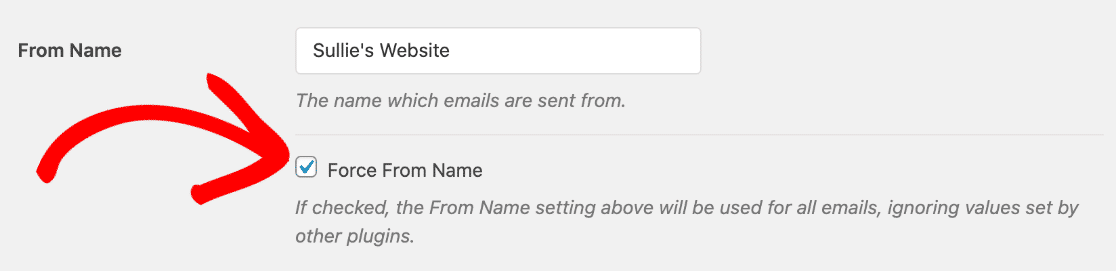
Anda juga dapat mengatur default From Name untuk semua email yang akan mengesampingkan pengaturan di colokan lain.
Untuk melakukannya, masukkan nama di dalam kotak dan klik Force From Name .
Sekarang, email dari semua plugin akan menggunakan alamat email yang Anda autentikasi di WP Mail SMTP.
Perbaiki Email WordPress Anda Sekarang
Berikutnya: Mengonfigurasi Data DMARC Anda
Email dari situs web Anda mungkin masih masuk ke spam jika Anda tidak memiliki pengaturan DNS yang tepat.
Untuk menyiapkan milik Anda, lihat panduan kami tentang cara menambahkan data DMARC.
Siap untuk memperbaiki email Anda? Mulailah hari ini dengan plugin SMTP WordPress terbaik. WP Mail SMTP Elite mencakup Pengaturan Sarung Tangan Putih lengkap dan menawarkan jaminan uang kembali 14 hari.
Jika artikel ini membantu Anda, silakan ikuti kami di Facebook dan Twitter untuk tips dan tutorial WordPress lainnya.