
วิธีแก้ไขส่วนเสริมที่จำเป็นสำหรับแบบฟอร์ม Elementor ไม่ทำงาน
เผยแพร่แล้ว: 2021-10-13แบบฟอร์ม Essential Addons สำหรับ Elementor ของคุณไม่ทำงานหรือไม่
อีเมลจากแบบฟอร์มการติดต่อมีความสำคัญอย่างยิ่ง ดังนั้นจึงน่าผิดหวังเมื่อดูเหมือนว่าแบบฟอร์มของคุณไม่ได้ส่งอีเมล
ในคู่มือนี้ เราจะแสดงวิธีแก้ไขปัญหาด้วย WP Mail SMTP อย่างง่ายดาย
แก้ไขอีเมล WordPress ของคุณตอนนี้
Addons ที่จำเป็นสำหรับ Elementor คืออะไร?
โปรแกรมเสริมที่จำเป็นสำหรับ Elementor เป็นหนึ่งในโปรแกรมเสริมของบุคคลที่สามที่ได้รับความนิยมมากที่สุดสำหรับ Elementor
มันขยายการทำงานของ Elementor โดยให้คุณสมบัติพิเศษและวิดเจ็ต เช่น:
- เนื้อหาที่ได้รับการ คุ้มครอง – แสดงเนื้อหาต่อผู้ใช้ที่ได้รับอนุญาตเท่านั้น
- ฮอตสปอตรูปภาพ – เพิ่มคำแนะนำเครื่องมือให้กับรูปภาพ
- เอฟเฟกต์อนุภาค – เพิ่มเอฟเฟกต์พื้นหลังที่เคลื่อนไหวด้วยเมาส์
- ความคืบหน้าในการอ่าน – แสดงระยะเวลาที่ใช้ในการอ่านบทความ
ปลั๊กอินยังมีตัวจัดรูปแบบการติดต่อของตัวเองซึ่งทำงานร่วมกับปลั๊กอินแบบฟอร์มการติดต่อต่างๆ
สิ่งนี้ทำให้คุณสามารถกำหนดรูปแบบแบบฟอร์มการติดต่อของคุณโดยใช้ตัวแก้ไข Elementor
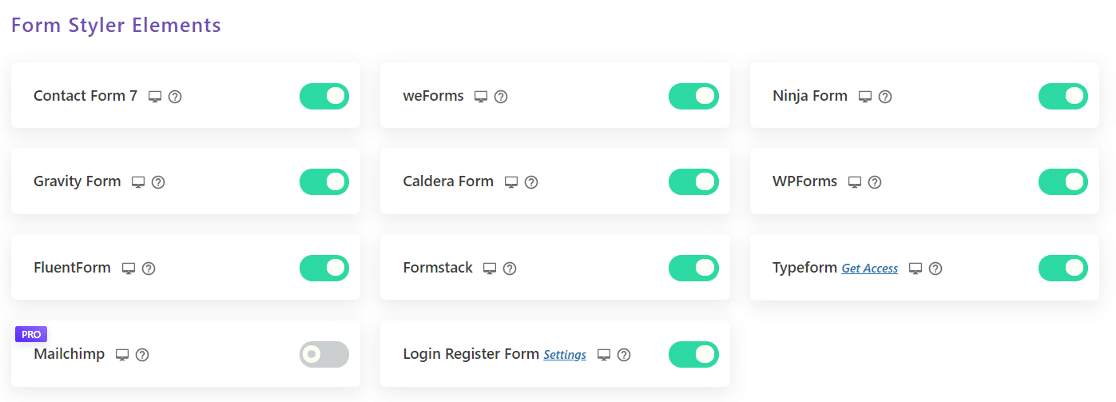
เราจะอธิบายวิธีแก้ไขอีเมลของคุณหากแบบฟอร์มของคุณใช้ไม่ได้ผล
วิธีแก้ไขส่วนเสริมที่จำเป็นสำหรับแบบฟอร์ม Elementor ไม่ทำงาน
ในการปฏิบัติตามคู่มือนี้ คุณจะต้องค้นหาว่าปลั๊กอินใดที่ขับเคลื่อนฟอร์มการติดต่อของคุณได้จริง หากคุณไม่แน่ใจ ให้ข้ามไปที่ขั้นตอนที่ 1 เพื่อเริ่มดำเนินการตามคำแนะนำ:
- ตรวจสอบการตั้งค่าแบบฟอร์มการติดต่อ
- ติดตั้งปลั๊กอิน WP Mail SMTP
- เชื่อมต่อเว็บไซต์ของคุณกับบริการอีเมล
- เปิดใช้งานการบันทึกอีเมล
- บังคับจากอีเมล
มาตรวจสอบการตั้งค่าแบบฟอร์มการติดต่อกันก่อน
1. ตรวจสอบการตั้งค่าแบบฟอร์มการติดต่อ
ในการเริ่มต้น คุณจะต้องหาว่าคุณมีปลั๊กอินแบบฟอร์มการติดต่อใด
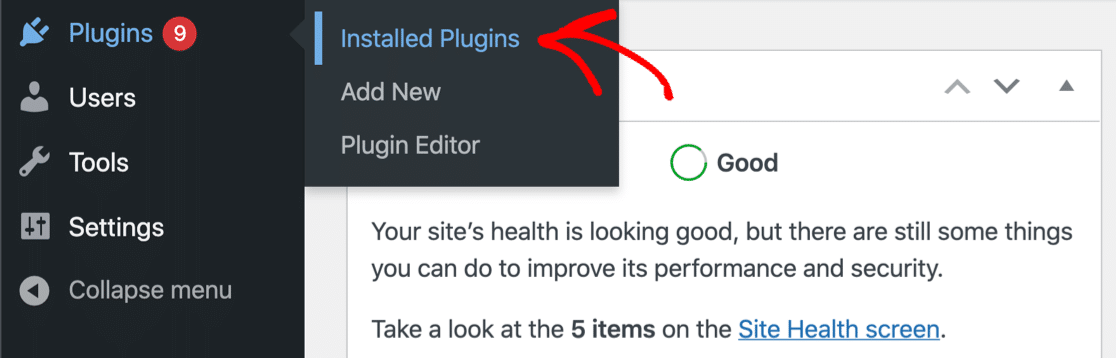
คุณสามารถดูปลั๊กอินที่ติดตั้งไว้เพื่อดูว่ามีปลั๊กอินใดบ้างที่เปิดใช้งานบนไซต์ของคุณ
เรามีคำแนะนำสำหรับปลั๊กอินแบบฟอร์มติดต่อยอดนิยมส่วนใหญ่สำหรับ WordPress คลิกที่ชื่อปลั๊กอินของคุณ แล้วคุณจะเห็นบทช่วยสอนที่อธิบายวิธีการตั้งค่า:
- WPForms
- แบบฟอร์มนินจา
- แบบฟอร์มติดต่อ 7
- แบบฟอร์มที่คล่องแคล่ว
- weForms
- แบบฟอร์มกาลี
- แบบฟอร์ม Caldera
- แบบฟอร์มแรงโน้มถ่วง
หลังจากตรวจสอบการตั้งค่าการแจ้งเตือนของคุณแล้ว ให้อ่านต่อ เรายังต้องเพิ่มปลั๊กอิน SMTP เพื่อจัดการกับอีเมลที่มาจากแบบฟอร์มการติดต่อของคุณ
2. ติดตั้งปลั๊กอิน WP Mail SMTP
WP Mail SMTP เป็นปลั๊กอิน SMTP ที่ดีที่สุดสำหรับ WordPress แก้ปัญหาความสามารถในการส่งอีเมลโดยเชื่อมต่อเว็บไซต์ของคุณกับผู้ให้บริการอีเมลเฉพาะ การทำเช่นนี้จะเพิ่มการตรวจสอบสิทธิ์ให้กับอีเมลที่จะหยุดไม่ให้ส่งสแปม
ไม่ว่าคุณจะมีปลั๊กอินแบบฟอร์มการติดต่อแบบใด WP Mail SMTP ก็เป็นสิ่งจำเป็น มาติดตั้งตอนนี้และตั้งค่ากันเลย
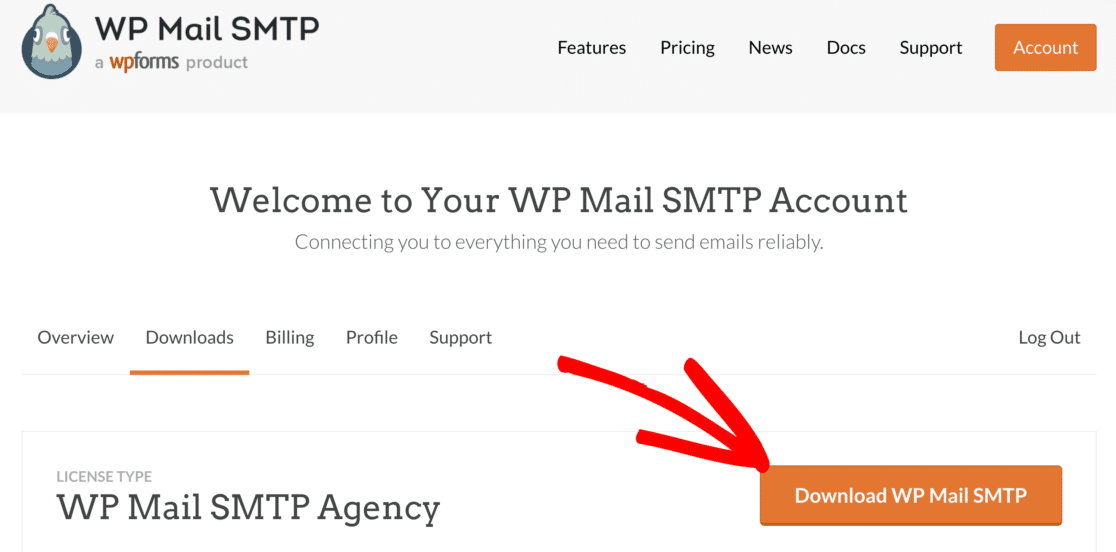
ขั้นแรก ไปที่บัญชี WP Mail SMTP ของคุณ คลิกที่แท็บ ดาวน์โหลด และรับไฟล์ปลั๊กอินเวอร์ชันล่าสุด
ถัดไป เปิดแดชบอร์ด WordPress ของคุณและอัปโหลดไฟล์ zip ไปยังหน้าปลั๊กอิน หากคุณต้องการความช่วยเหลือในส่วนนี้ ให้ข้ามไปที่คู่มือนี้เพื่อติดตั้งปลั๊กอิน WordPress
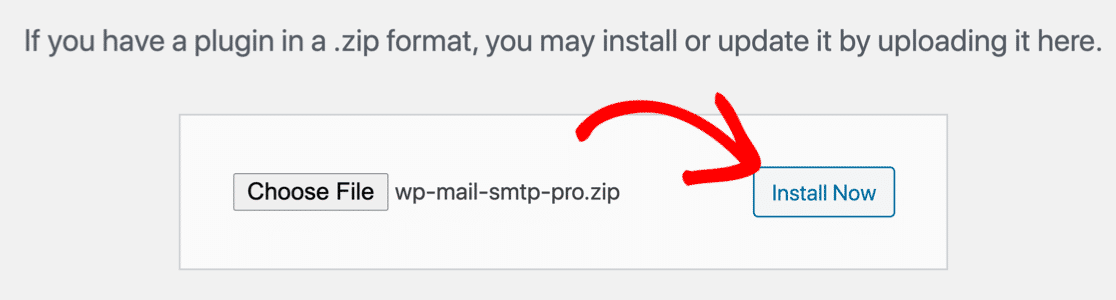
หลังจากการติดตั้ง อย่าลืม เปิดใช้งาน ปลั๊กอิน การดำเนินการนี้จะเริ่มวิซาร์ดการตั้งค่าในเบราว์เซอร์ของคุณ วิซาร์ดจะช่วยคุณกำหนดค่าปลั๊กอินในไม่กี่ขั้นตอนง่ายๆ
ตอนนี้เราพร้อมที่จะเลือกจดหมายแล้ว
3. เชื่อมต่อเว็บไซต์ของคุณกับผู้ให้บริการอีเมล
ในขั้นตอนนี้ เราจะเชื่อมต่อเว็บไซต์ของคุณกับบริการส่งเมลที่จะจัดการอีเมลขาออกของคุณจาก WordPress
คลิกที่ปุ่ม Let's Get Started เพื่อเริ่มต้น

WP Mail SMTP นำเสนอ API ของผู้ให้บริการอีเมลต่างๆ คุณยังสามารถใช้ตัวเลือก SMTP อื่นๆ ได้หากคุณมีเซิร์ฟเวอร์ SMTP ในใจอยู่แล้ว
เคล็ดลับบางประการที่จะช่วยคุณเลือกผู้ให้บริการอีเมลมีดังนี้
- หากคุณมีเว็บไซต์ที่ส่งอีเมลธุรกรรม คุณต้องมีผู้ให้บริการที่ออกแบบมาเฉพาะสำหรับสิ่งนั้น เราขอแนะนำ SMTP.com หรือ Sendinblue
- หากคุณมีบัญชีกับ Google Workspace/Gmail อยู่แล้ว ก็ใช้ได้ โปรดทราบว่าการตั้งค่าใช้เวลานาน ดังนั้นตัวเลือกอื่นอาจเหมาะสมกว่า ในทางบวก คุณสามารถใช้นามแฝง Gmail เพื่อส่งอีเมล WordPress ได้หากต้องการ
เลือกผู้ให้บริการอีเมลที่คุณคิดว่าเหมาะสมที่สุดสำหรับคุณ
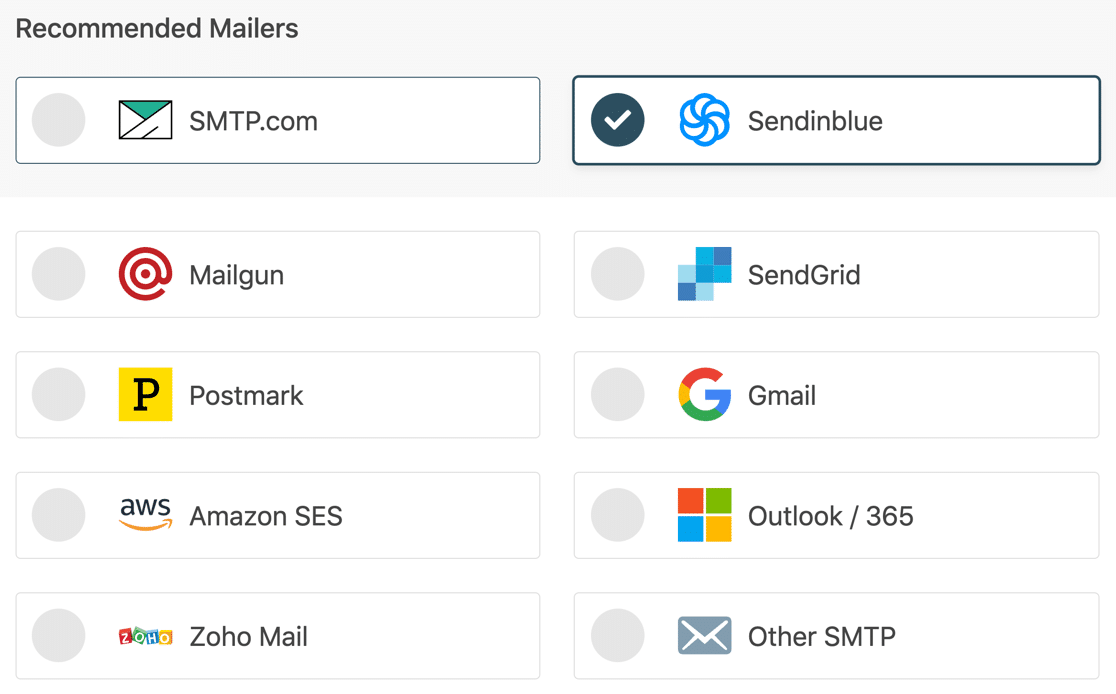
เมื่อคุณเลือกจดหมายแล้ว ให้เปิดหน้าเอกสารและทำตามขั้นตอนเพื่อตั้งค่าบริการบนเว็บไซต์จดหมาย
| มี Mailers ทุกรุ่น | จดหมายเพิ่มเติมใน Pro |
|---|---|
| SMTP.com | Microsoft 365 / Outlook.com |
| Sendinblue | Amazon SES |
| Mailgun | Zoho Mail |
| SendGrid | |
| ตราไปรษณียากร | |
| Google Workspace / Gmail | |
| SMTP อื่นๆ |
เมื่อคุณสร้างการเชื่อมต่อระหว่างจดหมายกับเว็บไซต์ของคุณแล้ว ให้สลับกลับไปที่คู่มือนี้และทำตามขั้นตอนด้านล่าง
4. เปิดใช้งานการบันทึกอีเมล
หลังจากที่คุณได้ตั้งค่าผู้ให้บริการอีเมลของคุณใน WP Mail SMTP แล้ว คุณจะเห็นคุณลักษณะเพิ่มเติมที่คุณสามารถเปิดใช้งานได้: บันทึกอีเมลโดยละเอียดและสรุปอีเมลรายสัปดาห์ เราขอแนะนำให้คุณเปิดทั้งสองสิ่งนี้
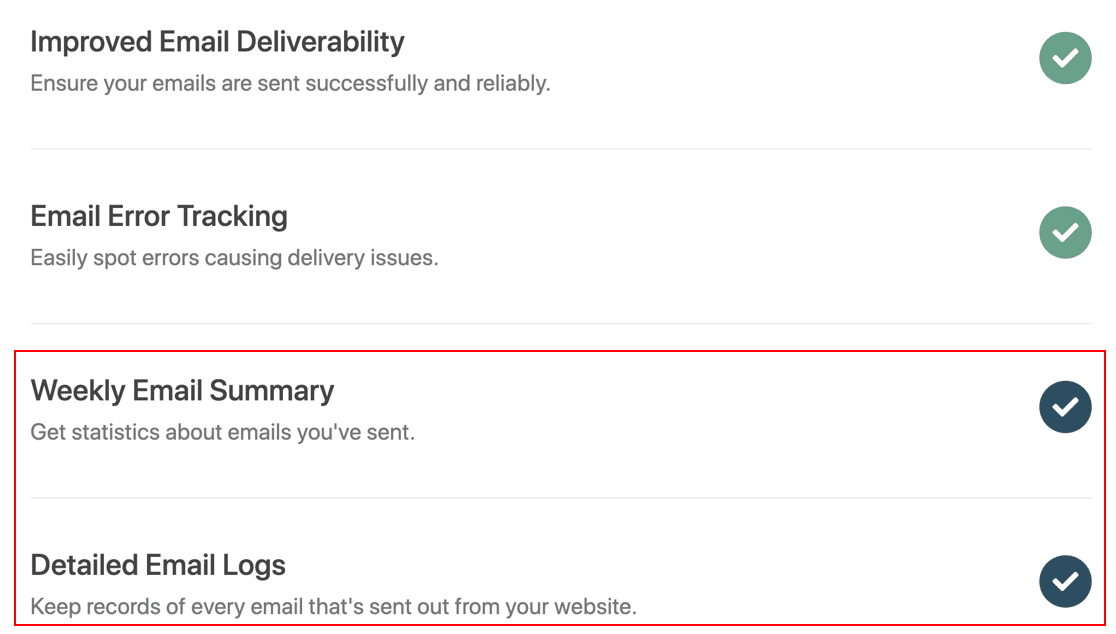
อ่านบทความนี้เกี่ยวกับวิธีสร้างบันทึกอีเมล WordPress สำหรับรายละเอียดเพิ่มเติมเกี่ยวกับวิธีการทำงานของคุณลักษณะนี้
สุดท้าย มีอีกสิ่งหนึ่งที่เราแนะนำเพื่อปรับปรุงความสามารถในการส่งอีเมล
5. บังคับจากอีเมล
หากคุณกำลังใช้ตัวสร้างเพจหรือปลั๊กอินบล็อกเพื่อแสดงแบบฟอร์มการติดต่อ อาจทำให้สับสนในการพยายามติดตามการตั้งค่าสำหรับแต่ละรายการ
ตอนนี้คุณมี WP Mail SMTP และทำงานแล้ว สิ่งสำคัญคืออีเมลทั้งหมดของคุณจะถูกส่งจากที่อยู่ที่รับรองความถูกต้อง วิธีที่ง่ายที่สุดในการทำเช่นนี้คือการใช้การตั้งค่า บังคับจากอีเมล
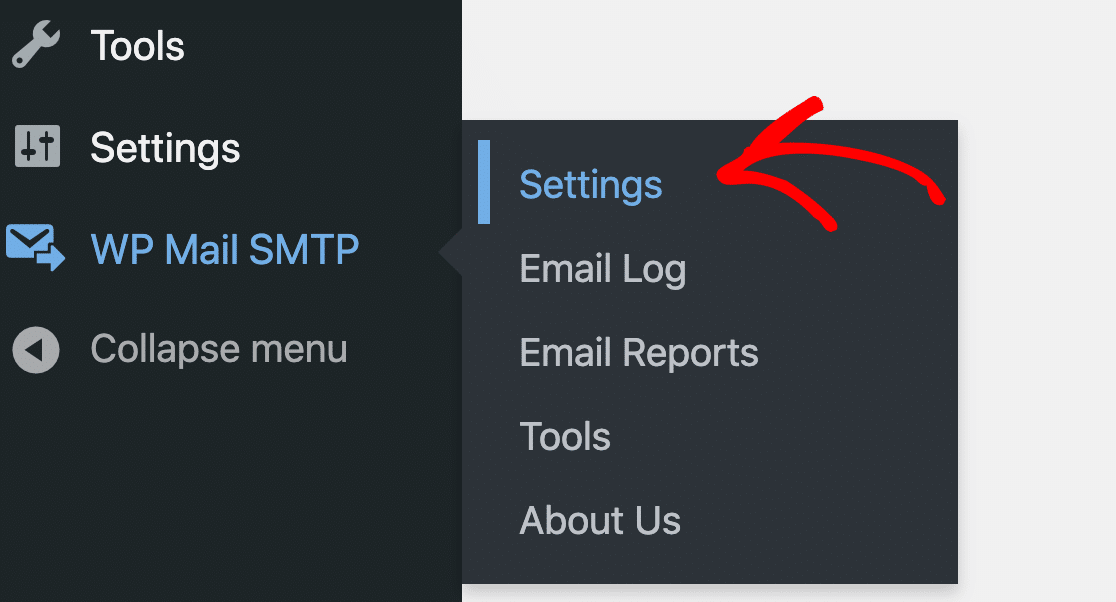
จากแดชบอร์ด WordPress ให้ไปที่ WP Mail SMTP » Settings
เลื่อนลงไปที่ส่วน From Email และทำเครื่องหมายที่ช่องถัด จาก Force From Email
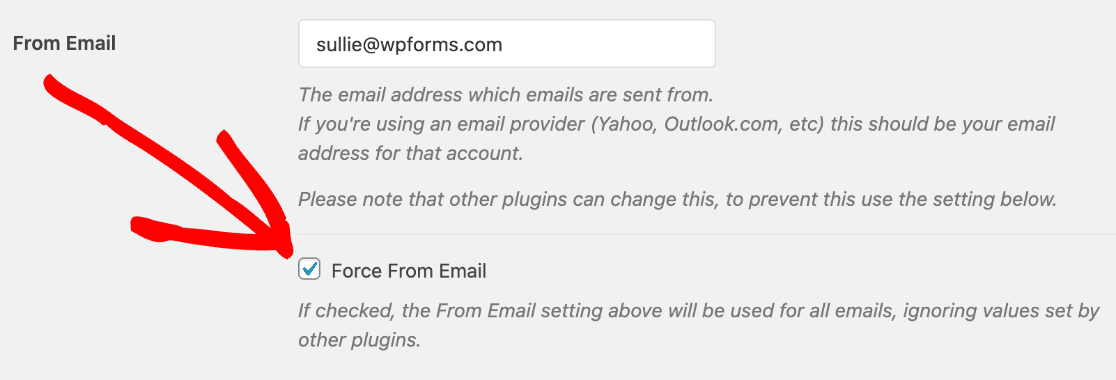
คุณยังสามารถตั้งค่าเริ่มต้น จากชื่อ สำหรับอีเมลทั้งหมดซึ่งจะแทนที่การตั้งค่าในปลั๊กอื่นๆ
ในการทำเช่นนั้น ให้ป้อนชื่อในกล่องแล้วคลิก บังคับจากชื่อ
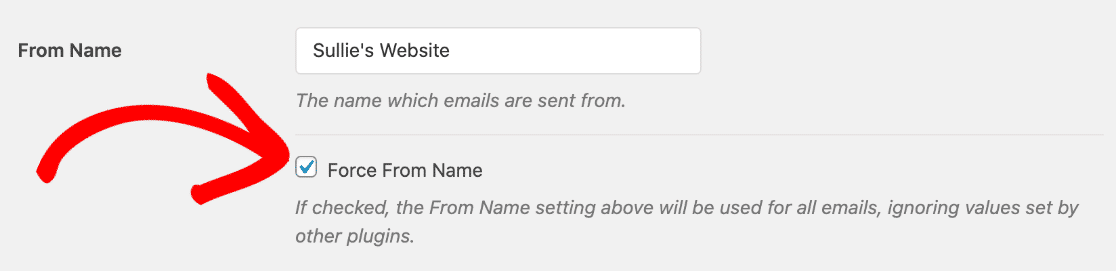
ตอนนี้ อีเมลจากปลั๊กอินทั้งหมดจะใช้ที่อยู่อีเมลที่คุณรับรองความถูกต้องใน WP Mail SMTP
แก้ไขอีเมล WordPress ของคุณตอนนี้
ถัดไป: กำหนดค่าระเบียน DMARC . ของคุณ
อีเมลจากเว็บไซต์ของคุณอาจยังไปที่สแปมหากคุณไม่มีการตั้งค่า DNS ที่ถูกต้อง
ในการตั้งค่าของคุณ โปรดดูคำแนะนำเกี่ยวกับวิธีเพิ่มระเบียน DMARC
พร้อมที่จะแก้ไขอีเมลของคุณหรือยัง เริ่มต้นวันนี้ด้วยปลั๊กอิน WordPress SMTP ที่ดีที่สุด WP Mail SMTP Elite มีการตั้งค่า White Glove เต็มรูปแบบและรับประกันคืนเงิน 14 วัน
หากบทความนี้ช่วยคุณได้ โปรดติดตามเราบน Facebook และ Twitter สำหรับคำแนะนำและคำแนะนำเกี่ยวกับ WordPress เพิ่มเติม