
如何修复 Elementor Form 的基本插件不起作用
已发表: 2021-10-13您的 Elementor 基本插件表格不起作用吗?
来自联系表格的电子邮件非常重要,因此当您的表格似乎没有发送电子邮件时,这会令人沮丧。
在本指南中,我们将向您展示如何使用 WP Mail SMTP 轻松解决问题。
立即修复您的 WordPress 电子邮件
Elementor 的基本插件是什么?
Elementor 的基本插件是 Elementor 最受欢迎的第三方插件之一。
它通过提供额外的功能和小部件来扩展 Elementor 的功能,例如:
- 受保护的内容——仅向授权用户显示内容
- 图像热点- 向图像添加工具提示
- 粒子效果——添加随鼠标移动的背景效果
- 阅读进度——显示阅读一篇文章需要多长时间。
该插件还具有自己的联系表单样式器,可与不同的联系表单插件一起使用。
这允许您使用 Elementor 编辑器设置联系表单的样式。
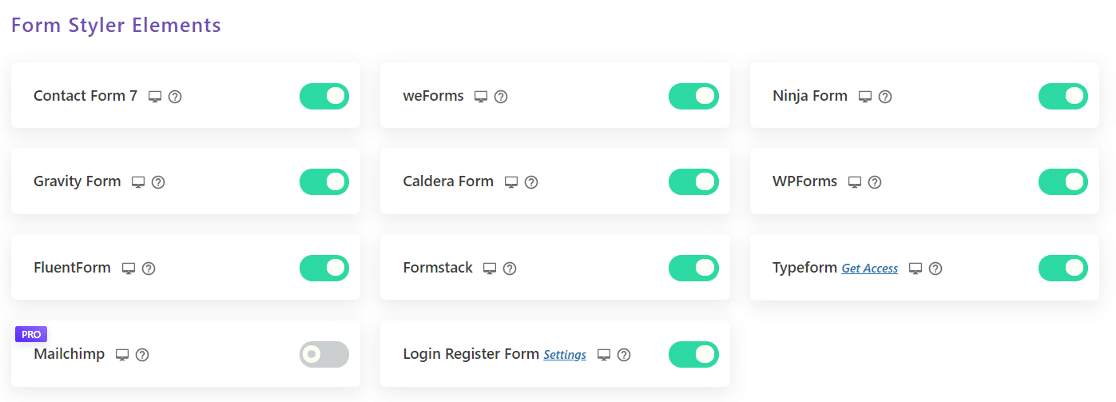
如果您的表单似乎不起作用,我们将解释如何修复您的电子邮件。
如何修复 Elementor Form 的基本插件不起作用
要遵循本指南,您需要弄清楚哪个插件实际上为您的联系表单提供动力。 如果您不确定,请跳至步骤 1 开始阅读指南:
- 检查联系表设置
- 安装 WP Mail SMTP 插件
- 将您的网站连接到电子邮件服务
- 启用电子邮件记录
- 从电子邮件强制
让我们首先检查联系表单设置。
1.检查联系表设置
首先,您需要弄清楚您拥有哪个联系表单插件。
您可以查看已安装的插件以查看在您的站点上激活了哪些插件。
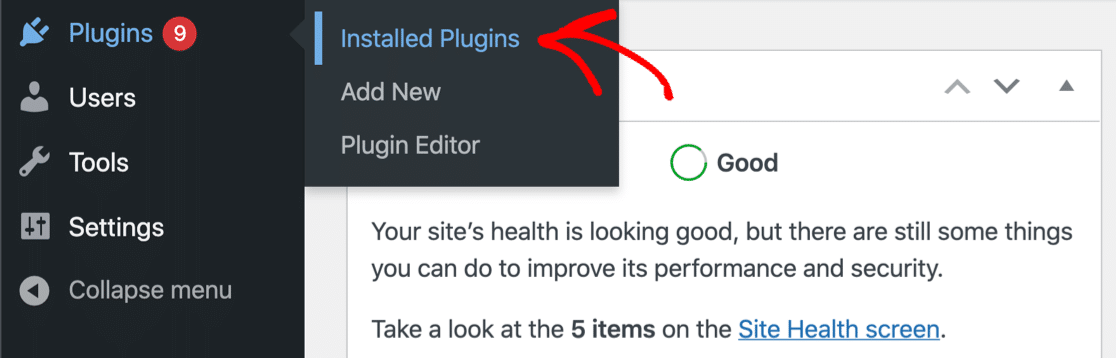
我们为大多数流行的 WordPress 联系表单插件提供了指南。 单击插件的名称,您将看到一个说明如何设置的教程:
- 工作表
- 忍者形态
- 联系表格 7
- 流利的形式
- 微表格
- 卡利形式
- 火山口形式
- 重力形式
查看您的通知设置后,请继续阅读。 我们还需要添加一个 SMTP 插件来处理来自您的联系表单的电子邮件。
2. 安装 WP Mail SMTP 插件
WP Mail SMTP 是 WordPress 最好的 SMTP 插件。 它通过将您的网站连接到专门的电子邮件提供商来解决电子邮件送达率问题。 这将向电子邮件添加身份验证,以阻止它们进入垃圾邮件。
无论您拥有何种联系表单插件,WP Mail SMTP 都是必不可少的。 让我们现在安装它并进行设置。
首先,转到您的 WP Mail SMTP 帐户。 单击“下载”选项卡并获取最新版本的插件文件。
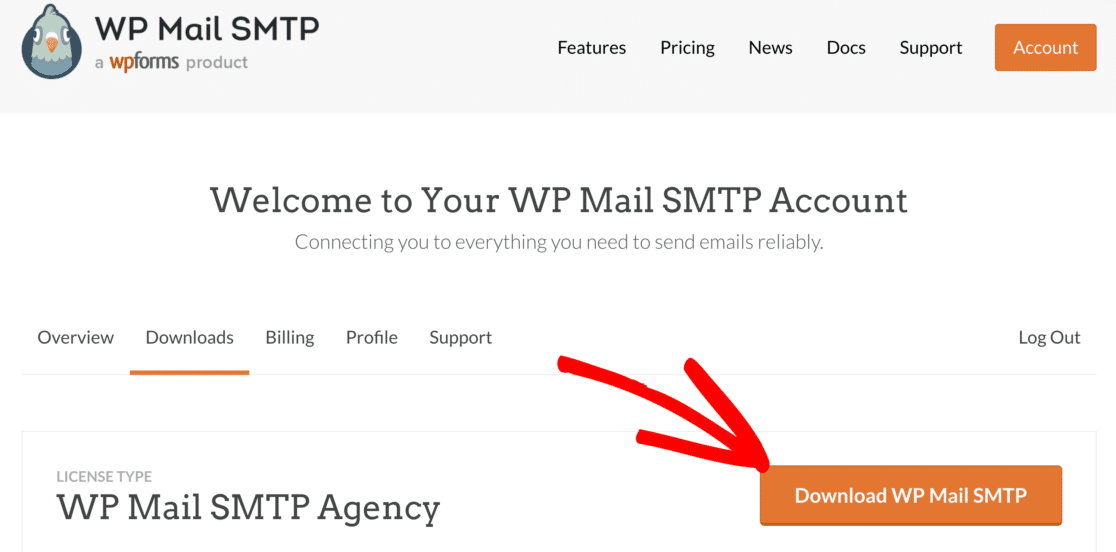
接下来,打开您的 WordPress 仪表板并将 zip 文件上传到插件页面。 如果您在这部分需要帮助,请跳至本指南以安装 WordPress 插件。
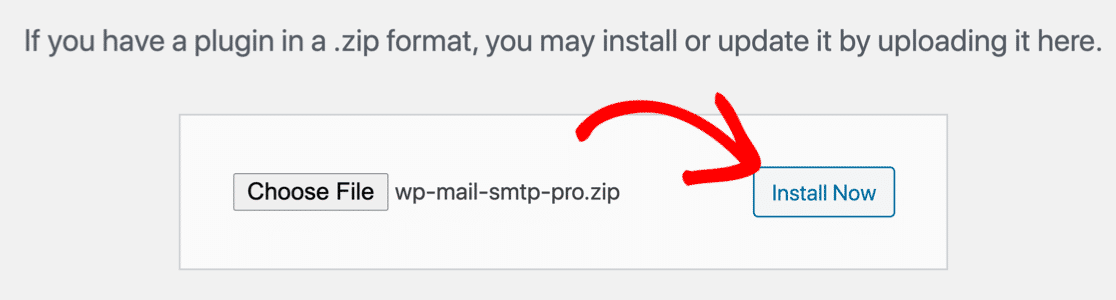
安装后,一定要激活插件。 这将在您的浏览器中启动设置向导。 该向导将帮助您通过几个简单的步骤配置插件。
现在我们已经准备好选择一个邮件程序了。
3. 将您的网站连接到电子邮件提供商
在这一步中,我们会将您的网站连接到一个邮件服务,该服务将处理您从 WordPress 发出的电子邮件。
单击“让我们开始吧”按钮开始。
WP Mail SMTP 提供各种电子邮件提供商 API。 如果您已经有 SMTP 服务器,您也可以使用其他 SMTP选项。

以下是帮助您选择电子邮件提供商的一些提示:
- 如果您有一个发送交易电子邮件的网站,则需要专门为此设计的提供商。 我们推荐 SMTP.com 或 Sendinblue。
- 如果您已经拥有 Google Workspace/Gmail 帐户,则可以使用该帐户。 请记住,设置需要很长时间,因此另一个选项可能更合适。 从好的方面来说,如果您愿意,您可以使用 Gmail 别名来发送 WordPress 电子邮件。
继续并选择您认为最适合您的电子邮件提供商。
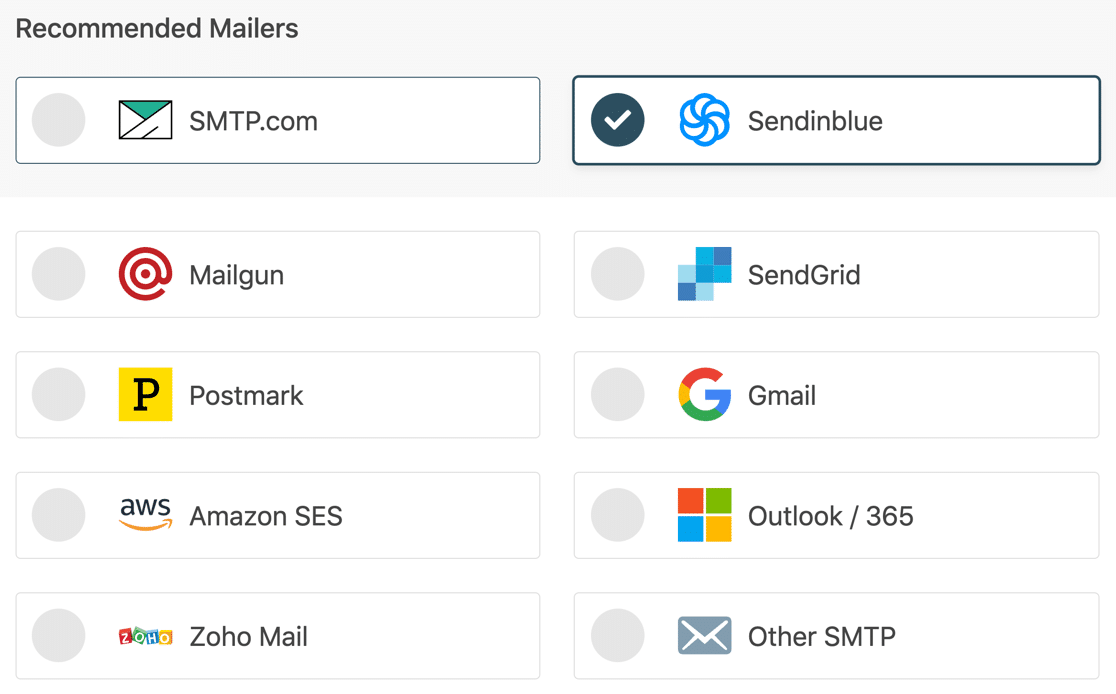
选择邮件程序后,打开文档页面并按照步骤在邮件程序网站上设置服务。
| 邮件程序可用于所有版本 | Pro 中的其他邮件程序 |
|---|---|
| SMTP.com | Microsoft 365 / Outlook.com |
| 森丁蓝 | 亚马逊 SES |
| 邮筒 | Zoho Mail |
| 发送网格 | |
| 邮戳 | |
| 谷歌工作区/Gmail | |
| 其他 SMTP |
在邮件程序和您的网站之间建立连接后,请切换回本指南并按照以下步骤操作。
4.启用电子邮件记录
在 WP Mail SMTP 中设置电子邮件提供商后,您将看到一些可以启用的附加功能:详细的电子邮件日志和每周电子邮件摘要。 我们建议您将这两个都打开。
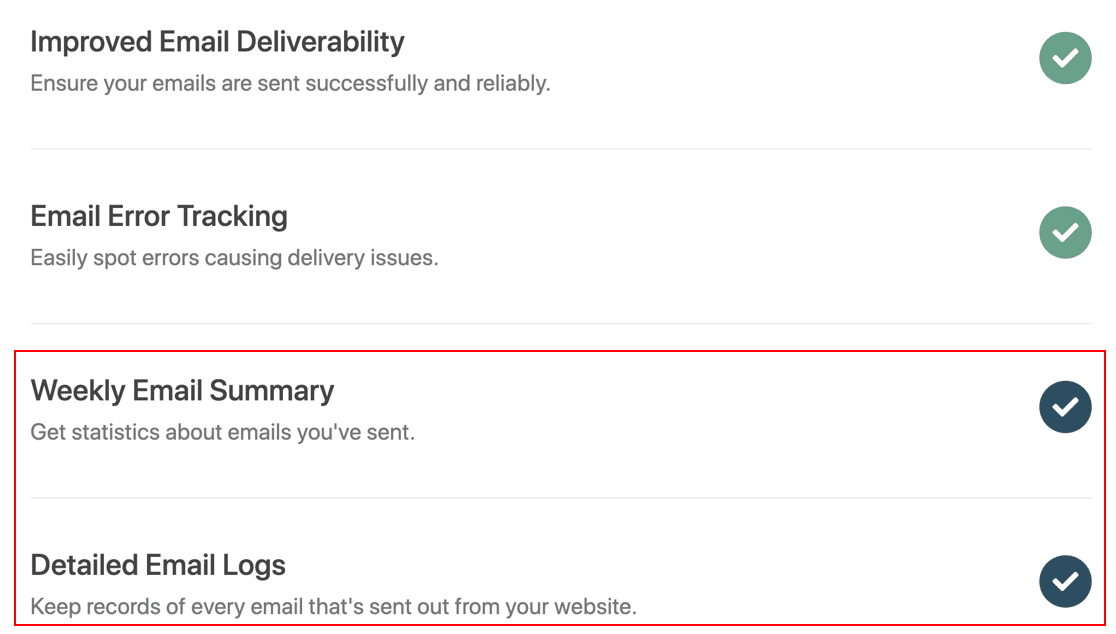
查看这篇关于如何创建 WordPress 电子邮件日志的文章,了解有关此功能如何工作的更多详细信息。
最后,我们还推荐一件事来提高电子邮件的送达率。
5. 来自电子邮件的强制
如果您使用页面构建器或块插件来显示联系表单,那么尝试跟踪每个表单的设置可能会非常混乱。
现在您已经启动并运行了 WP Mail SMTP,重要的是您的所有电子邮件都从经过身份验证的地址发送。 最简单的方法是使用“来自电子邮件的强制”设置。
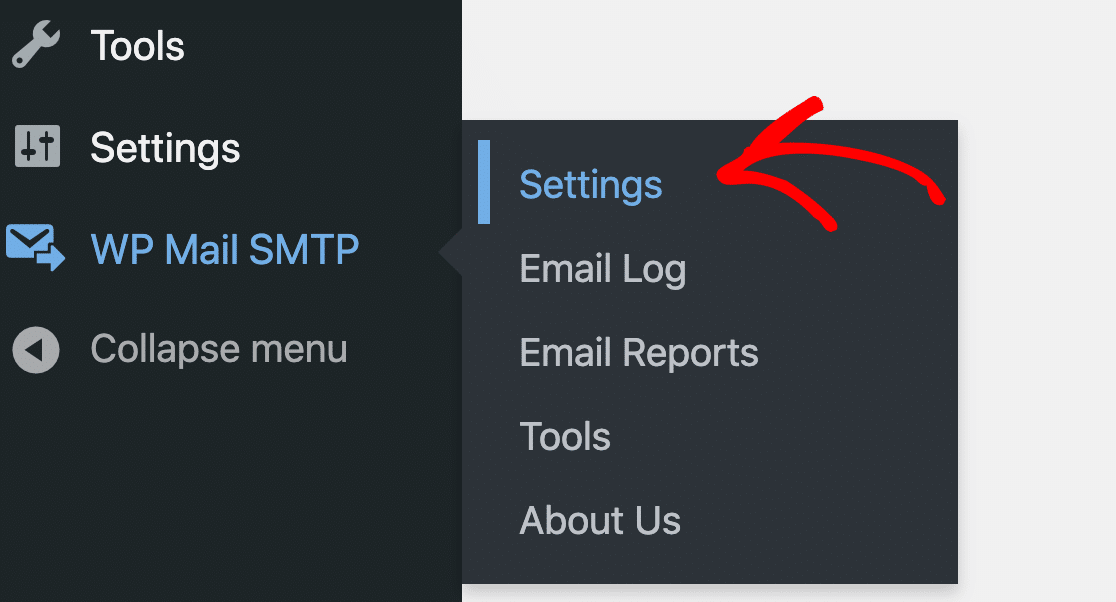
从 WordPress 仪表板,转到WP Mail SMTP » 设置。
向下滚动到From Email部分并选中Force From Email旁边的框。
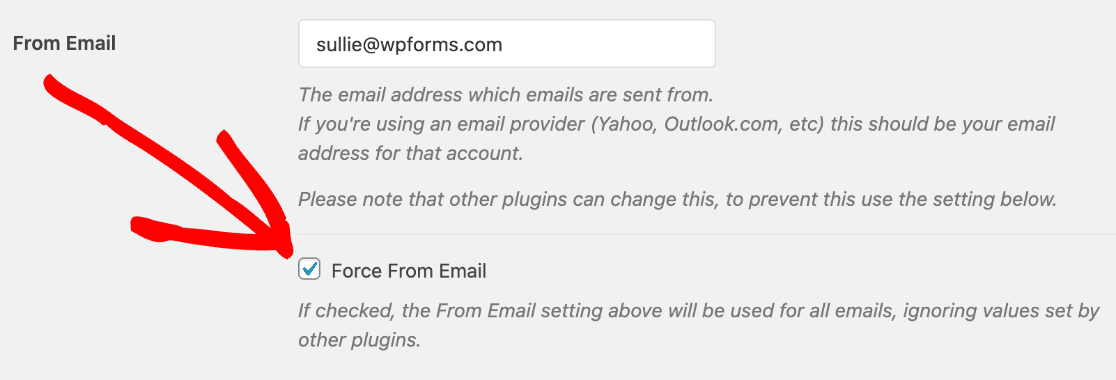
您还可以为所有电子邮件设置默认发件人姓名,这将覆盖其他插件中的设置。
为此,请在框中输入名称,然后单击Force From Name 。
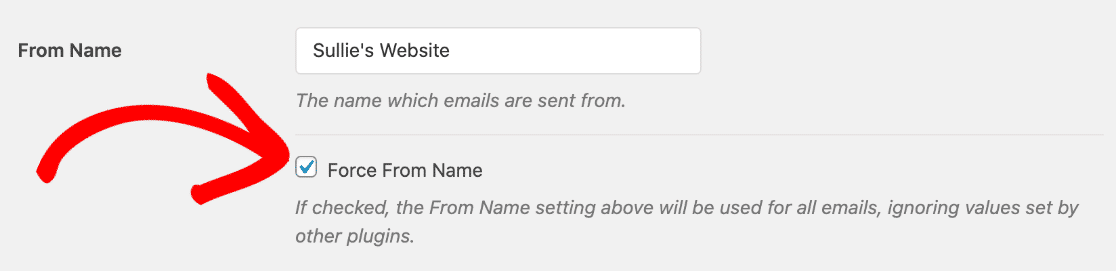
现在,来自所有插件的电子邮件将使用您在 WP Mail SMTP 中验证的电子邮件地址。
立即修复您的 WordPress 电子邮件
Next: 配置您的 DMARC 记录
如果您没有正确的 DNS 设置,来自您网站的电子邮件可能仍会成为垃圾邮件。
要进行设置,请查看我们关于如何添加 DMARC 记录的指南。
准备好修复您的电子邮件了吗? 立即开始使用最好的 WordPress SMTP 插件。 WP Mail SMTP Elite 包括完整的白手套设置并提供 14 天退款保证。
如果本文对您有所帮助,请在 Facebook 和 Twitter 上关注我们以获取更多 WordPress 提示和教程。