
Come risolvere i componenti aggiuntivi essenziali per il modulo Elementor non funzionante
Pubblicato: 2021-10-13I tuoi componenti aggiuntivi essenziali per il modulo Elementor non funzionano?
Le e-mail da un modulo di contatto sono estremamente importanti, quindi è frustrante quando il tuo modulo non sembra inviare e-mail.
In questa guida, ti mostreremo come risolvere facilmente il problema con WP Mail SMTP.
Correggi le tue e-mail WordPress ora
Che cosa sono i componenti aggiuntivi essenziali per Elementor?
Componenti aggiuntivi essenziali per Elementor è uno dei componenti aggiuntivi di terze parti più popolari per Elementor.
Estende la funzionalità di Elementor fornendo funzionalità e widget extra, come:
- Contenuti protetti : mostra i contenuti solo agli utenti autorizzati
- Hotspot immagine : aggiungi suggerimenti a un'immagine
- Effetto particella : aggiungi un effetto di sfondo che si muove con il mouse
- Avanzamento della lettura : mostra quanto tempo ci vorrà per leggere un articolo.
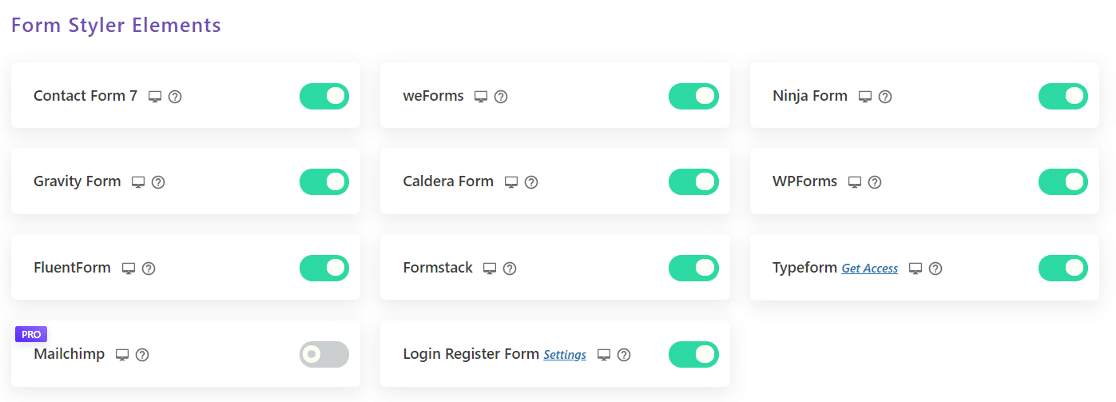
Il plug-in ha anche un proprio styler di moduli di contatto che funziona con diversi plug-in di moduli di contatto.
Ciò ti consente di modellare i tuoi moduli di contatto utilizzando l'editor Elementor.
Spiegheremo come correggere le tue e-mail se il tuo modulo non sembra funzionare.
Come risolvere i componenti aggiuntivi essenziali per il modulo Elementor non funzionante
Per seguire questa guida, ti consigliamo di capire quale plug-in sta effettivamente alimentando il tuo modulo di contatto. Se non sei sicuro, vai al passaggio 1 per iniziare a lavorare attraverso la guida:
- Controlla le impostazioni del modulo di contatto
- Installa il plug-in SMTP di WP Mail
- Collega il tuo sito web al servizio di posta elettronica
- Abilita registrazione e-mail
- Forza da e-mail
Per prima cosa controlliamo le impostazioni del modulo di contatto.
1. Controlla le impostazioni del modulo di contatto
Per iniziare, ti consigliamo di capire quale plug-in del modulo di contatto hai.
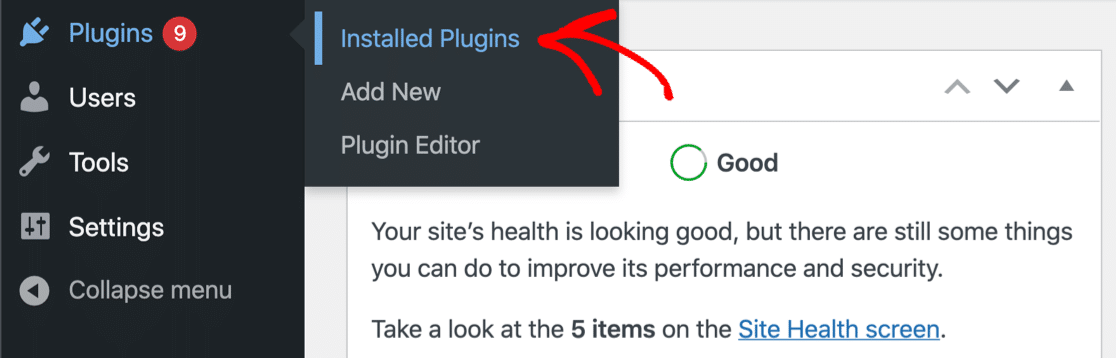
Puoi dare un'occhiata ai tuoi Plugin installati per vedere quali sono attivati sul tuo sito.
Abbiamo guide per la maggior parte dei popolari plugin per moduli di contatto per WordPress. Fai clic sul nome del tuo plug-in e vedrai un tutorial che spiega come è impostato:
- WPForms
- Forme Ninja
- Modulo di contatto 7
- Forme fluide
- weForms
- Forme Kalì
- Forme Caldera
- Forme di gravità
Dopo aver esaminato le impostazioni di notifica, continua a leggere. Abbiamo anche bisogno di aggiungere un plug-in SMTP per gestire le e-mail provenienti dal tuo modulo di contatto.
2. Installa il plug-in SMTP di WP Mail
WP Mail SMTP è il miglior plugin SMTP per WordPress. Risolve i problemi di recapito delle e-mail collegando il tuo sito Web a un provider di posta elettronica dedicato. Ciò aggiunge l'autenticazione alle e-mail che impedirà loro di andare nello spam.
Indipendentemente dal plug-in del modulo di contatto che hai, WP Mail SMTP è essenziale. Installiamolo ora e configuriamolo.
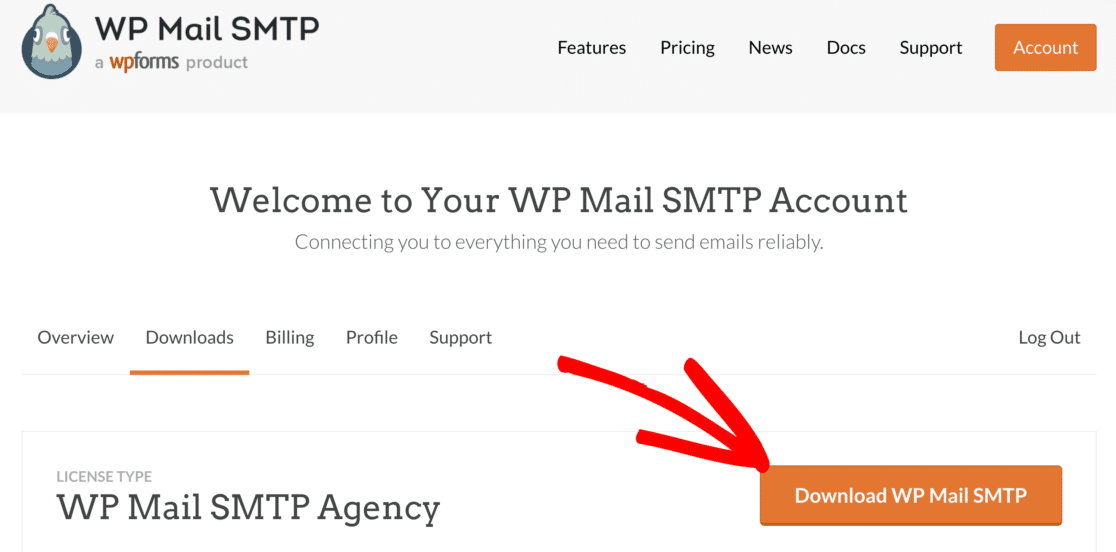
Innanzitutto, vai al tuo account SMTP WP Mail. Fare clic sulla scheda Download e ottenere l'ultima versione del file del plug-in.
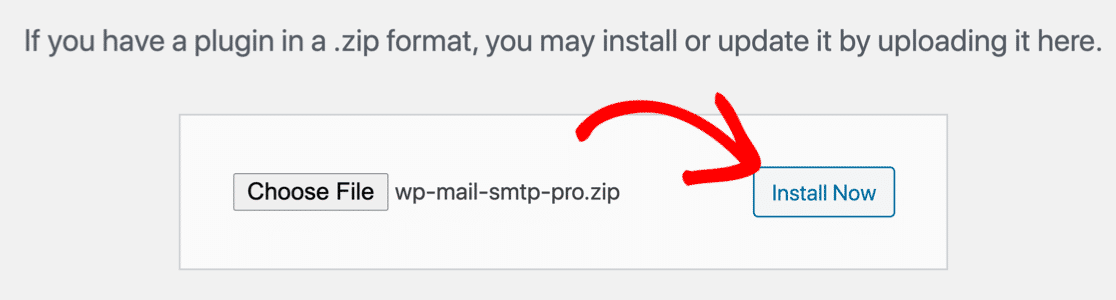
Quindi, apri la dashboard di WordPress e carica il file zip nella pagina dei plugin. Se hai bisogno di aiuto con questa parte, passa a questa guida per installare un plugin per WordPress.
Dopo l'installazione, assicurati di Attivare il plugin. Questo avvierà la procedura guidata di installazione nel tuo browser. La procedura guidata ti aiuterà a configurare il plugin in pochi semplici passaggi.
Ora siamo pronti per scegliere un mailer.
3. Collega il tuo sito web a un provider di posta elettronica
In questo passaggio, collegheremo il tuo sito Web a un servizio di posta che gestirà le tue e-mail in uscita da WordPress.
Fare clic sul pulsante Iniziamo per iniziare.

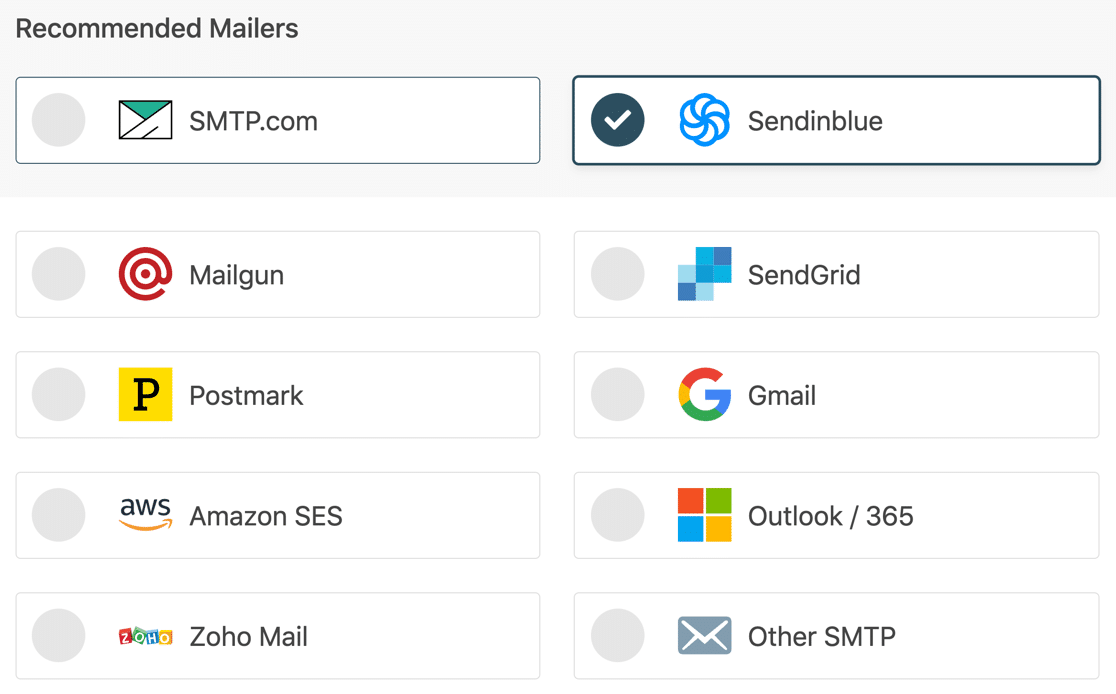
WP Mail SMTP offre varie API di provider di posta elettronica. Puoi anche utilizzare l'opzione Altro SMTP se hai già in mente un server SMTP.
Ecco alcuni suggerimenti per aiutarti a scegliere un provider di posta elettronica:
- Se hai un sito Web che invia e-mail transazionali, hai bisogno di un provider appositamente progettato per questo. Consigliamo SMTP.com o Sendinblue.
- Se hai già un account con Google Workspace/Gmail, puoi utilizzarlo. Tieni presente che l'installazione richiede molto tempo, quindi un'altra opzione potrebbe essere più adatta. Tra i lati positivi, puoi utilizzare un alias Gmail per inviare e-mail WordPress, se lo desideri.
Vai avanti e scegli il provider di posta elettronica che ritieni sia più adatto a te.
Una volta scelto un mailer, apri la pagina della documentazione e segui i passaggi per configurare il servizio sul sito web del mailer.
| Mailer disponibili in tutte le versioni | Mailer aggiuntivi in Pro |
|---|---|
| SMTP.com | Microsoft 365 / Outlook.com |
| Sendinblue | Amazon SES |
| Fucile da posta | Posta di Zoho |
| InviaGrid | |
| Timbro postale | |
| Spazio di lavoro di Google/Gmail | |
| Altro SMTP |
Quando hai stabilito una connessione tra il mailer e il tuo sito web, torna a questa guida e segui i passaggi seguenti.
4. Abilita registrazione e-mail
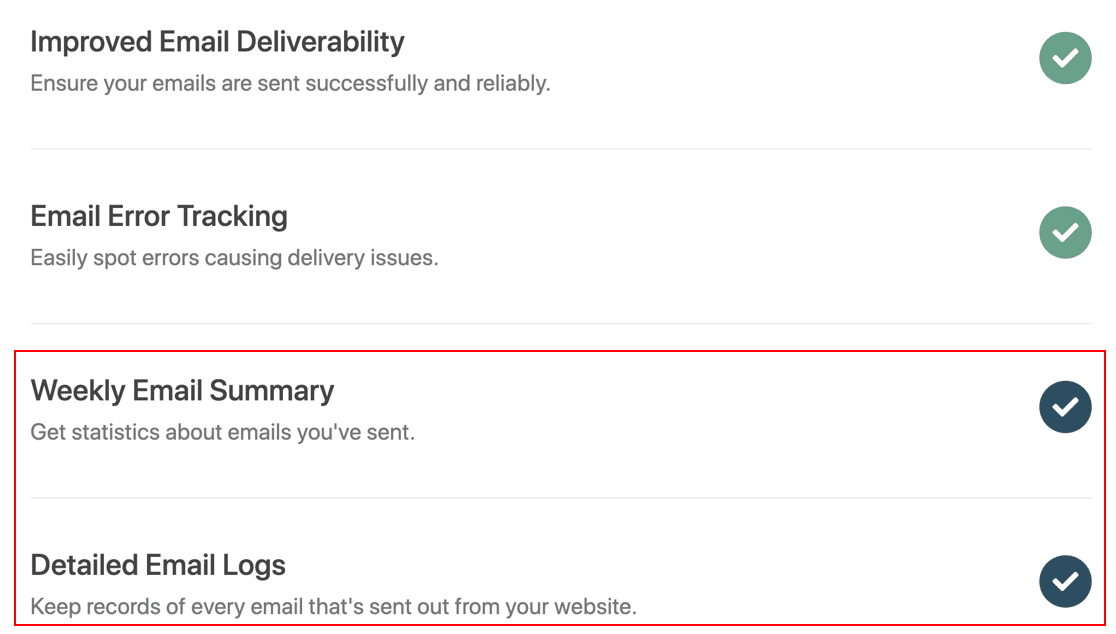
Dopo aver impostato il tuo provider di posta elettronica in WP Mail SMTP, vedrai alcune funzionalità aggiuntive che puoi abilitare: Registri e-mail dettagliati e Riepilogo e-mail settimanale. Ti consigliamo di attivare entrambi.
Dai un'occhiata a questo articolo su come creare un registro e-mail di WordPress per maggiori dettagli su come funziona questa funzione.
Infine, c'è un'altra cosa che consigliamo per migliorare la consegna delle e-mail.
5. Forza da e-mail
Se stai utilizzando un generatore di pagine o un plug-in di blocco per visualizzare i moduli di contatto, può essere piuttosto confuso cercare di tenere traccia delle impostazioni per ciascuno di essi.
Ora che WP Mail SMTP è attivo e funzionante, è importante che tutte le tue e-mail vengano inviate da un indirizzo autenticato. Il modo più semplice per farlo è utilizzare l'impostazione Forza da e-mail .
Dalla dashboard di WordPress, vai su WP Mail SMTP »Impostazioni .
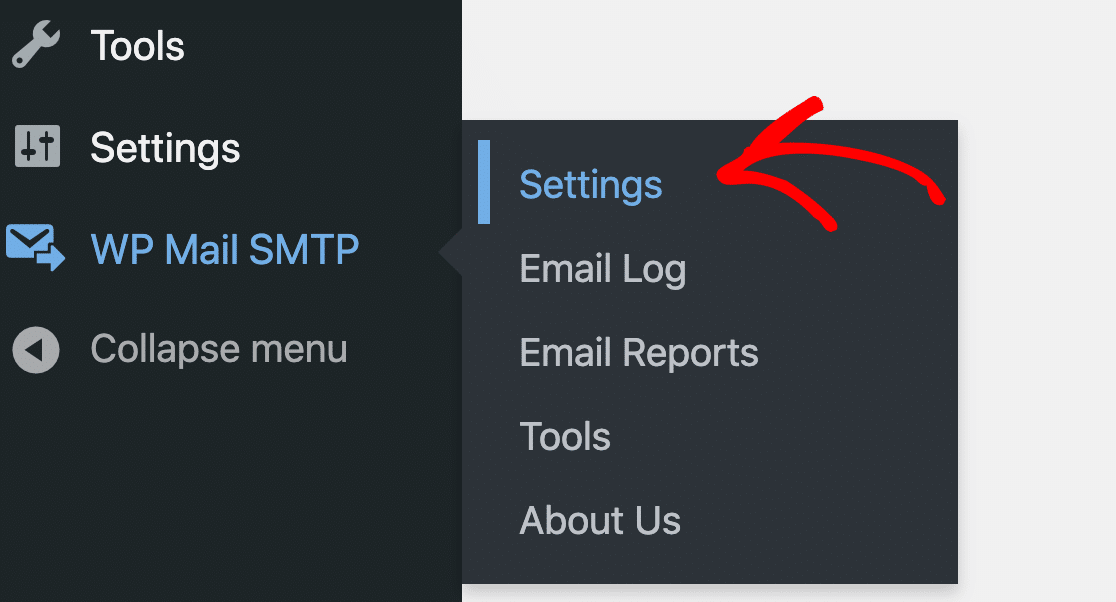
Scorri verso il basso fino alla sezione Da e-mail e seleziona la casella accanto a Forza da e-mail .
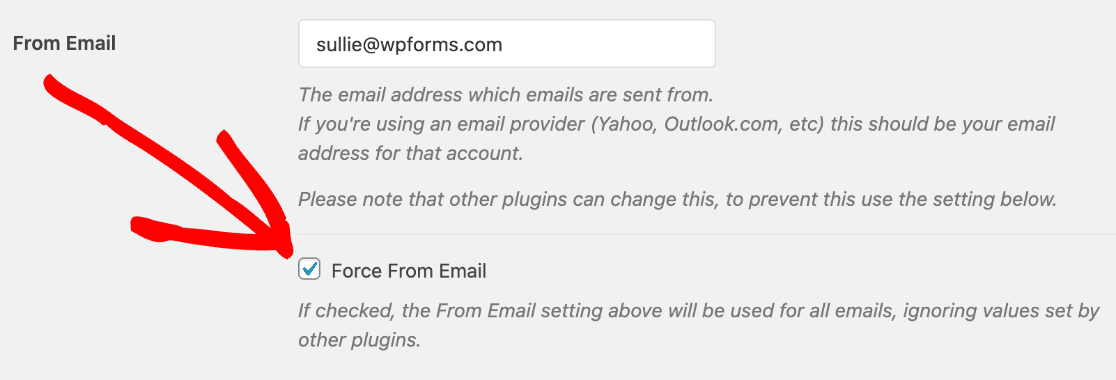
Puoi anche impostare un nome Da predefinito per tutte le e-mail che sovrascriveranno le impostazioni in altri plug.
Per farlo, inserisci un nome nella casella e fai clic su Forza da nome .
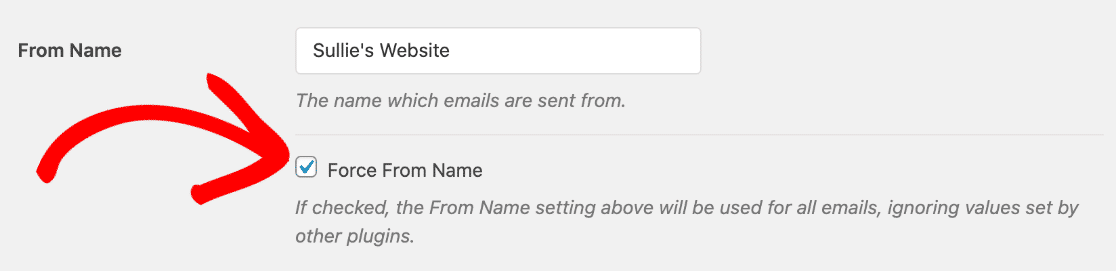
Ora, le e-mail di tutti i plug-in utilizzeranno l'indirizzo e-mail che hai autenticato in WP Mail SMTP.
Correggi le tue e-mail WordPress ora
Avanti: Configura i tuoi record DMARC
Le e-mail dal tuo sito Web potrebbero comunque finire nello spam se non disponi delle impostazioni DNS corrette.
Per configurare il tuo, consulta la nostra guida su come aggiungere un record DMARC.
Pronto a correggere le tue email? Inizia oggi con il miglior plugin SMTP per WordPress. WP Mail SMTP Elite include la configurazione completa del guanto bianco e offre una garanzia di rimborso di 14 giorni.
Se questo articolo ti ha aiutato, seguici su Facebook e Twitter per ulteriori suggerimenti e tutorial su WordPress.