
Como corrigir complementos essenciais para o formulário Elementor não funcionar
Publicados: 2021-10-13Seu formulário Essential Addons for Elementor não está funcionando?
Os e-mails de um formulário de contato são super importantes, por isso é frustrante quando seu formulário parece não estar enviando e-mails.
Neste guia, mostraremos como corrigir facilmente o problema com o WP Mail SMTP.
Corrija seus e-mails do WordPress agora
O que são complementos essenciais para o Elementor?
Essential Addons for Elementor é um dos addons de terceiros mais populares para Elementor.
Ele estende a funcionalidade do Elementor fornecendo recursos e widgets extras, como:
- Conteúdo protegido – mostre conteúdo apenas para usuários autorizados
- Pontos de acesso de imagem – adicione dicas de ferramentas a uma imagem
- Efeito de partículas – adicione um efeito de fundo que se move com o mouse
- Progresso da leitura – mostra quanto tempo levará para ler um artigo.
O plug-in também possui seu próprio modelador de formulário de contato que funciona com diferentes plug-ins de formulário de contato.
Isso permite que você estilize seus formulários de contato usando o editor Elementor.
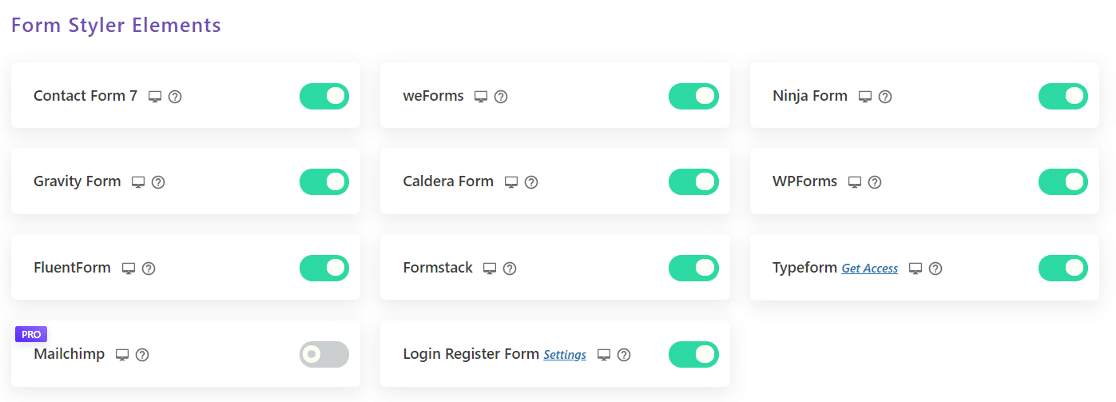
Vamos explicar como corrigir seus e-mails se seu formulário não estiver funcionando.
Como corrigir complementos essenciais para o formulário Elementor não funcionar
Para seguir este guia, você deve descobrir qual plug-in está realmente alimentando seu formulário de contato. Se você não tiver certeza, vá para a etapa 1 para começar a trabalhar com o guia:
- Verifique as configurações do formulário de contato
- Instale o plug-in SMTP do WP Mail
- Conecte seu site ao serviço de e-mail
- Ativar registro de e-mail
- Forçar do e-mail
Vamos primeiro verificar as configurações do formulário de contato.
1. Verifique as configurações do formulário de contato
Para começar, você deve descobrir qual plug-in de formulário de contato você possui.
Você pode dar uma olhada em seus plugins instalados para ver quais estão ativados em seu site.
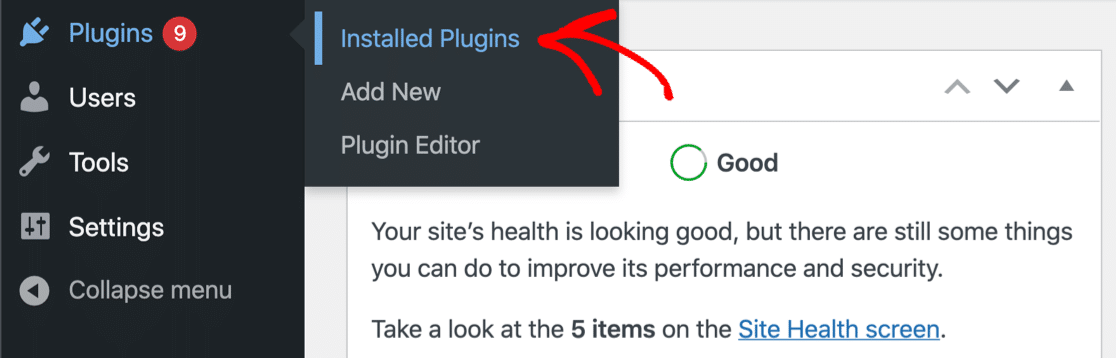
Temos guias para a maioria dos plugins de formulário de contato populares para WordPress. Clique no nome do seu plugin e você verá um tutorial que explica como ele é configurado:
- WPForms
- Formas Ninja
- Formulário de contato 7
- Formulários Fluentes
- weForms
- Formulários Kali
- Caldera Forms
- Formas de gravidade
Depois de revisar suas configurações de notificação, continue lendo. Também precisamos adicionar um plug-in SMTP para lidar com os e-mails provenientes do seu formulário de contato.
2. Instale o plug-in SMTP do WP Mail
WP Mail SMTP é o melhor plugin SMTP para WordPress. Ele resolve problemas de entrega de e-mail conectando seu site a um provedor de e-mail dedicado. Isso adiciona autenticação aos e-mails que os impedirão de ir para o spam.
Independentemente do plugin de formulário de contato que você possui, o WP Mail SMTP é essencial. Vamos instalá-lo agora e configurá-lo.
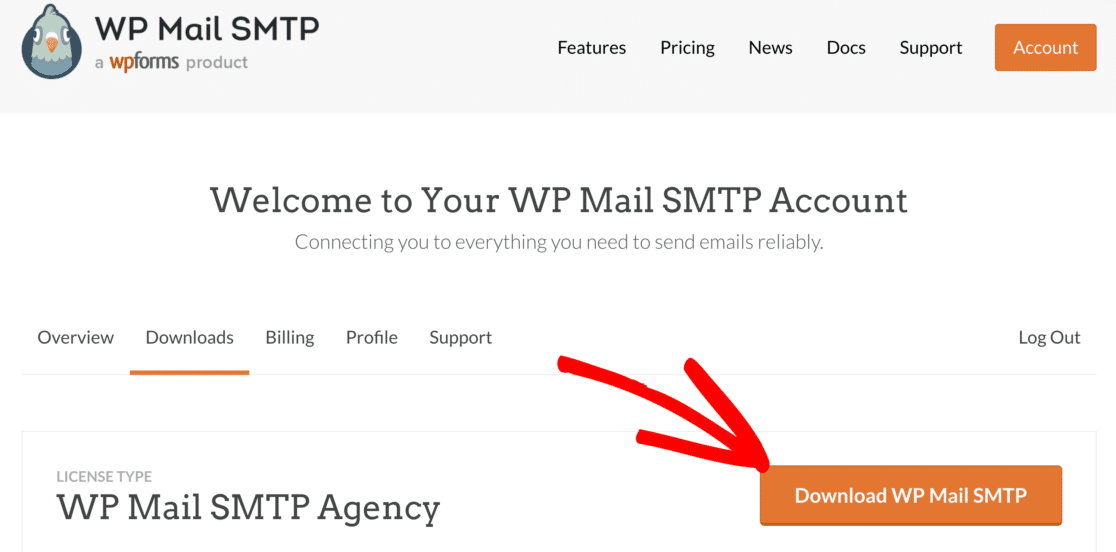
Primeiro, vá para sua conta SMTP do WP Mail. Clique na guia Downloads e obtenha a versão mais recente do arquivo de plug-in.
Em seguida, abra seu painel do WordPress e carregue o arquivo zip para a página de plugins. Se você precisar de ajuda com esta parte, vá para este guia para instalar um plugin do WordPress.
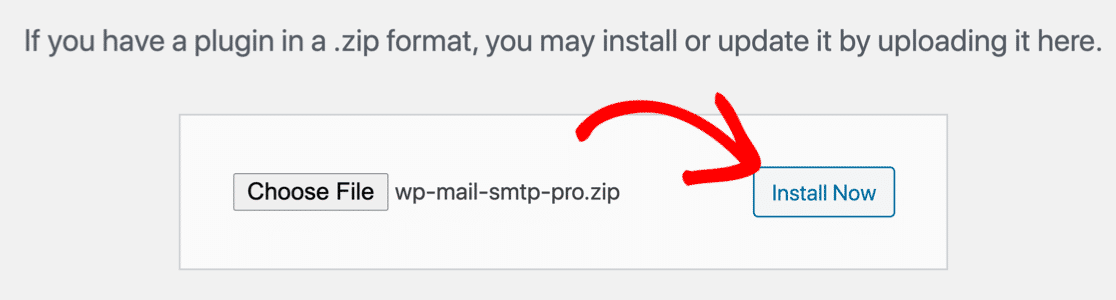
Após a instalação, certifique-se de Ativar o plugin. Isso iniciará o Assistente de Configuração em seu navegador. O assistente irá ajudá-lo a configurar o plugin em algumas etapas fáceis.
Agora estamos prontos para escolher um mailer.
3. Conecte seu site a um provedor de e-mail
Nesta etapa, conectaremos seu site a um serviço de mala direta que lidará com seus e-mails enviados do WordPress.
Clique no botão Vamos começar para começar.

O WP Mail SMTP oferece várias APIs de provedores de e-mail. Você também pode usar a opção Outro SMTP se já tiver um servidor SMTP em mente.
Aqui estão algumas dicas para ajudá-lo a escolher um provedor de e-mail:
- Se você tem um site que envia e-mails transacionais, precisa de um provedor projetado especificamente para isso. Recomendamos SMTP.com ou Sendinblue.
- Se você já tem uma conta no Google Workspace/Gmail, pode usá-la. Lembre-se de que a configuração leva muito tempo, portanto, outra opção pode ser mais adequada. No lado positivo, você pode usar um alias do Gmail para enviar e-mails do WordPress, se desejar.
Vá em frente e escolha o provedor de e-mail que você acha que é o mais adequado para você.
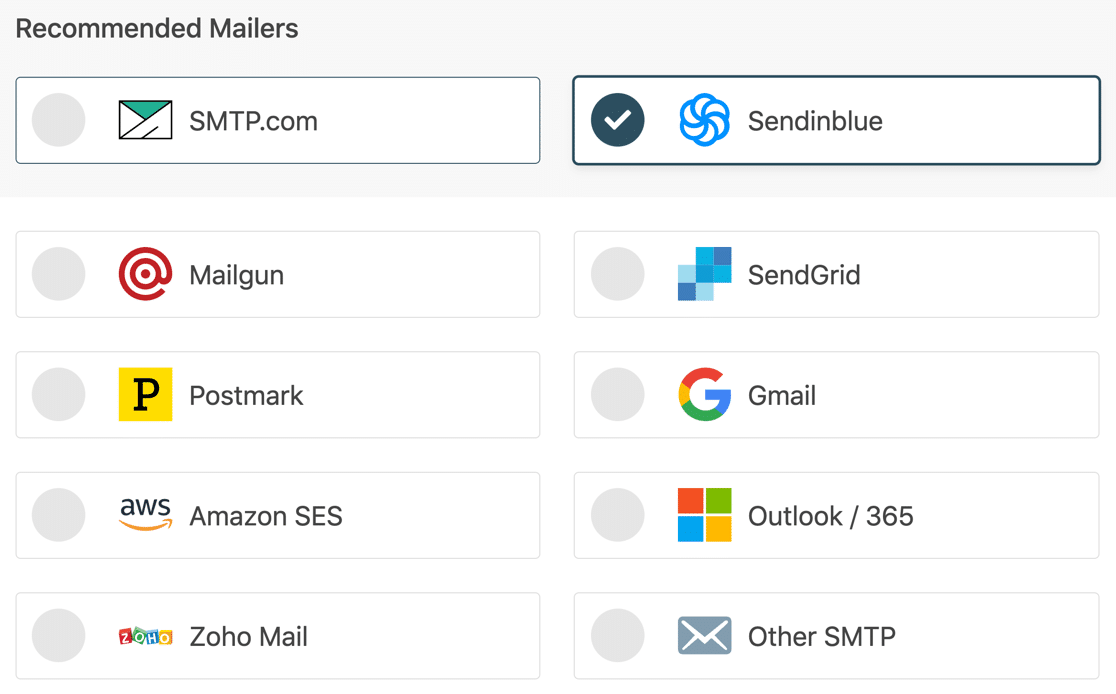
Depois de escolher um mailer, abra a página de documentação e siga as etapas para configurar o serviço no site do mailer.
| Mailers disponíveis em todas as versões | Mailers adicionais no Pro |
|---|---|
| SMTP.com | Microsoft 365/Outlook.com |
| Sendinblue | Amazon SES |
| Metralhadora | Zoho Mail |
| SendGrid | |
| Carimbo postal | |
| Google Workspace/Gmail | |
| Outros SMTP |
Quando você estabelecer uma conexão entre o mailer e seu site, volte para este guia e siga as etapas abaixo.
4. Ative o registro de e-mail
Depois de configurar seu provedor de e-mail no WP Mail SMTP, você verá alguns recursos adicionais que podem ser ativados: Logs de e-mail detalhados e o resumo semanal de e-mail. Recomendamos que você ative ambos.
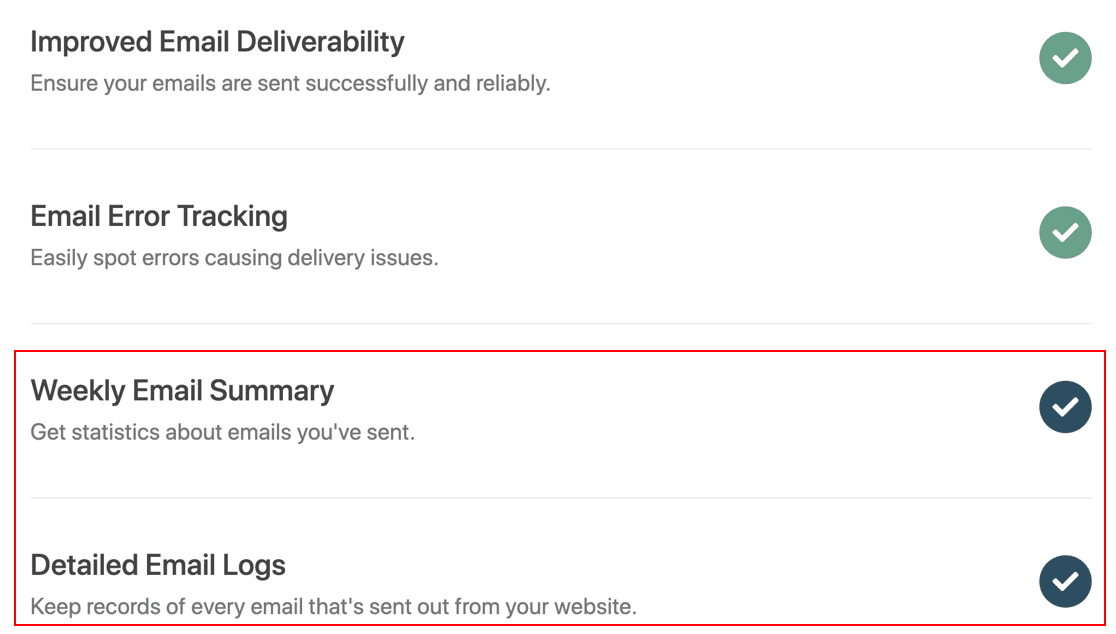
Confira este artigo sobre como criar um log de e-mail do WordPress para obter mais detalhes sobre como esse recurso funciona.
Por fim, há mais uma coisa que recomendamos para melhorar a capacidade de entrega de e-mail.
5. Forçar do e-mail
Se você estiver usando um construtor de páginas ou um plug-in de bloco para exibir formulários de contato, pode ser bastante confuso tentar acompanhar as configurações de cada um.
Agora que você tem o WP Mail SMTP instalado e funcionando, é importante que todos os seus e-mails sejam enviados de um endereço autenticado. A maneira mais fácil de fazer isso é usando a configuração Force From Email .
No painel do WordPress, vá para WP Mail SMTP » Configurações .
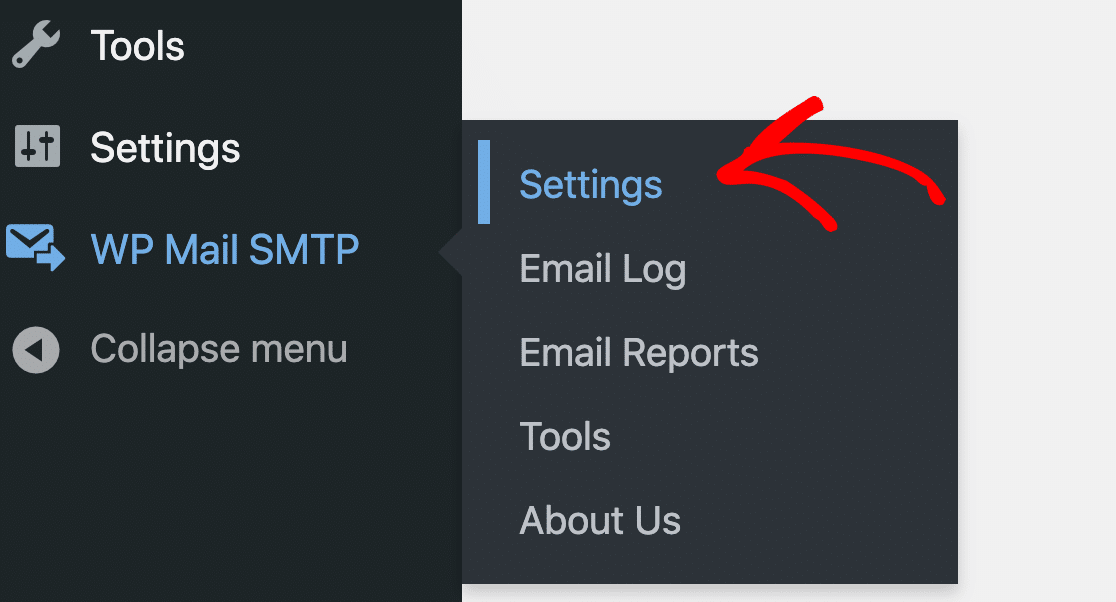
Role para baixo até a seção From Email e marque a caixa ao lado de Force From Email .
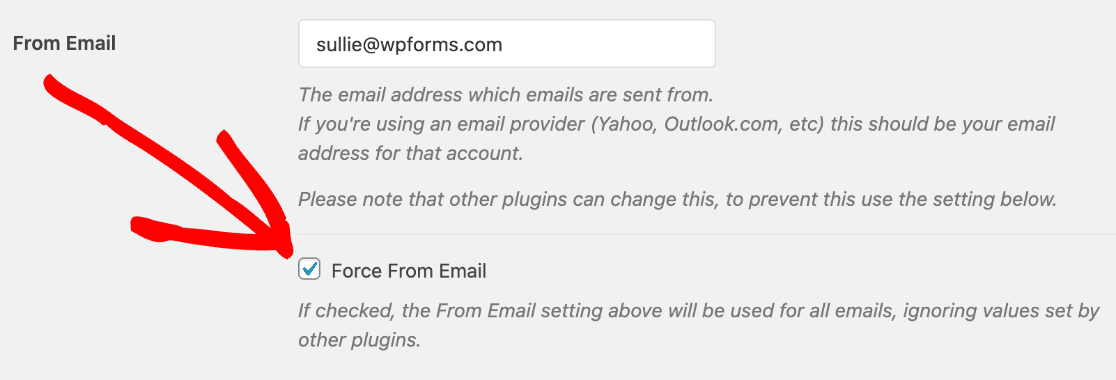
Você também pode definir um nome de origem padrão para todos os e-mails que substituirão as configurações em outros plugues.
Para fazer isso, digite um nome na caixa e clique em Force From Name .
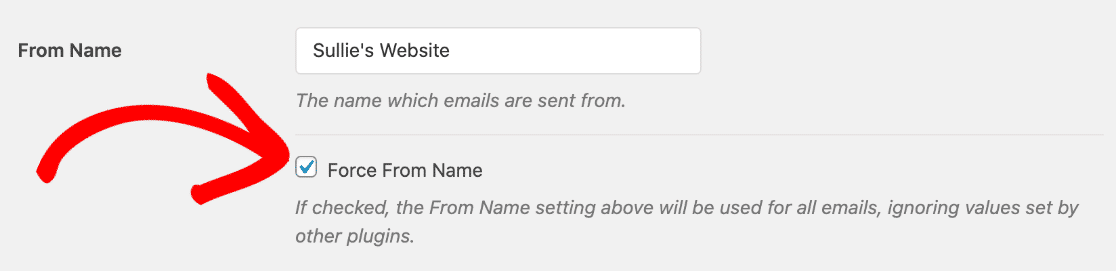
Agora, os e-mails de todos os plugins usarão o endereço de e-mail que você autenticou no WP Mail SMTP.
Corrija seus e-mails do WordPress agora
Próximo: Configurar seus registros DMARC
Os e-mails do seu site ainda podem ir para o spam se você não tiver as configurações de DNS corretas.
Para configurar o seu, confira nosso guia sobre como adicionar um registro DMARC.
Pronto para corrigir seus e-mails? Comece hoje com o melhor plugin SMTP para WordPress. O WP Mail SMTP Elite inclui a configuração White Glove completa e oferece uma garantia de reembolso de 14 dias.
Se este artigo o ajudou, siga-nos no Facebook e Twitter para mais dicas e tutoriais sobre WordPress.