
Comment réparer les addons essentiels pour le formulaire Elementor qui ne fonctionne pas
Publié: 2021-10-13Votre formulaire Essential Addons for Elementor ne fonctionne pas ?
Les e-mails d'un formulaire de contact sont très importants, il est donc frustrant que votre formulaire ne semble pas envoyer d'e-mails.
Dans ce guide, nous vous montrerons comment résoudre facilement le problème avec WP Mail SMTP.
Réparez vos e-mails WordPress maintenant
Qu'est-ce que les addons essentiels pour Elementor ?
Essential Addons for Elementor est l'un des addons tiers les plus populaires pour Elementor.
Il étend les fonctionnalités d'Elementor en fournissant des fonctionnalités et des widgets supplémentaires, tels que :
- Contenu protégé - afficher le contenu uniquement aux utilisateurs autorisés
- Points chauds d'image - ajouter des info-bulles à une image
- Effet de particules - ajoutez un effet d'arrière-plan qui se déplace avec la souris
- Progression de la lecture - indique combien de temps il faudra pour lire un article.
Le plugin a également son propre styler de formulaire de contact qui fonctionne avec différents plugins de formulaire de contact.
Cela vous permet de styliser vos formulaires de contact à l'aide de l'éditeur Elementor.
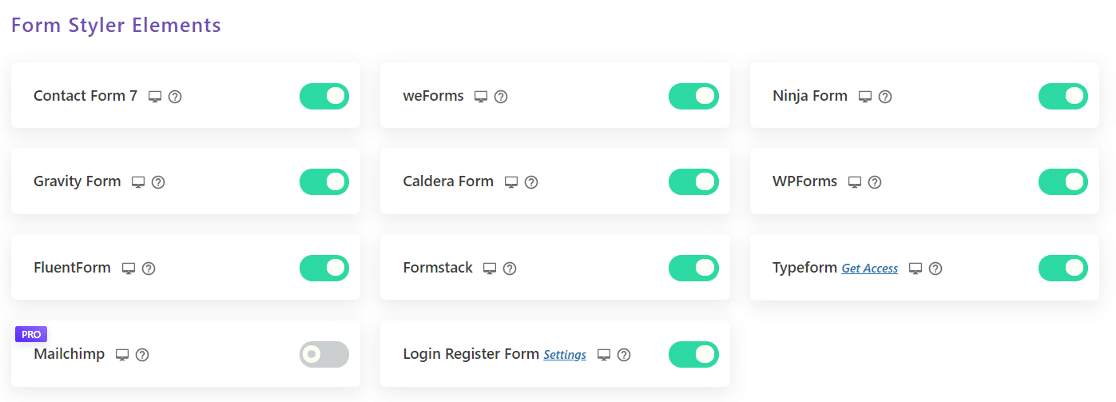
Nous allons vous expliquer comment corriger vos e-mails si votre formulaire ne semble pas fonctionner.
Comment réparer les addons essentiels pour le formulaire Elementor qui ne fonctionne pas
Pour suivre ce guide, vous voudrez déterminer quel plugin alimente réellement votre formulaire de contact. Si vous n'êtes pas sûr, passez à l'étape 1 pour commencer à parcourir le guide :
- Vérifier les paramètres du formulaire de contact
- Installer le plug-in SMTP de WP Mail
- Connectez votre site Web au service de messagerie
- Activer la journalisation des e-mails
- Forcer à partir d'un e-mail
Vérifions d'abord les paramètres du formulaire de contact.
1. Vérifier les paramètres du formulaire de contact
Pour commencer, vous voudrez déterminer quel plugin de formulaire de contact vous avez.
Vous pouvez consulter vos plugins installés pour voir ceux qui sont activés sur votre site.
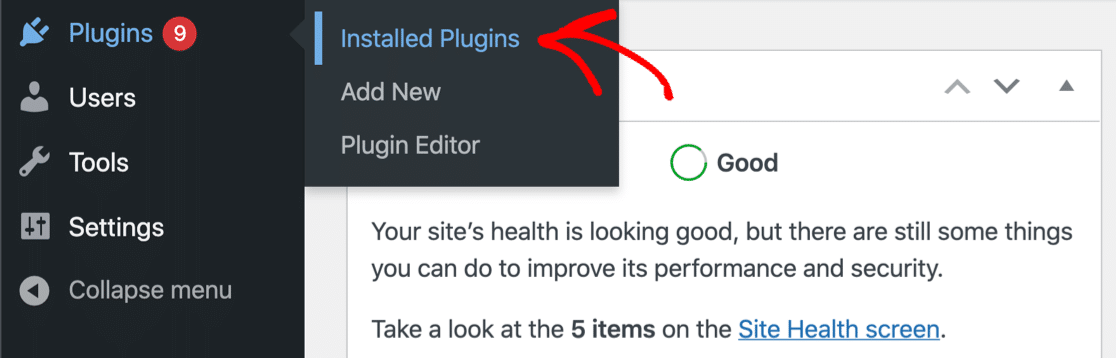
Nous avons des guides pour la plupart des plugins de formulaire de contact populaires pour WordPress. Cliquez sur le nom de votre plugin et vous verrez un tutoriel qui explique comment il est configuré :
- WPForms
- Formes Ninja
- Formulaire de contact 7
- Formes fluides
- weForms
- Formes Kali
- Formulaires Caldeira
- Formes de gravité
Après avoir examiné vos paramètres de notification, continuez à lire. Nous devons également ajouter un plugin SMTP pour gérer les e-mails provenant de votre formulaire de contact.
2. Installez le plugin WP Mail SMTP
WP Mail SMTP est le meilleur plugin SMTP pour WordPress. Il résout les problèmes de délivrabilité des e-mails en connectant votre site Web à un fournisseur de messagerie dédié. Cela ajoute une authentification aux e-mails qui les empêchera d'aller dans le spam.
Quel que soit le plugin de formulaire de contact dont vous disposez, WP Mail SMTP est essentiel. Installons-le maintenant et mettons-le en place.
Tout d'abord, accédez à votre compte WP Mail SMTP. Cliquez sur l'onglet Téléchargements et obtenez la dernière version du fichier du plugin.
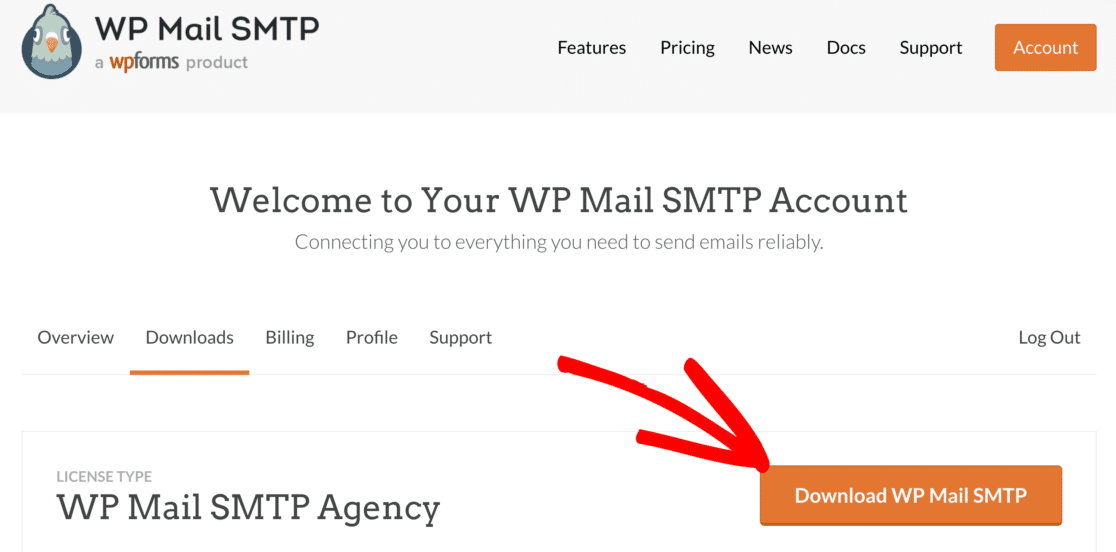
Ensuite, ouvrez votre tableau de bord WordPress et téléchargez le fichier zip sur la page des plugins. Si vous avez besoin d'aide pour cette partie, passez à ce guide pour installer un plugin WordPress.
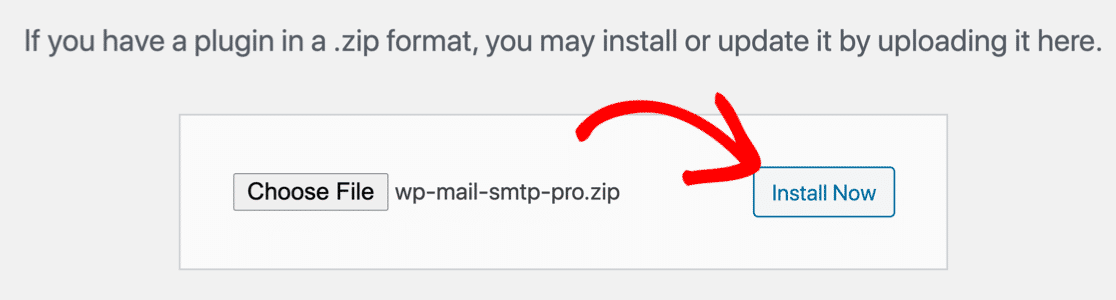
Après l'installation, assurez-vous d' activer le plugin. Cela lancera l'assistant de configuration dans votre navigateur. L'assistant vous aidera à configurer le plugin en quelques étapes simples.
Nous sommes maintenant prêts à choisir un expéditeur.
3. Connectez votre site Web à un fournisseur de messagerie
Dans cette étape, nous connecterons votre site Web à un service de messagerie qui gérera vos e-mails sortants de WordPress.
Cliquez sur le bouton Commençons pour commencer.

WP Mail SMTP propose diverses API de fournisseur de messagerie. Vous pouvez également utiliser l'option Autre SMTP si vous avez déjà un serveur SMTP en tête.
Voici quelques conseils pour vous aider à choisir un fournisseur de messagerie :
- Si vous avez un site Web qui envoie des e-mails transactionnels, vous avez besoin d'un fournisseur spécialement conçu pour cela. Nous recommandons SMTP.com ou Sendinblue.
- Si vous avez déjà un compte avec Google Workspace/Gmail, vous pouvez l'utiliser. Gardez à l'esprit que la configuration prend beaucoup de temps, donc une autre option pourrait être mieux adaptée. Du côté positif, vous pouvez utiliser un alias Gmail pour envoyer des e-mails WordPress si vous le souhaitez.
Allez-y et choisissez le fournisseur de messagerie qui, selon vous, vous convient le mieux.
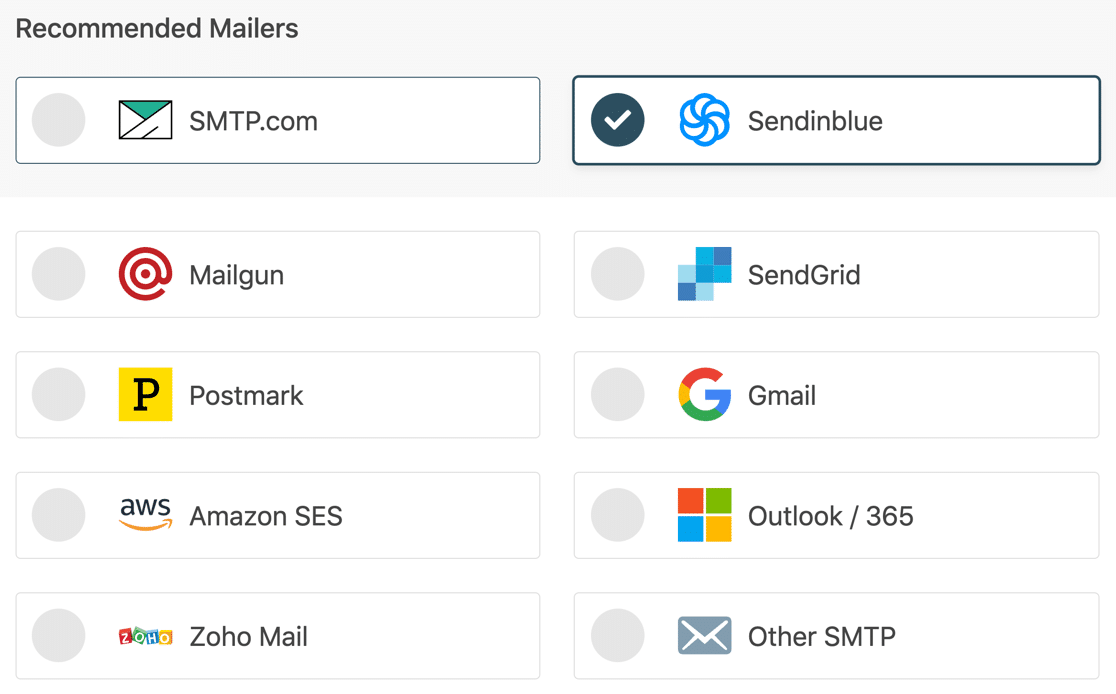
Une fois que vous avez choisi un expéditeur, ouvrez la page de documentation et suivez les étapes pour configurer le service sur le site Web de l'expéditeur.
| Mailers disponibles dans toutes les versions | Mailers supplémentaires dans Pro |
|---|---|
| SMTP.com | Microsoft 365/Outlook.com |
| Sendinblue | Amazon SE |
| Mailgun | Messagerie Zoho |
| Grille d'envoi | |
| Cachet de la poste | |
| Espace de travail Google/Gmail | |
| Autre SMTP |
Lorsque vous avez établi une connexion entre l'expéditeur et votre site Web, revenez à ce guide et suivez les étapes ci-dessous.
4. Activer la journalisation des e-mails
Après avoir configuré votre fournisseur de messagerie dans WP Mail SMTP, vous verrez alors quelques fonctionnalités supplémentaires que vous pouvez activer : journaux de messagerie détaillés et résumé hebdomadaire des e-mails. Nous vous recommandons d'activer les deux.
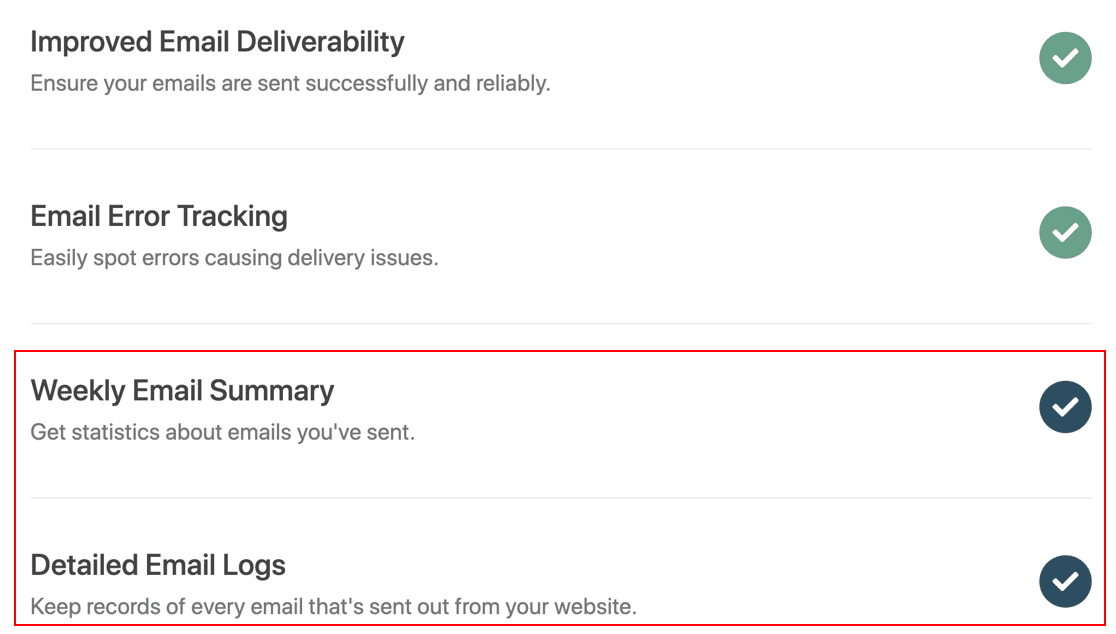
Consultez cet article sur la création d'un journal de messagerie WordPress pour plus de détails sur le fonctionnement de cette fonctionnalité.
Enfin, il y a encore une chose que nous recommandons pour améliorer la délivrabilité des e-mails.
5. Forcer à partir d'un e-mail
Si vous utilisez un constructeur de page ou un plugin de bloc pour afficher les formulaires de contact, il peut être assez déroutant d'essayer de suivre les paramètres de chacun.
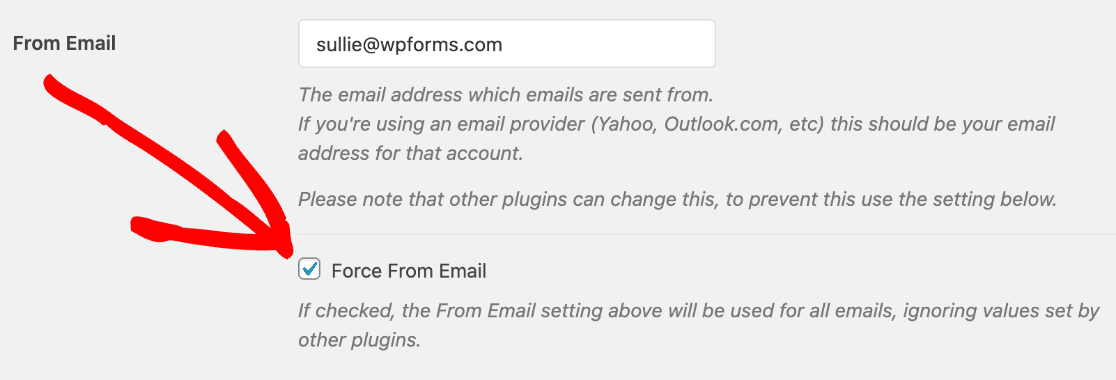
Maintenant que WP Mail SMTP est opérationnel, il est important que tous vos e-mails soient envoyés à partir d'une adresse authentifiée. Pour ce faire, le moyen le plus simple consiste à utiliser le paramètre Forcer depuis l'e-mail .
Depuis le tableau de bord WordPress, accédez à WP Mail SMTP » Paramètres .
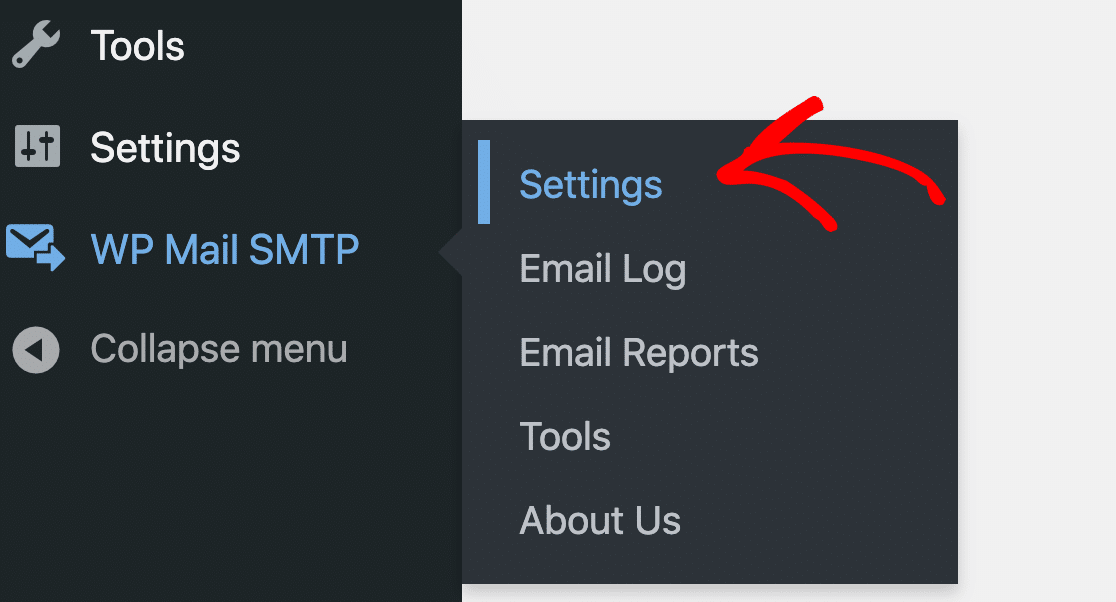
Faites défiler jusqu'à la section De l'e-mail et cochez la case à côté de Forcer à partir de l'e-mail .
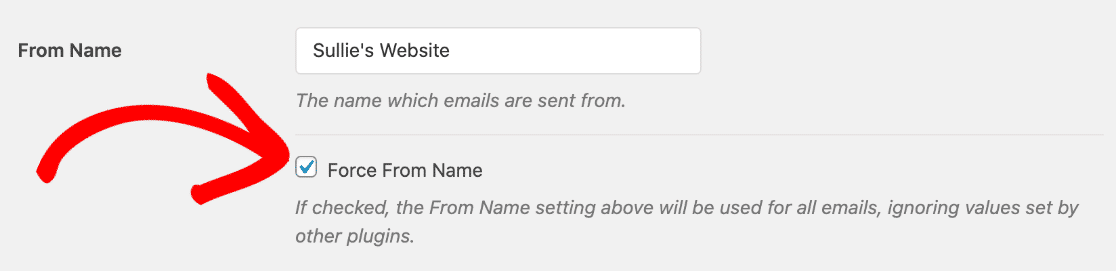
Vous pouvez également définir un nom d'expéditeur par défaut pour tous les e-mails, ce qui remplacera les paramètres des autres plug-ins.
Pour ce faire, saisissez un nom dans la zone et cliquez sur Forcer à partir du nom .
Désormais, les e-mails de tous les plugins utiliseront l'adresse e-mail que vous avez authentifiée dans WP Mail SMTP.
Réparez vos e-mails WordPress maintenant
Suivant : Configurer vos enregistrements DMARC
Les e-mails de votre site Web peuvent toujours être classés comme spam si vous n'avez pas les bons paramètres DNS.
Pour configurer le vôtre, consultez notre guide sur la façon d'ajouter un enregistrement DMARC.
Prêt à réparer vos e-mails ? Commencez dès aujourd'hui avec le meilleur plugin WordPress SMTP. WP Mail SMTP Elite comprend une configuration complète de White Glove et offre une garantie de remboursement de 14 jours.
Si cet article vous a aidé, veuillez nous suivre sur Facebook et Twitter pour plus de conseils et de tutoriels WordPress.