
Elementor Formunun Çalışmaması İçin Temel Eklentiler Nasıl Onarılır
Yayınlanan: 2021-10-13Elementor formunuz için Temel Eklentileriniz çalışmıyor mu?
Bir iletişim formundan gelen e-postalar çok önemlidir, bu nedenle formunuz e-posta göndermiyor gibi göründüğünde sinir bozucu olur.
Bu kılavuzda, sorunu WP Mail SMTP ile nasıl kolayca çözeceğinizi göstereceğiz.
WordPress E-postalarınızı Şimdi Düzeltin
Elementor için Temel Eklentiler Nelerdir?
Elementor için Temel Eklentiler, Elementor için en popüler üçüncü taraf eklentilerinden biridir.
Aşağıdakiler gibi ekstra özellikler ve widget'lar sağlayarak Elementor'un işlevselliğini genişletir:
- Korumalı içerik – içeriği yalnızca yetkili kullanıcılara gösterin
- Görüntü noktaları – bir görüntüye araç ipuçları ekleyin
- Parçacık efekti – fare ile hareket eden bir arka plan efekti ekleyin
- Okuma ilerlemesi – bir makaleyi okumanın ne kadar süreceğini gösterir.
Eklentinin ayrıca farklı iletişim formu eklentileriyle çalışan kendi iletişim formu şekillendiricisi vardır.
Bu, Elementor düzenleyicisini kullanarak iletişim formlarınızı şekillendirmenize olanak tanır.
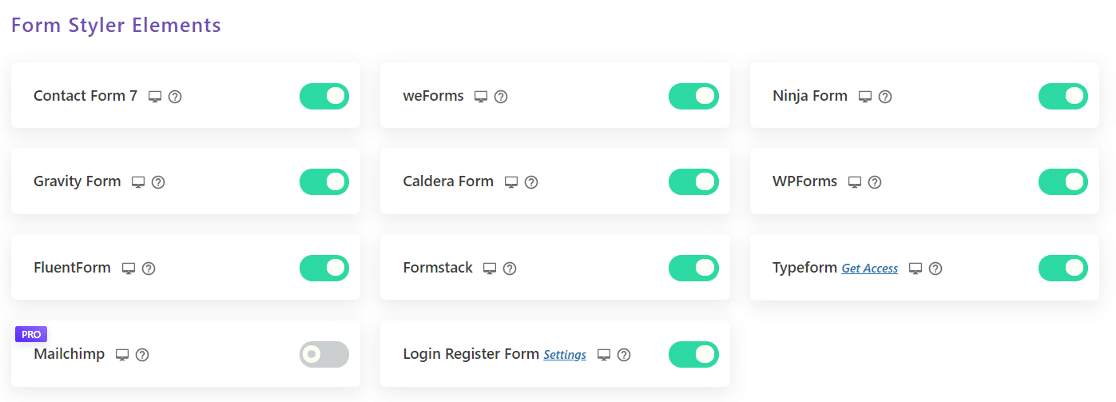
Formunuz çalışmıyor gibi görünüyorsa e-postalarınızı nasıl düzelteceğinizi açıklayacağız.
Elementor Formunun Çalışmaması İçin Temel Eklentiler Nasıl Onarılır
Bu kılavuzu takip etmek için, iletişim formunuzu gerçekte hangi eklentinin çalıştırdığını bulmak isteyeceksiniz. Emin değilseniz, kılavuzda çalışmaya başlamak için 1. adıma atlayın:
- İletişim Formu Ayarlarını Kontrol Edin
- WP Mail SMTP Eklentisini Kurun
- Web Sitenizi E-posta Hizmetine Bağlayın
- E-posta Günlüğünü Etkinleştir
- E-postadan Zorla
Önce iletişim formu ayarlarını kontrol edelim.
1. İletişim Formu Ayarlarını Kontrol Edin
Başlamak için, sahip olduğunuz iletişim formu eklentisini bulmak isteyeceksiniz.
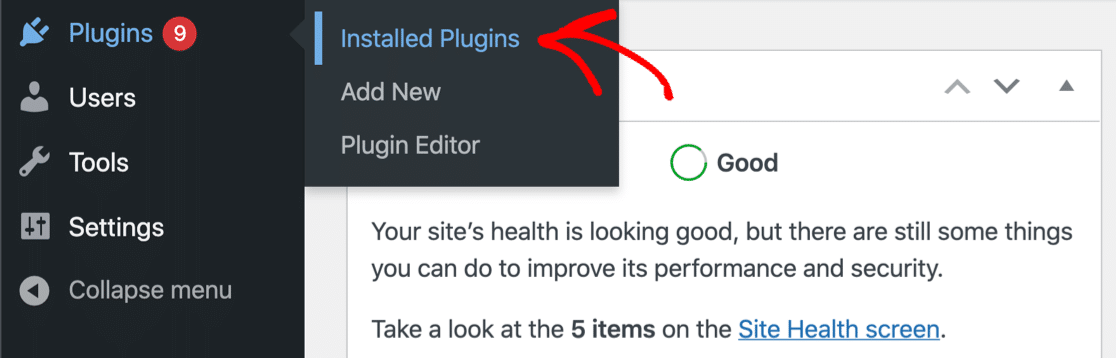
Sitenizde hangilerinin etkin olduğunu görmek için Yüklü Eklentilerinize göz atabilirsiniz.
WordPress için popüler iletişim formu eklentilerinin çoğu için kılavuzlarımız var. Eklentinizin adına tıklayın ve nasıl kurulduğunu açıklayan bir eğitim göreceksiniz:
- WPFormlar
- Ninja Formları
- İletişim Formu 7
- Akıcı Formlar
- formlar
- Kali Formları
- Kaldera Formları
- Yerçekimi Formları
Bildirim ayarlarınızı gözden geçirdikten sonra okumaya devam edin. Ayrıca, iletişim formunuzdan gelen e-postaları işlemek için bir SMTP eklentisi eklememiz gerekiyor.
2. WP Mail SMTP Eklentisini Kurun
WP Mail SMTP, WordPress için en iyi SMTP eklentisidir. Web sitenizi özel bir e-posta sağlayıcısına bağlayarak e-posta teslim edilebilirlik sorunlarını çözer. Bu, e-postalara, spam'e gitmelerini engelleyecek kimlik doğrulaması ekler.
Sahip olduğunuz iletişim formu eklentisinden bağımsız olarak, WP Mail SMTP çok önemlidir. Şimdi yükleyelim ve ayarlayalım.
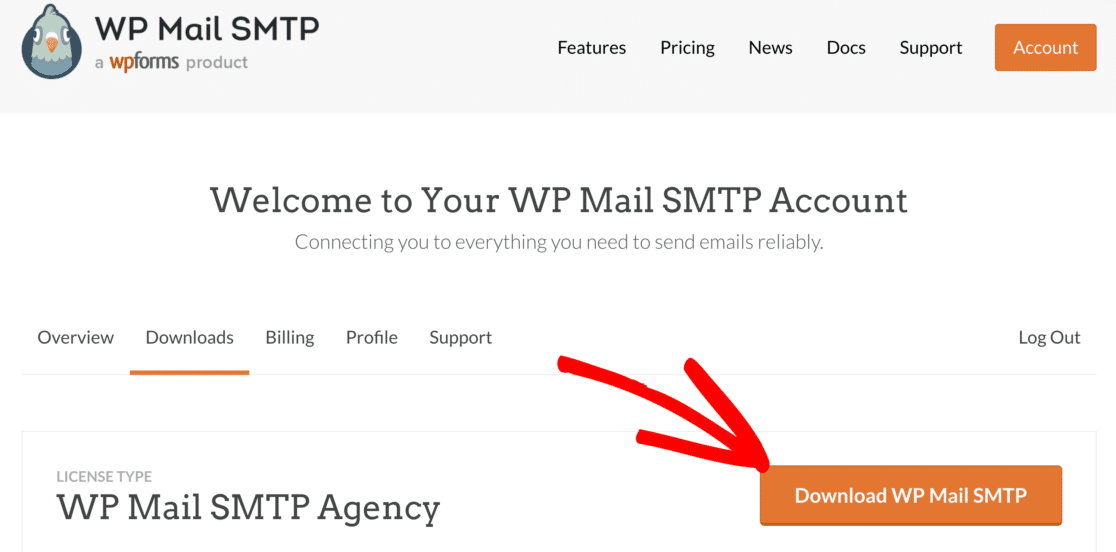
İlk önce, WP Mail SMTP hesabınıza gidin. İndirilenler sekmesine tıklayın ve eklenti dosyasının en son sürümünü edinin.
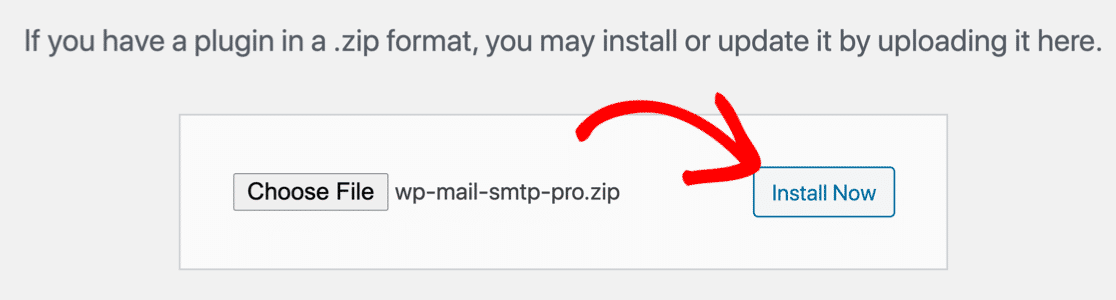
Ardından, WordPress kontrol panelinizi açın ve zip dosyasını eklentiler sayfasına yükleyin. Bu kısımla ilgili yardıma ihtiyacınız varsa, bir WordPress eklentisi kurmak için bu kılavuza atlayın.
Kurulumdan sonra eklentiyi etkinleştirdiğinizden emin olun. Bu, tarayıcınızda Kurulum Sihirbazını başlatacaktır. Sihirbaz, eklentiyi birkaç kolay adımda yapılandırmanıza yardımcı olacaktır.
Artık bir posta gönderici seçmeye hazırız.
3. Web Sitenizi Bir E-posta Sağlayıcısına Bağlayın
Bu adımda, web sitenizi WordPress'ten giden e-postalarınızı yönetecek bir posta hizmetine bağlayacağız.
Başlamak için Başlayalım düğmesine tıklayın.

WP Mail SMTP, çeşitli e-posta sağlayıcı API'leri sunar. Halihazırda bir SMTP sunucunuz varsa, Diğer SMTP seçeneğini de kullanabilirsiniz.
Bir e-posta sağlayıcısı seçmenize yardımcı olacak birkaç ipucu:
- İşlemsel e-postalar gönderen bir web siteniz varsa, bunun için özel olarak tasarlanmış bir sağlayıcıya ihtiyacınız vardır. SMTP.com veya Sendinblue'yu öneririz.
- Google Workspace/Gmail'de zaten bir hesabınız varsa, bunu kullanabilirsiniz. Kurulumun uzun sürdüğünü unutmayın, bu nedenle başka bir seçenek daha uygun olabilir. Artı tarafta, isterseniz WordPress e-postaları göndermek için bir Gmail takma adı kullanabilirsiniz.
Devam edin ve sizin için en uygun olduğunu düşündüğünüz e-posta sağlayıcısını seçin.
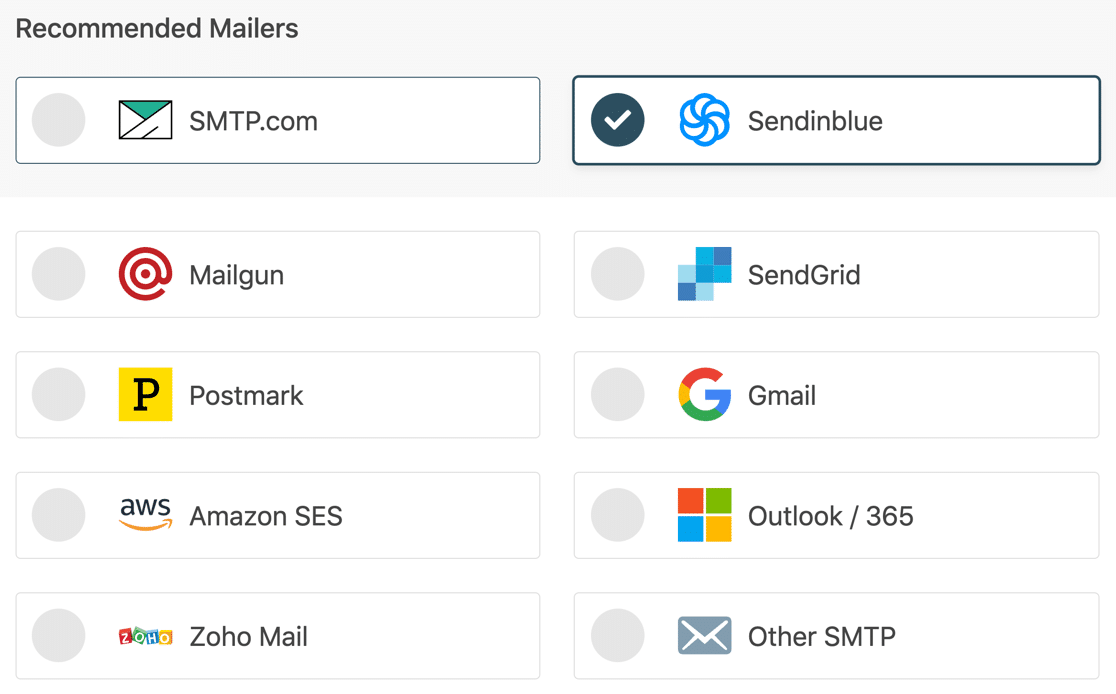
Bir posta gönderici seçtikten sonra, belgeler sayfasını açın ve hizmeti posta gönderici web sitesinde kurmak için gereken adımları izleyin.
| Postalar tüm sürümlerde mevcuttur | Pro'da Ek Postalar |
|---|---|
| SMTP.com | Microsoft 365 / Outlook.com |
| Sendinblue | Amazon SES'i |
| posta tabancası | Zoho Postası |
| SendGrid | |
| posta damgası | |
| Google Çalışma Alanı / Gmail | |
| Diğer SMTP |
Posta ile web siteniz arasında bir bağlantı kurduğunuzda, bu kılavuza geri dönün ve aşağıdaki adımları izleyin.
4. E-posta Günlüğünü Etkinleştir
WP Mail SMTP'de e-posta sağlayıcınızı kurduktan sonra, etkinleştirebileceğiniz bazı ek özellikler göreceksiniz: Ayrıntılı E-posta Günlükleri ve Haftalık E-posta Özeti. Her ikisini de açmanızı öneririz.
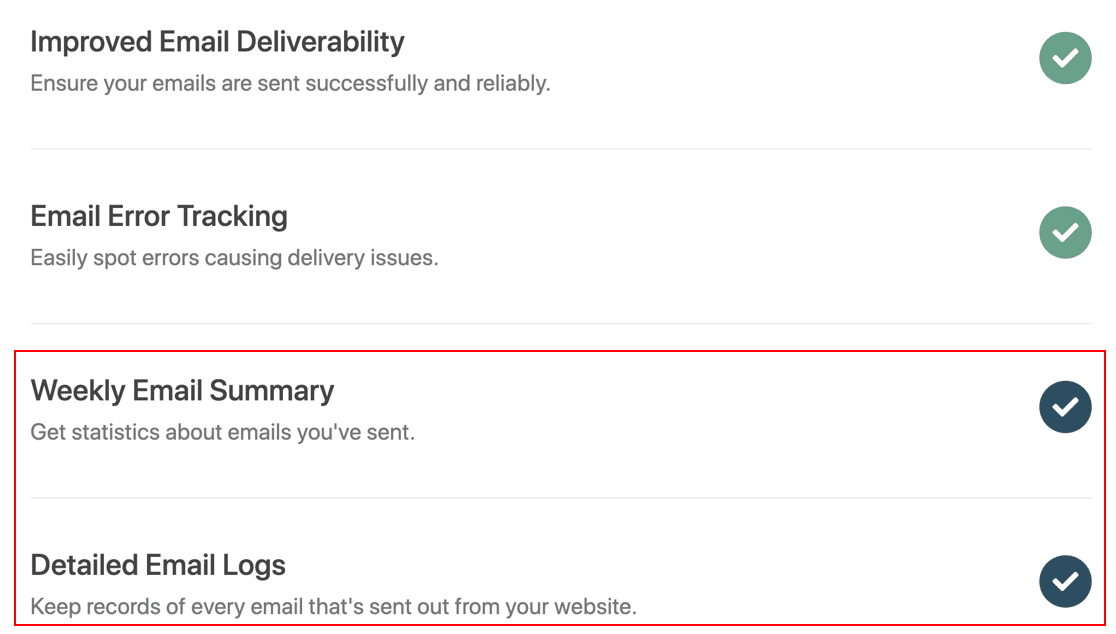
Bu özelliğin nasıl çalıştığı hakkında daha fazla ayrıntı için bir WordPress e-posta günlüğünün nasıl oluşturulacağına ilişkin bu makaleye göz atın.
Son olarak, e-posta teslim edilebilirliğini iyileştirmek için önerdiğimiz bir şey daha var.
5. E-postadan Zorla
İletişim formlarını görüntülemek için bir sayfa oluşturucu veya blok eklentisi kullanıyorsanız, her birinin ayarlarını takip etmeye çalışmak oldukça kafa karıştırıcı olabilir.
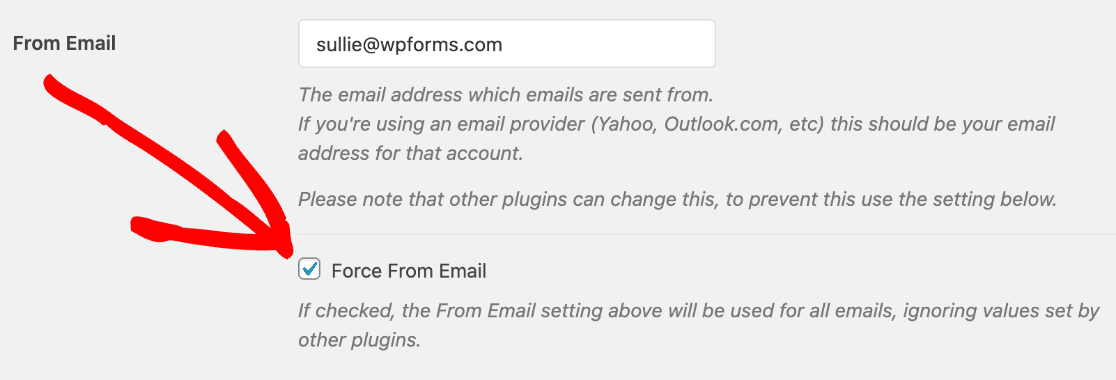
Artık WP Mail SMTP'yi kurdunuz ve çalışıyor, tüm e-postalarınızın kimliği doğrulanmış bir adresten gönderilmesi önemlidir. Bunu yapmanın en kolay yolu, E-postadan Zorla ayarını kullanmaktır.
WordPress panosundan WP Mail SMTP » Ayarlar'a gidin.
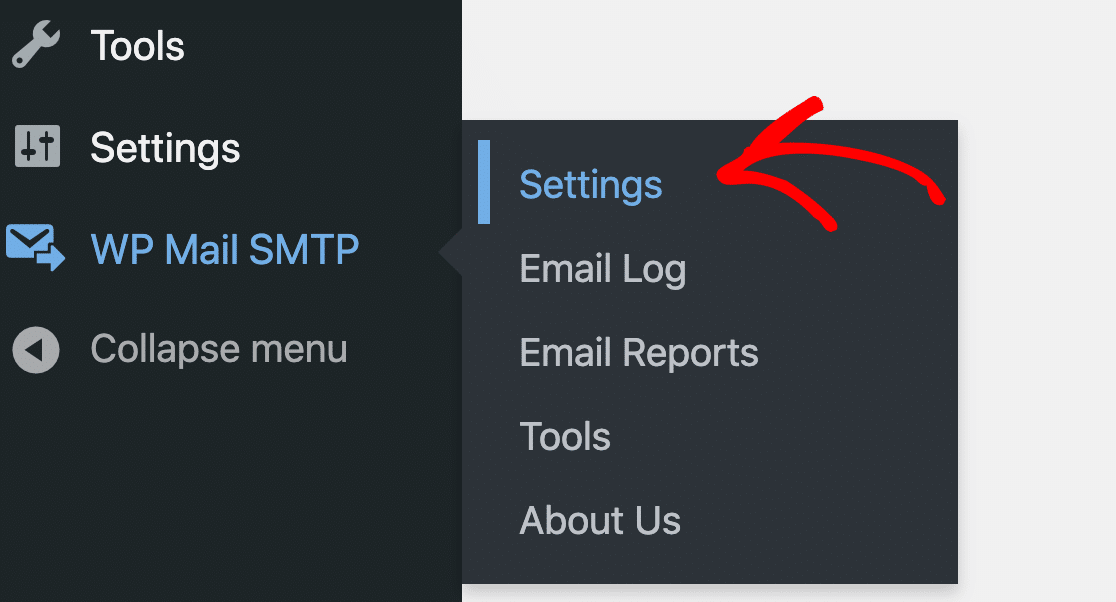
E-postadan bölümüne gidin ve E- postadan Zorla'nın yanındaki kutuyu işaretleyin.
Ayrıca, tüm e-postalar için diğer fişlerdeki ayarları geçersiz kılacak varsayılan bir Kimden Adı ayarlayabilirsiniz.
Bunu yapmak için kutuya bir ad girin ve Addan Zorla öğesini tıklayın.
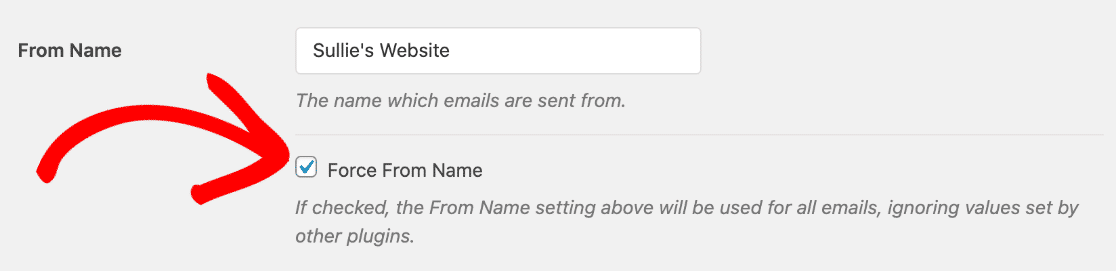
Artık tüm eklentilerden gelen e-postalar, WP Mail SMTP'de kimliğinizi doğruladığınız e-posta adresini kullanacak.
WordPress E-postalarınızı Şimdi Düzeltin
Sonraki: DMARC Kayıtlarınızı Yapılandırın
Doğru DNS ayarlarına sahip değilseniz, web sitenizden gelen e-postalar yine de spam'e gidebilir.
Kendinizinkini kurmak için, bir DMARC kaydının nasıl ekleneceğine ilişkin kılavuzumuza bakın.
E-postalarınızı düzeltmeye hazır mısınız? En iyi WordPress SMTP eklentisini bugün kullanmaya başlayın. WP Mail SMTP Elite, eksiksiz Beyaz Eldiven Kurulumu içerir ve 14 günlük para iade garantisi sunar.
Bu makale size yardımcı olduysa, daha fazla WordPress ipucu ve öğreticisi için lütfen bizi Facebook ve Twitter'da takip edin.