
So beheben Sie wichtige Addons für nicht funktionierende Elementor-Formulare
Veröffentlicht: 2021-10-13Funktioniert Ihr Essential Addons for Elementor-Formular nicht?
E-Mails von einem Kontaktformular sind sehr wichtig, daher ist es frustrierend, wenn Ihr Formular keine E-Mails zu senden scheint.
In dieser Anleitung zeigen wir Ihnen, wie Sie das Problem mit WP Mail SMTP einfach beheben können.
Korrigieren Sie jetzt Ihre WordPress-E-Mails
Was sind wesentliche Addons für Elementor?
Essential Addons for Elementor ist eines der beliebtesten Drittanbieter-Addons für Elementor.
Es erweitert die Funktionalität von Elementor, indem es zusätzliche Funktionen und Widgets bereitstellt, wie:
- Geschützter Inhalt – Inhalt nur autorisierten Benutzern anzeigen
- Bild-Hotspots – QuickInfos zu einem Bild hinzufügen
- Partikeleffekt – Fügen Sie einen Hintergrundeffekt hinzu, der sich mit der Maus bewegt
- Lesefortschritt – zeigt an, wie lange es dauert, einen Artikel zu lesen.
Das Plugin hat auch einen eigenen Kontaktformular-Styler, der mit verschiedenen Kontaktformular-Plugins funktioniert.
Auf diese Weise können Sie Ihre Kontaktformulare mit dem Elementor-Editor gestalten.
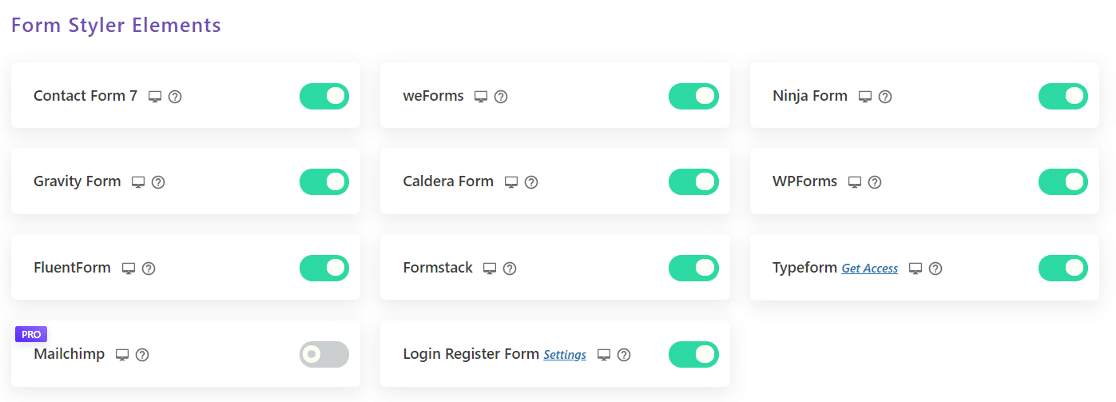
Wir werden erklären, wie Sie Ihre E-Mails reparieren können, wenn Ihr Formular nicht zu funktionieren scheint.
So beheben Sie wichtige Addons für nicht funktionierende Elementor-Formulare
Um dieser Anleitung zu folgen, sollten Sie herausfinden, welches Plugin Ihr Kontaktformular tatsächlich unterstützt. Wenn Sie sich nicht sicher sind, springen Sie zu Schritt 1, um die Anleitung durchzuarbeiten:
- Überprüfen Sie die Kontaktformulareinstellungen
- Installieren Sie das WP Mail SMTP-Plugin
- Verbinden Sie Ihre Website mit dem E-Mail-Dienst
- Aktivieren Sie die E-Mail-Protokollierung
- Von E-Mail erzwingen
Lassen Sie uns zuerst die Kontaktformulareinstellungen überprüfen.
1. Überprüfen Sie die Kontaktformulareinstellungen
Zunächst sollten Sie herausfinden, welches Kontaktformular-Plugin Sie haben.
Sie können einen Blick auf Ihre installierten Plugins werfen, um zu sehen, welche auf Ihrer Website aktiviert sind.
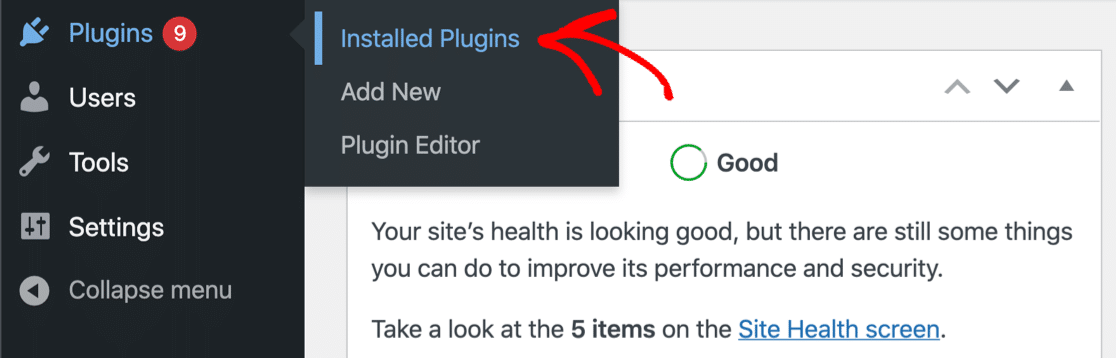
Wir haben Anleitungen für die meisten beliebten Kontaktformular-Plugins für WordPress. Klicken Sie auf den Namen Ihres Plugins und Sie sehen ein Tutorial, das erklärt, wie es eingerichtet wird:
- WPForms
- Ninja-Formulare
- Kontaktformular 7
- Fließende Formen
- weForms
- Kali-Formen
- Caldera-Formen
- Gravitationsformen
Nachdem Sie Ihre Benachrichtigungseinstellungen überprüft haben, lesen Sie weiter. Wir müssen auch ein SMTP-Plugin hinzufügen, um die E-Mails zu verarbeiten, die von Ihrem Kontaktformular kommen.
2. Installieren Sie das WP Mail SMTP-Plugin
WP Mail SMTP ist das beste SMTP-Plugin für WordPress. Es löst E-Mail-Zustellbarkeitsprobleme, indem es Ihre Website mit einem dedizierten E-Mail-Anbieter verbindet. Dies fügt den E-Mails eine Authentifizierung hinzu, die verhindert, dass sie zu Spam gelangen.
Unabhängig davon, welches Kontaktformular-Plugin Sie haben, ist WP Mail SMTP unerlässlich. Lassen Sie es uns jetzt installieren und einrichten.
Gehen Sie zuerst zu Ihrem WP Mail SMTP-Konto. Klicken Sie auf die Registerkarte Downloads und erhalten Sie die neueste Version der Plugin-Datei.
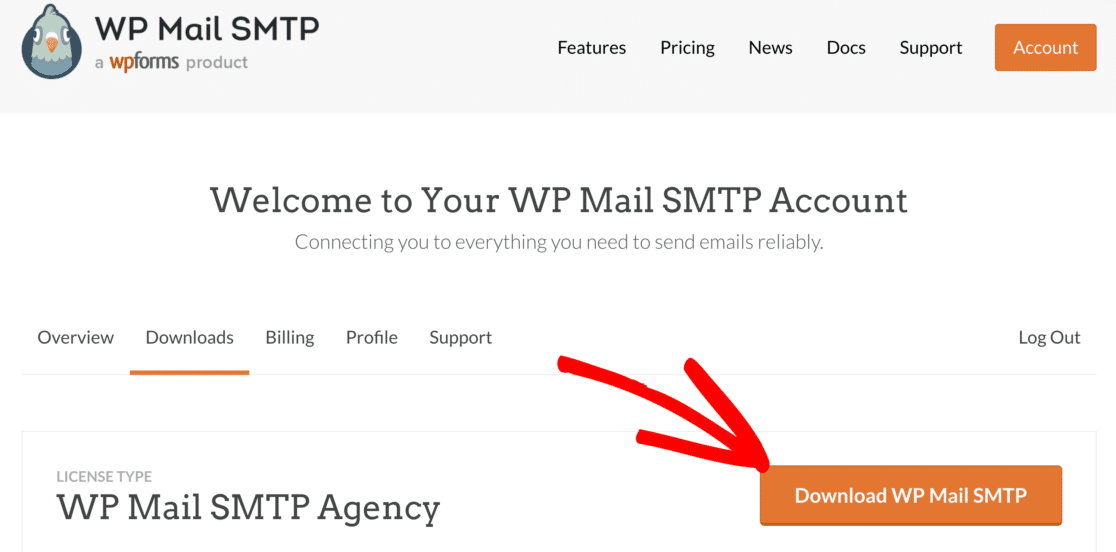
Öffnen Sie als Nächstes Ihr WordPress-Dashboard und laden Sie die ZIP-Datei auf die Plugin-Seite hoch. Wenn Sie Hilfe bei diesem Teil benötigen, springen Sie zu dieser Anleitung zur Installation eines WordPress-Plugins.
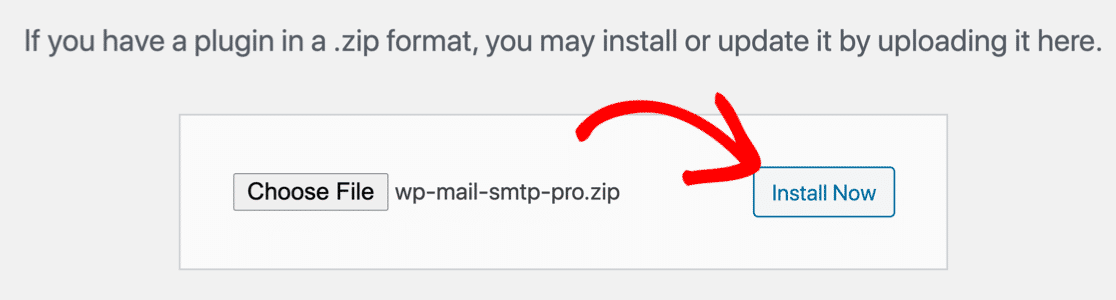
Achten Sie nach der Installation darauf, das Plugin zu aktivieren . Dadurch wird der Einrichtungsassistent in Ihrem Browser gestartet. Der Assistent hilft Ihnen, das Plugin in wenigen einfachen Schritten zu konfigurieren.
Jetzt können wir einen Mailer auswählen.
3. Verbinden Sie Ihre Website mit einem E-Mail-Anbieter
In diesem Schritt verbinden wir Ihre Website mit einem Mailer-Dienst, der Ihre ausgehenden E-Mails von WordPress verarbeitet.
Klicken Sie auf die Schaltfläche Los geht's , um zu beginnen.

WP Mail SMTP bietet verschiedene E-Mail-Provider-APIs. Sie können auch die Option Anderes SMTP verwenden, wenn Sie bereits einen SMTP-Server im Sinn haben.
Hier sind einige Tipps, die Ihnen bei der Auswahl eines E-Mail-Anbieters helfen sollen:
- Wenn Sie eine Website haben, die Transaktions-E-Mails versendet, benötigen Sie einen speziell dafür entwickelten Anbieter. Wir empfehlen entweder SMTP.com oder Sendinblue.
- Wenn Sie bereits ein Konto bei Google Workspace/Gmail haben, können Sie dieses verwenden. Denken Sie daran, dass die Einrichtung lange dauert, sodass eine andere Option möglicherweise besser geeignet ist. Auf der positiven Seite können Sie einen Gmail-Alias verwenden, um WordPress-E-Mails zu senden, wenn Sie möchten.
Gehen Sie voran und wählen Sie den E-Mail-Anbieter, der Ihrer Meinung nach am besten zu Ihnen passt.
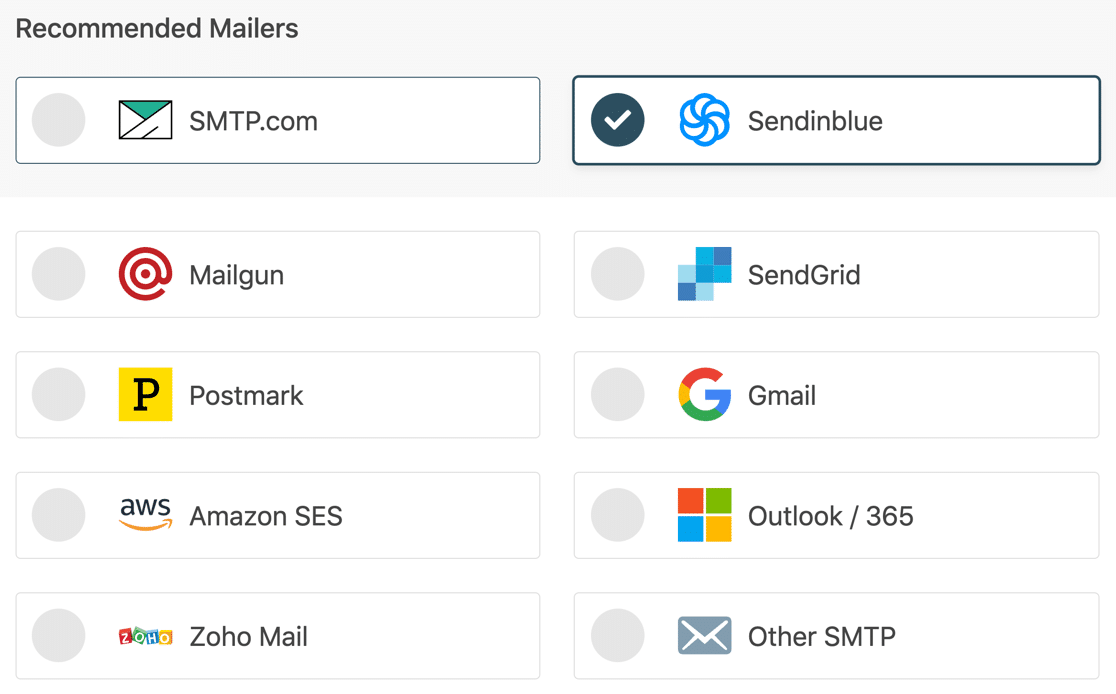
Sobald Sie einen Mailer ausgewählt haben, öffnen Sie die Dokumentationsseite und führen Sie die Schritte zum Einrichten des Dienstes auf der Mailer-Website durch.
| Mailer in allen Ausführungen erhältlich | Zusätzliche Mailer in Pro |
|---|---|
| SMTP.com | Microsoft 365 / Outlook.com |
| Sendinblue | Amazon-SES |
| Mailgun | ZohoMail |
| SendGrid | |
| Stempel | |
| Google Workspace/Gmail | |
| Anderes SMTP |
Wenn Sie eine Verbindung zwischen dem Mailer und Ihrer Website hergestellt haben, wechseln Sie zurück zu dieser Anleitung und führen Sie die folgenden Schritte aus.
4. Aktivieren Sie die E-Mail-Protokollierung
Nachdem Sie Ihren E-Mail-Anbieter in WP Mail SMTP eingerichtet haben, sehen Sie einige zusätzliche Funktionen, die Sie aktivieren können: Detaillierte E-Mail-Protokolle und die wöchentliche E-Mail-Zusammenfassung. Wir empfehlen, dass Sie beide einschalten.
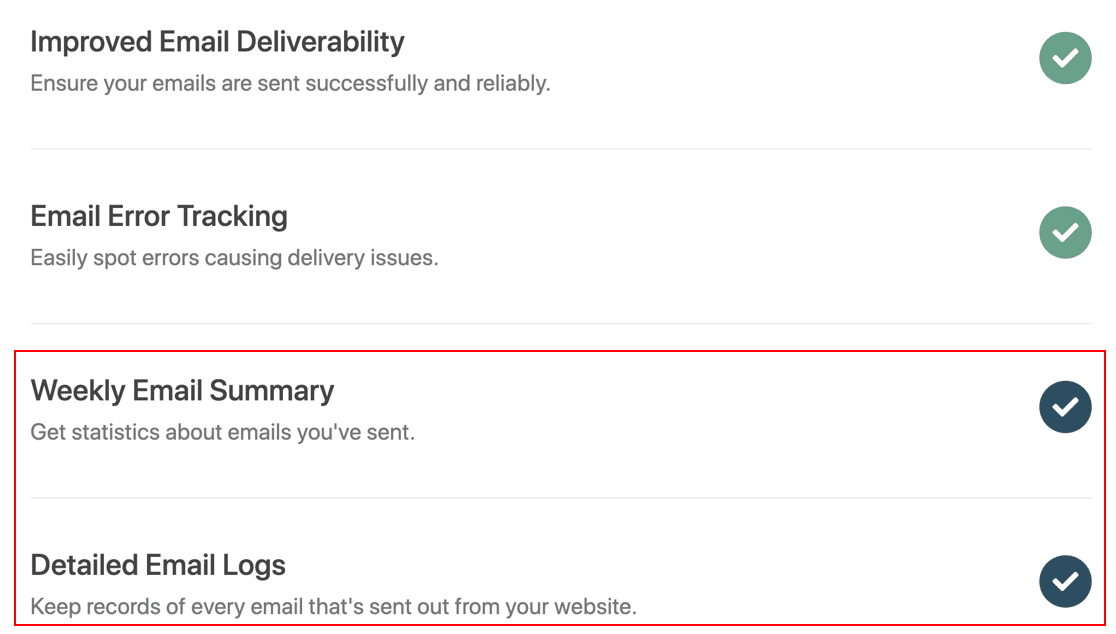
In diesem Artikel erfahren Sie, wie Sie ein WordPress-E-Mail-Protokoll erstellen, um weitere Informationen zur Funktionsweise dieser Funktion zu erhalten.
Abschließend empfehlen wir noch etwas, um die Zustellbarkeit von E-Mails zu verbessern.
5. Von E-Mail erzwingen
Wenn Sie einen Seitenersteller oder ein Block-Plugin verwenden, um Kontaktformulare anzuzeigen, kann es ziemlich verwirrend sein, die Einstellungen für jedes Formular im Auge zu behalten.
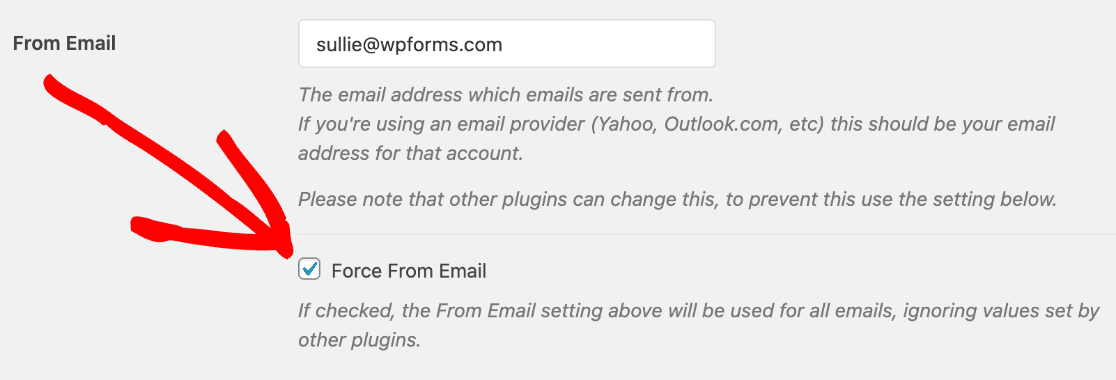
Nachdem Sie WP Mail SMTP eingerichtet und ausgeführt haben, ist es wichtig, dass alle Ihre E-Mails von einer authentifizierten Adresse gesendet werden. Der einfachste Weg, dies zu tun, ist die Verwendung der Einstellung „Von E-Mail erzwingen“.
Gehen Sie im WordPress-Dashboard zu WP Mail SMTP » Einstellungen .
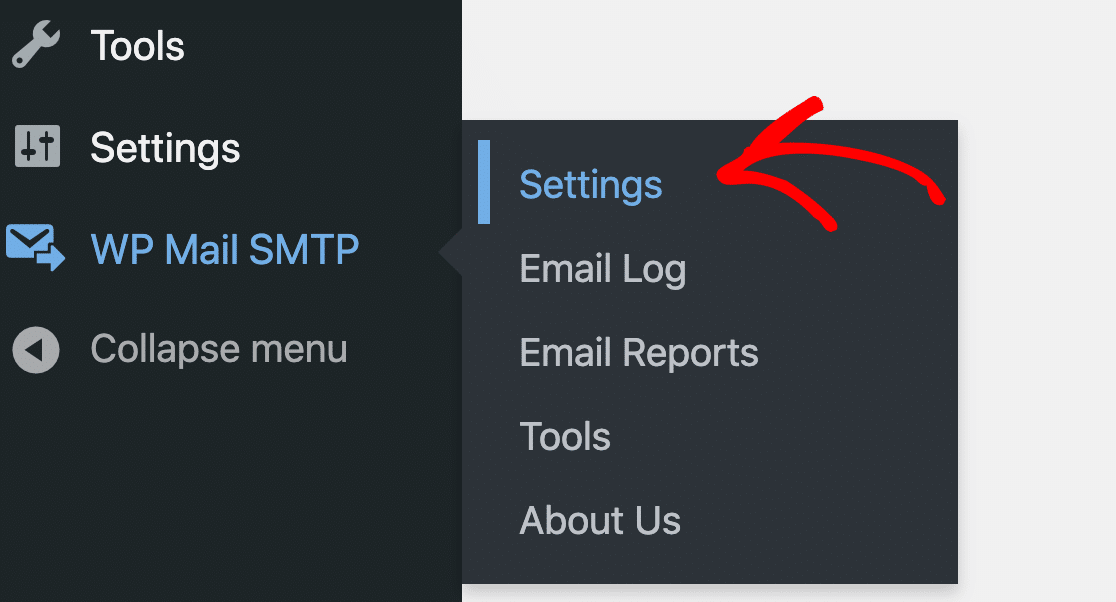
Scrollen Sie nach unten zum Abschnitt Von E -Mail und aktivieren Sie das Kontrollkästchen neben Von E-Mail erzwingen .
Sie können auch einen standardmäßigen Absendernamen für alle E-Mails festlegen, der die Einstellungen in anderen Plug-ins überschreibt.
Geben Sie dazu einen Namen in das Feld ein und klicken Sie auf Von Name erzwingen .
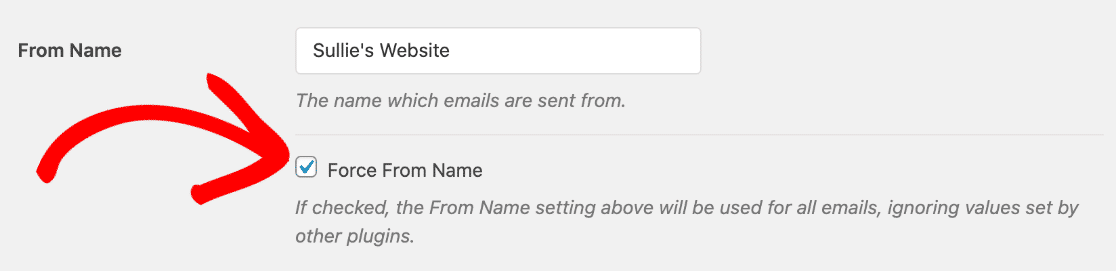
Jetzt verwenden E-Mails von allen Plugins die E-Mail-Adresse, die Sie in WP Mail SMTP authentifiziert haben.
Korrigieren Sie jetzt Ihre WordPress-E-Mails
Weiter: Konfigurieren Sie Ihre DMARC-Einträge
E-Mails von Ihrer Website landen möglicherweise immer noch im Spam, wenn Sie nicht die richtigen DNS-Einstellungen haben.
Um Ihren einzurichten, lesen Sie unseren Leitfaden zum Hinzufügen eines DMARC-Eintrags.
Sind Sie bereit, Ihre E-Mails zu reparieren? Beginnen Sie noch heute mit dem besten WordPress-SMTP-Plugin. WP Mail SMTP Elite beinhaltet das vollständige White-Glove-Setup und bietet eine 14-tägige Geld-zurück-Garantie.
Wenn Ihnen dieser Artikel weitergeholfen hat, folgen Sie uns bitte auf Facebook und Twitter, um weitere WordPress-Tipps und Tutorials zu erhalten.