
Cum să remediați suplimentele esențiale pentru că Formularul Elementor nu funcționează
Publicat: 2021-10-13Nu funcționează formularul Essential Addons pentru Elementor?
E-mailurile de la un formular de contact sunt foarte importante, așa că este frustrant când formularul tău nu pare să trimită e-mailuri.
În acest ghid, vă vom arăta cum să remediați cu ușurință problema cu WP Mail SMTP.
Remediați-vă e-mailurile WordPress acum
Ce sunt suplimentele esențiale pentru Elementor?
Essential Addons pentru Elementor este unul dintre cele mai populare suplimente terțe pentru Elementor.
Extinde funcționalitatea Elementor oferind funcții și widget-uri suplimentare, cum ar fi:
- Conținut protejat – afișați conținut numai utilizatorilor autorizați
- Puncte de acces pentru imagini – adăugați indicații la o imagine
- Efect de particule – adăugați un efect de fundal care se mișcă cu mouse-ul
- Progresul citirii – arată cât timp va dura citirea unui articol.
Pluginul are, de asemenea, propriul stilator de formulare de contact care funcționează cu diferite pluginuri de formulare de contact.
Acest lucru vă permite să stilați formularele de contact folosind editorul Elementor.
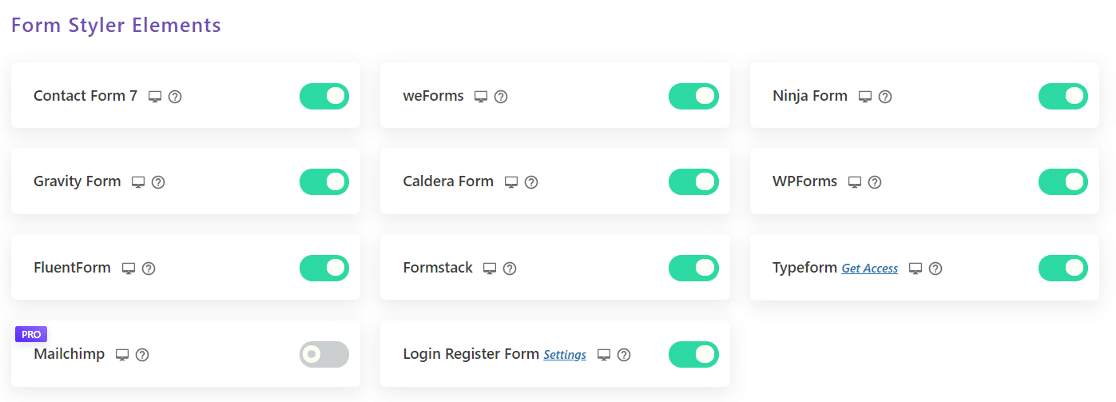
Vă vom explica cum să vă remediați e-mailurile dacă formularul nu pare să funcționeze.
Cum să remediați suplimentele esențiale pentru că Formularul Elementor nu funcționează
Pentru a urma acest ghid, veți dori să vă dați seama ce plugin alimentează de fapt formularul dvs. de contact. Dacă nu sunteți sigur, treceți la pasul 1 pentru a începe să lucrați prin ghid:
- Verificați setările formularului de contact
- Instalați pluginul WP Mail SMTP
- Conectați-vă site-ul web la serviciul de e-mail
- Activați înregistrarea e-mailului
- Forțare din e-mail
Să verificăm mai întâi setările formularului de contact.
1. Verificați Setările formularului de contact
Pentru a începe, veți dori să vă dați seama ce plugin de formular de contact aveți.
Puteți arunca o privire la pluginurile dvs. instalate pentru a vedea care sunt activate pe site-ul dvs.
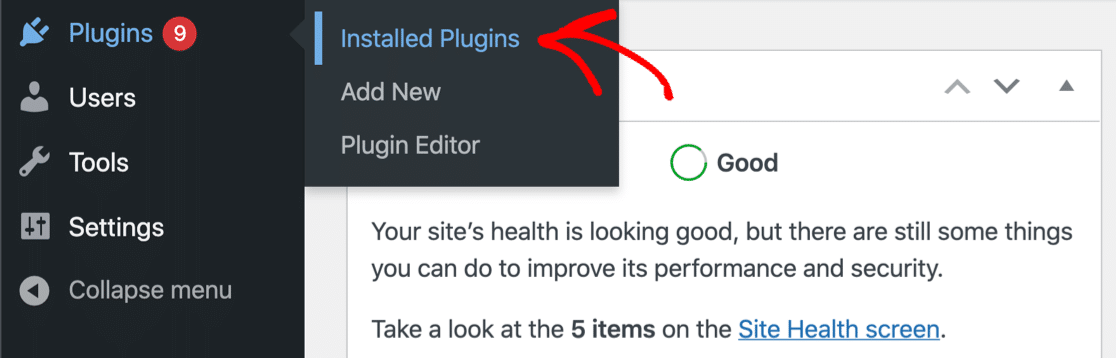
Avem ghiduri pentru majoritatea pluginurilor populare de formulare de contact pentru WordPress. Faceți clic pe numele pluginului dvs. și veți vedea un tutorial care explică cum este configurat:
- WPForms
- Forme ninja
- Formularul de contact 7
- Forme fluente
- weForms
- Forme Kali
- Forme Caldera
- Forme gravitaționale
După ce ați examinat setările de notificare, continuați să citiți. De asemenea, trebuie să adăugăm un plugin SMTP pentru a gestiona e-mailurile care vin din formularul dvs. de contact.
2. Instalați pluginul WP Mail SMTP
WP Mail SMTP este cel mai bun plugin SMTP pentru WordPress. Rezolvă problemele de livrare a e-mailului prin conectarea site-ului dvs. la un furnizor de e-mail dedicat. Acest lucru adaugă autentificare e-mail-urilor care le va împiedica să ajungă la spam.
Indiferent de pluginul de formular de contact pe care îl aveți, WP Mail SMTP este esențial. Să-l instalăm acum și să-l instalăm.
Mai întâi, accesați contul dvs. SMTP WP Mail. Faceți clic pe fila Descărcări și obțineți cea mai recentă versiune a fișierului plugin.
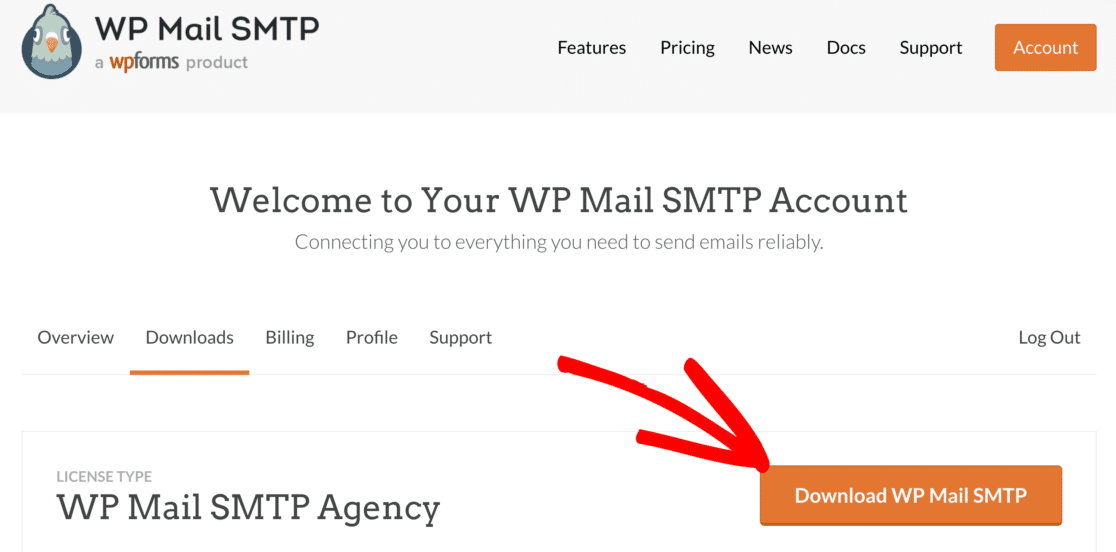
Apoi, deschideți tabloul de bord WordPress și încărcați fișierul zip pe pagina de pluginuri. Dacă aveți nevoie de ajutor cu această parte, treceți la acest ghid pentru instalarea unui plugin WordPress.
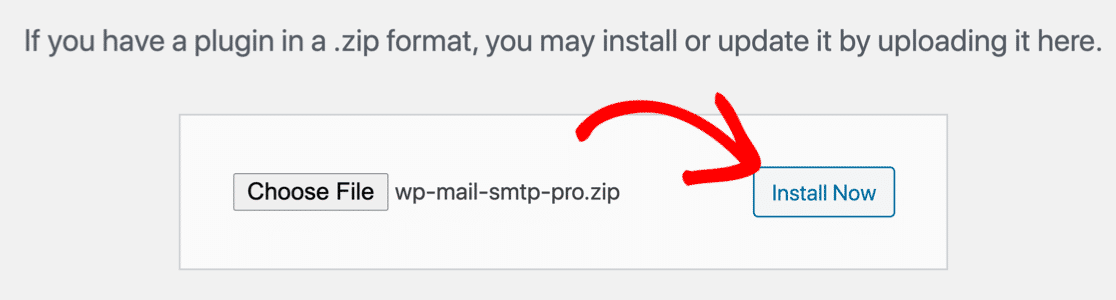
După instalare, asigurați-vă că activați pluginul. Aceasta va porni Expertul de configurare în browser. Expertul vă va ajuta să configurați pluginul în câțiva pași simpli.
Acum suntem gata să alegem un mailer.
3. Conectați-vă site-ul web la un furnizor de e-mail
În acest pas, vă vom conecta site-ul web la un serviciu de e-mail care se va ocupa de e-mailurile dvs. trimise de la WordPress.
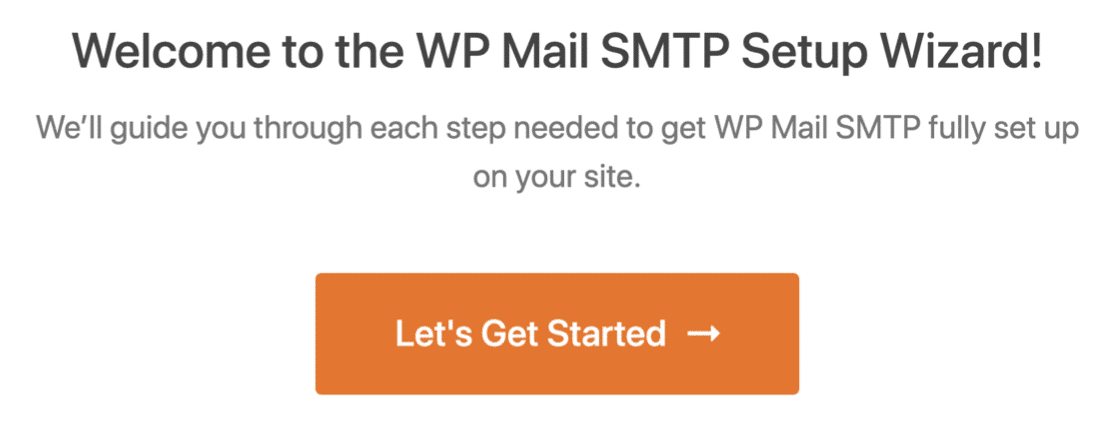
Faceți clic pe butonul Să începem pentru a începe.

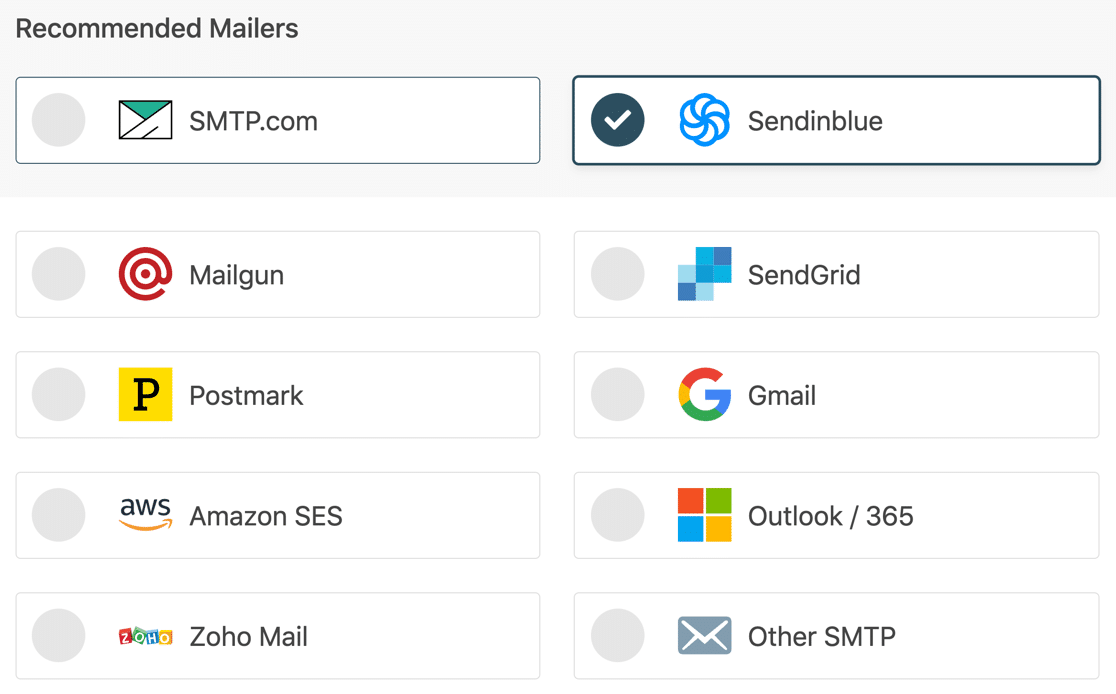
WP Mail SMTP oferă diverse API-uri pentru furnizorii de e-mail. De asemenea, puteți utiliza opțiunea Other SMTP dacă aveți deja în minte un server SMTP.
Iată câteva sfaturi pentru a vă ajuta să alegeți un furnizor de e-mail:
- Dacă aveți un site web care trimite e-mailuri tranzacționale, aveți nevoie de un furnizor special conceput pentru asta. Vă recomandăm fie SMTP.com, fie Sendinblue.
- Dacă aveți deja un cont cu Google Workspace/Gmail, îl puteți utiliza. Rețineți că configurarea durează mult timp, așa că o altă opțiune ar putea fi mai potrivită. În plus, puteți folosi un alias Gmail pentru a trimite e-mailuri WordPress dacă doriți.
Continuați și alegeți furnizorul de e-mail care credeți că este cel mai potrivit pentru dvs.
Odată ce ați ales un distribuitor, deschideți pagina de documentație și parcurgeți pașii pentru a configura serviciul pe site-ul web.
| Mailere disponibile în toate versiunile | Mailere suplimentare în Pro |
|---|---|
| SMTP.com | Microsoft 365 / Outlook.com |
| Sendinblue | Amazon SES |
| Mailgun | Zoho Mail |
| SendGrid | |
| Marca poștală | |
| Google Workspace / Gmail | |
| Alte SMTP |
După ce ați stabilit o conexiune între e-mail și site-ul dvs. web, reveniți la acest ghid și urmați pașii de mai jos.
4. Activați înregistrarea e-mailului
După ce v-ați configurat furnizorul de e-mail în WP Mail SMTP, veți vedea apoi câteva caracteristici suplimentare pe care le puteți activa: Jurnalele de e-mail detaliate și Rezumatul săptămânal al e-mailului. Vă recomandăm să le activați pe ambele.
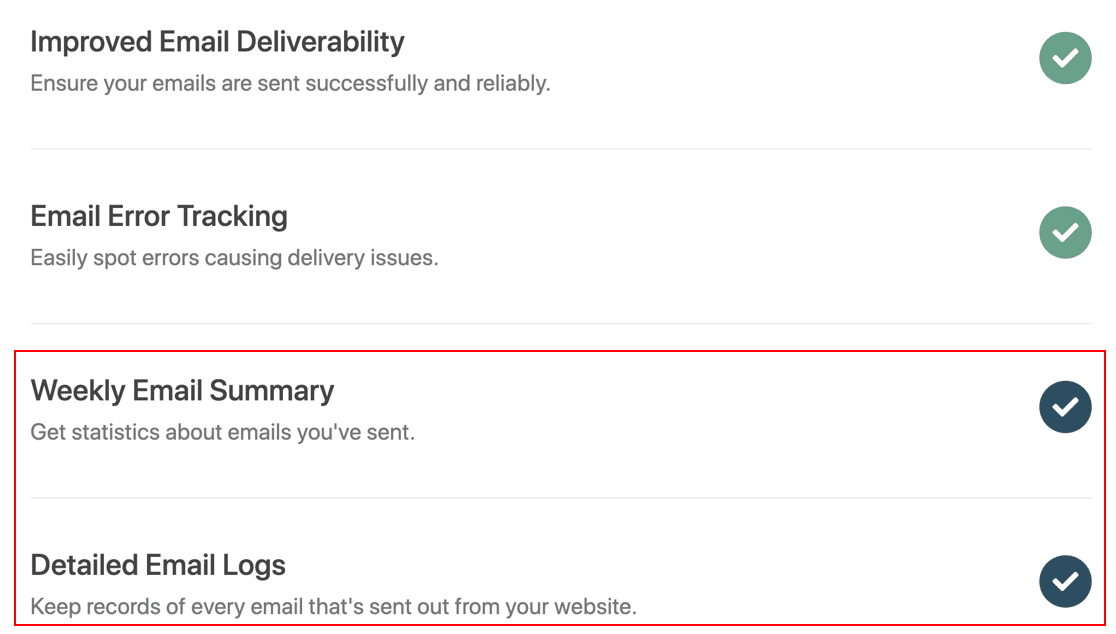
Consultați acest articol despre cum să creați un jurnal de e-mail WordPress pentru mai multe detalii despre cum funcționează această funcție.
În cele din urmă, mai există un lucru pe care îl recomandăm pentru a îmbunătăți capacitatea de livrare a e-mailului.
5. Forțare de la e-mail
Dacă utilizați un generator de pagini sau un plugin de blocare pentru a afișa formulare de contact, poate fi destul de confuz să încercați să țineți evidența setărilor pentru fiecare.
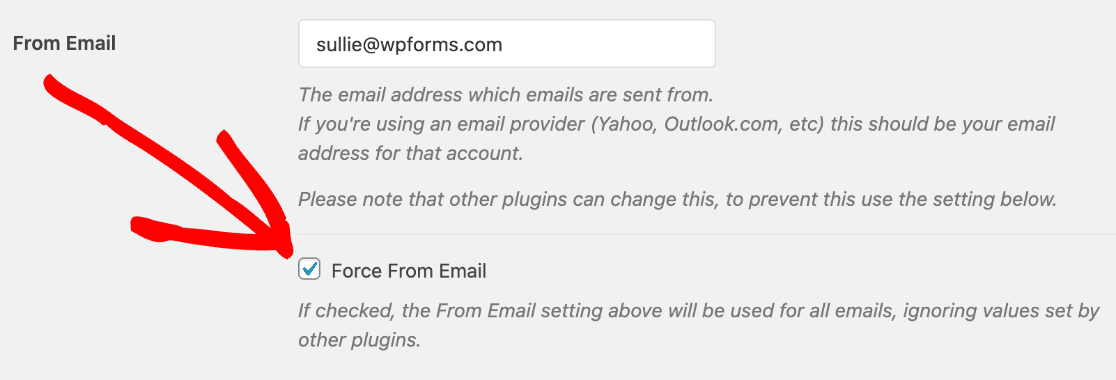
Acum că aveți WP Mail SMTP în funcțiune, este important ca toate e-mailurile dvs. să fie trimise de la o adresă autentificată. Cel mai simplu mod de a face acest lucru este folosind setarea Forțare din e-mail .
Din tabloul de bord WordPress, accesați WP Mail SMTP » Setări .
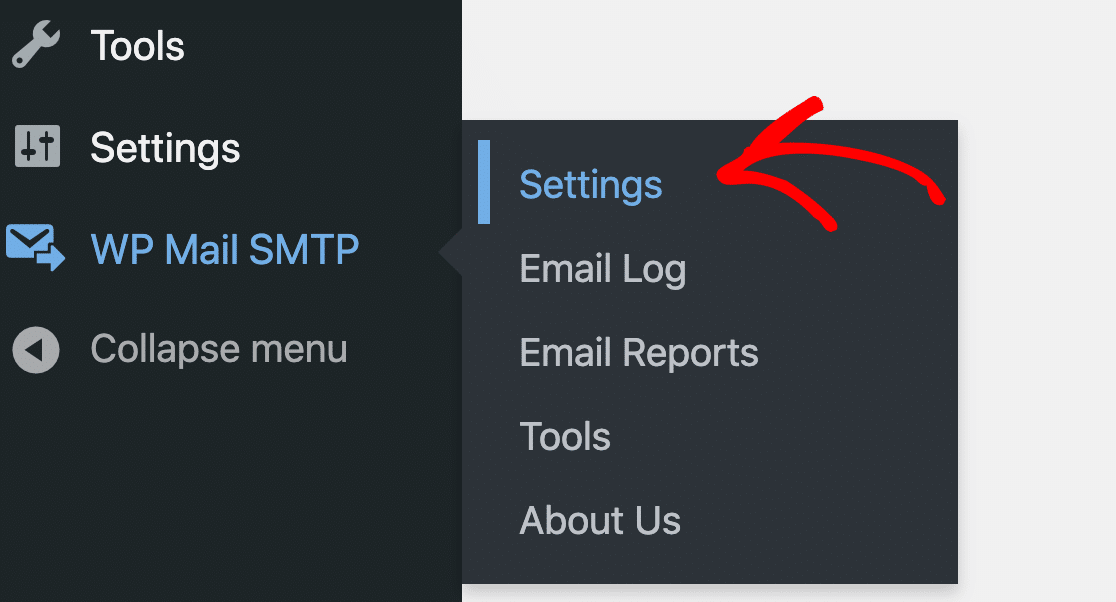
Derulați în jos la secțiunea De la e-mail și bifați caseta de lângă Forțare de la e-mail .
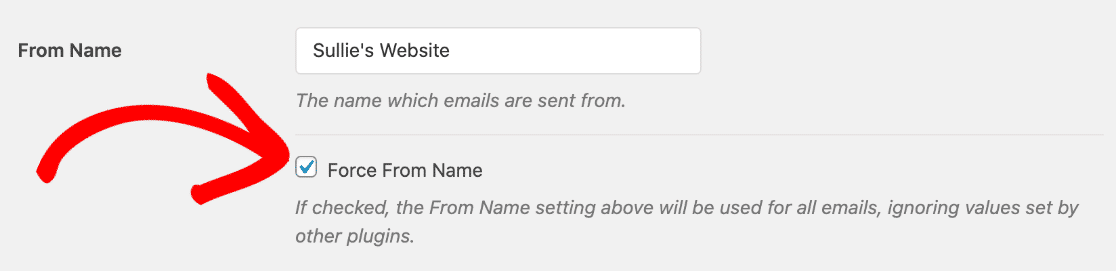
De asemenea, puteți seta un nume implicit pentru toate e-mailurile, care va înlocui setările din alte plug-uri.
Pentru a face acest lucru, introduceți un nume în casetă și faceți clic pe Forțare de la nume .
Acum, e-mailurile de la toate pluginurile vor folosi adresa de e-mail pe care ați autentificat-o în WP Mail SMTP.
Remediați-vă e-mailurile WordPress acum
Următorul: Configurați înregistrările dvs. DMARC
E-mailurile de pe site-ul dvs. ar putea ajunge în continuare în spam dacă nu aveți setările DNS potrivite.
Pentru a-l configura, consultați ghidul nostru despre cum să adăugați o înregistrare DMARC.
Sunteți gata să vă remediați e-mailurile? Începeți astăzi cu cel mai bun plugin WordPress SMTP. WP Mail SMTP Elite include configurarea completă a mănușilor albe și oferă o garanție de rambursare a banilor de 14 zile.
Dacă acest articol v-a ajutat, vă rugăm să ne urmăriți pe Facebook și Twitter pentru mai multe sfaturi și tutoriale WordPress.