
Cara Mengirim Email WordPress Dengan Cap Pos
Diterbitkan: 2021-11-10Apakah Anda ingin mengirim email WordPress dengan Cap Pos?
Cap pos adalah penyedia email transaksional yang menawarkan pengiriman cepat. Jadi, jika Anda membutuhkan email untuk tiba dengan cepat, itu bisa menjadi pasangan yang cocok untuk situs web Anda.
Pada artikel ini, kami akan memandu Anda melalui proses pengaturan Postmark menggunakan WP Mail SMTP.
Perbaiki Email WordPress Anda Sekarang
Apa itu API Cap Pos?
Postmark API mengirimkan dan mengirim email dari situs web Anda. Ini lebih aman daripada SMTP biasa dan membuka beberapa fitur tambahan yang berguna. Misalnya, API memungkinkan Anda melacak apakah email terkirim dan dibuka.
WP Mail SMTP mendukung Postmark API, yang berarti Anda tidak perlu memasukkan nama pengguna dan kata sandi Postmark Anda di WordPress. Anda cukup menyalin kunci API ke halaman pengaturan plugin untuk membuat koneksi.
Dan jika host Anda memblokir koneksi SMTP eksternal, Anda dapat menggunakan tutorial ini untuk mengatasi batasan itu.
Cara Mengirim Email WordPress Dengan Cap Pos
Mari siapkan koneksi Postmark WordPress Anda dengan cepat dan mudah.
Berikut adalah ikhtisar singkat tentang langkah-langkah yang akan kami lakukan:
- Instal Plugin WP Mail SMTP
- Buat Akun Cap Pos Anda
- Validasi Anda Dari Alamat
- Masukkan Pengaturan WordPress Cap Pos Anda
- Pilih Aliran Pesan
- Aktifkan Pencatatan dan Pelacakan Email di WordPress
Mari kita mulai dengan menginstal WP Mail SMTP di situs Anda.
1. Instal Plugin WP Mail SMTP
Jika Anda ingin menggunakan Postmark di WordPress, Anda memerlukan WP Mail SMTP. Ini adalah plugin SMTP terbaik untuk WordPress dan membuat seluruh proses menjadi sangat mudah. WP Mail SMTP membuatnya sangat mudah untuk memperbaiki masalah email Anda seperti wp_mail tidak berfungsi.
Mailer Cap Pos tersedia dalam versi Lite dan Pro dari WP Mail SMTP. Kami menyarankan Anda menggunakan versi Pro sehingga Anda dapat menggunakan semua alat pencatatan dan pelacakan email yang akan kita bahas nanti.
Untuk mengunduh versi Pro, buka akun SMTP WP Mail Anda. Klik pada tab Unduhan dan unduh versi terbaru ke desktop Anda.
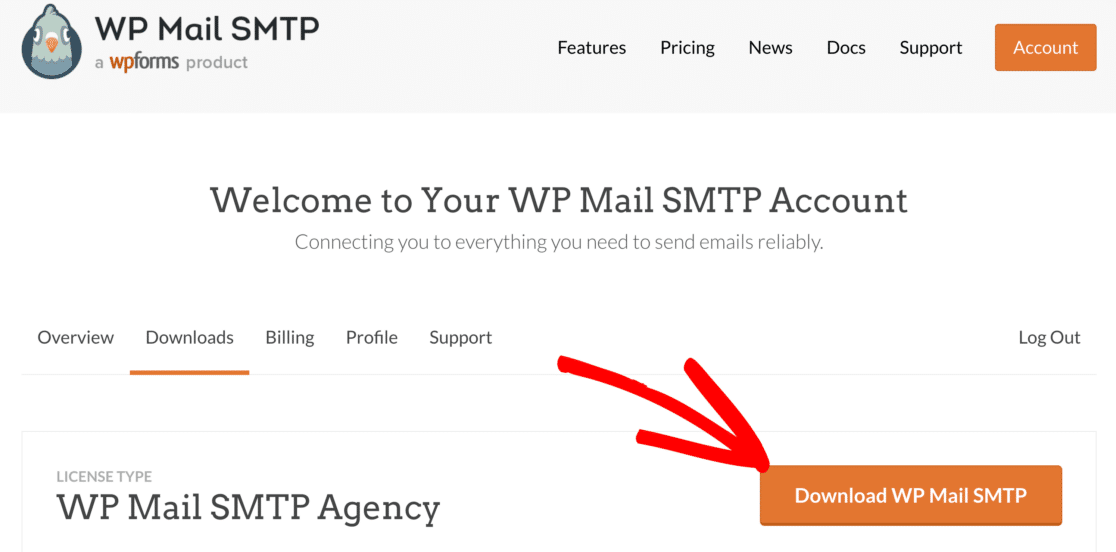
Selanjutnya, buka dashboard WordPress Anda dan unggah file zip untuk menginstal plugin.
Jika Anda memerlukan bantuan dengan bagian ini, buka panduan ini untuk menginstal plugin WordPress.
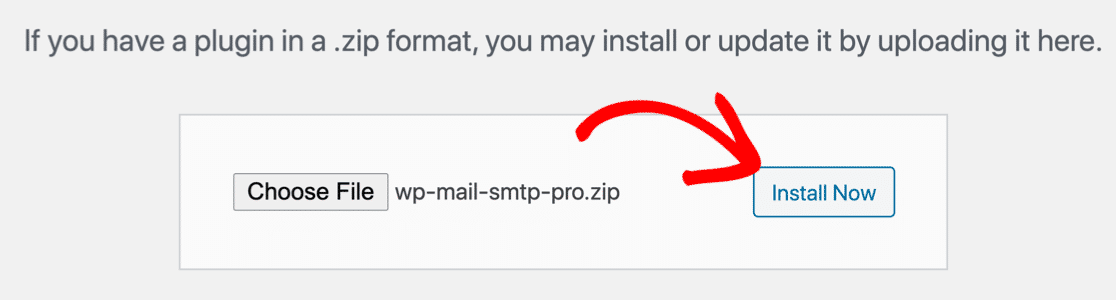
Setelah plugin diunggah, tekan Activate . Ini akan memulai WP Mail SMTP Setup Wizard di browser Anda.
Menggunakan API terdengar rumit, tetapi Wizard Penyiapan kami membuatnya mudah. Faktanya, hanya ada satu kunci koneksi untuk ditempelkan.
Sebelum kita menekan Let's Get Started , mari buka tab baru dan buat kunci API yang perlu Anda salin.
2. Buat Akun Cap Pos Anda
Pada langkah ini, kami akan beralih ke situs web Cap Pos untuk membuat akun baru Anda. Kami menyarankan untuk membuka tab terpisah untuk langkah ini.
Jika Anda menguji Tanda Pos di WordPress, Anda dapat memulai dengan uji coba gratis yang memungkinkan Anda mengirim hingga 100 email setiap bulan. Ini bisa menjadi pilihan yang bagus jika Anda ingin menggunakan WordPress SMTP di localhost saat Anda membangun situs Anda.
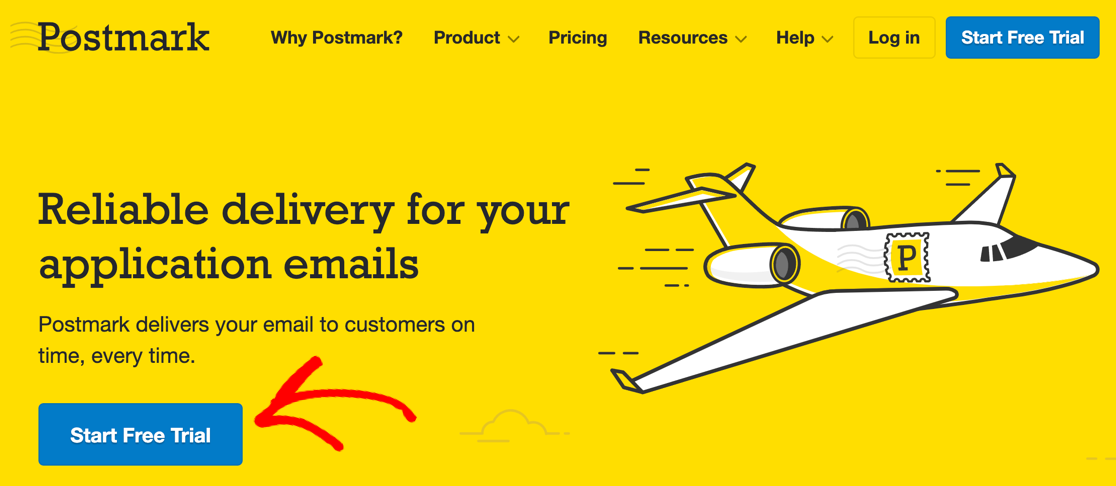
Jika itu terdengar tepat untuk Anda, klik tombol Mulai Uji Coba Gratis di beranda Cap Pos.
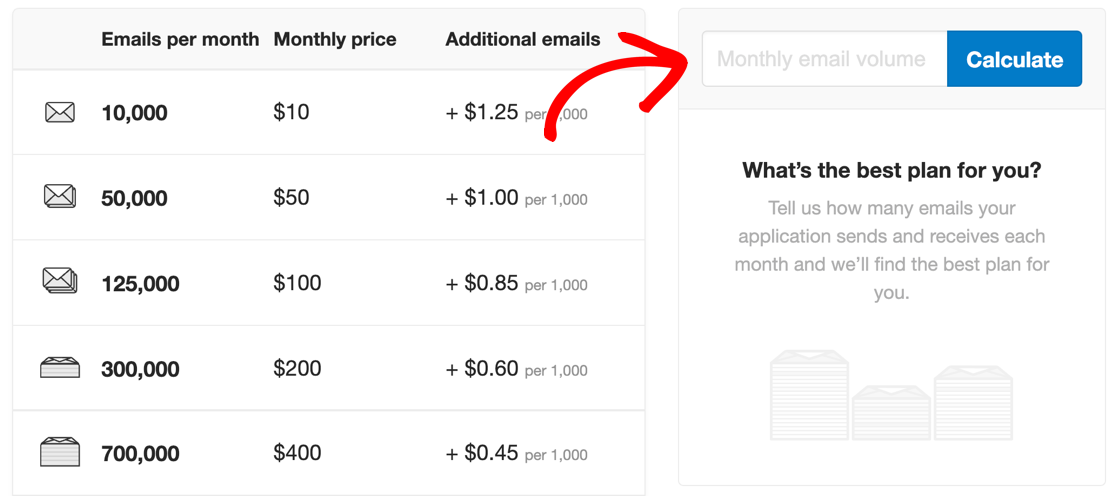
Jika Anda memerlukan batas pengiriman yang lebih tinggi, Anda dapat menggunakan kalkulator di halaman harga Cap Pos untuk menemukan paket harga yang ideal.
Ketik volume email bulanan Anda dan tekan Hitung untuk mendapatkan rekomendasi.
Setelah Anda memilih paket Anda, Cap Pos akan meminta Anda untuk mendaftar akun. Setelah Anda selesai melakukannya, itu akan mengirimi Anda 2 email konfirmasi.
Buka email dengan subjek Konfirmasi Tanda Tangan Pengirim dan klik tombol biru.
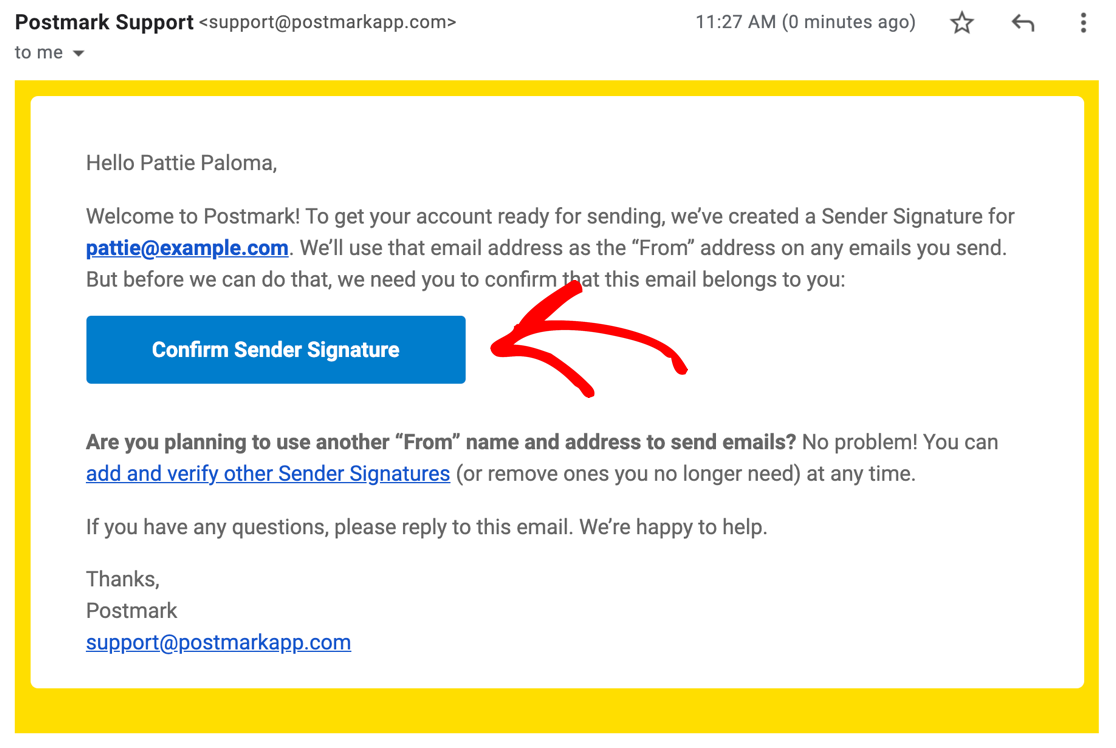
Mengklik tombol ini melakukan 2 hal:
- Ini mengaktifkan akun Anda dengan Cap Pos
- Ini juga memverifikasi email akun Anda sebagai alamat 'Dari', yang oleh Cap Pos disebut sebagai Tanda Tangan Pengirim.
Jangan khawatir: Anda tidak perlu mengirim email dari alamat yang Anda gunakan untuk mendaftar. Anda dapat menambahkan lebih banyak Tanda Tangan Pengirim nanti.
Sebelum Anda dapat menggunakan semua fitur di Cap Pos, Anda harus mengisi lebih banyak informasi. Untuk melakukannya, klik tombol Permintaan Persetujuan berwarna biru.

Untuk melengkapi formulir, Anda harus memberi tahu Cap Pos:
- Berapa banyak email yang Anda rencanakan untuk dikirim setiap bulan?
- Mengapa Anda memilih untuk mendaftar dengan Cap Pos
- Jenis email apa yang ingin Anda kirim
- Bagaimana Anda mendapatkan alamat email
Persetujuan diproses secara manual, jadi mungkin perlu sedikit waktu untuk menyiapkan akun Anda sepenuhnya. Butuh waktu sekitar 24 jam bagi kami untuk menerima email konfirmasi.
Sambil menunggu, mari kita siapkan alamat pengirim lainnya di Cap Pos.
3. Validasi Dari Alamat Anda
Alamat Dari yang Anda atur di Cap Pos sangat penting. Ini akan menjadi alamat email yang Anda gunakan sebagai pengirim di WordPress juga.
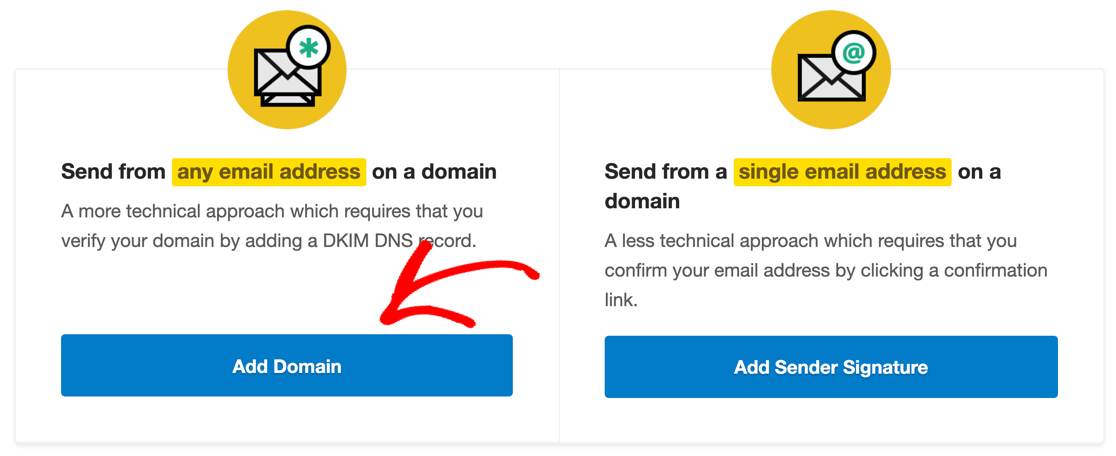
Pada halaman Tanda Tangan Pengirim , Anda dapat memvalidasi alamat email individu atau seluruh domain.

Jika Anda tidak yakin apa yang harus dilakukan, sebaiknya Anda memvalidasi seluruh domain Anda. Itu berarti Anda dapat menggunakan beberapa alamat 'Dari' di plugin yang berbeda atau pemberitahuan formulir kontak tanpa membuat masing-masing satu per satu.
Silakan dan klik Tambahkan Domain untuk memulai.
Setelah menambahkan domain, Anda harus membuka tab browser ke-3 dan menavigasi ke penyedia domain sehingga Anda dapat mengedit DNS. Data DNS Anda kemungkinan ada di salah satu tempat berikut:
- Panel kontrol hosting web Anda: Jika Anda membeli domain dan hosting bersama-sama, atau host Anda memberi Anda domain gratis, pengaturan DNS Anda kemungkinan dikontrol di akun hosting Anda.
- Panel kontrol pencatat domain Anda: Jika Anda membeli hosting dan domain secara terpisah, masuk ke penyedia tempat Anda membeli domain.
- CDN Anda jika Anda menggunakan layanan seperti Cloudflare.
Anda harus mengedit zona DNS Anda, lalu salin dan tempel data DKIM dan Jalur Kembali yang disediakan oleh Cap Pos. Jika Anda tidak yakin apa artinya ini, lihat artikel kami tentang Apa itu DMARC, SPF, dan DKIM?
Setelah Anda menambahkan catatan tersebut ke DNS Anda, tekan Verifikasi untuk mengonfirmasi.
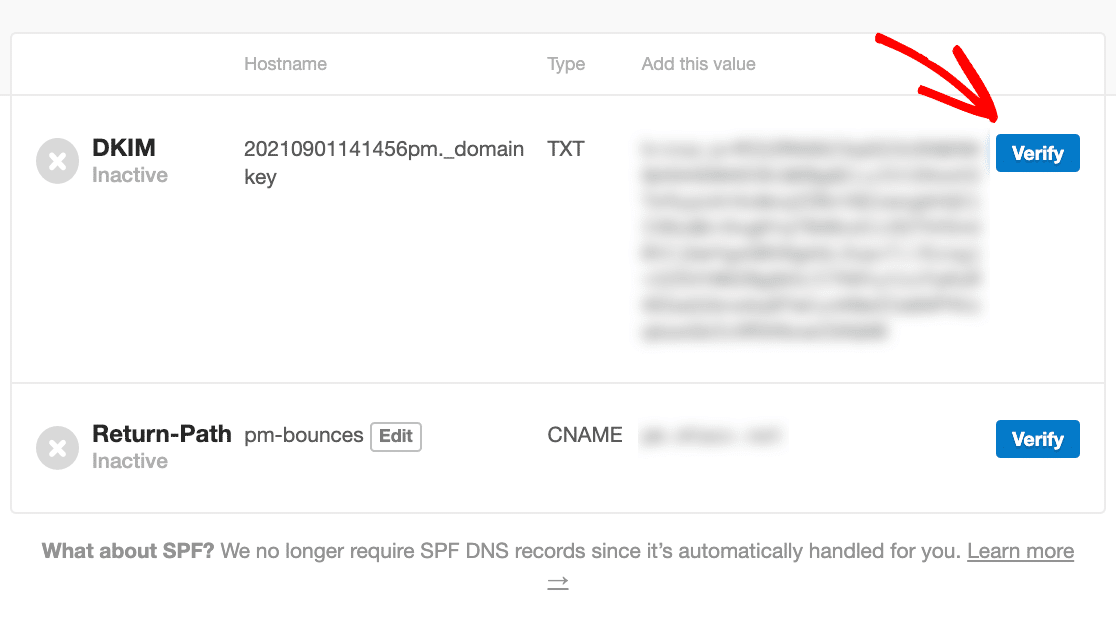
Sekarang Anda telah memvalidasi domain Anda, kami dapat menyelesaikan koneksi Postmark WordPress Anda.
Biarkan situs web Cap Pos tetap terbuka karena kami perlu menyalin kunci API Anda sebentar lagi.
4. Masuk ke Pengaturan WordPress Cap Pos Anda
WP Mail SMTP memudahkan pengaturan API Tanda Pos di WordPress.
Untuk melanjutkan dari bagian terakhir yang kita tinggalkan, mari beralih kembali ke tab tempat kita memasang plugin di Langkah 1.
Kami siap untuk mengklik Let's Get Started untuk memulai Setup Wizard.
Pada langkah berikutnya, pilih mailer Cap Pos dari grid.
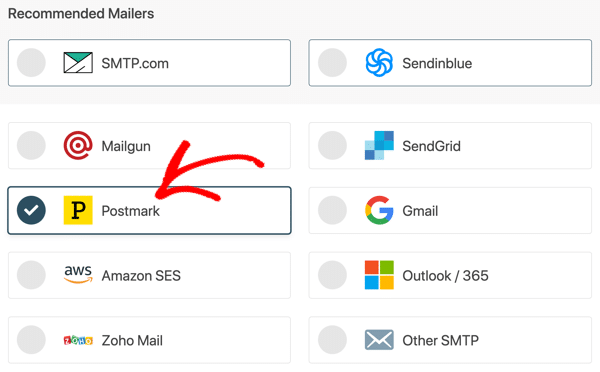

Pada layar berikutnya, WP Mail SMTP akan meminta Anda untuk memasukkan kunci API Tanda Pos Anda.
Anda dapat mengambil ini dari halaman Server di akun Cap Pos Anda.
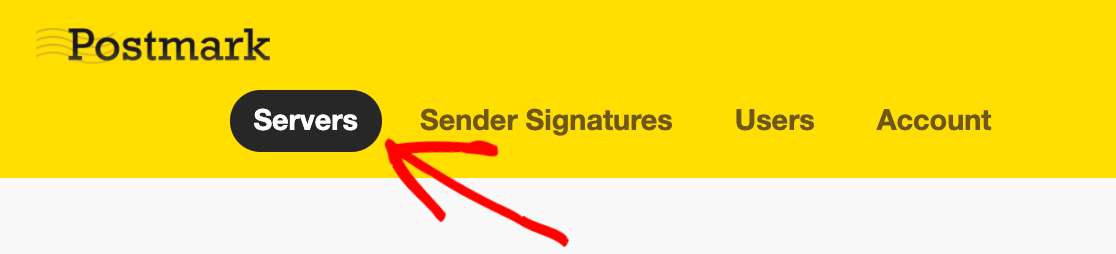
Di Postmark, Server seperti folder: mereka memungkinkan Anda memantau dan mengatur email dari berbagai situs dalam satu akun Postmark. Ini sangat membantu karena Anda tidak perlu menyiapkan banyak akun Cap Pos untuk memisahkan semua statistik Anda.
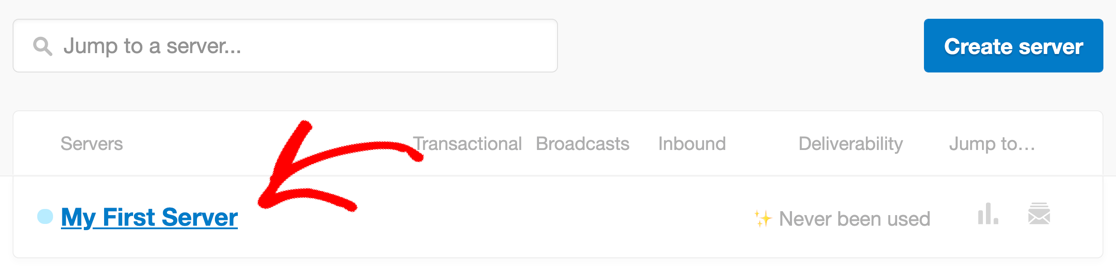
Jika Anda baru memulai, jangan terlalu khawatir tentang hal ini. Cap pos telah membuat default yang disebut Server Pertama Saya , jadi mari kita lanjutkan dan klik itu.
Dan sekarang kami membutuhkan kunci API Anda. Silakan dan klik Token API dari tab di bagian atas.

Untuk menyalin kunci API Anda, gerakkan mouse Anda ke atas bidang. Klik pada tombol untuk menyalinnya ke clipboard Anda.

Sekarang beralih kembali ke tab Anda yang lain dan rekatkan ke bidang Token API Server di WP Mail SMTP.

Itu saja! Koneksi WordPress Cap Pos Anda hampir selesai.
Pada langkah berikutnya, kami akan menyelesaikan pengaturan Anda sehingga Anda dapat mulai mengirim email.
5. Pilih Aliran Pesan
Aliran Pesan adalah fitur penting dalam Cap Pos. Mereka memungkinkan Anda untuk memisahkan berbagai jenis email untuk pengiriman yang optimal.
Jika Anda baru memulai, boleh saja mengosongkan bidang ID Aliran Pesan . WP Mail SMTP akan secara otomatis menggunakan Default Transactional Stream.
Untuk penggunaan lebih lanjut, Anda dapat mengatur Aliran Pesan tertentu untuk email WordPress Anda jika Anda mau.
Sebelum melanjutkan, mari berhenti sejenak untuk memahami berbagai jenis email yang dikirim WordPress:
- Email transaksional adalah email yang harus dikirimkan hampir seketika. Misalnya, sebagian besar pengguna yang meminta pengaturan ulang kata sandi mengharapkan email itu segera tiba. Email pesanan WooCommerce juga merupakan email transaksional karena sensitif terhadap waktu, sehingga sebagian besar pengguna WooCommerce memilih penyedia email transaksional untuk memastikan pelanggan tidak perlu menunggu mereka.
- Email massal tidak sensitif terhadap waktu. Misalnya, jika Anda menggunakan plugin buletin WordPress, kemungkinan besar Anda mengirim buletin ke sekelompok besar orang, tetapi pengiriman email tersebut mungkin terhuyung-huyung atau sedikit tertunda. Di Cap Pos, email ini disebut Email Siaran.
Jadi dengan menentukan Aliran Pesan, Anda dapat memberi tahu Postmark untuk mengirimkan email Anda sebagai email transaksional atau siaran. Untuk menggunakan opsi ini, klik Stream Pesan yang ingin Anda gunakan di dasbor Cap Pos Anda dan salin ID-nya.

Anda kemudian dapat menempelkannya ke bidang ID Aliran Pesan di WP Mail SMTP.
Terakhir, kita bisa mengatur From Name dan From Email yang akan digunakan untuk mengirim email. Jika mau, Anda dapat memaksa pengaturan ini agar berlaku di seluruh situs Anda.
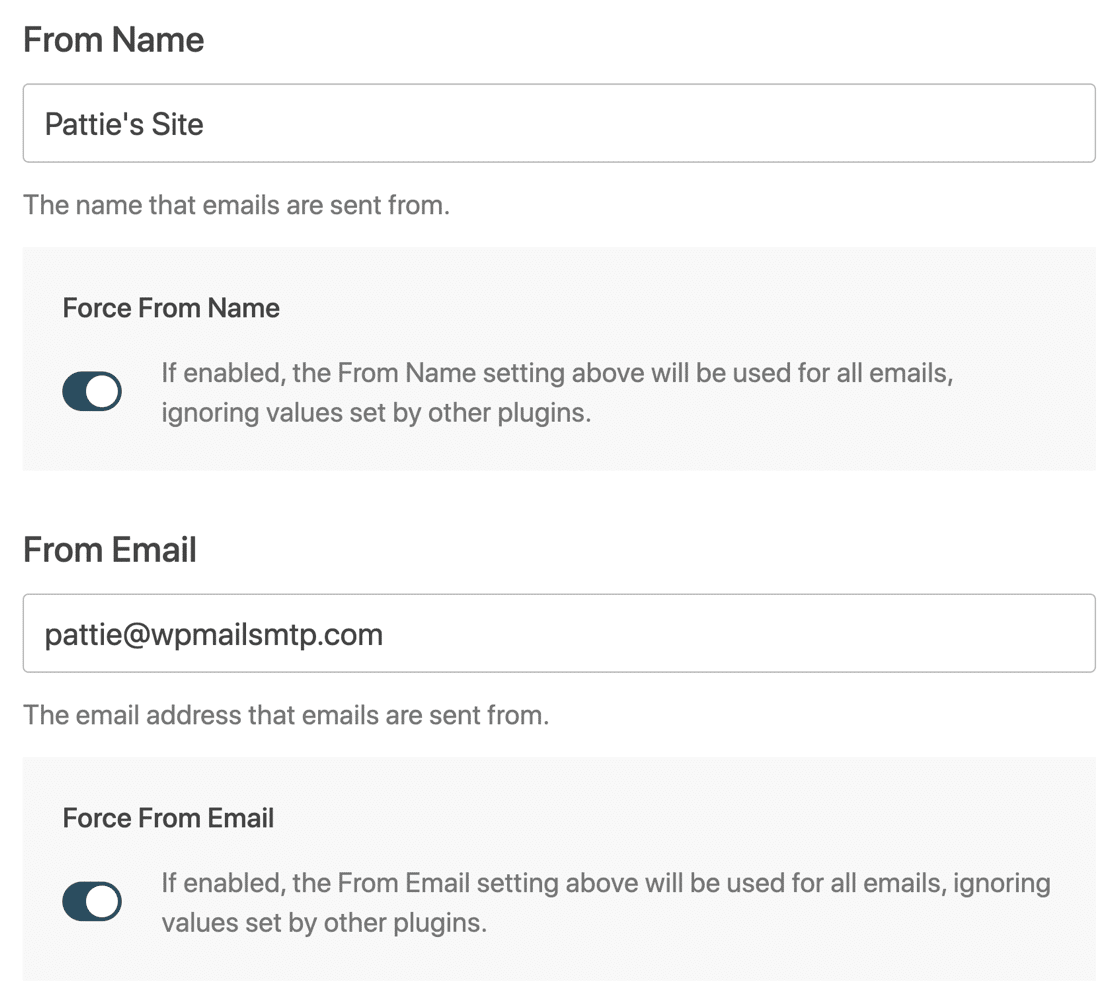
Siap? Klik Simpan dan Lanjutkan untuk melanjutkan.
Pada langkah terakhir, WP Mail SMTP memungkinkan Anda mengaktifkan pencatatan email dan Ringkasan Email Mingguan. Jika opsi ini belum dipilih, lanjutkan dan periksa sekarang.
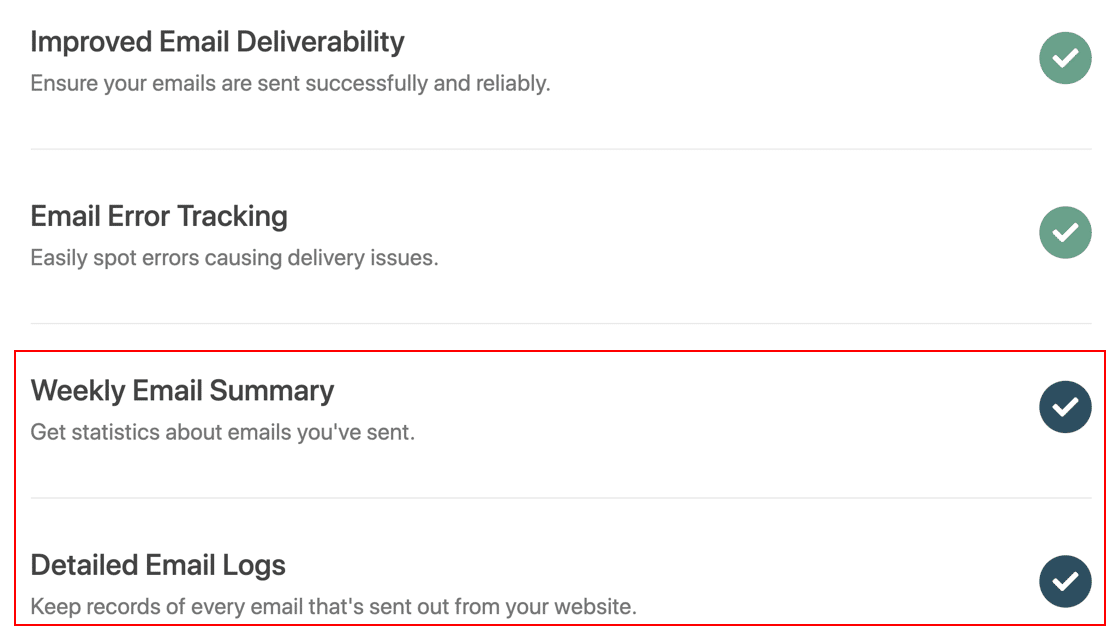
Dan itu saja! Klik Simpan dan Lanjutkan untuk melanjutkan ke langkah terakhir. WP Mail SMTP akan secara otomatis mengirim email percobaan sehingga Anda dapat memeriksa apakah semuanya berfungsi.
Pada langkah terakhir, kami akan menunjukkan kepada Anda bagaimana memanfaatkan fitur Pro kami untuk memantau apa yang terjadi setelah WordPress mengirim email.
6. Aktifkan Pencatatan dan Pelacakan Email di WordPress
Pada langkah terakhir, kita akan mengaktifkan pencatatan dan pelacakan email di WordPress.
2 fitur ini luar biasa karena memungkinkan Anda melihat:
- Email yang dikirim situs Anda, termasuk lampiran apa pun yang dikirimkan bersamanya
- Apakah penerima berinteraksi dengan email (dengan kata lain, jika dibuka atau diklik).
Untuk membuka fitur ini, Anda akan ingin menggunakan versi Pro kami atau lebih tinggi.
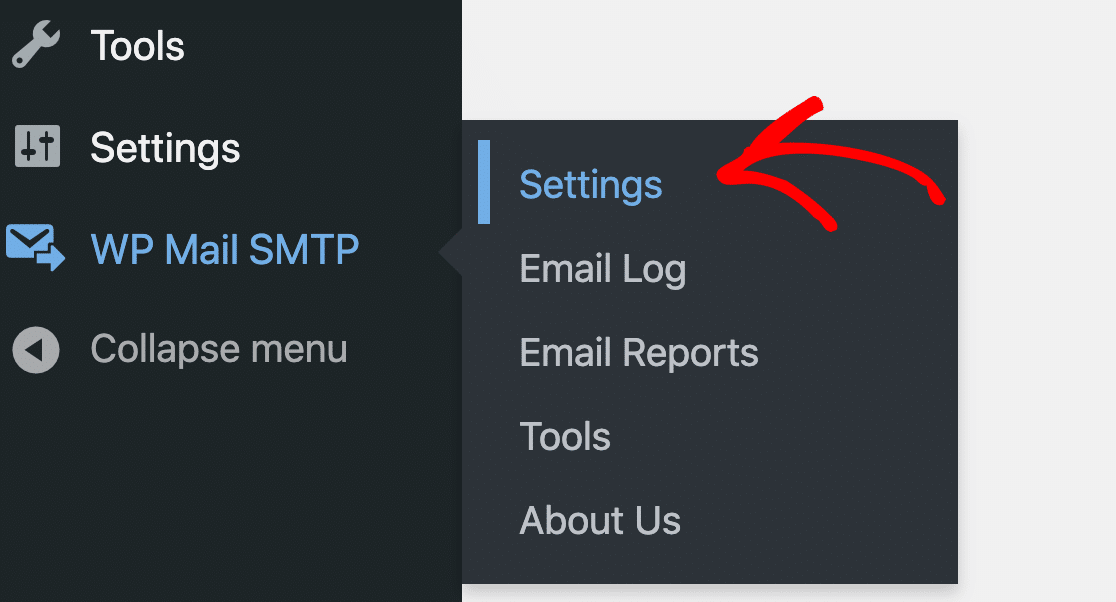
Untuk memulai, buka WP Mail SMTP »Pengaturan .
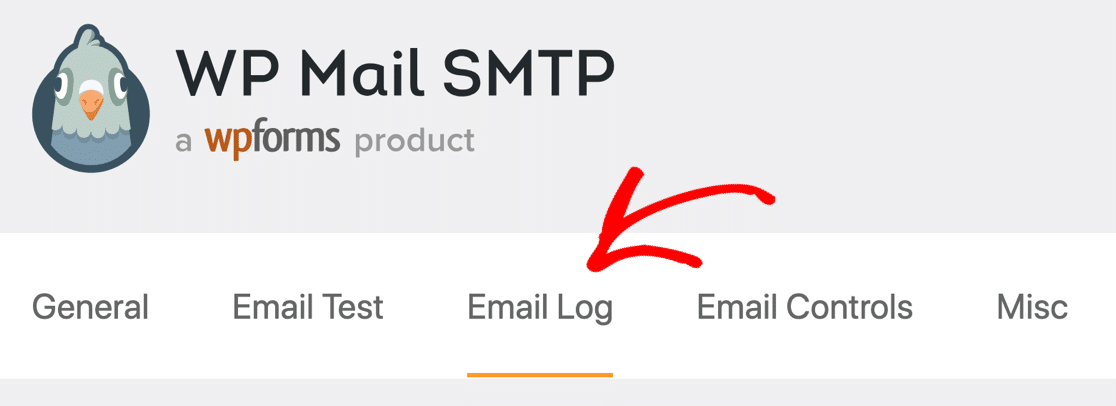
Kemudian klik Log Email dari tab di bagian atas.
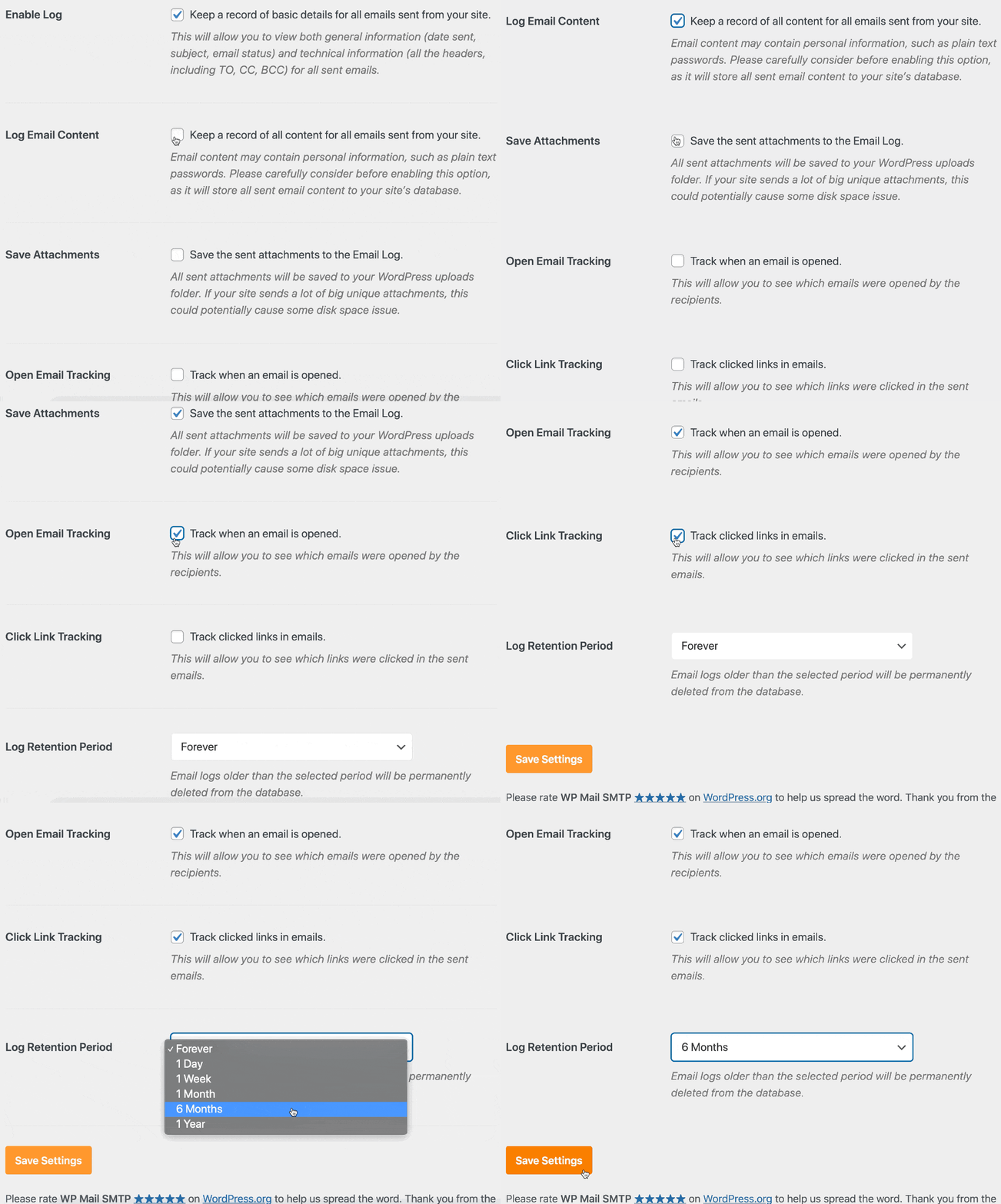
Pada halaman pengaturan, lanjutkan dan klik kotak centang untuk semua opsi ini:
- Log Konten Email: Menyimpan salinan seluruh konten setiap email yang dikirim dari situs Anda
- Simpan Lampiran: Menyimpan salinan lampiran apa pun yang dikirim dengan email
- Buka Pelacakan Email dan Pelacakan Tautan Klik : Memungkinkan Anda melihat kapan email WordPress Anda dibuka dan apakah ada tautan yang diklik.
Anda juga dapat menyesuaikan Periode Retensi Log jika Anda ingin mengontrol berapa banyak ruang disk yang digunakan.
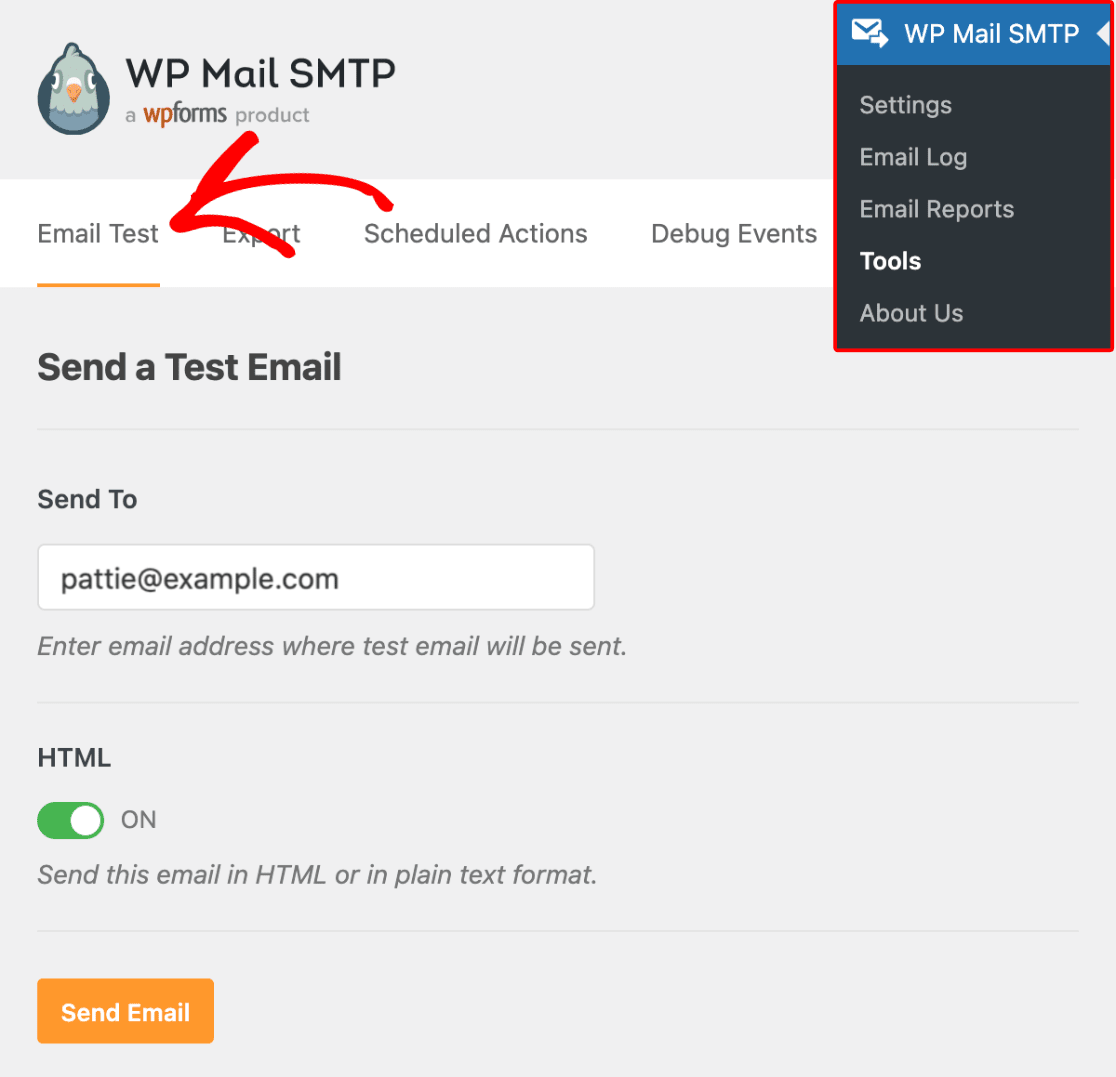
Pada titik ini, Anda mungkin ingin mengirimkan formulir kontak di situs web Anda sebagai ujian. Jika mau, Anda dapat menggunakan fungsi Uji Email di WP Mail SMTP untuk mengirim email ke diri Anda sendiri.
Setelah selesai, kami dapat meninjau email yang Anda kirim di log email WordPress baru Anda.
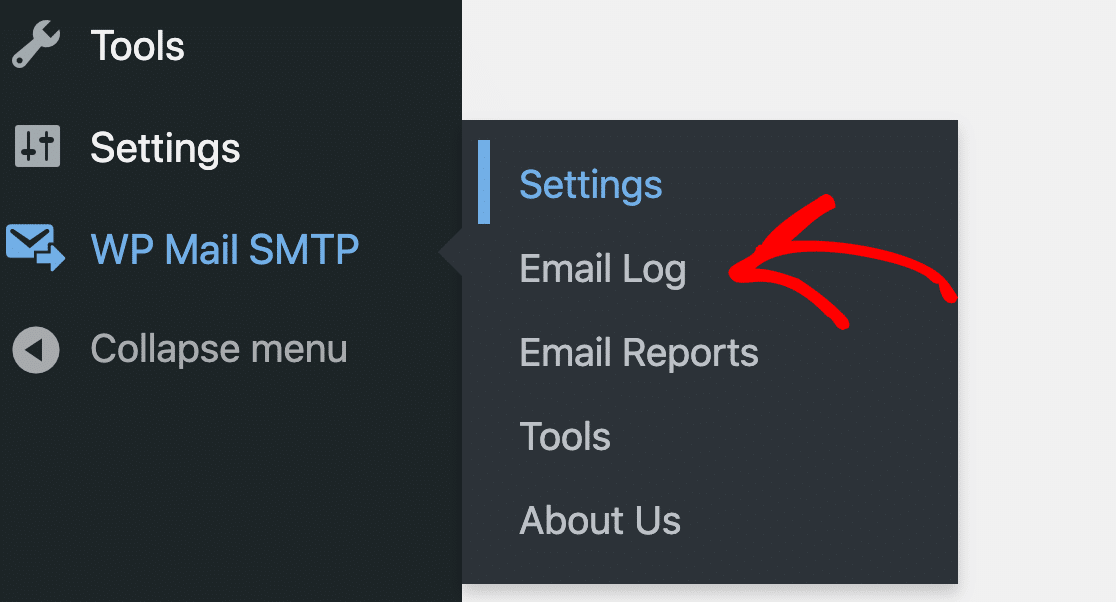
Klik WP Mail SMTP »Email Log untuk membukanya.
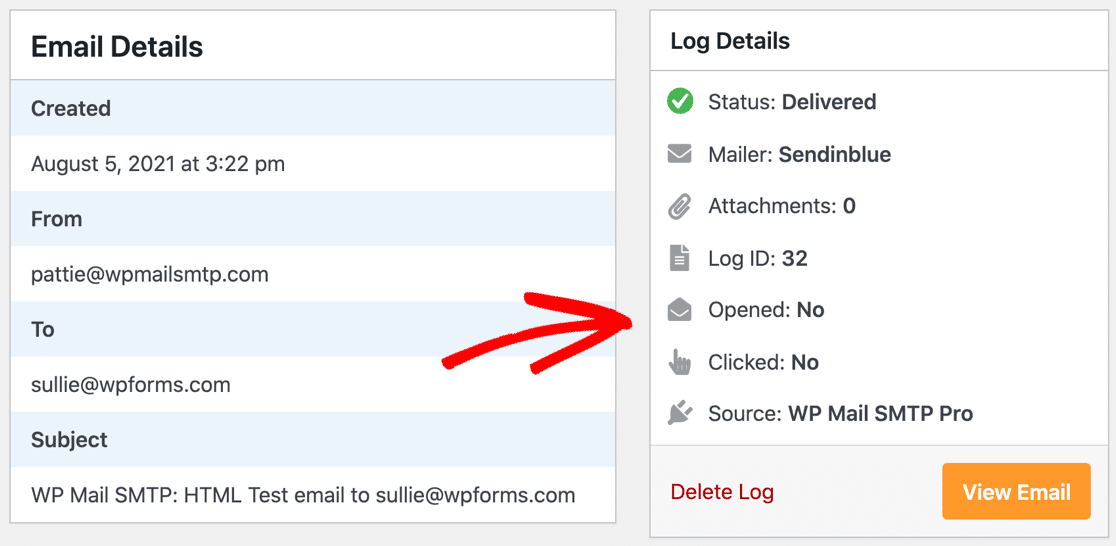
Di log email Anda, WP Mail SMTP menampilkan daftar email terkirim, dan Anda dapat mengklik email apa pun untuk melihat:
- Header dan informasi teknis
- Konten email
- Status pengiriman
- Plugin mana yang menghasilkan email?
- Apakah email dibuka atau diklik
Sekarang Anda mencatat semua email Anda, Anda dapat melihat dengan tepat apa yang dikirim oleh situs WordPress Anda melalui akun Cap Pos Anda. Lebih baik lagi, Anda dapat memantau keterlibatan dan keterkiriman sehingga Anda dapat yakin bahwa email WordPress Anda tidak masuk ke spam.
Dan itu saja! Anda sudah siap dengan Cap Pos di WordPress.
Perbaiki Email WordPress Anda Sekarang
Selanjutnya, Hentikan Spam Formulir Kontak di WordPress
Apakah Anda mendapatkan email spam melalui formulir kontak WordPress Anda? Beberapa plugin formulir kontak tidak menawarkan perlindungan spam yang hebat, tetapi WPForms memiliki opsi gratis yang berguna yang sangat efektif.
Untuk menghentikan spammer menggunakan formulir Anda, lihat artikel ini tentang Cara Mengatur hCaptcha di Formulir WordPress Anda.
Anda mungkin juga ingin melihat panduan kami tentang cara membuat sidebar WordPress kustom tanpa kode.
Siap untuk memperbaiki email Anda? Mulailah hari ini dengan plugin SMTP WordPress terbaik. WP Mail SMTP Elite mencakup Pengaturan Sarung Tangan Putih lengkap dan menawarkan jaminan uang kembali 14 hari.
Jika artikel ini membantu Anda, silakan ikuti kami di Facebook dan Twitter untuk tips dan tutorial WordPress lainnya.