
Comment envoyer des e-mails WordPress avec le cachet de la poste
Publié: 2021-11-10Voulez-vous envoyer des e-mails WordPress avec Postmark ?
Postmark est un fournisseur de messagerie transactionnelle qui offre une livraison rapide. Donc, si vous avez besoin que les e-mails arrivent rapidement, cela pourrait être un excellent match pour votre site Web.
Dans cet article, nous vous expliquerons le processus de configuration de Postmark à l'aide de WP Mail SMTP.
Réparez vos e-mails WordPress maintenant
Qu'est-ce que l'API Postmark ?
L'API Postmark livre et envoie des e-mails à partir de votre site Web. Il est plus sécurisé que le SMTP standard et déverrouille certaines fonctionnalités supplémentaires utiles. Par exemple, l'API vous permet de savoir si un e-mail a été livré et ouvert.
WP Mail SMTP prend en charge l'API Postmark, ce qui signifie que vous n'avez pas besoin de saisir votre nom d'utilisateur et votre mot de passe Postmark dans WordPress. Vous copierez simplement une clé API dans la page des paramètres du plugin pour établir la connexion à la place.
Et si votre hôte bloque les connexions SMTP externes, vous pouvez utiliser ce didacticiel pour contourner cette restriction.
Comment envoyer des e-mails WordPress avec le cachet de la poste
Mettons en place votre connexion Postmark WordPress rapidement et facilement.
Voici un bref aperçu des étapes que nous allons suivre :
- Installez le plug-in SMTP de WP Mail
- Créez votre compte cachet postal
- Validez votre adresse d'expédition
- Entrez vos paramètres WordPress de cachet postal
- Sélectionnez un flux de messages
- Activer la journalisation et le suivi des e-mails dans WordPress
Commençons par installer WP Mail SMTP sur votre site.
1. Installez le plugin WP Mail SMTP
Si vous souhaitez utiliser Postmark dans WordPress, vous avez besoin de WP Mail SMTP. C'est le meilleur plugin SMTP pour WordPress et rend l'ensemble du processus super facile. WP Mail SMTP facilite la résolution de vos problèmes de messagerie, par exemple lorsque wp_mail ne fonctionne pas.
L'expéditeur Postmark est disponible dans les versions Lite et Pro de WP Mail SMTP. Nous vous recommandons d'utiliser la version Pro afin de pouvoir utiliser tous les outils de journalisation et de suivi des e-mails que nous aborderons plus tard.
Pour télécharger la version Pro, rendez-vous sur votre compte SMTP WP Mail. Cliquez sur l'onglet Téléchargements et téléchargez la dernière version sur votre bureau.
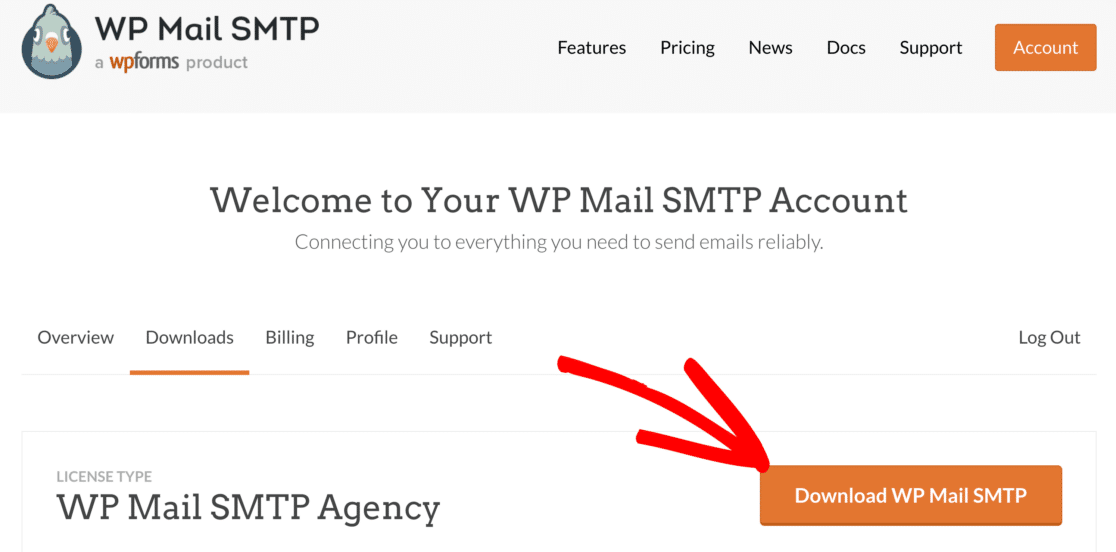
Ensuite, ouvrez votre tableau de bord WordPress et téléchargez le fichier zip pour installer le plugin.
Si vous avez besoin d'aide pour cette partie, passez à ce guide pour installer un plugin WordPress.
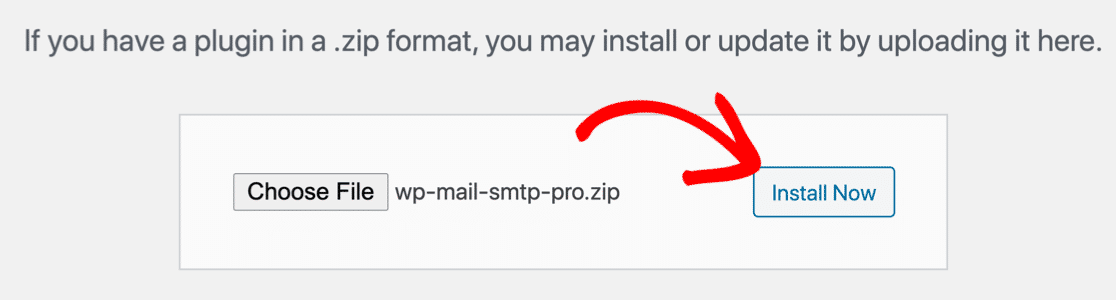
Une fois le plugin téléchargé, appuyez sur Activer . Cela lancera l'assistant de configuration SMTP de WP Mail dans votre navigateur.
L'utilisation d'une API semble compliquée, mais notre assistant de configuration vous facilite la tâche. En fait, il n'y a qu'une seule clé de connexion à coller.
Avant de cliquer sur Commençons , ouvrons un nouvel onglet et créons la clé API que vous devrez copier.
2. Créez votre compte Postmark
Dans cette étape, nous allons basculer vers le site Web Postmark pour créer votre nouveau compte. Nous vous recommandons d'ouvrir un onglet séparé pour cette étape.
Si vous testez Postmark dans WordPress, vous pouvez commencer par l'essai gratuit qui vous permet d'envoyer jusqu'à 100 e-mails chaque mois. Cela pourrait être une excellente option si vous souhaitez utiliser WordPress SMTP sur localhost pendant que vous construisez votre site.
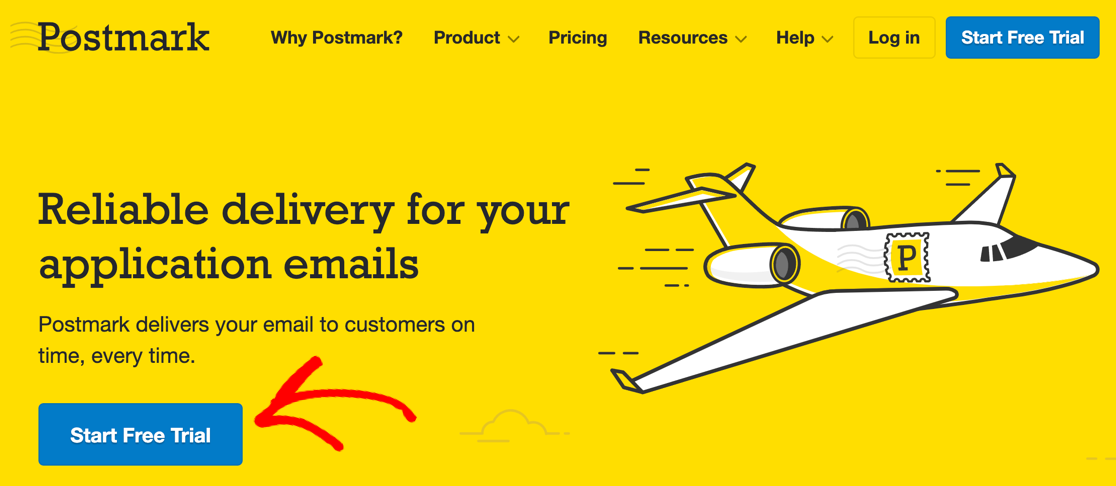
Si cela vous convient, cliquez sur le bouton Démarrer l'essai gratuit sur la page d'accueil Postmark.
Si vous avez besoin d'une limite d'envoi plus élevée, vous pouvez utiliser le calculateur sur la page de tarification Postmark pour trouver le plan tarifaire idéal.
Tapez votre volume d'e-mails mensuel et appuyez sur Calculer pour obtenir une recommandation.
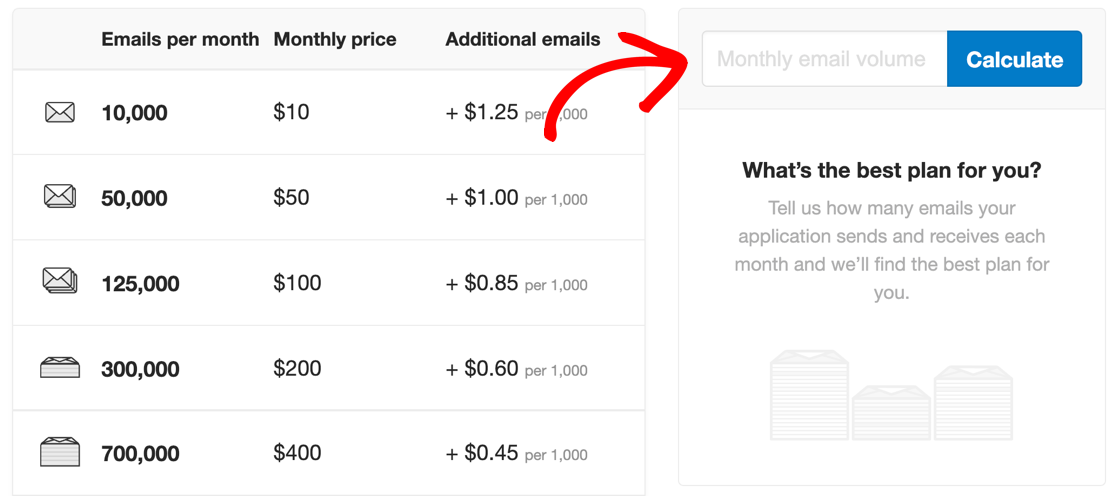
Une fois que vous avez sélectionné votre plan, Postmark vous demandera de créer un compte. Une fois que vous avez fait cela, il vous enverra 2 e-mails de confirmation.
Ouvrez l'e-mail avec le sujet Confirmer la signature de l'expéditeur et cliquez sur le bouton bleu.
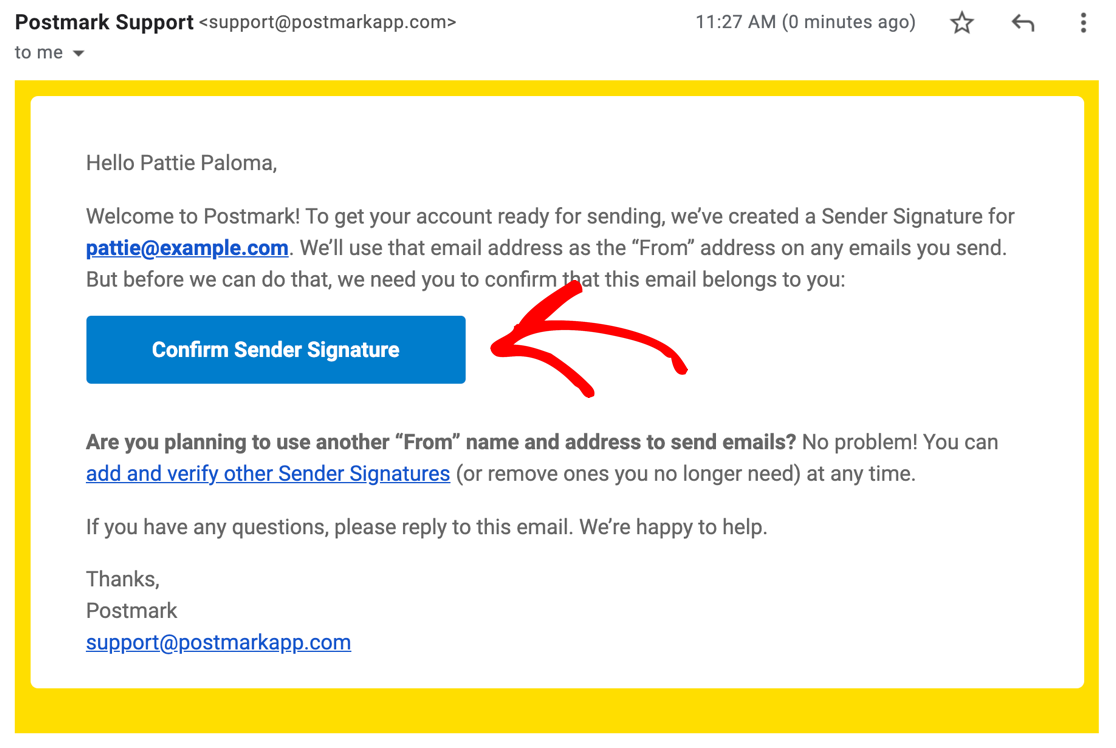
Cliquer sur ce bouton fait 2 choses :
- Il active votre compte avec Postmark
- Il vérifie également l'adresse e-mail de votre compte en tant qu'adresse "De", que Postmark appelle une signature d'expéditeur.
Ne vous inquiétez pas : vous n'êtes pas obligé d'envoyer des e-mails à partir de l'adresse avec laquelle vous vous êtes inscrit. Vous pouvez ajouter plus de signatures d'expéditeur ultérieurement.
Avant de pouvoir utiliser toutes les fonctionnalités de Postmark, vous devrez remplir un peu plus d'informations. Pour ce faire, cliquez sur le bouton bleu Demander une approbation .

Pour remplir le formulaire, vous devrez indiquer à Postmark :
- Combien d'e-mails vous prévoyez d'envoyer chaque mois
- Pourquoi vous avez choisi de vous inscrire avec Postmark
- Quels types d'e-mails vous avez l'intention d'envoyer
- Comment vous obtenez des adresses e-mail
Les approbations sont traitées manuellement, la configuration complète de votre compte peut donc prendre un peu de temps. Il nous a fallu environ 24 heures pour recevoir l'e-mail de confirmation.

Pendant que vous attendez, continuons et configurons plus d'adresses d'expéditeur dans Postmark.
3. Validez votre adresse d'expédition
L'adresse De que vous avez configurée dans Postmark est extrêmement importante. Ce sera également l'adresse e-mail que vous utiliserez comme expéditeur dans WordPress.
Sur la page Signatures de l'expéditeur , vous pouvez valider des adresses e-mail individuelles ou des domaines entiers.

Si vous ne savez pas quoi faire, nous vous recommandons de valider l'intégralité de votre domaine. Cela signifie que vous pouvez utiliser plusieurs adresses "De" dans différents plugins ou notifications de formulaire de contact sans les créer individuellement.
Allez-y et cliquez sur Ajouter un domaine pour commencer.
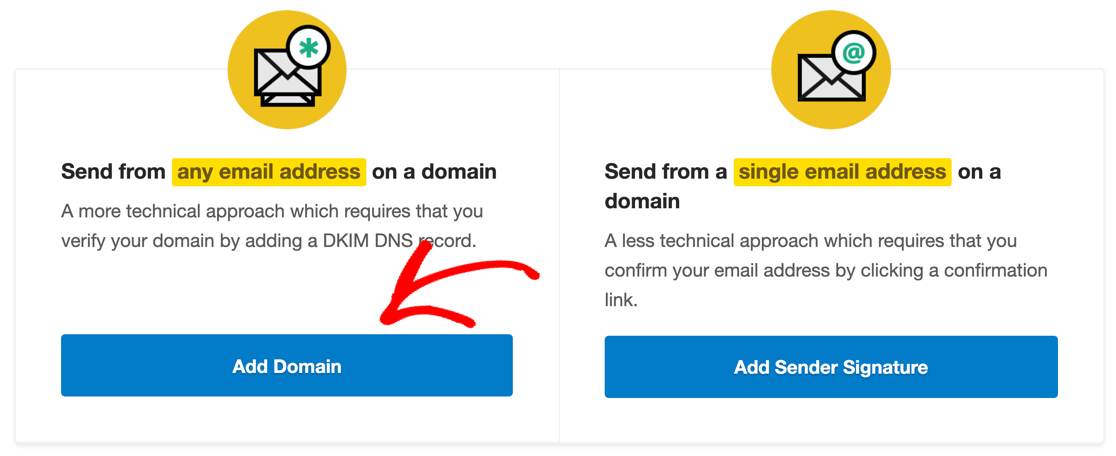
Une fois que vous avez ajouté votre domaine, vous devrez ouvrir un troisième onglet de navigateur et accéder à votre fournisseur de domaine afin de pouvoir modifier votre DNS. Vos enregistrements DNS existent probablement à l'un des emplacements suivants :
- Votre panneau de contrôle d'hébergement Web : si vous avez acheté votre domaine et votre hébergement ensemble, ou si votre hébergeur vous a donné un domaine gratuit, vos paramètres DNS sont probablement contrôlés dans votre compte d'hébergement.
- Le panneau de contrôle de votre bureau d'enregistrement de domaine : si vous avez acheté votre hébergement et votre domaine séparément, connectez-vous au fournisseur auprès duquel vous avez acheté le domaine.
- Votre CDN si vous utilisez un service comme Cloudflare.
Vous devrez modifier votre zone DNS, puis copier et coller l' enregistrement DKIM et le chemin de retour fournis par Postmark. Si vous n'êtes pas sûr de ce que cela signifie, consultez notre article sur Qu'est-ce que DMARC, SPF et DKIM ?
Une fois que vous avez ajouté ces enregistrements à votre DNS, appuyez sur Vérifier pour confirmer.
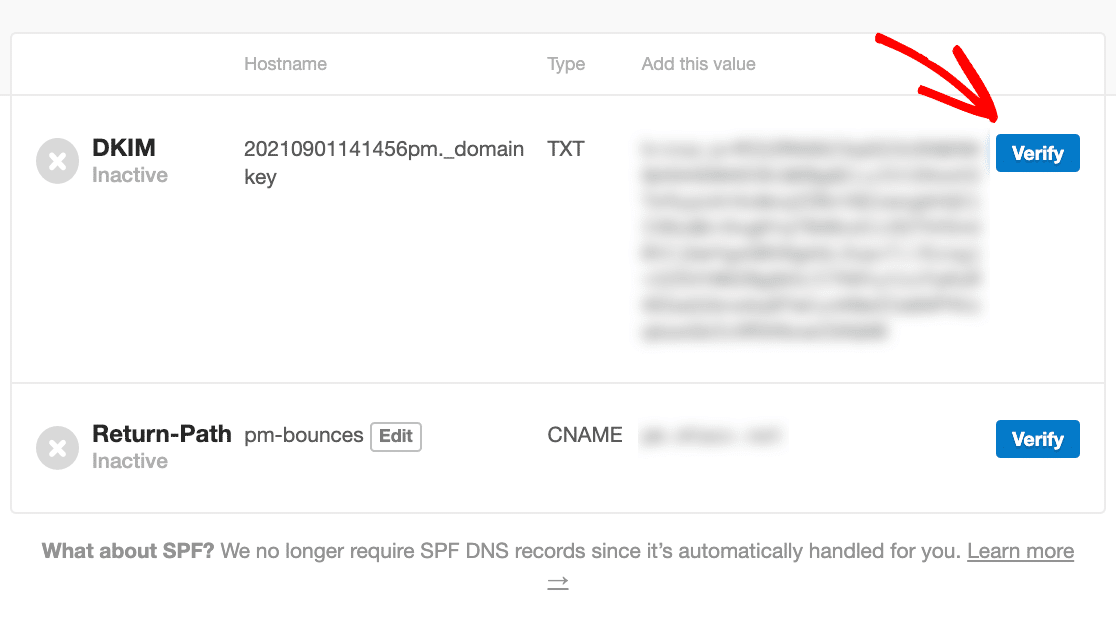
Maintenant que vous avez validé votre domaine, nous pouvons compléter votre connexion Postmark WordPress.
Gardez le site Web Postmark ouvert car nous aurons besoin de copier votre clé API dans une seconde.
4. Entrez vos paramètres WordPress de cachet postal
WP Mail SMTP facilite la configuration de l'API Postmark dans WordPress.
Pour reprendre là où nous nous sommes arrêtés, revenons à l'onglet où nous avons installé le plugin à l'étape 1.
Nous sommes prêts à cliquer sur Commençons pour lancer l'assistant de configuration.
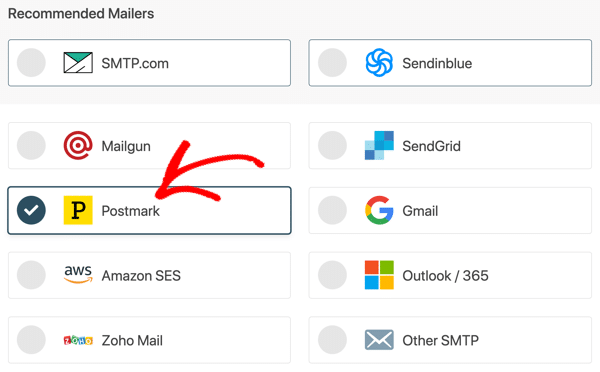
À l'étape suivante, sélectionnez l'expéditeur Postmark dans la grille.

Sur l'écran suivant, WP Mail SMTP vous demandera d'entrer votre clé API Postmark.
Vous pouvez le récupérer à partir de la page Serveurs de votre compte Postmark.

Dans Postmark, les serveurs sont comme des dossiers : ils vous permettent de surveiller et d'organiser les e-mails de différents sites dans un seul compte Postmark. Ceci est très utile car vous n'avez pas besoin de créer de nombreux comptes Postmark pour conserver toutes vos statistiques séparément.
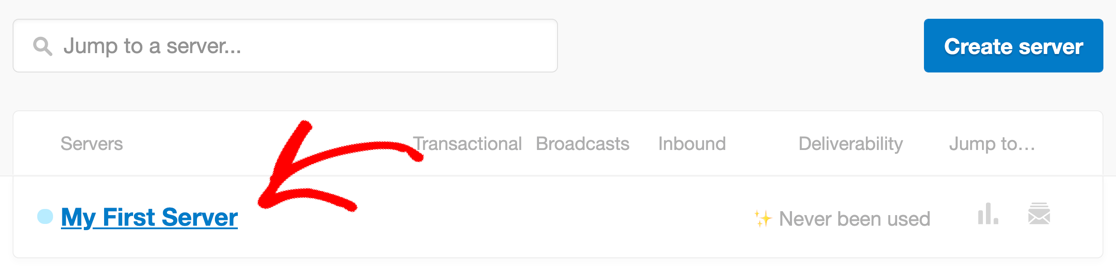
Si vous débutez, ne vous en faites pas trop. Postmark a déjà créé une valeur par défaut appelée My First Server , alors allons-y et cliquez dessus.
Et maintenant, nous avons besoin de votre clé API. Allez-y et cliquez sur API Tokens dans les onglets en haut.

Pour copier votre clé API, déplacez votre souris sur le champ. Cliquez sur la clé pour la copier dans votre presse-papiers.

Maintenant, revenez à votre autre onglet et collez-le dans le champ Server API Token dans WP Mail SMTP.

C'est tout ce qu'on peut en dire! Votre connexion Postmark WordPress est presque terminée.
À l'étape suivante, nous finaliserons vos paramètres afin que vous puissiez commencer à envoyer des e-mails.
5. Sélectionnez un flux de messages
Les flux de messages sont une fonctionnalité importante de Postmark. Ils permettent de séparer différents types d'emails pour un envoi optimal.
Si vous débutez, vous pouvez laisser le champ Message Stream ID vide. WP Mail SMTP utilisera automatiquement le flux transactionnel par défaut.
Pour une utilisation plus avancée, vous pouvez définir un flux de messages spécifique pour vos e-mails WordPress si vous le souhaitez.
Avant de continuer, faisons une pause pour comprendre les différents types d'e-mails envoyés par WordPress :
- Les e-mails transactionnels sont des e-mails qui doivent être livrés presque instantanément. Par exemple, la plupart des utilisateurs qui demandent une réinitialisation de mot de passe s'attendent à ce que cet e-mail arrive immédiatement. Les e-mails de commande WooCommerce sont également des e-mails transactionnels car ils sont sensibles au facteur temps, de sorte que la plupart des utilisateurs de WooCommerce choisissent un fournisseur de messagerie transactionnelle pour s'assurer que les clients n'ont pas à les attendre.
- Les e- mails en masse ne sont pas sensibles au facteur temps. Par exemple, si vous utilisez un plugin de newsletter WordPress, vous envoyez probablement des newsletters à un grand groupe de personnes, mais l'envoi de ces e-mails peut être échelonné ou légèrement retardé. Dans Postmark, ces e-mails sont appelés e-mails de diffusion.
Ainsi, en spécifiant un flux de messages, vous pouvez indiquer à Postmark de livrer vos e-mails sous forme d'e-mails transactionnels ou de diffusion. Pour utiliser cette option, cliquez sur le flux de messages que vous souhaitez utiliser dans votre tableau de bord Postmark et copiez son ID.

Vous pouvez ensuite le coller dans le champ Message Stream ID dans WP Mail SMTP.
Enfin, nous pouvons définir le nom de l'expéditeur et l'e-mail de l'expéditeur qui seront utilisés pour envoyer des e-mails. Si vous le souhaitez, vous pouvez forcer ces paramètres afin qu'ils s'appliquent à l'ensemble de votre site.
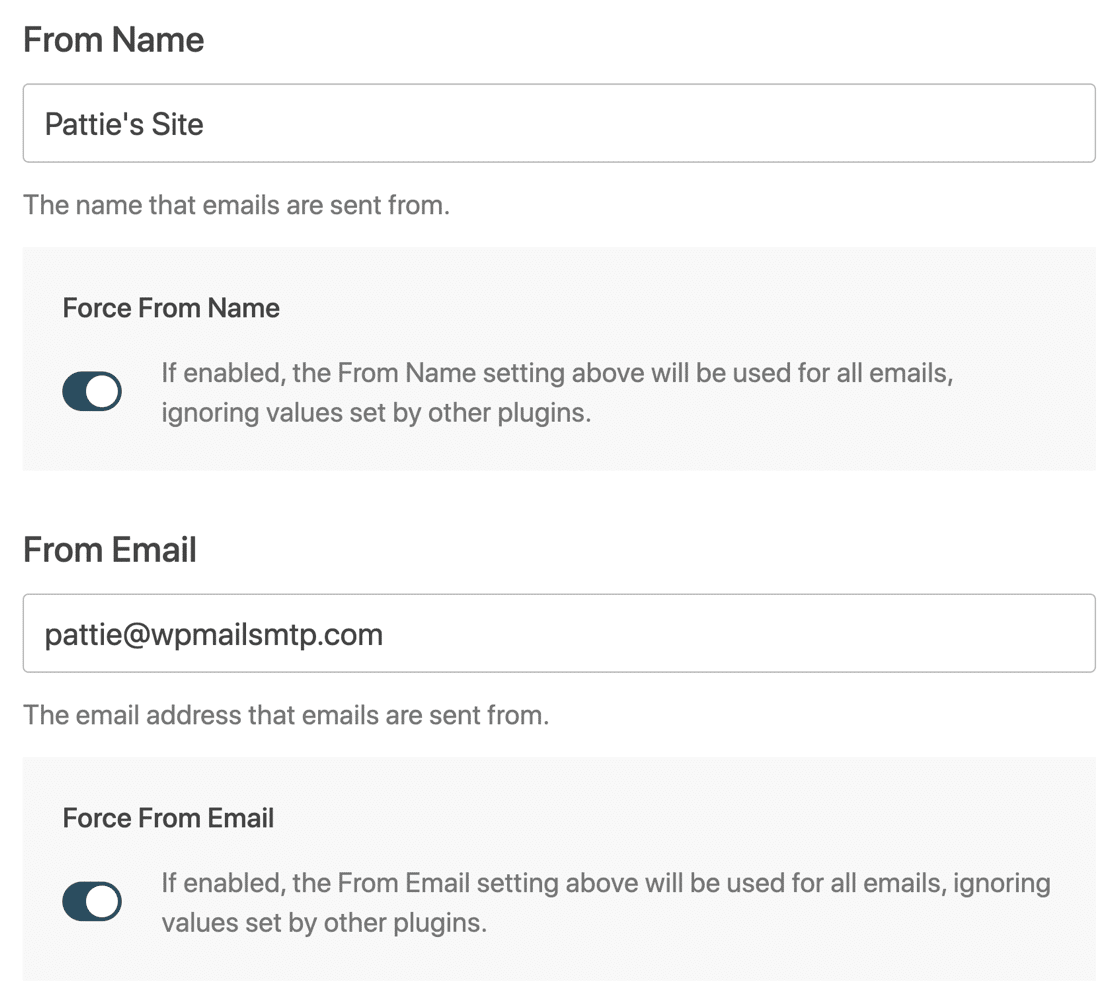
Tout est prêt ? Cliquez sur Enregistrer et continuer pour continuer.
Dans la dernière étape, WP Mail SMTP vous permet d'activer la journalisation des e-mails et les résumés hebdomadaires des e-mails. Si ces options ne sont pas déjà sélectionnées, allez-y et vérifiez-les maintenant.
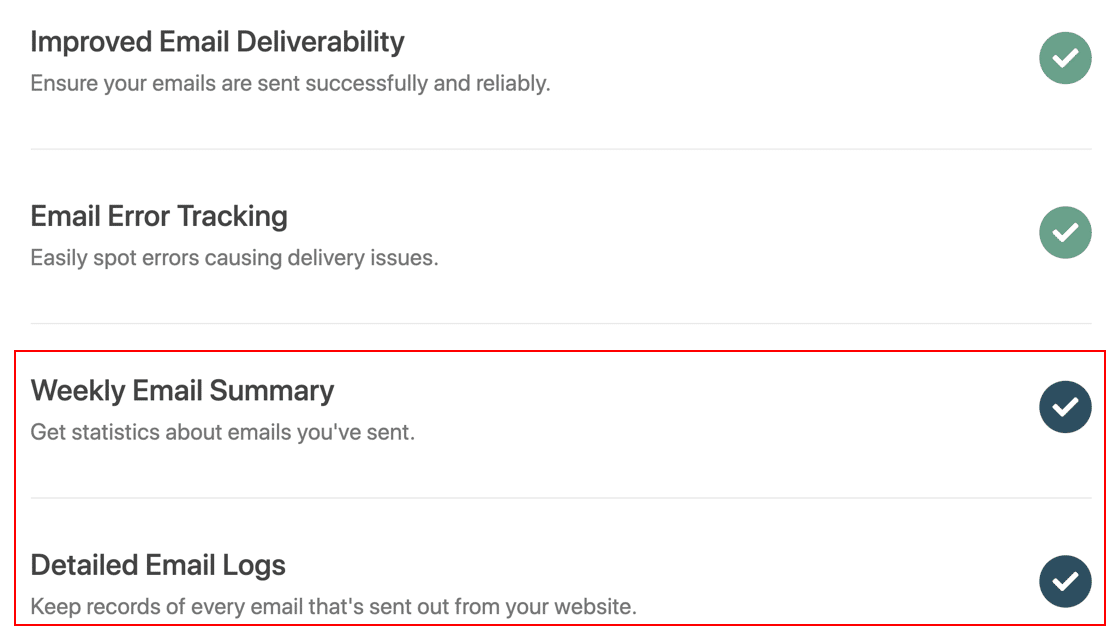
Et c'est tout! Cliquez sur Enregistrer et continuer pour passer à l'étape finale. WP Mail SMTP enverra automatiquement un e-mail de test afin que vous puissiez vérifier que tout fonctionne.
Dans la dernière étape, nous allons vous montrer comment tirer le meilleur parti de nos fonctionnalités Pro pour surveiller ce qui se passe après que WordPress a envoyé un e-mail.
6. Activer la journalisation et le suivi des e-mails dans WordPress
Dans la dernière étape, nous allons activer la journalisation et le suivi des e-mails dans WordPress.
Ces 2 fonctionnalités sont géniales car elles vous permettent de voir :
- Les e-mails que votre site envoie, y compris les pièces jointes qui ont été envoyées avec eux
- Si le destinataire a interagi avec l'e-mail (en d'autres termes, s'il a été ouvert ou cliqué).
Pour déverrouiller ces fonctionnalités, vous devrez utiliser notre version Pro ou supérieure.
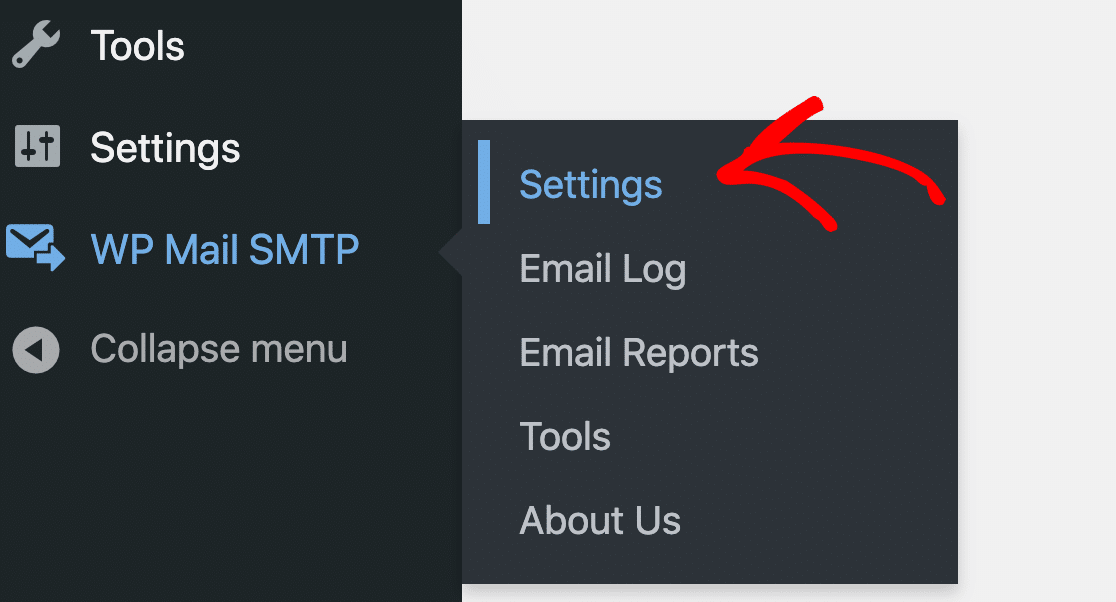
Pour commencer, rendez-vous sur WP Mail SMTP » Paramètres .
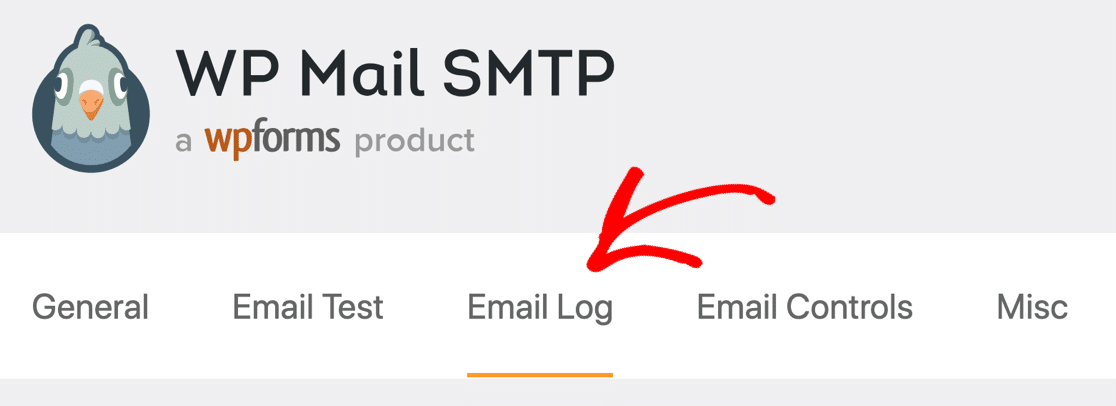
Cliquez ensuite sur Journal des e-mails dans les onglets en haut.
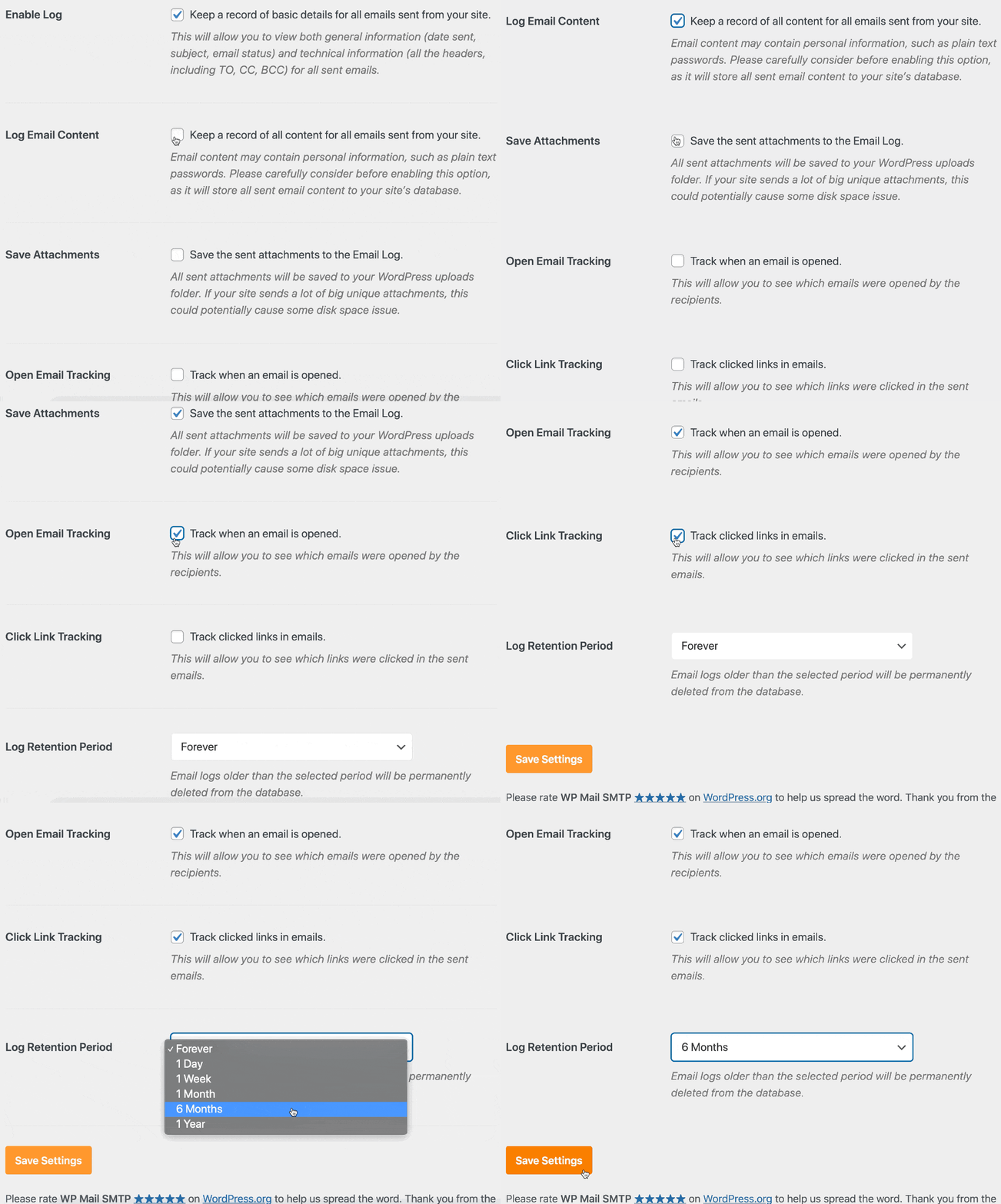
Sur la page des paramètres, continuez et cliquez sur les cases à cocher pour toutes ces options :
- Enregistrer le contenu des e-mails : enregistre une copie de l'intégralité du contenu de chaque e-mail envoyé depuis votre site
- Enregistrer les pièces jointes : enregistre une copie de toutes les pièces jointes envoyées avec les e-mails
- Suivi des e-mails ouverts et suivi des liens cliqués : vous permet de voir quand vos e-mails WordPress ont été ouverts et si des liens ont été cliqués.
Vous pouvez également ajuster la période de rétention du journal si vous souhaitez contrôler la quantité d'espace disque utilisée.
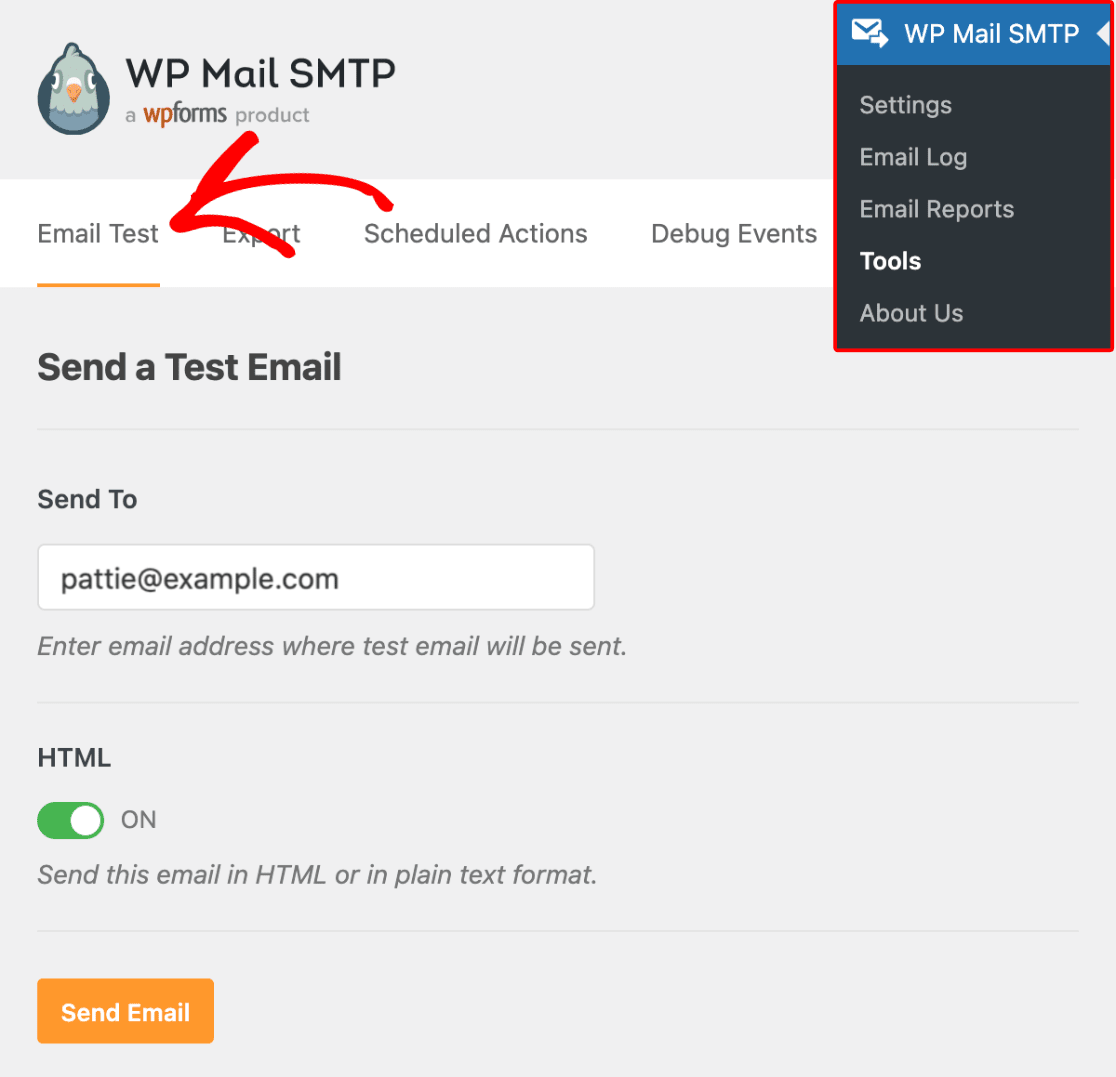
À ce stade, vous souhaiterez peut-être soumettre le formulaire de contact sur votre site Web à titre de test. Si vous préférez, vous pouvez utiliser la fonctionnalité Tester l'e-mail dans WP Mail SMTP pour vous envoyer un e-mail.
Une fois cela fait, nous pouvons examiner l'e-mail que vous avez envoyé dans votre nouveau journal d'e-mails WordPress.
Cliquez sur WP Mail SMTP » Journal des e-mails pour l'ouvrir.
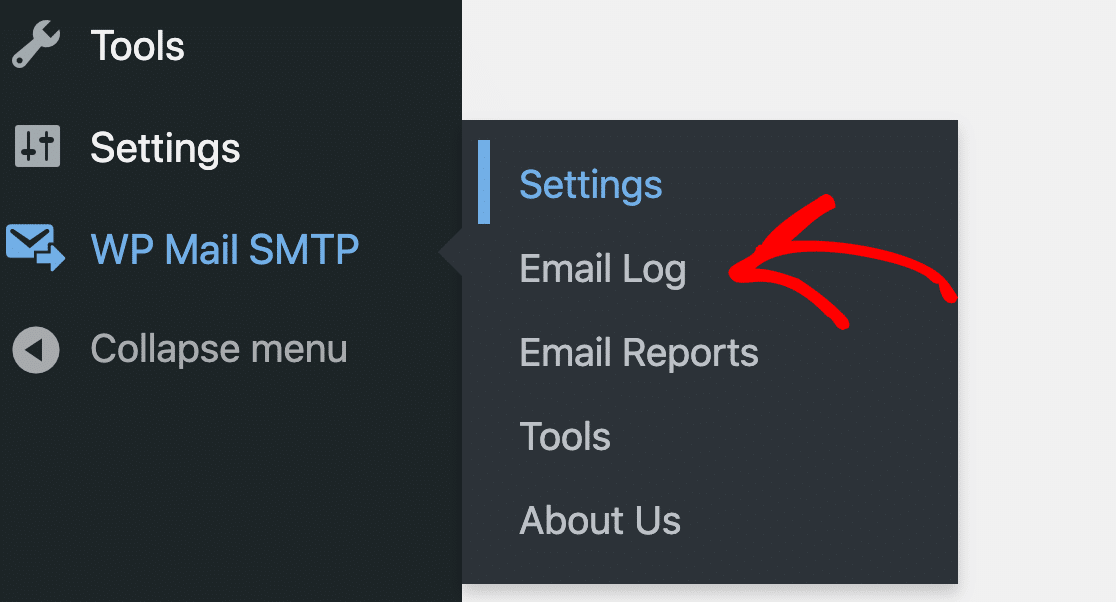
Dans votre journal de messagerie, WP Mail SMTP affiche une liste des e-mails envoyés, et vous pouvez cliquer sur n'importe quel e-mail pour voir :
- En-têtes et informations techniques
- Contenu des e-mails
- Statut de livraison
- Quel plugin a généré l'e-mail
- Si l'e-mail a été ouvert ou cliqué
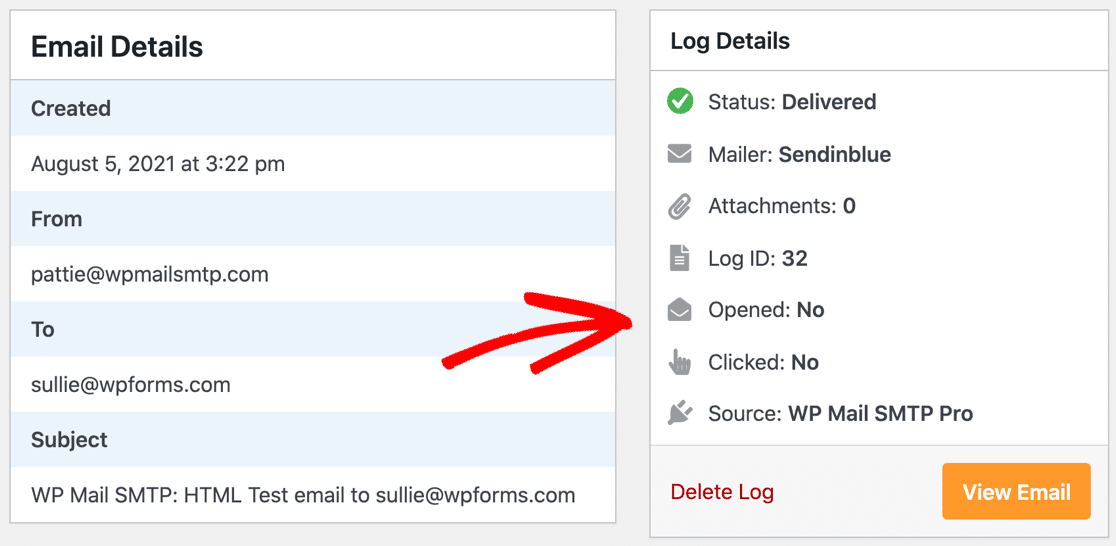
Maintenant que vous enregistrez tous vos e-mails, vous pouvez voir exactement ce que votre site WordPress envoie via votre compte Postmark. Mieux encore, vous pouvez surveiller l'engagement et la délivrabilité afin de vous assurer que vos e-mails WordPress ne sont pas envoyés au spam.
Et c'est tout! Vous êtes tous configurés avec Postmark dans WordPress.
Réparez vos e-mails WordPress maintenant
Ensuite, arrêtez le spam du formulaire de contact dans WordPress
Recevez-vous des spams via vos formulaires de contact WordPress ? Certains plugins de formulaire de contact n'offrent pas une excellente protection anti-spam, mais WPForms propose une option utile et gratuite qui est incroyablement efficace.
Pour empêcher les spammeurs d'utiliser vos formulaires, consultez cet article sur Comment configurer hCaptcha sur vos formulaires WordPress.
Vous voudrez peut-être également consulter notre guide sur la façon de créer une barre latérale WordPress personnalisée sans code.
Prêt à réparer vos e-mails ? Commencez dès aujourd'hui avec le meilleur plugin WordPress SMTP. WP Mail SMTP Elite comprend une configuration complète de White Glove et offre une garantie de remboursement de 14 jours.
Si cet article vous a aidé, veuillez nous suivre sur Facebook et Twitter pour plus de conseils et de tutoriels WordPress.