
如何使用邮戳发送 WordPress 电子邮件
已发表: 2021-11-10您想发送带有邮戳的 WordPress 电子邮件吗?
Postmark 是一个提供快速交付的交易电子邮件提供商。 因此,如果您需要电子邮件快速到达,它可能非常适合您的网站。
在本文中,我们将引导您完成使用 WP Mail SMTP 设置 Postmark 的过程。
立即修复您的 WordPress 电子邮件
什么是邮戳 API?
Postmark API 从您的网站发送和发送电子邮件。 它比常规 SMTP 更安全,并解锁了一些有用的附加功能。 例如,API 可让您跟踪电子邮件是否已送达和打开。
WP Mail SMTP 支持 Postmark API,这意味着您无需在 WordPress 中输入您的 Postmark 用户名和密码。 您只需将 API 密钥复制到插件的设置页面即可建立连接。
如果您的主机阻止了外部 SMTP 连接,您可以使用本教程来绕过该限制。
如何使用邮戳发送 WordPress 电子邮件
让我们快速轻松地设置您的 Postmark WordPress 连接。
以下是我们将要完成的步骤的快速概述:
- 安装 WP Mail SMTP 插件
- 创建您的邮戳帐户
- 验证您的发件人地址
- 输入您的邮戳 WordPress 设置
- 选择消息流
- 在 WordPress 中启用电子邮件记录和跟踪
让我们开始在您的站点上安装 WP Mail SMTP。
1. 安装 WP Mail SMTP 插件
如果你想在 WordPress 中使用 Postmark,你需要 WP Mail SMTP。 它是 WordPress 最好的 SMTP 插件,让整个过程变得超级简单。 WP Mail SMTP 让解决您的电子邮件问题变得超级容易,例如 wp_mail 无法正常工作。
Postmark 邮件程序在 WP Mail SMTP 的 Lite 和 Pro 版本中可用。 我们建议您使用专业版,以便您可以使用我们稍后将介绍的所有电子邮件记录和跟踪工具。
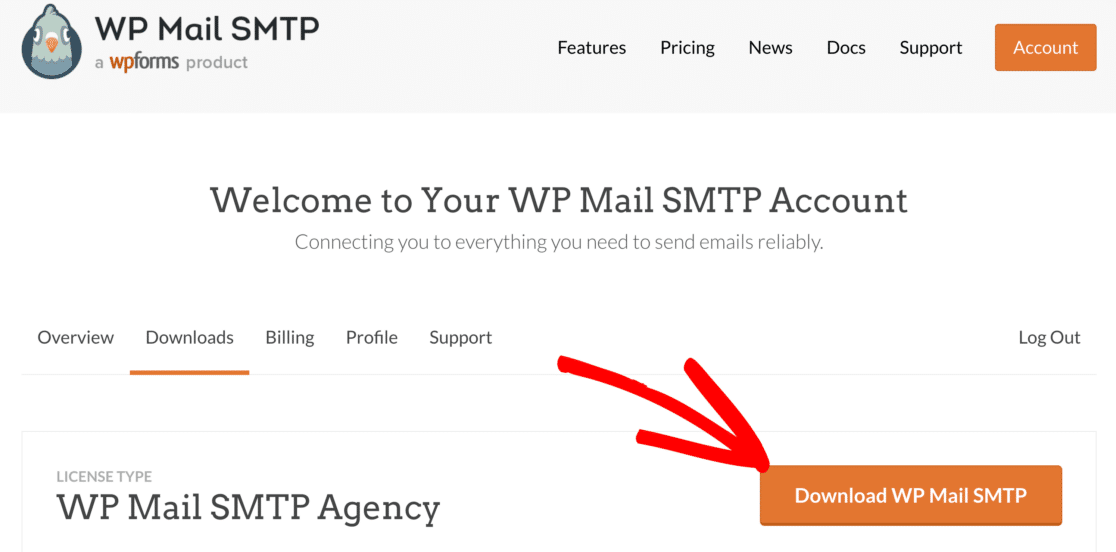
要下载专业版,请前往您的 WP Mail SMTP 帐户。 单击“下载”选项卡并将最新版本下载到您的桌面。
接下来,打开您的 WordPress 仪表板并上传 zip 文件以安装插件。
如果您在这部分需要帮助,请跳至本指南以安装 WordPress 插件。
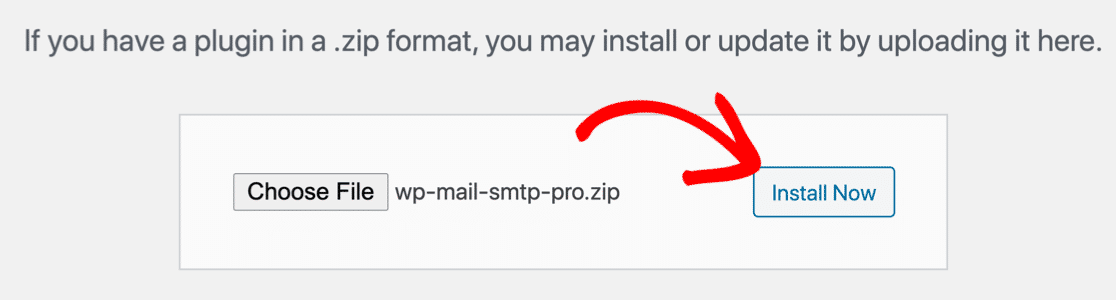
插件上传后,点击激活。 这将在您的浏览器中启动 WP Mail SMTP 设置向导。
使用 API 听起来很复杂,但我们的设置向导让它变得简单。 事实上,只有一个连接密钥可以粘贴。
在我们点击开始之前,让我们打开一个新选项卡并创建您需要复制的 API 密钥。
2. 创建您的邮戳帐户
在此步骤中,我们将切换到 Postmark 网站以创建您的新帐户。 我们建议为此步骤打开一个单独的选项卡。
如果您在 WordPress 中测试 Postmark,您可以从免费试用开始,每月最多可以发送 100 封电子邮件。 如果您想在构建站点时在 localhost 上使用 WordPress SMTP,这可能是一个不错的选择。
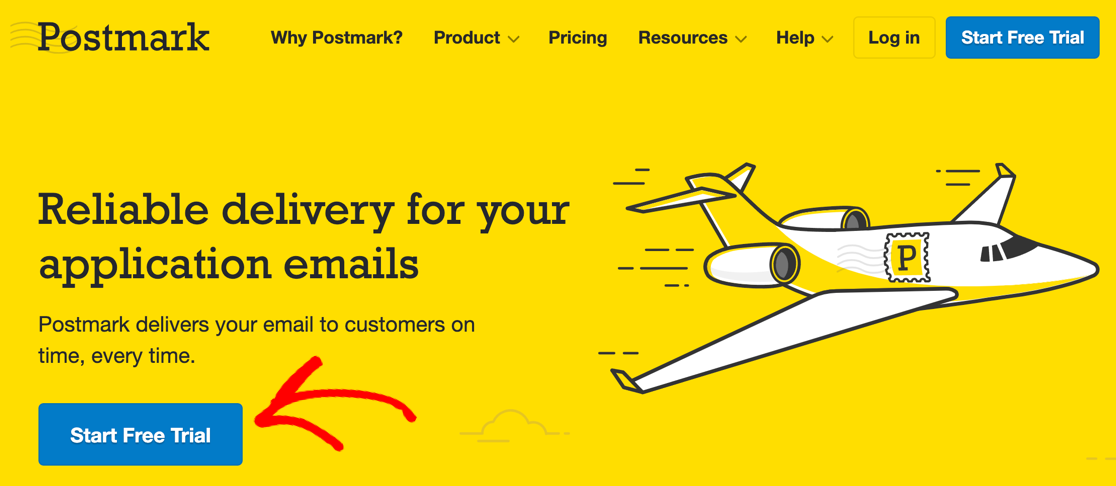
如果这听起来适合您,请单击 Postmark 主页上的开始免费试用按钮。
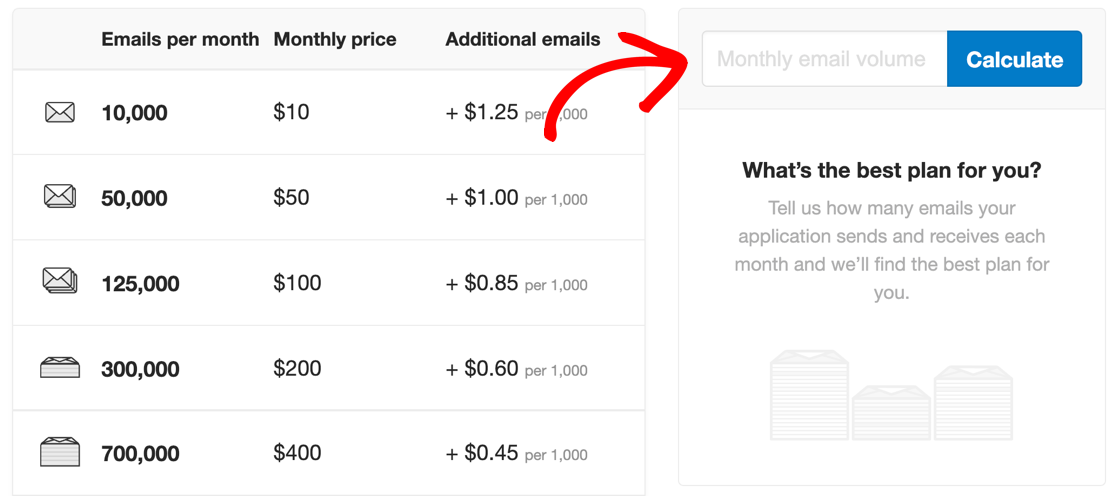
如果您需要更高的发送限制,您可以使用邮戳定价页面上的计算器来找到理想的价格计划。
输入您每月的电子邮件量并点击计算以获得推荐。
选择计划后,邮戳会提示您注册一个帐户。 完成后,它会向您发送 2 封确认电子邮件。
打开主题为“确认发件人签名”的电子邮件,然后单击蓝色按钮。
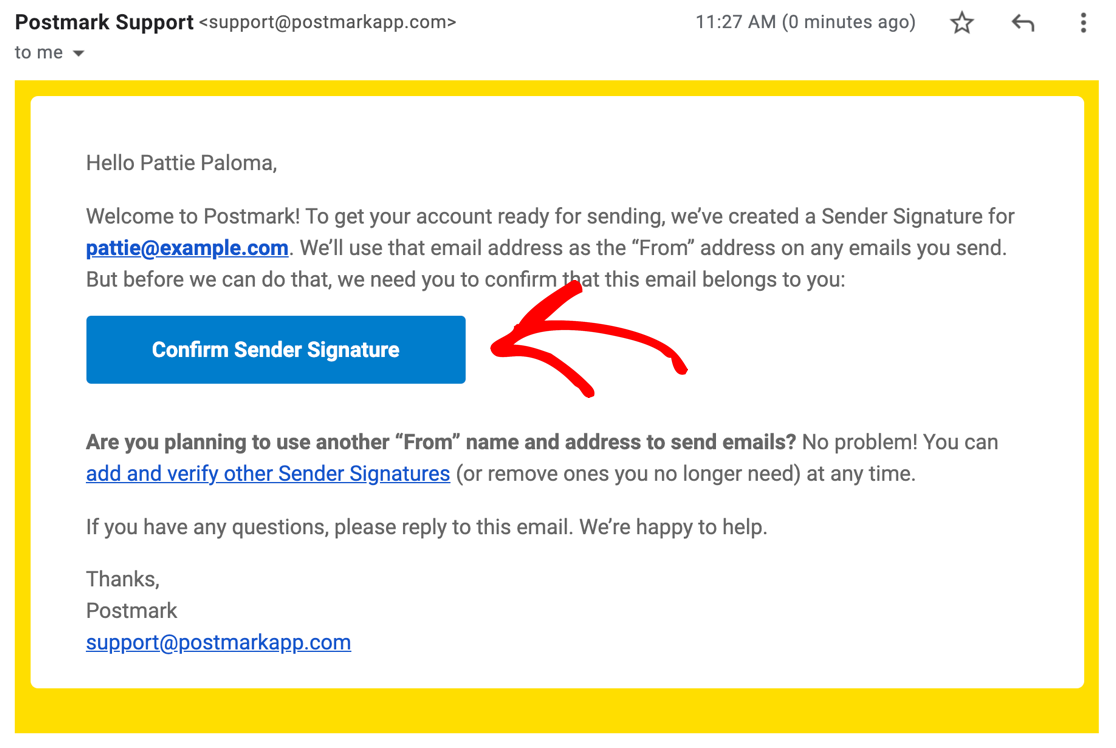
点击这个按钮会做两件事:
- 它使用邮戳激活您的帐户
- 它还将您的帐户电子邮件验证为“发件人”地址,邮戳将其称为发件人签名。
不用担心:您不必从您注册时使用的地址发送电子邮件。 您可以稍后添加更多发件人签名。
在您可以使用 Postmark 中的所有功能之前,您需要填写更多信息。 为此,请单击蓝色的请求批准按钮。

要填写表格,您需要告诉 Postmark:
- 您计划每月发送多少封电子邮件
- 为什么您选择使用 Postmark 注册
- 您打算发送什么样的电子邮件
- 您如何获取电子邮件地址
审批是手动处理的,因此您的帐户可能需要一点时间才能完全设置好。 我们大约需要 24 小时才能收到确认电子邮件。

在您等待的同时,让我们继续在 Postmark 中设置更多发件人地址。
3. 验证您的发件人地址
您在 Postmark 中设置的 From 地址非常重要。 这也是您在 WordPress 中用作发件人的电子邮件地址。
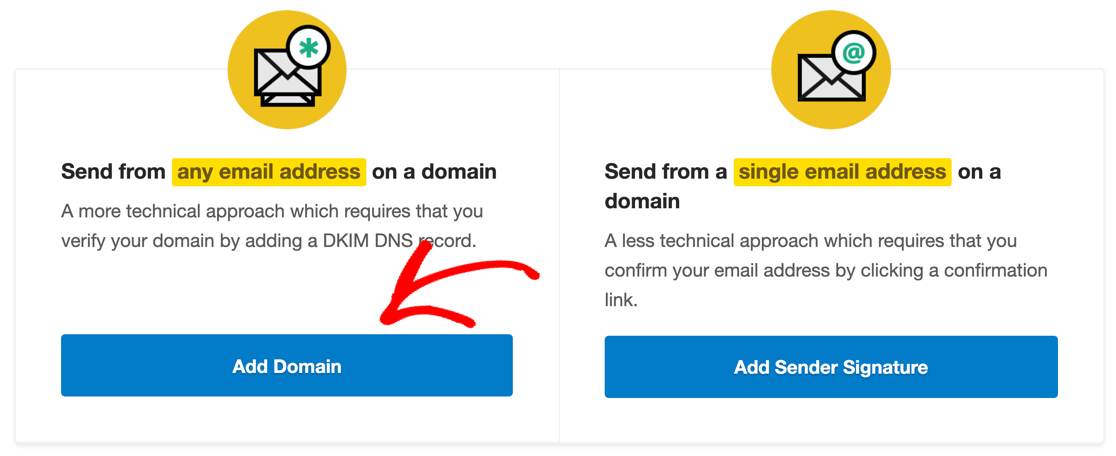
在发件人签名页面上,您可以验证单个电子邮件地址或整个域。

如果您不确定该怎么做,我们建议您验证整个域。 这意味着您可以在不同的插件或联系表单通知中使用多个“发件人”地址,而无需单独创建每个地址。
继续并单击添加域开始。
添加域后,您需要打开第三个浏览器选项卡并导航到您的域提供商,以便编辑您的 DNS。 您的 DNS 记录可能存在于以下位置之一:
- 您的网络托管控制面板:如果您同时购买了域和托管,或者您的主机为您提供了免费域,则您的 DNS 设置可能在您的托管帐户中进行控制。
- 您的域名注册商的控制面板:如果您单独购买了主机和域名,请登录您购买域名的提供商。
- 如果您使用 Cloudflare 之类的服务,您的 CDN。
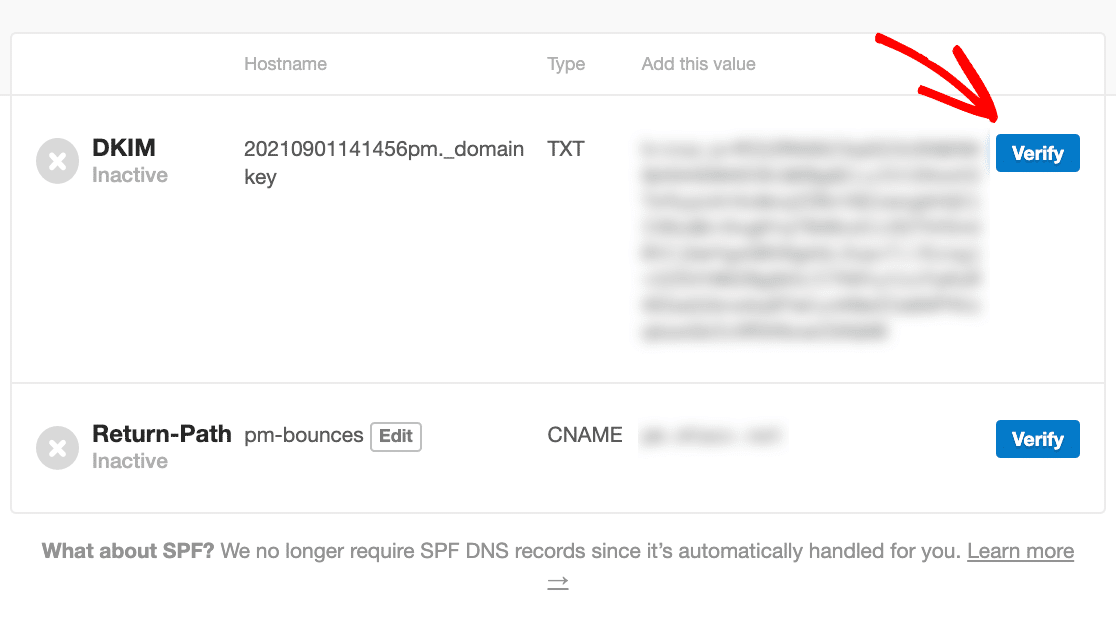
您需要编辑您的 DNS 区域,然后复制并粘贴 Postmark 提供的DKIM 记录和返回路径。 如果您不确定这意味着什么,请查看我们关于什么是 DMARC、SPF 和 DKIM 的文章?
将这些记录添加到 DNS 后,点击验证进行确认。
现在您已经验证了您的域,我们可以完成您的 Postmark WordPress 连接。
保持 Postmark 网站打开,因为我们需要马上复制您的 API 密钥。
4. 输入您的邮戳 WordPress 设置
WP Mail SMTP 使在 WordPress 中设置 Postmark API 变得容易。
要从我们离开的地方继续,让我们切换回我们在第 1 步中安装插件的选项卡。
我们已准备好单击“让我们开始吧”以开始设置向导。
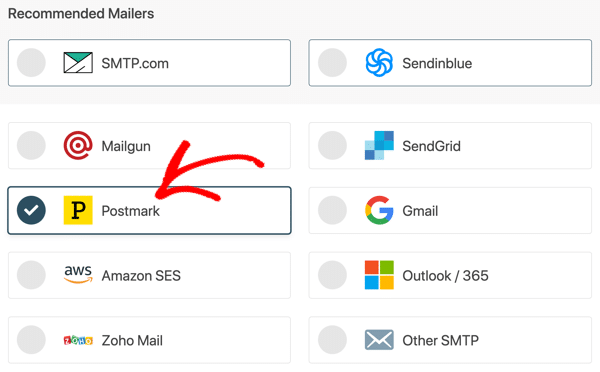
在下一步中,从网格中选择邮戳邮件。
在下一个屏幕上,WP Mail SMTP 将提示您输入 Postmark API 密钥。
您可以从邮戳帐户中的服务器页面获取此信息。


在 Postmark 中,服务器就像文件夹:它们让您可以在一个 Postmark 帐户中监控和组织来自不同站点的电子邮件。 这非常有用,因为您无需设置大量邮戳帐户即可将所有统计信息分开。
如果您刚刚开始,请不要担心太多。 Postmark 已经创建了一个名为My First Server的默认值,所以让我们继续点击它。
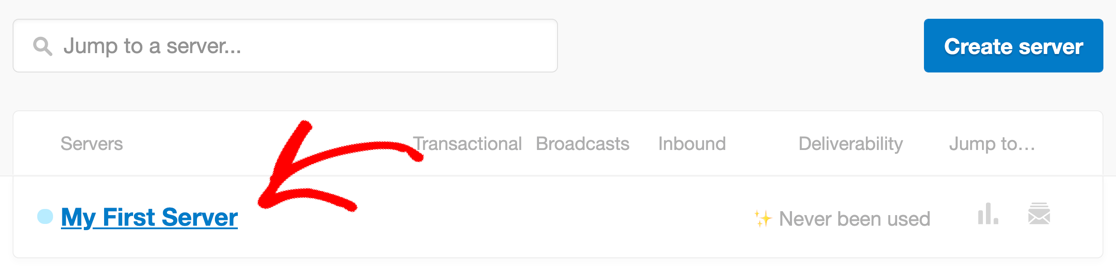
现在我们需要您的 API 密钥。 继续并从顶部的选项卡中单击API 令牌。

要复制您的 API 密钥,请将鼠标移到该字段上。 单击该键将其复制到剪贴板。

现在切换回您的另一个选项卡并将其粘贴到 WP Mail SMTP 的Server API Token字段中。

这里的所有都是它的! 您的 Postmark WordPress 连接几乎完成。
在下一步中,我们将完成您的设置,以便您可以开始发送电子邮件。
5. 选择消息流
消息流是 Postmark 中的一个重要功能。 它们允许您分离不同类型的电子邮件以实现最佳发送。
如果您刚刚开始,可以将Message Stream ID字段留空。 WP Mail SMTP 将自动使用默认事务流。
对于更高级的使用,您可以根据需要为您的 WordPress 电子邮件设置特定的消息流。
在继续之前,让我们暂停一下以了解 WordPress 发送的不同类型的电子邮件:
- 交易电子邮件是需要几乎立即发送的电子邮件。 例如,大多数请求重置密码的用户都希望该电子邮件能够立即到达。 WooCommerce 订单电子邮件也是交易电子邮件,因为它们对时间敏感,因此大多数 WooCommerce 用户选择交易电子邮件提供商以确保客户不必等待他们。
- 批量电子邮件对时间不敏感。 例如,如果您使用 WordPress 时事通讯插件,您可能会向一大群人发送时事通讯,但这些电子邮件的发送可能会错开或略有延迟。 在 Postmark 中,这些电子邮件称为广播电子邮件。
因此,通过指定消息流,您可以告诉 Postmark 将您的电子邮件作为交易或广播电子邮件发送。 要使用此选项,请单击要在邮戳仪表板中使用的消息流并复制其 ID。

然后,您可以将其粘贴到 WP Mail SMTP 的Message Stream ID字段中。
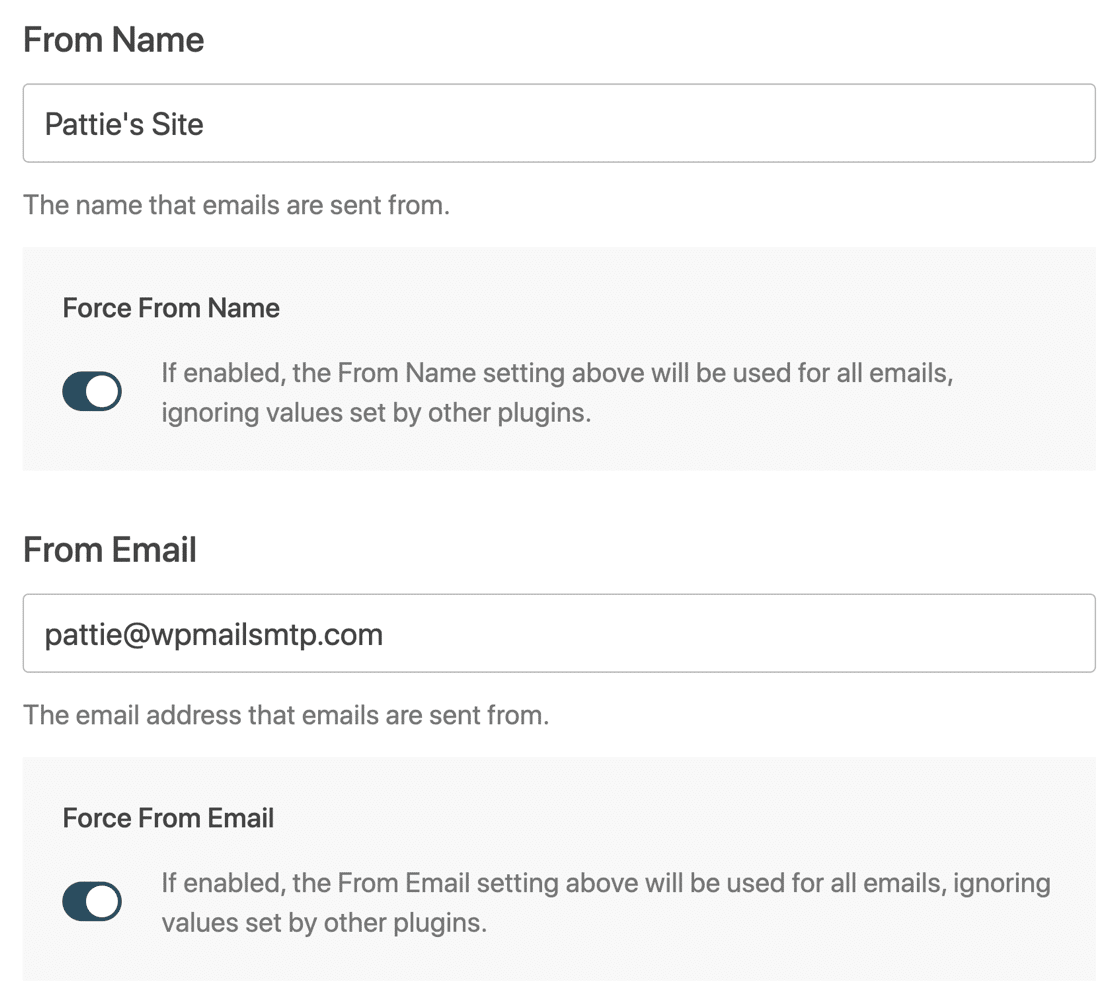
最后,我们可以设置用于发送电子邮件的发件人姓名和发件人电子邮件。 如果需要,您可以强制执行这些设置,以便它们适用于您的整个站点。
搞定? 单击保存并继续继续。
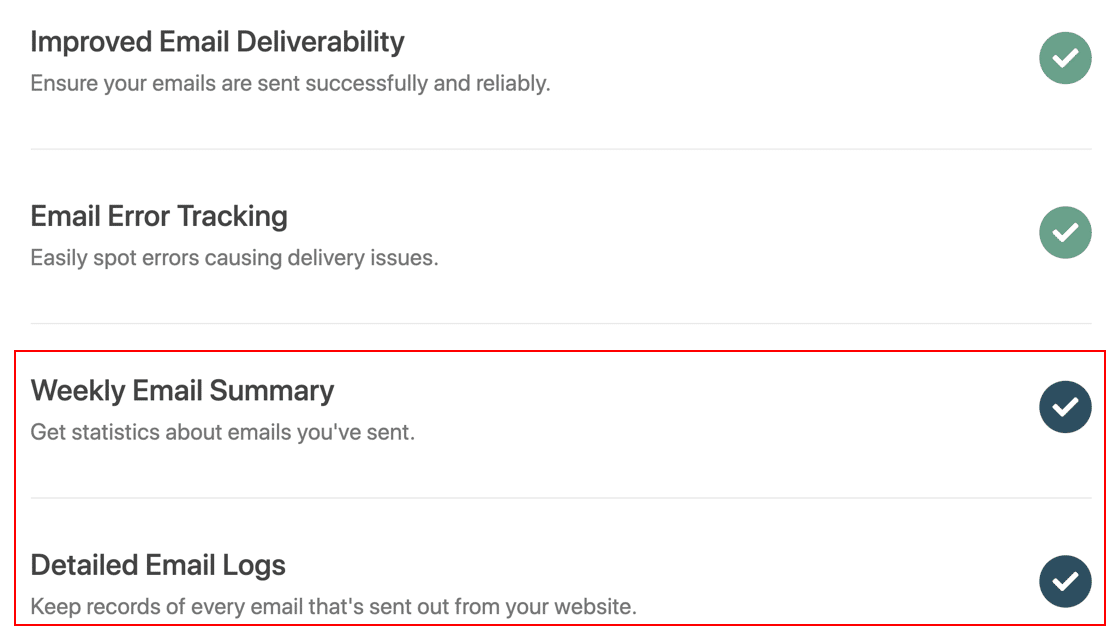
在最后一步,WP Mail SMTP 允许您启用电子邮件日志记录和每周电子邮件摘要。 如果尚未选择这些选项,请继续检查它们。
就是这样! 单击“保存并继续”继续进行最后一步。 WP Mail SMTP 将自动发送一封测试电子邮件,以便您检查一切是否正常。
在最后一步,我们将向您展示如何充分利用我们的 Pro 功能来监控 WordPress 发送电子邮件后发生的情况。
6. 在 WordPress 中启用电子邮件记录和跟踪
在最后一步,我们将在 WordPress 中启用电子邮件记录和跟踪。
这 2 个功能很棒,因为它们可以让您看到:
- 您的网站发送的电子邮件,包括与他们一起发送的任何附件
- 收件人是否与电子邮件进行了交互(换句话说,是否已打开或单击)。
要解锁这些功能,您需要使用我们的专业版或更高版本。
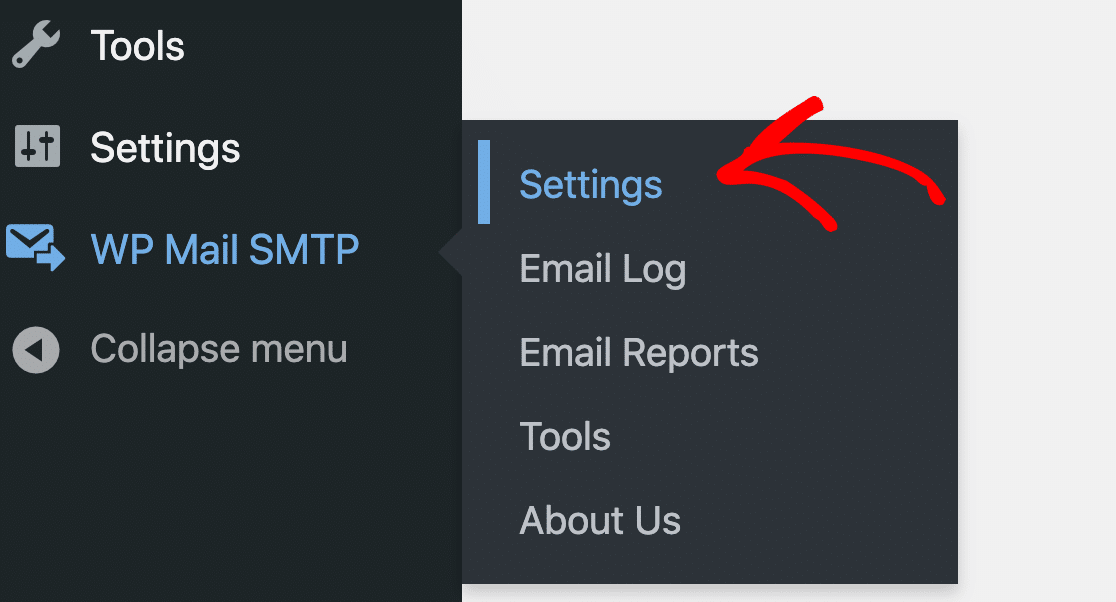
首先,前往WP Mail SMTP » Settings 。
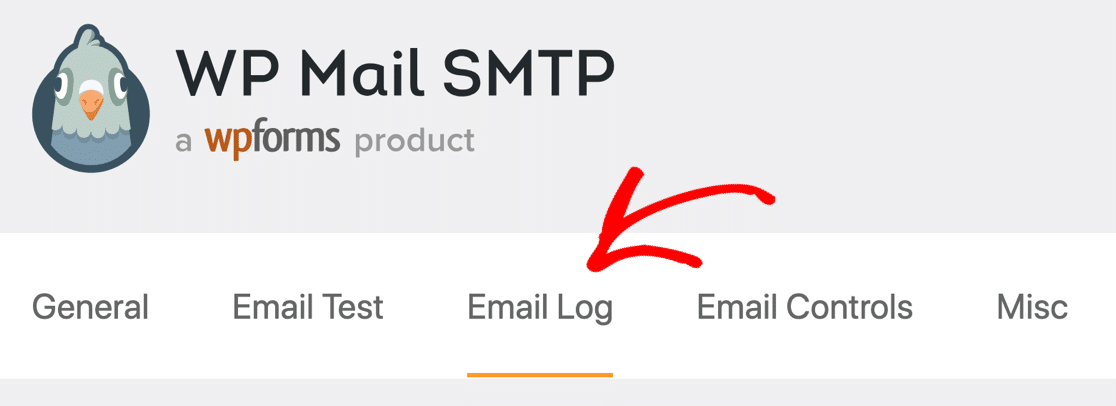
然后从顶部的选项卡中单击电子邮件日志。
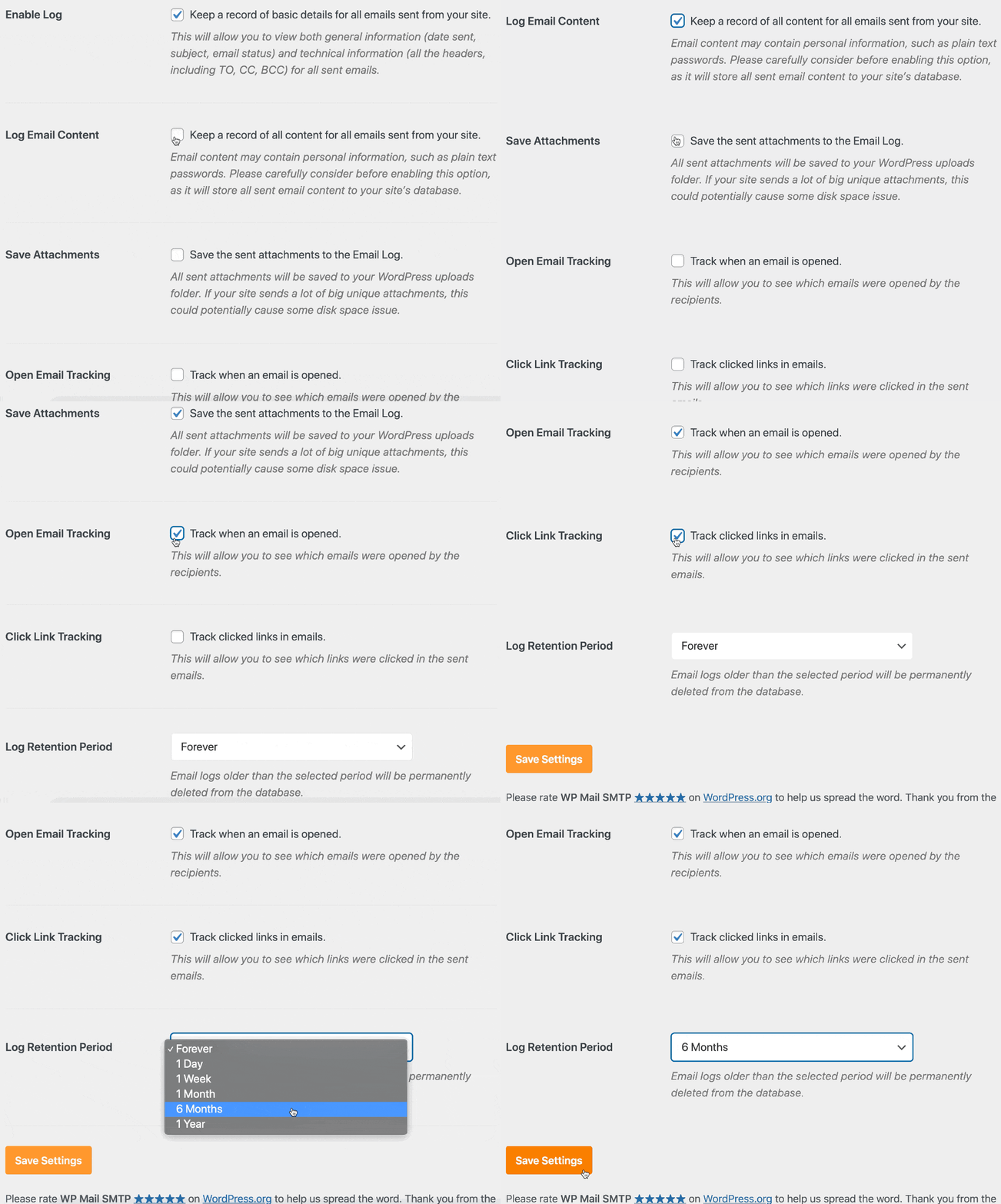
在设置页面上,继续并单击所有这些选项的复选框:
- 记录电子邮件内容:保存从您的站点发送的每封电子邮件的全部内容的副本
- 保存附件:保存随电子邮件发送的任何附件的副本
- 打开电子邮件跟踪并单击链接跟踪:允许您查看 WordPress 电子邮件的打开时间以及是否单击了任何链接。
如果要控制使用多少磁盘空间,还可以调整日志保留期。
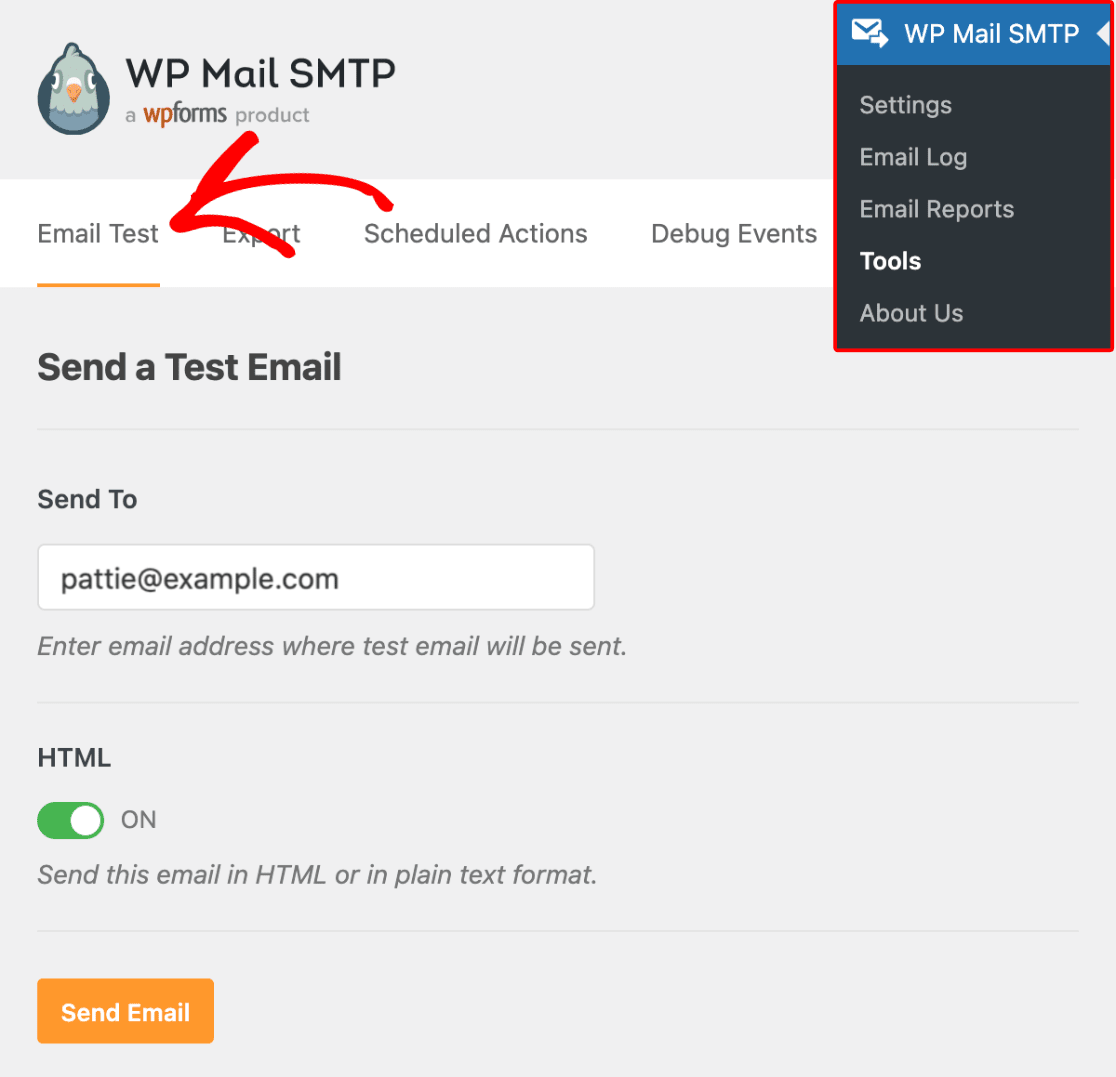
此时,您可能希望在您的网站上提交联系表作为测试。 如果您愿意,您可以使用 WP Mail SMTP 中的测试电子邮件功能向自己发送电子邮件。
完成后,我们可以查看您在新 WordPress 电子邮件日志中发送的电子邮件。
单击WP Mail SMTP » 电子邮件日志将其打开。
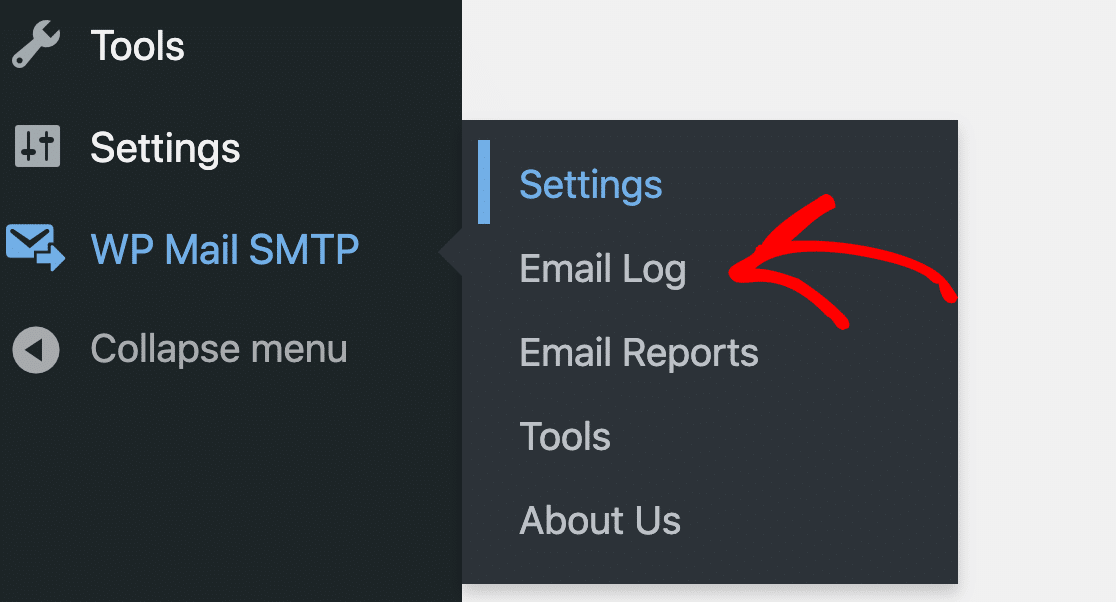
在您的电子邮件日志中,WP Mail SMTP 会显示已发送电子邮件的列表,您可以单击任何电子邮件查看:
- 标题和技术信息
- 电子邮件内容
- 邮寄状态
- 哪个插件生成了电子邮件
- 电子邮件是否被打开或点击
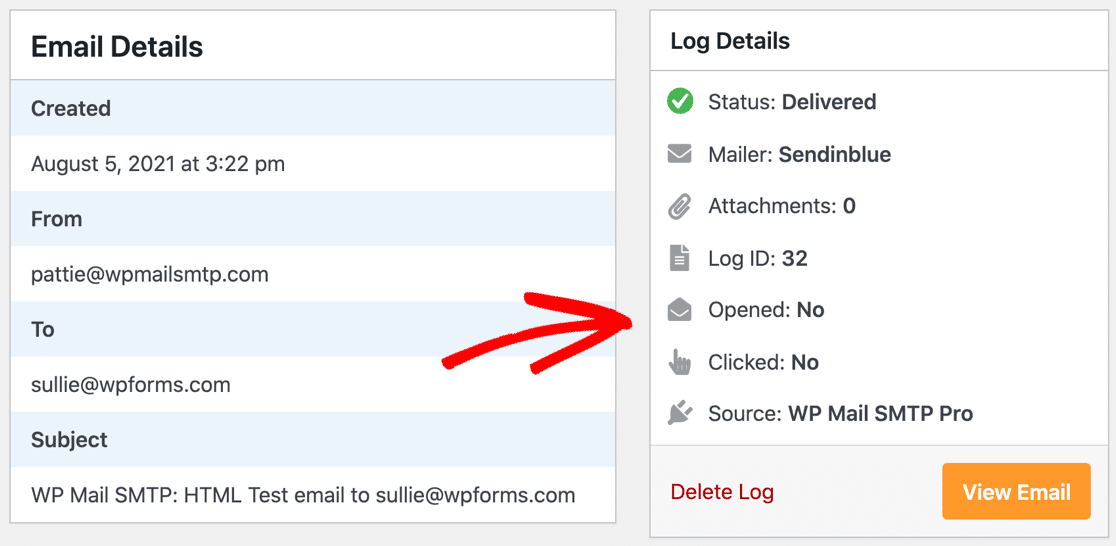
现在您正在记录所有电子邮件,您可以准确地看到您的 WordPress 网站通过您的 Postmark 帐户发送的内容。 更好的是,您可以监控参与度和交付能力,从而确保您的 WordPress 电子邮件不会成为垃圾邮件。
就是这样! 您已经在 WordPress 中设置了 Postmark。
立即修复您的 WordPress 电子邮件
接下来,停止 WordPress 中的联系表单垃圾邮件
您是否通过 WordPress 联系表格收到垃圾邮件? 一些联系表单插件不能提供很好的垃圾邮件保护,但 WPForms 有一个非常有用的免费选项,非常有效。
要阻止垃圾邮件发送者使用您的表单,请查看这篇关于如何在您的 WordPress 表单上设置 hCaptcha 的文章。
您可能还想查看我们的指南,了解如何在没有代码的情况下创建自定义 WordPress 侧边栏。
准备好修复您的电子邮件了吗? 立即开始使用最好的 WordPress SMTP 插件。 WP Mail SMTP Elite 包括完整的白手套设置并提供 14 天退款保证。
如果本文对您有所帮助,请在 Facebook 和 Twitter 上关注我们以获取更多 WordPress 提示和教程。