
Postmark ile WordPress E-postaları Nasıl Gönderilir
Yayınlanan: 2021-11-10Postmark ile WordPress e-postaları göndermek ister misiniz?
Postmark, hızlı teslimat sunan işlemsel bir e-posta sağlayıcısıdır. Bu nedenle, e-postaların hızlı bir şekilde ulaşması gerekiyorsa, web siteniz için harika bir eşleşme olabilir.
Bu makalede, WP Mail SMTP kullanarak Posta İşareti kurma sürecinde size yol göstereceğiz.
WordPress E-postalarınızı Şimdi Düzeltin
Posta İşareti API'si Nedir?
Postmark API, web sitenizden e-posta gönderir ve gönderir. Normal SMTP'den daha güvenlidir ve bazı yararlı ek özelliklerin kilidini açar. Örneğin API, bir e-postanın teslim edilip edilmediğini ve açılıp açılmadığını izlemenizi sağlar.
WP Mail SMTP, Postmark API'sini destekler; bu, WordPress'te Postmark kullanıcı adınızı ve şifrenizi girmeniz gerekmediği anlamına gelir. Bunun yerine bağlantıyı kurmak için bir API anahtarını eklentinin ayarlar sayfasına kopyalamanız yeterlidir.
Ana makineniz harici SMTP bağlantılarını engelliyorsa, bu kısıtlamayı aşmak için bu öğreticiyi kullanabilirsiniz.
Postmark ile WordPress E-postaları Nasıl Gönderilir
Postmark WordPress bağlantınızı hızlı ve kolay bir şekilde kuralım.
Üzerinde çalışacağımız adımlara hızlı bir genel bakış:
- WP Mail SMTP Eklentisini Kurun
- Posta Markası Hesabınızı Oluşturun
- Gönderen Adresinizi Doğrulayın
- Posta İşareti WordPress Ayarlarınızı Girin
- Bir Mesaj Akışı seçin
- WordPress'te E-posta Günlüğü ve İzlemeyi Etkinleştirin
Sitenize WP Mail SMTP yükleyerek başlayalım.
1. WP Mail SMTP Eklentisini Kurun
WordPress'te Postmark kullanmak istiyorsanız, WP Mail SMTP'ye ihtiyacınız var. WordPress için en iyi SMTP eklentisidir ve tüm süreci süper kolaylaştırır. WP Mail SMTP, wp_mail'in çalışmaması gibi e-posta sorunlarınızı düzeltmenizi çok kolaylaştırır.
Posta damgası postası, WP Mail SMTP'nin Lite ve Pro sürümünde mevcuttur. Daha sonra ele alacağımız tüm e-posta günlüğü ve izleme araçlarını kullanabilmeniz için Pro sürümünü kullanmanızı öneririz.
Pro sürümünü indirmek için WP Mail SMTP hesabınıza gidin. İndirilenler sekmesine tıklayın ve en son sürümü masaüstünüze indirin.
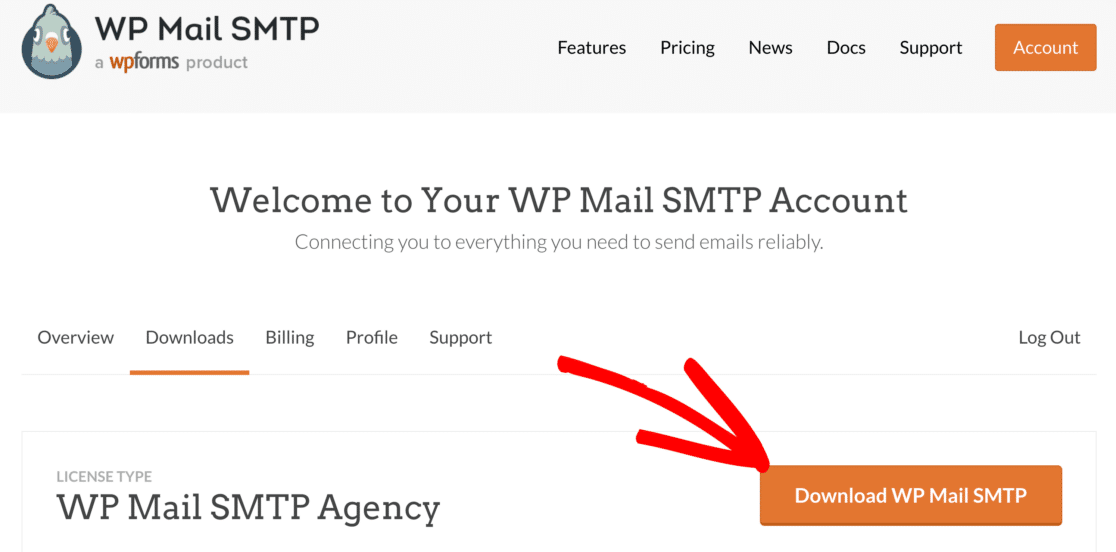
Ardından, WordPress kontrol panelinizi açın ve eklentiyi yüklemek için zip dosyasını yükleyin.
Bu kısımla ilgili yardıma ihtiyacınız varsa, bir WordPress eklentisi kurmak için bu kılavuza atlayın.
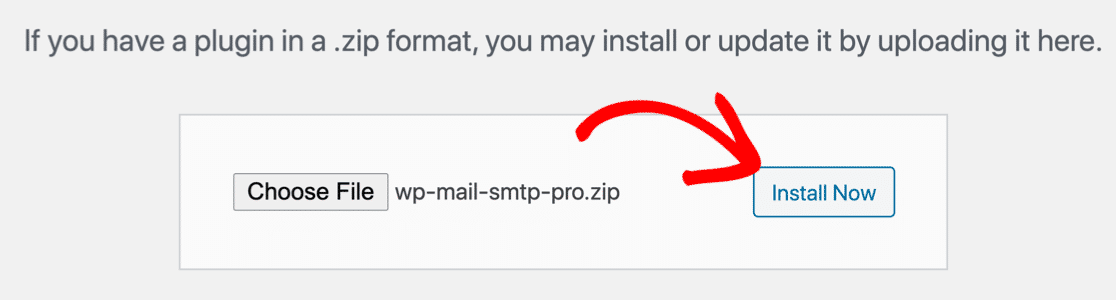
Eklenti yüklendikten sonra Etkinleştir'e basın . Bu, tarayıcınızda WP Mail SMTP Kurulum Sihirbazını başlatacaktır.
API kullanmak karmaşık gelebilir ancak Kurulum Sihirbazımız bunu kolaylaştırır. Aslında, yapıştırılacak yalnızca bir bağlantı anahtarı vardır.
Hadi Başlayalım'a basmadan önce, yeni bir sekme açalım ve kopyalamanız gereken API anahtarını oluşturalım.
2. Posta Markası Hesabınızı Oluşturun
Bu adımda, yeni hesabınızı oluşturmak için Postmark web sitesine geçeceğiz. Bu adım için ayrı bir sekme açmanızı öneririz.
WordPress'te Postmark'ı test ediyorsanız, her ay 100'e kadar e-posta göndermenize izin veren ücretsiz deneme sürümüyle başlayabilirsiniz. Sitenizi oluştururken localhost üzerinde WordPress SMTP kullanmak istiyorsanız bu harika bir seçenek olabilir.
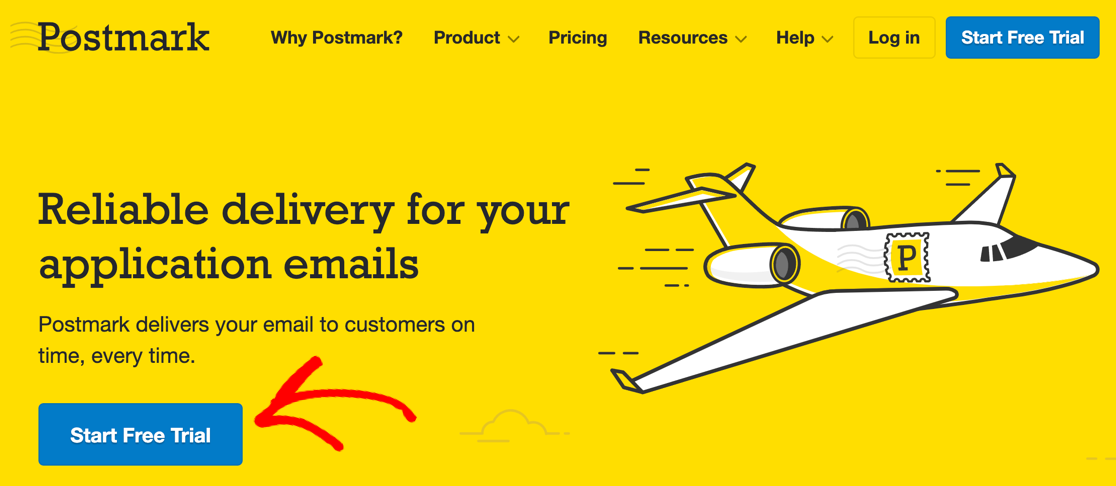
Bu size uygun geliyorsa, Posta Damgası ana sayfasındaki Ücretsiz Denemeyi Başlat düğmesini tıklayın.
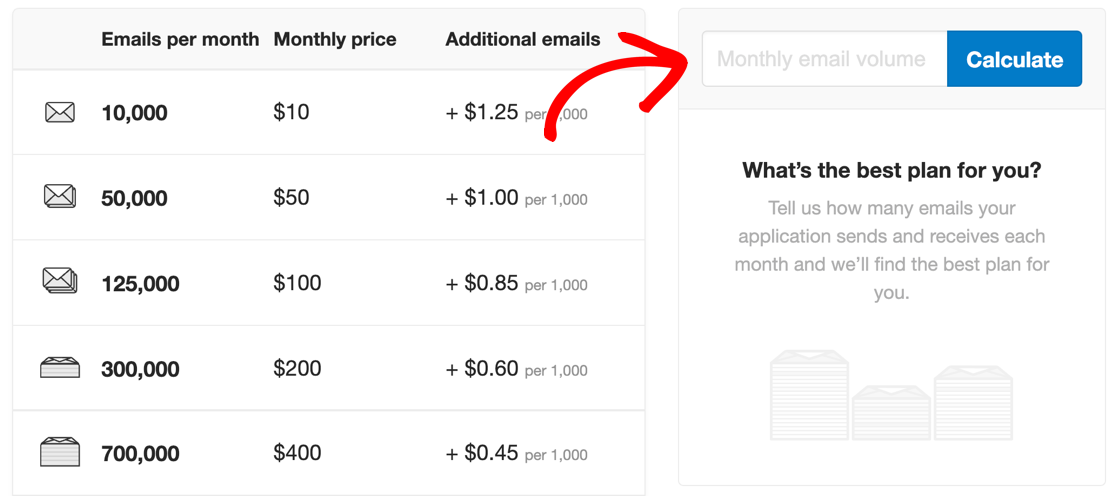
Daha yüksek bir gönderme limitine ihtiyacınız varsa, ideal fiyat planını bulmak için Posta damgası fiyatlandırma sayfasındaki hesaplayıcıyı kullanabilirsiniz.
Aylık e-posta hacminizi yazın ve bir öneri almak için Hesapla'ya basın.
Planınızı seçtikten sonra, Postmark sizden bir hesap açmanızı isteyecektir. Bunu yaptığınızda, size 2 onay e-postası gönderir.
Gönderici İmzasını Onayla konulu e-postayı açın ve mavi düğmeyi tıklayın.
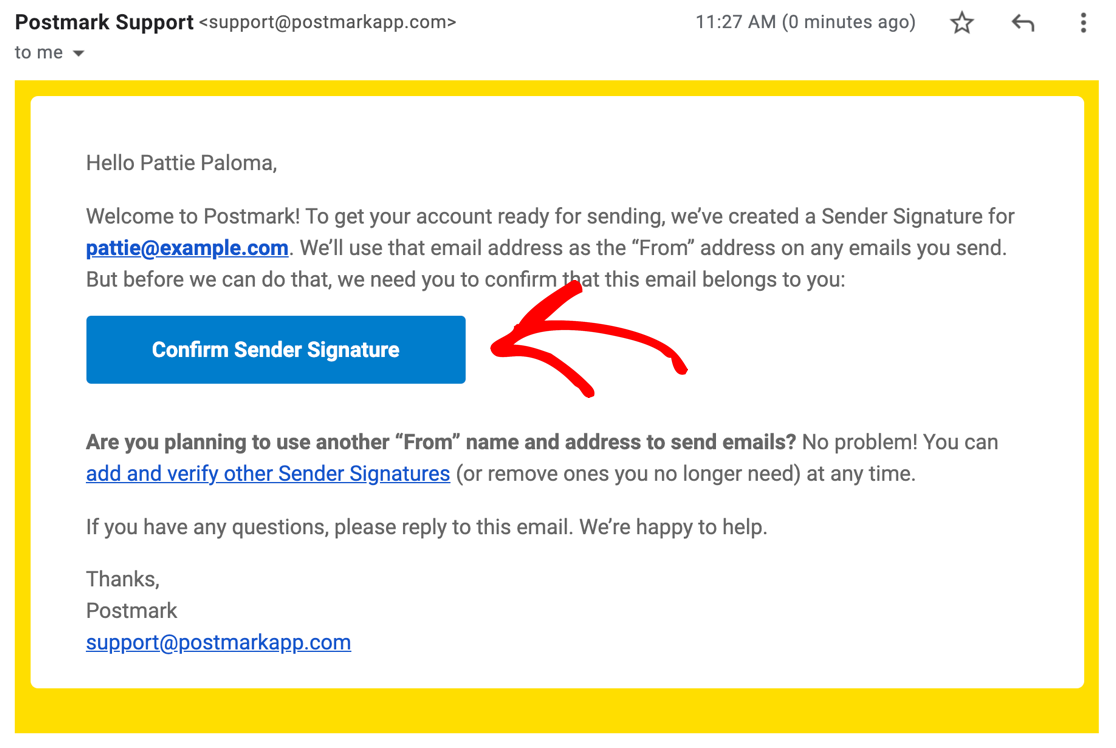
Bu düğmeye tıklamak 2 şey yapar:
- Posta İşareti ile hesabınızı etkinleştirir
- Ayrıca, hesap e-postanızı, Postmark'ın Gönderen İmzası olarak adlandırdığı bir 'Kimden' adresi olarak doğrular.
Endişelenmeyin: Kaydolduğunuz adresten e-posta göndermeniz gerekmez. Daha sonra daha fazla Gönderici İmzası ekleyebilirsiniz.
Postmark'taki tüm özellikleri kullanabilmeniz için önce biraz daha bilgi doldurmanız gerekecek. Bunu yapmak için mavi Onay İste düğmesine tıklayın.

Formu doldurmak için Postmark'a şunları söylemeniz gerekir:
- Her ay kaç e-posta göndermeyi planlıyorsunuz?
- Neden Postmark'a kaydolmayı seçtiniz?
- Ne tür e-postalar göndermeyi düşünüyorsunuz?
- E-posta adreslerini nasıl alıyorsunuz?
Onaylar manuel olarak işlenir, bu nedenle hesabınızın tam olarak kurulması biraz zaman alabilir. Onay e-postasını almamız yaklaşık 24 saat sürdü.

Siz beklerken, devam edelim ve Postmark'ta daha fazla gönderen adresi ayarlayalım.
3. Gönderen Adresinizi Doğrulayın
Posta damgasında ayarladığınız Gönderen adresi çok önemlidir. Bu, WordPress'te gönderen olarak kullandığınız e-posta adresi olacaktır.
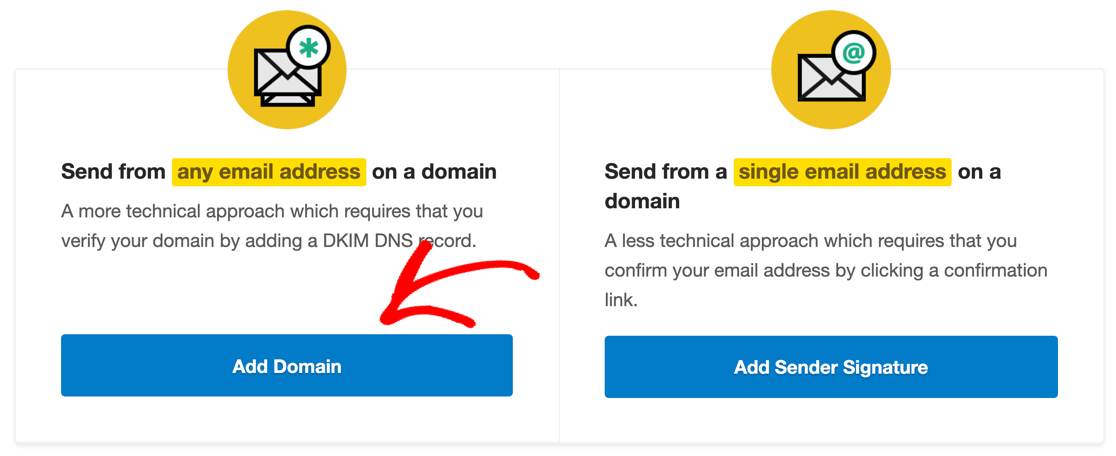
Gönderici İmzaları sayfasında, tek tek e-posta adreslerini veya tüm etki alanlarını doğrulayabilirsiniz.

Ne yapacağınızdan emin değilseniz, alan adınızın tamamını doğrulamanızı öneririz. Bu, her birini ayrı ayrı oluşturmadan farklı eklentilerde veya iletişim formu bildirimlerinde birden fazla 'Kimden' adresi kullanabileceğiniz anlamına gelir.
Devam edin ve başlamak için Etki Alanı Ekle'yi tıklayın.
Alanınızı ekledikten sonra, DNS'nizi düzenleyebilmek için 3. tarayıcı sekmesini açmanız ve alan sağlayıcınıza gitmeniz gerekir. DNS kayıtlarınız muhtemelen aşağıdaki yerlerden birinde bulunmaktadır:
- Web barındırma kontrol paneliniz: Alan adınızı ve barındırmayı birlikte satın aldıysanız veya barındırıcınız size ücretsiz bir alan adı verdiyse, DNS ayarlarınız büyük olasılıkla barındırma hesabınızdan kontrol edilir.
- Alan adı kayıt sitenizin kontrol paneli: Barındırma ve alan adınızı ayrı olarak satın aldıysanız, alanı satın aldığınız sağlayıcıda oturum açın.
- Cloudflare gibi bir hizmet kullanıyorsanız CDN'niz.
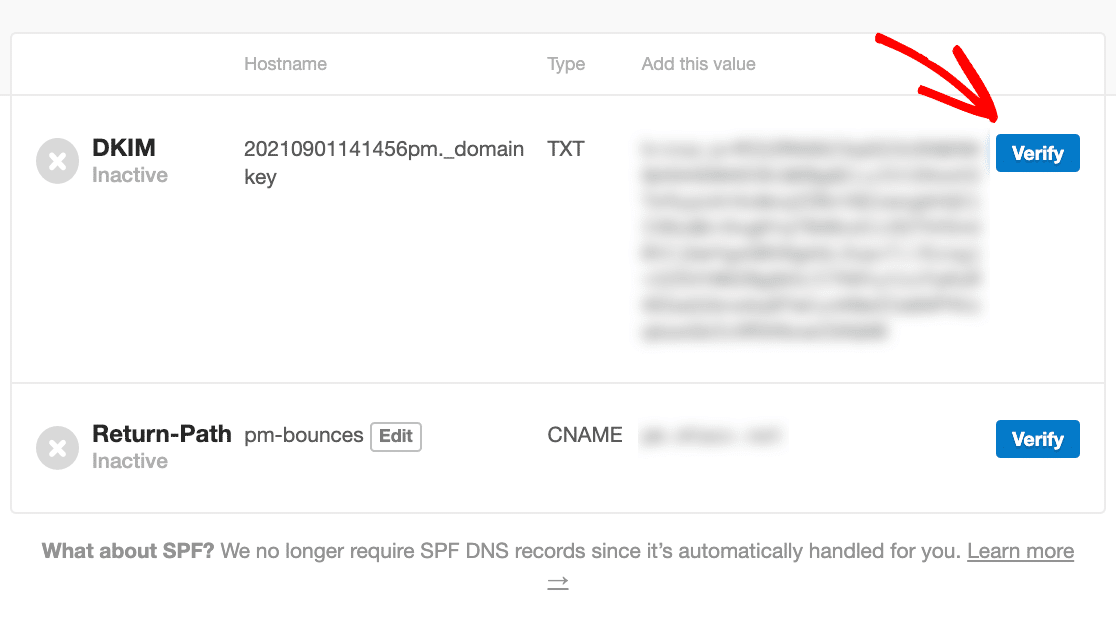
DNS bölgenizi düzenlemeniz, ardından DKIM kaydını ve Postmark'ın sağladığı Dönüş Yolu'nu kopyalayıp yapıştırmanız gerekir. Bunun ne anlama geldiğinden emin değilseniz, DMARC, SPF ve DKIM Nedir? hakkındaki makalemize bakın.
Bu kayıtları DNS'nize ekledikten sonra, onaylamak için Doğrula'ya basın.
Artık alan adınızı doğruladığınıza göre, Postmark WordPress bağlantınızı tamamlayabiliriz.
API anahtarınızı bir saniye içinde kopyalamamız gerekeceğinden Postmark web sitesini açık tutun.
4. Posta Damgası WordPress Ayarlarınızı Girin
WP Mail SMTP, WordPress'te Postmark API'sini kurmayı kolaylaştırır.
Kaldığımız yerden devam etmek için 1. Adımda eklentiyi kurduğumuz sekmeye geri dönelim.
Kurulum Sihirbazını başlatmak için Başlayalım'a tıklamaya hazırız.
Sonraki adımda, kılavuzdan Posta damgası postasını seçin.
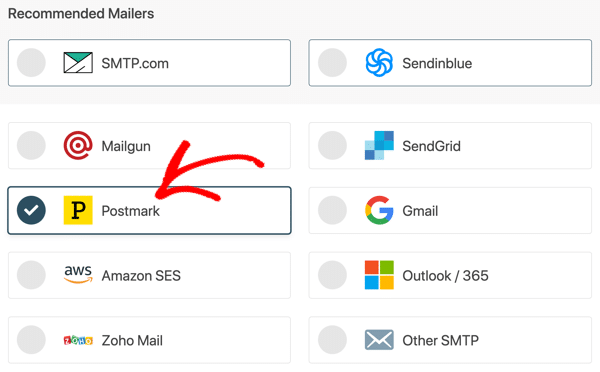
Bir sonraki ekranda, WP Mail SMTP, Postmark API anahtarınızı girmenizi isteyecektir.
Bunu Posta Markası hesabınızdaki Sunucular sayfasından alabilirsiniz.


Posta İşareti'nde Sunucular klasörler gibidir: farklı sitelerden gelen e-postaları tek bir Posta İşareti hesabında izlemenize ve düzenlemenize izin verir. Tüm istatistiklerinizi ayrı tutmak için çok sayıda Posta İşareti hesabı oluşturmanız gerekmediğinden, bu çok yararlıdır.
Yeni başlıyorsanız, bunun için fazla endişelenmeyin. Postmark, My First Server adında bir varsayılan oluşturdu, bu yüzden devam edelim ve buna tıklayalım.
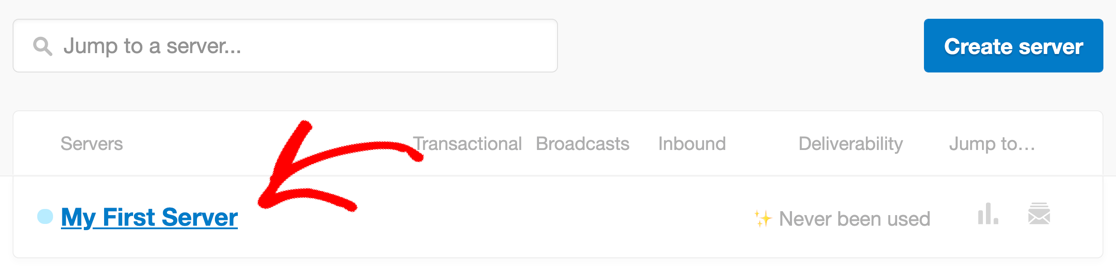
Ve şimdi API anahtarınıza ihtiyacımız var. Devam edin ve üst kısımdaki sekmelerden API Jetonları'na tıklayın.

API anahtarınızı kopyalamak için farenizi alanın üzerine getirin. Panonuza kopyalamak için tuşa tıklayın.

Şimdi diğer sekmenize dönün ve bunu WP Mail SMTP'deki Sunucu API Simgesi alanına yapıştırın.

Hepsi bu kadar! Postmark WordPress bağlantınız neredeyse tamamlandı.
Bir sonraki adımda, e-posta göndermeye başlayabilmeniz için ayarlarınızı tamamlayacağız.
5. Bir Mesaj Akışı Seçin
Mesaj Akışları, Postmark'ta önemli bir özelliktir. Optimum gönderim için farklı e-posta türlerini ayırmanıza olanak tanır.
Yeni başlıyorsanız, Mesaj Akışı Kimliği alanını boş bırakmanızda bir sakınca yoktur. WP Mail SMTP, Varsayılan İşlem Akışını otomatik olarak kullanır.
Daha gelişmiş kullanım için, isterseniz WordPress e-postalarınız için belirli bir Mesaj Akışı ayarlayabilirsiniz.
Devam etmeden önce, WordPress'in gönderdiği farklı e-posta türlerini anlamak için biraz duralım:
- İşlemsel e- postalar, neredeyse anında teslim edilmesi gereken e-postalardır. Örneğin, parola sıfırlama talebinde bulunan çoğu kullanıcı, bu e-postanın hemen gelmesini bekler. WooCommerce sipariş e-postaları ayrıca zamana duyarlı oldukları için işlem e-postalarıdır, bu nedenle çoğu WooCommerce kullanıcısı, müşterilerin onları beklemek zorunda kalmamasını sağlamak için bir işlem e-posta sağlayıcısı seçer.
- Toplu e-postalar zamana duyarlı değildir. Örneğin, bir WordPress haber bülteni eklentisi kullanıyorsanız, büyük bir grup insana haber bültenleri gönderirsiniz, ancak bu e-postaların gönderilmesi kademeli veya biraz gecikebilir. Posta İşaretinde bu e-postalara Yayın E-postaları denir.
Böylece, bir Mesaj Akışı belirleyerek, Postmark'a e-postalarınızı işlemsel veya yayın e-postaları olarak iletmesini söyleyebilirsiniz. Bu seçeneği kullanmak için, Posta İşareti panonuzda kullanmak istediğiniz İleti Akışına tıklayın ve kimliğini kopyalayın.

Daha sonra bunu WP Mail SMTP'deki Mesaj Akışı Kimliği alanına yapıştırabilirsiniz.
Son olarak, e-posta göndermek için kullanılacak Kimden Adını ve E-postadan Kimini ayarlayabiliriz. İsterseniz, bu ayarları sitenizin tamamında geçerli olacak şekilde zorlayabilirsiniz.
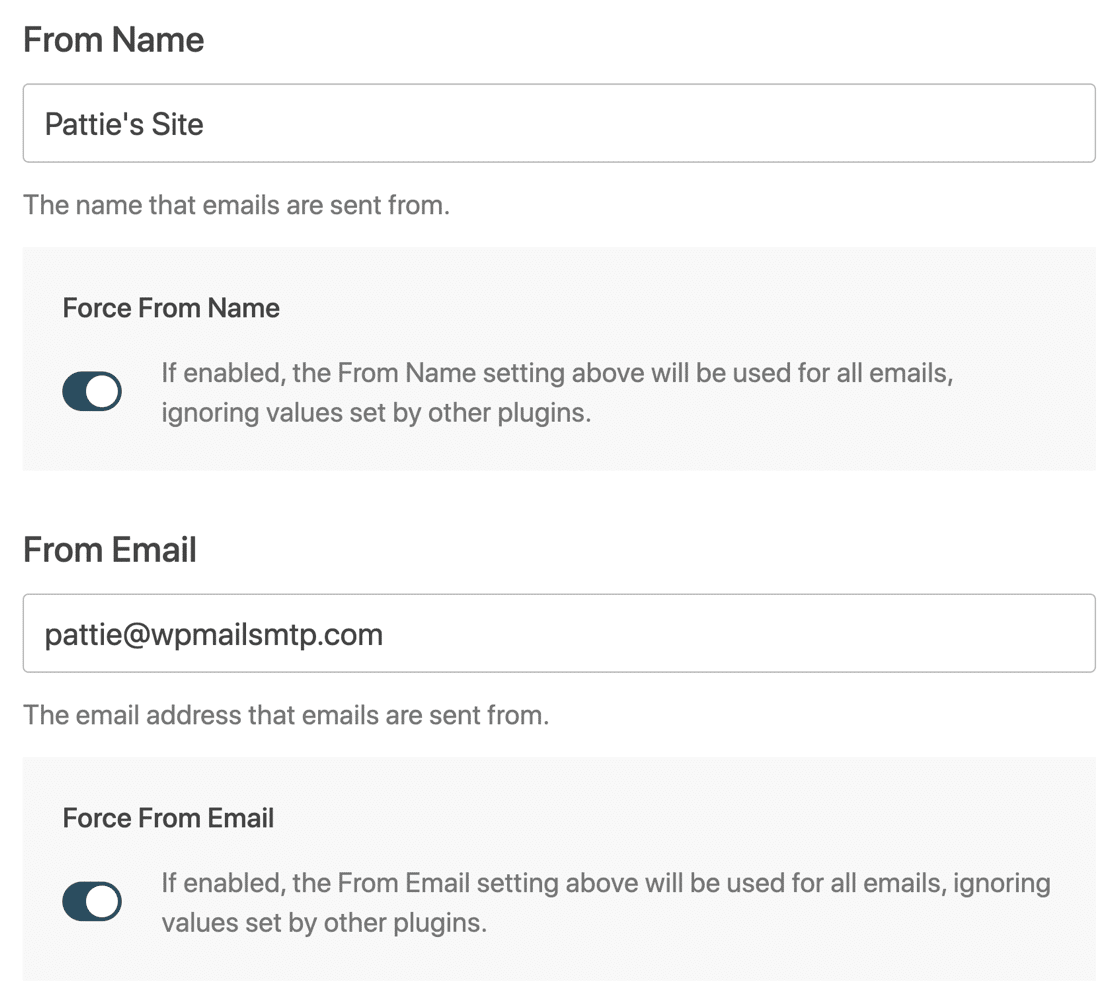
Her şey hazır mı? Devam etmek için Kaydet ve Devam Et'i tıklayın.
Son adımda, WP Mail SMTP, e-posta kaydını ve Haftalık E-posta Özetlerini etkinleştirmenizi sağlar. Bu seçenekler henüz seçili değilse, devam edin ve şimdi kontrol edin.
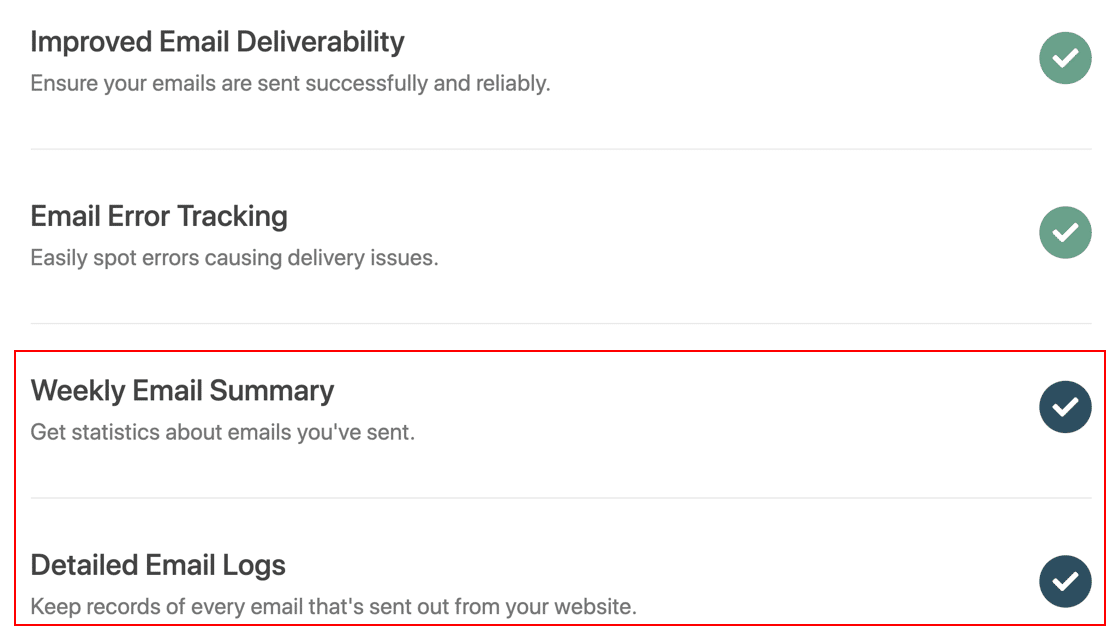
Ve bu kadar! Son adıma geçmek için Kaydet ve Devam Et'i tıklayın. WP Mail SMTP, her şeyin çalışıp çalışmadığını kontrol edebilmeniz için otomatik olarak bir test e-postası gönderir.
Son adımda, WordPress bir e-posta gönderdikten sonra ne olduğunu izlemek için Pro özelliklerimizden en iyi şekilde nasıl yararlanabileceğinizi göstereceğiz.
6. WordPress'te E-posta Günlüğü ve İzlemeyi Etkinleştirin
Son adımda, WordPress'te e-posta günlüğü ve izlemeyi etkinleştireceğiz.
Bu 2 özellik harika çünkü şunları görmenize izin veriyorlar:
- Kendileriyle birlikte gönderilen ekler de dahil olmak üzere sitenizin gönderdiği e-postalar
- Alıcının e-postayla etkileşimde bulunup bulunmadığı (başka bir deyişle, açılmış veya tıklanmış olup olmadığı).
Bu özelliklerin kilidini açmak için Pro sürümümüzü veya üstünü kullanmak isteyeceksiniz.
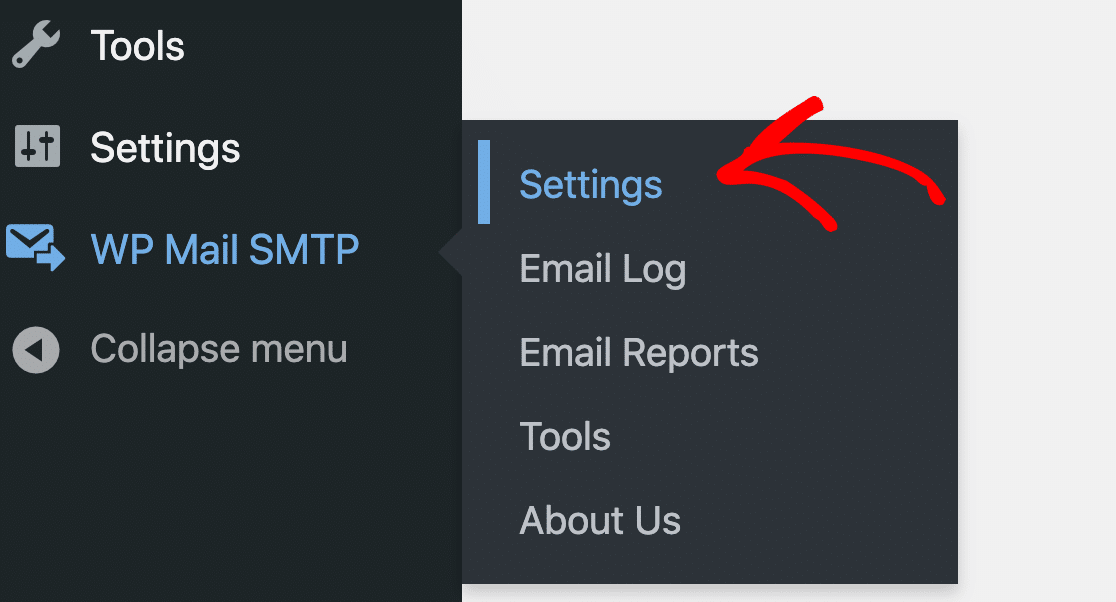
Başlamak için WP Mail SMTP » Ayarlar'a gidin .
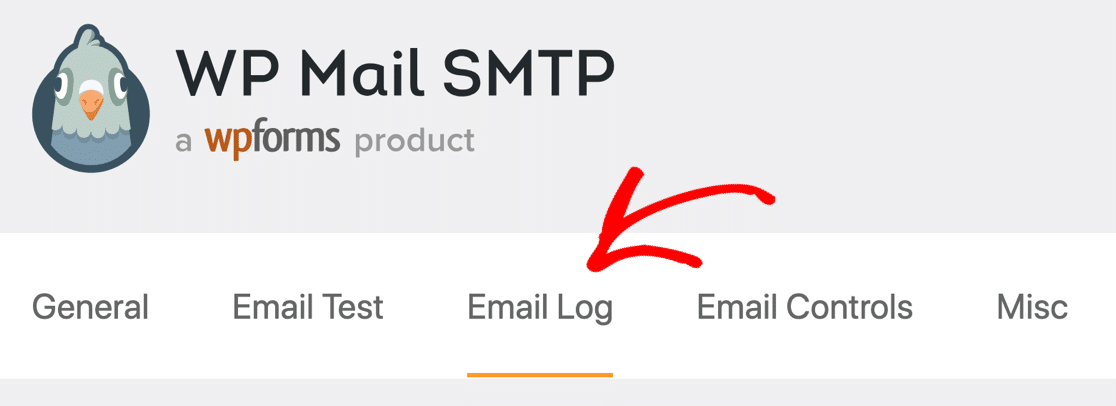
Ardından, üst kısımdaki sekmelerden E-posta Günlüğü'ne tıklayın.
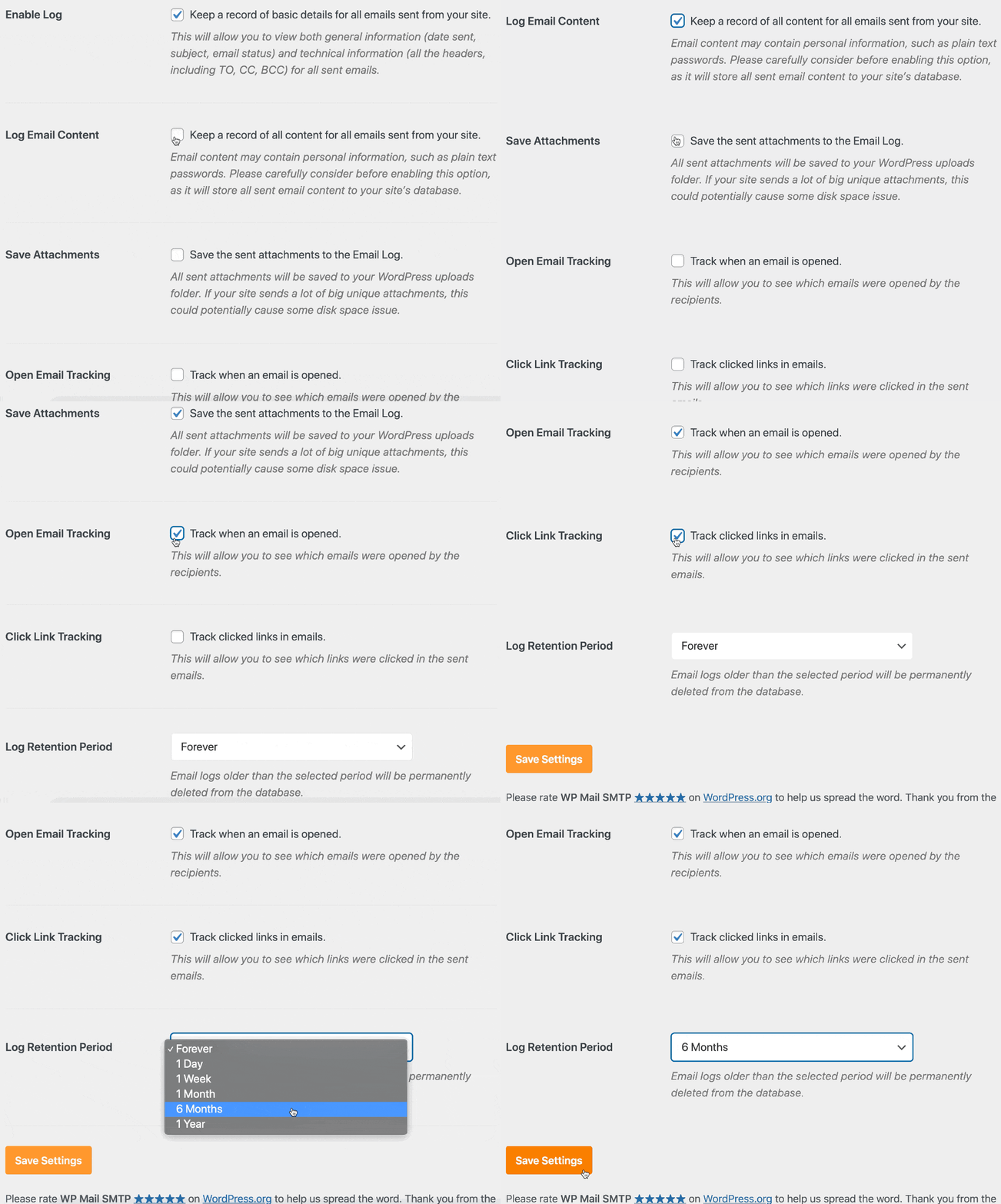
Ayarlar sayfasında, devam edin ve bu seçeneklerin tümü için onay kutularını tıklayın:
- E-posta İçeriğini Günlüğe Kaydet: Sitenizden gönderilen her e-postanın tüm içeriğinin bir kopyasını kaydeder
- Ekleri Kaydet: E-postalarla birlikte gönderilen tüm eklerin bir kopyasını kaydeder
- E-posta İzlemeyi Açın ve Bağlantı İzlemeyi Tıklayın : WordPress e-postalarınızın ne zaman açıldığını ve herhangi bir bağlantıya tıklanıp tıklanmadığını görmenizi sağlar.
Ne kadar disk alanı kullanıldığını kontrol etmek istiyorsanız Günlük Tutma Süresini de ayarlayabilirsiniz.
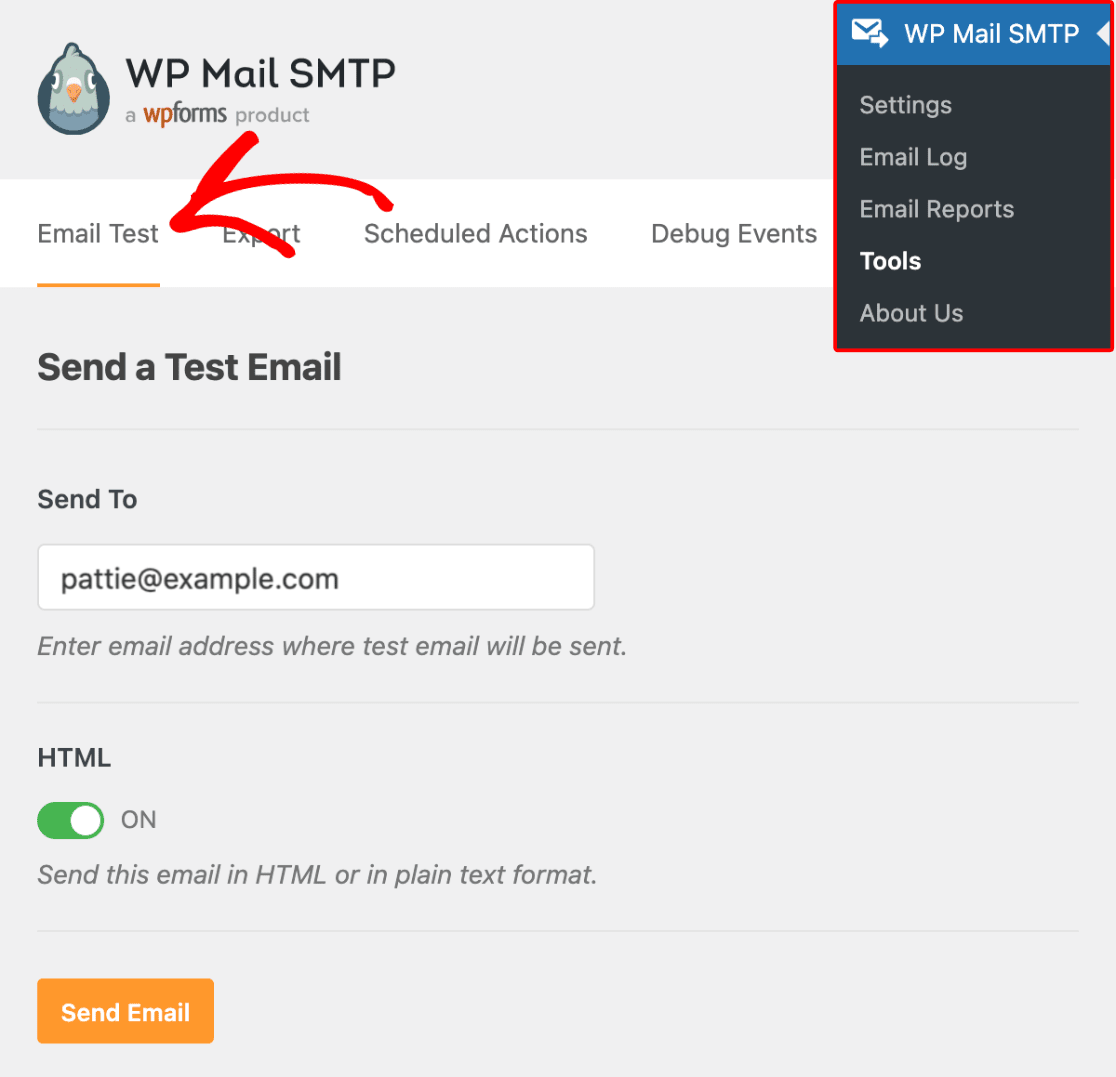
Bu noktada web sitenizdeki iletişim formunu test olarak göndermek isteyebilirsiniz. İsterseniz, kendinize bir e-posta göndermek için WP Mail SMTP'deki Test E-posta işlevini kullanabilirsiniz.
Bunu yaptıktan sonra, yeni WordPress e-posta günlüğünüzde gönderdiğiniz e-postayı inceleyebiliriz.
Açmak için WP Mail SMTP » E-posta Günlüğü'ne tıklayın.
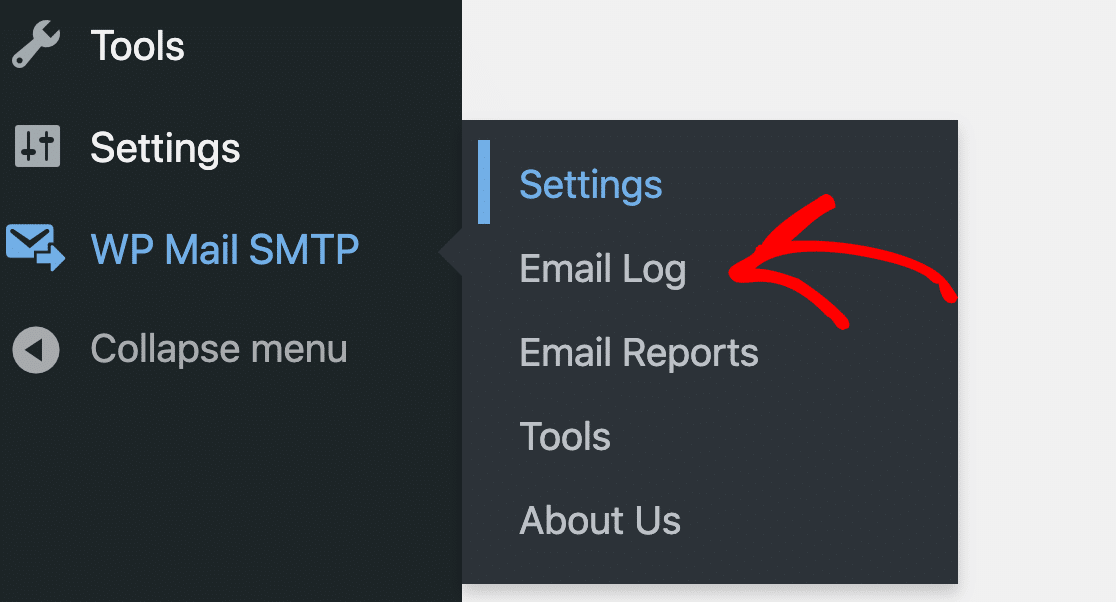
E-posta günlüğünüzde, WP Mail SMTP, gönderilen e-postaların bir listesini gösterir ve aşağıdakileri görmek için herhangi bir e-postayı tıklayabilirsiniz:
- Başlıklar ve teknik bilgiler
- E-posta içeriği
- Teslim durumu
- E-postayı hangi eklenti oluşturdu
- E-postanın açılıp açılmadığı veya tıklanıp tıklanmadığı
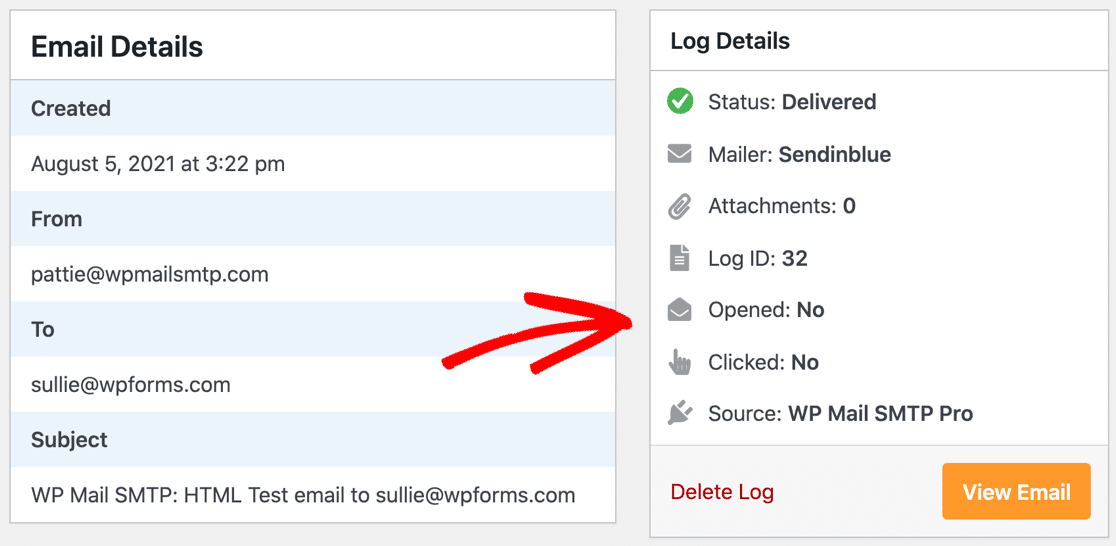
Artık tüm e-postalarınızı günlüğe kaydediyorsunuz, WordPress sitenizin Postmark hesabınız aracılığıyla tam olarak ne gönderdiğini görebilirsiniz. Daha da iyisi, etkileşimi ve teslim edilebilirliği izleyebilirsiniz, böylece WordPress e-postalarınızın spam'e gitmediğinden emin olabilirsiniz.
Ve bu kadar! WordPress'te Postmark ile hazırsınız.
WordPress E-postalarınızı Şimdi Düzeltin
Ardından, WordPress'te İletişim Formu Spam'ini Durdurun
WordPress iletişim formlarınız aracılığıyla spam e-postalar alıyor musunuz? Bazı iletişim formu eklentileri mükemmel spam koruması sağlamaz, ancak WPForms'un inanılmaz derecede etkili, kullanışlı, ücretsiz bir seçeneği vardır.
İstenmeyen posta gönderenlerin formlarınızı kullanmasını durdurmak için, WordPress Formlarınızda hCaptcha Nasıl Kurulur başlıklı bu makaleye göz atın.
Kodsuz özel bir WordPress kenar çubuğunun nasıl oluşturulacağına ilişkin kılavuzumuza da göz atmak isteyebilirsiniz.
E-postalarınızı düzeltmeye hazır mısınız? En iyi WordPress SMTP eklentisini bugün kullanmaya başlayın. WP Mail SMTP Elite, eksiksiz Beyaz Eldiven Kurulumu içerir ve 14 günlük para iade garantisi sunar.
Bu makale size yardımcı olduysa, daha fazla WordPress ipucu ve öğreticisi için lütfen bizi Facebook ve Twitter'da takip edin.