
Come inviare e-mail WordPress con timbro postale
Pubblicato: 2021-11-10Vuoi inviare e-mail WordPress con il timbro postale?
Postmark è un provider di posta elettronica transazionale che offre una consegna rapida. Quindi, se hai bisogno che le e-mail arrivino velocemente, potrebbe essere un'ottima corrispondenza per il tuo sito web.
In questo articolo, ti guideremo attraverso il processo di configurazione del timbro postale utilizzando WP Mail SMTP.
Correggi le tue e-mail WordPress ora
Che cos'è l'API del timbro postale?
L'API Postmark consegna e invia e-mail dal tuo sito web. È più sicuro del normale SMTP e sblocca alcune utili funzionalità aggiuntive. Ad esempio, l'API ti consente di monitorare se un'e-mail è stata consegnata e aperta.
WP Mail SMTP supporta l'API del timbro postale, il che significa che non è necessario inserire il nome utente e la password del timbro postale in WordPress. Dovrai semplicemente copiare una chiave API nella pagina delle impostazioni del plug-in per effettuare invece la connessione.
E se il tuo host blocca le connessioni SMTP esterne, puoi usare questo tutorial per aggirare questa restrizione.
Come inviare e-mail WordPress con timbro postale
Installiamo la connessione di Postmark WordPress in modo rapido e semplice.
Ecco una rapida panoramica dei passaggi su cui lavoreremo:
- Installa il plug-in SMTP di WP Mail
- Crea il tuo account con il timbro postale
- Convalida il tuo indirizzo da
- Inserisci il tuo timbro postale nelle impostazioni di WordPress
- Seleziona un flusso di messaggi
- Abilita registrazione e monitoraggio e-mail in WordPress
Iniziamo installando WP Mail SMTP sul tuo sito.
1. Installa il plug-in SMTP di WP Mail
Se vuoi usare Postmark in WordPress, hai bisogno di WP Mail SMTP. È il miglior plugin SMTP per WordPress e rende l'intero processo semplicissimo. WP Mail SMTP semplifica la risoluzione dei problemi di posta elettronica, ad esempio con wp_mail che non funziona.
Il mailer Postmark è disponibile nella versione Lite e Pro di WP Mail SMTP. Ti consigliamo di utilizzare la versione Pro in modo da poter utilizzare tutti gli strumenti di registrazione e monitoraggio della posta elettronica di cui parleremo in seguito.
Per scaricare la versione Pro, vai al tuo account SMTP WP Mail. Fare clic sulla scheda Download e scaricare l'ultima versione sul desktop.
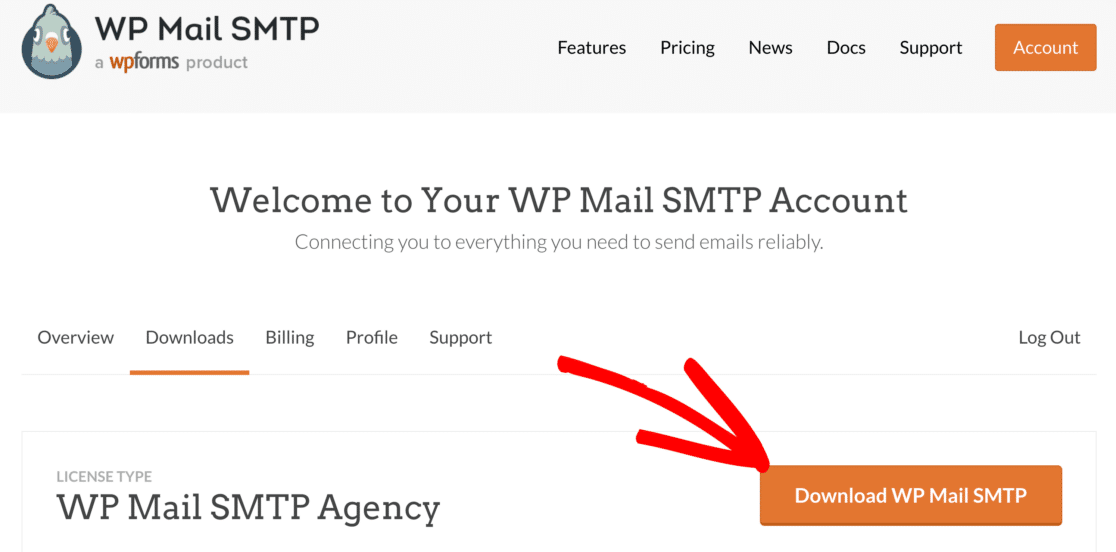
Quindi, apri la dashboard di WordPress e carica il file zip per installare il plug-in.
Se hai bisogno di aiuto con questa parte, passa a questa guida per installare un plugin per WordPress.
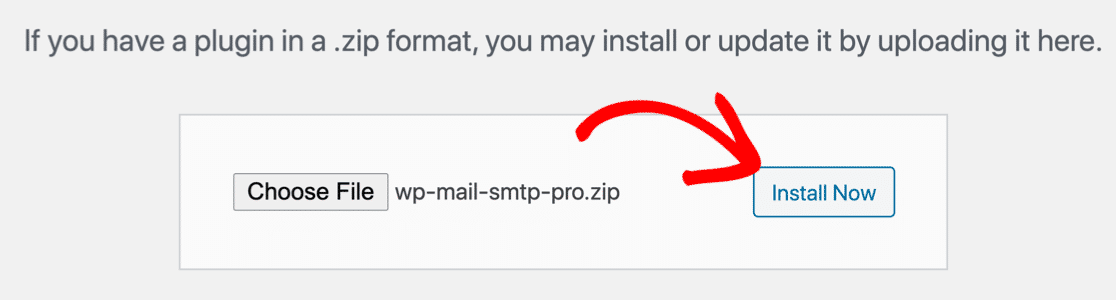
Una volta che il plugin è stato caricato, premi Attiva . Questo avvierà la procedura guidata di configurazione SMTP di WP Mail nel tuo browser.
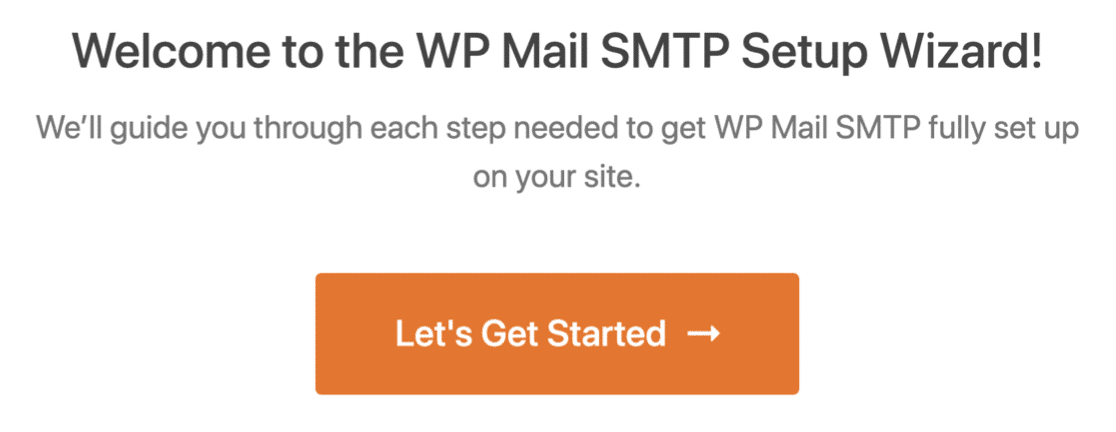
L'utilizzo di un'API sembra complicato, ma la nostra installazione guidata lo rende facile. In effetti, c'è solo una chiave di connessione da incollare.
Prima di premere Let's Get Started , apriamo una nuova scheda e creiamo la chiave API che dovrai copiare.
2. Crea il tuo account con il timbro postale
In questo passaggio, passeremo al sito Web di Postmark per creare il tuo nuovo account. Ti consigliamo di aprire una scheda separata per questo passaggio.
Se stai testando Postmark in WordPress, puoi iniziare con la versione di prova gratuita che ti consente di inviare fino a 100 e-mail ogni mese. Questa potrebbe essere un'ottima opzione se desideri utilizzare WordPress SMTP su localhost mentre crei il tuo sito.
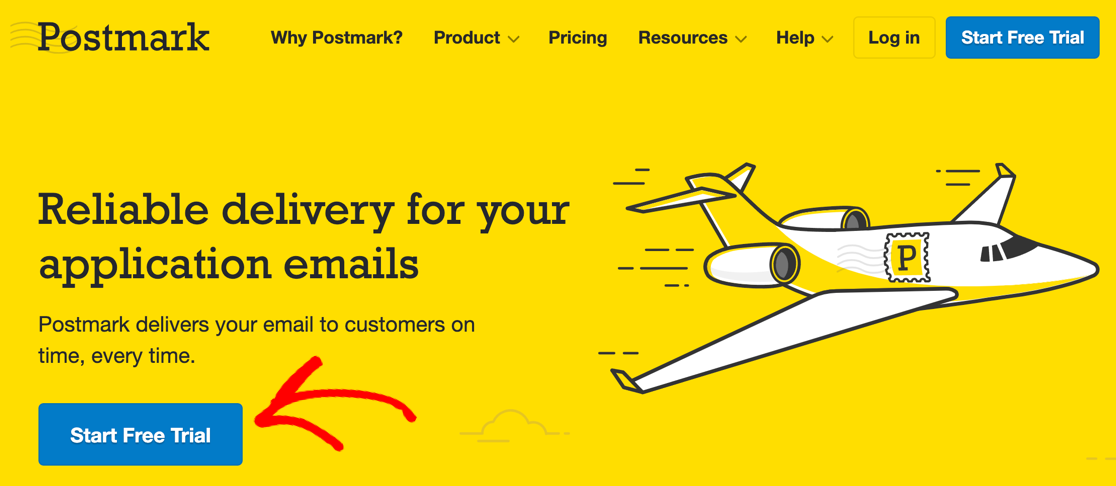
Se ti sembra giusto, fai clic sul pulsante Inizia la prova gratuita nella home page di Timbro postale.
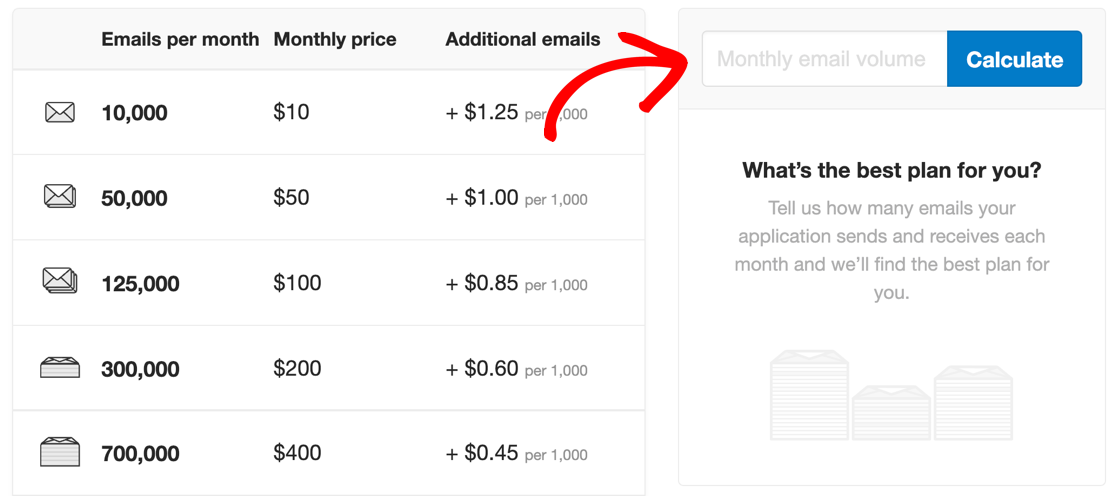
Se hai bisogno di un limite di invio più elevato, puoi utilizzare il calcolatore nella pagina dei prezzi del timbro postale per trovare il piano tariffario ideale.
Digita il tuo volume mensile di email e premi Calcola per ottenere un consiglio.
Dopo aver selezionato il tuo piano, Postmark ti chiederà di creare un account. Una volta fatto, ti invierà 2 email di conferma.
Apri l'e-mail con oggetto Conferma firma mittente e fai clic sul pulsante blu.
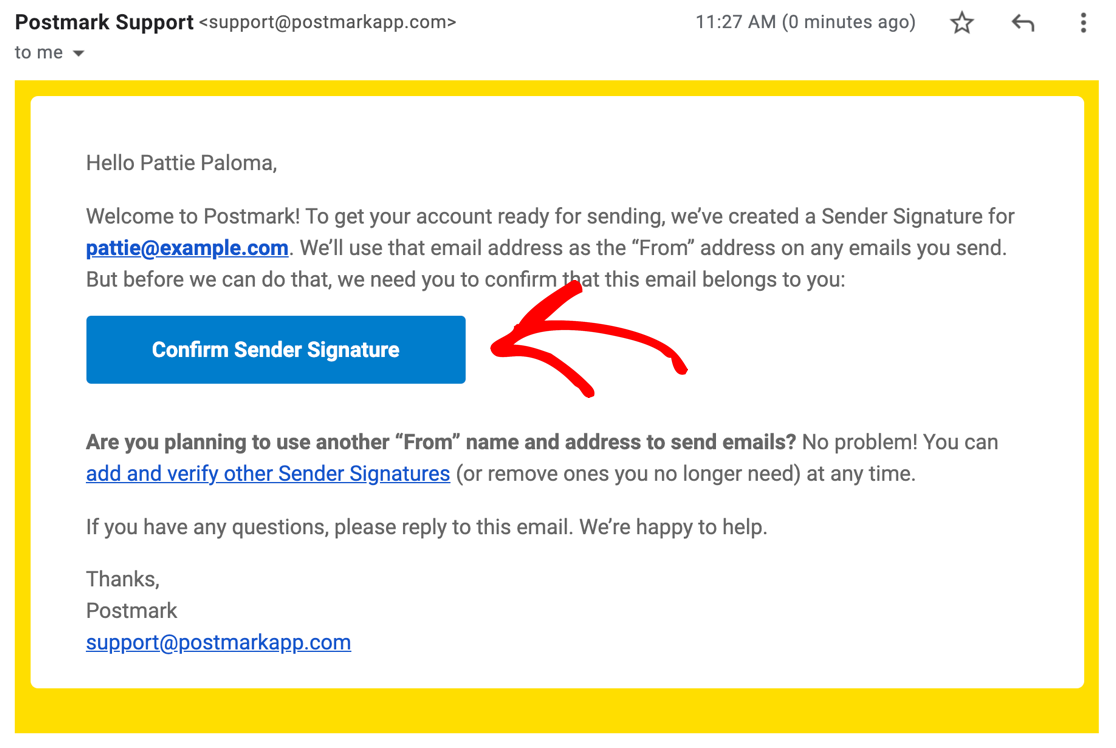
Cliccare su questo pulsante fa 2 cose:
- Attiva il tuo account con Postmark
- Verifica anche l'e-mail del tuo account come indirizzo "Da", che Postmark chiama firma del mittente.
Non preoccuparti: non devi inviare email dall'indirizzo con cui ti sei registrato. Puoi aggiungere più firme del mittente in un secondo momento.
Prima di poter utilizzare tutte le funzioni di Timbro postale, dovrai inserire un po' di informazioni in più. Per farlo, fai clic sul pulsante blu Richiedi approvazione .

Per completare il modulo, dovrai comunicare a Postmark:
- Quante email intendi inviare ogni mese
- Perché hai scelto di registrarti con Postmark
- Che tipo di email intendi inviare
- Come stai ottenendo gli indirizzi email
Le approvazioni vengono elaborate manualmente, quindi potrebbe essere necessario un po' di tempo prima che il tuo account sia completamente configurato. Ci sono volute circa 24 ore per ricevere l'e-mail di conferma.

Mentre aspetti, andiamo avanti e impostiamo più indirizzi mittente in Postmark.
3. Convalida il tuo indirizzo di provenienza
L'indirizzo Da che hai impostato in Postmark è estremamente importante. Questo sarà anche l'indirizzo email che utilizzi come mittente in WordPress.
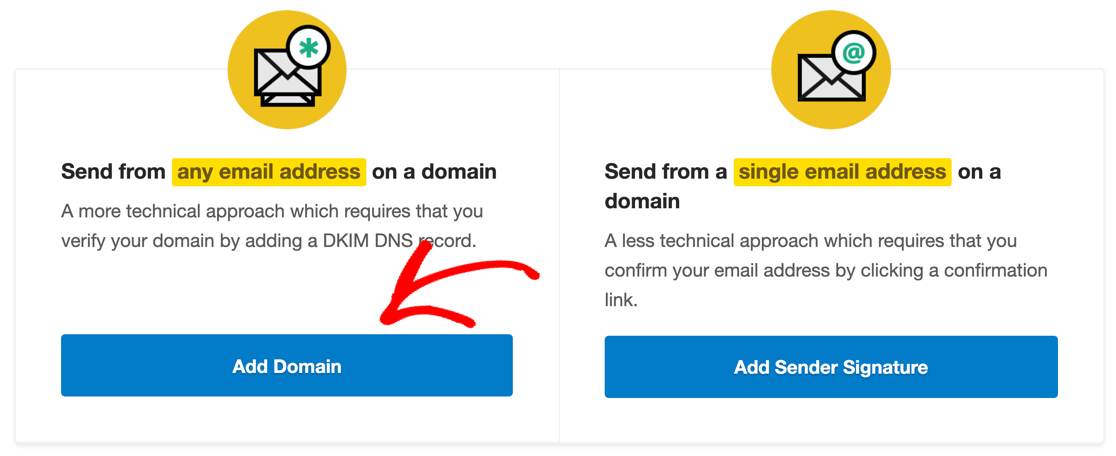
Nella pagina Firme mittente , puoi convalidare singoli indirizzi e-mail o interi domini.

Se non sei sicuro di cosa fare, ti consigliamo di convalidare l'intero dominio. Ciò significa che puoi utilizzare più indirizzi "Da" in diversi plug-in o notifiche di moduli di contatto senza crearne uno individualmente.
Vai avanti e fai clic su Aggiungi dominio per iniziare.
Dopo aver aggiunto il tuo dominio, dovrai aprire una terza scheda del browser e accedere al tuo provider di dominio in modo da poter modificare il tuo DNS. È probabile che i tuoi record DNS esistano in uno dei seguenti luoghi:
- Il tuo pannello di controllo dell'hosting web: se hai acquistato il dominio e l'hosting insieme, o se il tuo host ti ha fornito un dominio gratuito, è probabile che le tue impostazioni DNS siano controllate nel tuo account di hosting.
- Pannello di controllo del registrar di domini: se hai acquistato hosting e dominio separatamente, accedi al provider da cui hai acquistato il dominio.
- La tua CDN se stai utilizzando un servizio come Cloudflare.
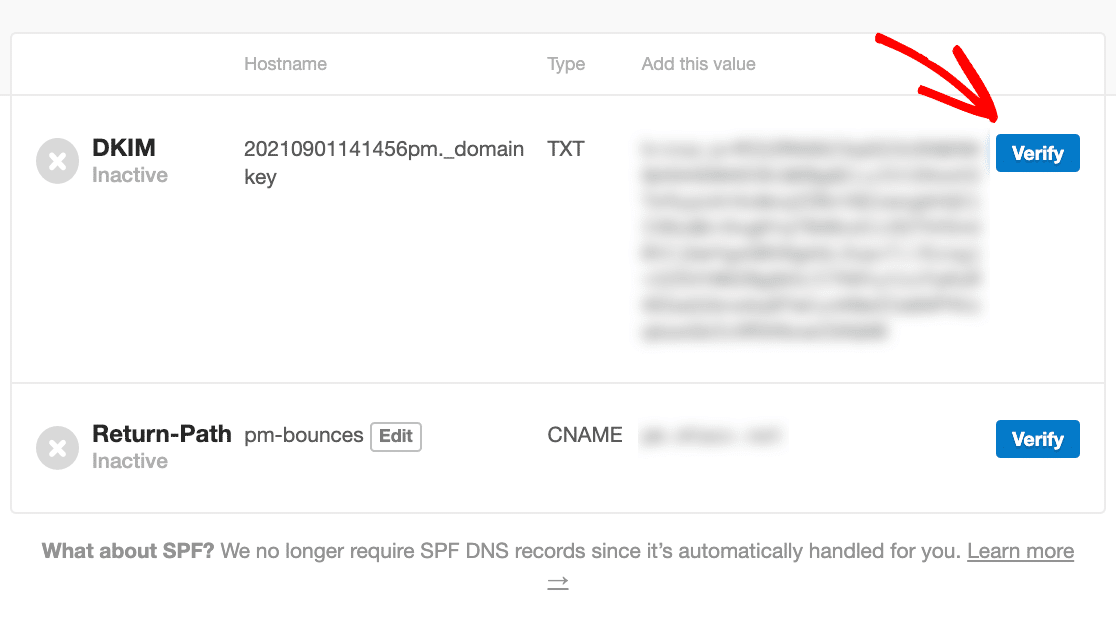
Dovrai modificare la tua zona DNS, quindi copiare e incollare il record DKIM e il percorso di ritorno forniti da Postmark. Se non sei sicuro di cosa significhi, consulta il nostro articolo su Cosa sono DMARC, SPF e DKIM?
Dopo aver aggiunto quei record al tuo DNS, premi Verifica per confermare.
Ora che hai convalidato il tuo dominio, possiamo completare la tua connessione WordPress con il timbro postale.
Tieni aperto il sito Web di Postmark perché dovremo copiare la tua chiave API in un secondo.
4. Inserisci il tuo timbro postale nelle impostazioni di WordPress
WP Mail SMTP semplifica la configurazione dell'API Postmark in WordPress.
Per riprendere da dove eravamo rimasti, torniamo alla scheda in cui abbiamo installato il plug-in nel passaggio 1.
Siamo pronti a fare clic su Iniziamo per iniziare l'installazione guidata.
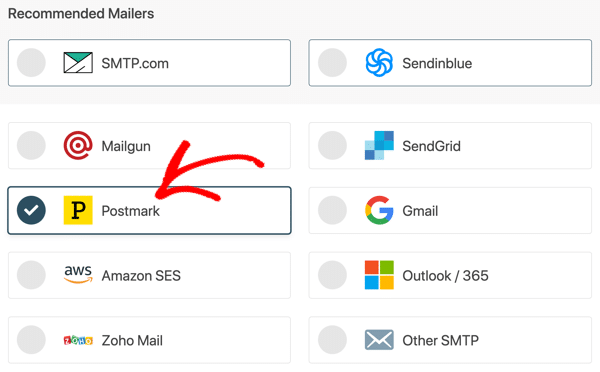
Nel passaggio successivo, seleziona il Postmark mailer dalla griglia.
Nella schermata successiva, WP Mail SMTP ti chiederà di inserire la tua chiave API Postmark.

Puoi prenderlo dalla pagina Server nel tuo account Timbro postale.

In Postmark, i server sono come cartelle: ti consentono di monitorare e organizzare le email provenienti da diversi siti in un unico account Postmark. Questo è molto utile poiché non devi impostare molti account Postmark per mantenere separate tutte le tue statistiche.
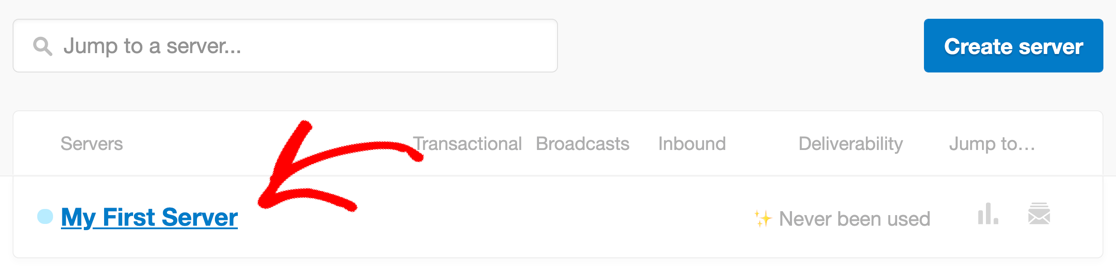
Se hai appena iniziato, non preoccuparti troppo di questo. Postmark ha già creato un'impostazione predefinita chiamata My First Server , quindi andiamo avanti e facciamo clic su quello.
E ora abbiamo bisogno della tua chiave API. Vai avanti e fai clic su Token API dalle schede in alto.

Per copiare la tua chiave API, sposta il mouse sul campo. Fare clic sul tasto per copiarlo negli appunti.

Ora torna all'altra scheda e incollala nel campo Token API del server in WP Mail SMTP.

Questo è tutto quello che c'è da fare! La tua connessione a WordPress con il timbro postale è quasi completa.
Nel passaggio successivo, finalizzeremo le tue impostazioni in modo che tu possa iniziare a inviare e-mail.
5. Selezionare un flusso di messaggi
I flussi di messaggi sono una caratteristica importante in Postmark. Consentono di separare diversi tipi di e-mail per un invio ottimale.
Se hai appena iniziato, va bene lasciare vuoto il campo ID flusso di messaggi . WP Mail SMTP utilizzerà automaticamente il flusso transazionale predefinito.
Per un utilizzo più avanzato, puoi impostare uno specifico flusso di messaggi per le tue e-mail WordPress, se lo desideri.
Prima di andare avanti, soffermiamoci a capire i diversi tipi di email che WordPress invia:
- Le email transazionali sono email che devono essere consegnate quasi istantaneamente. Ad esempio, la maggior parte degli utenti che richiedono la reimpostazione della password si aspettano che l'e-mail arrivi immediatamente. Le e-mail degli ordini di WooCommerce sono anche e-mail transazionali perché sono sensibili al tempo, quindi la maggior parte degli utenti di WooCommerce sceglie un provider di posta elettronica transazionale per assicurarsi che i clienti non debbano aspettarli.
- Le e-mail in blocco non sono sensibili al tempo. Ad esempio, se utilizzi un plug-in per newsletter di WordPress, probabilmente invii newsletter a un ampio gruppo di persone, ma l'invio di tali e-mail potrebbe essere scaglionato o leggermente ritardato. In Postmark, queste email sono chiamate Broadcast Emails.
Quindi, specificando un flusso di messaggi, puoi dire a Postmark di consegnare le tue e-mail come e-mail transazionali o di trasmissione. Per utilizzare questa opzione, fai clic sul flusso di messaggi che desideri utilizzare nella dashboard del tuo timbro postale e copia il suo ID.

Puoi quindi incollarlo nel campo ID flusso di messaggi in WP Mail SMTP.
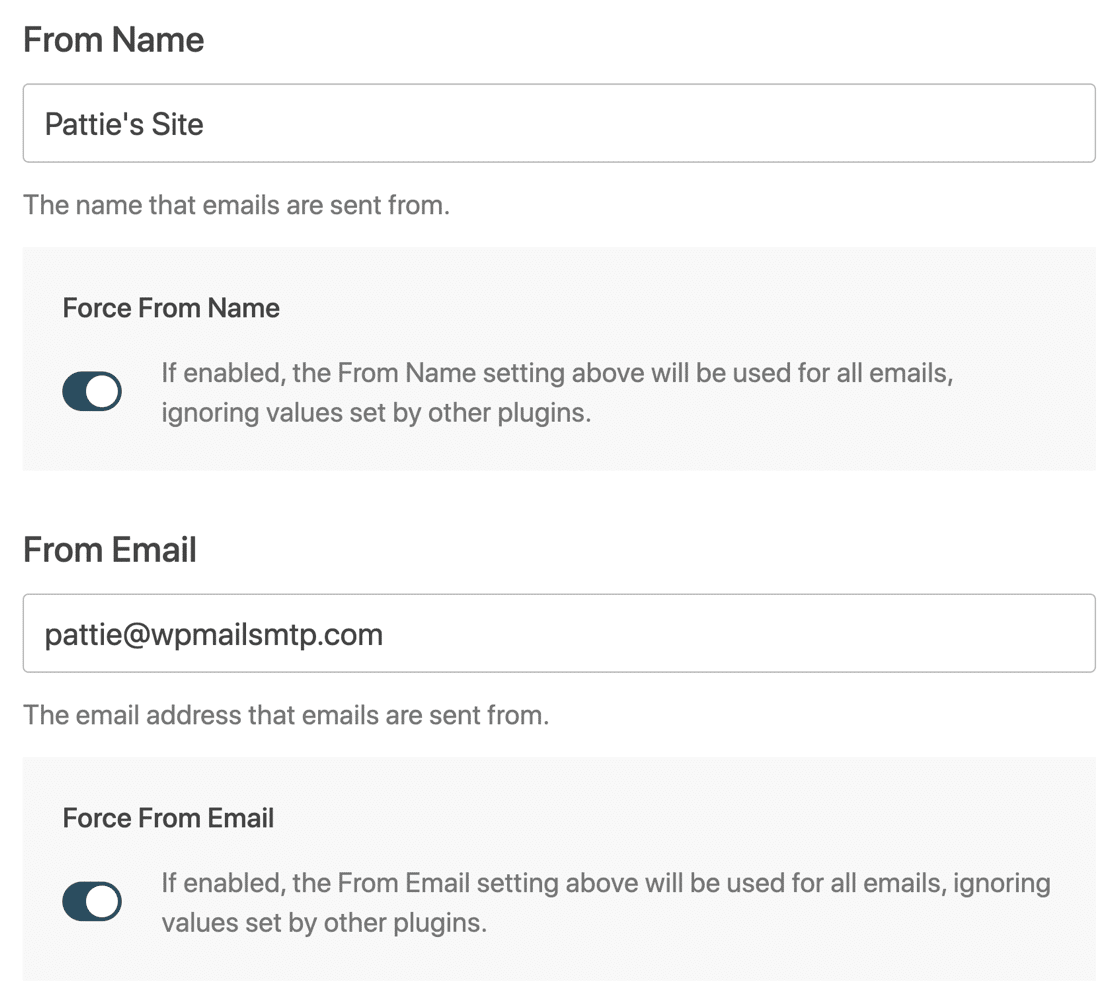
Infine, possiamo impostare Da nome e Da e-mail che verranno utilizzati per inviare e-mail. Se lo desideri, puoi forzare queste impostazioni in modo che si applichino all'intero sito.
Tutto stabilito? Fare clic su Salva e continua per andare avanti.
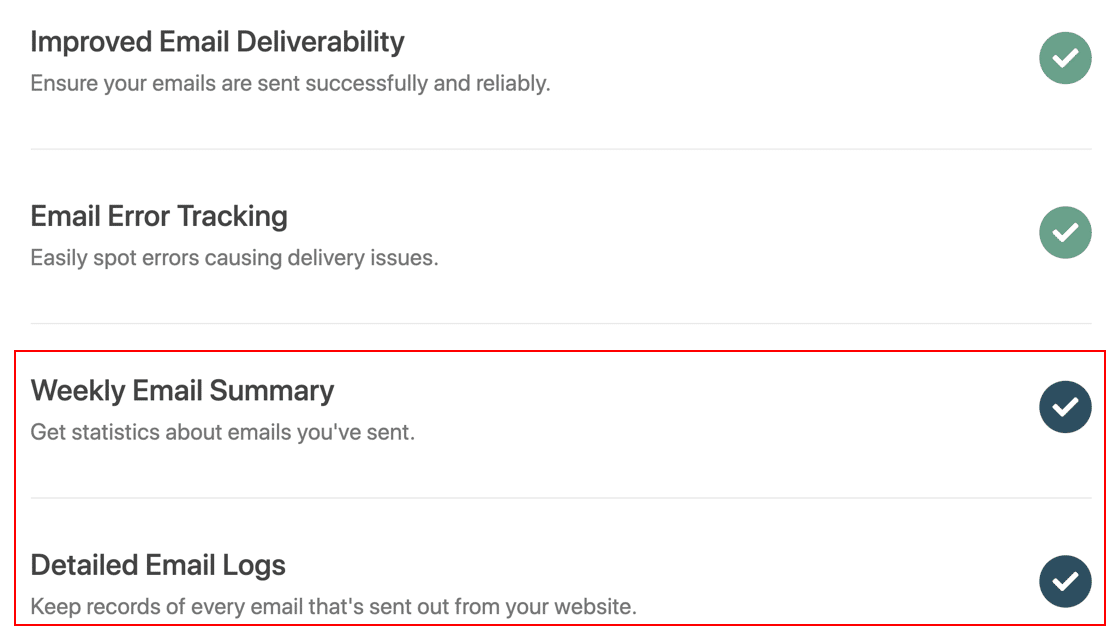
Nel passaggio finale, WP Mail SMTP ti consente di abilitare la registrazione e-mail e i riepiloghi e-mail settimanali. Se queste opzioni non sono già selezionate, vai avanti e controllale ora.
E questo è tutto! Fare clic su Salva e continua per passare al passaggio finale. WP Mail SMTP invierà automaticamente un'e-mail di prova in modo da poter verificare che tutto funzioni.
Nell'ultimo passaggio, ti mostreremo come sfruttare al meglio le nostre funzionalità Pro per monitorare cosa succede dopo che WordPress ha inviato un'e-mail.
6. Abilita la registrazione e il monitoraggio della posta elettronica in WordPress
Nel passaggio finale, abiliteremo la registrazione e il monitoraggio della posta elettronica in WordPress.
Queste 2 funzionalità sono fantastiche perché ti permettono di vedere:
- Le email che il tuo sito sta inviando, inclusi gli allegati che sono stati inviati con esse
- Se il destinatario ha interagito con l'e-mail (in altre parole, se è stata aperta o cliccata).
Per sbloccare queste funzionalità, ti consigliamo di utilizzare la nostra versione Pro o successiva.
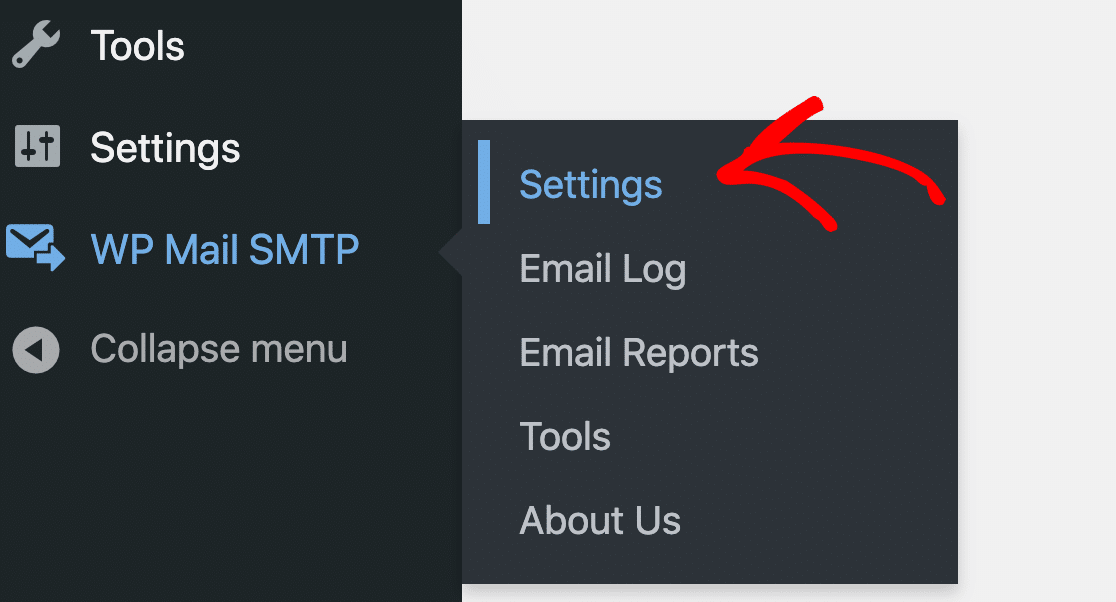
Per iniziare, vai su WP Mail SMTP »Impostazioni .
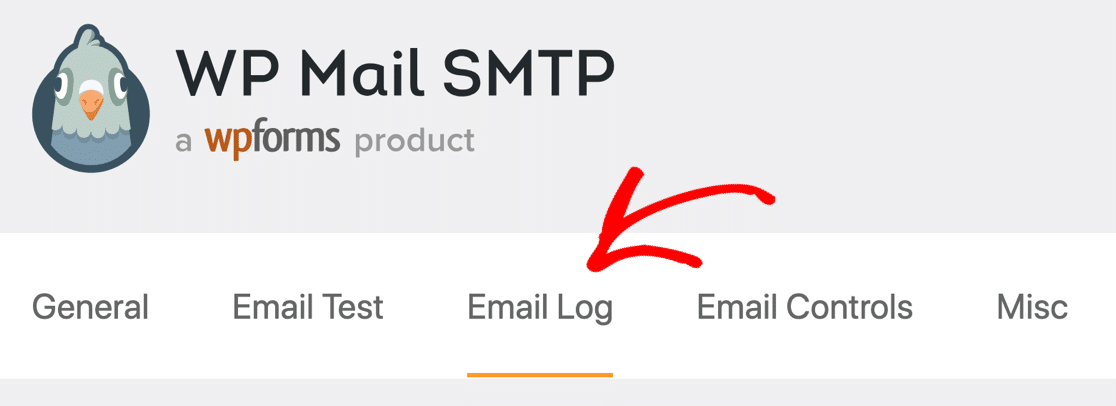
Quindi fare clic su Registro e-mail dalle schede in alto.
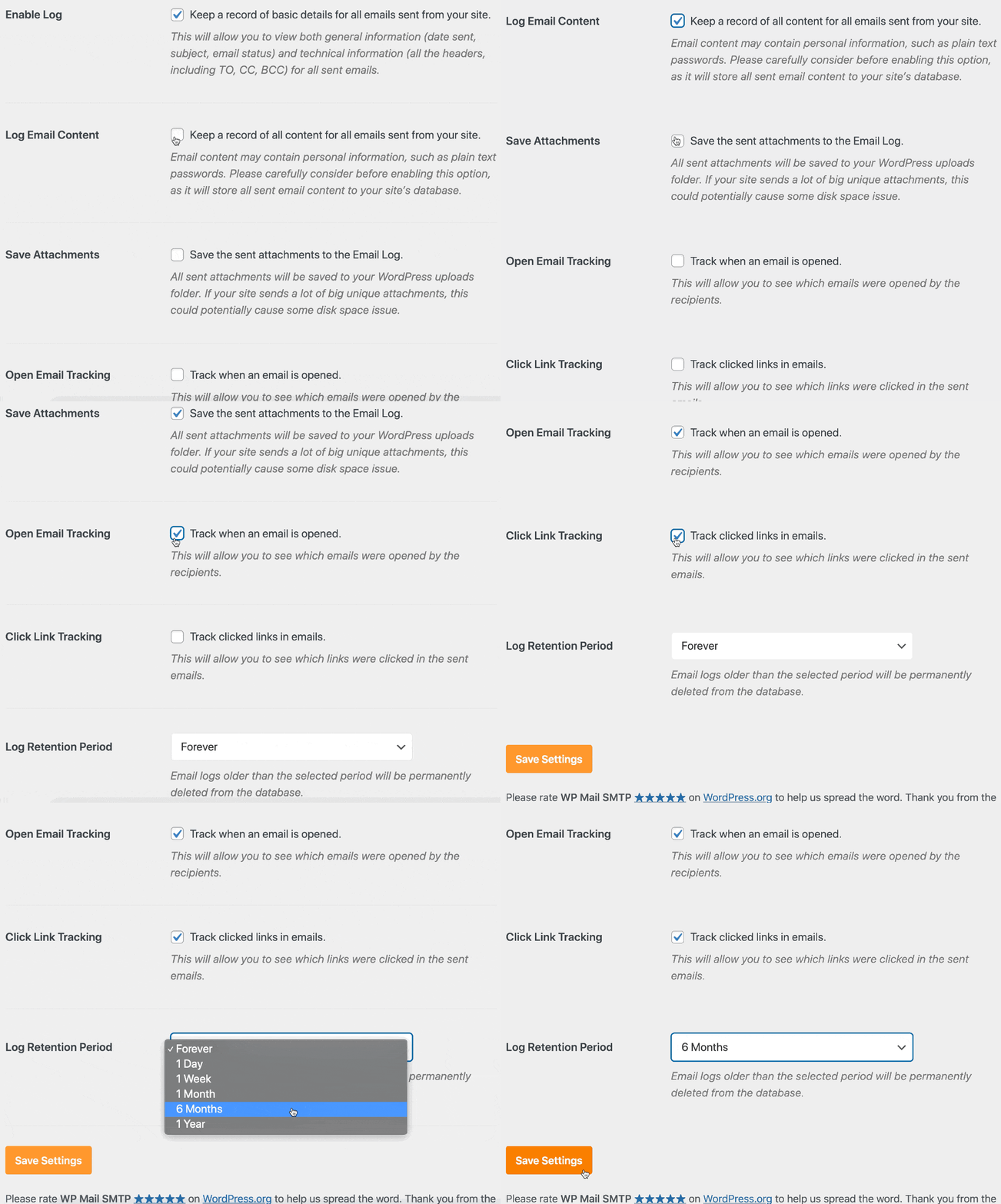
Nella pagina delle impostazioni, vai avanti e fai clic sulle caselle di controllo per tutte queste opzioni:
- Registra contenuto e-mail: salva una copia dell'intero contenuto di ogni e-mail inviata dal tuo sito
- Salva allegati: salva una copia di tutti gli allegati inviati con le e-mail
- Apri il monitoraggio e-mail e fai clic sul monitoraggio dei collegamenti : ti consente di vedere quando sono state aperte le tue e-mail di WordPress e se sono stati cliccati dei collegamenti.
Puoi anche regolare il periodo di conservazione del registro se desideri controllare la quantità di spazio su disco utilizzata.
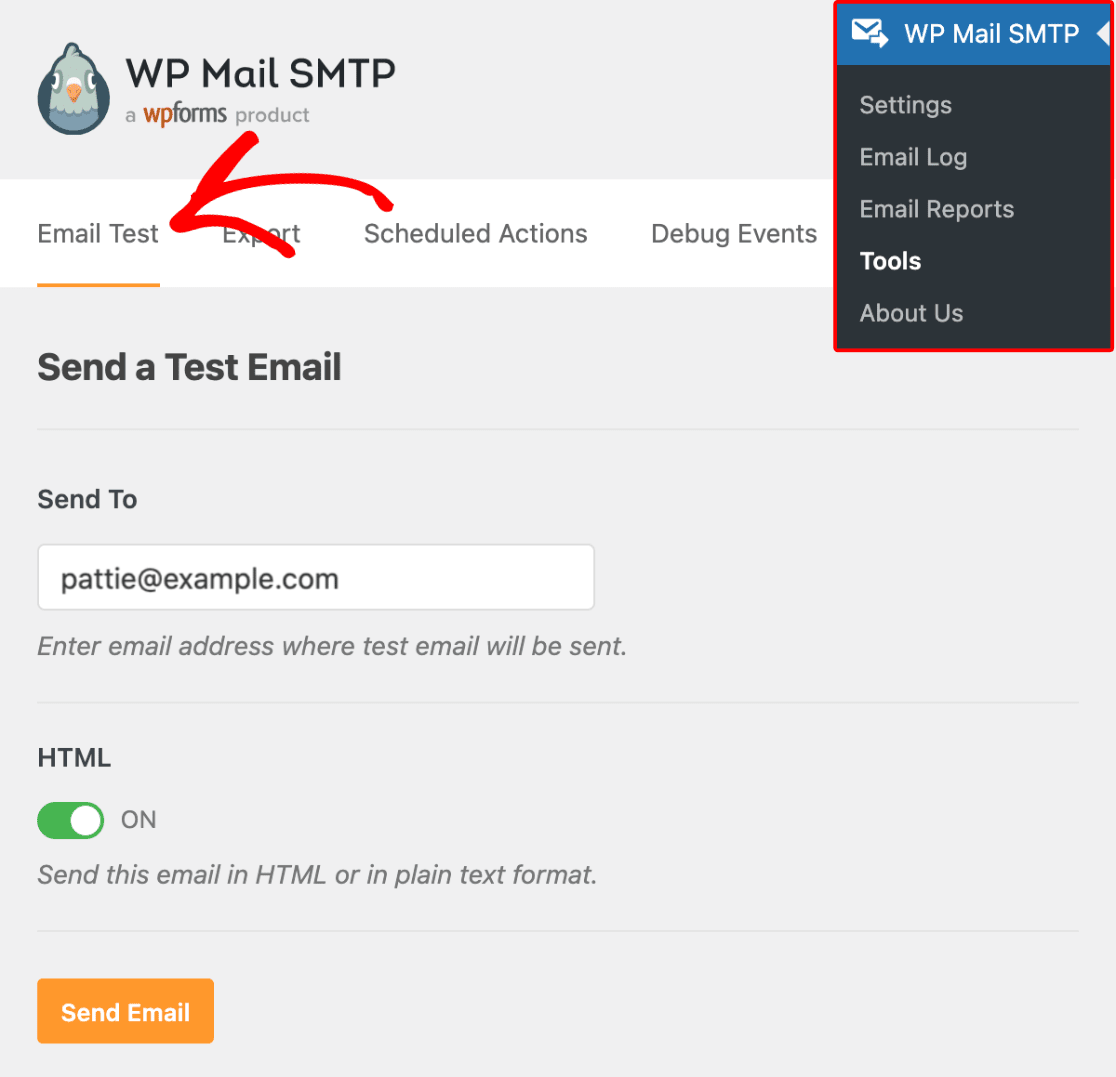
A questo punto, potresti voler inviare il modulo di contatto sul tuo sito Web come prova. Se preferisci, puoi utilizzare la funzionalità E-mail di prova in WP Mail SMTP per inviare un'e-mail a te stesso.
Una volta fatto, possiamo rivedere l'e-mail che hai inviato nel tuo nuovo registro e-mail di WordPress.
Fare clic su WP Mail SMTP » Registro e-mail per aprirlo.
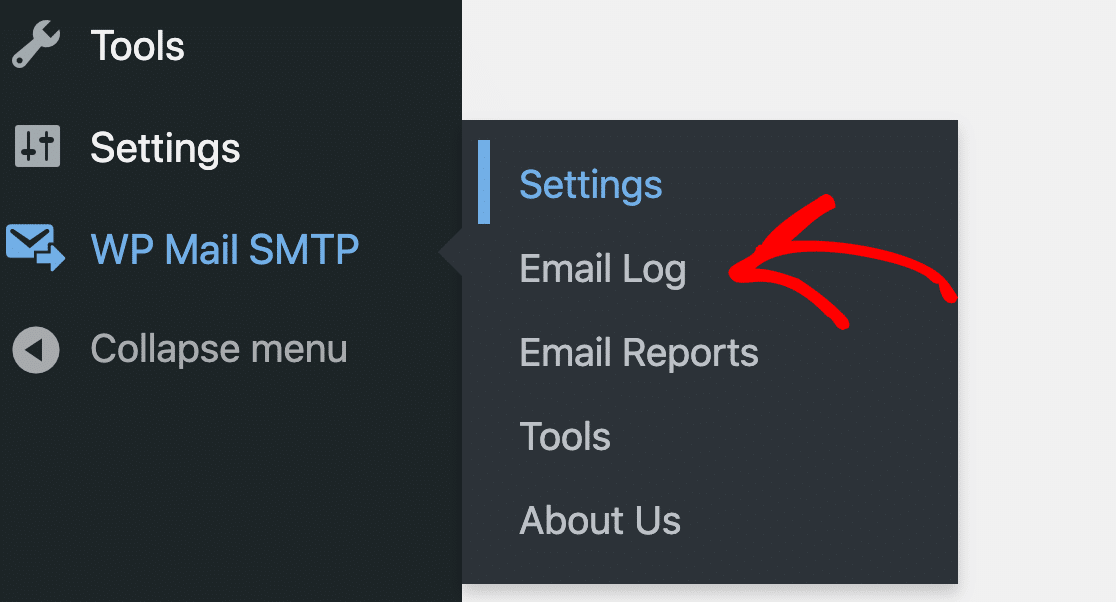
Nel tuo registro e-mail, WP Mail SMTP mostra un elenco di e-mail inviate e puoi fare clic su qualsiasi e-mail per vedere:
- Intestazioni e informazioni tecniche
- Contenuto dell'e-mail
- Stato della consegna
- Quale plug-in ha generato l'e-mail
- Se l'e-mail è stata aperta o cliccata
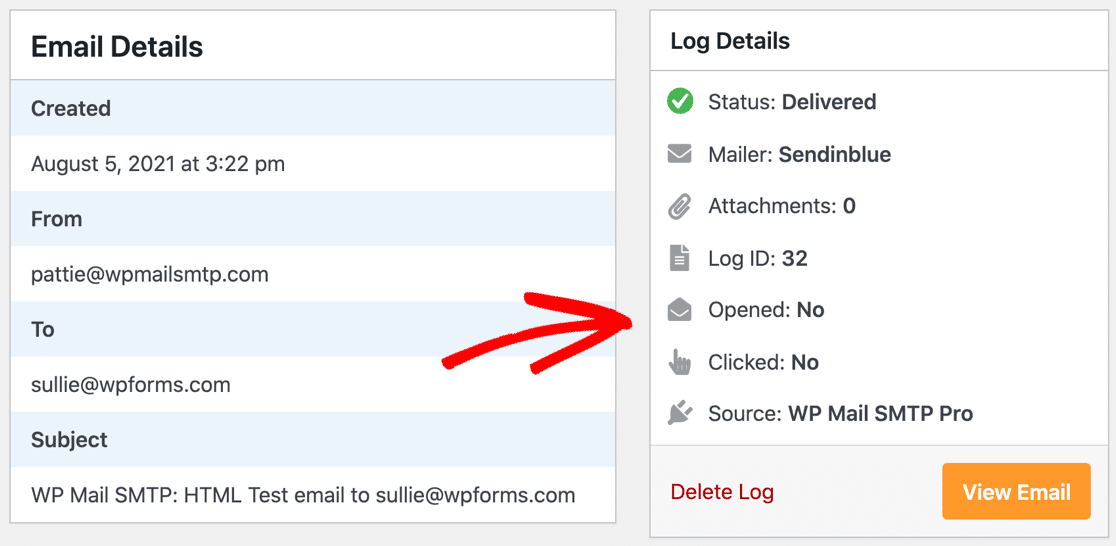
Ora stai registrando tutte le tue e-mail, puoi vedere esattamente cosa sta inviando il tuo sito WordPress tramite il tuo account Postmark. Ancora meglio, puoi monitorare il coinvolgimento e la consegna in modo da essere sicuro che le tue e-mail WordPress non finiscano nello spam.
E questo è tutto! Sei pronto con Postmark in WordPress.
Correggi le tue e-mail WordPress ora
Quindi, interrompi lo spam del modulo di contatto in WordPress
Ricevi e-mail di spam tramite i moduli di contatto di WordPress? Alcuni plug-in per moduli di contatto non offrono un'ottima protezione antispam, ma WPForms ha un'opzione utile e gratuita incredibilmente efficace.
Per impedire agli spammer di utilizzare i tuoi moduli, consulta questo articolo su Come configurare hCaptcha sui tuoi moduli WordPress.
Potresti anche voler vedere la nostra guida su come creare una barra laterale WordPress personalizzata senza codice.
Pronto a correggere le tue email? Inizia oggi con il miglior plugin SMTP per WordPress. WP Mail SMTP Elite include la configurazione completa del guanto bianco e offre una garanzia di rimborso di 14 giorni.
Se questo articolo ti ha aiutato, seguici su Facebook e Twitter per ulteriori suggerimenti e tutorial su WordPress.