
Come inviare un'e-mail con allegati da WordPress
Pubblicato: 2021-10-20Vuoi inviare un'e-mail con allegati da WordPress?
Potresti volere che il tuo sito invii file allegati da un modulo di contatto o da un negozio WooCommerce.
In questo articolo, ti mostreremo come ottenere entrambi e anche archiviare gli allegati che vengono inviati.
Correggi le tue e-mail WordPress ora
WordPress può inviare e-mail con allegati?
Sì, WordPress può inviare e-mail con allegati. La maggior parte dei plug-in dei moduli di contatto ha il campo di caricamento del file, ma solo pochi hanno la possibilità di inviare il file anche come allegato. In questo tutorial, utilizzeremo Formidable Forms e WooCommerce per mostrarti come generano e inviano allegati.
Come inviare un'e-mail con allegati da WordPress
Diamo un'occhiata a entrambi i casi d'uso uno per uno:
- Invia un file allegato da un modulo di contatto
- Invia allegato fattura da WooCommerce
In primo luogo, utilizzeremo un modulo di contatto per inviare un file allegato.
1. Invia un allegato file da un modulo di contatto
Se vuoi consentire ai tuoi visitatori di inviarti allegati, ti consigliamo Formidable Forms. È un potente plug-in per moduli di contatto che ti consente di ricevere allegati insieme alla notifica del modulo di contatto.
La prima cosa che devi fare è installare e attivare il plug-in Formidable Forms. Se non conosci WordPress, puoi dare un'occhiata a questo tutorial su come installare un plugin per WordPress.
Una volta installato il plug-in, vai alla dashboard di WordPress e fai clic su Formidable Forms »Forms .
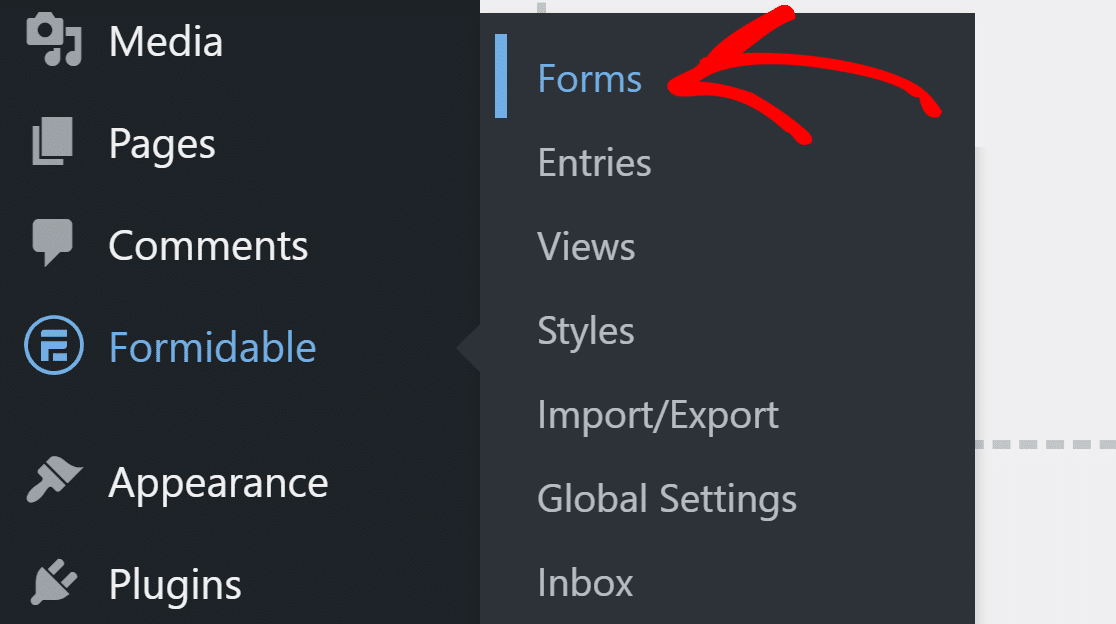
Fare clic sul pulsante Aggiungi nuovo in alto per cercare un modello di modulo.

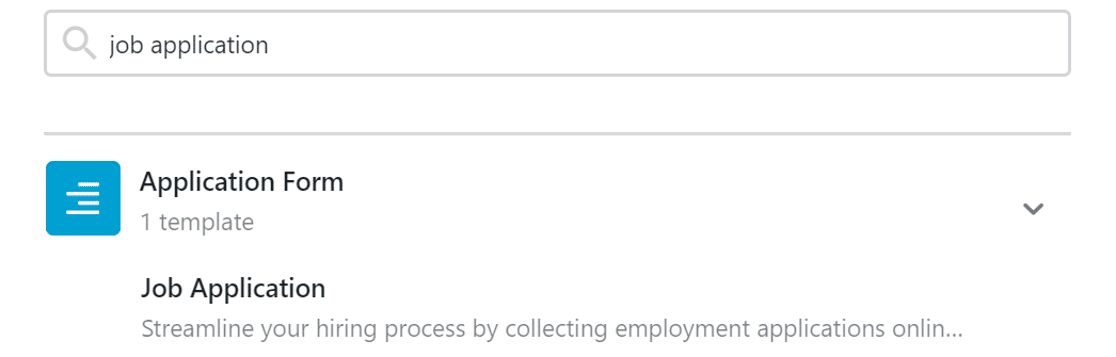
Per questo tutorial, creeremo un modulo di domanda di lavoro.
Clicca sul modello per selezionarlo qui:
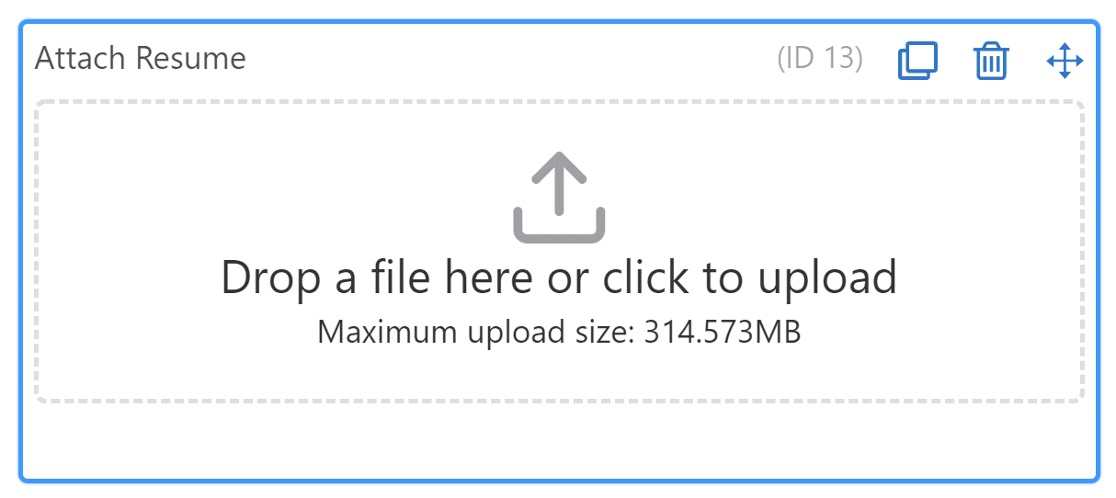
Quindi, fai clic sul campo Caricamento file per configurare le impostazioni.
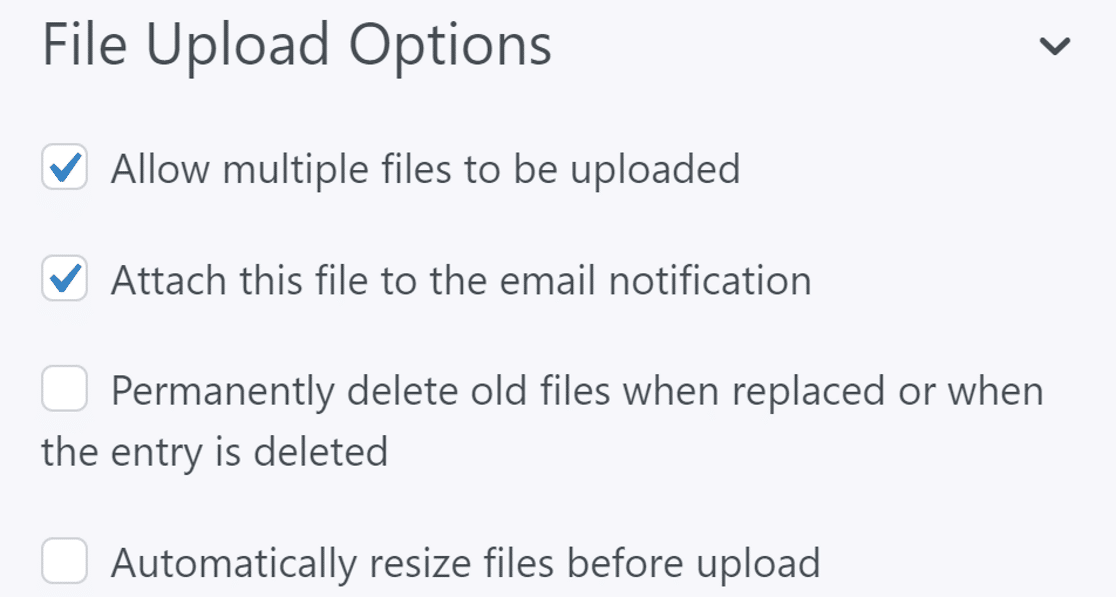
In Opzioni di caricamento file, seleziona la casella Allega questo file alla notifica e-mail . Le altre impostazioni qui sono opzionali:
Ora scorri verso il basso e specifica i tipi di file che desideri consentire. Puoi impostarlo su estensioni di file specifiche o consentire tutti i tipi di file supportati da WordPress.
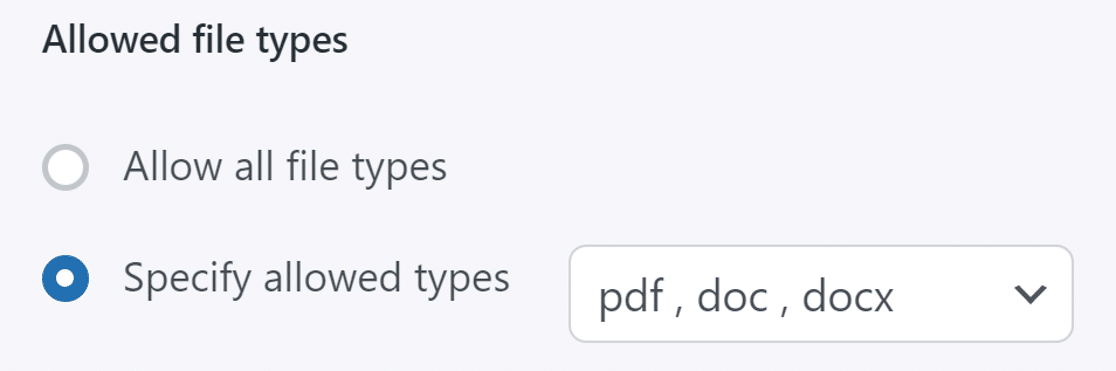
Salva il modulo per rendere effettive le modifiche.
Vediamo ora come possiamo aggiungere lo stesso modulo a una pagina.
Aggiungi moduli formidabili a una pagina
Puoi aggiungere Formidable Forms a una pagina usando uno shortcode o un blocco, quindi useremo un blocco per questo tutorial.
Apri qualsiasi pagina di WordPress o cerca una pagina esistente. Dopo averlo aperto per la modifica, cerca il blocco Formidable Forms.
Clicca sul logo Formidable Forms per aggiungere il blocco alla tua pagina:
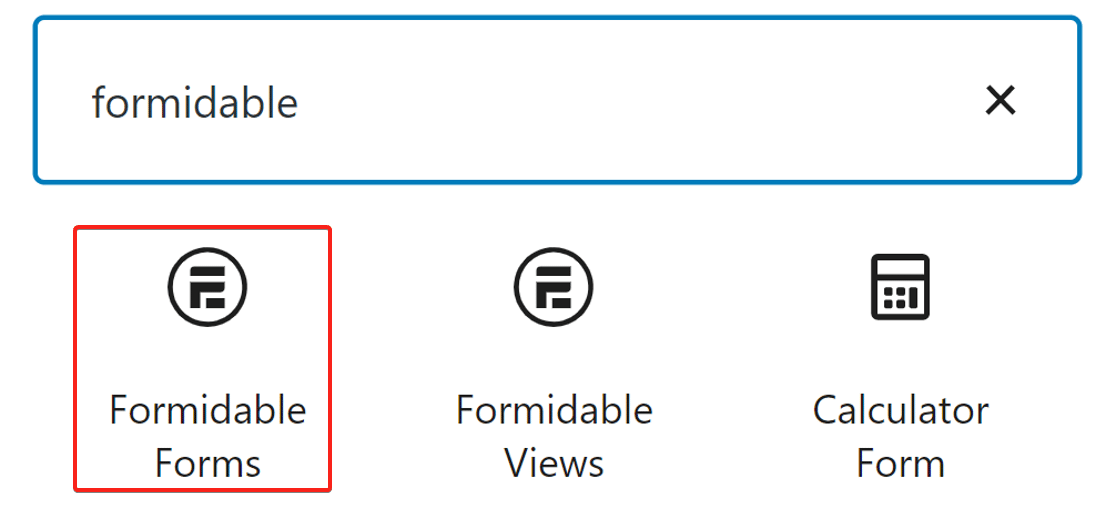
Quindi, seleziona il modulo di domanda di lavoro che hai appena creato.
E questo è tutto! Pubblica la pagina e invia un file tramite il modulo per testarlo.
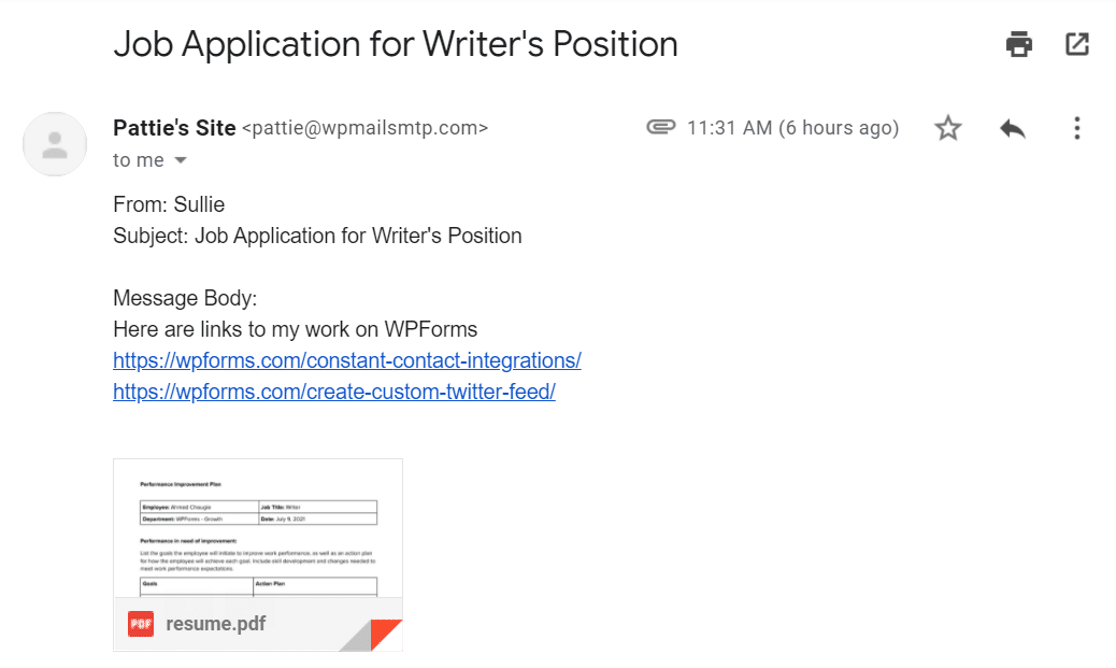
Vediamo ora come visualizzare quegli allegati direttamente nella dashboard di WordPress.
Visualizza gli allegati di file in WordPress
Il plug-in SMTP di WP Mail ti consente di salvare tutti gli allegati caricati tramite il modulo di contatto. Questo è un modo utile per mantenere un backup e puoi anche inviare nuovamente la notifica con i suoi allegati, se necessario.
Se non conosci WP Mail SMTP, ti consigliamo di scaricare e installare il plug-in prima di continuare con questa guida. Tieni presente che avrai bisogno della versione Pro per abilitare la registrazione degli allegati.
Se hai bisogno di un piccolo aiuto per la configurazione, dai un'occhiata a questa guida su come configurare le impostazioni SMTP di WordPress.
Dopo aver installato il plug-in sul tuo sito Web, dovremo modificare le impostazioni per salvare gli allegati in WordPress. Per iniziare, vai su WP Mail SMTP »Impostazioni .
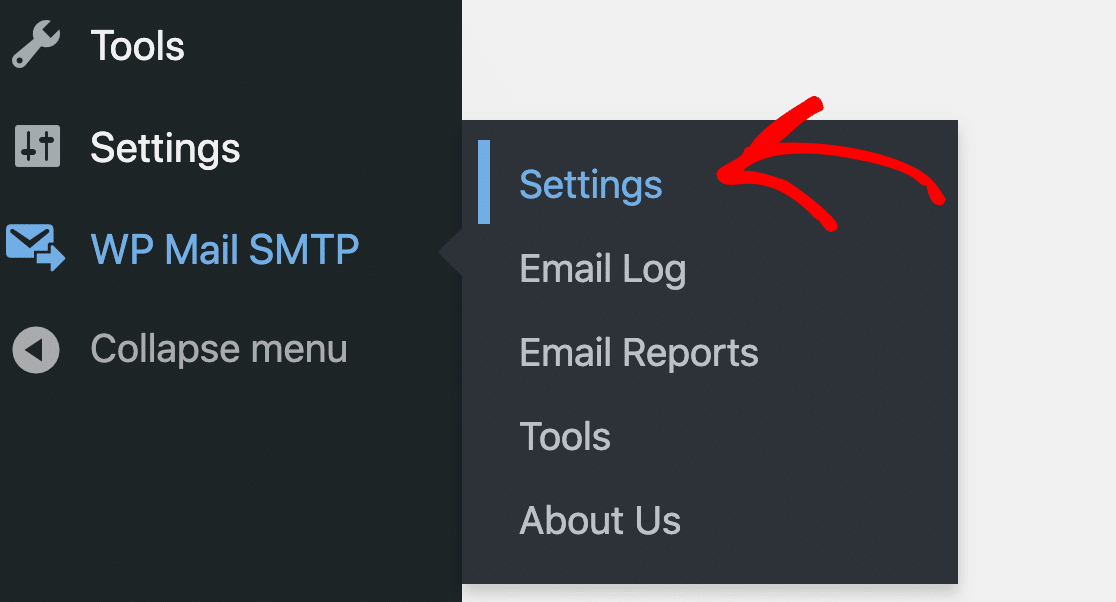
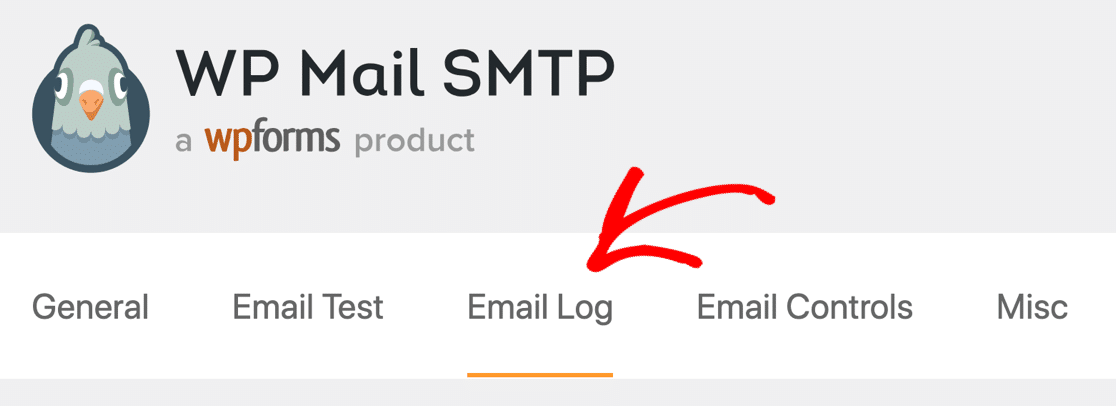
Quindi, dalla barra in alto, passa a Registro e-mail .
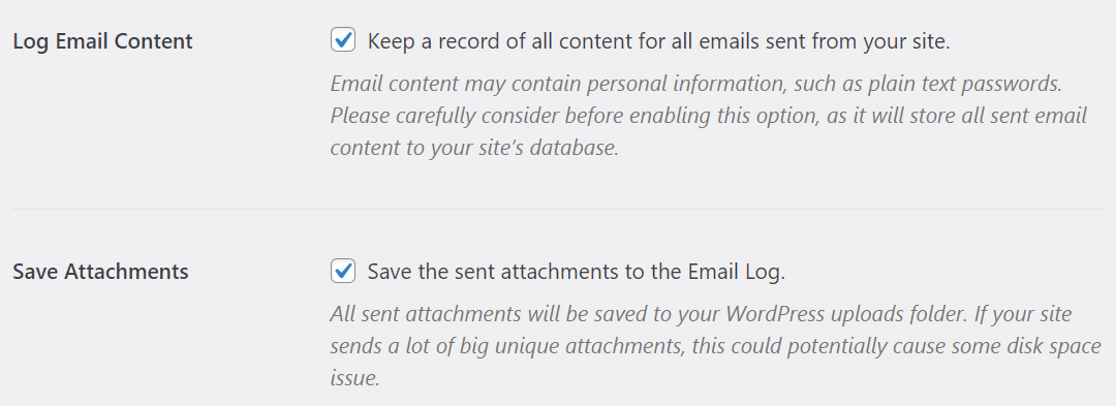
Qui, seleziona le caselle di controllo per Registra contenuto e-mail e Salva allegati .
Infine, scorri fino in fondo alla pagina e fai clic su Salva impostazioni per applicare le modifiche.
Ora ogni allegato e-mail inviato da Formidable Forms verrà salvato anche nel tuo registro e-mail.
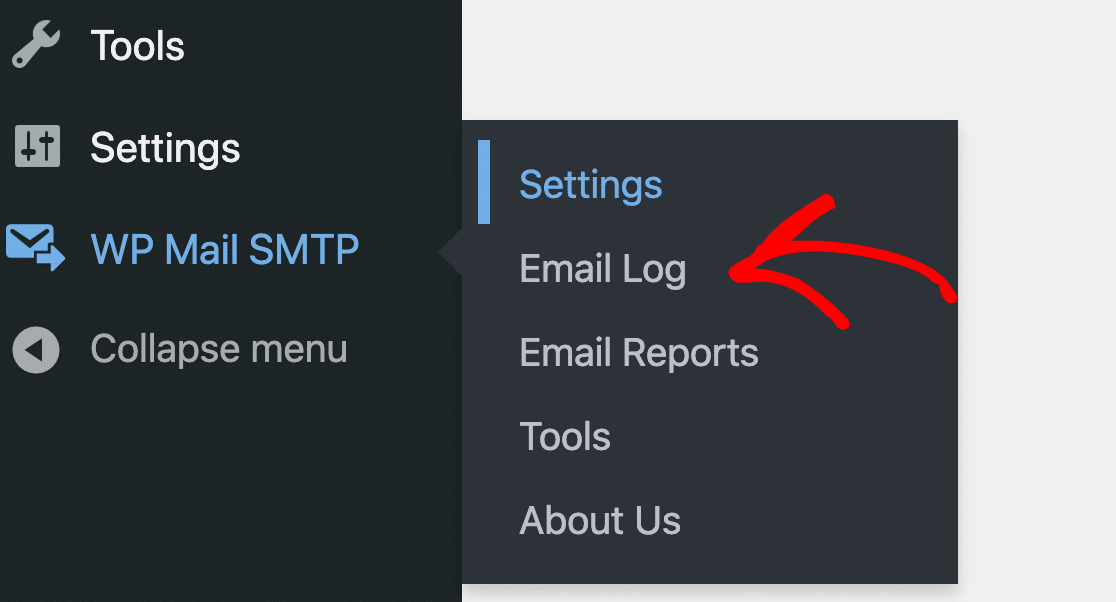
Per vedere come funziona, puoi visualizzare i file su WP Mail SMTP »E-mail Log .
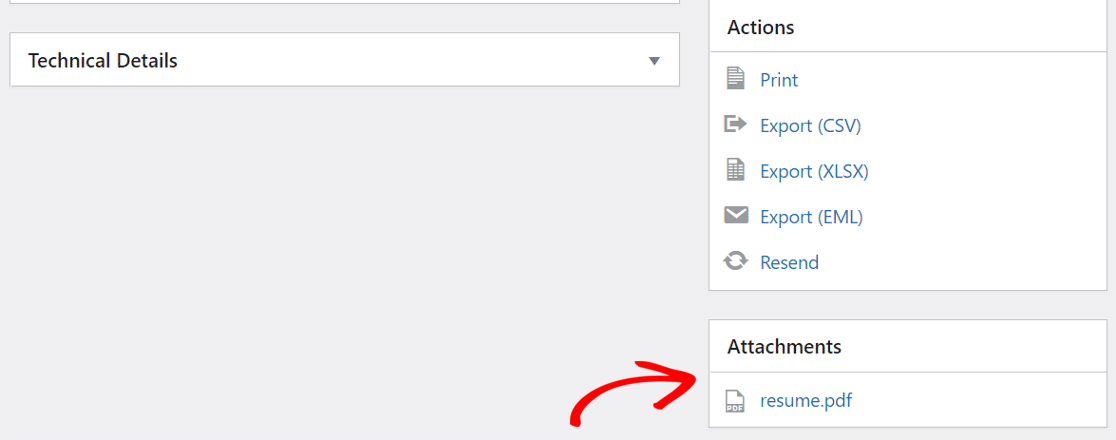
I file che sono stati caricati vengono visualizzati nella sezione Allegati del file di registro.

Questo è tutto! Vediamo ora come inviare una fattura come allegato nelle email di WooCommerce.
2. Invia allegato fattura da WooCommerce
Vuoi inviare una fattura ai clienti dopo che hanno effettuato un acquisto? Per impostazione predefinita, WooCommerce include le informazioni sull'ordine nel corpo dell'e-mail.
Per inviare la fattura come allegato e-mail, dovrai installare un plug-in aggiuntivo. Vediamo come è fatto.
Installa il plug-in WooCommerce per fatture e documenti di trasporto
Per creare una fattura e allegarla alle tue e-mail WooCommerce, puoi installare il plug-in WooCommerce gratuito per fatture e documenti di trasporto.
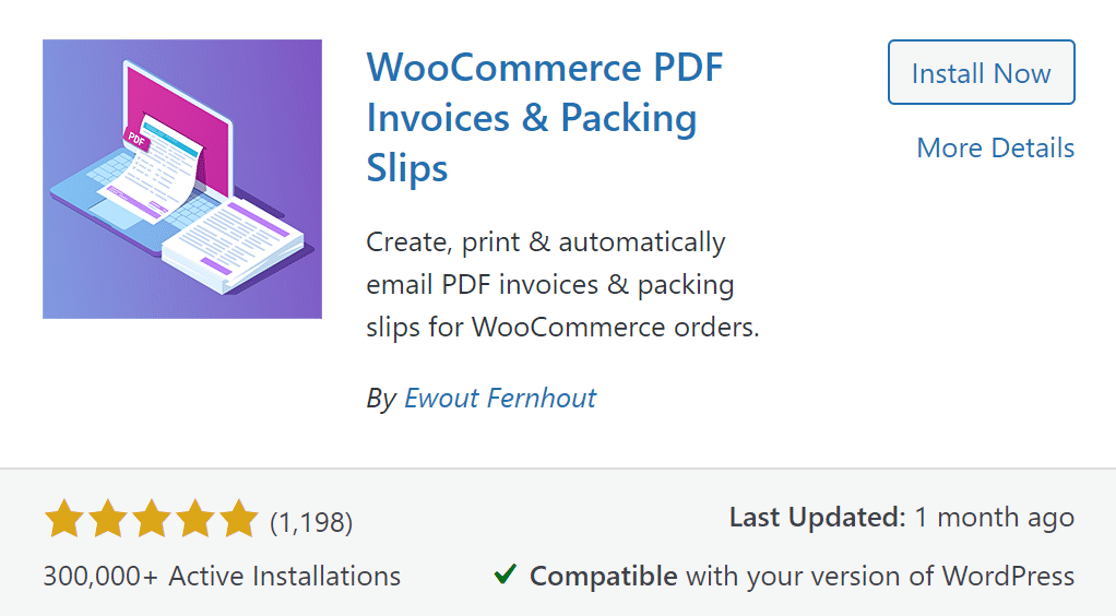
Dopo aver installato e attivato il plug-in, fai clic sul pulsante Esegui l'installazione guidata in alto per configurarlo.
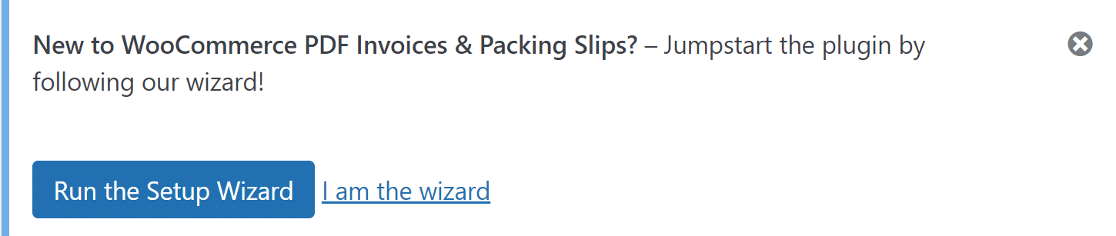
La procedura guidata consente di:
- Personalizza l'aspetto della fattura che verrà aggiunta come allegato
- Scegli quali e-mail devono avere una fattura allegata.
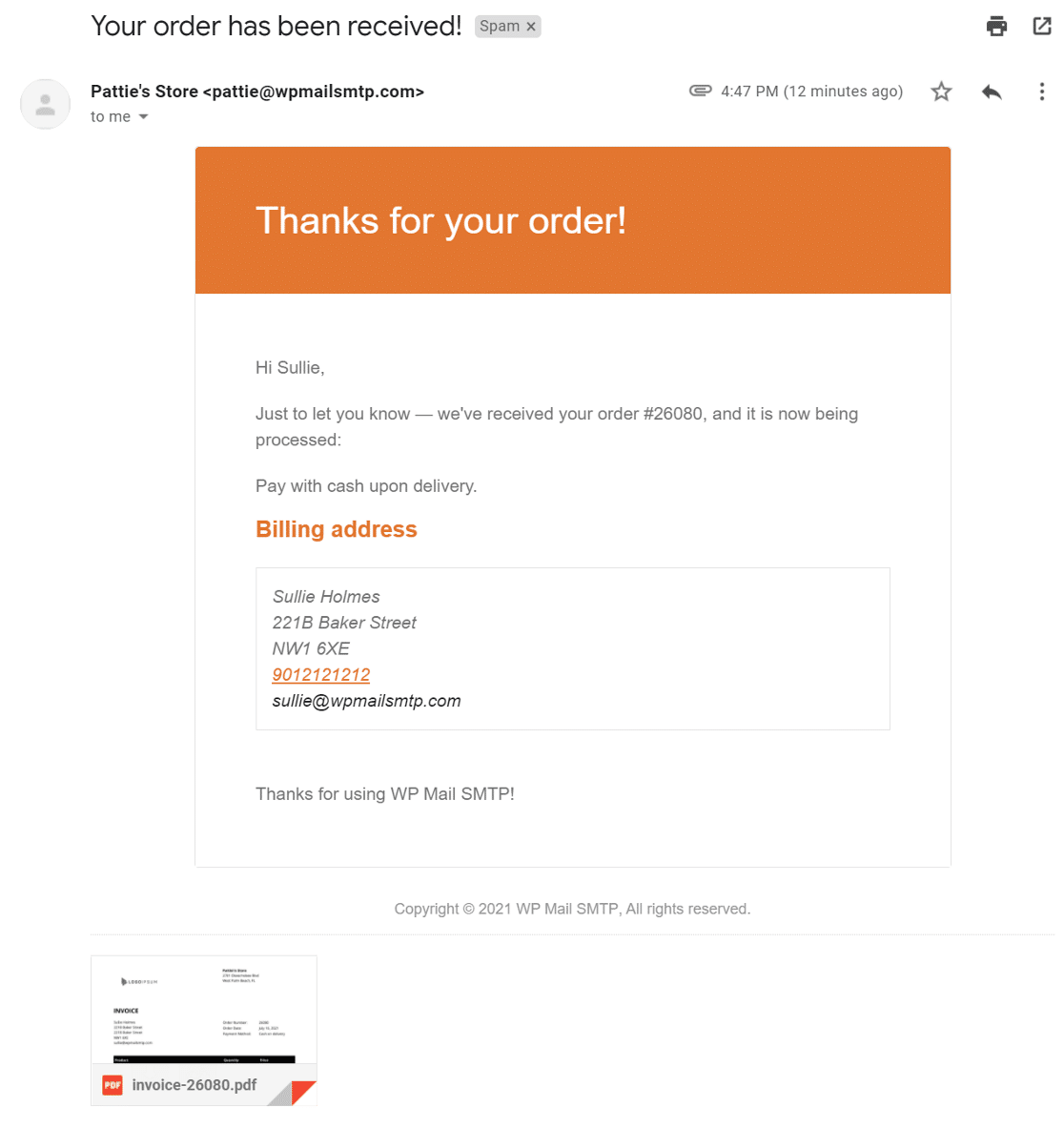
Vediamo ora come possiamo utilizzare lo stesso plug-in SMTP di WP Mail per esportare tutte le fatture contemporaneamente.
Esporta allegati dal tuo registro e-mail
Vai avanti e installa prima il plug-in SMTP di WP Mail. Puoi utilizzare l'Installazione guidata per configurare il mailer scelto e tornare a questa guida quando hai finito.
Nelle impostazioni del plug-in, assicurati di selezionare le caselle di controllo per Registra contenuto e-mail e Salva allegati .
Se desideri registrare anche il contenuto dell'e-mail, controlla anche quell'impostazione. Quindi premi Salva impostazioni .
Ora stai registrando gli allegati nelle e-mail dell'ordine, puoi visualizzarli nel registro e-mail in WP Mail SMTP.
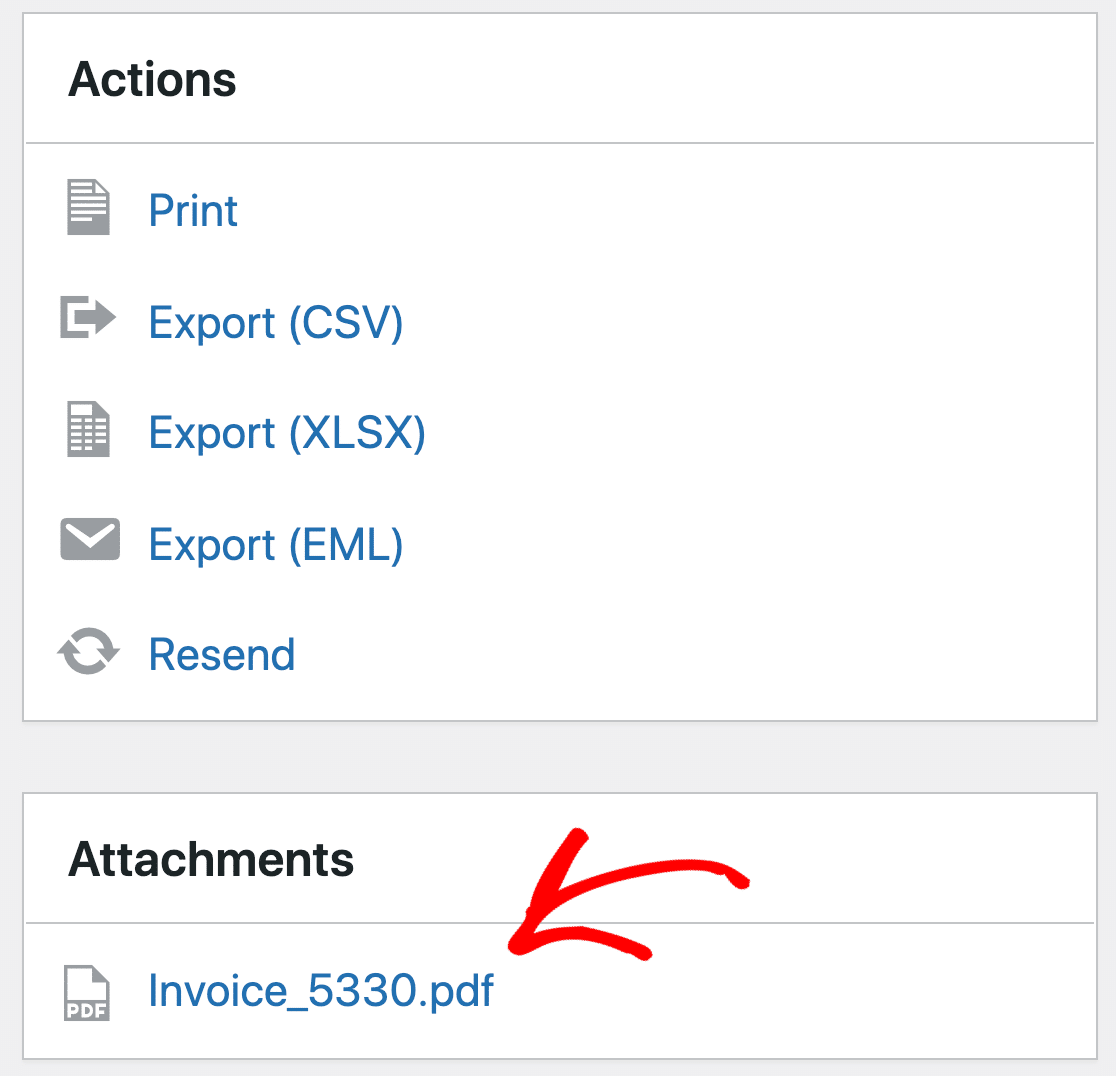
Possiamo anche esportare collegamenti a tutti questi allegati in modo da poter scaricare rapidamente quelli di cui hai bisogno. Questo è molto utile quando devi completare i tuoi account.
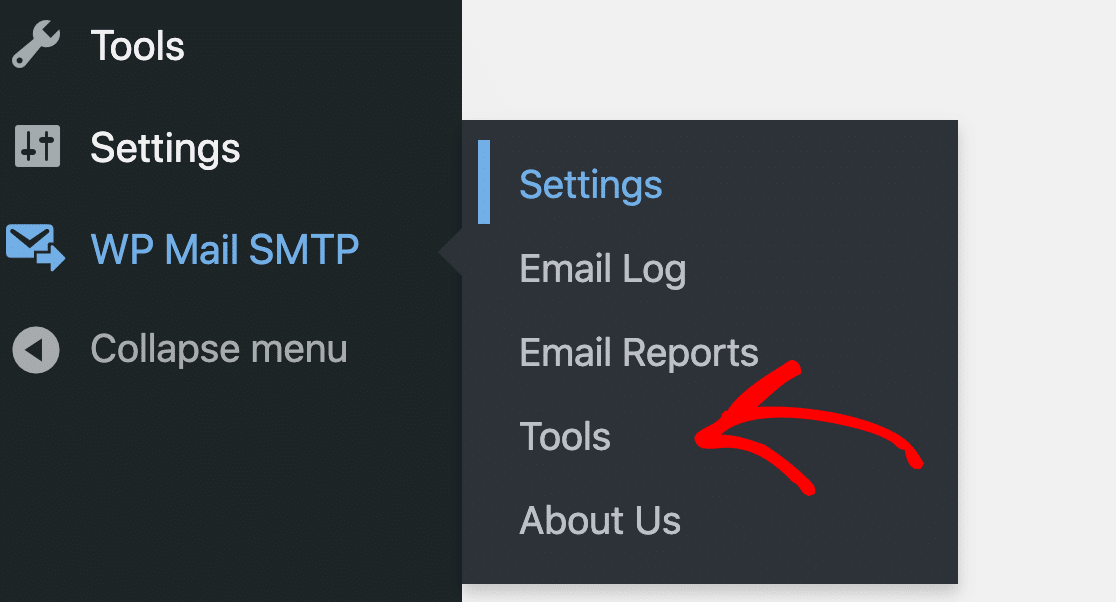
Per iniziare, vai a WP Mail SMTP »Strumenti .
Quindi passa alla scheda Esporta .
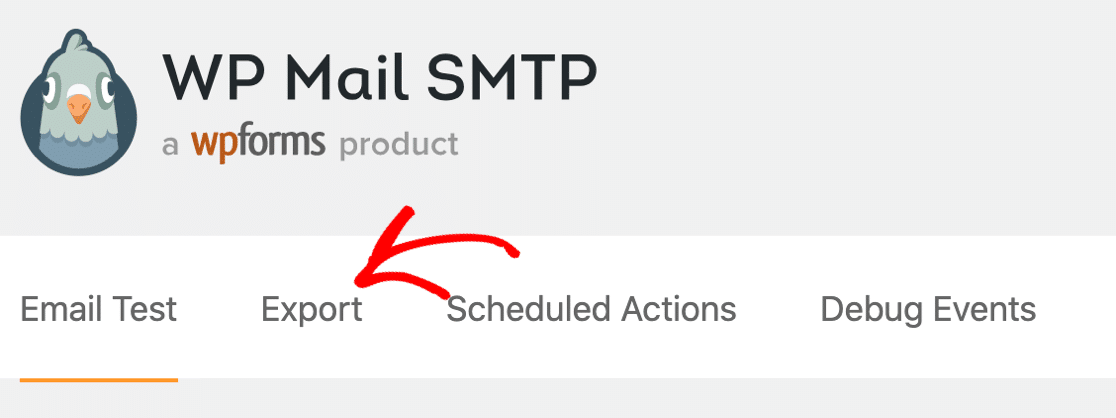
Da qui, possiamo creare un file di esportazione che include le informazioni a cui devi fare riferimento.
Innanzitutto, in Tipo di esportazione , puoi scegliere il formato del file per l'esportazione del registro e-mail.
Tieni presente che le esportazioni CSV e XLSX genereranno un file con collegamenti a tutti gli allegati che sono stati aggiunti alle e-mail in 1 colonna. Se scegli il formato EML, sarai in grado di esportare l'intera email come è stata originariamente inviata, in modo da mantenere il contenuto del messaggio e l'allegato in 1 file.
Dopo aver impostato il file di esportazione, assicurati di selezionare la casella Allegati alla fine della sezione Informazioni comuni :
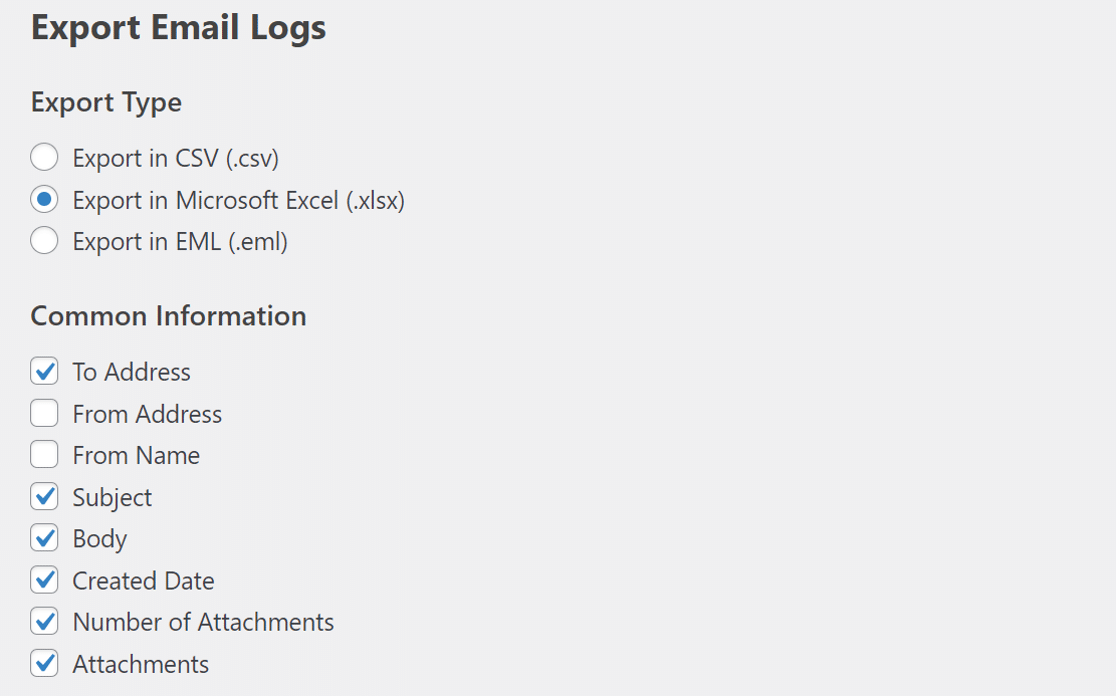
In questa schermata puoi anche:
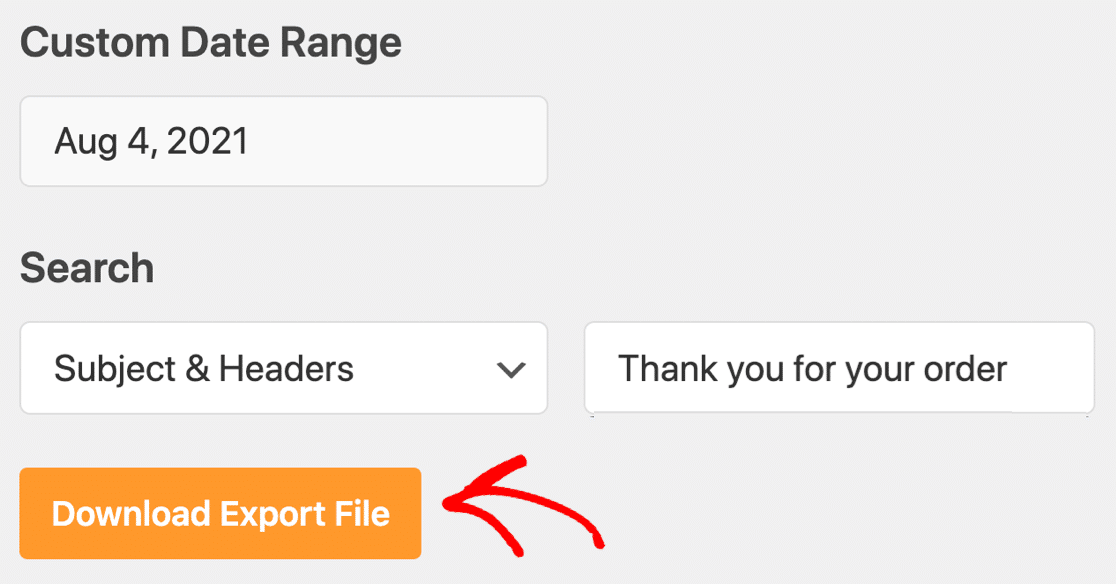
- Seleziona un intervallo di date personalizzato per l'esportazione
- Filtra l'esportazione in base a una parola chiave nell'oggetto o nelle intestazioni
Tutto stabilito? Premi Scarica file di esportazione .
Quando scarichi i registri e-mail, verranno inclusi tutti i collegamenti ai tuoi allegati. Ecco come appare il contenuto del file zip se lo esportiamo in formato EML:

Se hai scelto di esportare il file come XLSX o CSV, potrai scaricare i file facendo clic sui collegamenti nella colonna Allegati .

E questo è tutto! Ora sai come inviare un'e-mail con allegati in WordPress e salvare o archiviare i file quando necessario.
Correggi le tue e-mail WordPress ora
Successivo: Scegli un provider di posta elettronica transazionale
Se gestisci un negozio online, devi assicurarti che le e-mail dell'ordine vengano consegnate immediatamente. Abbiamo una guida che elenca il miglior provider di posta elettronica transazionale per aiutarti a sceglierne uno per il tuo negozio WooCommerce.
Inoltre, non dimenticare di vedere questo tutorial su come creare una barra laterale WordPress personalizzata se hai intenzione di aggiungerne una al tuo sito.
Pronto a correggere le tue email? Inizia oggi con il miglior plugin SMTP per WordPress. WP Mail SMTP Elite include la configurazione completa del guanto bianco e offre una garanzia di rimborso di 14 giorni.
Se questo articolo ti ha aiutato, seguici su Facebook e Twitter per ulteriori suggerimenti e tutorial su WordPress.