
كيفية إرسال بريد إلكتروني بمرفقات من WordPress
نشرت: 2021-10-20هل تتطلع إلى إرسال بريد إلكتروني يحتوي على مرفقات من WordPress؟
قد ترغب في أن يرسل موقعك مرفقات ملفات من نموذج اتصال أو متجر WooCommerce.
في هذه المقالة ، سنوضح لك كيفية تحقيق كل من المرفقات المرسلة وأرشفتها أيضًا.
أصلح رسائل البريد الإلكتروني في WordPress الآن
هل يمكن لـ WordPress إرسال رسائل بريد إلكتروني مع مرفقات؟
نعم ، يمكن لـ WordPress إرسال رسائل بريد إلكتروني تحتوي على مرفقات. تحتوي معظم المكونات الإضافية لنماذج الاتصال على حقل تحميل الملف ، لكن القليل منها فقط لديه خيار إرسال الملف كمرفق أيضًا. في هذا البرنامج التعليمي ، سنستخدم Formidable Forms و WooCommerce لنوضح لك كيفية إنشاء المرفقات وإرسالها.
كيفية إرسال بريد إلكتروني بمرفقات من WordPress
دعنا نلقي نظرة على حالتي الاستخدام واحدة تلو الأخرى:
- إرسال ملف مرفق من نموذج الاتصال
- إرفاق الفاتورة من WooCommerce
أولاً ، سنستخدم نموذج اتصال لإرسال ملف مرفق.
1. إرسال ملف مرفق من نموذج الاتصال
إذا كنت تريد السماح للزائرين بإرسال مرفقات إليك ، فنحن نوصي باستخدام Formidable Forms. إنه مكون إضافي قوي لنموذج الاتصال يسمح لك بتلقي المرفقات مع إشعار نموذج الاتصال.
أول شيء عليك القيام به هو تثبيت وتفعيل المكون الإضافي Formidable Forms. إذا كنت جديدًا في WordPress ، فيمكنك إلقاء نظرة على هذا البرنامج التعليمي حول كيفية تثبيت مكون WordPress الإضافي.
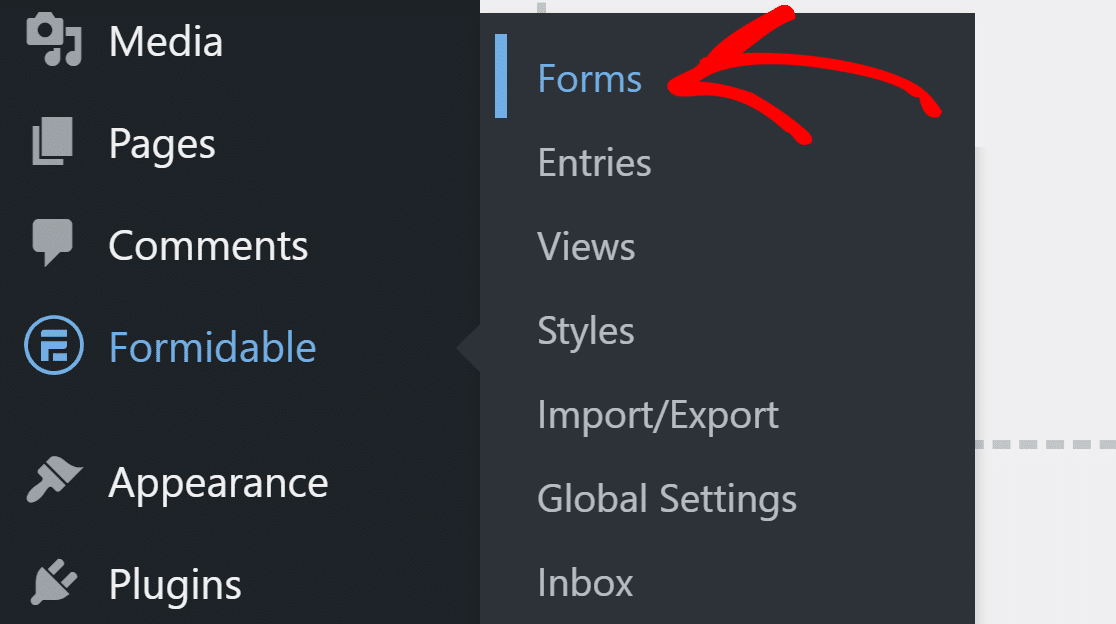
بمجرد تثبيت المكون الإضافي ، انتقل إلى لوحة معلومات WordPress الخاصة بك وانقر فوق Formidable Forms »Forms .
انقر فوق الزر " إضافة جديد " في الجزء العلوي للبحث عن قالب نموذج.

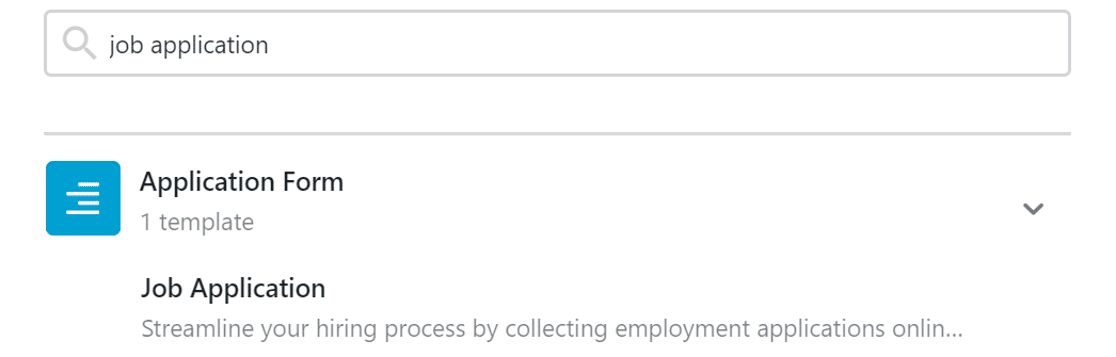
في هذا البرنامج التعليمي ، سننشئ نموذج طلب وظيفة.
انقر فوق النموذج لتحديده هنا:
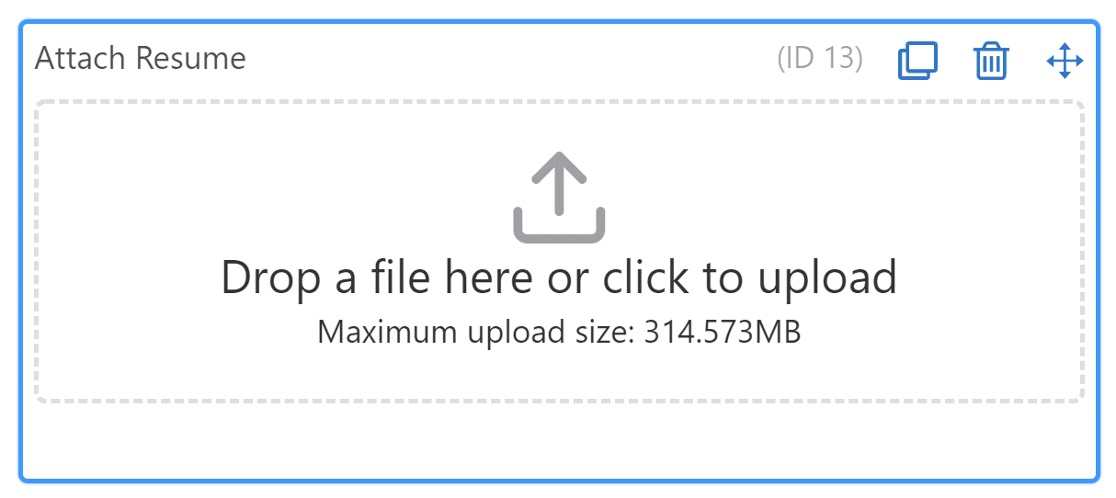
بعد ذلك ، انقر فوق حقل تحميل الملف لتكوين الإعدادات.
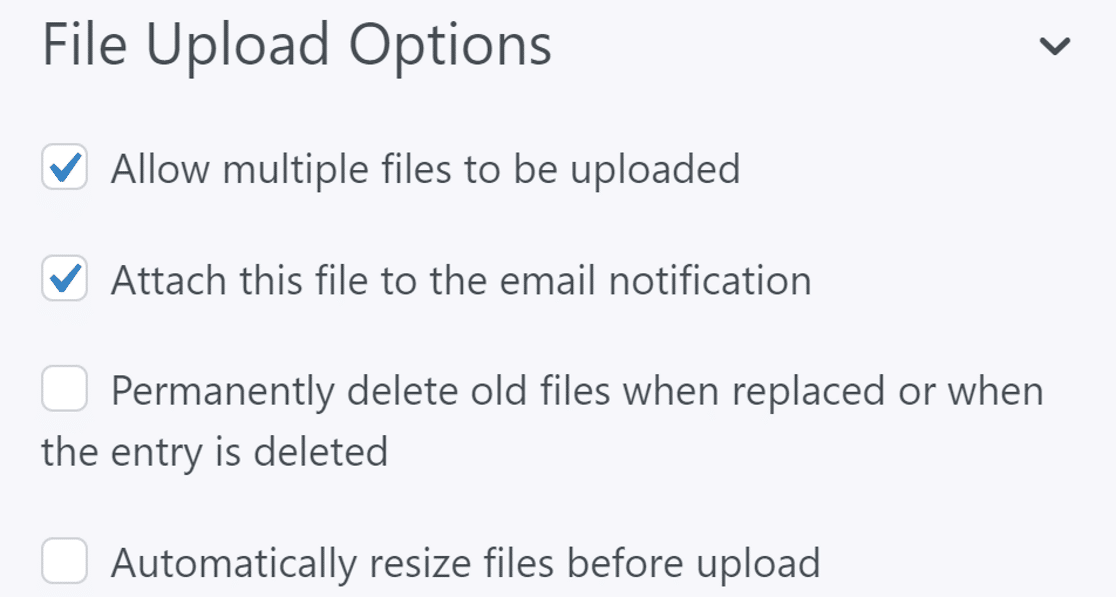
ضمن خيارات تحميل الملف ، حدد المربع المسمى إرفاق هذا الملف بإعلام البريد الإلكتروني . الإعدادات الأخرى هنا اختيارية:
الآن ، قم بالتمرير لأسفل وحدد أنواع الملفات التي تريد السماح بها. يمكنك ضبط هذا على امتدادات ملفات معينة أو السماح لجميع أنواع الملفات التي يدعمها WordPress.
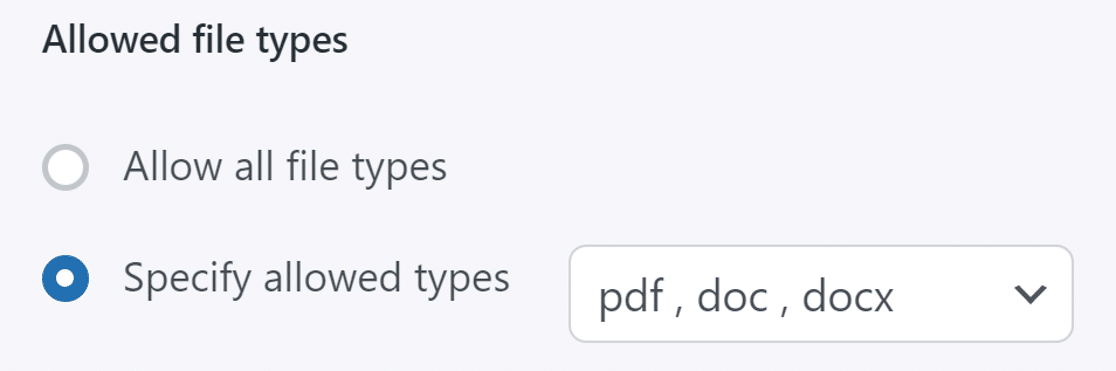
احفظ النموذج الخاص بك حتى تدخل التغييرات حيز التنفيذ.
دعنا الآن نرى كيف يمكننا إضافة نفس النموذج إلى الصفحة.
إضافة نماذج هائلة إلى الصفحة
يمكنك إضافة Formidable Forms إلى صفحة باستخدام رمز قصير أو كتلة ، لذلك سنستخدم كتلة في هذا البرنامج التعليمي.
افتح أي صفحة WordPress ، أو ابحث عن صفحة موجودة. بمجرد فتحه للتحرير ، ابحث عن كتلة Formidable Forms.
انقر فوق شعار Formidable Forms لإضافة الكتلة إلى صفحتك:
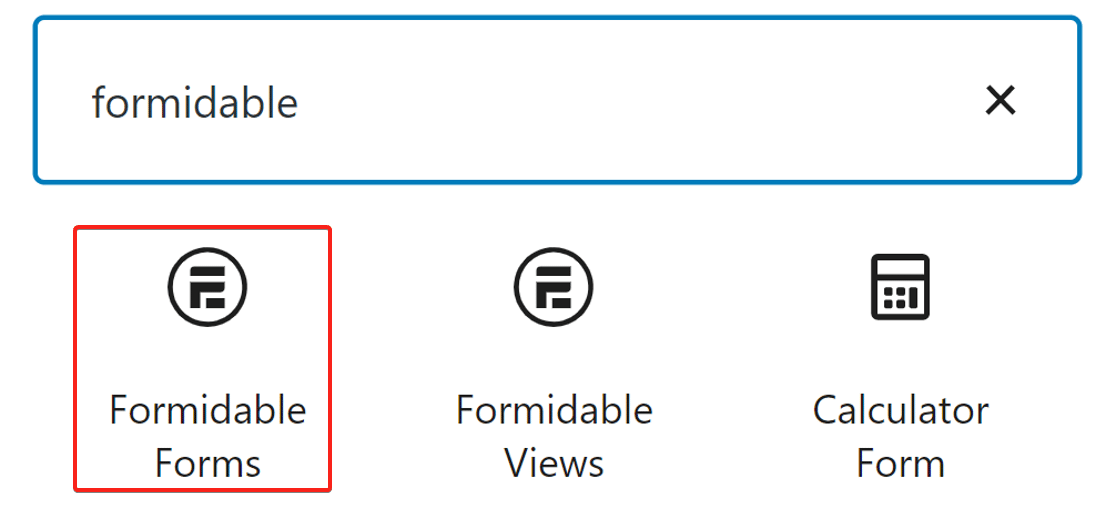
بعد ذلك ، حدد نموذج طلب الوظيفة الذي أنشأته للتو.
وهذا كل شيء! انشر الصفحة وأرسل ملفًا عبر النموذج لاختباره.
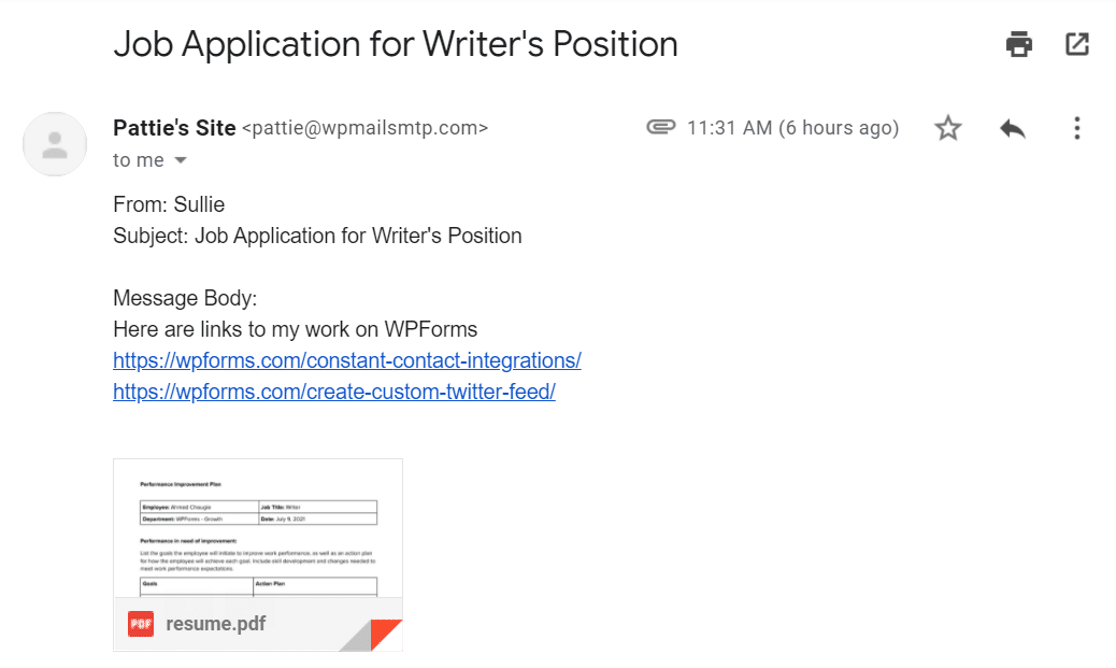
دعنا الآن نرى كيفية عرض هذه المرفقات مباشرة في لوحة معلومات WordPress.
عرض مرفقات الملفات في WordPress
يتيح لك المكون الإضافي WP Mail SMTP حفظ كل مرفق يتم تحميله من خلال نموذج الاتصال الخاص بك. هذه طريقة مفيدة للاحتفاظ بنسخة احتياطية ، ويمكنك أيضًا إعادة إرسال الإشعار مع مرفقاته إذا احتجت إلى ذلك.
إذا كنت مستخدمًا جديدًا لـ WP Mail SMTP ، فستحتاج إلى تنزيل المكون الإضافي وتثبيته قبل متابعة هذا الدليل. لاحظ أنك ستحتاج إلى إصدار Pro لتمكين تسجيل المرفقات.
إذا كنت بحاجة إلى القليل من المساعدة في الإعداد ، فراجع هذا الدليل حول كيفية تكوين إعدادات WordPress SMTP.
بمجرد تثبيت المكون الإضافي على موقع الويب الخاص بك ، سنحتاج إلى تعديل الإعدادات لحفظ المرفقات في WordPress. للبدء ، توجه إلى WP Mail SMTP »الإعدادات .
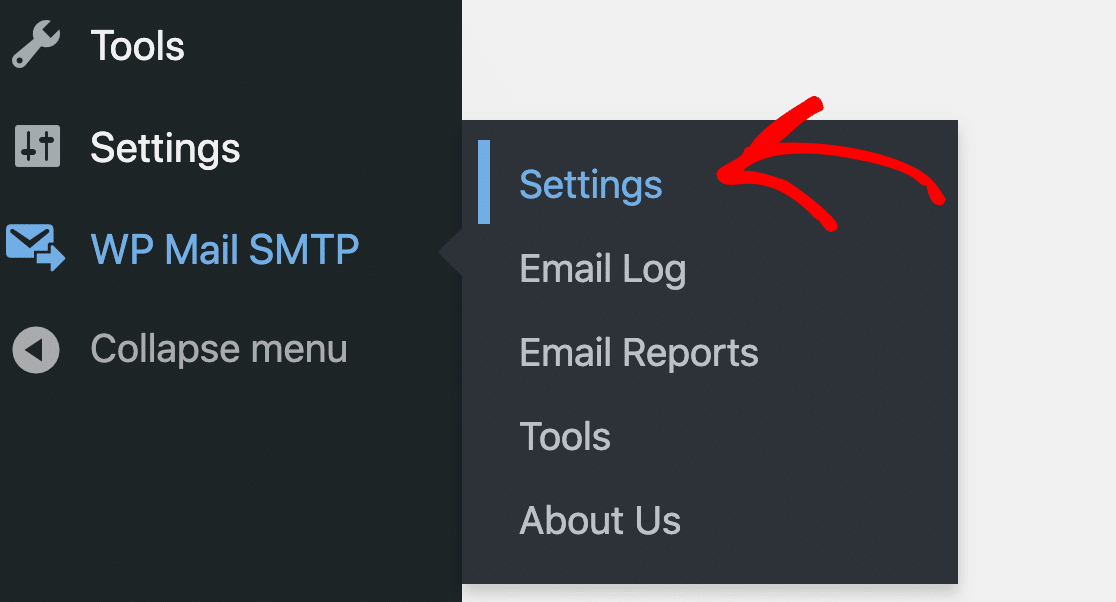
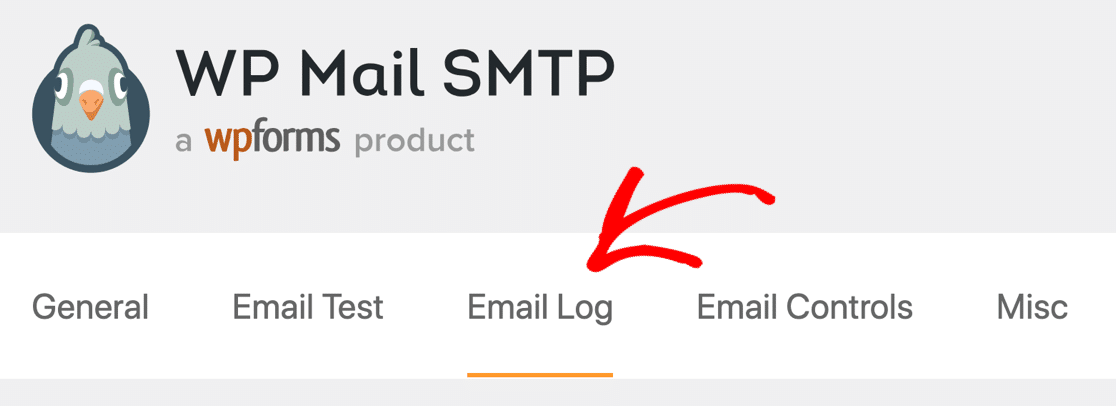
بعد ذلك ، من الشريط العلوي ، قم بالتبديل إلى سجل البريد الإلكتروني .
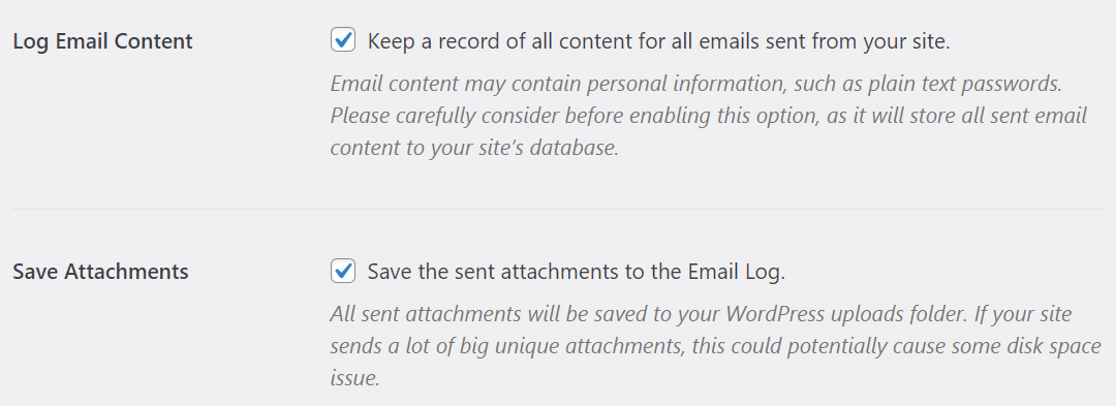
هنا ، حدد مربعات الاختيار الخاصة بسجل محتوى البريد الإلكتروني وحفظ المرفقات .
أخيرًا ، قم بالتمرير إلى أسفل الصفحة وانقر فوق حفظ الإعدادات لتطبيق تغييراتك.
الآن سيتم حفظ كل مرفق بريد إلكتروني يتم إرساله من Formidable Forms في سجل بريدك الإلكتروني أيضًا.
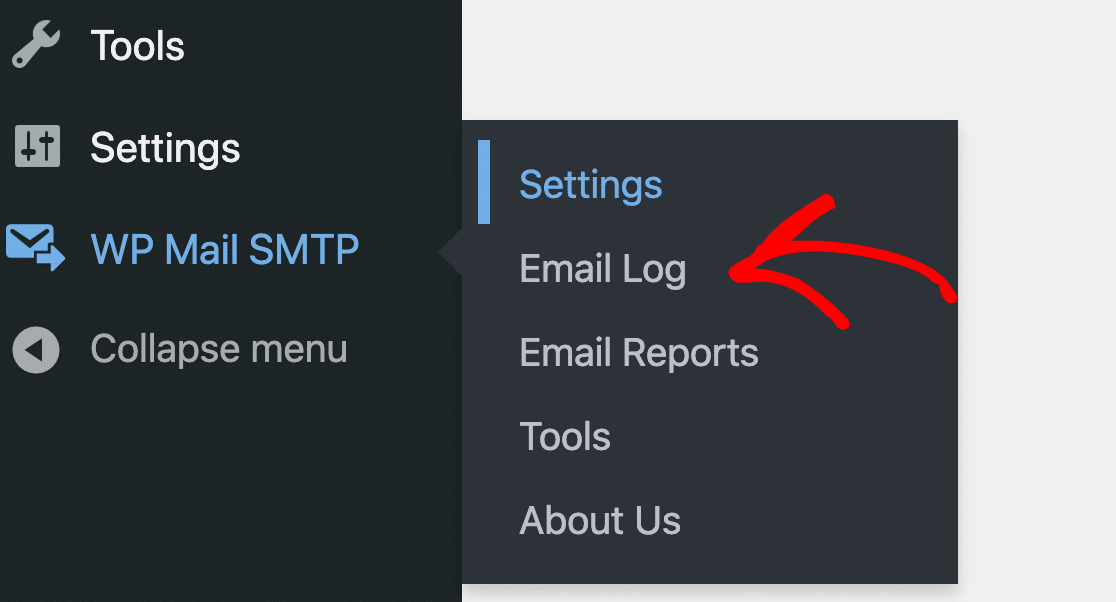
لمعرفة كيفية عملها ، يمكنك عرض الملفات على WP Mail SMTP »سجل البريد الإلكتروني .
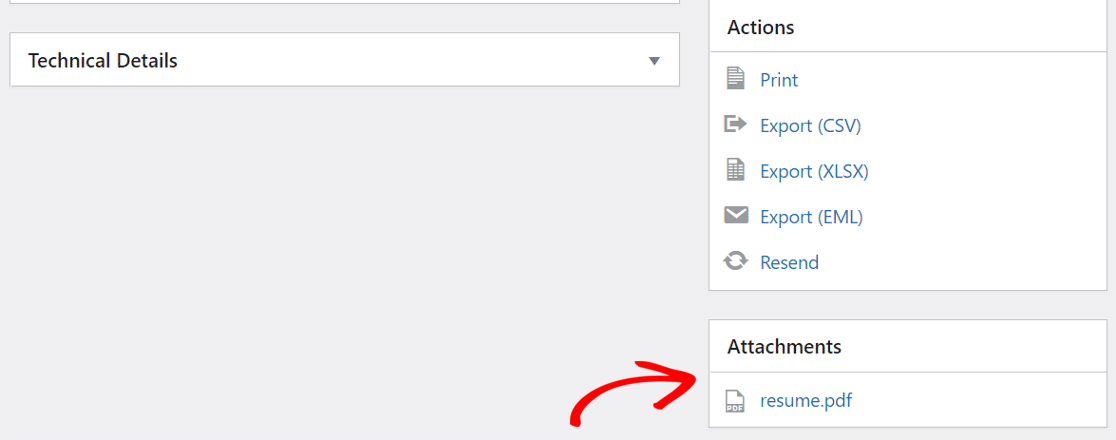
تظهر الملفات التي تم تحميلها في قسم المرفقات من ملف السجل.

هذا هو! دعنا الآن نرى كيفية إرسال فاتورة كمرفق في رسائل البريد الإلكتروني لـ WooCommerce.
2. إرسال مرفق الفاتورة من WooCommerce
هل ترغب في إرسال فاتورة إلى العملاء بعد إجراء عملية الشراء؟ بشكل افتراضي ، يتضمن WooCommerce معلومات الطلب في نص البريد الإلكتروني.
لإرسال الفاتورة كمرفق بريد إلكتروني ، ستحتاج إلى تثبيت مكون إضافي إضافي. دعونا نرى كيف يتم ذلك.
قم بتثبيت البرنامج الإضافي WooCommerce PDF فواتير وتعبئة قسائم
لإنشاء فاتورة وإرفاقها برسائل البريد الإلكتروني الخاصة بـ WooCommerce ، يمكنك تثبيت البرنامج الإضافي المجاني WooCommerce PDF Invoices & Packing Slips.
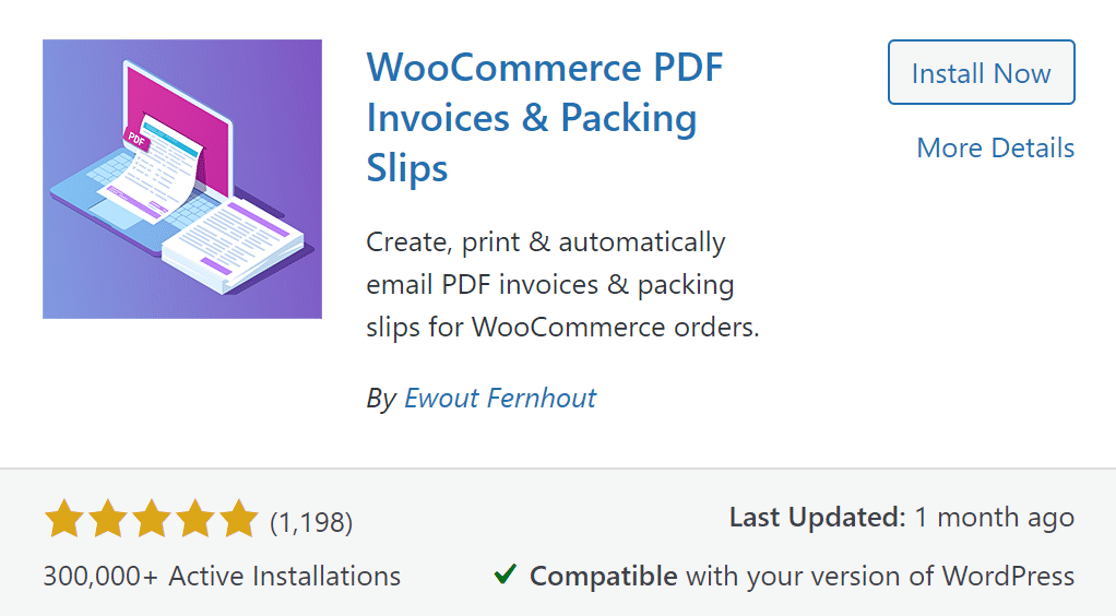
بعد تثبيت البرنامج المساعد وتنشيطه ، انقر فوق الزر " تشغيل معالج الإعداد " في الجزء العلوي لإعداده.
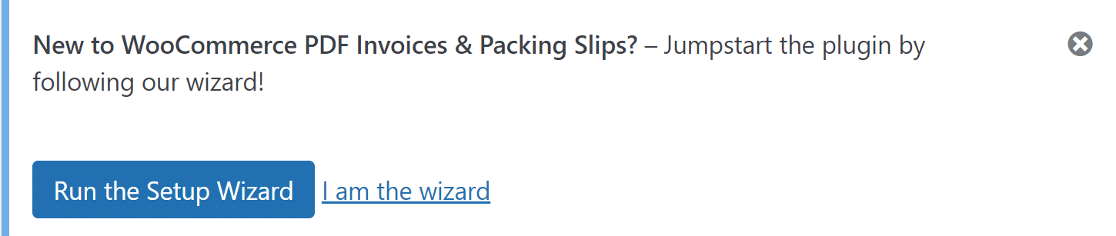
يتيح لك المعالج:
- تخصيص مظهر الفاتورة التي ستتم إضافتها كمرفق
- اختر رسائل البريد الإلكتروني التي يجب أن تحتوي على فاتورة مرفقة.
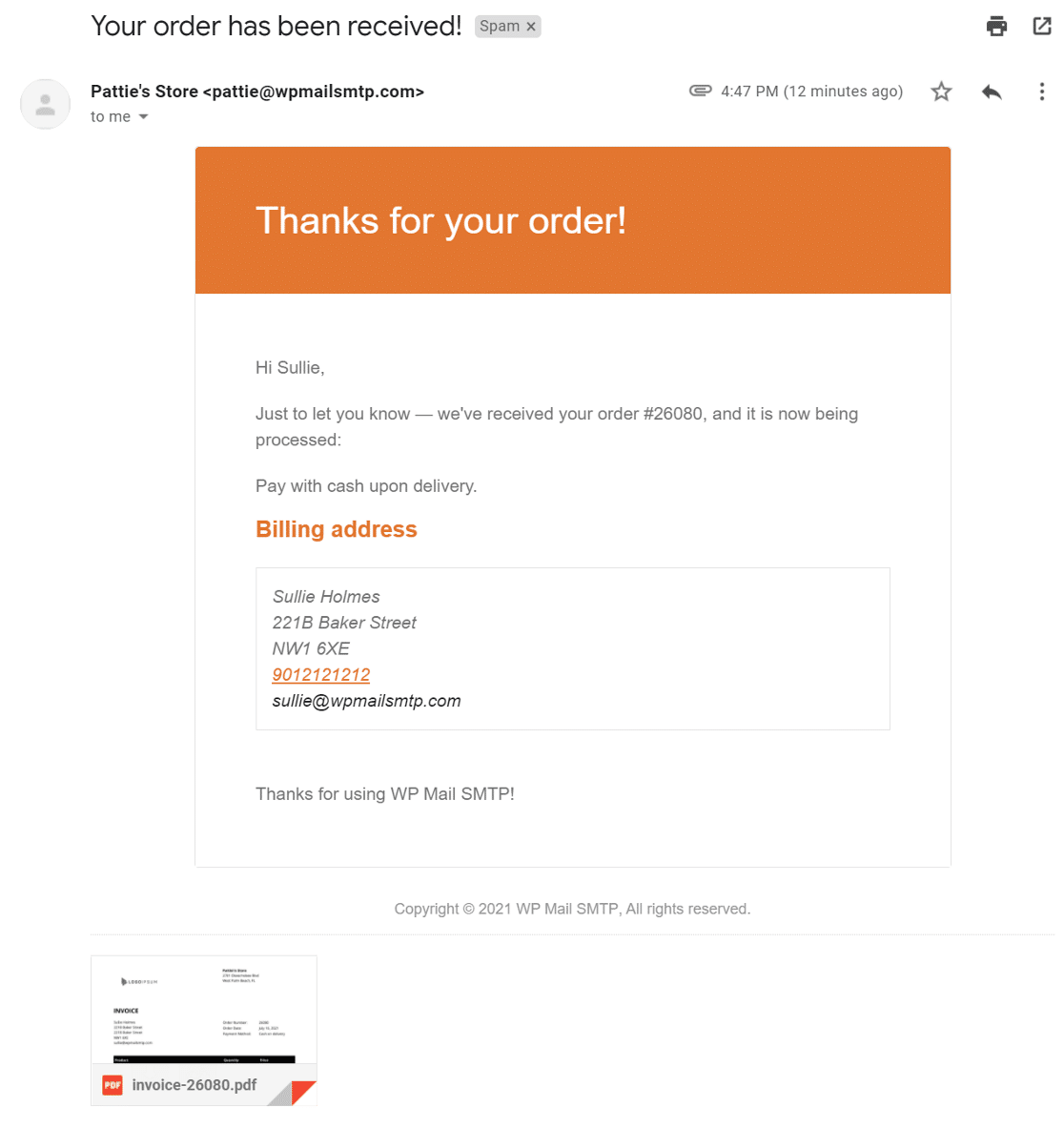
دعنا الآن نرى كيف يمكننا استخدام نفس المكون الإضافي WP Mail SMTP لتصدير جميع فواتيرك مرة واحدة.
تصدير المرفقات من سجل البريد الإلكتروني الخاص بك
انطلق وقم بتثبيت المكون الإضافي WP Mail SMTP أولاً. يمكنك استخدام معالج الإعداد لتهيئة مرسل البريد الذي اخترته والعودة إلى هذا الدليل عند الانتهاء.
في إعدادات البرنامج المساعد ، تأكد من تحديد مربعات الاختيار الخاصة بتسجيل محتوى البريد الإلكتروني وحفظ المرفقات .
إذا كنت تريد أيضًا تسجيل محتوى البريد الإلكتروني ، فتحقق من هذا الإعداد أيضًا. ثم اضغط على حفظ الإعدادات .
أنت الآن تقوم بتسجيل المرفقات في رسائل البريد الإلكتروني الخاصة بالطلب ، يمكنك عرضها في سجل البريد الإلكتروني في WP Mail SMTP.
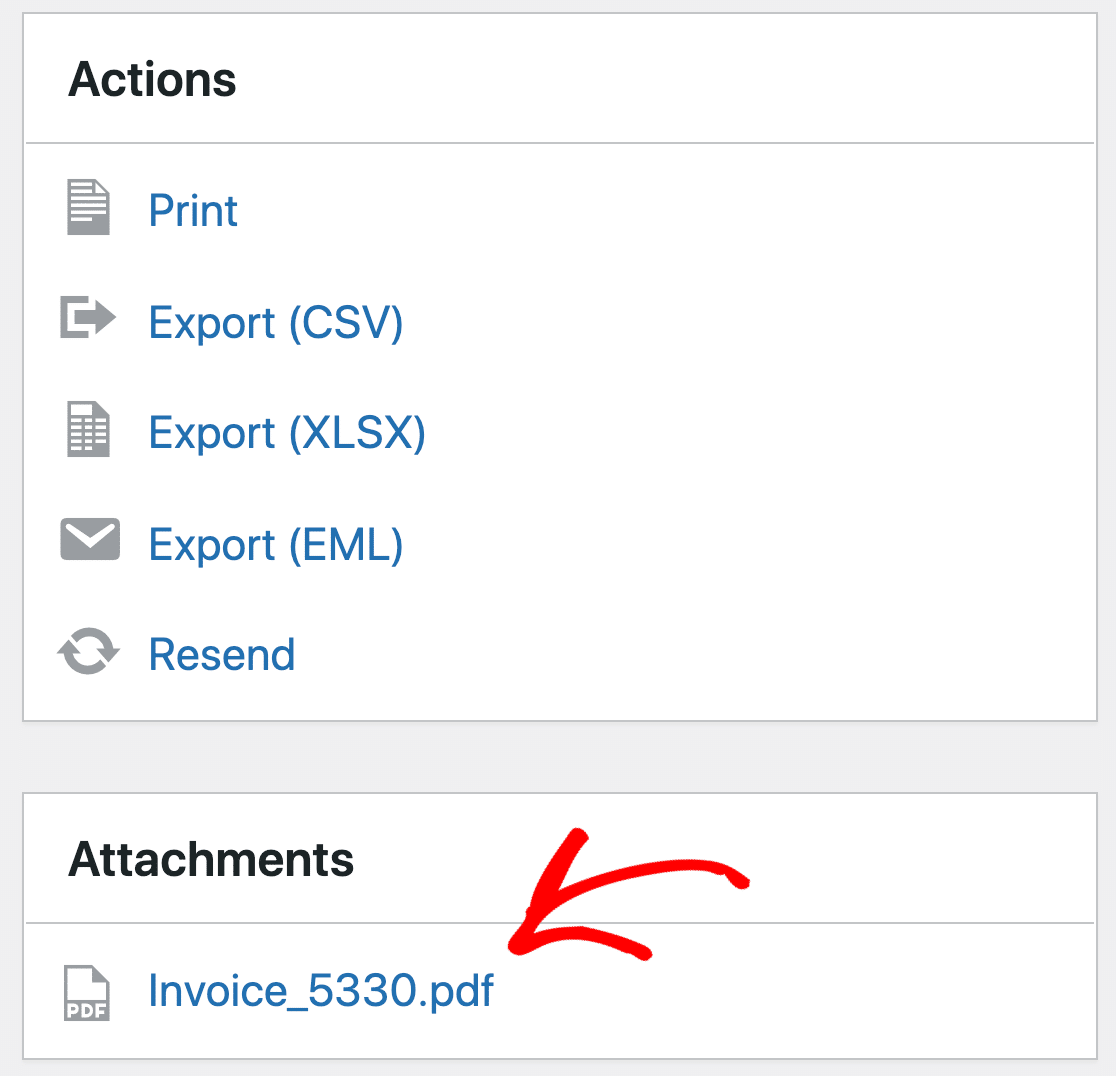
يمكننا أيضًا تصدير الروابط إلى كل هذه المرفقات حتى تتمكن من تنزيل ما تحتاجه بسرعة. هذا مفيد للغاية عندما تحتاج إلى إكمال حساباتك.
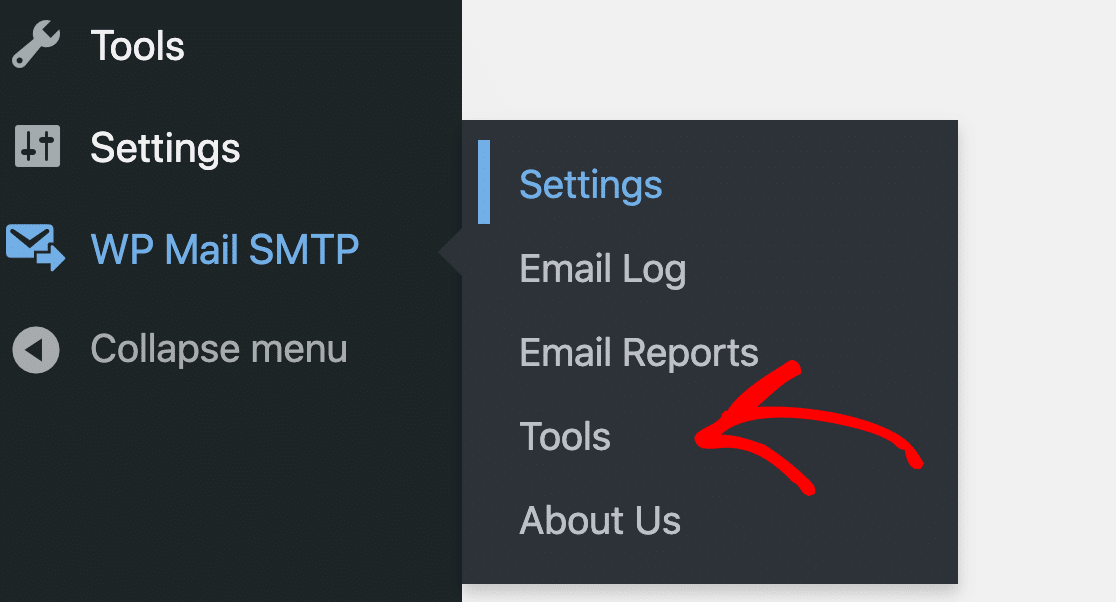
للبدء ، انتقل إلى WP Mail SMTP »Tools .
ثم قم بالتبديل إلى علامة التبويب تصدير .
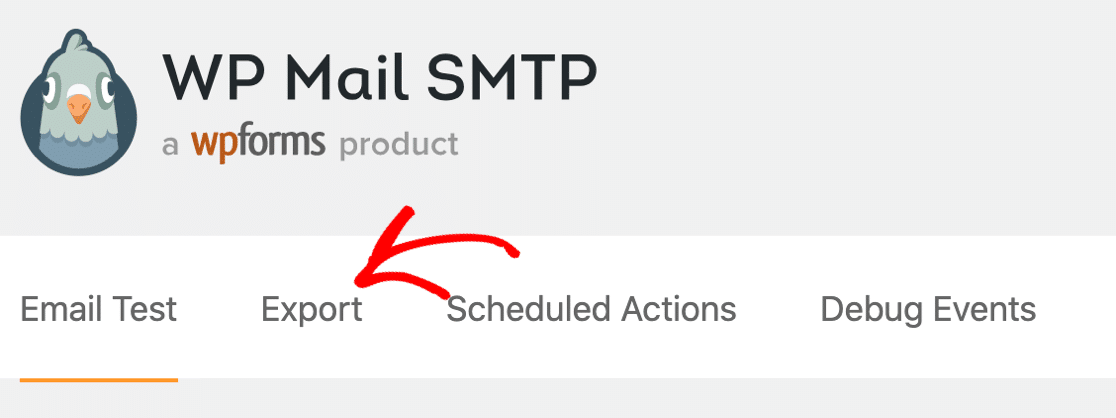
من هنا ، يمكننا إنشاء ملف تصدير يتضمن المعلومات التي تحتاج إلى الرجوع إليها.
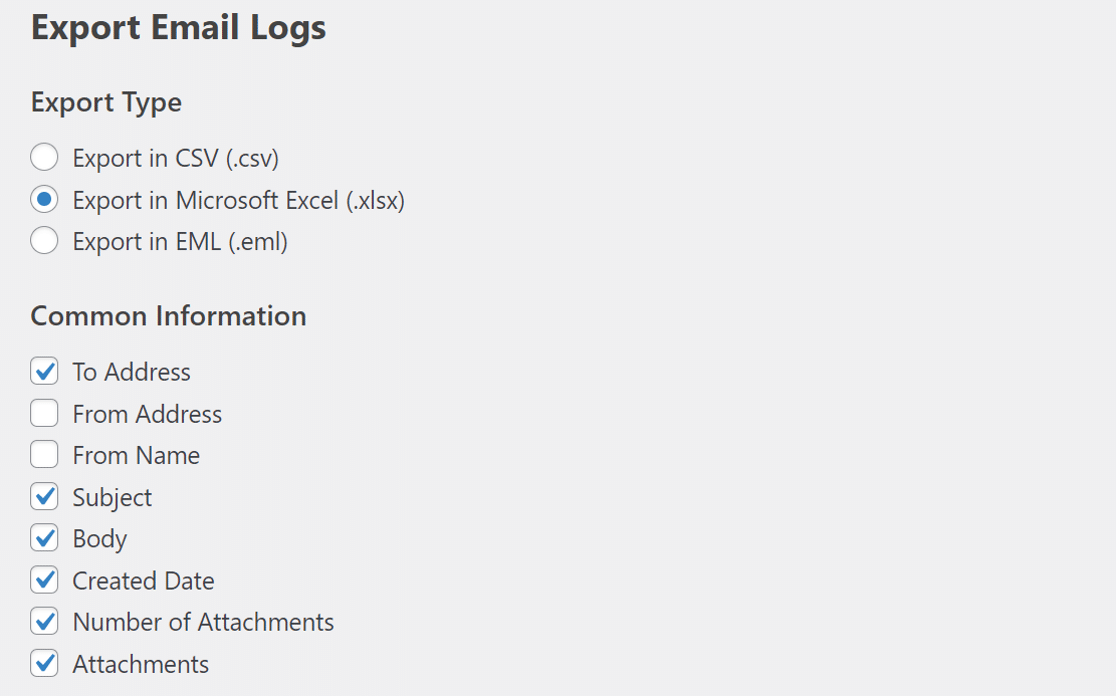
أولاً ، ضمن نوع التصدير ، يمكنك اختيار تنسيق الملف لتصدير سجل البريد الإلكتروني.
لاحظ أن عمليات تصدير CSV و XLSX ستنشئ ملفًا به روابط لجميع المرفقات التي تمت إضافتها إلى رسائل البريد الإلكتروني في عمود واحد. إذا اخترت تنسيق EML ، فستتمكن من تصدير البريد الإلكتروني بالكامل كما تم إرساله في الأصل ، وبالتالي يحتفظ بمحتوى الرسالة والمرفق في ملف واحد.
بمجرد إعداد ملف التصدير ، تأكد من تحديد مربع المرفقات في نهاية قسم المعلومات العامة :
في هذه الشاشة ، يمكنك أيضًا:
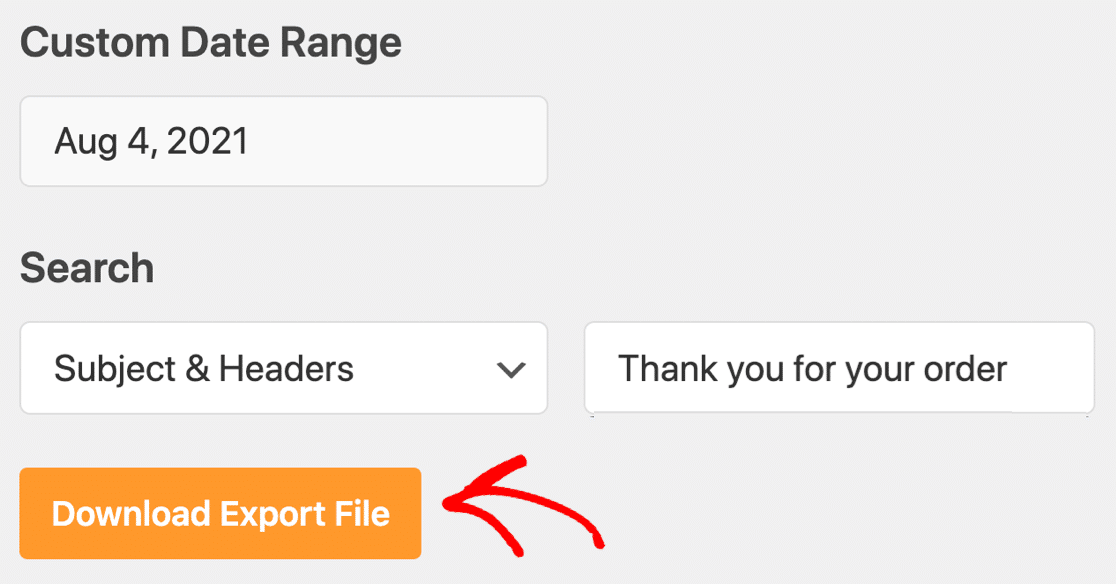
- حدد نطاقًا زمنيًا مخصصًا للتصدير
- قم بتصفية التصدير بواسطة كلمة أساسية في الموضوع أو الرؤوس
كل مجموعة؟ اضغط على تنزيل ملف التصدير .
عند تنزيل سجلات البريد الإلكتروني ، سيتم تضمين كافة الارتباطات الخاصة بمرفقاتك. إليك ما سيبدو عليه محتوى الملف المضغوط إذا قمنا بتصديره بتنسيق EML:

إذا اخترت تصدير الملف بتنسيق XLSX أو CSV ، فستتمكن من تنزيل الملفات بالنقر فوق الروابط الموجودة في عمود المرفقات .

وهذا كل شيء! أنت الآن تعرف كيفية إرسال بريد إلكتروني يحتوي على مرفقات في WordPress وحفظ الملفات أو أرشفتها عندما تحتاج إلى ذلك.
أصلح رسائل البريد الإلكتروني في WordPress الآن
التالي: اختر موفر بريد إلكتروني للمعاملات
إذا كنت تدير متجرًا عبر الإنترنت ، فأنت بحاجة إلى التأكد من تسليم رسائل البريد الإلكتروني الخاصة بطلبك على الفور. لدينا دليل يسرد أفضل مزود بريد إلكتروني للمعاملات لمساعدتك في اختيار واحد لمتجر WooCommerce الخاص بك.
أيضًا ، لا تنس مشاهدة هذا البرنامج التعليمي حول كيفية إنشاء شريط جانبي مخصص لـ WordPress إذا كنت تخطط لإضافة واحد إلى موقعك.
جاهز لإصلاح رسائل البريد الإلكتروني الخاصة بك؟ ابدأ اليوم مع أفضل مكون إضافي لـ WordPress SMTP. يتضمن WP Mail SMTP Elite إعداد White Glove الكامل ويقدم ضمانًا لاسترداد الأموال لمدة 14 يومًا.
إذا ساعدتك هذه المقالة ، فيرجى متابعتنا على Facebook و Twitter لمزيد من النصائح والبرامج التعليمية حول WordPress.