
Как отправить электронное письмо с вложениями из WordPress
Опубликовано: 2021-10-20Вы хотите отправить электронное письмо с вложениями из WordPress?
Возможно, вы захотите, чтобы ваш сайт отправлял вложения файлов из контактной формы или магазина WooCommerce.
В этой статье мы покажем вам, как добиться того и другого, а также архивировать отправленные вложения.
Исправьте свои электронные письма WordPress сейчас
Может ли WordPress отправлять электронные письма с вложениями?
Да, WordPress может отправлять электронные письма с вложениями. Большинство плагинов контактных форм имеют поле для загрузки файла, но лишь немногие имеют возможность отправить файл в виде вложения. В этом руководстве мы будем использовать Formidable Forms и WooCommerce, чтобы показать вам, как они генерируют и отправляют вложения.
Как отправить электронное письмо с вложениями из WordPress
Давайте рассмотрим оба варианта использования один за другим:
- Отправить вложенный файл из контактной формы
- Отправить вложение счета из WooCommerce
Во-первых, мы будем использовать контактную форму для отправки вложенного файла.
1. Отправить вложенный файл из контактной формы
Если вы хотите, чтобы ваши посетители могли отправлять вам вложения, мы рекомендуем Formidable Forms. Это мощный плагин контактной формы, который позволяет вам получать вложения вместе с уведомлением контактной формы.
Первое, что вам нужно сделать, это установить и активировать плагин Formidable Forms. Если вы новичок в WordPress, вы можете ознакомиться с этим руководством по установке плагина WordPress.
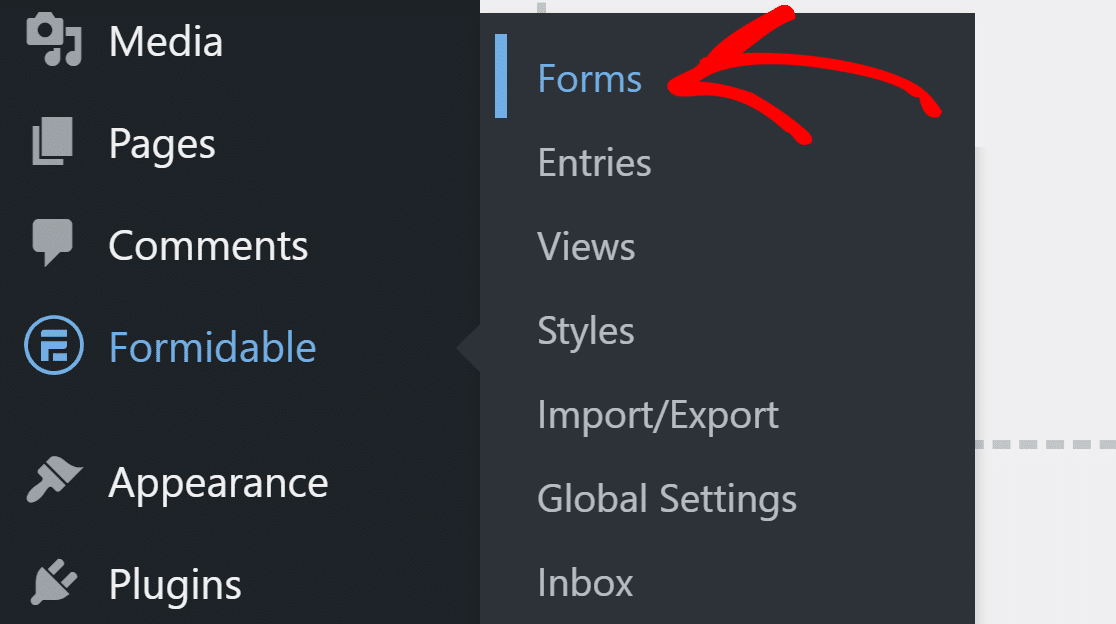
После установки плагина перейдите на панель инструментов WordPress и нажмите Formidable Forms »Forms .
Нажмите кнопку « Добавить новую » вверху, чтобы найти шаблон формы.

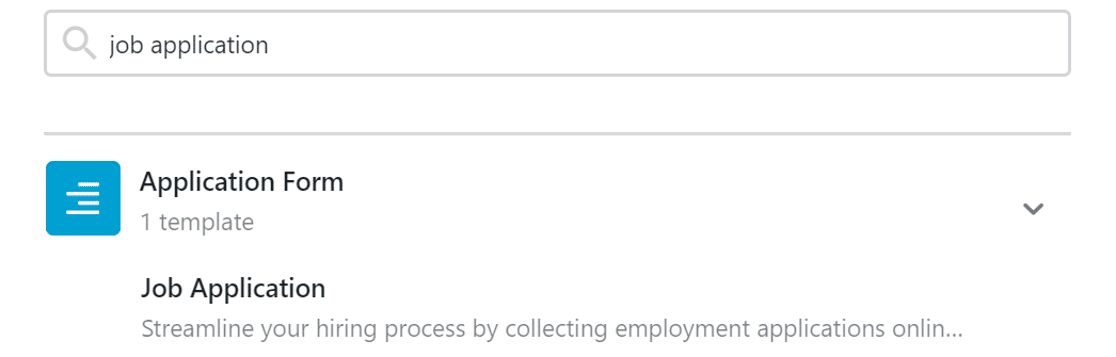
Для этого урока мы создадим форму заявления о приеме на работу.
Нажмите на шаблон, чтобы выбрать его здесь:
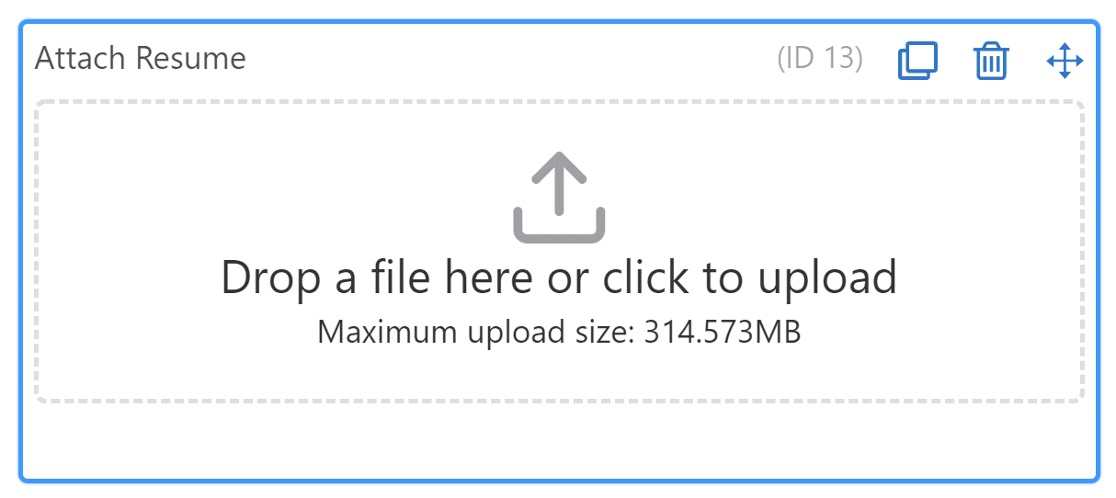
Затем щелкните поле «Загрузка файла», чтобы настроить параметры.
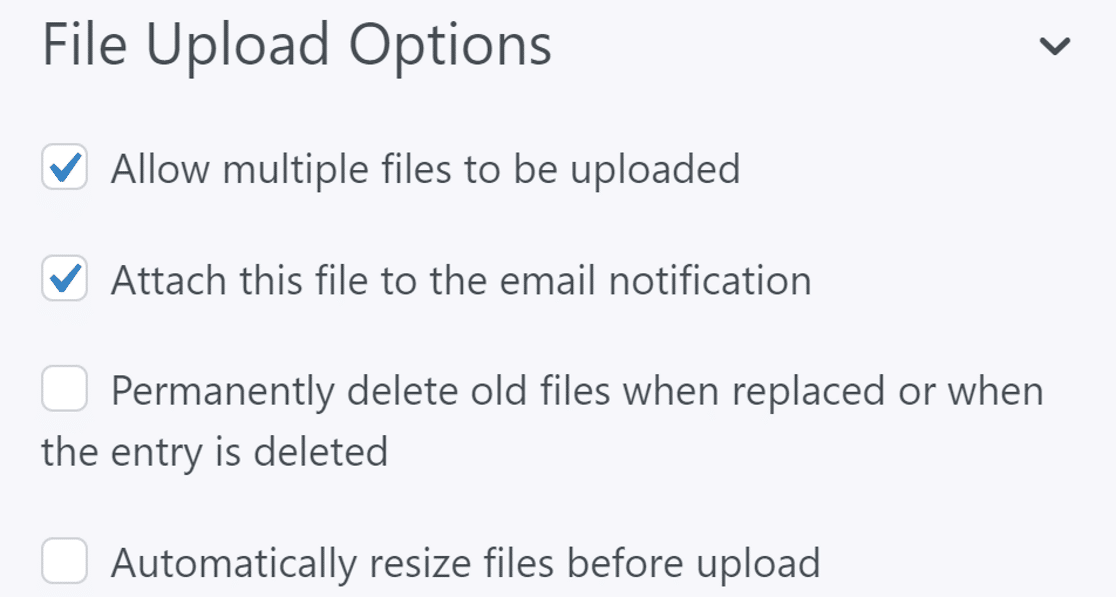
В разделе «Параметры загрузки файла» установите флажок « Прикрепить этот файл к уведомлению по электронной почте ». Другие настройки здесь необязательны:
Теперь прокрутите вниз и укажите типы файлов, которые вы хотите разрешить. Вы можете установить это для определенных расширений файлов или разрешить все типы файлов, которые поддерживает WordPress.
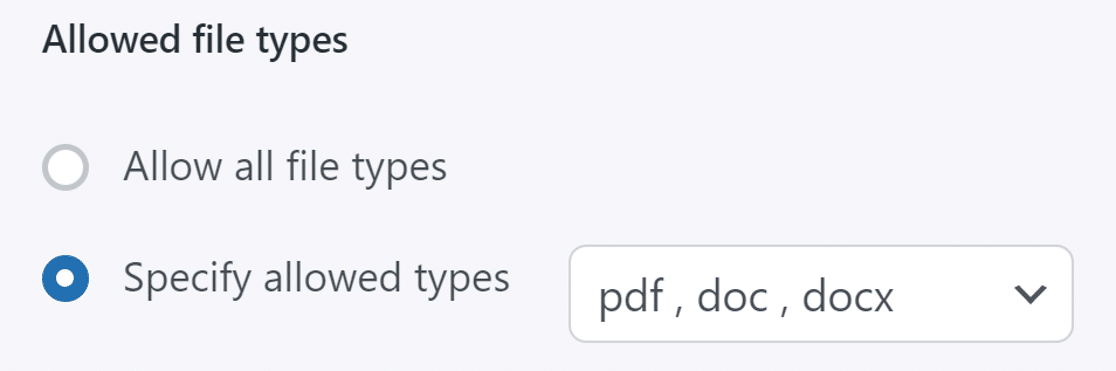
Сохраните форму, чтобы изменения вступили в силу.
Давайте теперь посмотрим, как мы можем добавить ту же форму на страницу.
Добавьте на страницу внушительные формы
Вы можете добавить Formidable Forms на страницу с помощью шорткода или блока, поэтому в этом руководстве мы будем использовать блок.
Откройте любую страницу WordPress или найдите существующую страницу. Открыв его для редактирования, найдите блок Formidable Forms.
Нажмите на логотип Formidable Forms, чтобы добавить блок на свою страницу:
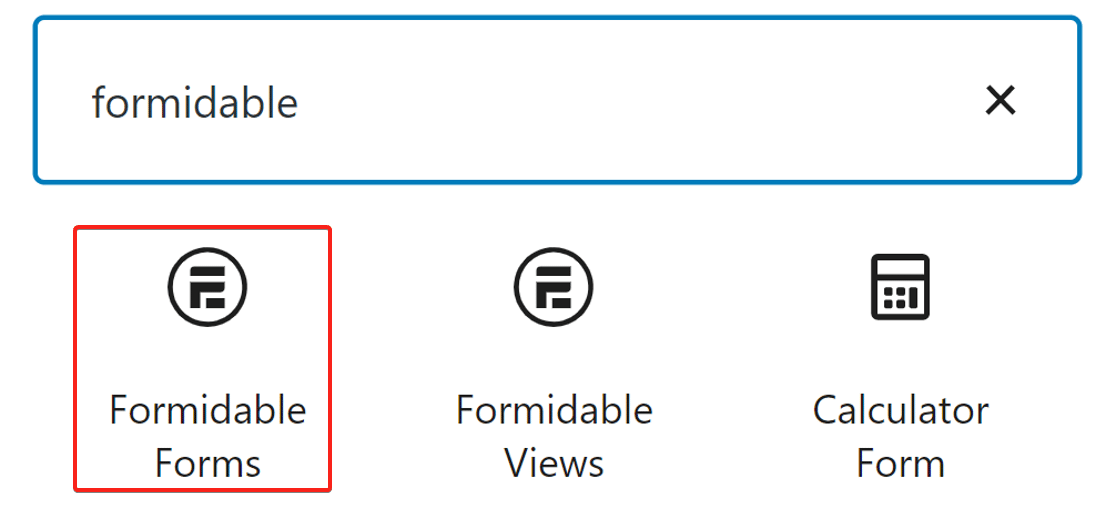
Затем выберите форму заявления о приеме на работу, которую вы только что создали.
Вот и все! Опубликуйте страницу и отправьте файл через форму для проверки.
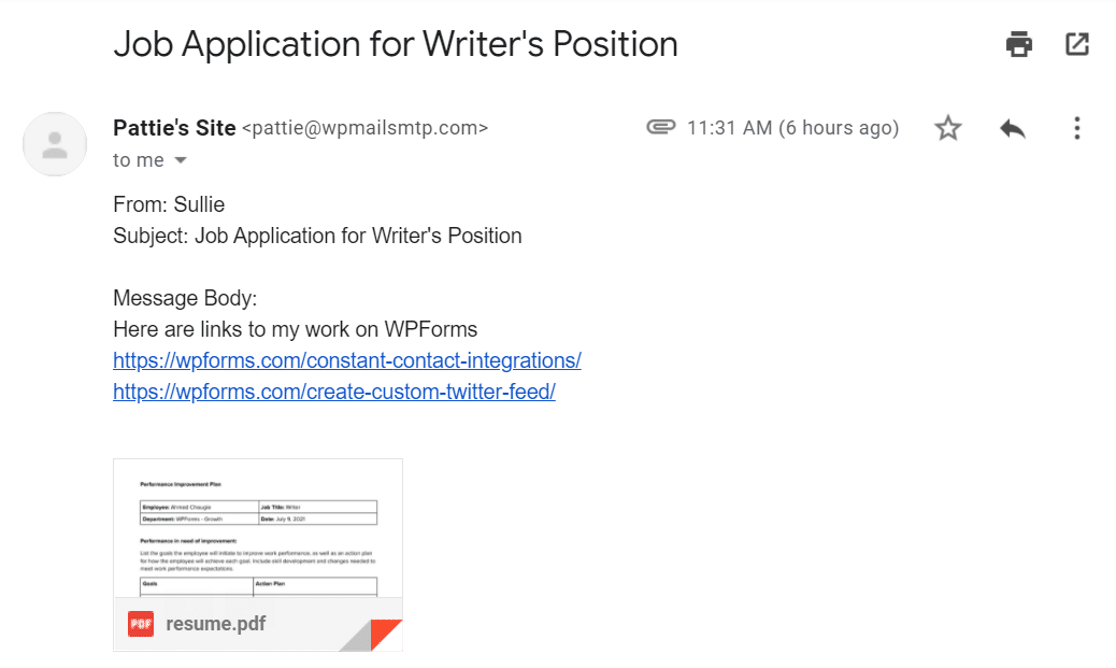
Давайте теперь посмотрим, как просмотреть эти вложения непосредственно на панели инструментов WordPress.
Просмотр вложенных файлов в WordPress
Плагин WP Mail SMTP позволяет сохранять каждое вложение, загруженное через контактную форму. Это полезный способ сохранить резервную копию, и вы также можете повторно отправить уведомление с вложениями, если вам нужно.
Если вы новичок в WP Mail SMTP, вам нужно загрузить и установить плагин, прежде чем продолжить работу с этим руководством. Обратите внимание, что вам понадобится версия Pro, чтобы включить ведение журнала вложений.
Если вам нужна небольшая помощь в настройке, ознакомьтесь с этим руководством по настройке параметров SMTP в WordPress.
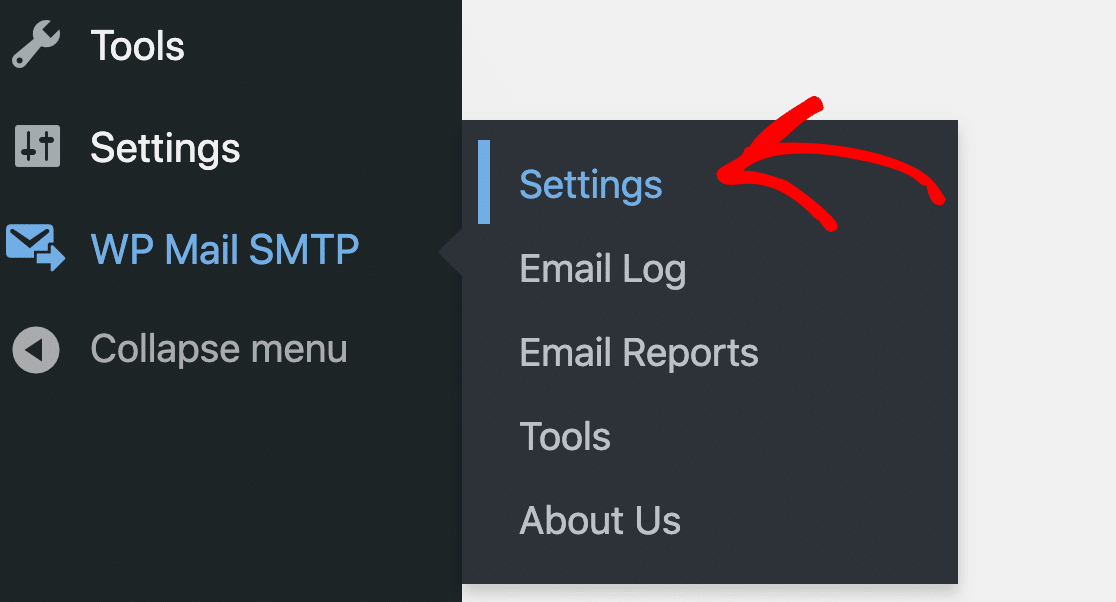
После того, как вы установили плагин на свой веб-сайт, нам нужно настроить параметры для сохранения вложений в WordPress. Для начала перейдите в WP Mail SMTP »Настройки .
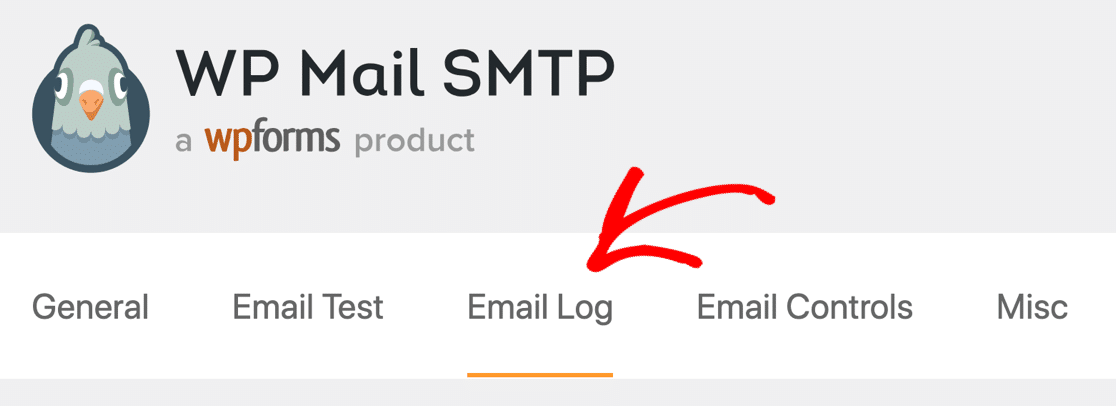
Далее в верхней панели переключитесь на Email Log .
Здесь установите флажки « Журналировать содержимое электронной почты » и « Сохранить вложения ».
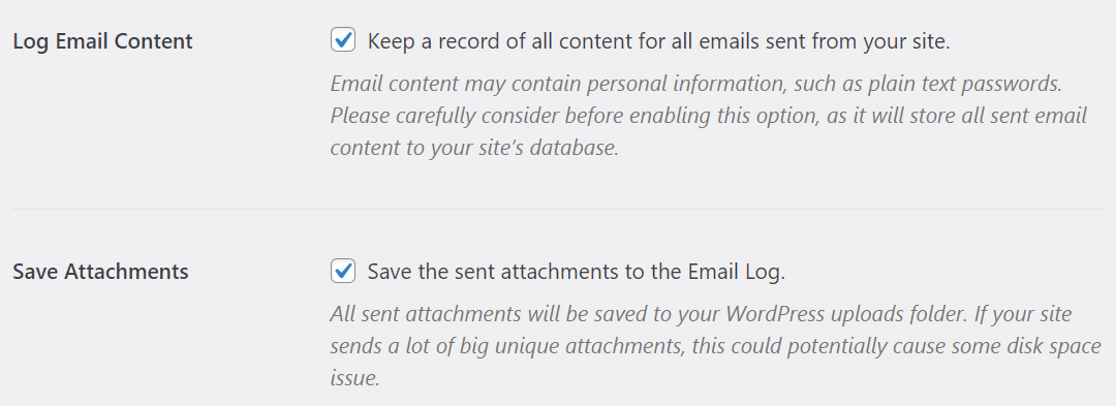
Наконец, прокрутите страницу вниз и нажмите « Сохранить настройки », чтобы применить изменения.
Теперь каждое вложение электронной почты, отправленное из Formidable Forms, также будет сохранено в вашем журнале электронной почты.
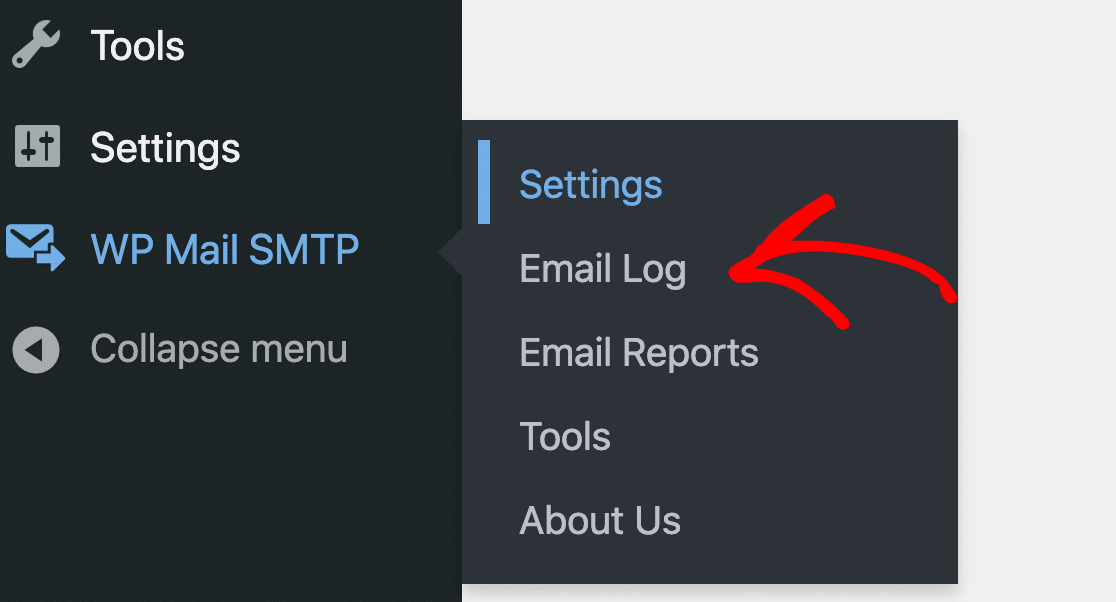
Чтобы увидеть, как это работает, вы можете просмотреть файлы в WP Mail SMTP »Журнал электронной почты .
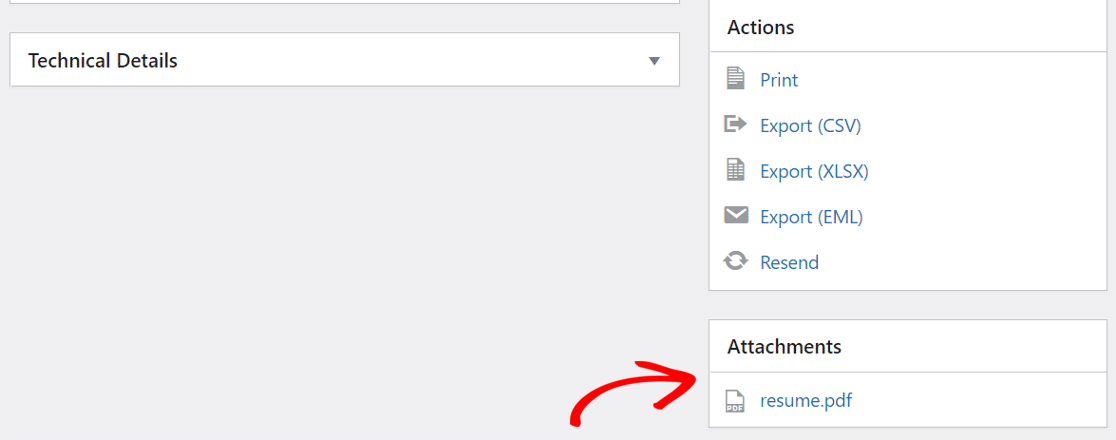
Загруженные файлы отображаются в разделе « Вложения » файла журнала.

Вот и все! Давайте теперь посмотрим, как отправить счет в виде вложения в электронные письма WooCommerce.
2. Отправить вложение счета из WooCommerce
Вы хотите отправлять счета клиентам после совершения ими покупки? По умолчанию WooCommerce включает информацию о заказе в текст электронного письма.
Чтобы отправить счет в виде вложения электронной почты, вам необходимо установить дополнительный плагин. Давайте посмотрим, как это делается.
Установите плагин WooCommerce PDF Invoices & Packing Slips
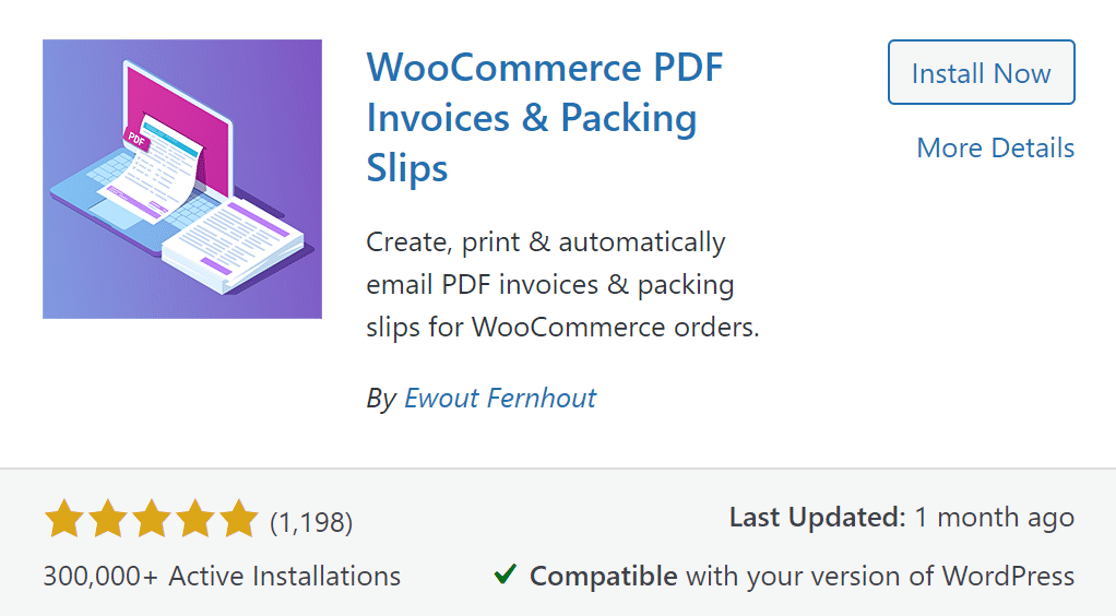
Чтобы создать счет и прикрепить его к электронной почте WooCommerce, вы можете установить бесплатный плагин WooCommerce PDF Invoices & Packing Slips.
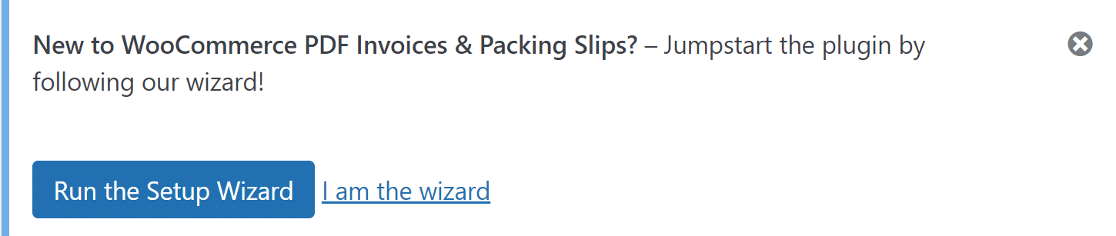
После установки и активации плагина нажмите кнопку « Запустить мастер установки» вверху, чтобы настроить его.
Мастер позволяет:
- Настройте внешний вид счета, который будет добавлен в качестве вложения
- Выберите, к каким электронным письмам должен быть прикреплен счет.
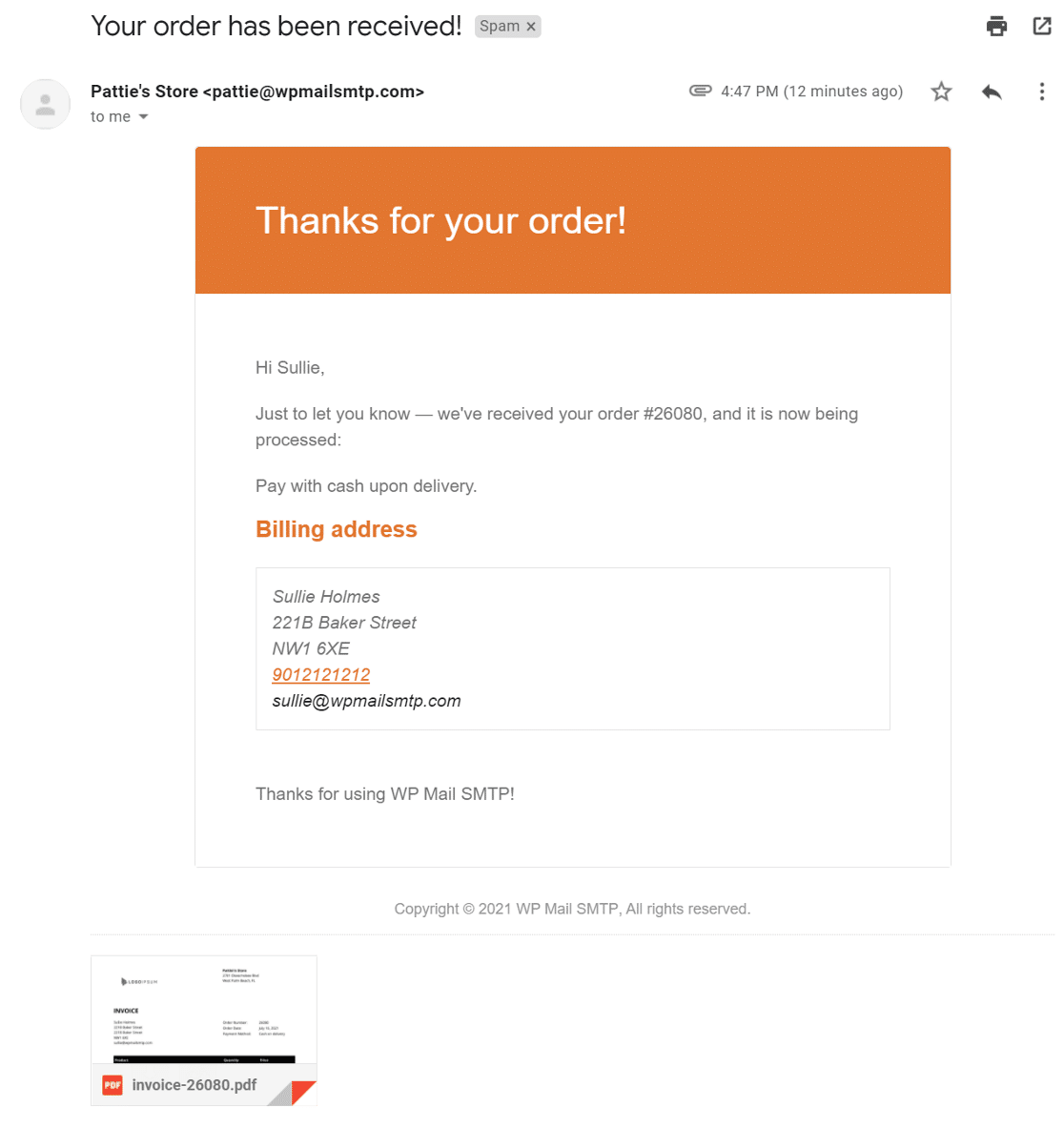
Давайте теперь посмотрим, как мы можем использовать один и тот же плагин WP Mail SMTP для экспорта всех ваших счетов одновременно.
Экспорт вложений из журнала электронной почты
Сначала установите плагин WP Mail SMTP. Вы можете использовать мастер установки, чтобы настроить выбранную вами почтовую программу и вернуться к этому руководству, когда закончите.
В настройках плагина обязательно поставьте галочки напротив Log Email Content и Save Attachments .
Если вы также хотите регистрировать содержимое электронной почты, отметьте и этот параметр. Затем нажмите Сохранить настройки .
Теперь вы регистрируете вложения в письмах с заказами, вы можете просмотреть их в журнале электронной почты в WP Mail SMTP.
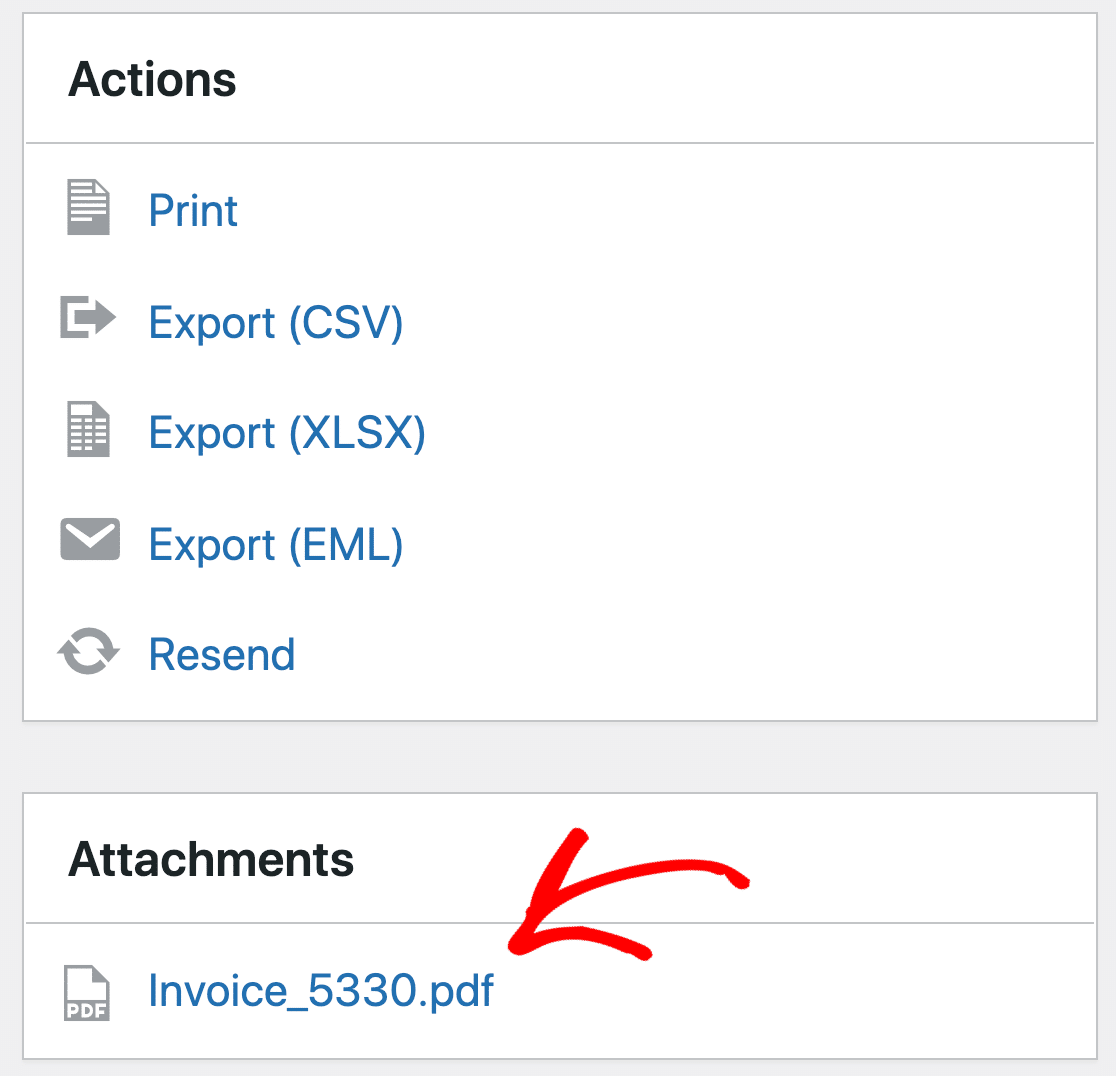
Мы также можем экспортировать ссылки на все эти вложения, чтобы вы могли быстро скачать те, которые вам нужны. Это очень полезно, когда вам нужно заполнить свои учетные записи.
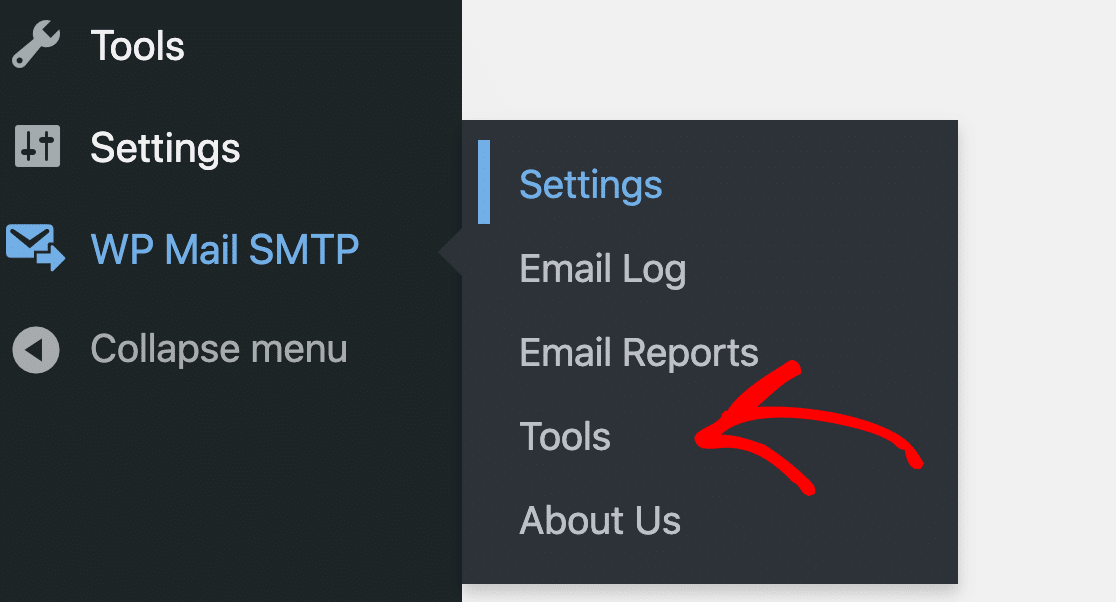
Для начала перейдите в WP Mail SMTP »Инструменты .
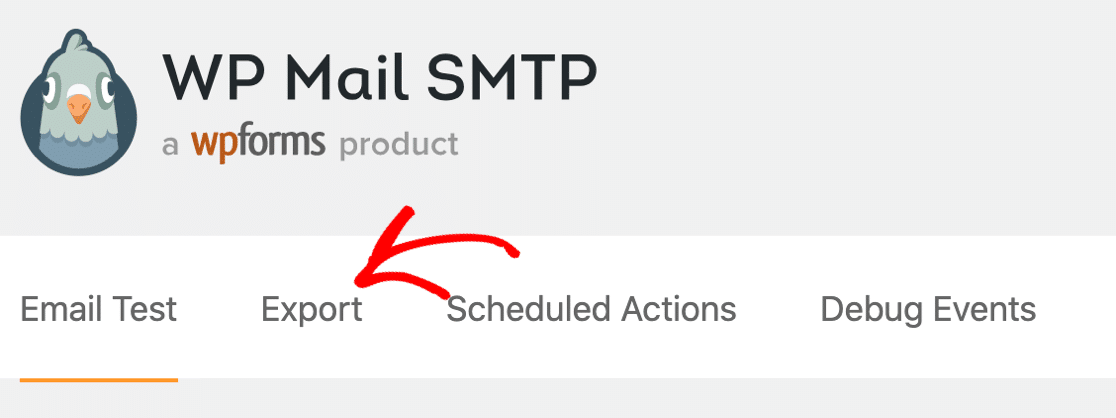
Затем перейдите на вкладку « Экспорт ».
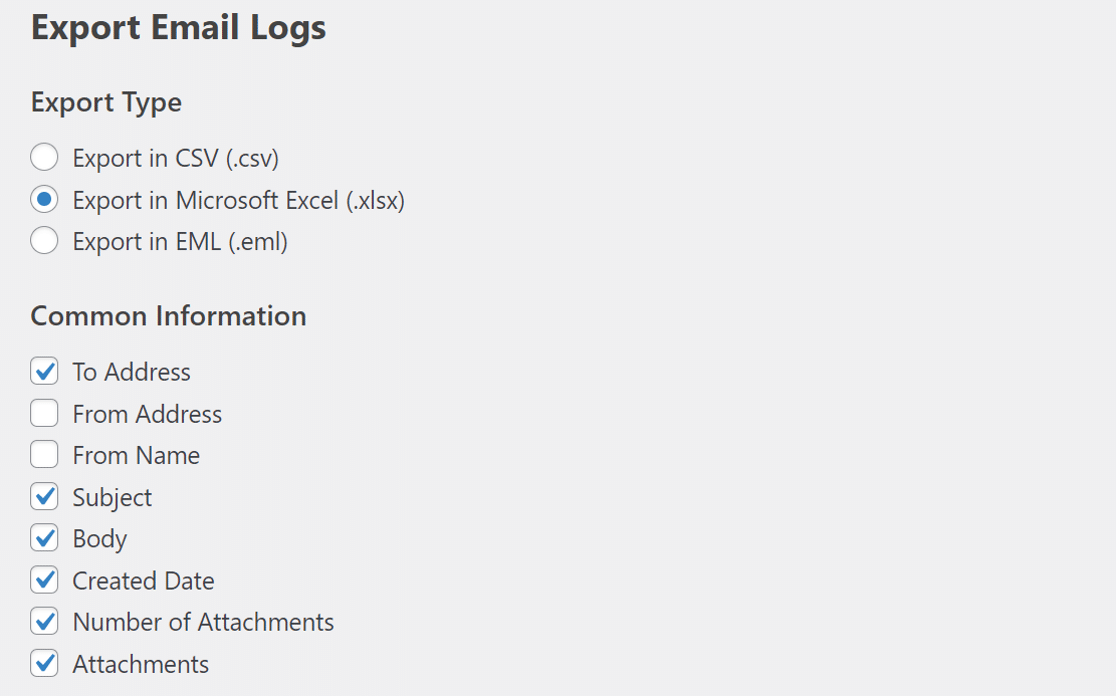
Отсюда мы можем создать файл экспорта, который включает информацию, на которую вам нужно ссылаться.
Во-первых, в разделе « Тип экспорта » вы можете выбрать формат файла для экспорта журнала электронной почты.
Обратите внимание, что экспорт CSV и XLSX создаст файл со ссылками на все вложения, которые были добавлены к электронным письмам в 1 столбце. Если вы выберете формат EML, вы сможете экспортировать все электронное письмо в том виде, в котором оно было отправлено изначально, поэтому содержимое сообщения и вложение сохраняются в одном файле.
После настройки файла экспорта обязательно установите флажок « Вложения » в конце раздела « Общая информация »:
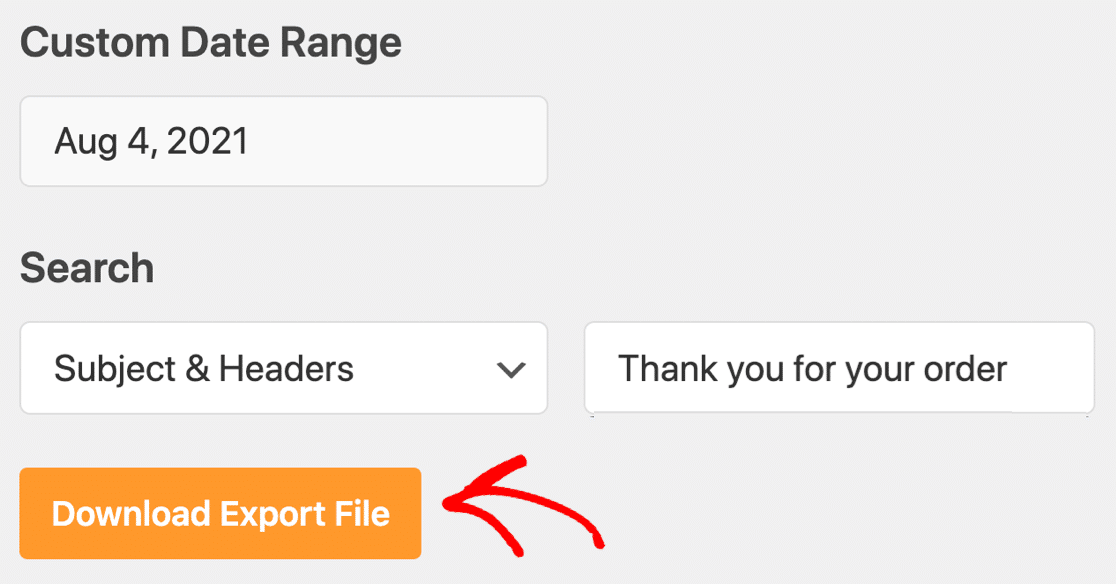
На этом экране вы также можете:
- Выберите собственный диапазон дат для экспорта
- Фильтр экспорта по ключевому слову в теме или заголовках
Все готово? Нажмите « Загрузить экспортный файл» .
Когда вы загружаете журналы электронной почты, все ссылки на ваши вложения будут включены. Вот как выглядит содержимое zip-файла, если мы экспортируем его в формате EML:

Если вы решили экспортировать файл в формате XLSX или CSV, вы сможете загрузить файлы, щелкнув ссылки в столбце « Вложения ».

Вот и все! Теперь вы знаете, как отправить электронное письмо с вложениями в WordPress и сохранить или заархивировать файлы, когда вам это нужно.
Исправьте свои электронные письма WordPress сейчас
Далее: Выберите поставщика транзакционной электронной почты
Если вы управляете интернет-магазином, вам необходимо убедиться, что ваши электронные письма с заказами доставляются мгновенно. У нас есть руководство, в котором перечислены лучшие поставщики транзакционной электронной почты, которые помогут вам выбрать одного из них для своего магазина WooCommerce.
Кроме того, не забудьте просмотреть это руководство о том, как создать пользовательскую боковую панель WordPress, если вы планируете добавить ее на свой сайт.
Готовы исправить свои электронные письма? Начните сегодня с лучшим SMTP-плагином WordPress. WP Mail SMTP Elite включает в себя полную настройку White Glove и предлагает 14-дневную гарантию возврата денег.
Если эта статья помогла вам, подпишитесь на нас в Facebook и Twitter, чтобы получить дополнительные советы и руководства по WordPress.