
Cum să trimiți un e-mail cu atașamente de la WordPress
Publicat: 2021-10-20Doriți să trimiteți un e-mail cu atașamente de la WordPress?
Poate doriți ca site-ul dvs. să trimită fișiere atașate dintr-un formular de contact sau dintr-un magazin WooCommerce.
În acest articol, vă vom arăta cum să le realizați pe ambele și, de asemenea, să arhivați atașamentele trimise.
Remediați-vă e-mailurile WordPress acum
WordPress poate trimite e-mailuri cu atașamente?
Da, WordPress poate trimite e-mailuri cu atașamente. Majoritatea pluginurilor de formulare de contact au câmpul de încărcare a fișierului, dar doar câteva au opțiunea de a trimite fișierul și ca atașament. În acest tutorial, vom folosi Formidable Forms și WooCommerce pentru a vă arăta cum generează și trimit atașamente.
Cum să trimiți un e-mail cu atașamente de la WordPress
Să aruncăm o privire la ambele cazuri de utilizare unul câte unul:
- Trimiteți un fișier atașat dintr-un formular de contact
- Trimiteți atașamentul facturii de la WooCommerce
În primul rând, vom folosi un formular de contact pentru a trimite un fișier atașat.
1. Trimiteți un fișier atașat dintr-un formular de contact
Dacă doriți să permiteți vizitatorilor să vă trimită atașamente, vă recomandăm Formulare formidabile. Este un plugin puternic pentru formularul de contact care vă permite să primiți atașamente împreună cu notificarea formularului de contact.
Primul lucru pe care va trebui să-l faceți este să instalați și să activați pluginul Formidable Forms. Dacă sunteți nou în WordPress, puteți arunca o privire la acest tutorial despre cum să instalați un plugin WordPress.
Odată ce pluginul este instalat, accesați tabloul de bord WordPress și faceți clic pe Formulare formidabile » Formulare .
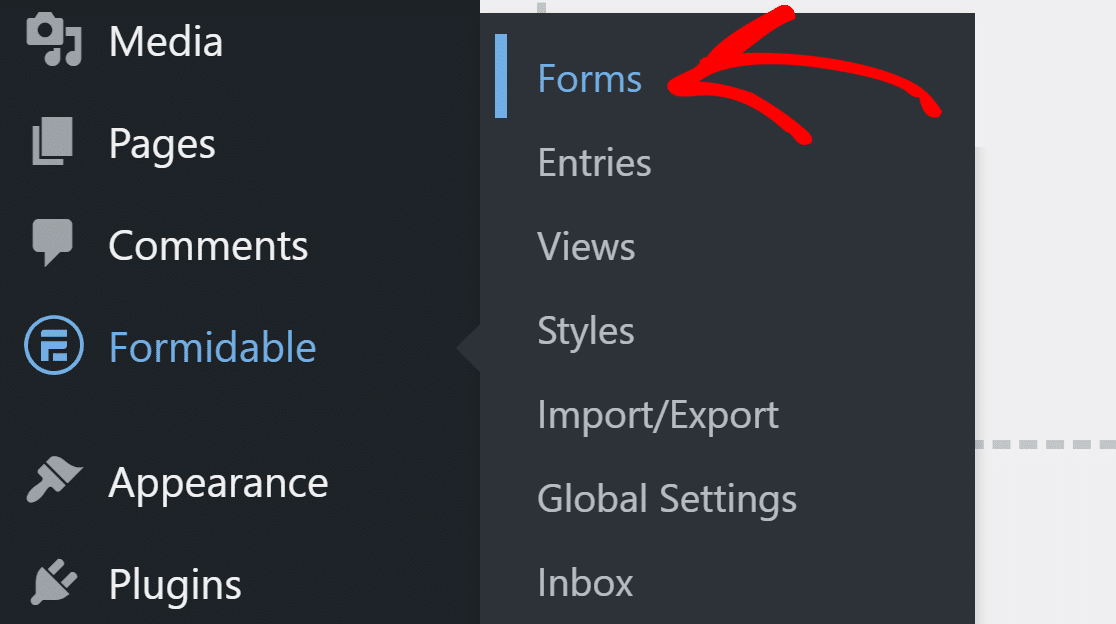
Faceți clic pe butonul Adăugați nou din partea de sus pentru a căuta un șablon de formular.

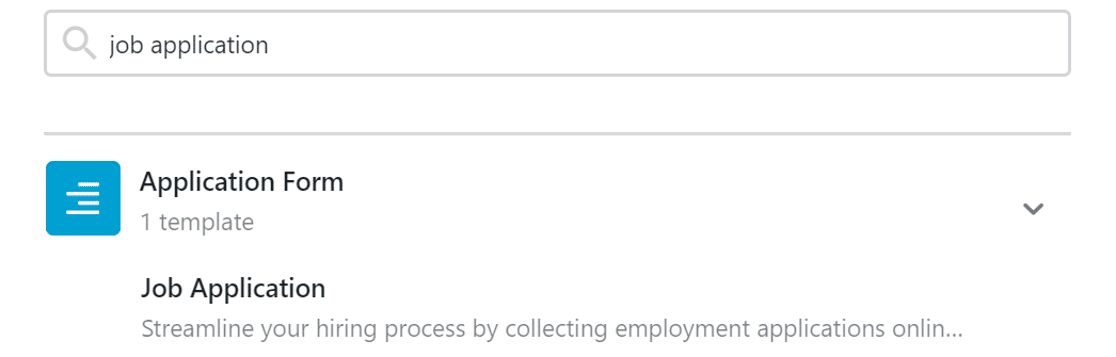
Pentru acest tutorial, vom crea un formular de cerere de angajare.
Faceți clic pe șablon pentru a-l selecta aici:
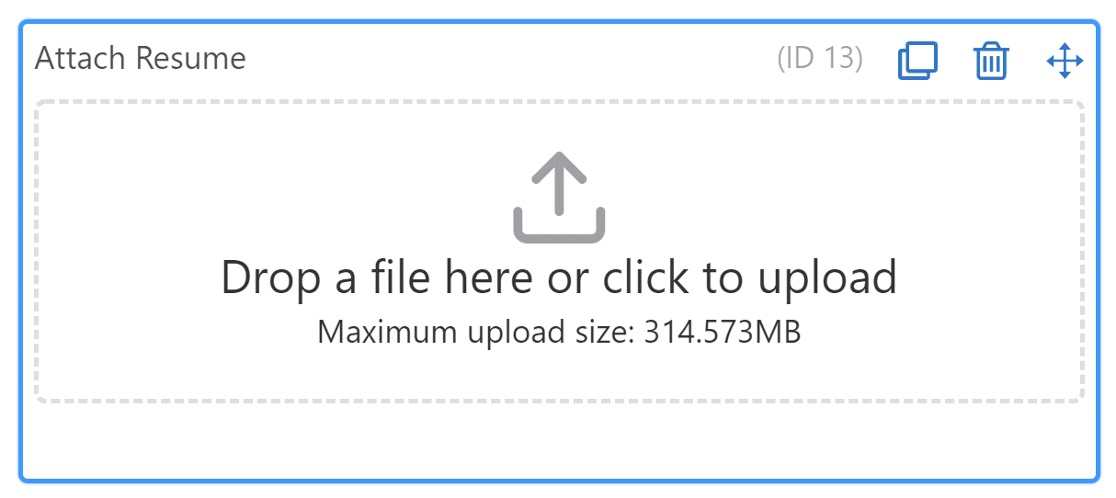
Apoi, faceți clic pe câmpul Încărcare fișier pentru a configura setările.
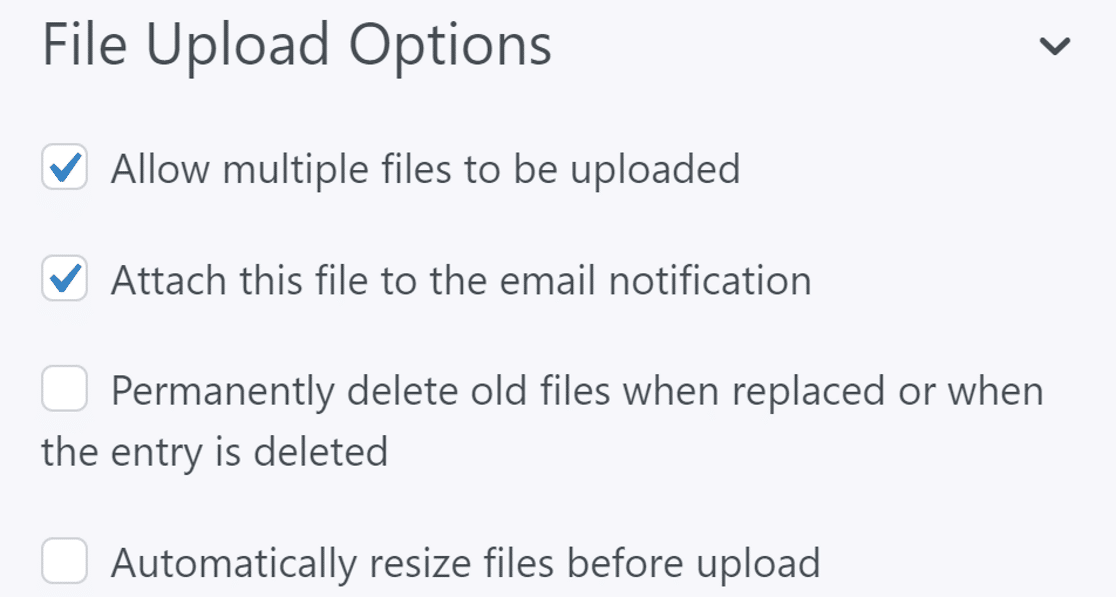
Sub Opțiuni de încărcare fișier, bifați caseta etichetată Atașați acest fișier la notificarea prin e-mail . Celelalte setări de aici sunt opționale:
Acum, derulați în jos și specificați tipurile de fișiere pe care doriți să le permiteți. Puteți seta acest lucru la anumite extensii de fișiere sau puteți permite toate tipurile de fișiere acceptate de WordPress.
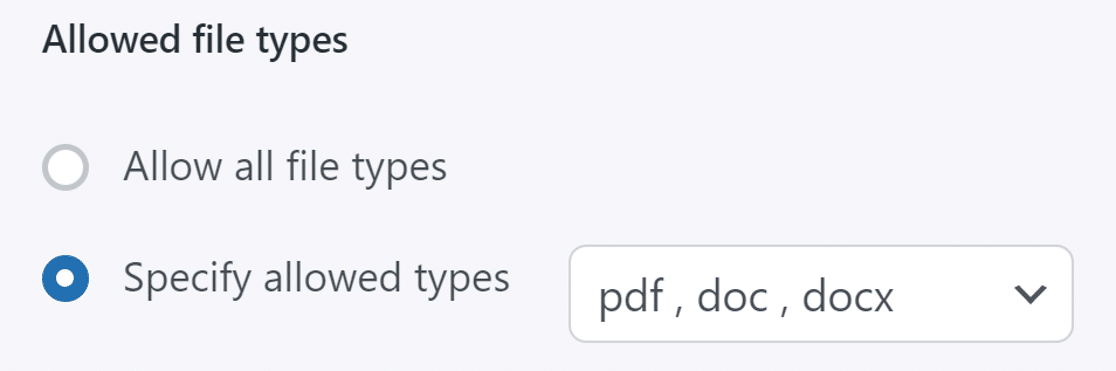
Salvați formularul pentru ca modificările să intre în vigoare.
Să vedem acum cum putem adăuga același formular într-o pagină.
Adăugați formulare formidabile la o pagină
Puteți adăuga formulare formidabile la o pagină folosind un shortcode sau un bloc, așa că vom folosi un bloc pentru acest tutorial.
Deschideți orice pagină WordPress sau căutați o pagină existentă. După ce l-ați deschis pentru editare, căutați blocul Formulare formidabile.
Faceți clic pe sigla Formidable Forms pentru a adăuga blocul pe pagina dvs.:
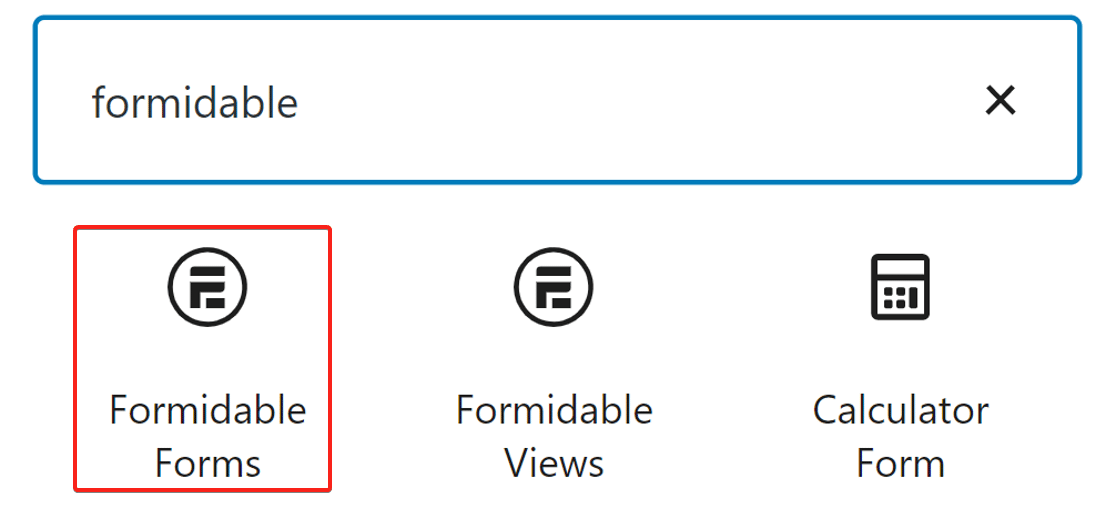
Apoi, selectați formularul de cerere de angajare pe care tocmai l-ați creat.
Si asta e! Publicați pagina și trimiteți un fișier prin formular pentru a-l testa.
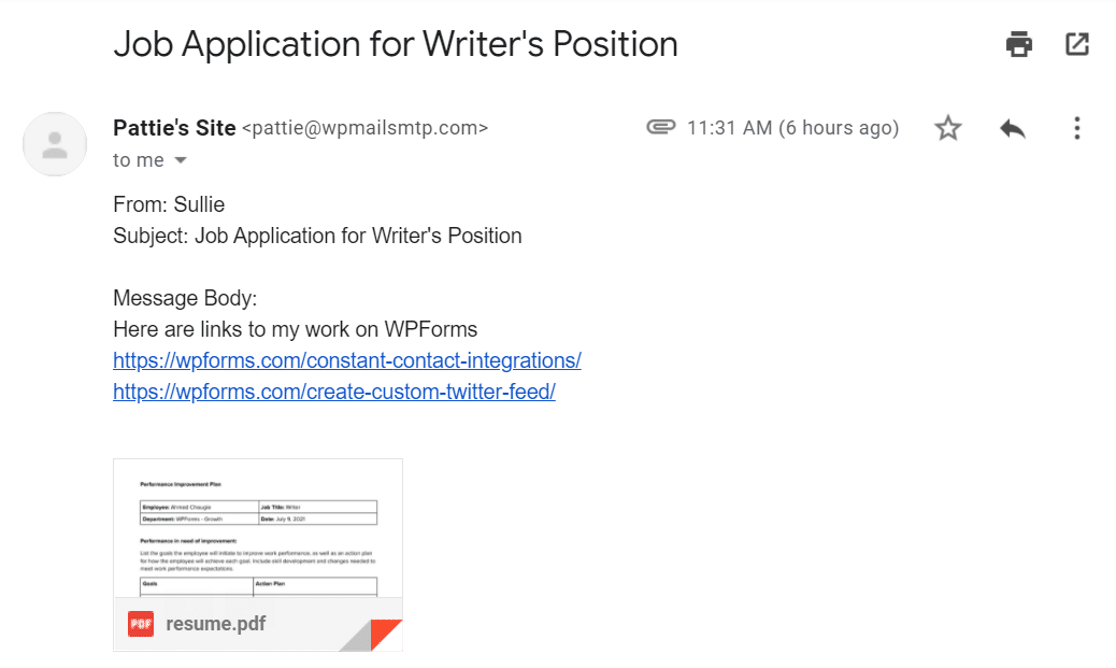
Să vedem acum cum să vedem aceste atașamente direct în tabloul de bord WordPress.
Vizualizați fișiere atașate în WordPress
Pluginul WP Mail SMTP vă permite să salvați fiecare atașament încărcat prin formularul de contact. Aceasta este o modalitate utilă de a păstra o copie de rezervă și, de asemenea, puteți retrimite notificarea cu atașamentele sale, dacă este necesar.
Dacă sunteți nou la WP Mail SMTP, veți dori să descărcați și să instalați pluginul înainte de a continua cu acest ghid. Rețineți că veți avea nevoie de versiunea Pro pentru a activa înregistrarea atașamentelor.
Dacă aveți nevoie de puțin ajutor pentru configurare, consultați acest ghid despre cum să configurați setările SMTP WordPress.
Odată ce ați instalat pluginul pe site-ul dvs. web, va trebui să modificăm setările pentru a salva atașamentele în WordPress. Pentru a începe, mergeți la WP Mail SMTP » Setări .
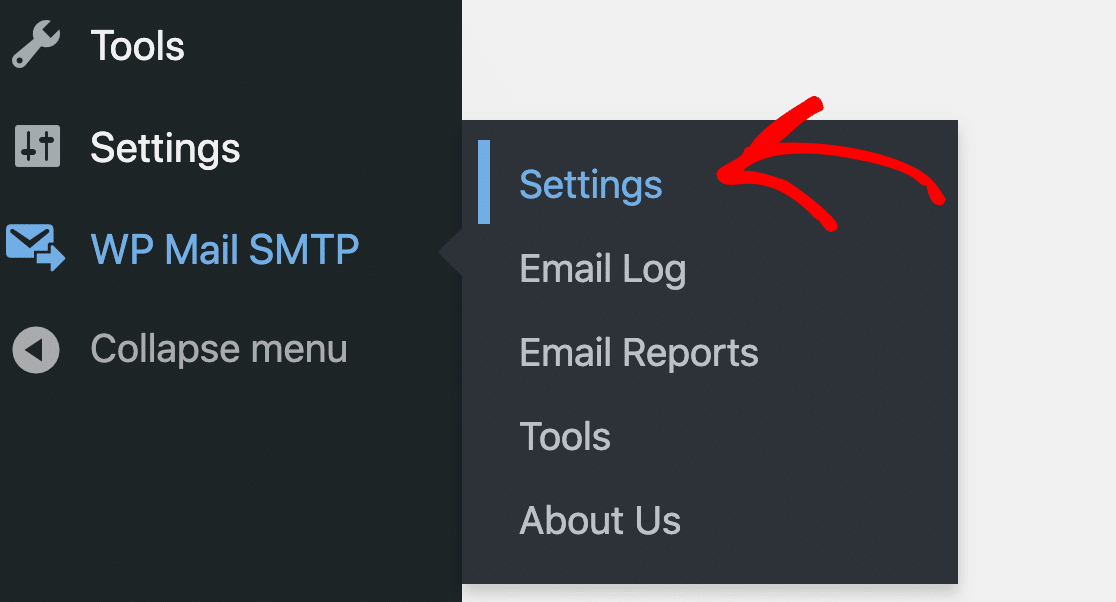
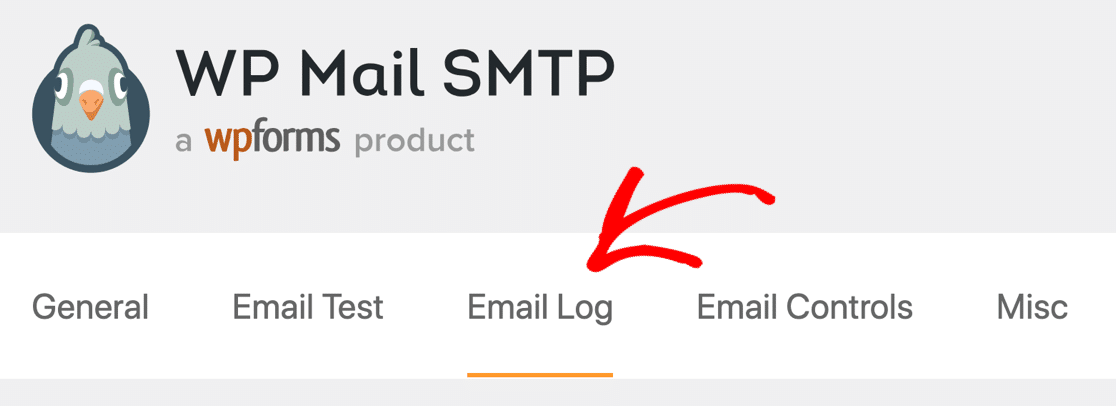
Apoi, din bara de sus, comutați la Jurnal de e-mail .
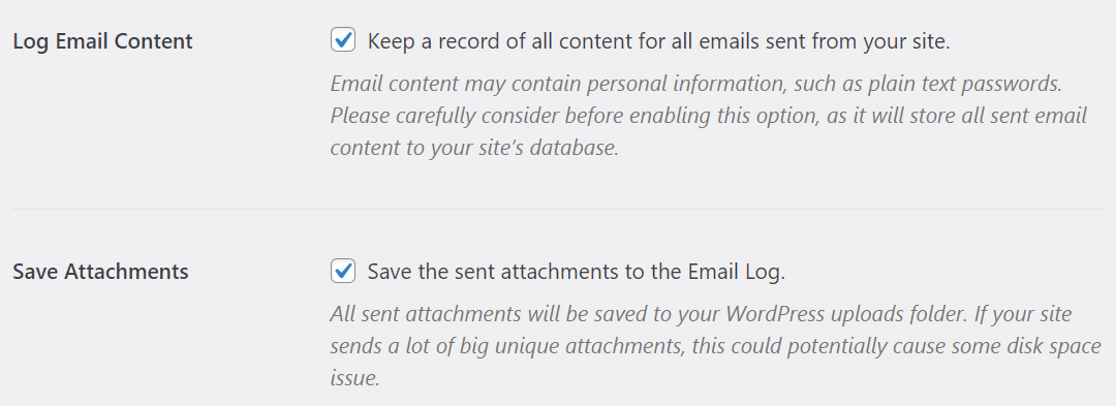
Aici, bifați casetele pentru Logare conținut e-mail și Salvare atașamente .
În cele din urmă, derulați în partea de jos a paginii și faceți clic pe Salvare setări pentru a aplica modificările.
Acum, fiecare atașament de e-mail care este trimis de la Formidable Forms va fi salvat și în jurnalul dvs. de e-mail.
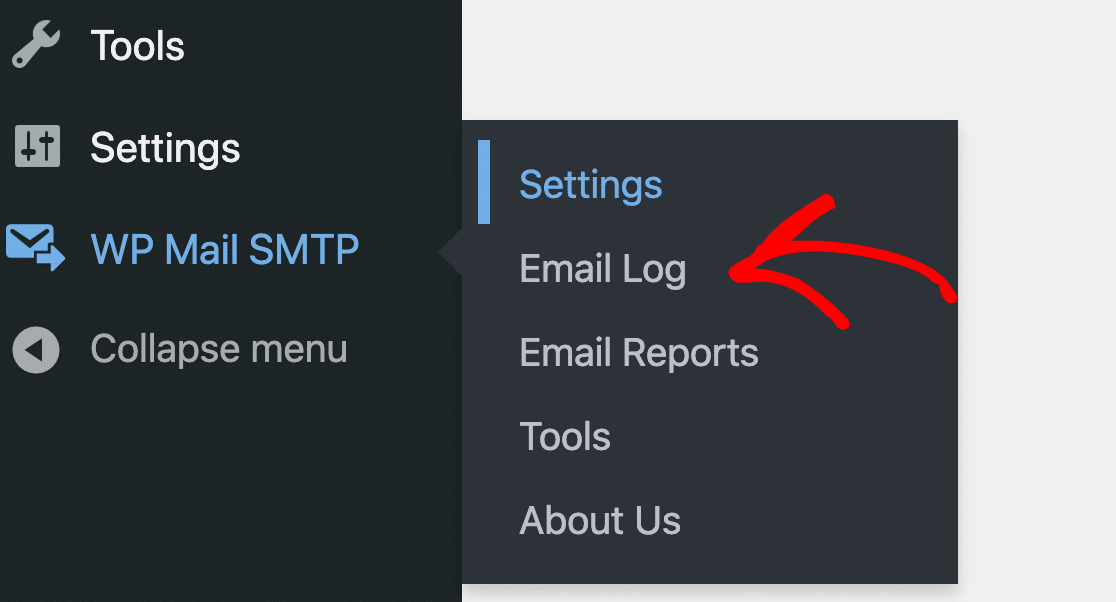
Pentru a vedea cum funcționează, puteți vizualiza fișierele la WP Mail SMTP » Jurnal de e-mail .

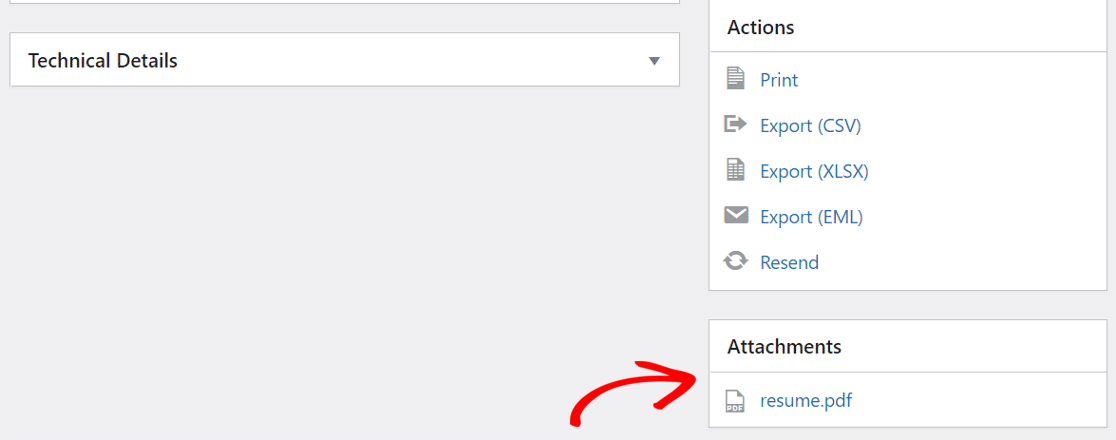
Fișierele care au fost încărcate apar în secțiunea Atașamente a fișierului jurnal.
Asta e! Să vedem acum cum să trimiteți o factură ca atașament în e-mailurile WooCommerce.
2. Trimiteți atașamentul facturii de la WooCommerce
Doriți să trimiteți o factură clienților după ce efectuează o achiziție? În mod implicit, WooCommerce include informațiile despre comandă în corpul e-mailului.
Pentru a trimite factura ca atașament de e-mail, va trebui să instalați un plugin suplimentar. Să vedem cum se face.
Instalați pluginul WooCommerce PDF Facturi și borderouri de ambalare
Pentru a crea o factură și a o atașa la e-mailurile dvs. WooCommerce, puteți instala pluginul gratuit WooCommerce PDF Facturi și borderouri.
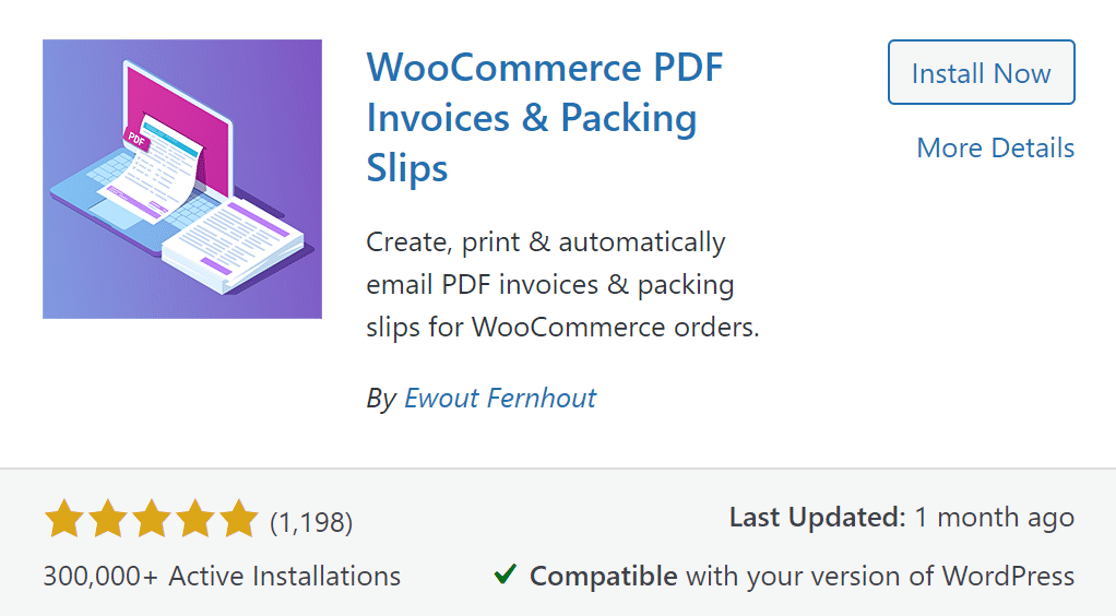
După instalarea și activarea pluginului, faceți clic pe butonul Run the Setup Wizard din partea de sus pentru a-l configura.
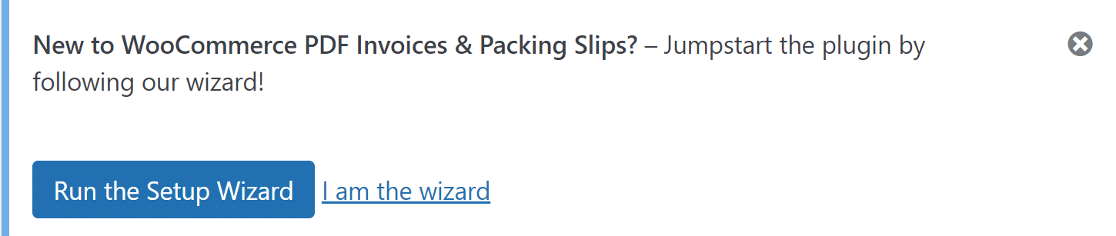
Expertul vă permite să:
- Personalizați aspectul facturii care va fi adăugată ca atașament
- Alegeți ce e-mailuri trebuie să aibă atașată o factură.
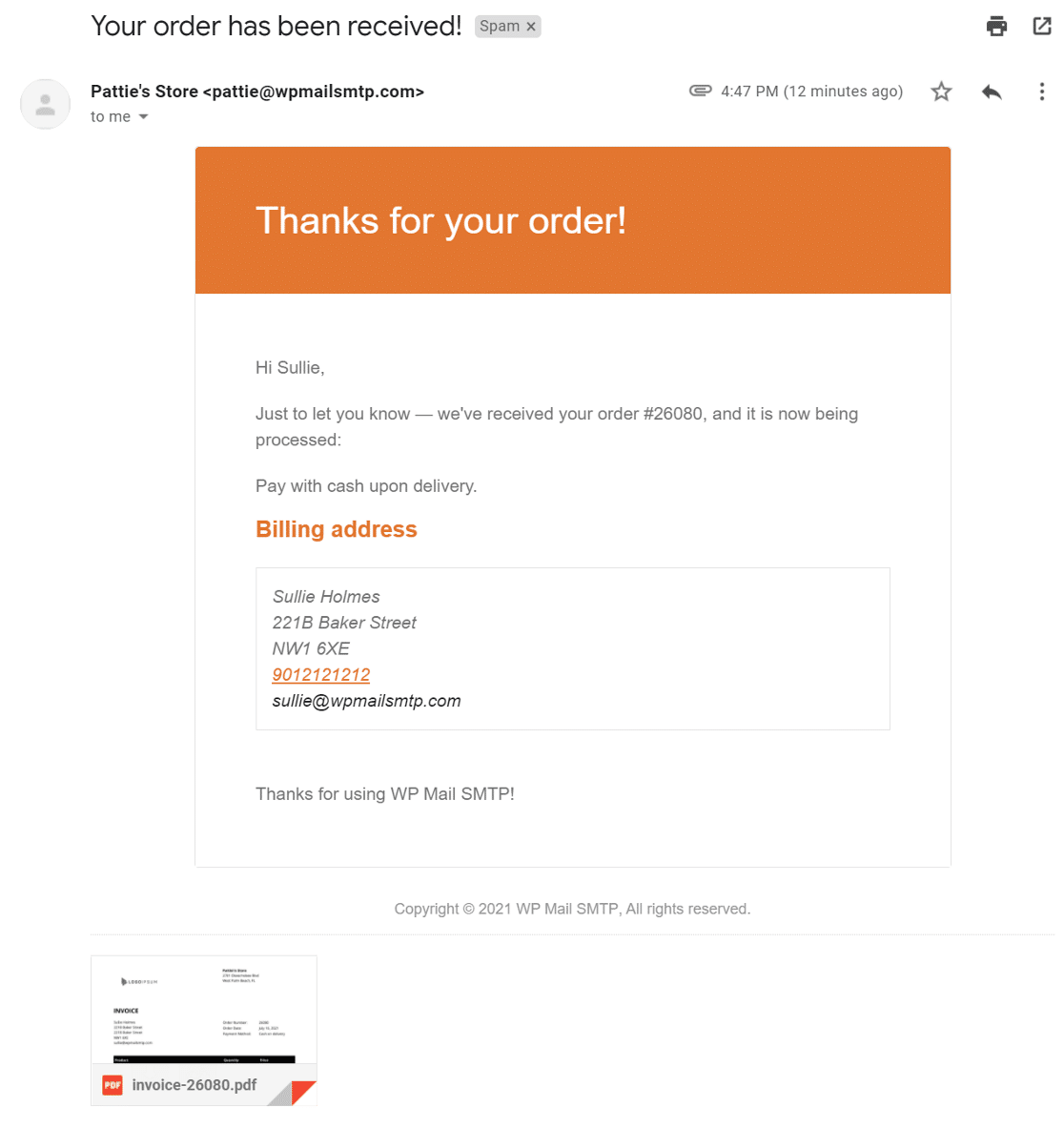
Să vedem acum cum putem folosi același plugin SMTP WP Mail pentru a exporta toate facturile simultan.
Exportați atașamentele din jurnalul dvs. de e-mail
Continuați și instalați mai întâi pluginul WP Mail SMTP. Puteți utiliza Expertul de configurare pentru a configura mailer-ul ales și pentru a reveni la acest ghid când ați terminat.
În setările pluginului, asigurați-vă că bifați casetele pentru Logare conținut e-mail și Salvare atașamente .
Dacă doriți să înregistrați și conținutul e-mailului, verificați și acea setare. Apoi apăsați Salvare setări .
Acum înregistrați atașamente pe e-mailurile de comandă, le puteți vizualiza în Jurnalul de e-mail în WP Mail SMTP.
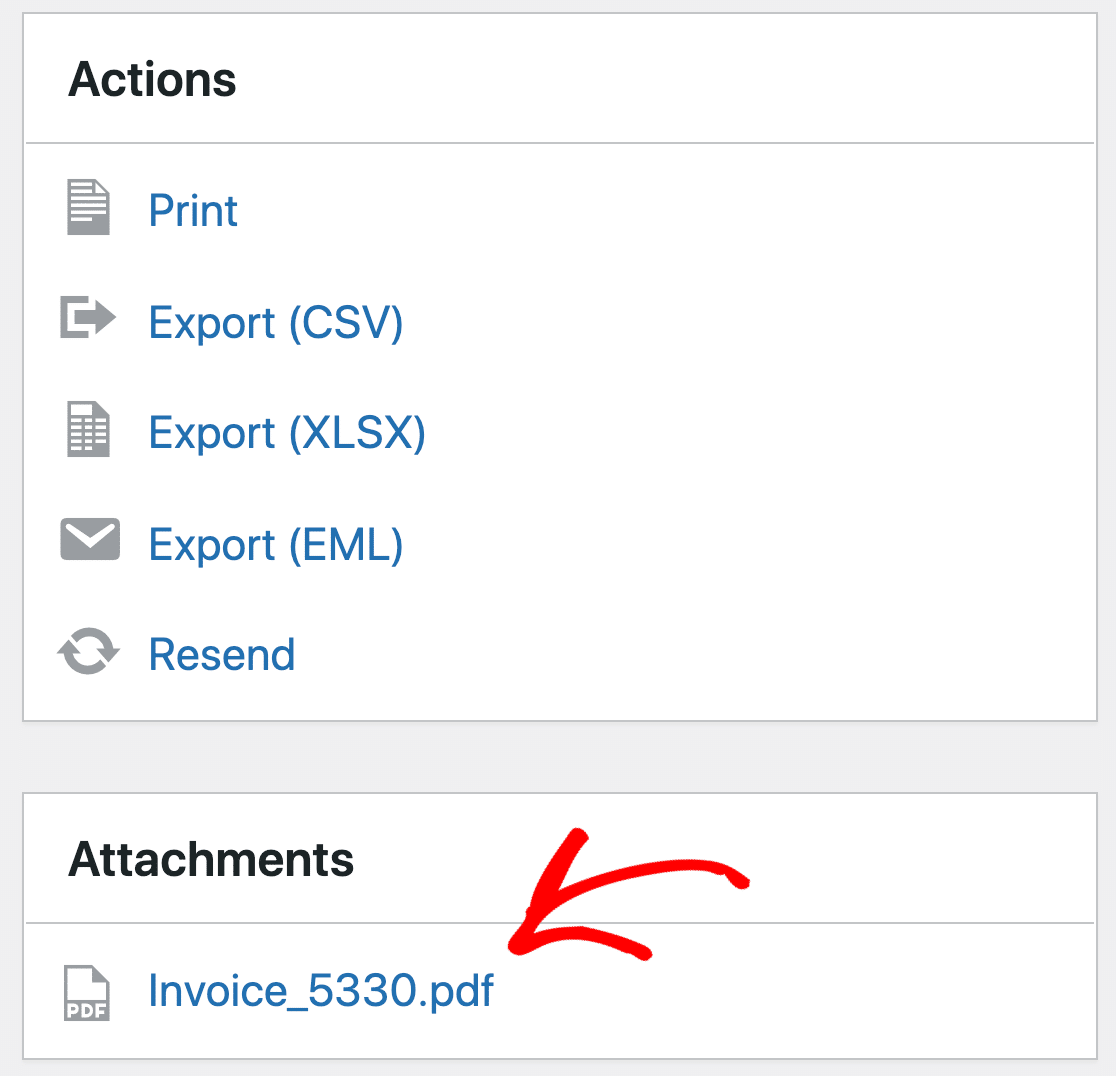
De asemenea, putem exporta link-uri către toate aceste atașamente, astfel încât să le puteți descărca rapid pe cele de care aveți nevoie. Acest lucru este foarte util atunci când trebuie să vă completați conturile.
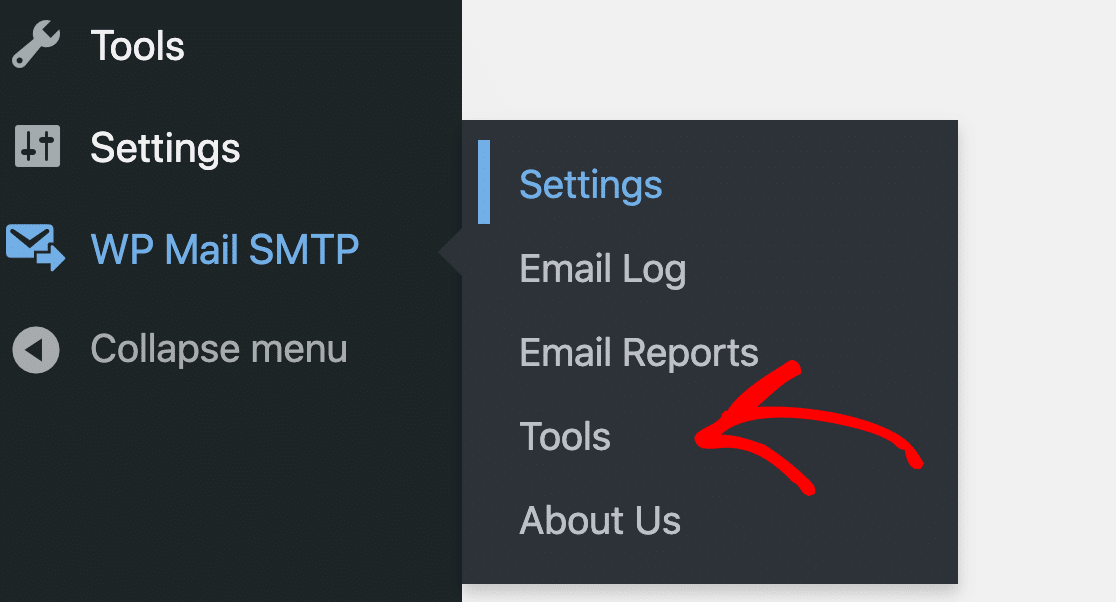
Pentru a începe, navigați la WP Mail SMTP » Instrumente .
Apoi treceți la fila Export .
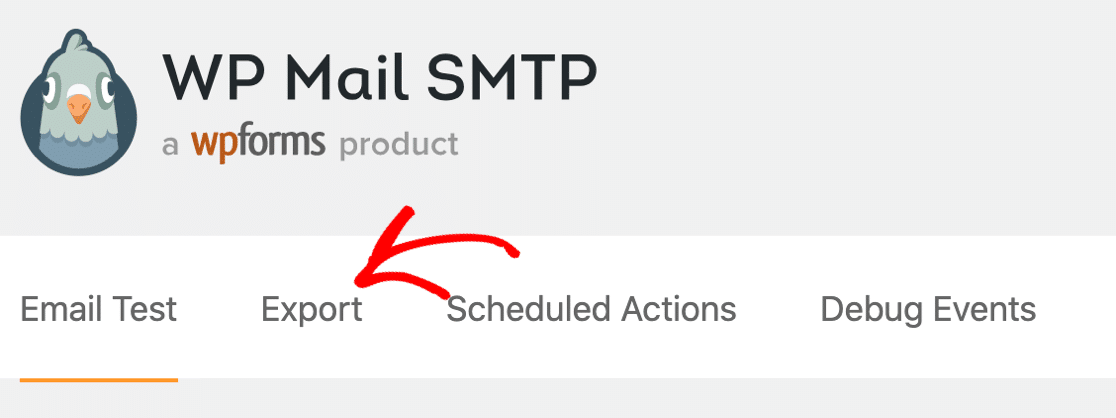
De aici, putem crea un fișier de export care include informațiile la care trebuie să faceți referire.
În primul rând, sub Export Type , puteți alege formatul de fișier pentru exportul jurnalului de e-mail.
Rețineți că exporturile CSV și XLSX vor genera un fișier cu link-uri către toate atașamentele care au fost adăugate la e-mailuri într-o coloană. Dacă alegeți formatul EML, veți putea exporta întregul e-mail așa cum a fost trimis inițial, astfel încât să păstreze conținutul mesajului și atașarea într-un singur fișier.
După ce ați configurat fișierul de export, asigurați-vă că bifați caseta Atașamente chiar la sfârșitul secțiunii Informații comune :
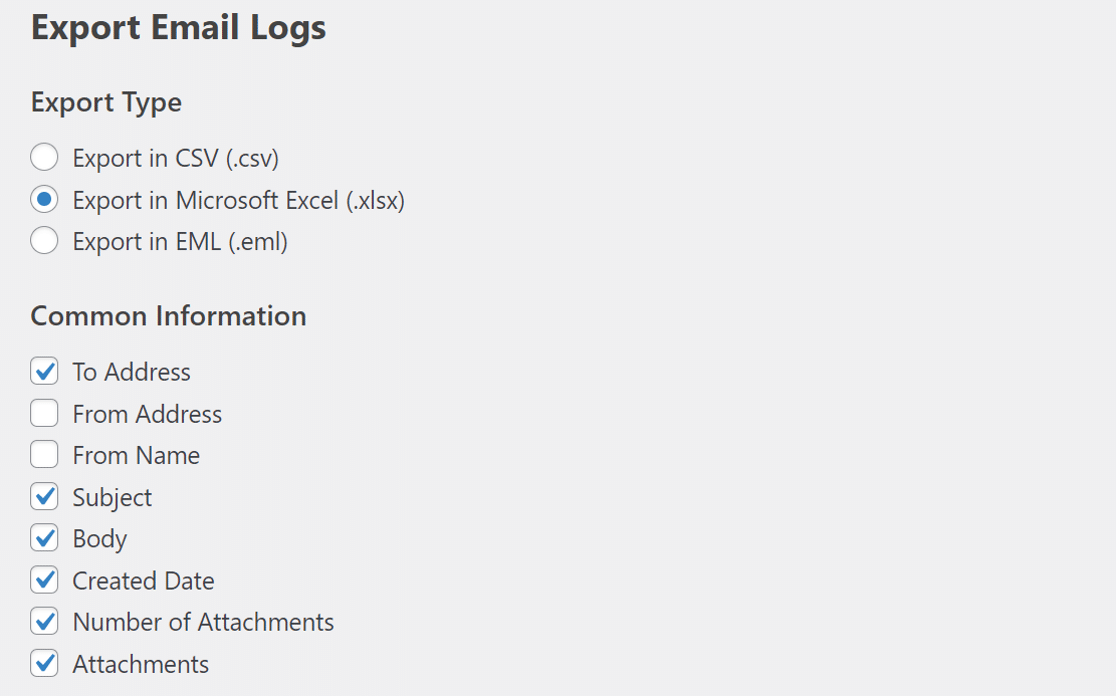
Pe acest ecran, puteți, de asemenea:
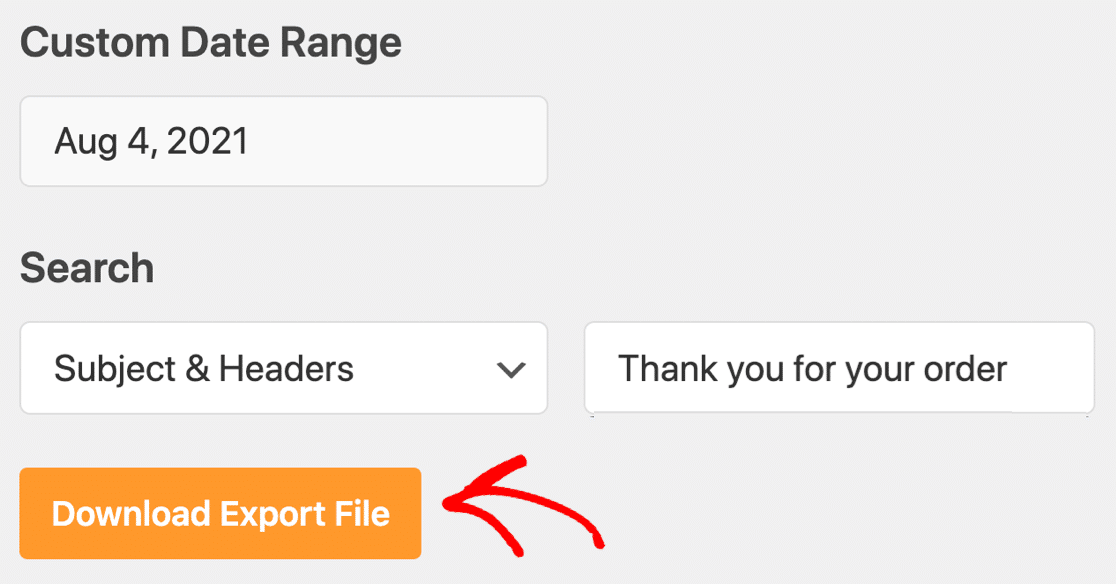
- Selectați un interval de date personalizat pentru export
- Filtrați exportul după un cuvânt cheie din subiect sau anteturi
Tot gata? Apăsați Descărcați fișierul de export .
Când descărcați jurnalele de e-mail, toate linkurile către atașamentele dvs. vor fi incluse. Iată cum arată conținutul fișierului zip dacă îl exportăm în format EML:

Dacă ați ales să exportați fișierul ca XLSX sau CSV, veți putea descărca fișierele făcând clic pe linkurile din coloana Atașamente .

Si asta e! Acum știți cum să trimiteți un e-mail cu atașamente în WordPress și să salvați sau să arhivați fișierele atunci când aveți nevoie.
Remediați-vă e-mailurile WordPress acum
Următorul: Alegeți un furnizor de e-mail tranzacțional
Dacă conduceți un magazin online, trebuie să vă asigurați că e-mailurile de comandă sunt livrate instantaneu. Avem un ghid care listează cel mai bun furnizor de e-mail tranzacțional pentru a vă ajuta să alegeți unul pentru magazinul dvs. WooCommerce.
De asemenea, nu uitați să vedeți acest tutorial despre cum să creați o bară laterală WordPress personalizată dacă intenționați să adăugați una pe site.
Sunteți gata să vă remediați e-mailurile? Începeți astăzi cu cel mai bun plugin WordPress SMTP. WP Mail SMTP Elite include configurarea completă a mănușilor albe și oferă o garanție de rambursare a banilor de 14 zile.
Dacă acest articol v-a ajutat, vă rugăm să ne urmăriți pe Facebook și Twitter pentru mai multe sfaturi și tutoriale WordPress.