
Cara Mengirim Email Dengan Lampiran Dari WordPress
Diterbitkan: 2021-10-20Apakah Anda ingin mengirim email dengan lampiran dari WordPress?
Anda mungkin ingin situs Anda mengirim lampiran file dari formulir kontak atau toko WooCommerce.
Dalam artikel ini, kami akan menunjukkan kepada Anda cara mencapai keduanya dan juga mengarsipkan lampiran yang dikirim.
Perbaiki Email WordPress Anda Sekarang
Bisakah WordPress Mengirim Email Dengan Lampiran?
Ya, WordPress dapat mengirim email dengan lampiran. Sebagian besar plugin formulir kontak memiliki bidang unggah file, tetapi hanya sedikit yang memiliki opsi untuk mengirim file sebagai lampiran juga. Dalam tutorial ini, kami akan menggunakan Formidable Forms dan WooCommerce untuk menunjukkan kepada Anda bagaimana mereka menghasilkan dan mengirim lampiran.
Cara Mengirim Email Dengan Lampiran Dari WordPress
Mari kita lihat kedua kasus penggunaan satu per satu:
- Kirim Lampiran File Dari Formulir Kontak
- Kirim Lampiran Faktur Dari WooCommerce
Pertama, kami akan menggunakan formulir kontak untuk mengirim lampiran file.
1. Kirim Lampiran File Dari Formulir Kontak
Jika Anda ingin mengizinkan pengunjung Anda untuk mengirimi Anda lampiran, kami merekomendasikan Formidable Forms. Ini adalah plugin formulir kontak yang kuat yang memungkinkan Anda menerima lampiran bersama dengan pemberitahuan formulir kontak.
Hal pertama yang harus Anda lakukan adalah menginstal dan mengaktifkan plugin Formidable Forms. Jika Anda baru menggunakan WordPress, Anda dapat melihat tutorial ini tentang cara menginstal plugin WordPress.
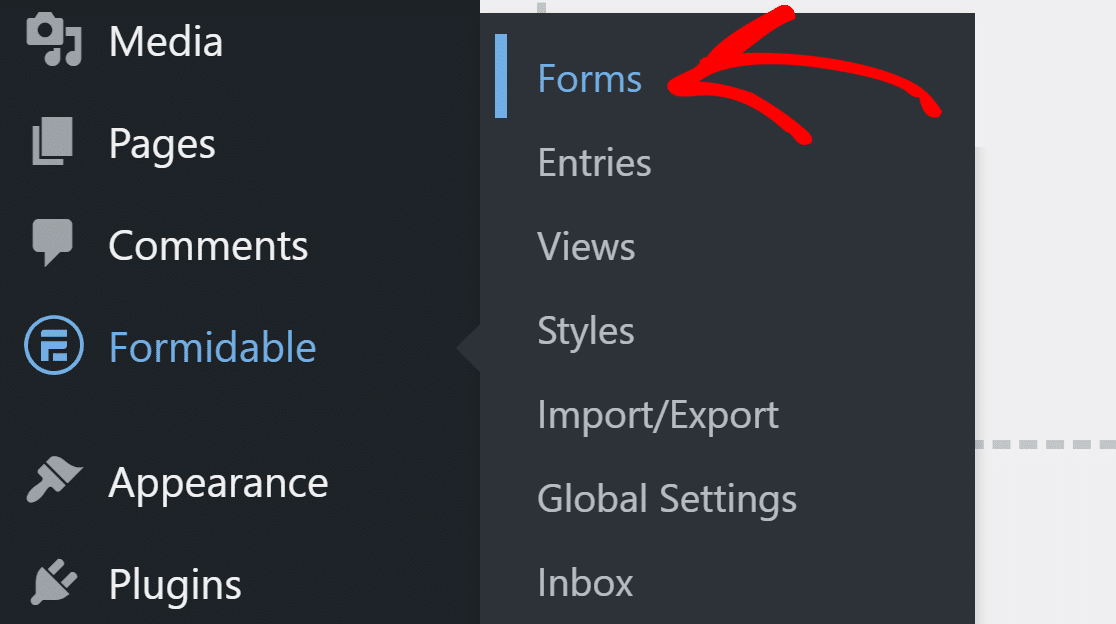
Setelah plugin terinstal, buka dashboard WordPress Anda dan klik Formidable Forms » Forms .
Klik tombol Tambah Baru di bagian atas untuk mencari Templat formulir.

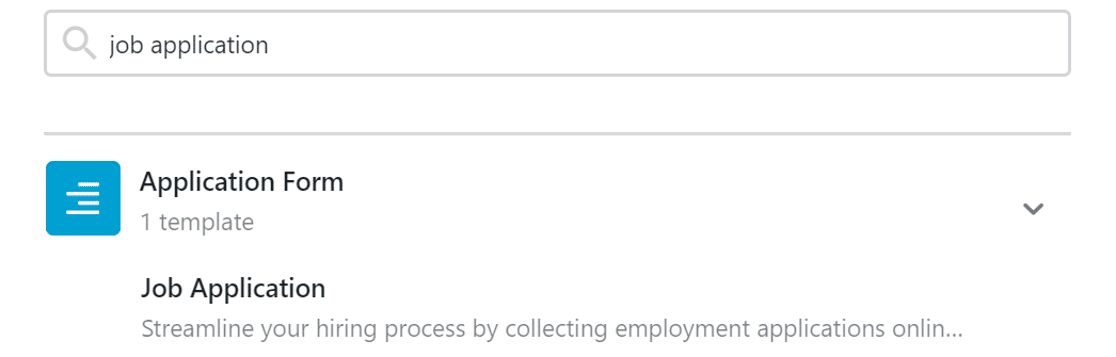
Untuk tutorial ini, kita akan membuat formulir lamaran kerja.
Klik pada template untuk memilihnya di sini:
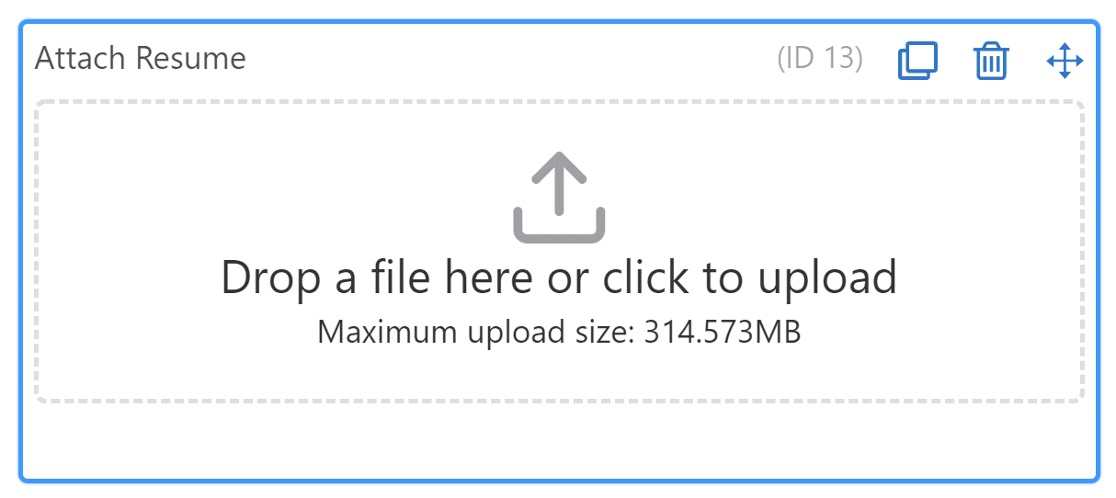
Selanjutnya, klik bidang Unggah File untuk mengonfigurasi pengaturan.
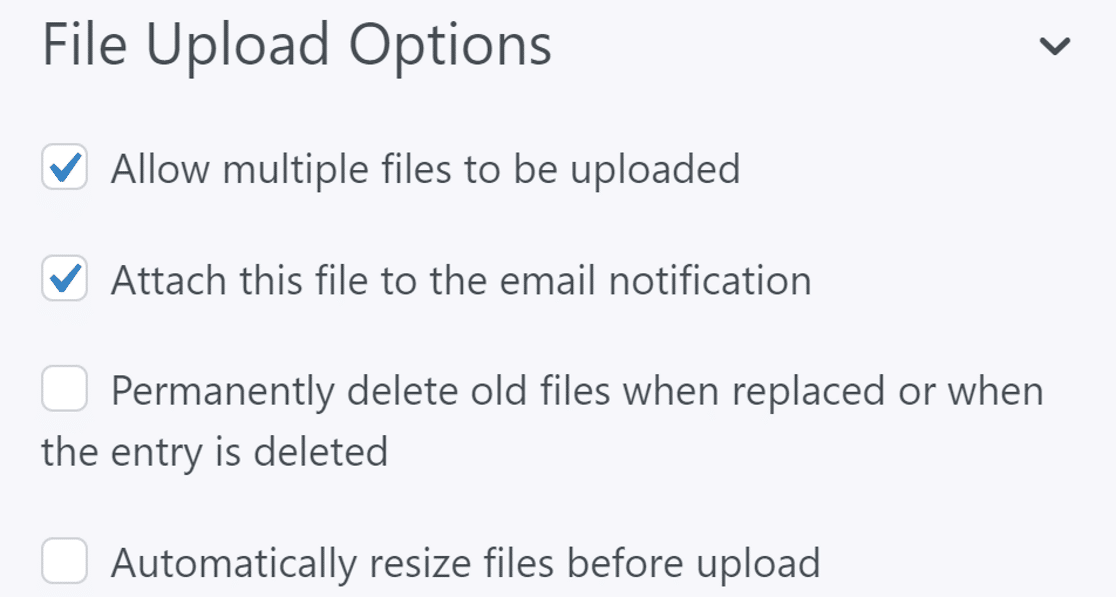
Di bawah Opsi Unggah File, centang kotak berlabel Lampirkan file ini ke pemberitahuan email . Pengaturan lain di sini adalah opsional:
Sekarang, gulir ke bawah dan tentukan jenis file yang ingin Anda izinkan. Anda dapat mengatur ini ke ekstensi file tertentu atau mengizinkan semua jenis file yang didukung WordPress.
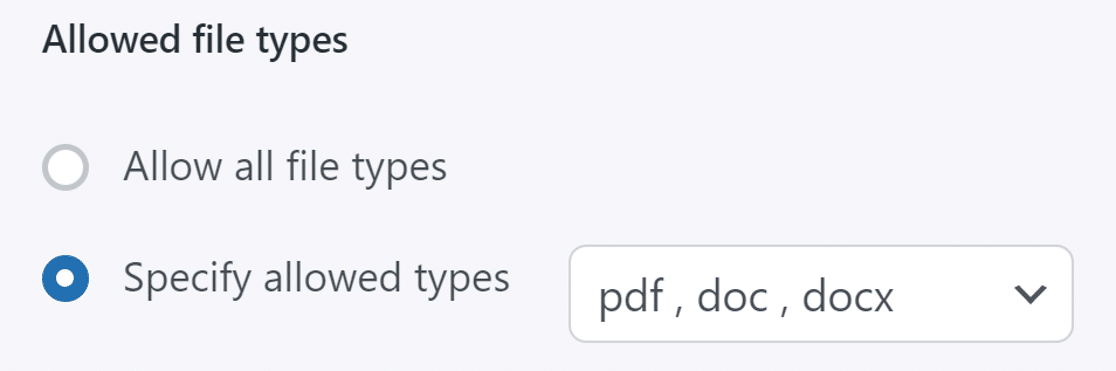
Simpan formulir Anda agar perubahan diterapkan.
Sekarang mari kita lihat bagaimana kita bisa menambahkan formulir yang sama ke halaman.
Tambahkan Formulir yang Tangguh ke Halaman
Anda dapat menambahkan Formidable Forms ke halaman menggunakan kode pendek atau blok, jadi kami akan menggunakan blok untuk tutorial ini.
Buka halaman WordPress apa pun, atau cari halaman yang ada. Setelah Anda membukanya untuk diedit, cari blok Formidable Forms.
Klik pada logo Formidable Forms untuk menambahkan blok ke halaman Anda:
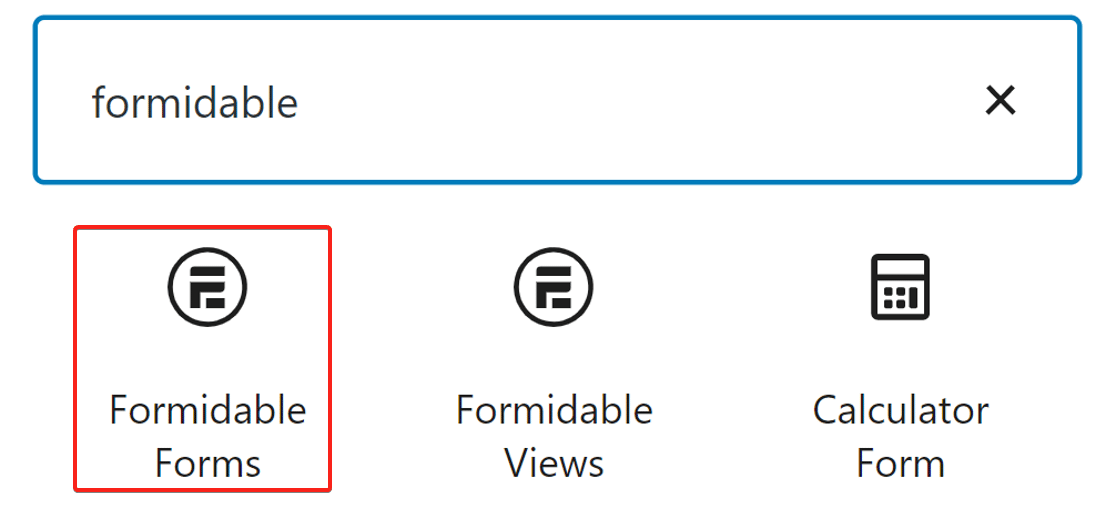
Selanjutnya, pilih formulir Lamaran Kerja yang baru saja Anda buat.
Dan itu saja! Publikasikan halaman dan kirim file melalui formulir untuk mengujinya.
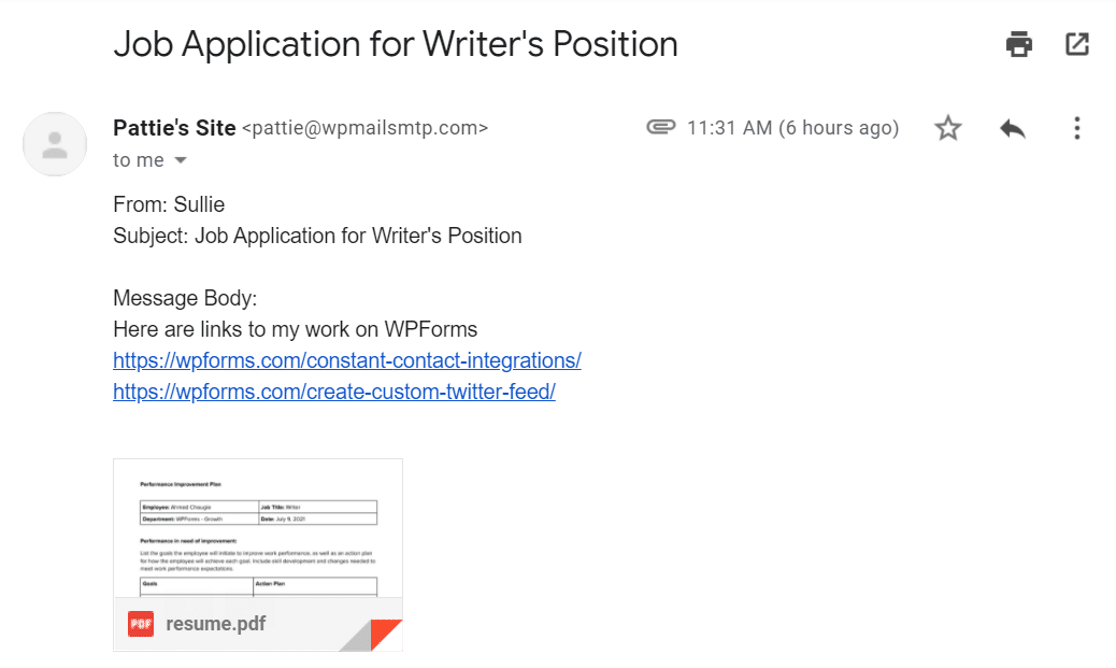
Sekarang mari kita lihat bagaimana melihat lampiran tersebut langsung ke dashboard WordPress.
Lihat Lampiran File di WordPress
Plugin WP Mail SMTP memungkinkan Anda menyimpan setiap lampiran yang diunggah melalui formulir kontak Anda. Ini adalah cara yang berguna untuk menyimpan cadangan, dan Anda juga dapat mengirim ulang pemberitahuan dengan lampirannya jika perlu.
Jika Anda baru mengenal WP Mail SMTP, Anda harus mengunduh dan menginstal plugin sebelum melanjutkan dengan panduan ini. Perhatikan bahwa Anda memerlukan versi Pro untuk mengaktifkan pencatatan lampiran.
Jika Anda memerlukan sedikit bantuan untuk menyiapkan, lihat panduan ini tentang cara mengonfigurasi pengaturan SMTP WordPress.
Setelah Anda menginstal plugin di situs web Anda, kami perlu mengubah pengaturan untuk menyimpan lampiran di WordPress. Untuk memulai, buka WP Mail SMTP »Pengaturan .
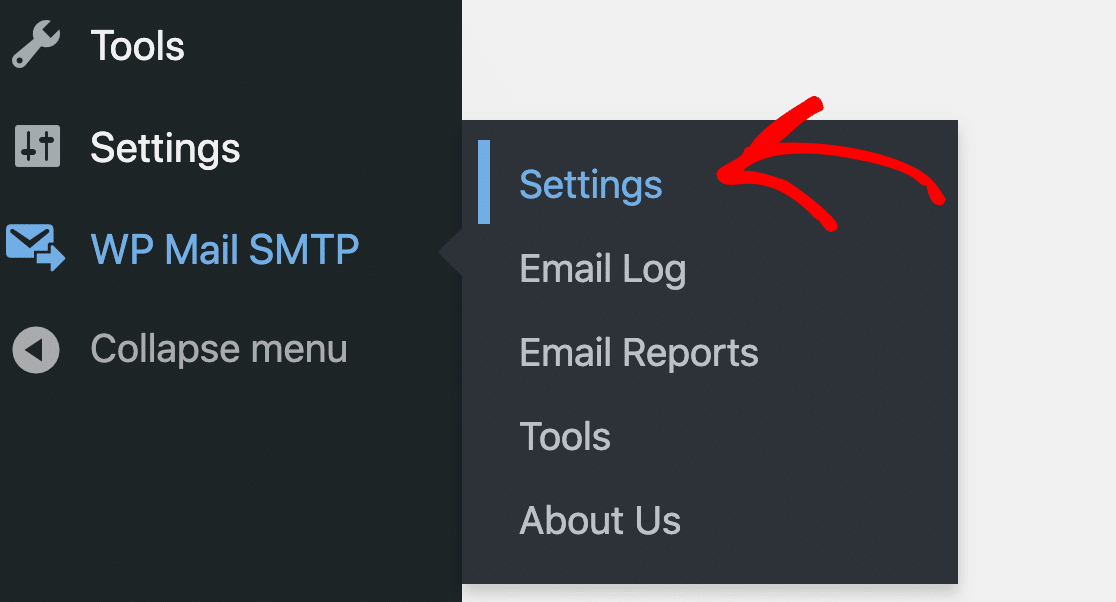
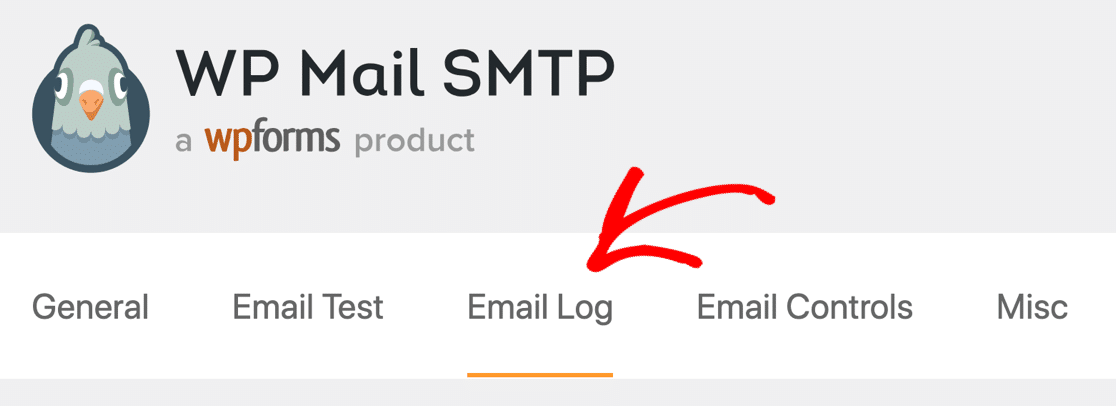
Selanjutnya, dari bilah atas, alihkan ke Log Email .
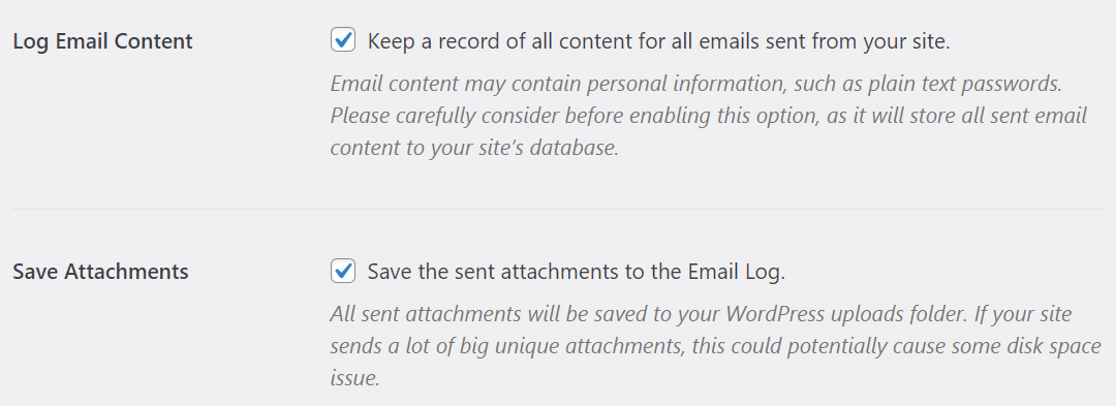
Di sini, centang kotak untuk Log Konten Email dan Simpan Lampiran .
Terakhir, gulir ke bagian bawah halaman dan klik Simpan Pengaturan untuk menerapkan perubahan Anda.
Sekarang setiap lampiran email yang dikirim dari Formidable Forms juga akan disimpan di log email Anda.
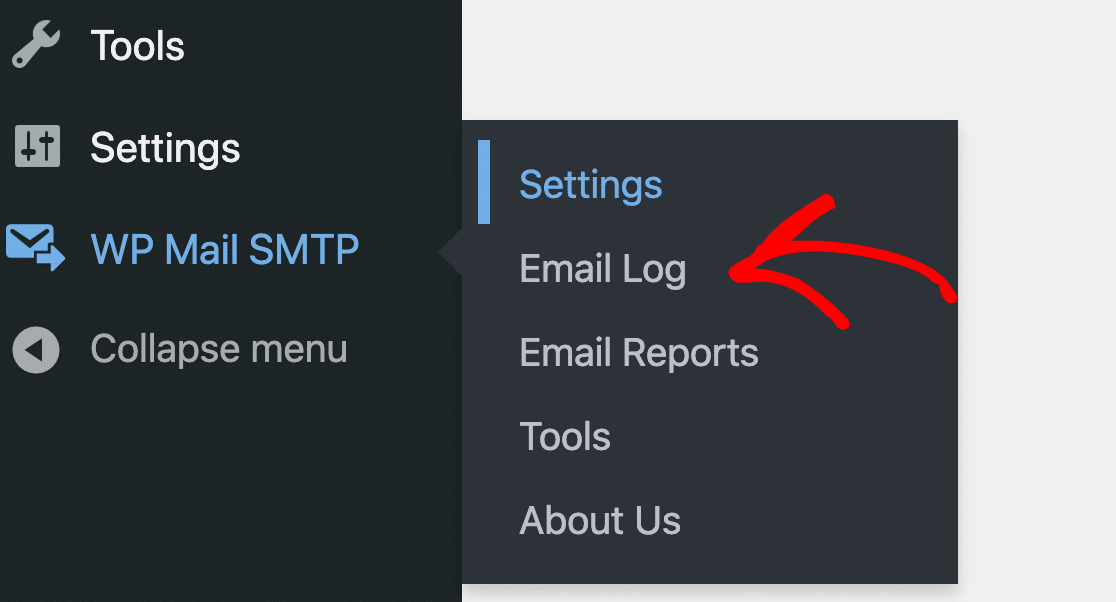
Untuk melihat cara kerjanya, Anda dapat melihat file di WP Mail SMTP » Email Log .

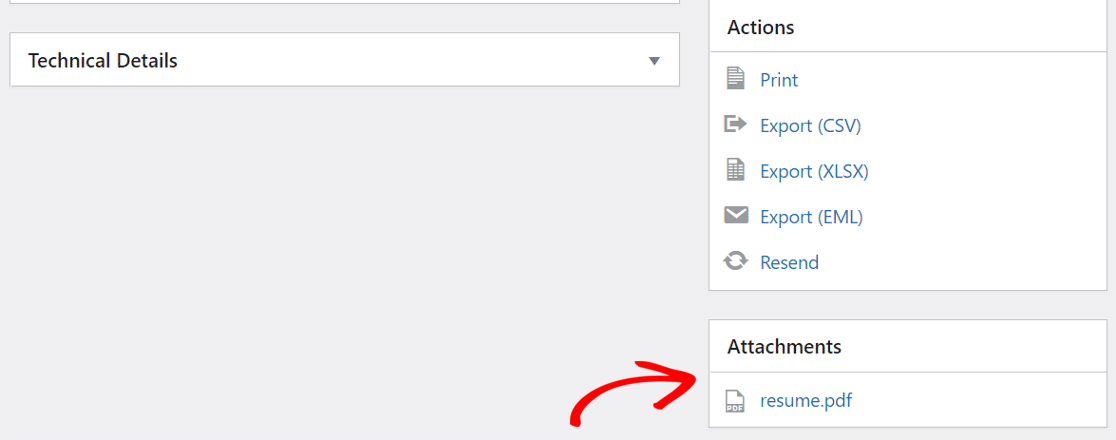
File yang telah diunggah muncul di bagian Lampiran dari file log.
Itu dia! Sekarang mari kita lihat cara mengirim faktur sebagai lampiran di email WooCommerce.
2. Kirim Lampiran Faktur Dari WooCommerce
Apakah Anda ingin mengirim faktur kepada pelanggan setelah mereka melakukan pembelian? Secara default, WooCommerce menyertakan informasi pesanan di badan email.
Untuk mengirim faktur sebagai lampiran email, Anda harus memasang plugin tambahan. Mari kita lihat bagaimana hal itu dilakukan.
Instal Plugin Faktur PDF & Slip Pengepakan WooCommerce
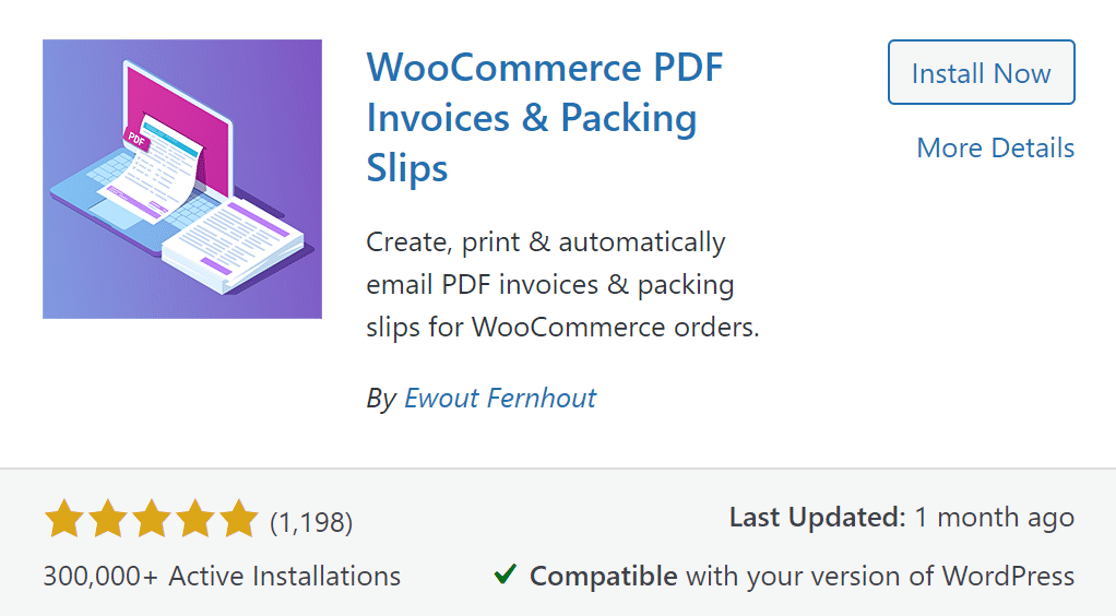
Untuk membuat faktur dan melampirkannya ke email WooCommerce Anda, Anda dapat menginstal plugin WooCommerce PDF Faktur & Slip Pengepakan gratis.
Setelah menginstal dan mengaktifkan plugin, klik tombol Run the Setup Wizard di bagian atas untuk mengaturnya.
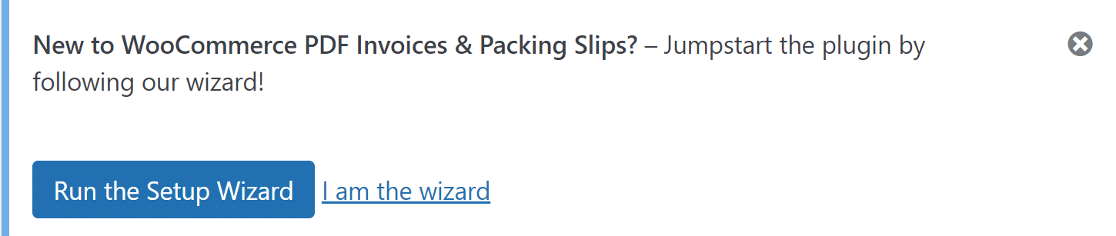
Wizard memungkinkan Anda untuk:
- Sesuaikan tampilan faktur yang akan ditambahkan sebagai lampiran
- Pilih email mana yang harus dilampirkan faktur.
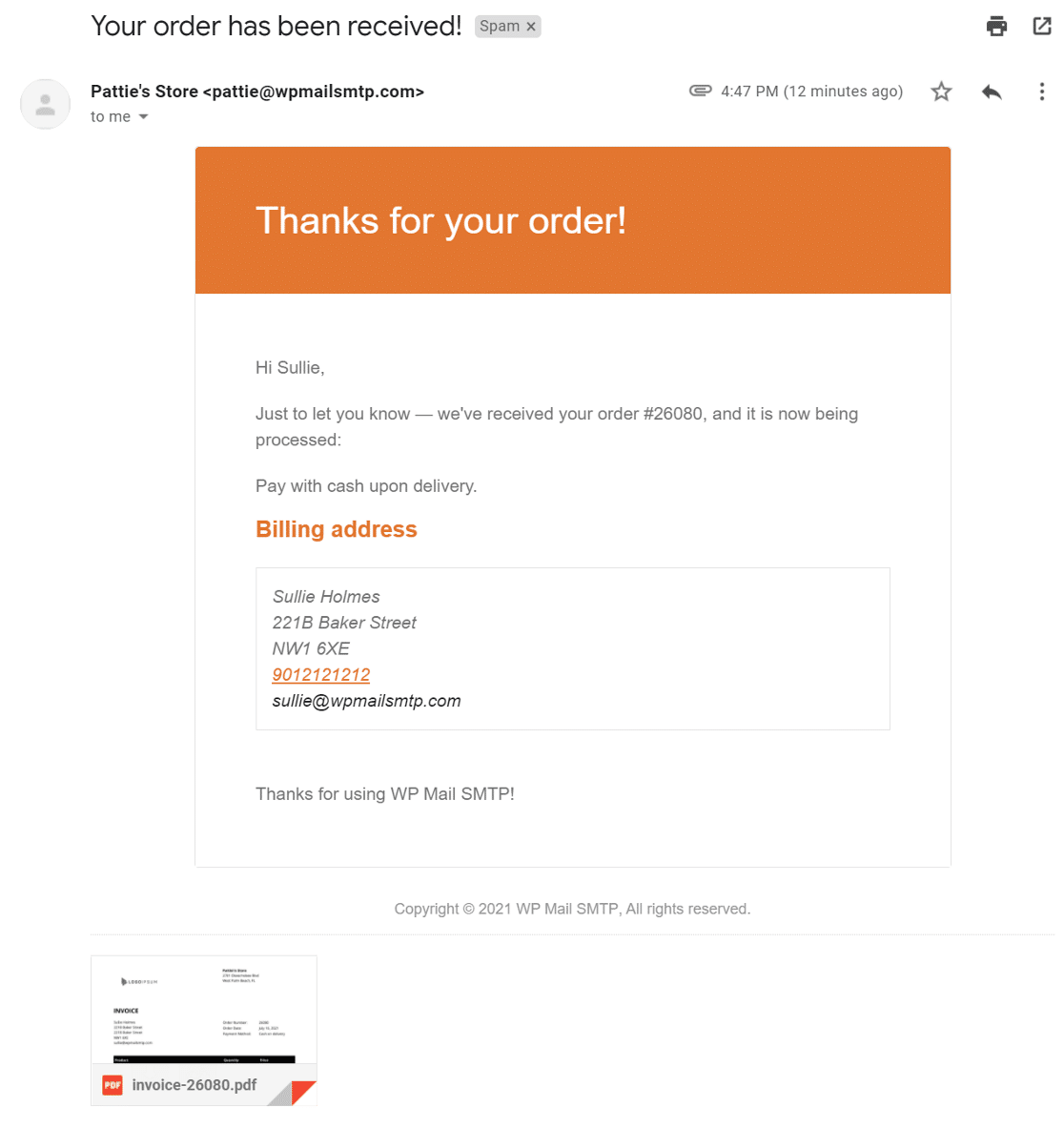
Sekarang mari kita lihat bagaimana kita dapat menggunakan plugin WP Mail SMTP yang sama untuk mengekspor semua faktur Anda sekaligus.
Ekspor Lampiran Dari Log Email Anda
Silakan dan instal plugin WP Mail SMTP terlebih dahulu. Anda dapat menggunakan Setup Wizard untuk mengonfigurasi mailer pilihan Anda dan kembali ke panduan ini setelah selesai.
Dalam pengaturan plugin, pastikan untuk mencentang kotak untuk Log Konten Email dan Simpan Lampiran .
Jika Anda juga ingin mencatat konten email, periksa juga pengaturan itu. Kemudian tekan Simpan Pengaturan .
Sekarang Anda mencatat lampiran pada email pesanan Anda, Anda dapat melihatnya di Log Email di WP Mail SMTP.
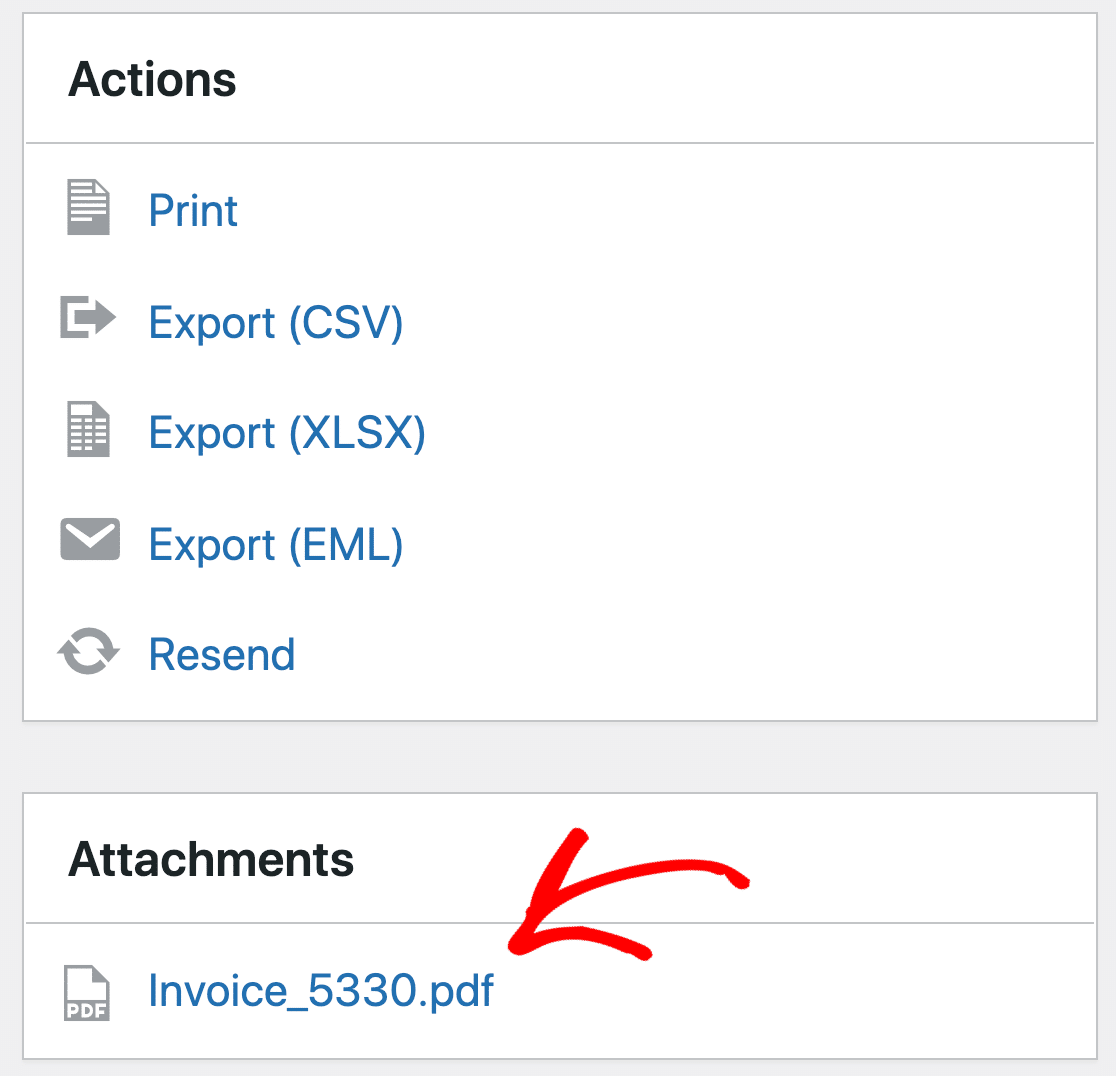
Kami juga dapat mengekspor tautan ke semua lampiran ini sehingga Anda dapat dengan cepat mengunduh yang Anda butuhkan. Ini sangat membantu ketika Anda perlu melengkapi akun Anda.
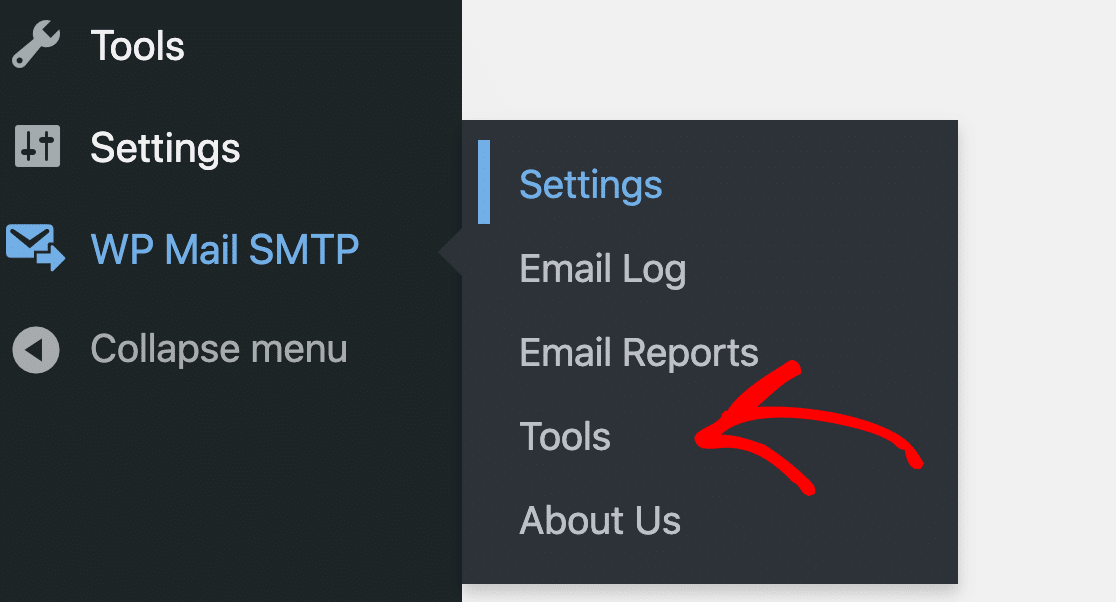
Untuk memulai, navigasikan ke WP Mail SMTP »Alat .
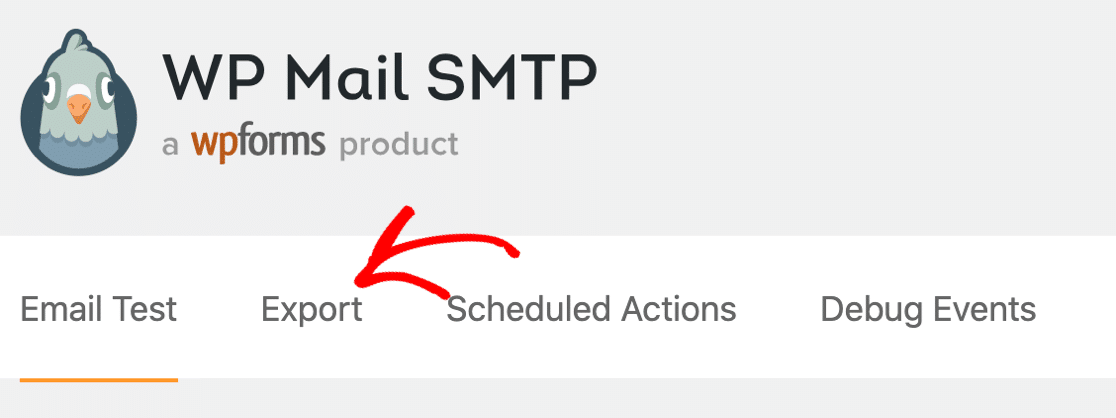
Kemudian beralih ke tab Ekspor .
Dari sini, kami dapat membuat file ekspor yang menyertakan informasi yang perlu Anda rujuk.
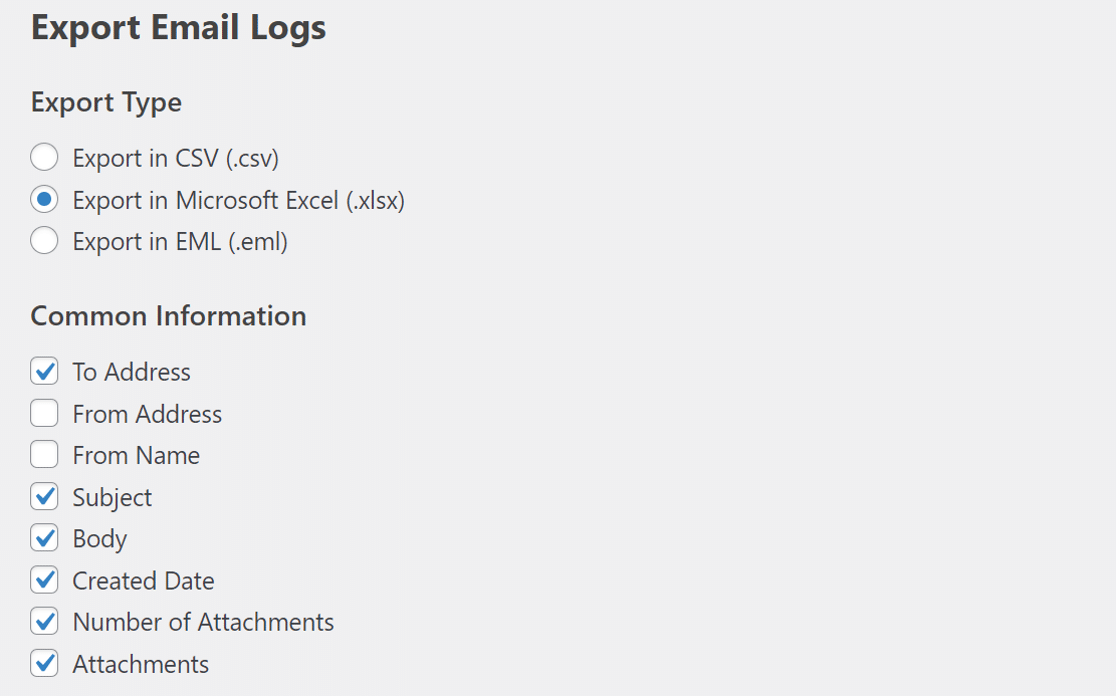
Pertama, di bawah Jenis Ekspor , Anda dapat memilih format file untuk ekspor log email.
Perhatikan bahwa ekspor CSV dan XLSX akan menghasilkan file dengan tautan ke semua lampiran yang ditambahkan ke email dalam 1 kolom. Jika Anda memilih format EML, Anda akan dapat mengekspor seluruh email seperti aslinya dikirim, sehingga menyimpan konten pesan dan lampiran dalam 1 file.
Setelah Anda menyiapkan file ekspor, pastikan untuk mencentang kotak Lampiran tepat di akhir bagian Informasi Umum :
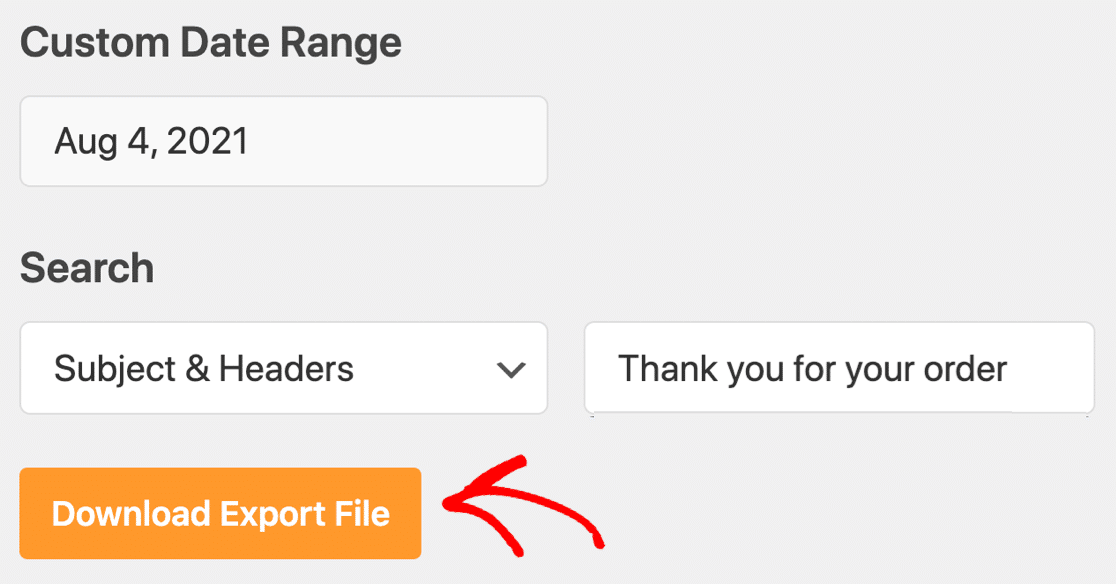
Di layar ini, Anda juga dapat:
- Pilih rentang tanggal khusus untuk ekspor
- Filter ekspor dengan kata kunci di subjek atau header
Siap? Tekan Unduh File Ekspor .
Saat Anda mengunduh log email, semua tautan ke lampiran Anda akan disertakan. Berikut tampilan isi file zip jika kita mengekspornya dalam format EML:

Jika Anda memilih untuk mengekspor file sebagai XLSX atau CSV, Anda dapat mengunduh file dengan mengeklik tautan di kolom Lampiran .

Dan itu saja! Sekarang Anda tahu cara mengirim email dengan lampiran di WordPress dan menyimpan atau mengarsipkan file saat Anda membutuhkannya.
Perbaiki Email WordPress Anda Sekarang
Berikutnya: Pilih Penyedia Email Transaksional
Jika Anda menjalankan toko online, Anda perlu memastikan bahwa email pesanan Anda terkirim secara instan. Kami memiliki panduan yang mencantumkan penyedia email transaksional terbaik untuk membantu Anda memilih satu untuk toko WooCommerce Anda.
Juga, jangan lupa untuk melihat tutorial ini tentang cara membuat sidebar WordPress kustom jika Anda berencana menambahkannya ke situs Anda.
Siap untuk memperbaiki email Anda? Mulailah hari ini dengan plugin SMTP WordPress terbaik. WP Mail SMTP Elite mencakup Pengaturan Sarung Tangan Putih lengkap dan menawarkan jaminan uang kembali 14 hari.
Jika artikel ini membantu Anda, silakan ikuti kami di Facebook dan Twitter untuk tips dan tutorial WordPress lainnya.