
Comment envoyer un e-mail avec des pièces jointes à partir de WordPress
Publié: 2021-10-20Vous cherchez à envoyer un e-mail avec des pièces jointes depuis WordPress ?
Vous voudrez peut-être que votre site envoie des pièces jointes à partir d'un formulaire de contact ou d'une boutique WooCommerce.
Dans cet article, nous vous montrerons comment réaliser les deux et archiver également les pièces jointes envoyées.
Réparez vos e-mails WordPress maintenant
WordPress peut-il envoyer des e-mails avec des pièces jointes ?
Oui, WordPress peut envoyer des e-mails avec des pièces jointes. La plupart des plugins de formulaire de contact ont le champ de fichier de téléchargement, mais seuls quelques-uns ont également la possibilité d'envoyer le fichier en pièce jointe. Dans ce didacticiel, nous utiliserons Formidable Forms et WooCommerce pour vous montrer comment ils génèrent et envoient des pièces jointes.
Comment envoyer un e-mail avec des pièces jointes à partir de WordPress
Examinons les deux cas d'utilisation un par un :
- Envoyer une pièce jointe à partir d'un formulaire de contact
- Envoyer une pièce jointe à la facture depuis WooCommerce
Tout d'abord, nous utiliserons un formulaire de contact pour envoyer une pièce jointe.
1. Envoyer une pièce jointe à partir d'un formulaire de contact
Si vous souhaitez autoriser vos visiteurs à vous envoyer des pièces jointes, nous vous recommandons Formidable Forms. Il s'agit d'un puissant plugin de formulaire de contact qui vous permet de recevoir des pièces jointes avec la notification du formulaire de contact.
La première chose à faire est d'installer et d'activer le plugin Formidable Forms. Si vous êtes nouveau sur WordPress, vous pouvez consulter ce tutoriel sur la façon d'installer un plugin WordPress.
Une fois le plugin installé, rendez-vous sur votre tableau de bord WordPress et cliquez sur Formidable Forms » Forms .
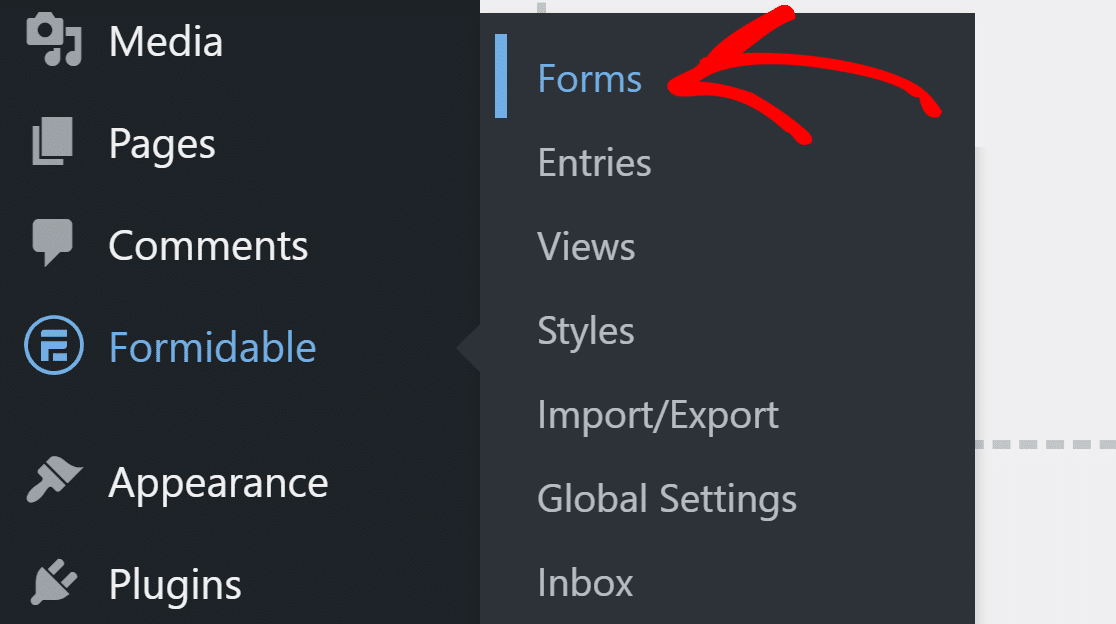
Cliquez sur le bouton Ajouter nouveau en haut pour rechercher un modèle de formulaire.

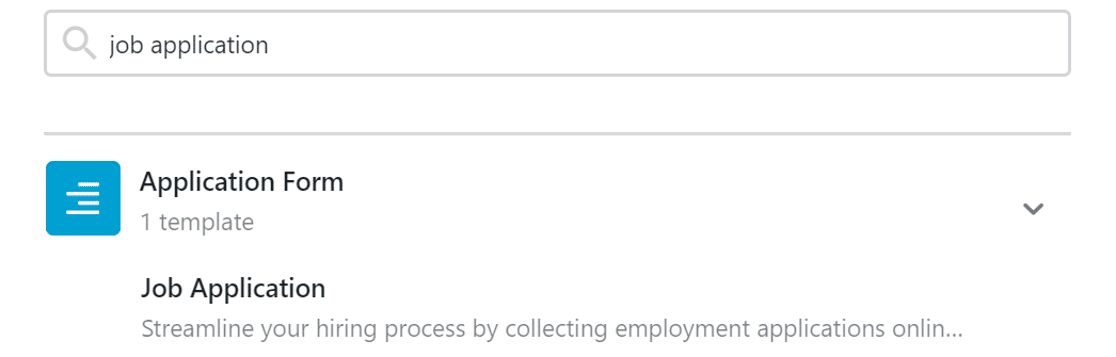
Pour ce tutoriel, nous allons créer un formulaire de demande d'emploi.
Cliquez sur le modèle pour le sélectionner ici :
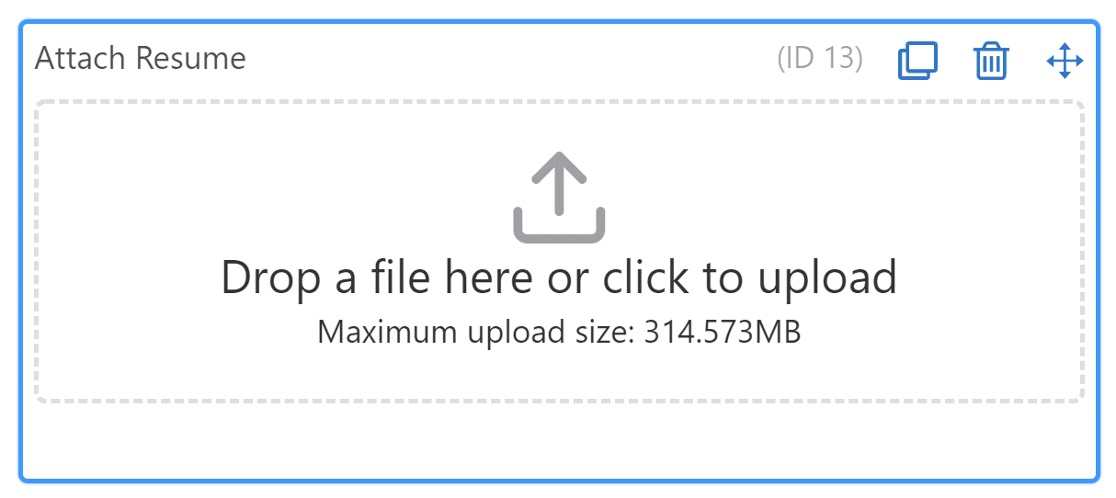
Ensuite, cliquez sur le champ Téléchargement de fichier pour configurer les paramètres.
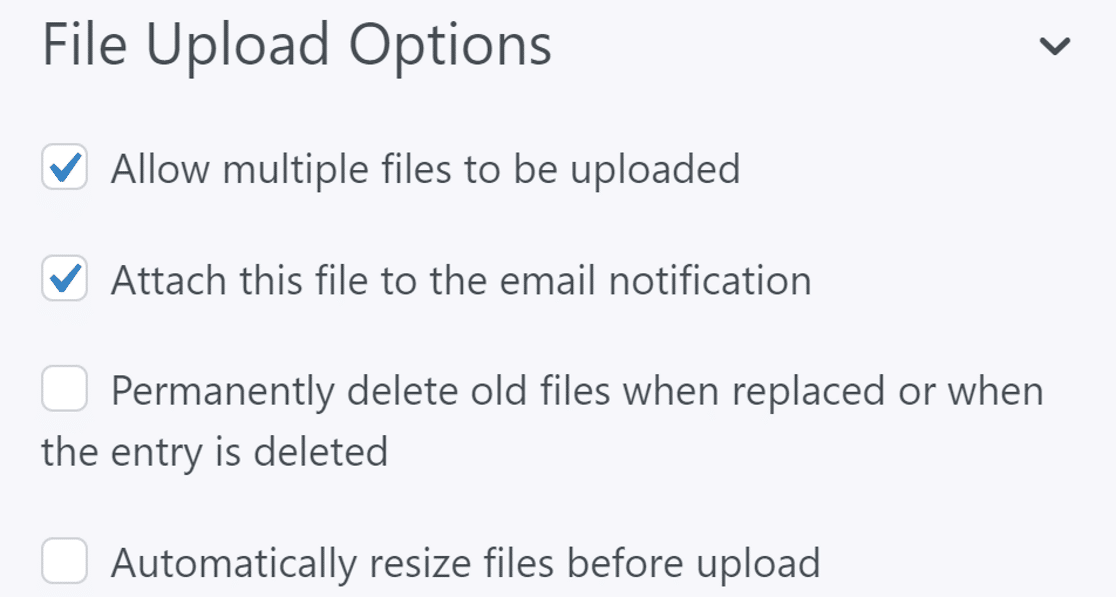
Sous les options de téléchargement de fichier, cochez la case intitulée Joindre ce fichier à la notification par e-mail . Les autres paramètres ici sont facultatifs :
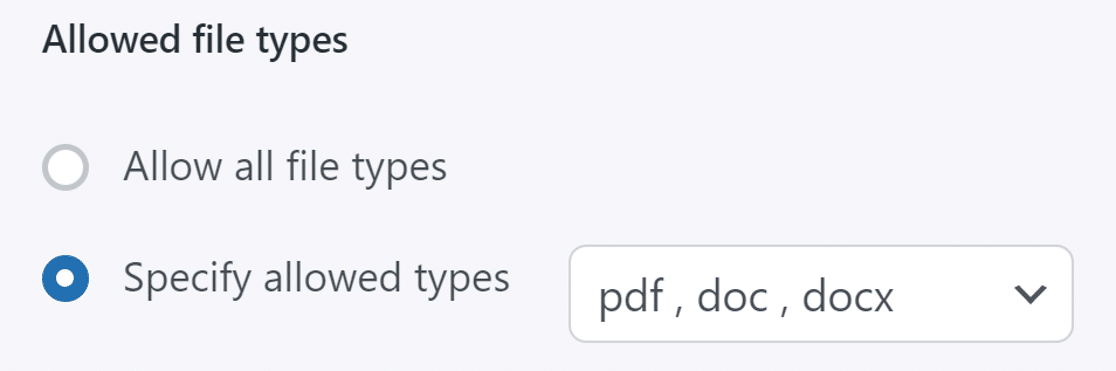
Maintenant, faites défiler vers le bas et spécifiez les types de fichiers que vous souhaitez autoriser. Vous pouvez le définir sur des extensions de fichiers spécifiques ou autoriser tous les types de fichiers pris en charge par WordPress.
Enregistrez votre formulaire pour que les modifications prennent effet.
Voyons maintenant comment ajouter le même formulaire à une page.
Ajouter des formulaires formidables à une page
Vous pouvez ajouter Formidable Forms à une page à l'aide d'un shortcode ou d'un bloc, nous utiliserons donc un bloc pour ce didacticiel.
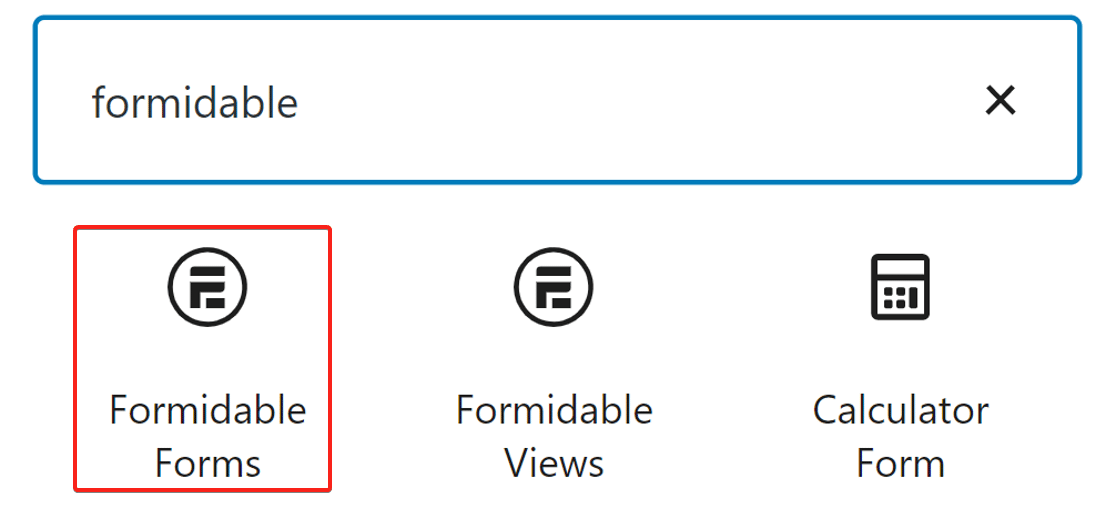
Ouvrez n'importe quelle page WordPress ou recherchez une page existante. Une fois que vous l'avez ouvert pour le modifier, recherchez le bloc Formidable Forms.
Cliquez sur le logo Formidable Forms pour ajouter le bloc à votre page :
Ensuite, sélectionnez le formulaire de demande d'emploi que vous venez de créer.
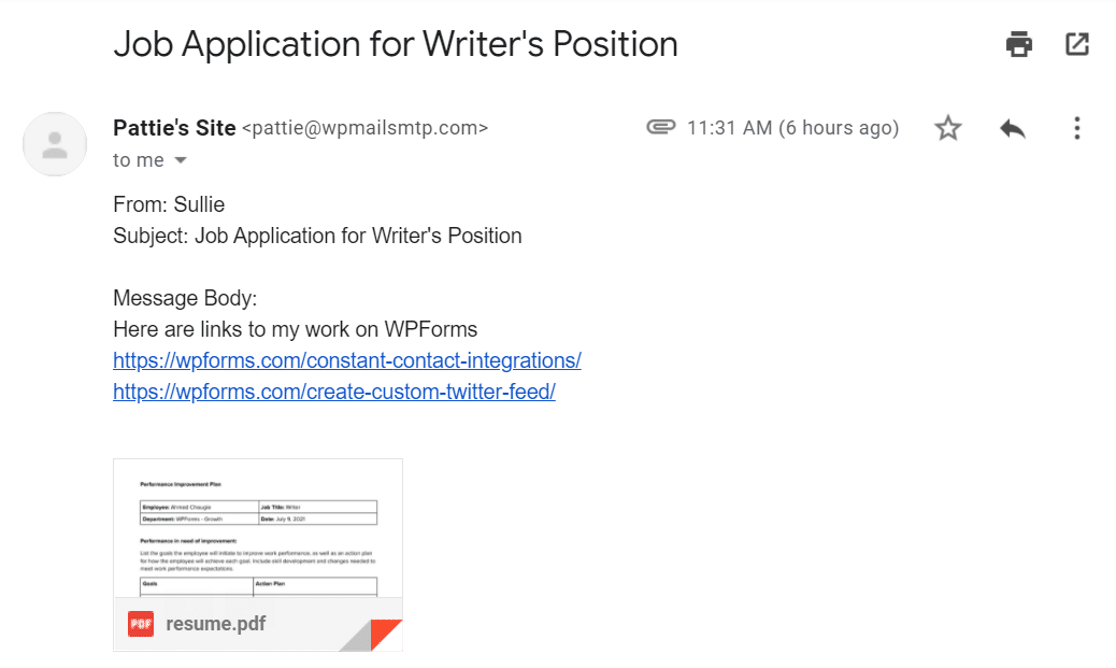
Et c'est tout! Publiez la page et envoyez un fichier via le formulaire pour le tester.
Voyons maintenant comment afficher ces pièces jointes directement dans le tableau de bord WordPress.
Afficher les pièces jointes dans WordPress
Le plug-in WP Mail SMTP vous permet d'enregistrer chaque pièce jointe téléchargée via votre formulaire de contact. C'est un moyen utile de conserver une sauvegarde, et vous pouvez également renvoyer la notification avec ses pièces jointes si vous en avez besoin.
Si vous débutez avec WP Mail SMTP, vous voudrez télécharger et installer le plugin avant de continuer avec ce guide. Notez que vous aurez besoin de la version Pro pour activer la journalisation des pièces jointes.
Si vous avez besoin d'un peu d'aide pour configurer, consultez ce guide sur la façon de configurer les paramètres SMTP de WordPress.
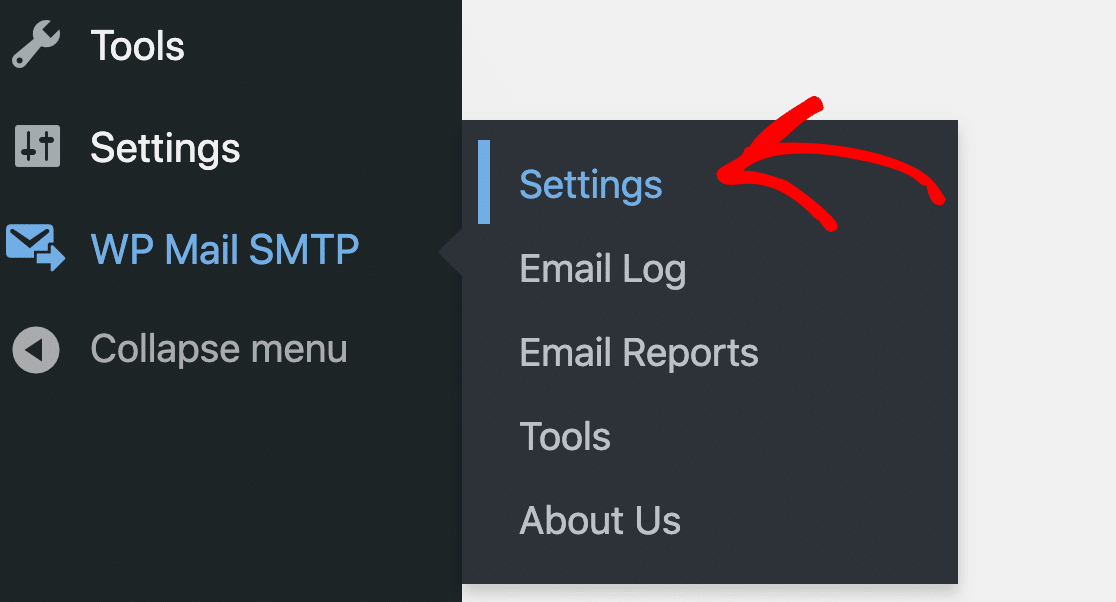
Une fois que vous avez installé le plugin sur votre site Web, nous devrons modifier les paramètres pour enregistrer les pièces jointes dans WordPress. Pour commencer, rendez-vous sur WP Mail SMTP » Paramètres .
Ensuite, dans la barre supérieure, passez au journal des e-mails .
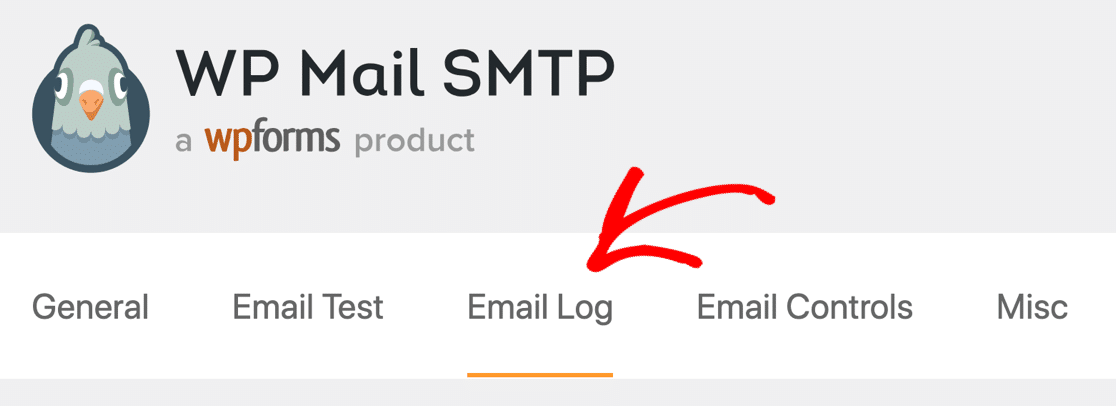
Ici, cochez les cases pour Enregistrer le contenu de l'e-mail et Enregistrer les pièces jointes .
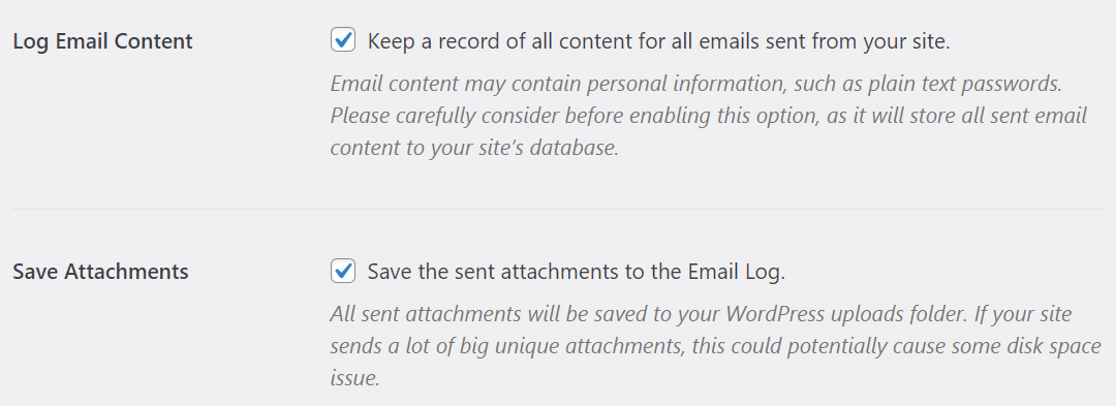
Enfin, faites défiler vers le bas de la page et cliquez sur Enregistrer les paramètres pour appliquer vos modifications.
Désormais, chaque pièce jointe envoyée à partir de Formidable Forms sera également enregistrée dans votre journal de messagerie.
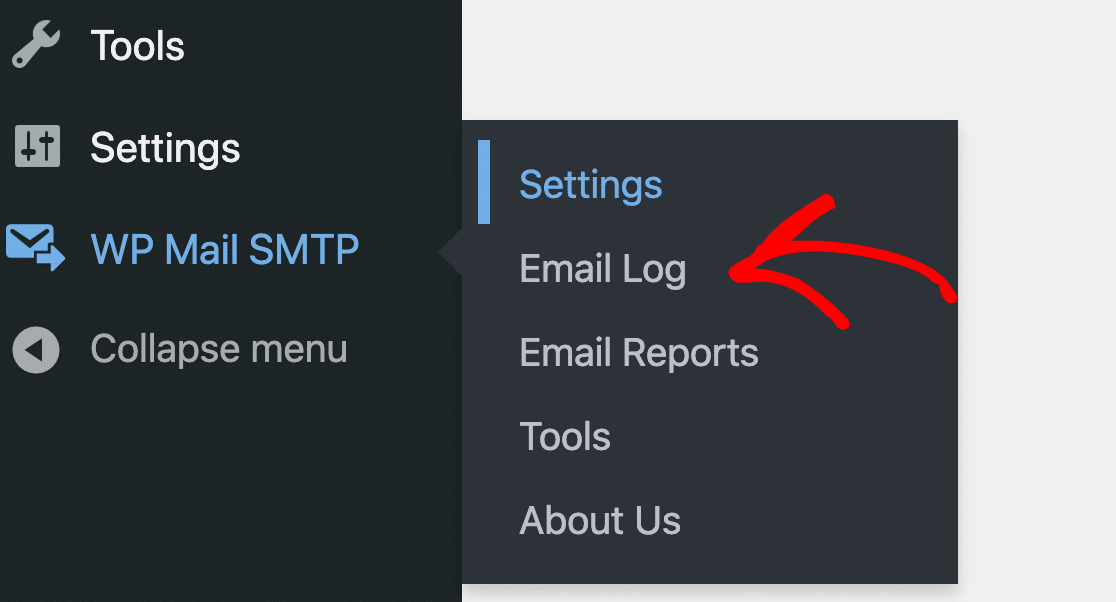
Pour voir comment cela fonctionne, vous pouvez afficher les fichiers sur WP Mail SMTP » Journal des e-mails .
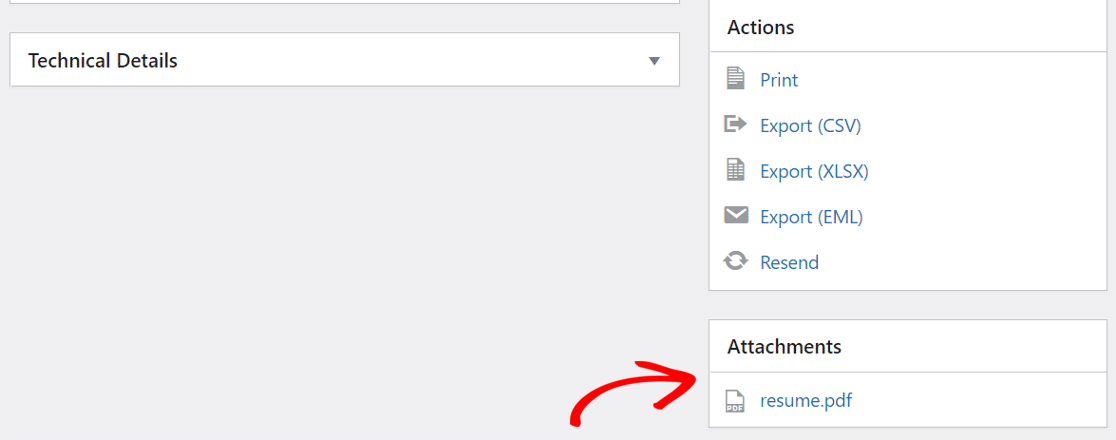
Les fichiers qui ont été téléchargés apparaissent dans la section Pièces jointes du fichier journal.

C'est ça! Voyons maintenant comment envoyer une facture en pièce jointe dans les emails WooCommerce.
2. Envoyer une pièce jointe à la facture depuis WooCommerce
Voulez-vous envoyer une facture aux clients après qu'ils aient effectué un achat ? Par défaut, WooCommerce inclut les informations de commande dans le corps de l'e-mail.
Pour envoyer la facture en pièce jointe à un e-mail, vous devez installer un plugin supplémentaire. Voyons comment c'est fait.
Installez le plugin WooCommerce PDF Invoices & Packing Slips
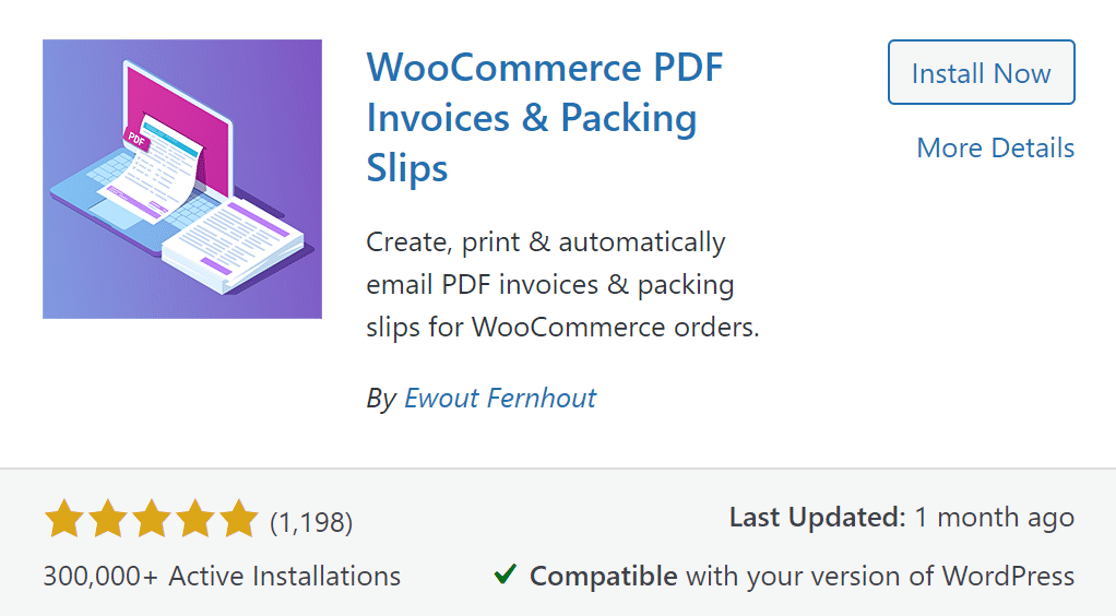
Pour créer une facture et la joindre à vos e-mails WooCommerce, vous pouvez installer le plugin gratuit WooCommerce PDF Invoices & Packing Slips.
Après avoir installé et activé le plug-in, cliquez sur le bouton Exécuter l'assistant de configuration en haut pour le configurer.
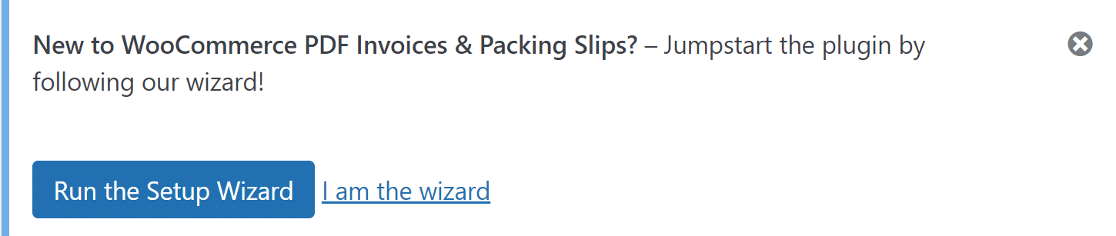
L'assistant vous permet de :
- Personnalisez l'apparence de la facture qui sera ajoutée en pièce jointe
- Choisissez les e-mails auxquels une facture doit être jointe.
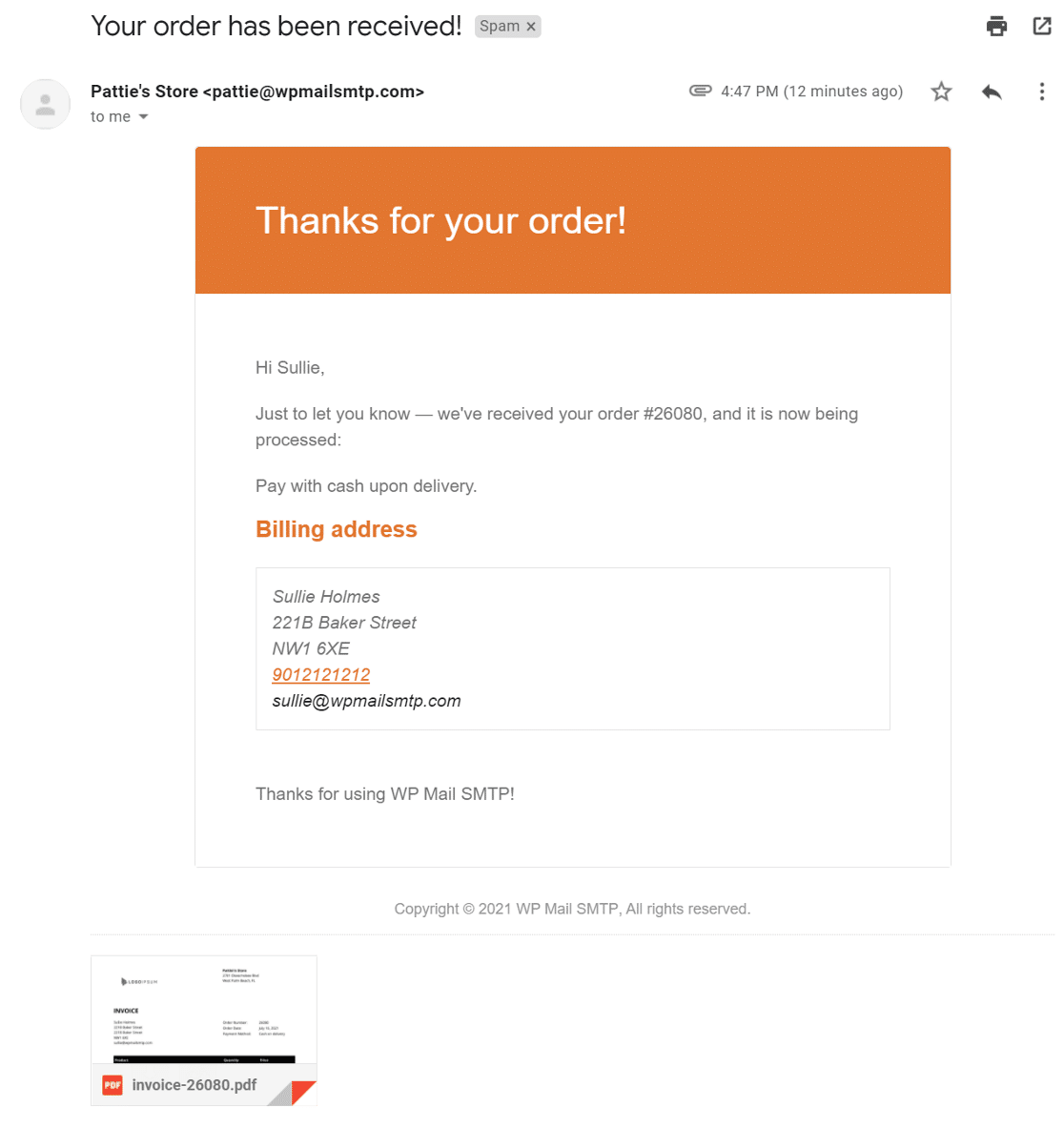
Voyons maintenant comment nous pouvons utiliser le même plugin WP Mail SMTP pour exporter toutes vos factures en même temps.
Exporter les pièces jointes de votre journal de messagerie
Allez-y et installez d'abord le plugin WP Mail SMTP. Vous pouvez utiliser l'assistant de configuration pour configurer l'expéditeur de votre choix et revenir à ce guide lorsque vous avez terminé.
Dans les paramètres du plug-in, assurez-vous de cocher les cases Log Email Content et Save Attachments .
Si vous souhaitez également enregistrer le contenu de l'e-mail, cochez également ce paramètre. Appuyez ensuite sur Enregistrer les paramètres .
Maintenant que vous enregistrez les pièces jointes sur vos e-mails de commande, vous pouvez les afficher dans le journal des e-mails dans WP Mail SMTP.
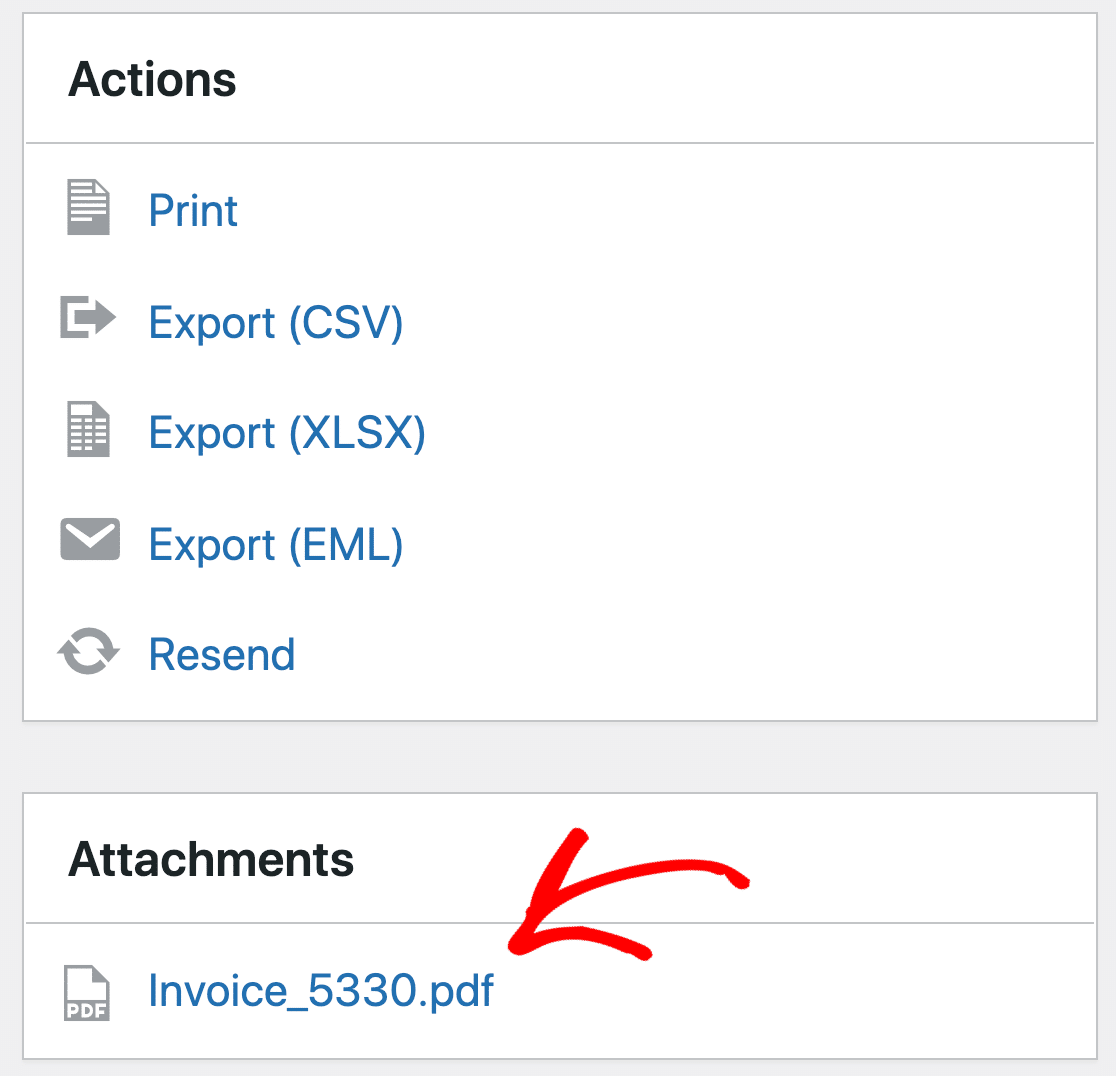
Nous pouvons également exporter des liens vers toutes ces pièces jointes afin que vous puissiez télécharger rapidement celles dont vous avez besoin. Ceci est très utile lorsque vous devez compléter vos comptes.
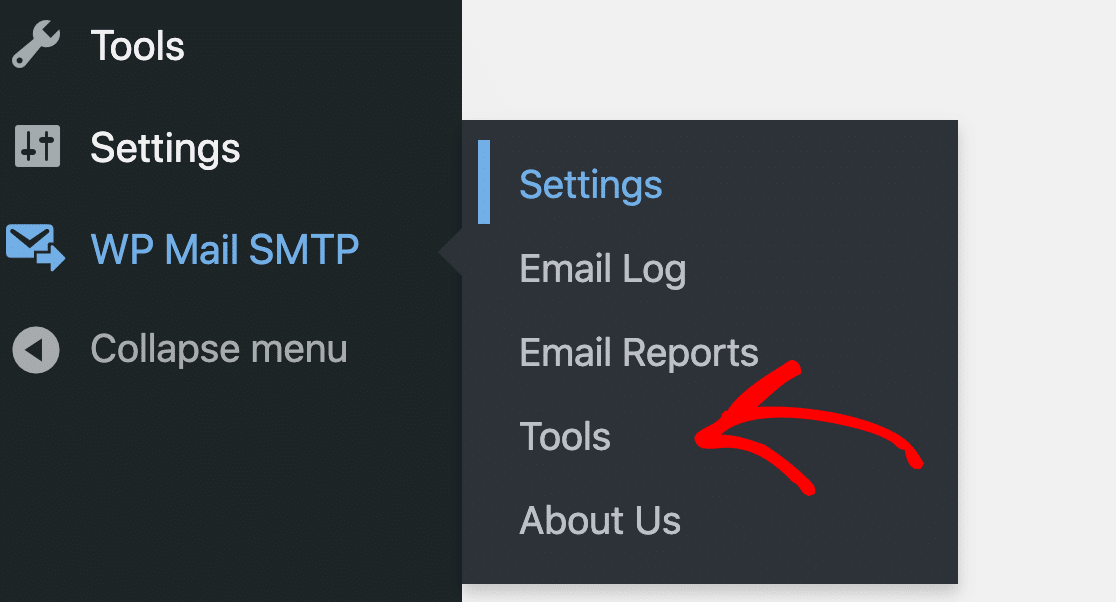
Pour commencer, accédez à WP Mail SMTP » Outils .
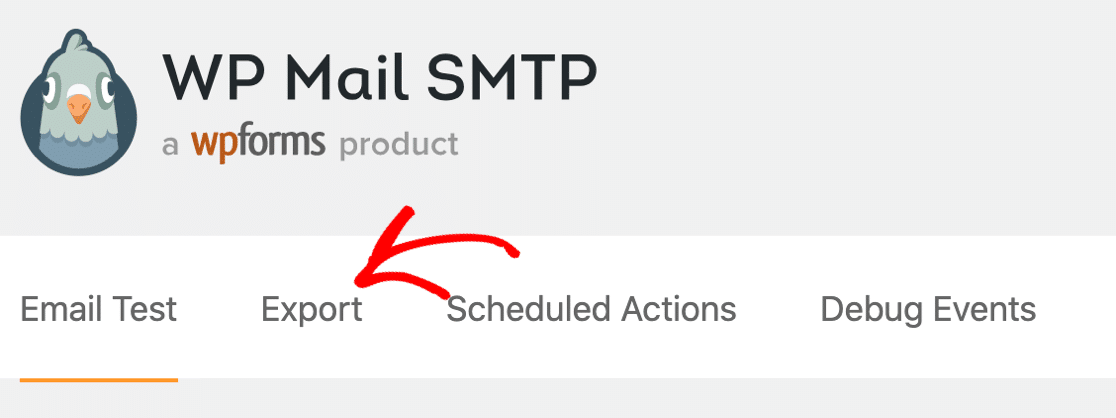
Passez ensuite à l'onglet Exporter .
À partir de là, nous pouvons créer un fichier d'exportation contenant les informations auxquelles vous devez vous référer.
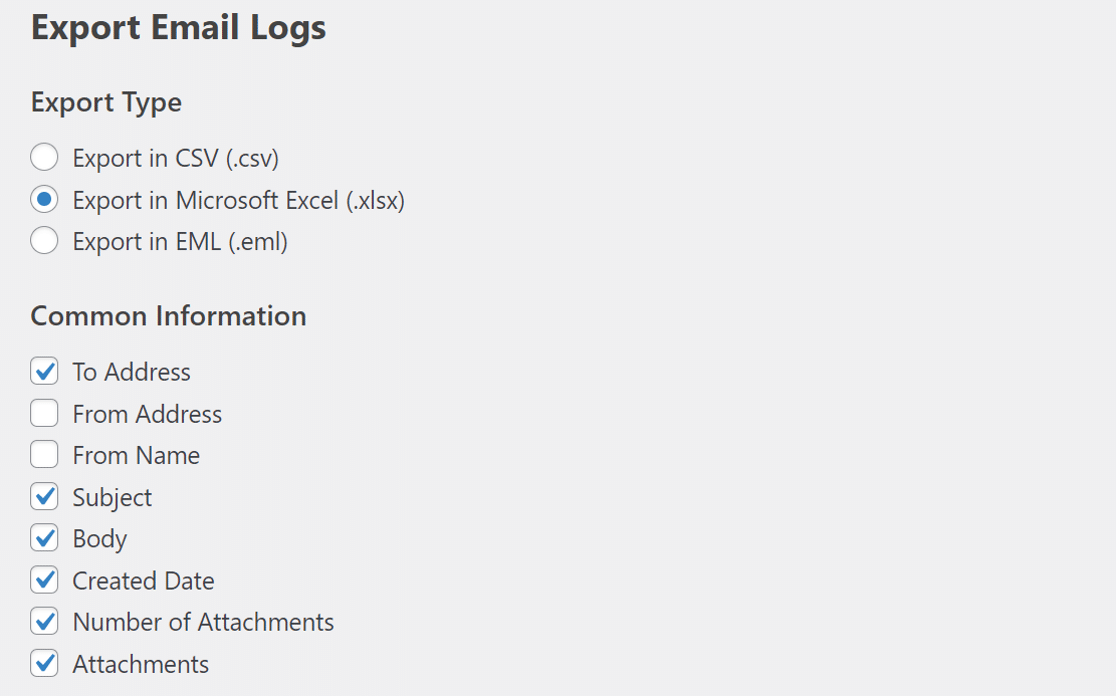
Tout d'abord, sous Type d'exportation , vous pouvez choisir le format de fichier pour l'exportation du journal des e-mails.
Notez que les exportations CSV et XLSX généreront un fichier avec des liens vers toutes les pièces jointes qui ont été ajoutées aux e-mails dans 1 colonne. Si vous choisissez le format EML, vous pourrez exporter l'intégralité de l'e-mail tel qu'il a été envoyé à l'origine, de sorte qu'il conserve le contenu du message et la pièce jointe dans un seul fichier.
Une fois que vous avez configuré le fichier d'exportation, assurez-vous de cocher la case Pièces jointes juste à la fin de la section Informations communes :
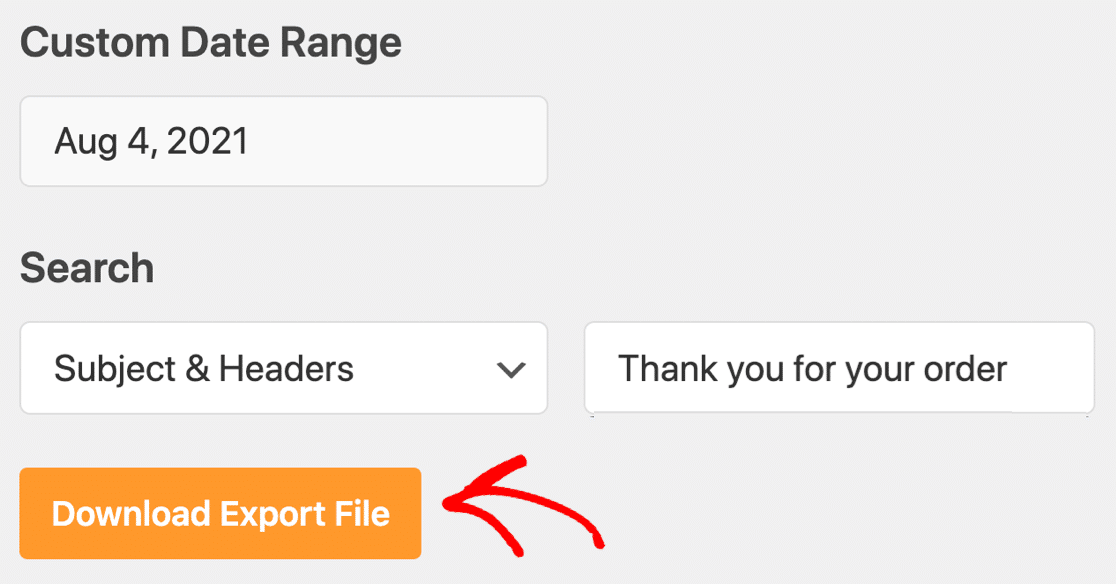
Sur cet écran, vous pouvez également :
- Sélectionnez une plage de dates personnalisée pour l'exportation
- Filtrer l'export par un mot-clé dans le sujet ou les en-têtes
Tout est prêt ? Appuyez sur Télécharger le fichier d'exportation .
Lorsque vous téléchargez les journaux d'e-mails, tous les liens vers vos pièces jointes seront inclus. Voici à quoi ressemble le contenu du fichier zip si nous l'exportons au format EML :

Si vous avez choisi d'exporter le fichier au format XLSX ou CSV, vous pourrez télécharger les fichiers en cliquant sur les liens dans la colonne Pièces jointes .

Et c'est tout! Vous savez maintenant comment envoyer un e-mail avec des pièces jointes dans WordPress et enregistrer ou archiver les fichiers lorsque vous en avez besoin.
Réparez vos e-mails WordPress maintenant
Suivant : Choisissez un fournisseur de messagerie transactionnelle
Si vous gérez une boutique en ligne, vous devez vous assurer que vos e-mails de commande sont livrés instantanément. Nous avons un guide qui répertorie le meilleur fournisseur de messagerie transactionnelle pour vous aider à en choisir un pour votre boutique WooCommerce.
N'oubliez pas non plus de consulter ce didacticiel sur la création d'une barre latérale WordPress personnalisée si vous envisagez d'en ajouter une à votre site.
Prêt à réparer vos e-mails ? Commencez dès aujourd'hui avec le meilleur plugin WordPress SMTP. WP Mail SMTP Elite comprend une configuration complète de White Glove et offre une garantie de remboursement de 14 jours.
Si cet article vous a aidé, veuillez nous suivre sur Facebook et Twitter pour plus de conseils et de tutoriels WordPress.