
Jak wysłać wiadomość e-mail z załącznikami z WordPress
Opublikowany: 2021-10-20Chcesz wysłać wiadomość e-mail z załącznikami z WordPressa?
Możesz chcieć, aby Twoja witryna wysyłała załączniki plików z formularza kontaktowego lub sklepu WooCommerce.
W tym artykule pokażemy, jak osiągnąć oba te cele, a także zarchiwizować wysyłane załączniki.
Napraw swoje wiadomości e-mail WordPress teraz
Czy WordPress może wysyłać e-maile z załącznikami?
Tak, WordPress może wysyłać e-maile z załącznikami. Większość wtyczek formularzy kontaktowych ma pole do przesyłania pliku, ale tylko nieliczne mają opcję wysłania pliku również jako załącznika. W tym samouczku użyjemy Formidable Forms i WooCommerce, aby pokazać, jak generują i wysyłają załączniki.
Jak wysłać wiadomość e-mail z załącznikami z WordPress
Rzućmy okiem na oba przypadki użycia jeden po drugim:
- Wyślij załącznik z formularza kontaktowego
- Wyślij załącznik do faktury z WooCommerce
Najpierw użyjemy formularza kontaktowego, aby wysłać załącznik.
1. Wyślij załącznik z formularza kontaktowego
Jeśli chcesz, aby odwiedzający mogli wysyłać Ci załączniki, polecamy Formidable Forms. To potężna wtyczka do formularza kontaktowego, która umożliwia otrzymywanie załączników wraz z powiadomieniem o formularzu kontaktowym.
Pierwszą rzeczą, którą musisz zrobić, to zainstalować i aktywować wtyczkę Formidable Forms. Jeśli jesteś nowy w WordPressie, możesz zapoznać się z tym samouczkiem, jak zainstalować wtyczkę WordPress.
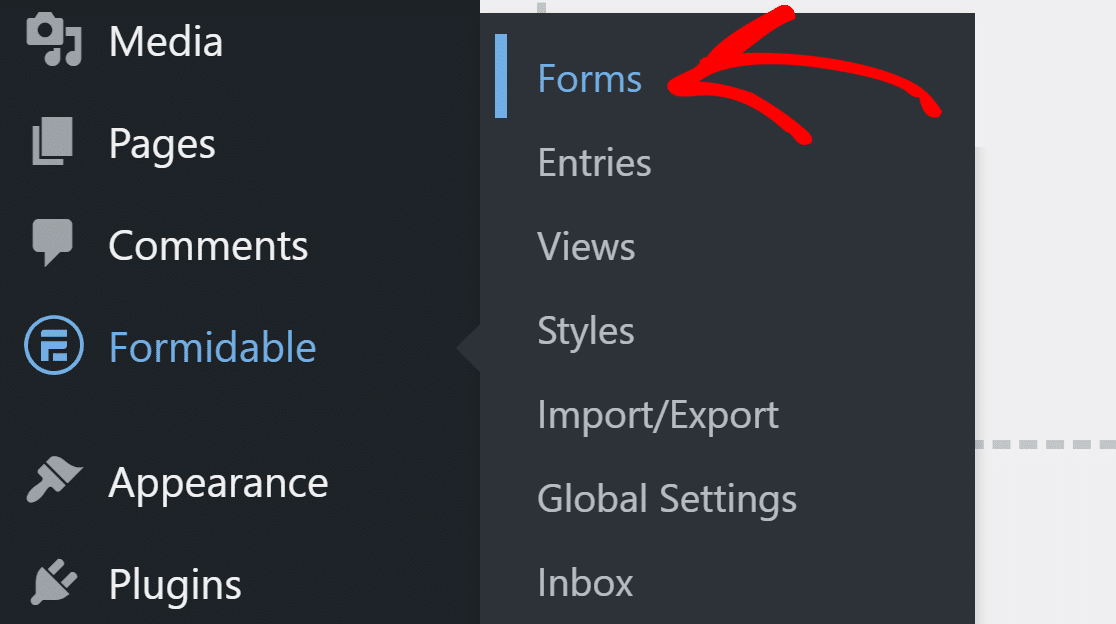
Po zainstalowaniu wtyczki przejdź do pulpitu WordPress i kliknij Formidable Forms » Forms .
Kliknij przycisk Dodaj nowy u góry, aby wyszukać szablon formularza.

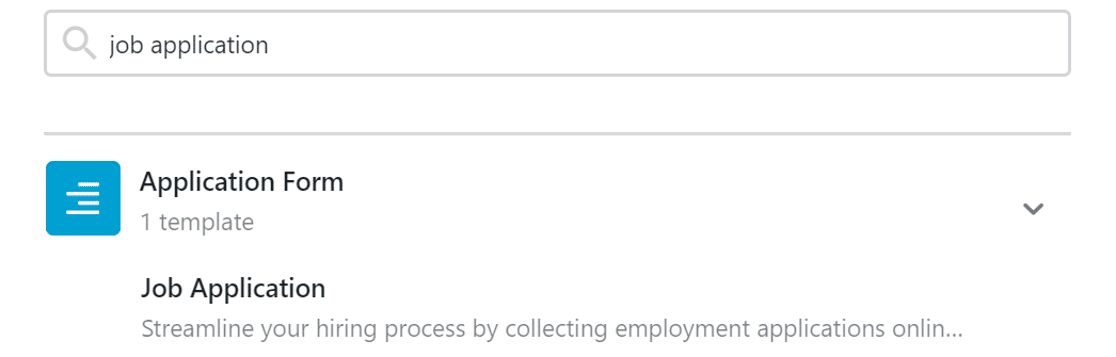
W tym samouczku stworzymy formularz podania o pracę.
Kliknij szablon, aby go wybrać tutaj:
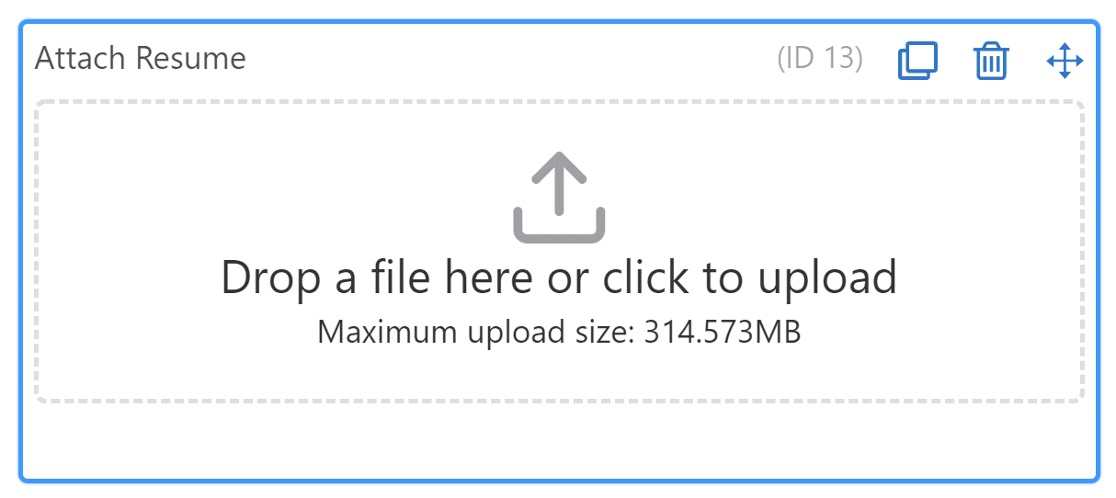
Następnie kliknij pole Przesyłanie pliku, aby skonfigurować ustawienia.
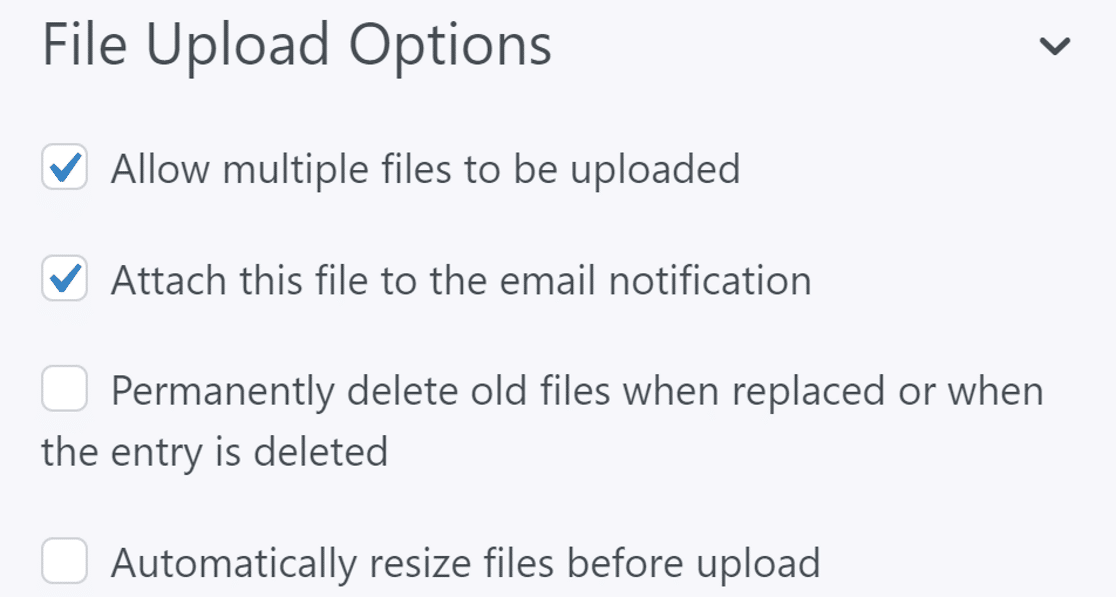
W obszarze Opcje przesyłania plików zaznacz pole Dołącz ten plik do powiadomienia e-mail . Pozostałe ustawienia tutaj są opcjonalne:
Teraz przewiń w dół i określ typy plików, na które chcesz zezwolić. Możesz ustawić to na określone rozszerzenia plików lub zezwolić na wszystkie typy plików obsługiwane przez WordPress.
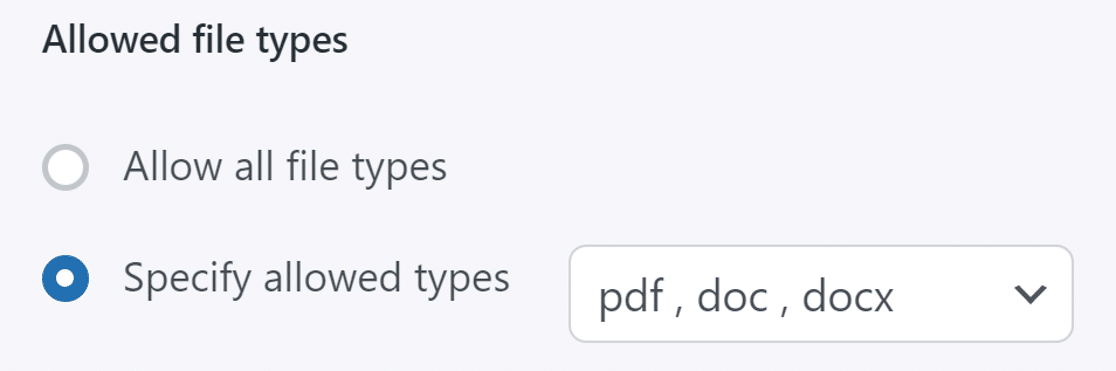
Zapisz formularz, aby zmiany zaczęły obowiązywać.
Zobaczmy teraz, jak możemy dodać ten sam formularz do strony.
Dodaj groźne formularze do strony
Możesz dodać Formidable Forms do strony za pomocą krótkiego kodu lub bloku, więc w tym samouczku użyjemy bloku.
Otwórz dowolną stronę WordPress lub wyszukaj istniejącą stronę. Po otwarciu go do edycji wyszukaj blok Formidable Forms.
Kliknij logo Formidable Forms, aby dodać blok do swojej strony:
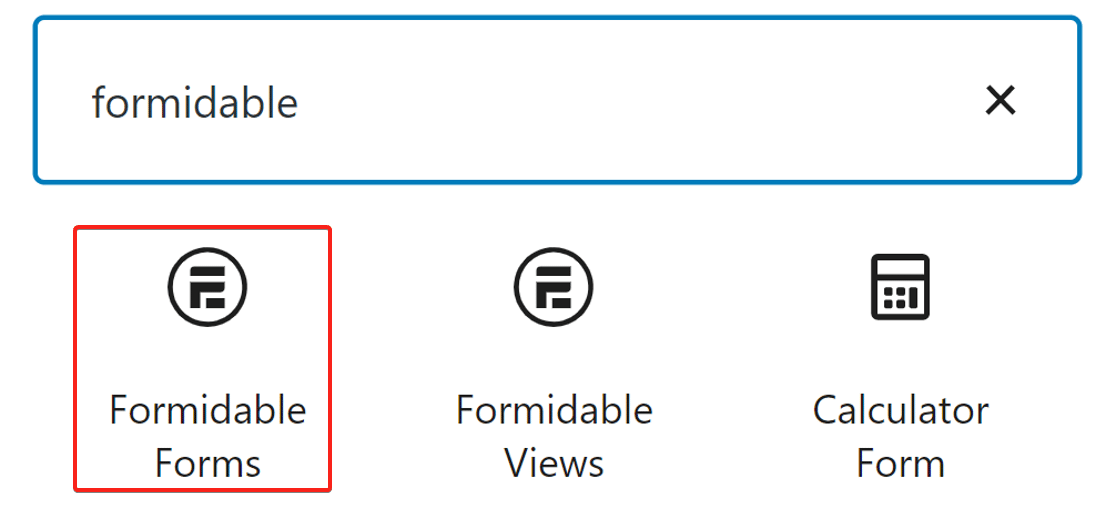
Następnie wybierz utworzony przed chwilą formularz Podania o pracę.
I to wszystko! Opublikuj stronę i wyślij plik przez formularz, aby ją przetestować.
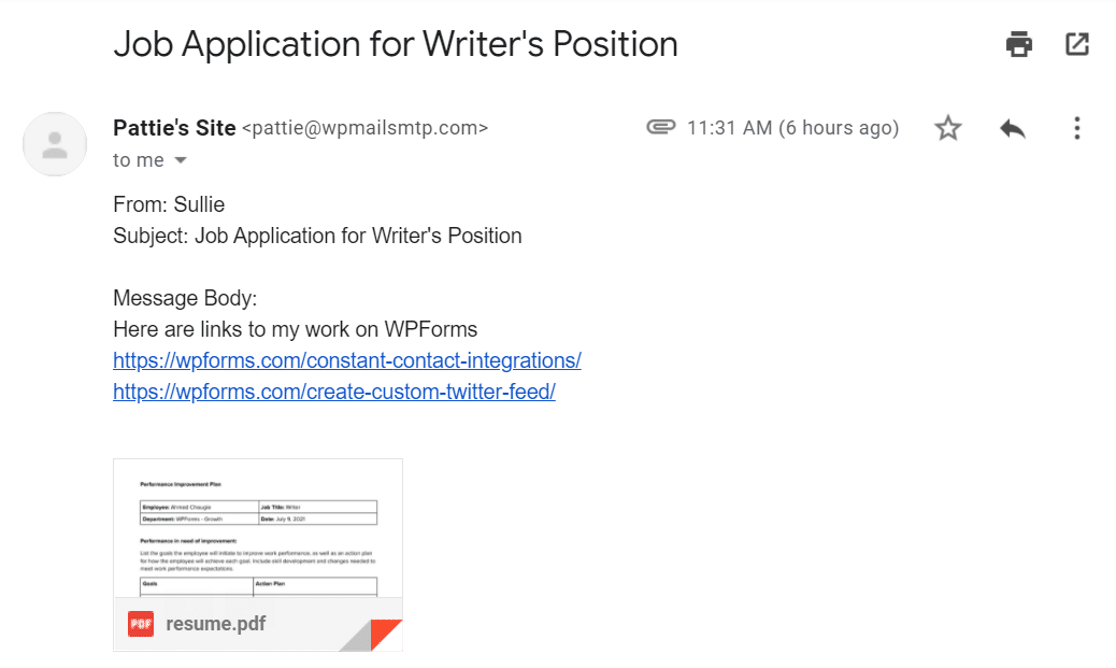
Zobaczmy teraz, jak wyświetlić te załączniki bezpośrednio na pulpicie WordPress.
Wyświetl załączniki plików w WordPress
Wtyczka WP Mail SMTP umożliwia zapisanie każdego załącznika przesłanego za pośrednictwem formularza kontaktowego. Jest to przydatny sposób przechowywania kopii zapasowej, a w razie potrzeby możesz również ponownie wysłać powiadomienie wraz z załącznikami.
Jeśli jesteś nowym użytkownikiem WP Mail SMTP, będziesz chciał pobrać i zainstalować wtyczkę przed kontynuowaniem tego przewodnika. Pamiętaj, że będziesz potrzebować wersji Pro, aby włączyć rejestrowanie załączników.
Jeśli potrzebujesz pomocy przy konfiguracji, zapoznaj się z tym przewodnikiem, jak skonfigurować ustawienia SMTP WordPress.
Po zainstalowaniu wtyczki w witrynie będziemy musieli dostosować ustawienia, aby zapisywać załączniki w WordPress. Aby rozpocząć, przejdź do WP Mail SMTP »Ustawienia .
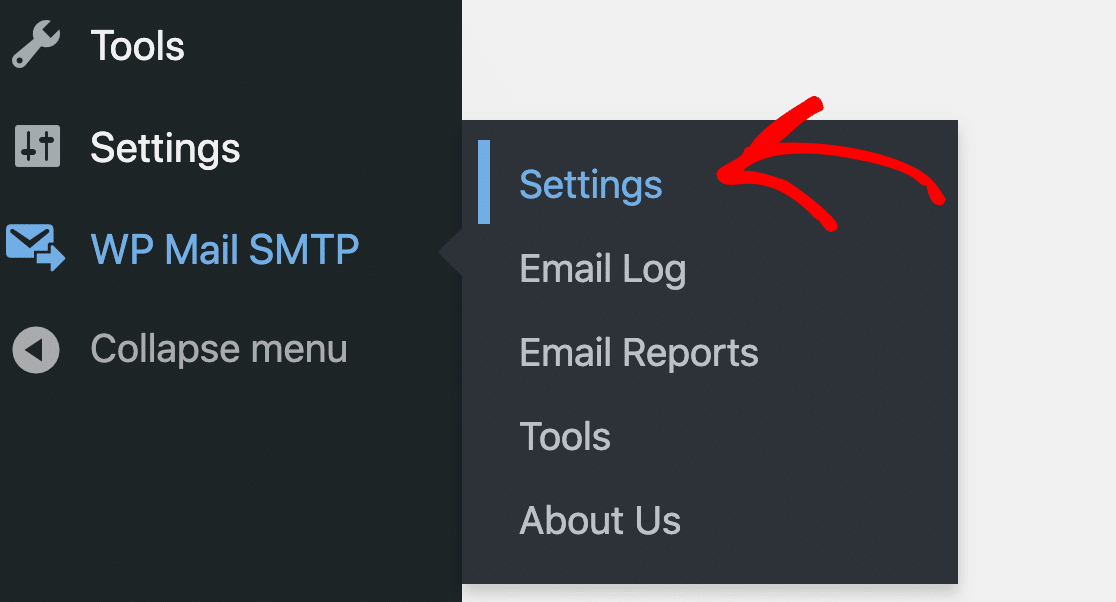
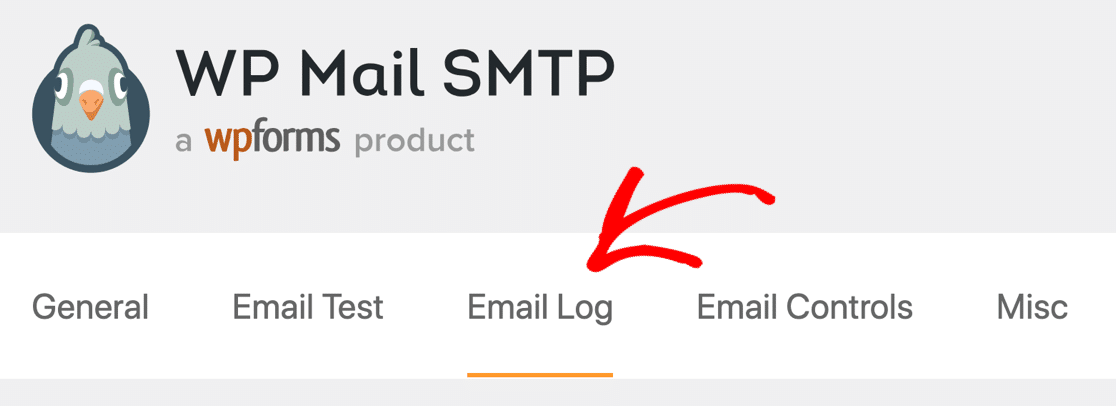
Następnie z górnego paska przejdź do Dziennika poczty e-mail .
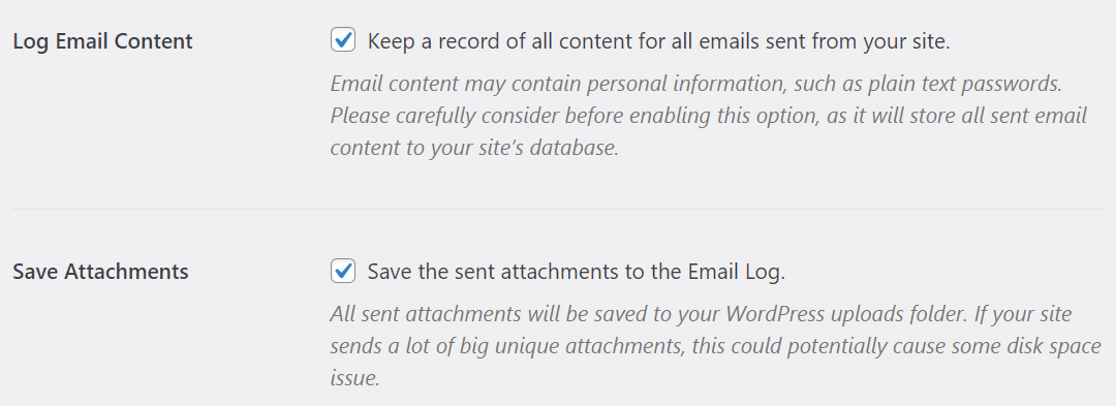
Tutaj zaznacz pola wyboru Rejestruj zawartość wiadomości e-mail i Zapisz załączniki .
Na koniec przewiń na dół strony i kliknij Zapisz ustawienia , aby zastosować zmiany.
Teraz każdy załącznik do wiadomości e-mail wysłany z Formidable Forms zostanie również zapisany w Twoim dzienniku poczty e-mail.
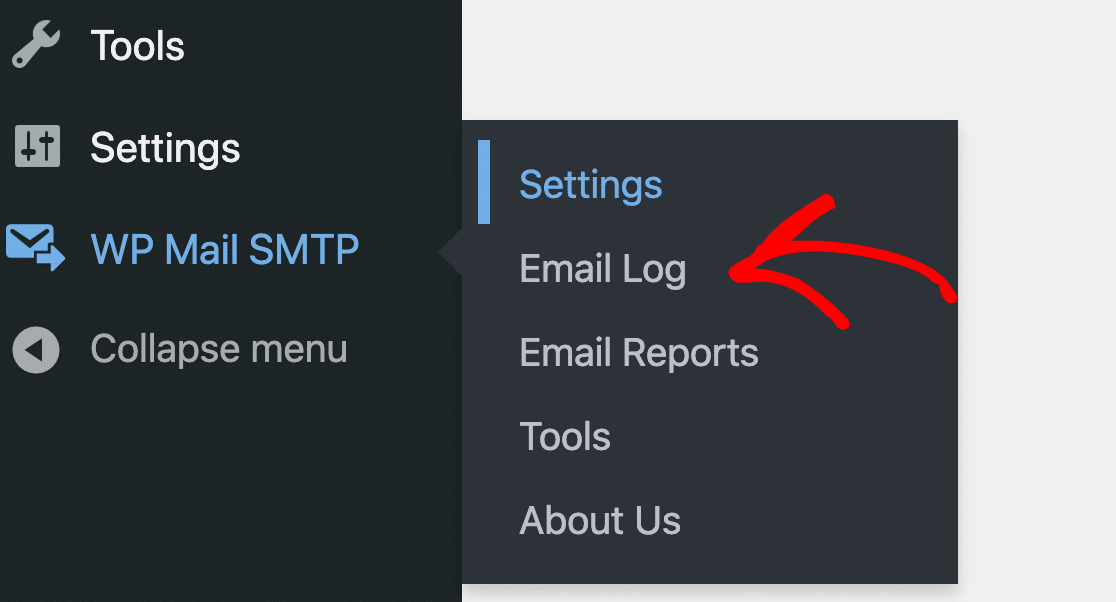
Aby zobaczyć, jak to działa, możesz wyświetlić pliki w WP Mail SMTP » Dziennik e-mail .
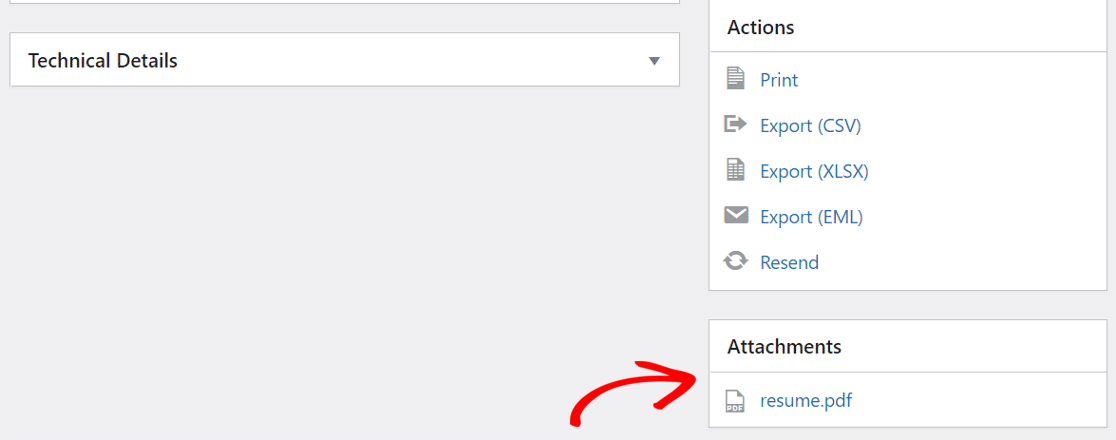
Przesłane pliki pojawiają się w sekcji Załączniki pliku dziennika.

Otóż to! Zobaczmy teraz, jak wysłać fakturę jako załącznik w wiadomościach e-mail WooCommerce.
2. Wyślij załącznik do faktury z WooCommerce
Chcesz wysłać fakturę klientom po dokonaniu zakupu? Domyślnie WooCommerce zawiera informacje o zamówieniu w treści wiadomości e-mail.
Aby wysłać fakturę jako załącznik do wiadomości e-mail, musisz zainstalować dodatkową wtyczkę. Zobaczmy, jak to się robi.
Zainstaluj wtyczkę WooCommerce PDF Faktury i dokumenty przewozowe
Aby utworzyć fakturę i dołączyć ją do wiadomości e-mail WooCommerce, możesz zainstalować bezpłatną wtyczkę WooCommerce PDF Invoices & Packing Slips.
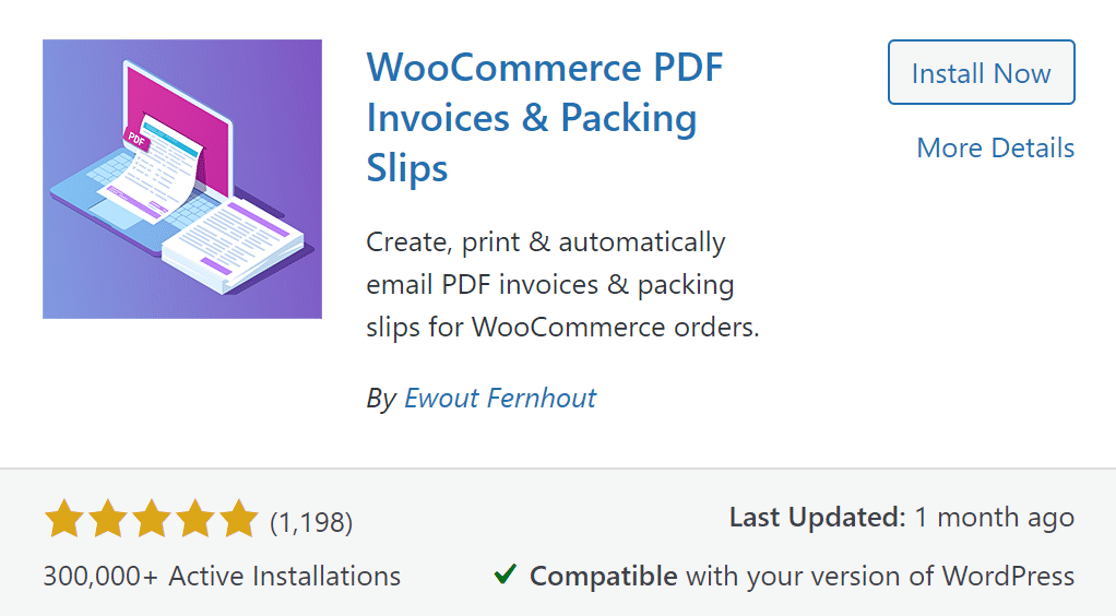
Po zainstalowaniu i aktywacji wtyczki kliknij przycisk Uruchom kreatora instalacji u góry, aby ją skonfigurować.
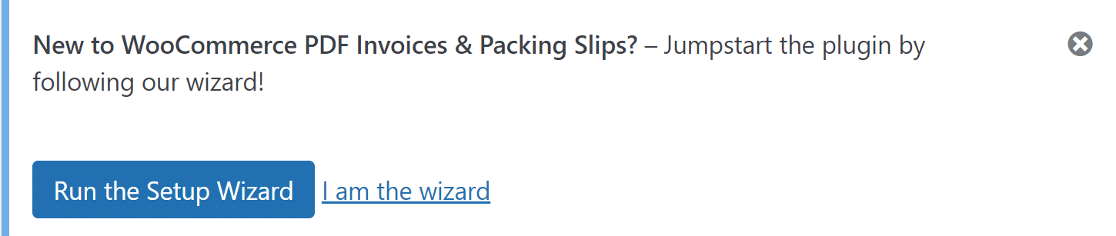
Kreator umożliwia:
- Dostosuj wygląd faktury, która zostanie dodana jako załącznik
- Wybierz, do których e-maili powinna być dołączona faktura.
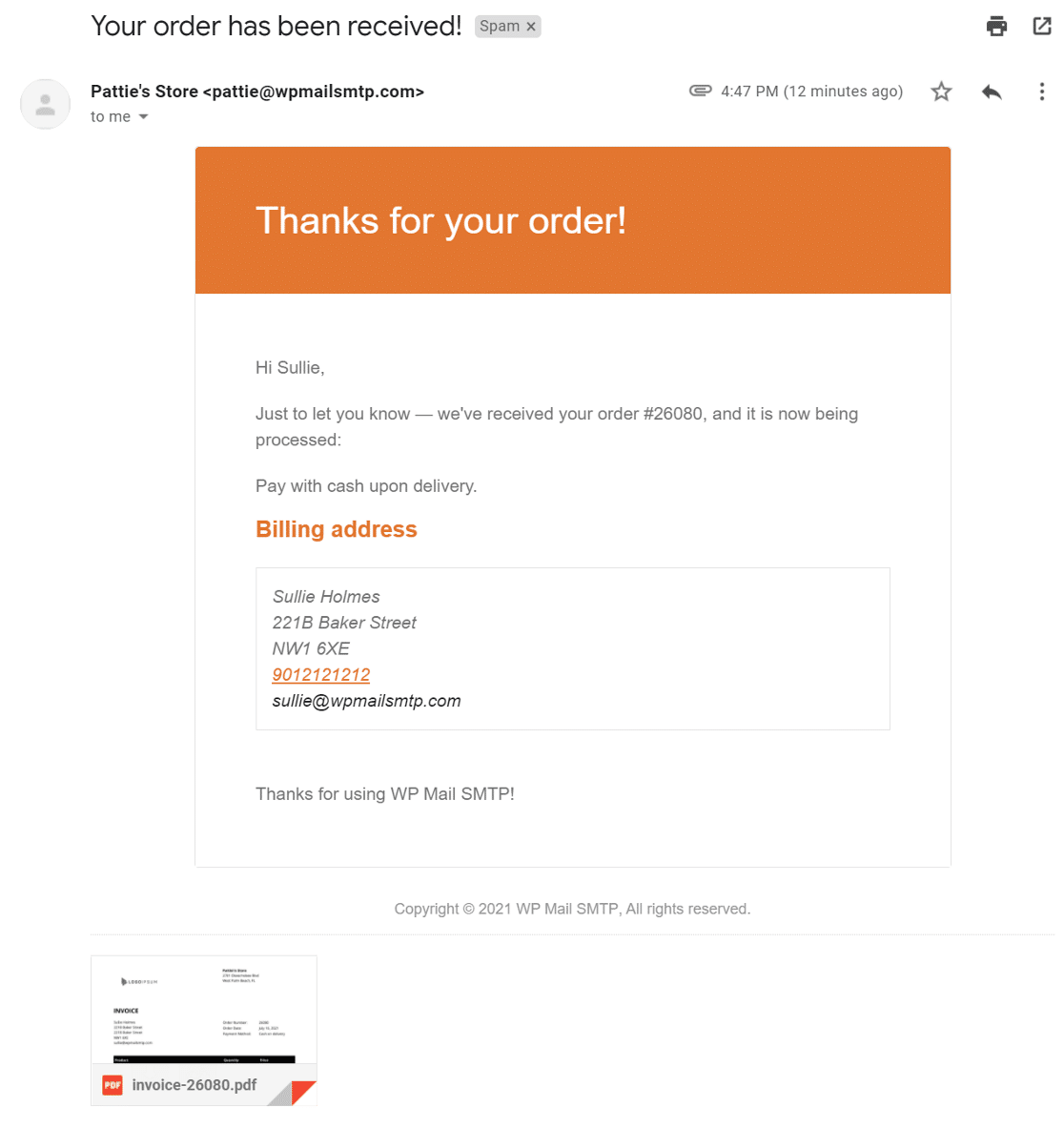
Zobaczmy teraz, jak możemy użyć tej samej wtyczki WP Mail SMTP do wyeksportowania wszystkich faktur jednocześnie.
Eksportuj załączniki z dziennika poczty e-mail
Śmiało i najpierw zainstaluj wtyczkę WP Mail SMTP. Możesz użyć kreatora konfiguracji, aby skonfigurować wybraną pocztę i wrócić do tego przewodnika, gdy skończysz.
W ustawieniach wtyczki zaznacz pola wyboru Rejestruj zawartość wiadomości e-mail i Zapisz załączniki .
Jeśli chcesz również rejestrować treść wiadomości e-mail, sprawdź również to ustawienie. Następnie naciśnij Zapisz ustawienia .
Teraz rejestrujesz załączniki w wiadomościach e-mail z zamówieniami, możesz je wyświetlić w dzienniku e-mail w WP Mail SMTP.
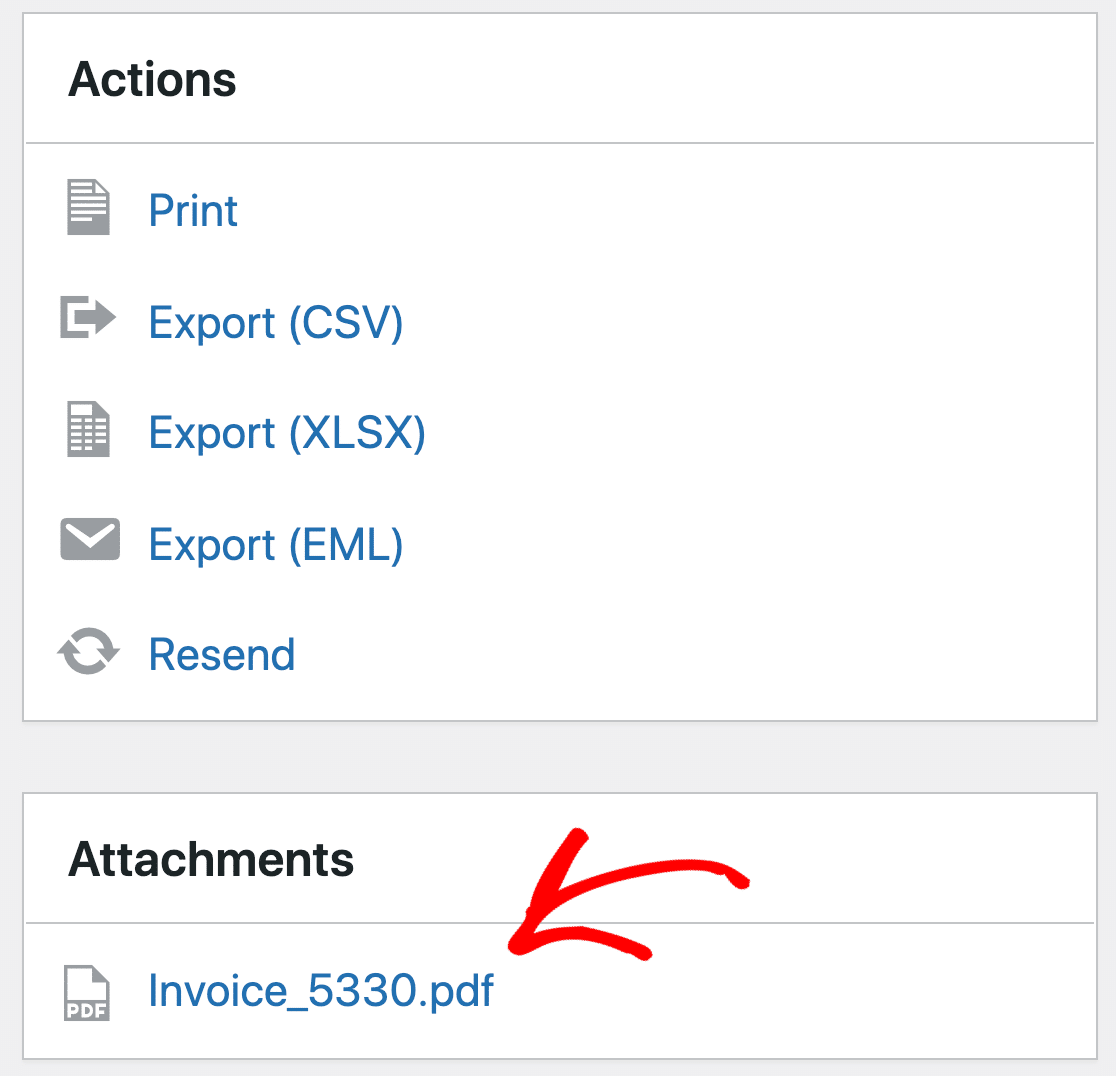
Możemy również eksportować linki do wszystkich tych załączników, dzięki czemu możesz szybko pobrać te, których potrzebujesz. Jest to bardzo przydatne, gdy musisz uzupełnić swoje konta.
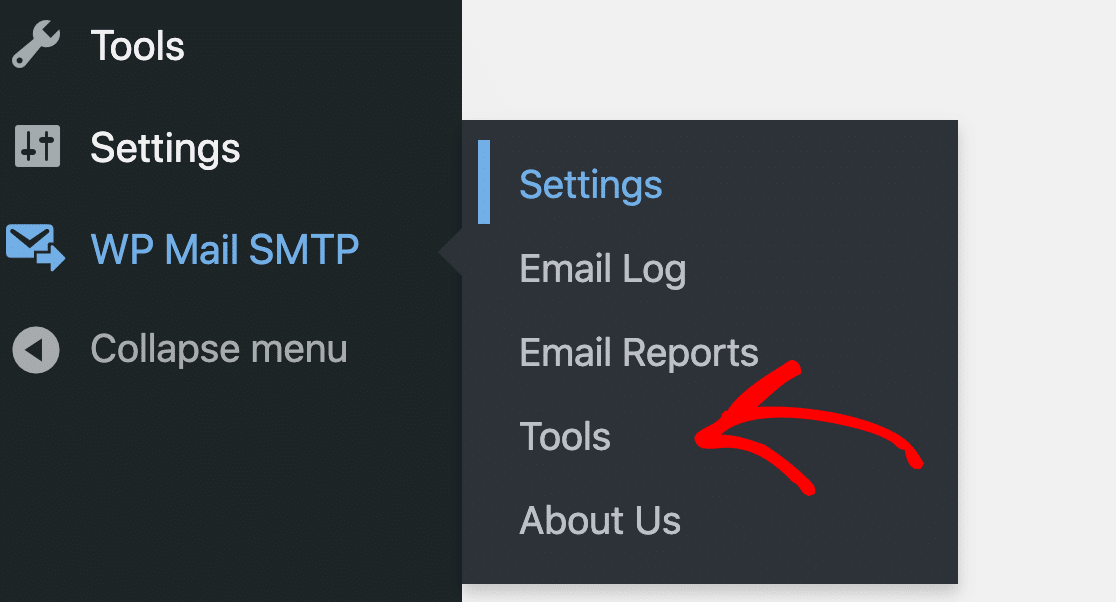
Aby rozpocząć, przejdź do WP Mail SMTP » Narzędzia .
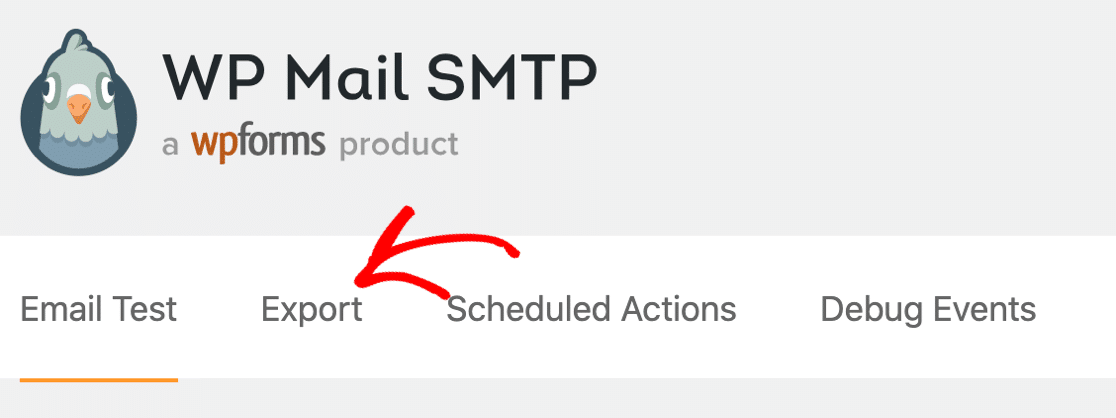
Następnie przejdź do zakładki Eksportuj .
W tym miejscu możemy utworzyć plik eksportu zawierający informacje, do których musisz się odnieść.
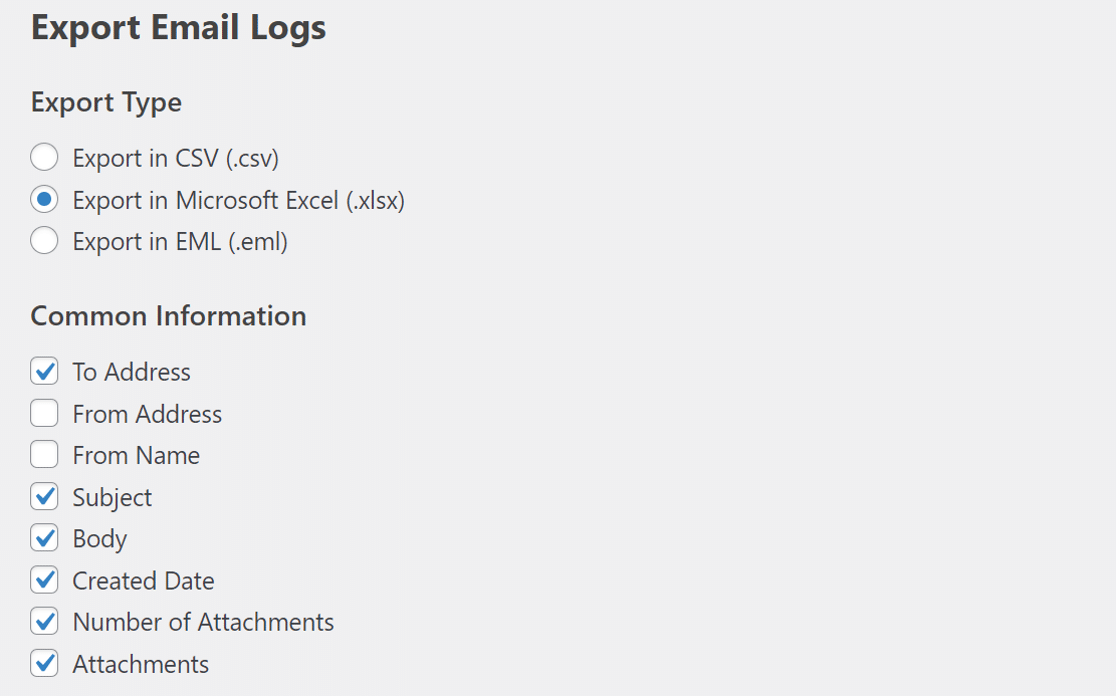
Najpierw w sekcji Typ eksportu możesz wybrać format pliku do eksportu dziennika poczty e-mail.
Pamiętaj, że eksport CSV i XLSX wygeneruje plik z linkami do wszystkich załączników, które zostały dodane do e-maili w 1 kolumnie. Jeśli wybierzesz format EML, będziesz mógł wyeksportować całą wiadomość e-mail tak, jak została oryginalnie wysłana, dzięki czemu treść wiadomości i załącznik zostaną zachowane w jednym pliku.
Po skonfigurowaniu pliku eksportu pamiętaj o zaznaczeniu pola Załączniki na końcu sekcji Informacje ogólne :
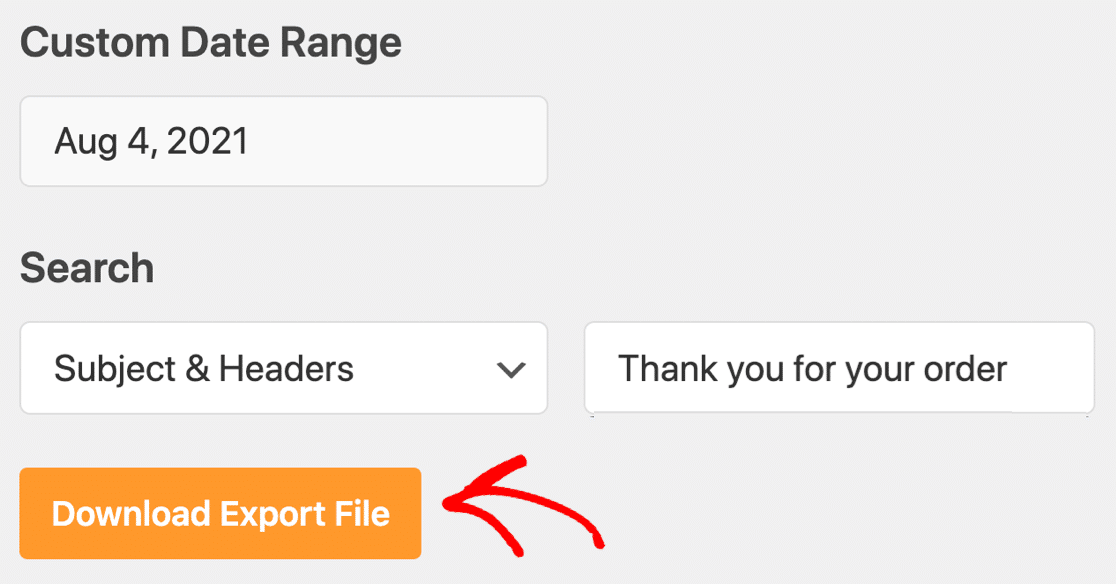
Na tym ekranie możesz także:
- Wybierz niestandardowy zakres dat do eksportu
- Filtruj eksport według słowa kluczowego w temacie lub nagłówkach
Wszystko gotowe? Kliknij Pobierz Eksportuj plik .
Po pobraniu dzienników poczty e-mail zostaną uwzględnione wszystkie łącza do załączników. Oto jak wygląda zawartość pliku zip, jeśli wyeksportujemy go w formacie EML:

Jeśli zdecydujesz się wyeksportować plik jako XLSX lub CSV, będziesz mógł pobrać pliki, klikając łącza w kolumnie Załączniki .

I to wszystko! Teraz wiesz, jak wysłać wiadomość e-mail z załącznikami w WordPressie i zapisać lub zarchiwizować pliki, kiedy zajdzie taka potrzeba.
Napraw swoje wiadomości e-mail WordPress teraz
Dalej: Wybierz dostawcę transakcyjnej poczty e-mail
Jeśli prowadzisz sklep internetowy, musisz upewnić się, że e-maile z zamówieniami są dostarczane natychmiast. Mamy przewodnik, który zawiera listę najlepszych dostawców poczty transakcyjnej, który pomoże Ci wybrać jednego dla Twojego sklepu WooCommerce.
Nie zapomnij również zapoznać się z tym samouczkiem, jak utworzyć niestandardowy pasek boczny WordPress, jeśli planujesz dodać go do swojej witryny.
Gotowy, aby naprawić swoje e-maile? Zacznij już dziś od najlepszej wtyczki WordPress SMTP. WP Mail SMTP Elite obejmuje pełną konfigurację białych rękawic i oferuje 14-dniową gwarancję zwrotu pieniędzy.
Jeśli ten artykuł Ci pomógł, śledź nas na Facebooku i Twitterze, aby uzyskać więcej wskazówek i samouczków WordPress.