
So senden Sie eine E-Mail mit Anhängen von WordPress
Veröffentlicht: 2021-10-20Möchten Sie eine E-Mail mit Anhängen aus WordPress versenden?
Möglicherweise möchten Sie, dass Ihre Website Dateianhänge von einem Kontaktformular oder einem WooCommerce-Shop sendet.
In diesem Artikel zeigen wir Ihnen, wie Sie beides erreichen und die gesendeten Anhänge archivieren.
Korrigieren Sie jetzt Ihre WordPress-E-Mails
Kann WordPress E-Mails mit Anhängen versenden?
Ja, WordPress kann E-Mails mit Anhängen versenden. Die meisten Kontaktformular-Plugins haben das Feld Datei hochladen, aber nur wenige haben die Möglichkeit, die Datei auch als Anhang zu versenden. In diesem Tutorial verwenden wir Formidable Forms und WooCommerce, um Ihnen zu zeigen, wie sie Anhänge generieren und senden.
So senden Sie eine E-Mail mit Anhängen von WordPress
Schauen wir uns beide Anwendungsfälle nacheinander an:
- Senden Sie einen Dateianhang aus einem Kontaktformular
- Rechnungsanhang von WooCommerce senden
Zuerst verwenden wir ein Kontaktformular, um einen Dateianhang zu senden.
1. Senden Sie einen Dateianhang aus einem Kontaktformular
Wenn Sie Ihren Besuchern erlauben möchten, Ihnen Anhänge zu senden, empfehlen wir Formidable Forms. Es ist ein leistungsstarkes Kontaktformular-Plugin, mit dem Sie Anhänge zusammen mit der Kontaktformularbenachrichtigung erhalten können.
Als erstes müssen Sie das Formidable Forms-Plugin installieren und aktivieren. Wenn Sie neu bei WordPress sind, können Sie sich dieses Tutorial zur Installation eines WordPress-Plugins ansehen.
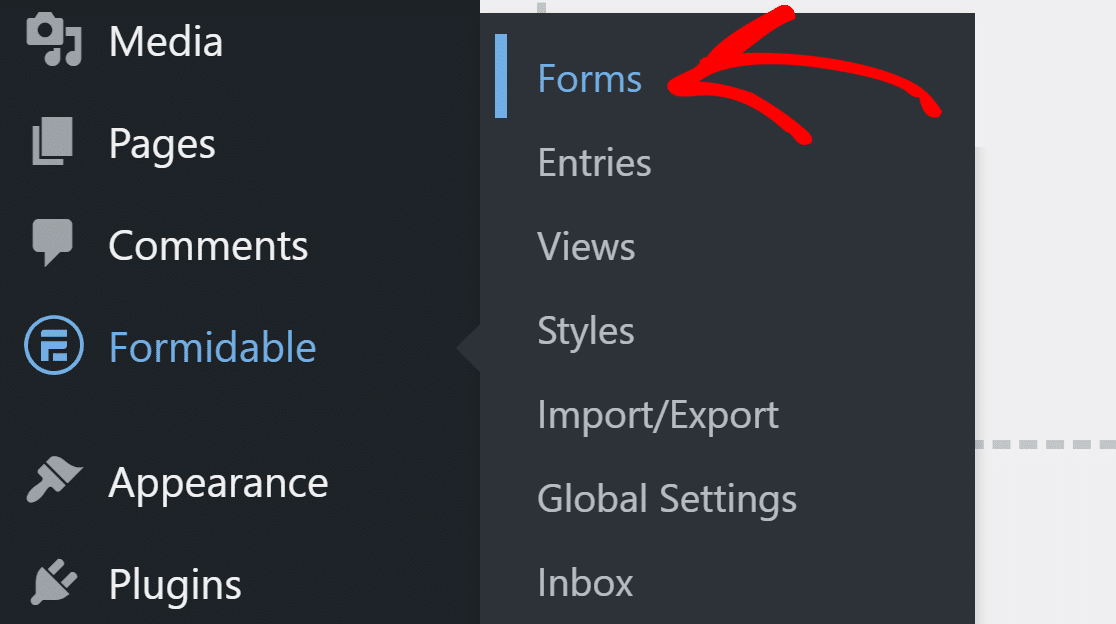
Sobald das Plugin installiert ist, gehen Sie zu Ihrem WordPress-Dashboard und klicken Sie auf Formidable Forms » Forms .
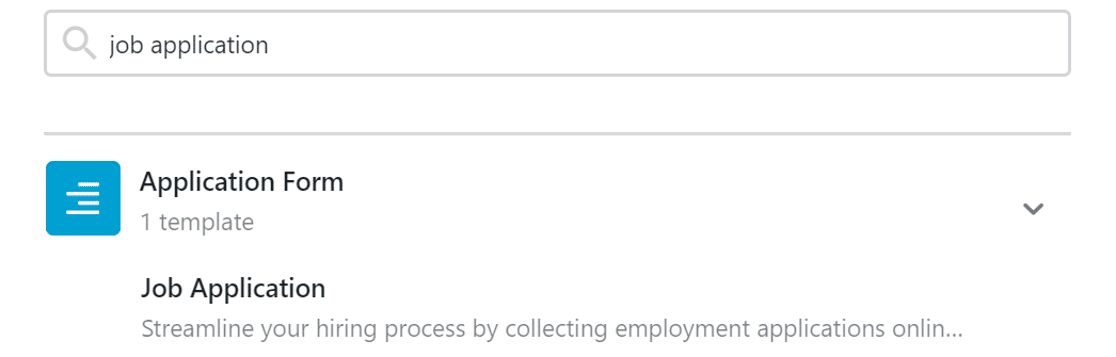
Klicken Sie oben auf die Schaltfläche Neu hinzufügen, um nach einer Formularvorlage zu suchen.

Für dieses Tutorial erstellen wir ein Bewerbungsformular.
Klicken Sie auf die Vorlage, um sie hier auszuwählen:
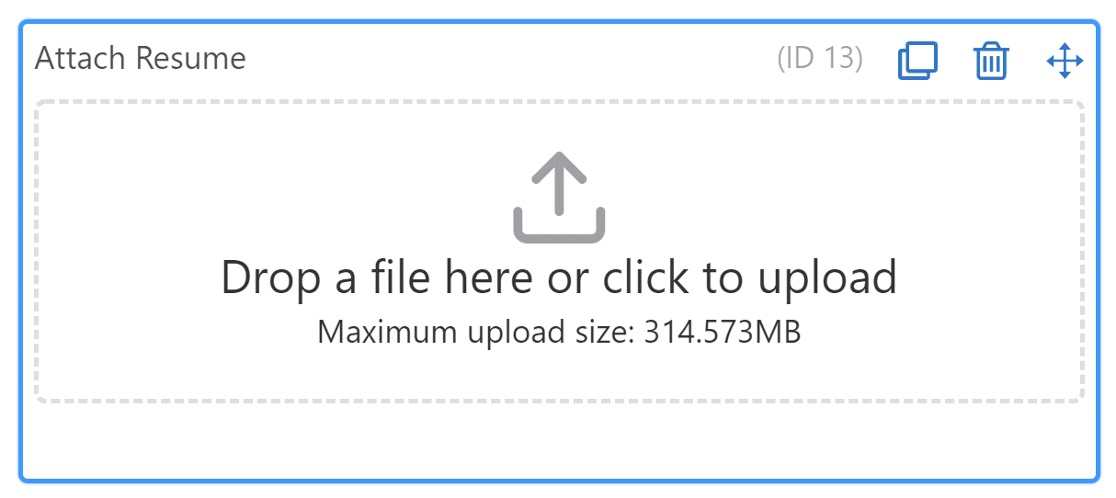
Klicken Sie anschließend auf das Feld Datei-Upload, um die Einstellungen zu konfigurieren.
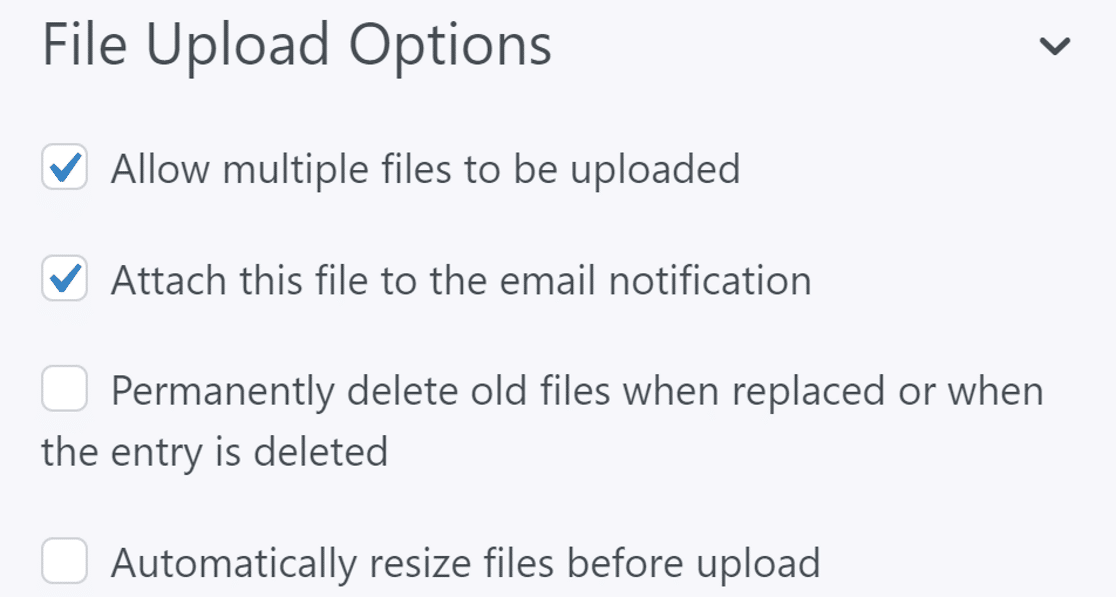
Aktivieren Sie unter den Datei-Upload-Optionen das Kontrollkästchen Diese Datei an die E-Mail-Benachrichtigung anhängen . Die anderen Einstellungen hier sind optional:
Scrollen Sie nun nach unten und geben Sie die Dateitypen an, die Sie zulassen möchten. Sie können dies auf bestimmte Dateierweiterungen einstellen oder alle von WordPress unterstützten Dateitypen zulassen.
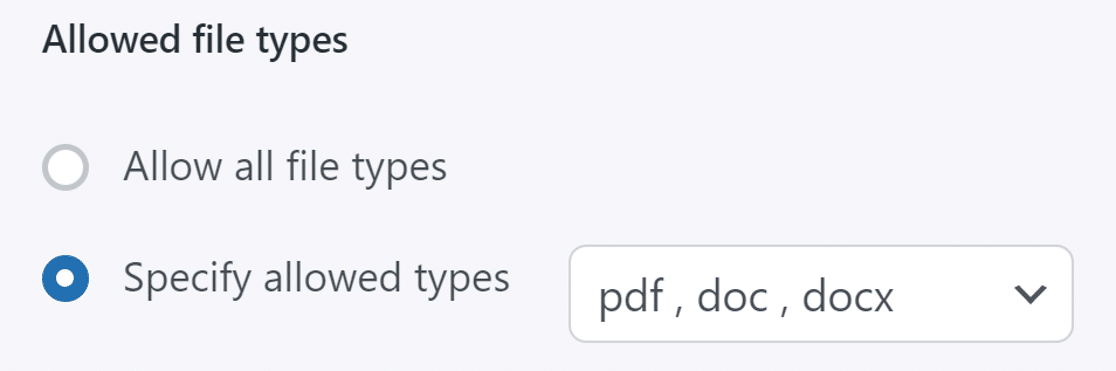
Speichern Sie Ihr Formular, damit die Änderungen wirksam werden.
Sehen wir uns nun an, wie wir das gleiche Formular zu einer Seite hinzufügen können.
Formidable Forms zu einer Seite hinzufügen
Sie können Formidable Forms mithilfe eines Shortcodes oder eines Blocks zu einer Seite hinzufügen, daher verwenden wir für dieses Tutorial einen Block.
Öffnen Sie eine beliebige WordPress-Seite oder suchen Sie nach einer vorhandenen Seite. Nachdem Sie es zur Bearbeitung geöffnet haben, suchen Sie nach dem Formidable Forms-Block.
Klicken Sie auf das Logo von Formidable Forms, um den Block zu Ihrer Seite hinzuzufügen:
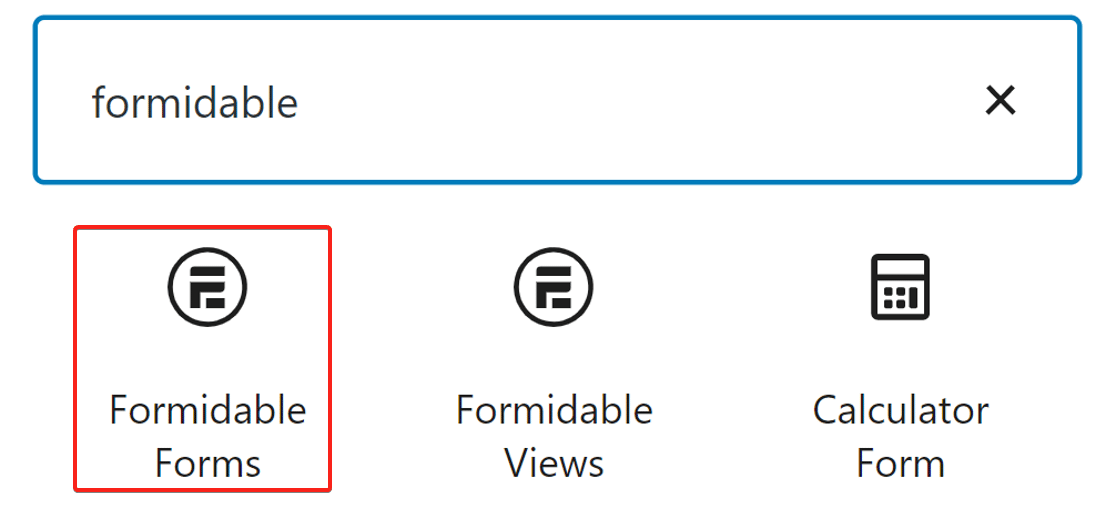
Wählen Sie als Nächstes das soeben erstellte Bewerbungsformular aus.
Und das ist es! Veröffentlichen Sie die Seite und senden Sie eine Datei über das Formular, um sie zu testen.
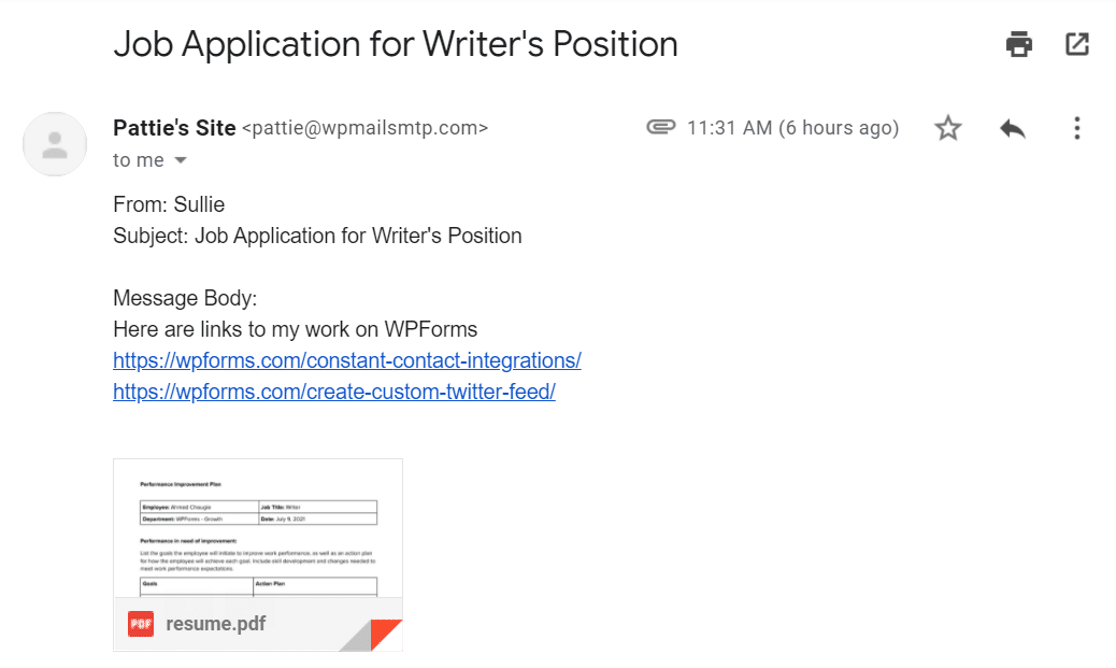
Sehen wir uns nun an, wie Sie diese Anhänge direkt im WordPress-Dashboard anzeigen können.
Dateianhänge in WordPress anzeigen
Mit dem WP Mail SMTP-Plugin können Sie jeden Anhang speichern, der über Ihr Kontaktformular hochgeladen wird. Dies ist eine hilfreiche Methode, um ein Backup zu erstellen, und Sie können die Benachrichtigung bei Bedarf auch mit ihren Anhängen erneut senden.
Wenn Sie neu bei WP Mail SMTP sind, sollten Sie das Plugin herunterladen und installieren, bevor Sie mit dieser Anleitung fortfahren. Beachten Sie, dass Sie die Pro-Version benötigen, um die Protokollierung von Anhängen zu aktivieren.
Wenn Sie ein wenig Hilfe bei der Einrichtung benötigen, lesen Sie diese Anleitung zur Konfiguration der SMTP-Einstellungen von WordPress.
Sobald Sie das Plugin auf Ihrer Website installiert haben, müssen wir die Einstellungen anpassen, um Anhänge in WordPress zu speichern. Um zu beginnen, gehen Sie zu WP Mail SMTP » Einstellungen .
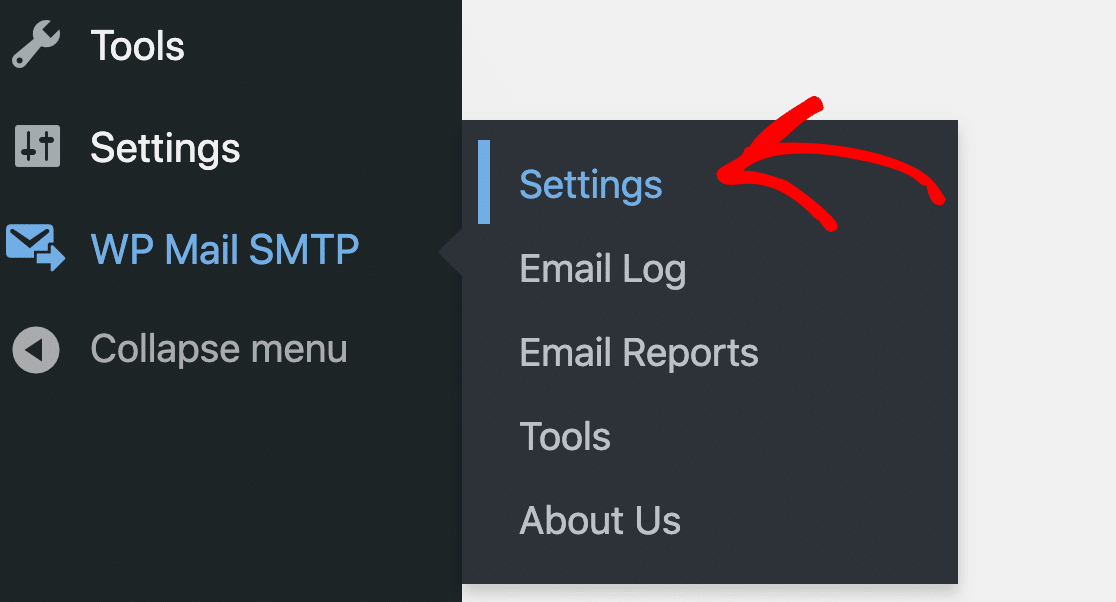
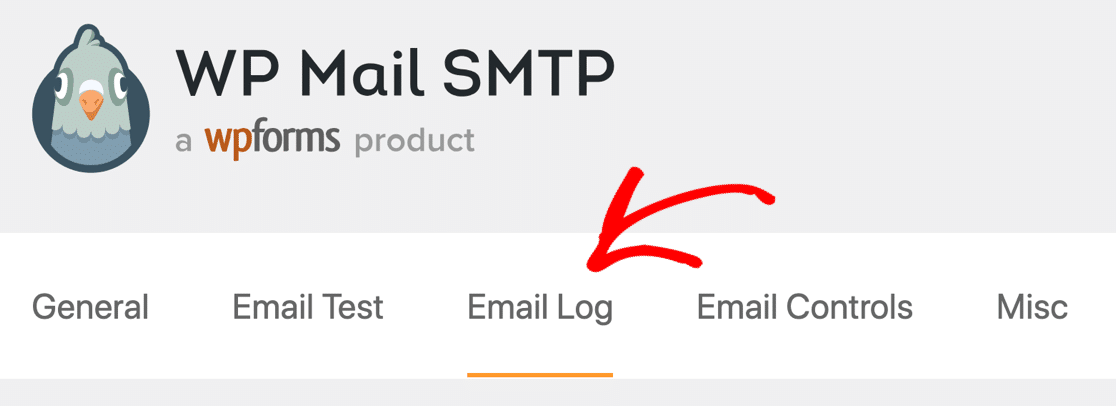
Wechseln Sie als Nächstes von der oberen Leiste zu E- Mail-Protokoll .
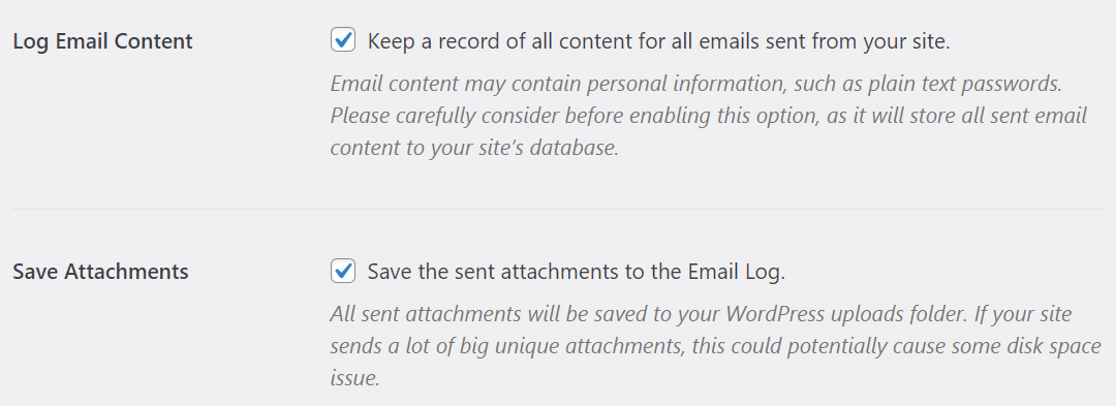
Aktivieren Sie hier die Kontrollkästchen für E-Mail-Inhalte protokollieren und Anhänge speichern .
Scrollen Sie schließlich zum Ende der Seite und klicken Sie auf Einstellungen speichern , um Ihre Änderungen zu übernehmen.
Jetzt wird jeder E-Mail-Anhang, der von Formidable Forms gesendet wird, auch in Ihrem E-Mail-Protokoll gespeichert.
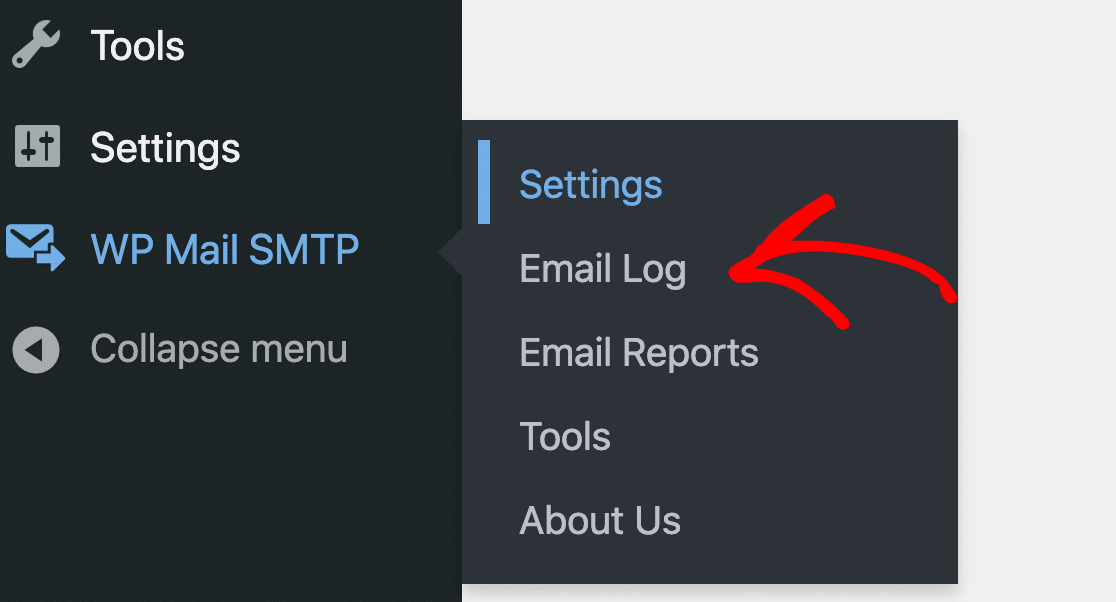
Um zu sehen, wie es funktioniert, können Sie die Dateien unter WP Mail SMTP » E-Mail-Protokoll anzeigen.
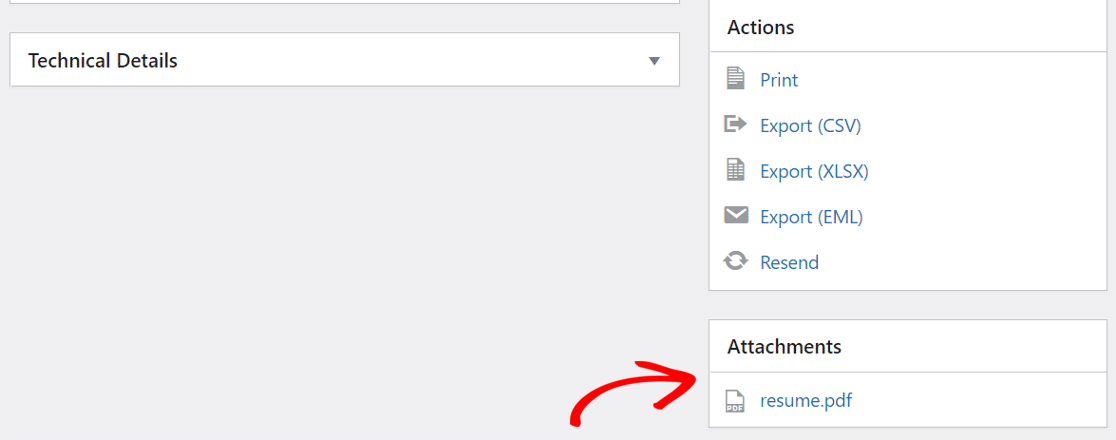
Die hochgeladenen Dateien werden im Abschnitt Anhänge der Protokolldatei angezeigt.

Das ist es! Sehen wir uns nun an, wie man eine Rechnung als Anhang in den WooCommerce-E-Mails versendet.
2. Rechnungsanhang von WooCommerce senden
Möchten Sie Kunden nach dem Kauf eine Rechnung zusenden? Standardmäßig fügt WooCommerce die Bestellinformationen in den Text der E-Mail ein.
Um die Rechnung als E-Mail-Anhang zu versenden, müssen Sie ein zusätzliches Plugin installieren. Mal sehen, wie es gemacht wird.
Installieren Sie das Plug-in für WooCommerce PDF-Rechnungen und Lieferscheine
Um eine Rechnung zu erstellen und sie an Ihre WooCommerce-E-Mails anzuhängen, können Sie das kostenlose WooCommerce-Plugin für PDF-Rechnungen und Lieferscheine installieren.
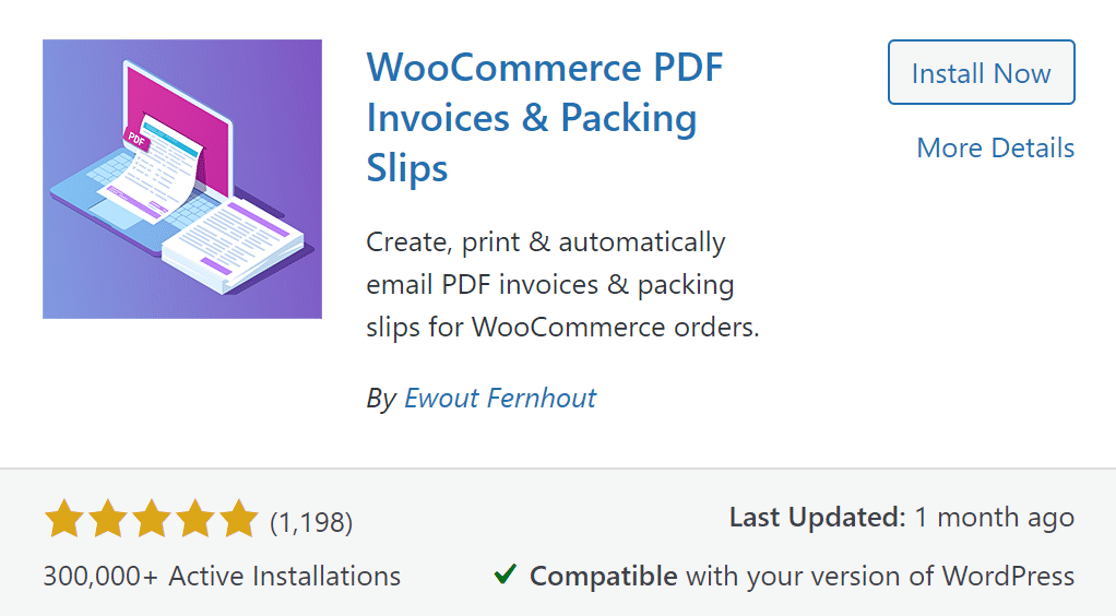
Klicken Sie nach der Installation und Aktivierung des Plugins oben auf die Schaltfläche Run the Setup Wizard , um es einzurichten.
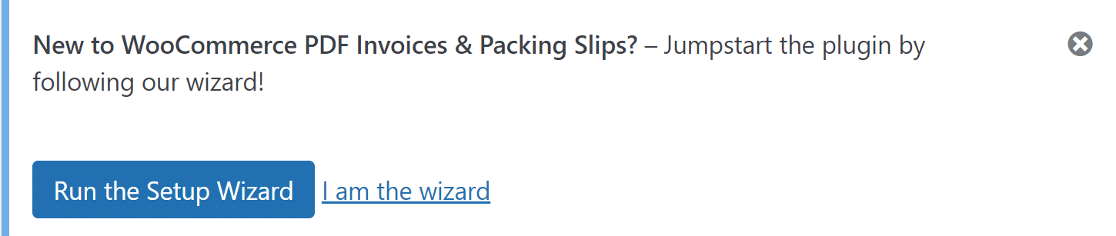
Der Assistent ermöglicht Ihnen Folgendes:
- Passen Sie das Erscheinungsbild der Rechnung an, die als Anhang hinzugefügt wird
- Wählen Sie aus, an welche E-Mails eine Rechnung angehängt werden soll.
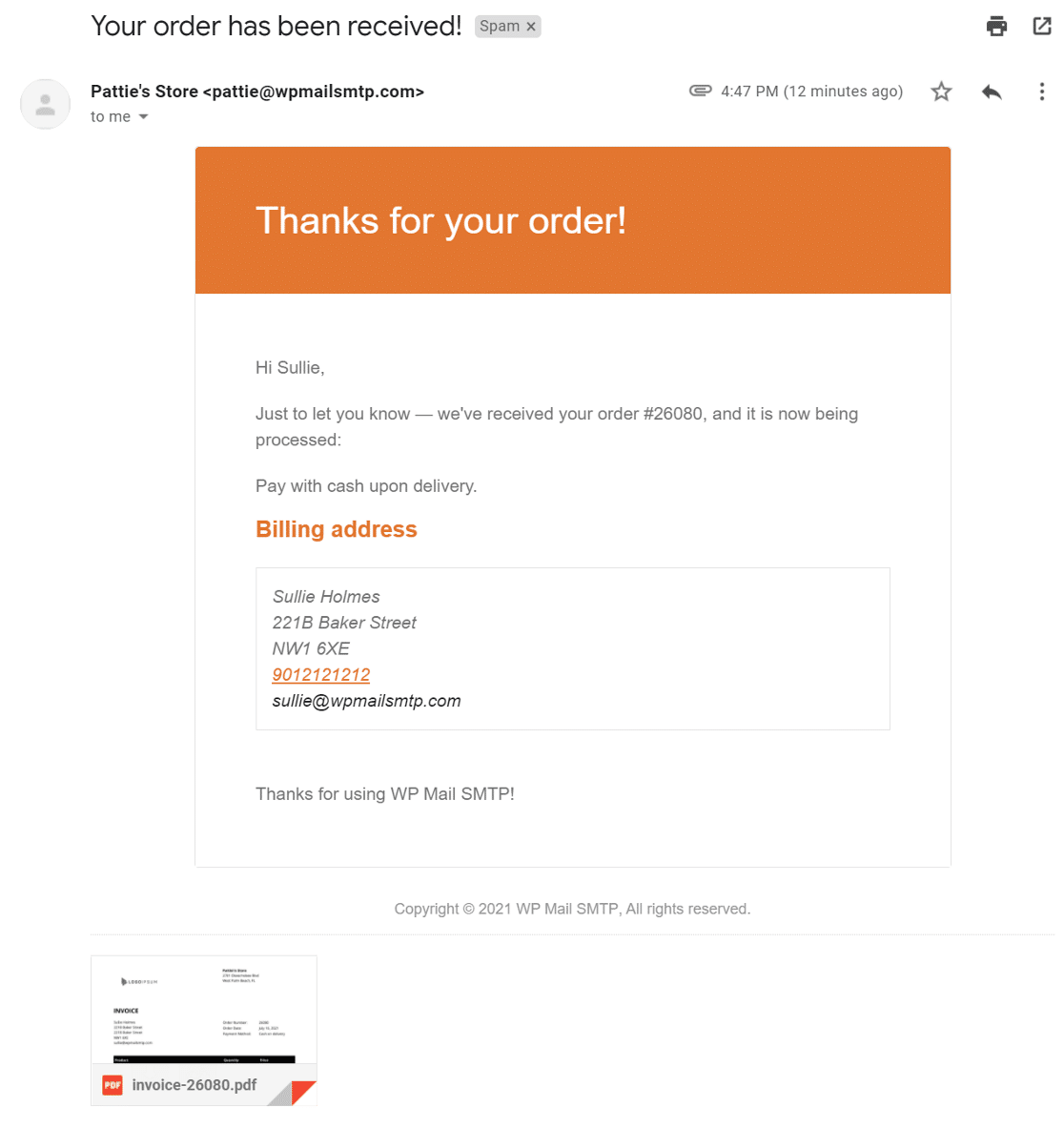
Sehen wir uns nun an, wie wir dasselbe WP Mail SMTP-Plugin verwenden können, um alle Ihre Rechnungen auf einmal zu exportieren.
Exportieren Sie Anhänge aus Ihrem E-Mail-Protokoll
Fahren Sie fort und installieren Sie zuerst das WP Mail SMTP-Plugin. Sie können den Einrichtungsassistenten verwenden, um den von Ihnen gewählten Mailer zu konfigurieren, und zu dieser Anleitung zurückkehren, wenn Sie fertig sind.
Aktivieren Sie in den Plugin-Einstellungen unbedingt die Kontrollkästchen für E-Mail-Inhalte protokollieren und Anhänge speichern .
Wenn Sie auch den Inhalt der E-Mail protokollieren möchten, aktivieren Sie auch diese Einstellung. Klicken Sie dann auf Einstellungen speichern .
Jetzt protokollieren Sie Anhänge in Ihren Bestell-E-Mails, Sie können sie im E-Mail-Protokoll in WP Mail SMTP anzeigen.
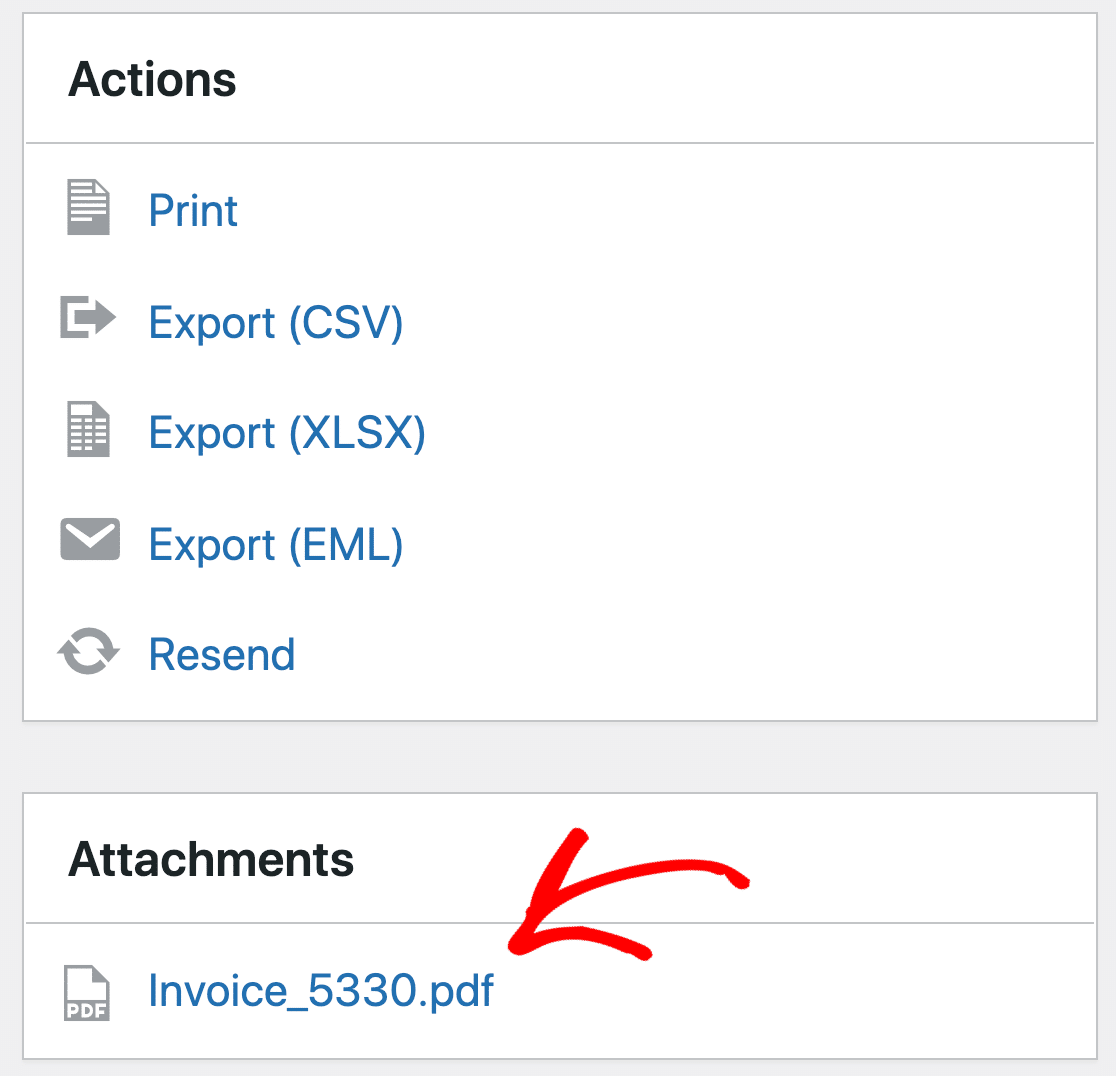
Wir können auch Links zu all diesen Anhängen exportieren, damit Sie die benötigten schnell herunterladen können. Dies ist sehr hilfreich, wenn Sie Ihre Konten vervollständigen müssen.
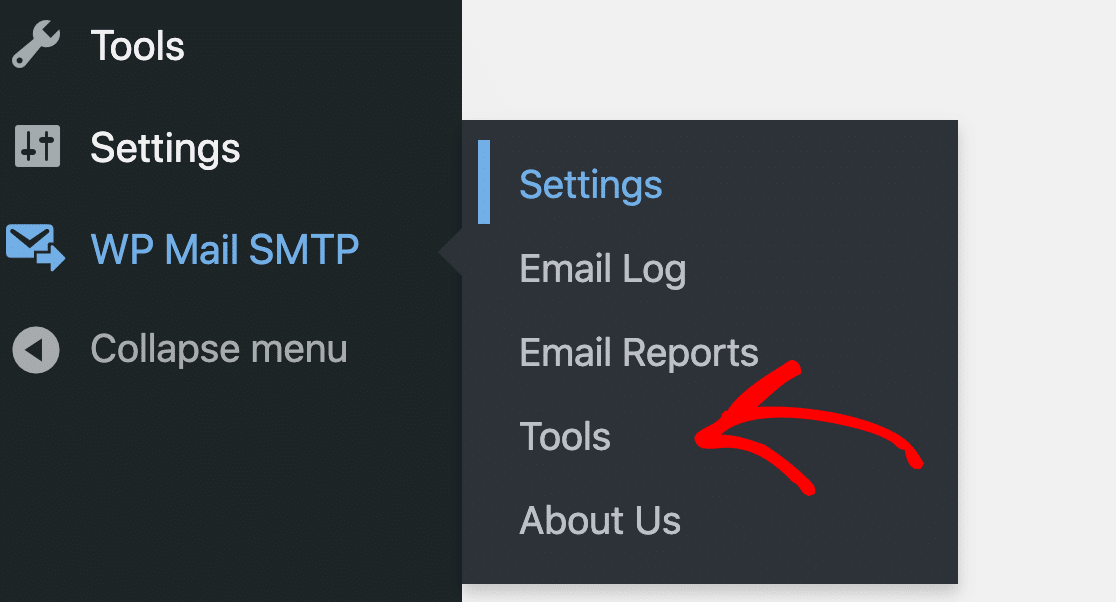
Navigieren Sie zunächst zu WP Mail SMTP » Tools .
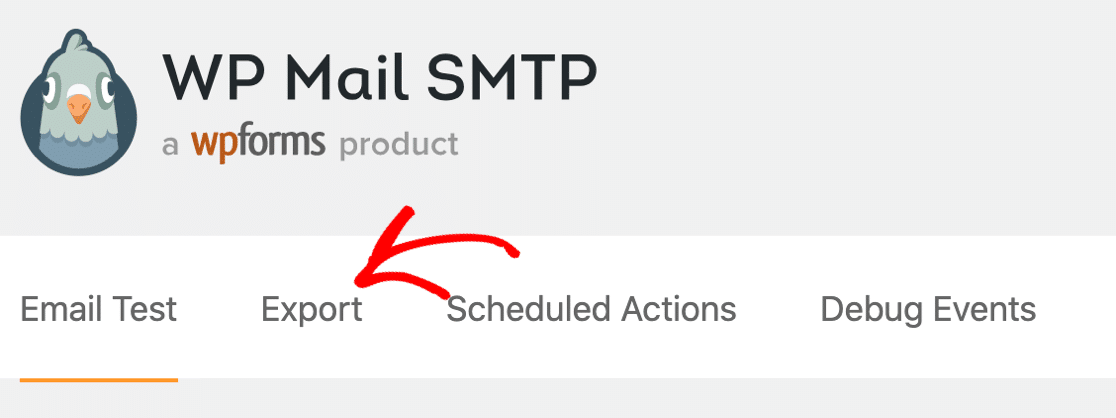
Wechseln Sie dann auf die Registerkarte Export .
Von hier aus können wir eine Exportdatei erstellen, die die Informationen enthält, auf die Sie sich beziehen müssen.
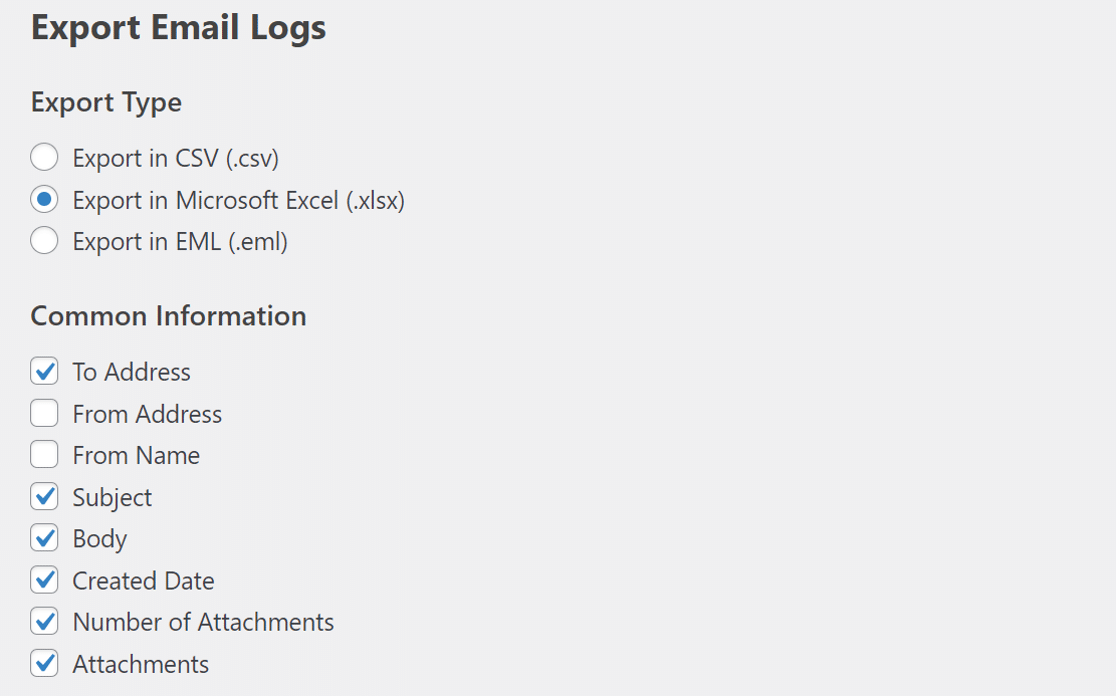
Zunächst können Sie unter Export Type das Dateiformat für den E-Mail-Log-Export auswählen.
Beachten Sie, dass die CSV- und XLSX-Exporte eine Datei mit Links zu allen Anhängen generieren, die den E-Mails in einer Spalte hinzugefügt wurden. Wenn Sie das EML-Format wählen, können Sie die gesamte E-Mail so exportieren, wie sie ursprünglich gesendet wurde, sodass der Nachrichteninhalt und der Anhang in einer Datei bleiben.
Nachdem Sie die Exportdatei eingerichtet haben, aktivieren Sie unbedingt das Kontrollkästchen Anhänge direkt am Ende des Abschnitts Allgemeine Informationen :
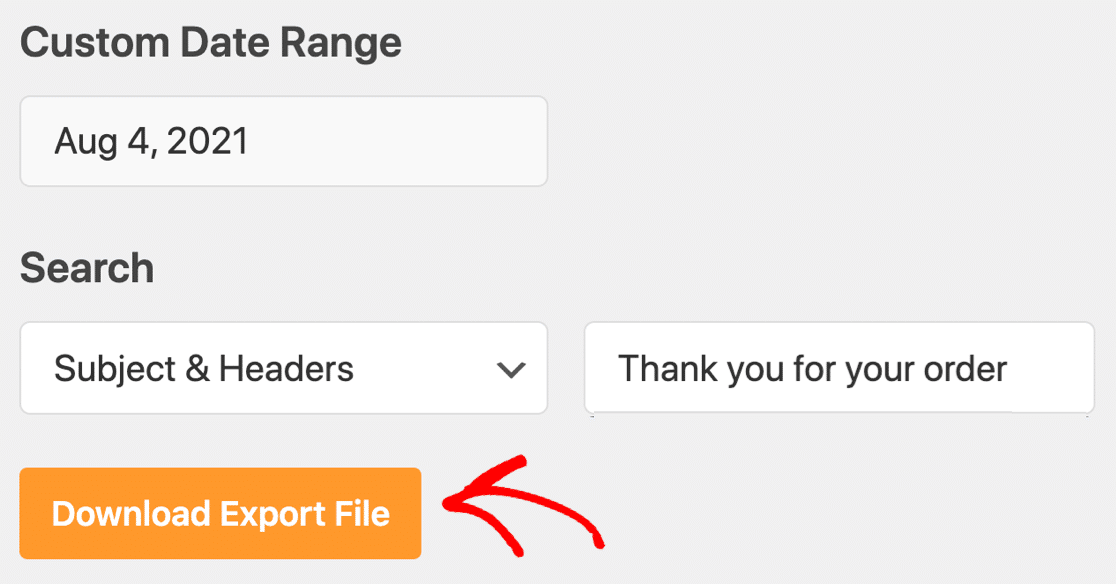
Auf diesem Bildschirm können Sie auch:
- Wählen Sie einen benutzerdefinierten Datumsbereich für den Export aus
- Filtern Sie den Export nach einem Schlüsselwort im Betreff oder in den Überschriften
Alles bereit? Klicken Sie auf Download Export File .
Wenn Sie die E-Mail-Protokolle herunterladen, sind alle Links zu Ihren Anhängen enthalten. So sieht der Inhalt der ZIP-Datei aus, wenn wir sie im EML-Format exportieren:

Wenn Sie sich entschieden haben, die Datei als XLSX oder CSV zu exportieren, können Sie die Dateien herunterladen, indem Sie auf die Links in der Spalte Anhänge klicken.

Und das ist es! Jetzt wissen Sie, wie Sie eine E-Mail mit Anhängen in WordPress senden und die Dateien bei Bedarf speichern oder archivieren.
Korrigieren Sie jetzt Ihre WordPress-E-Mails
Als nächstes: Wählen Sie einen Transaktions-E-Mail-Anbieter aus
Wenn Sie einen Online-Shop betreiben, müssen Sie sicherstellen, dass Ihre Bestell-E-Mails sofort zugestellt werden. Wir haben einen Leitfaden, der die besten Transaktions-E-Mail-Anbieter auflistet, um Ihnen bei der Auswahl eines Anbieters für Ihren WooCommerce-Shop zu helfen.
Vergessen Sie auch nicht, dieses Tutorial zum Erstellen einer benutzerdefinierten WordPress-Seitenleiste zu lesen, wenn Sie vorhaben, eine zu Ihrer Website hinzuzufügen.
Sind Sie bereit, Ihre E-Mails zu reparieren? Beginnen Sie noch heute mit dem besten WordPress-SMTP-Plugin. WP Mail SMTP Elite beinhaltet das vollständige White-Glove-Setup und bietet eine 14-tägige Geld-zurück-Garantie.
Wenn Ihnen dieser Artikel weitergeholfen hat, folgen Sie uns bitte auf Facebook und Twitter, um weitere WordPress-Tipps und Tutorials zu erhalten.