
如何从 WordPress 发送带有附件的电子邮件
已发表: 2021-10-20您是否希望从 WordPress 发送带有附件的电子邮件?
您可能希望您的网站从联系表单或 WooCommerce 商店发送文件附件。
在本文中,我们将向您展示如何实现这两者并存档发送的附件。
立即修复您的 WordPress 电子邮件
WordPress可以发送带附件的电子邮件吗?
是的,WordPress 可以发送带有附件的电子邮件。 大多数联系表单插件都有上传文件字段,但只有少数可以选择将文件作为附件发送。 在本教程中,我们将使用 Formidable Forms 和 WooCommerce 向您展示它们如何生成和发送附件。
如何从 WordPress 发送带有附件的电子邮件
让我们一个一个地看一下这两个用例:
- 从联系表发送文件附件
- 从 WooCommerce 发送发票附件
首先,我们将使用联系表单发送文件附件。
1. 从联系表发送文件附件
如果您想让您的访问者向您发送附件,我们建议使用强大的表单。 这是一个功能强大的联系表单插件,可让您接收附件以及联系表单通知。
您需要做的第一件事是安装并激活强大的表单插件。 如果您是 WordPress 新手,可以查看本教程,了解如何安装 WordPress 插件。
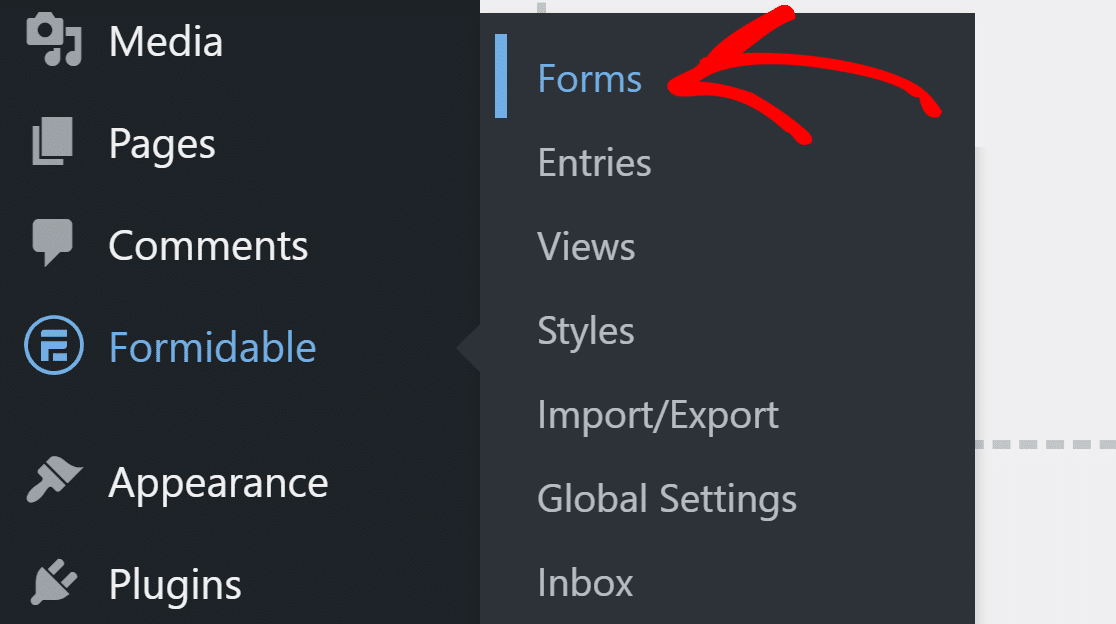
安装插件后,转到您的 WordPress 仪表板并单击强大的表单»表单。
单击顶部的添加新按钮以搜索表单模板。

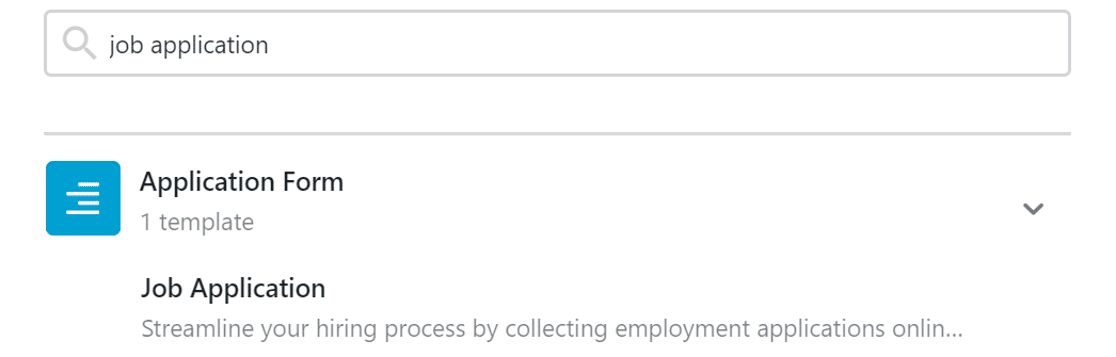
对于本教程,我们将创建一个工作申请表。
单击模板以在此处选择它:
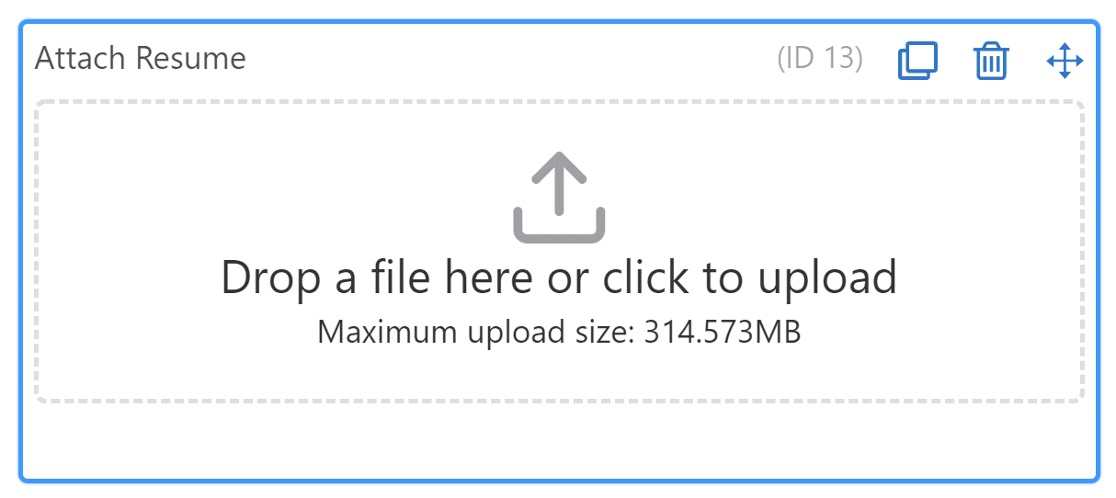
接下来,单击文件上传字段以配置设置。
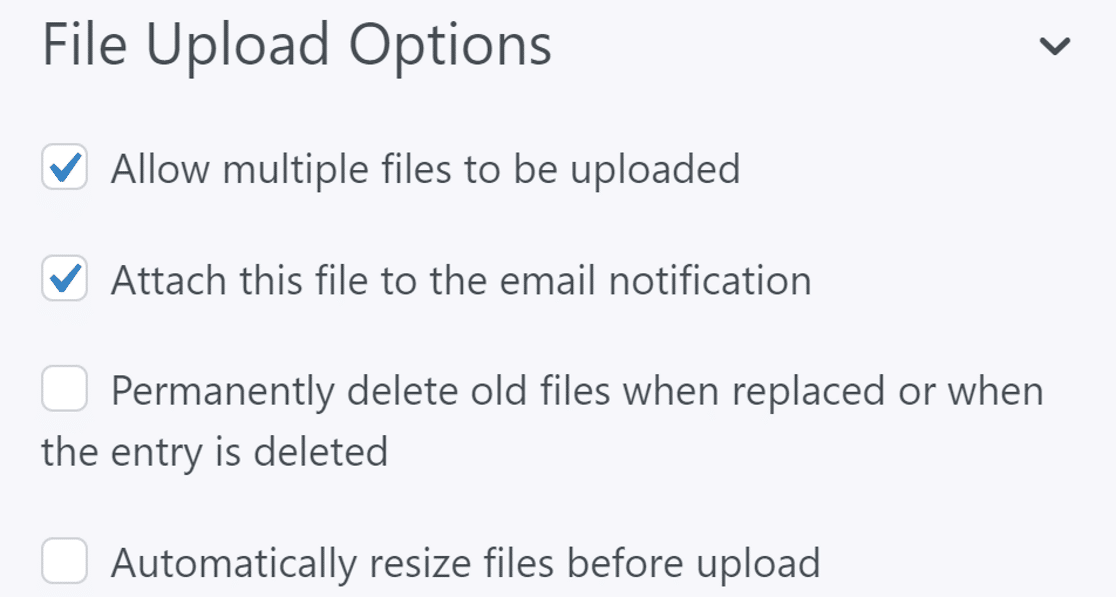
在文件上传选项下,选中标有将此文件附加到电子邮件通知的框。 此处的其他设置是可选的:
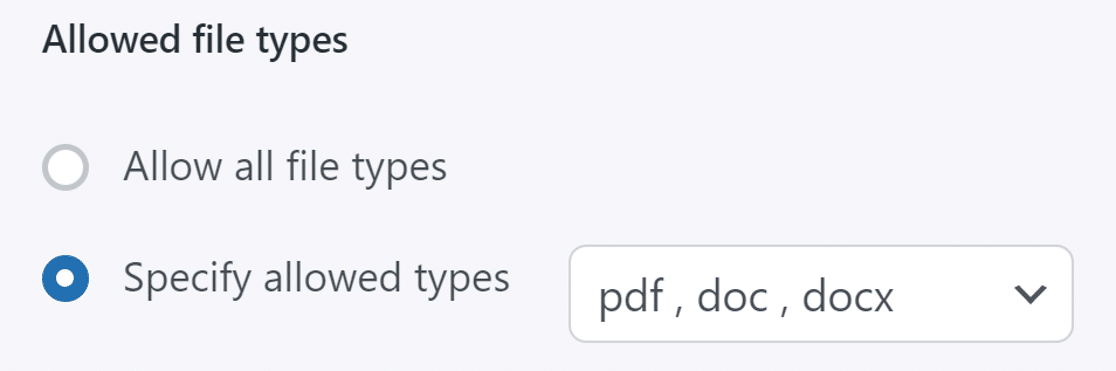
现在,向下滚动并指定要允许的文件类型。 您可以将其设置为特定的文件扩展名或允许 WordPress 支持的所有文件类型。
保存您的表单以使更改生效。
现在让我们看看如何将相同的表单添加到页面中。
将强大的表单添加到页面
您可以使用简码或块将强大的表单添加到页面,因此我们将在本教程中使用块。
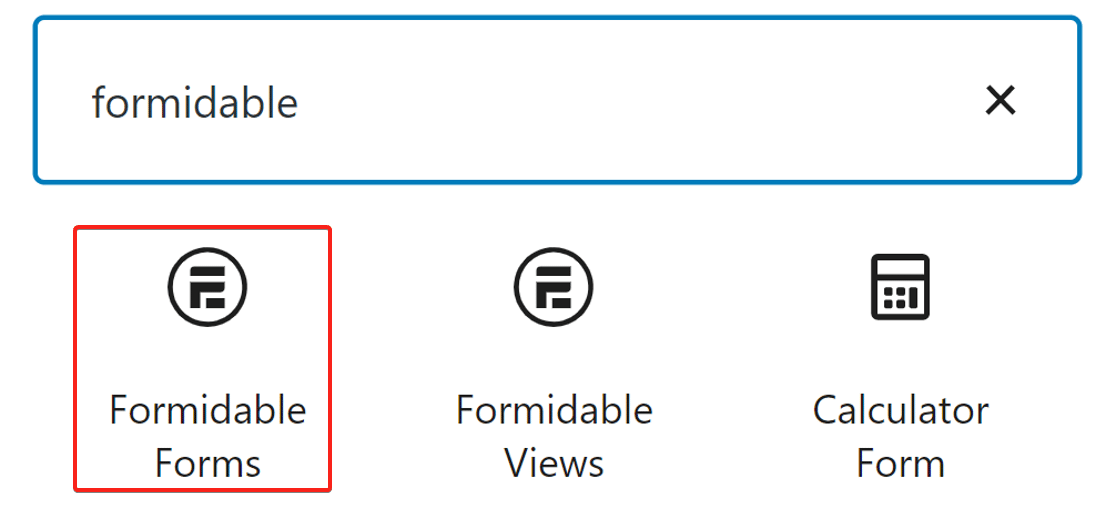
打开任何 WordPress 页面,或搜索现有页面。 打开它进行编辑后,搜索强大的表单块。
单击强大的表单徽标以将块添加到您的页面:
接下来,选择您刚刚创建的工作申请表。
就是这样! 发布页面并通过表单发送文件以进行测试。
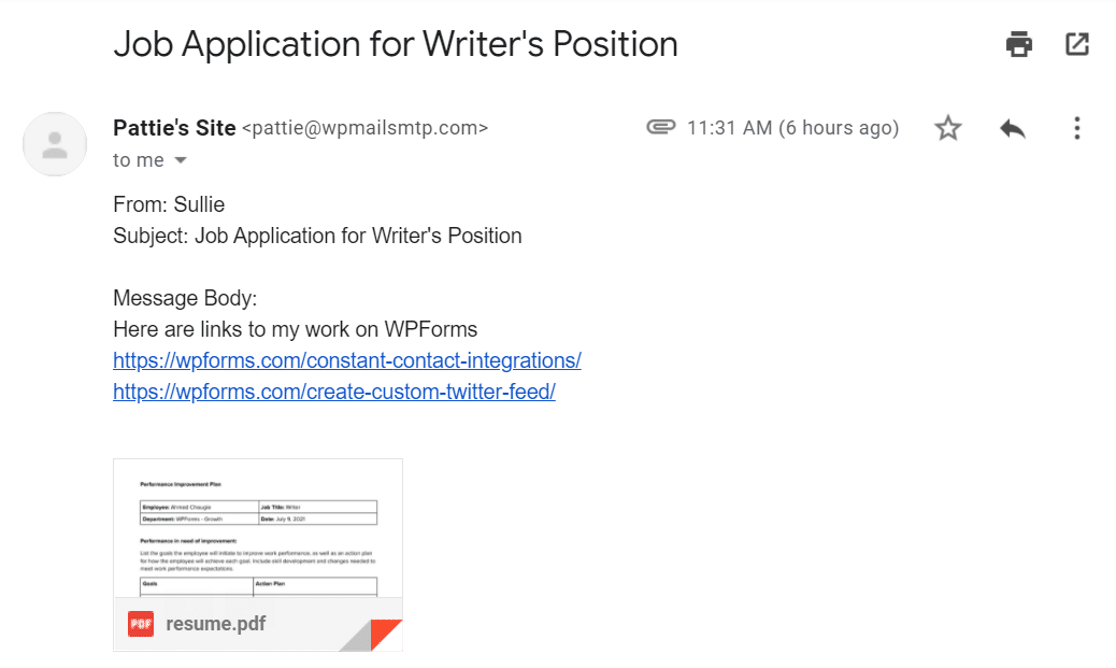
现在让我们看看如何在 WordPress 仪表板中直接查看这些附件。
在 WordPress 中查看文件附件
WP Mail SMTP 插件可让您保存通过您的联系表格上传的每个附件。 这是保留备份的有用方法,如果需要,您还可以重新发送通知及其附件。
如果您是 WP Mail SMTP 的新手,您需要先下载并安装插件,然后再继续阅读本指南。 请注意,您需要专业版才能启用附件日志记录。
如果您在设置方面需要一点帮助,请查看本指南,了解如何配置 WordPress SMTP 设置。
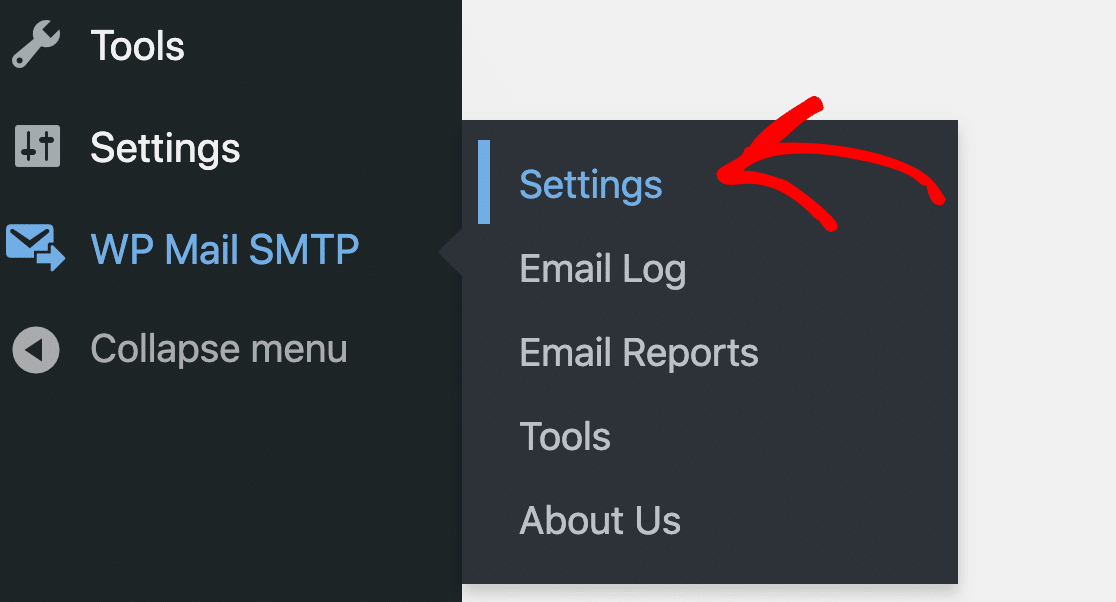
在您的网站上安装插件后,我们需要调整设置以将附件保存在 WordPress 中。 首先,前往WP Mail SMTP » Settings 。
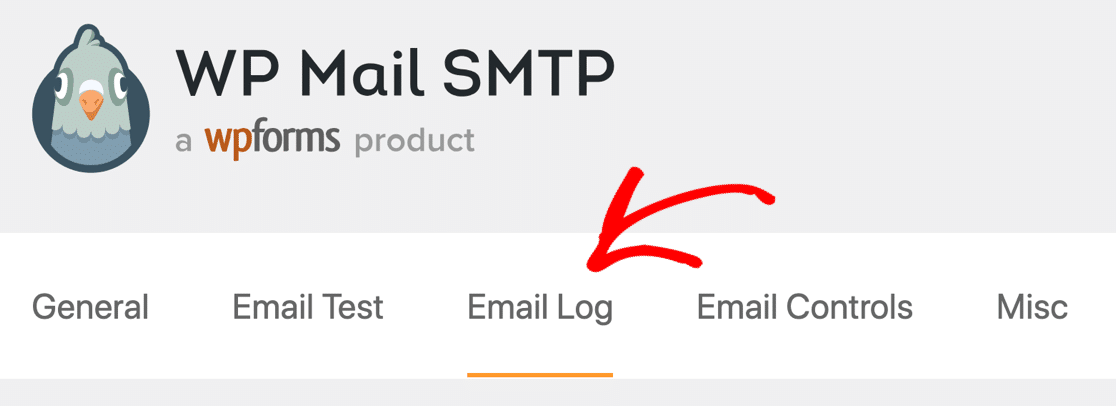
接下来,从顶部栏中切换到电子邮件日志。
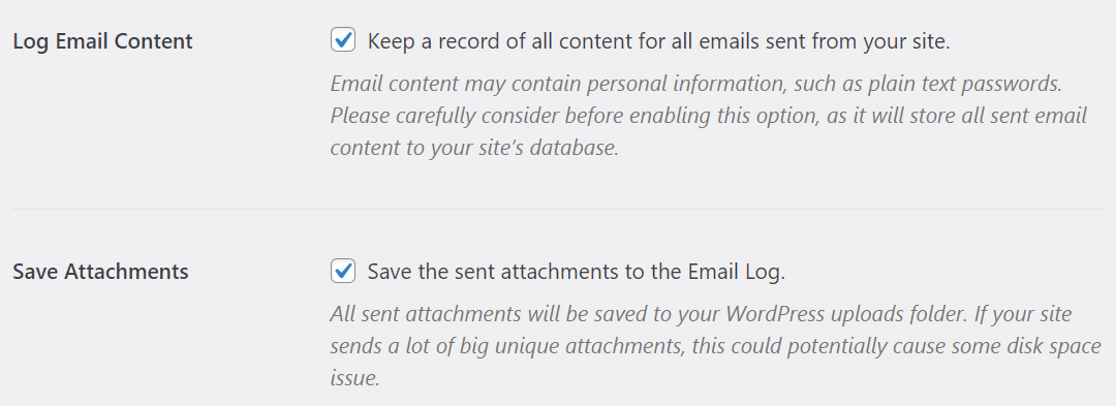
在这里,选中Log Email Content和Save Attachments复选框。
最后,滚动到页面底部并单击保存设置以应用您的更改。
现在,从 Formidable Forms 发送的每个电子邮件附件也将保存在您的电子邮件日志中。
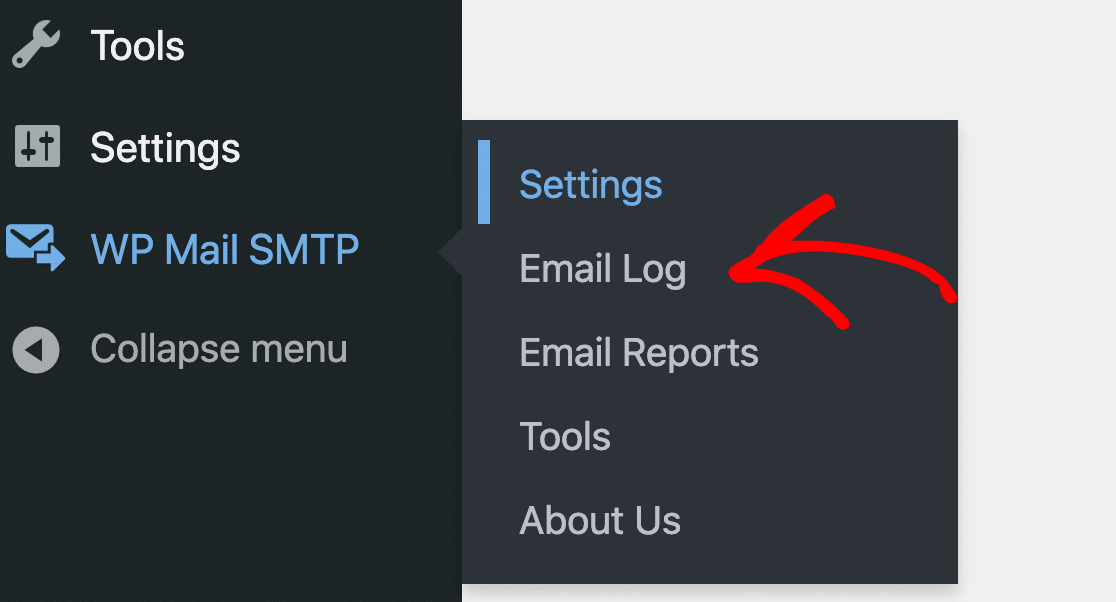
要了解它是如何工作的,您可以在WP Mail SMTP » 电子邮件日志中查看文件。
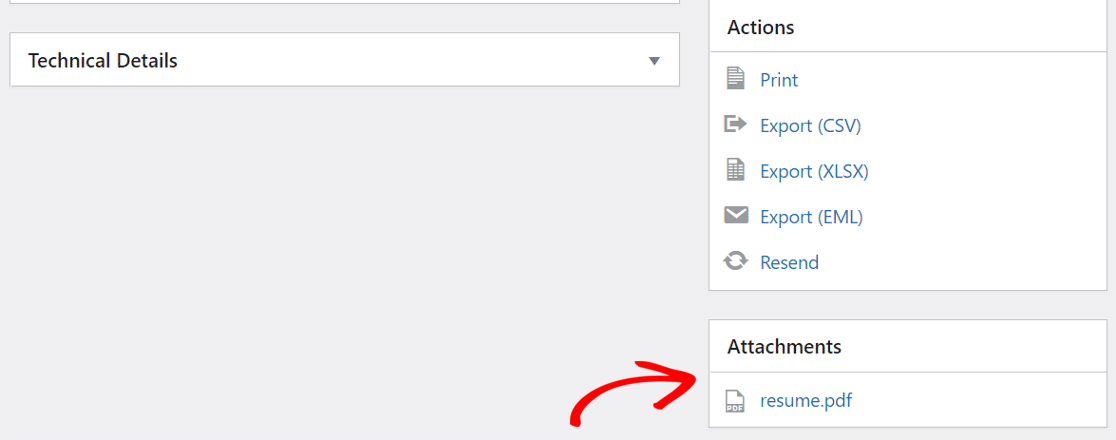
已上传的文件显示在日志文件的附件部分。

而已! 现在让我们看看如何在 WooCommerce 电子邮件中将发票作为附件发送。
2. 从 WooCommerce 发送发票附件
您想在客户购买后向他们发送发票吗? 默认情况下,WooCommerce 在电子邮件正文中包含订单信息。
要将发票作为电子邮件附件发送,您需要安装一个附加插件。 让我们看看它是如何完成的。
安装 WooCommerce PDF 发票和装箱单插件
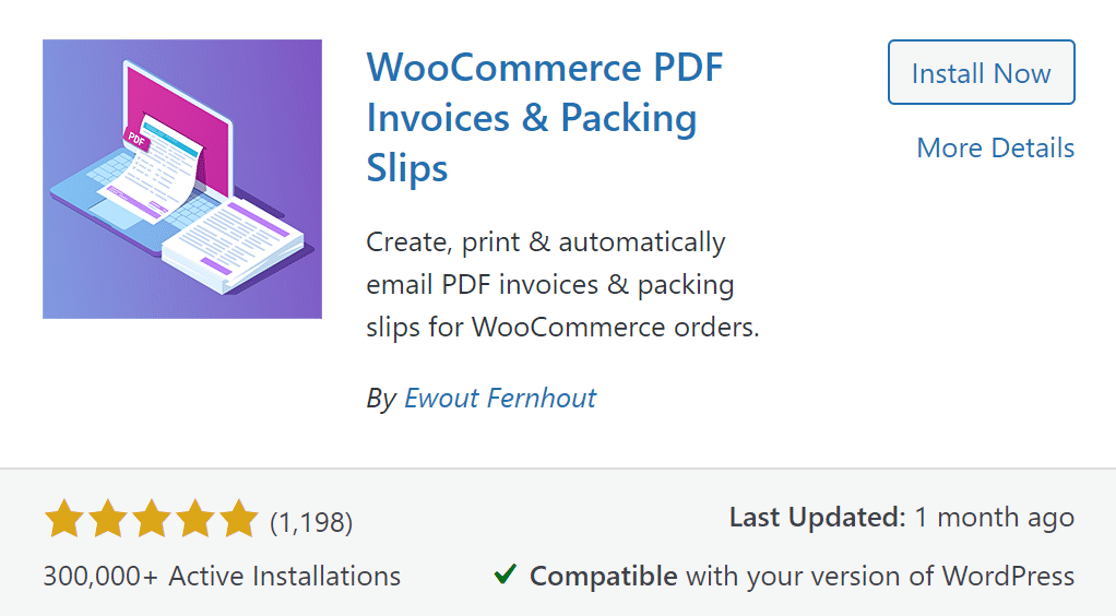
要创建发票并将其附加到您的 WooCommerce 电子邮件中,您可以安装免费的 WooCommerce PDF 发票和装箱单插件。
安装并激活插件后,单击顶部的运行设置向导按钮进行设置。
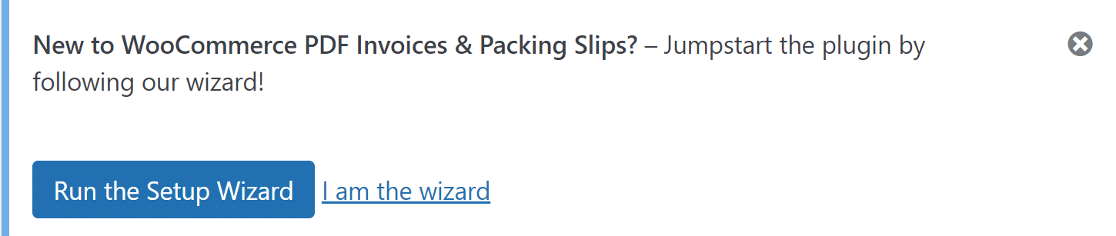
该向导允许您:
- 自定义将作为附件添加的发票的外观
- 选择应附有发票的电子邮件。
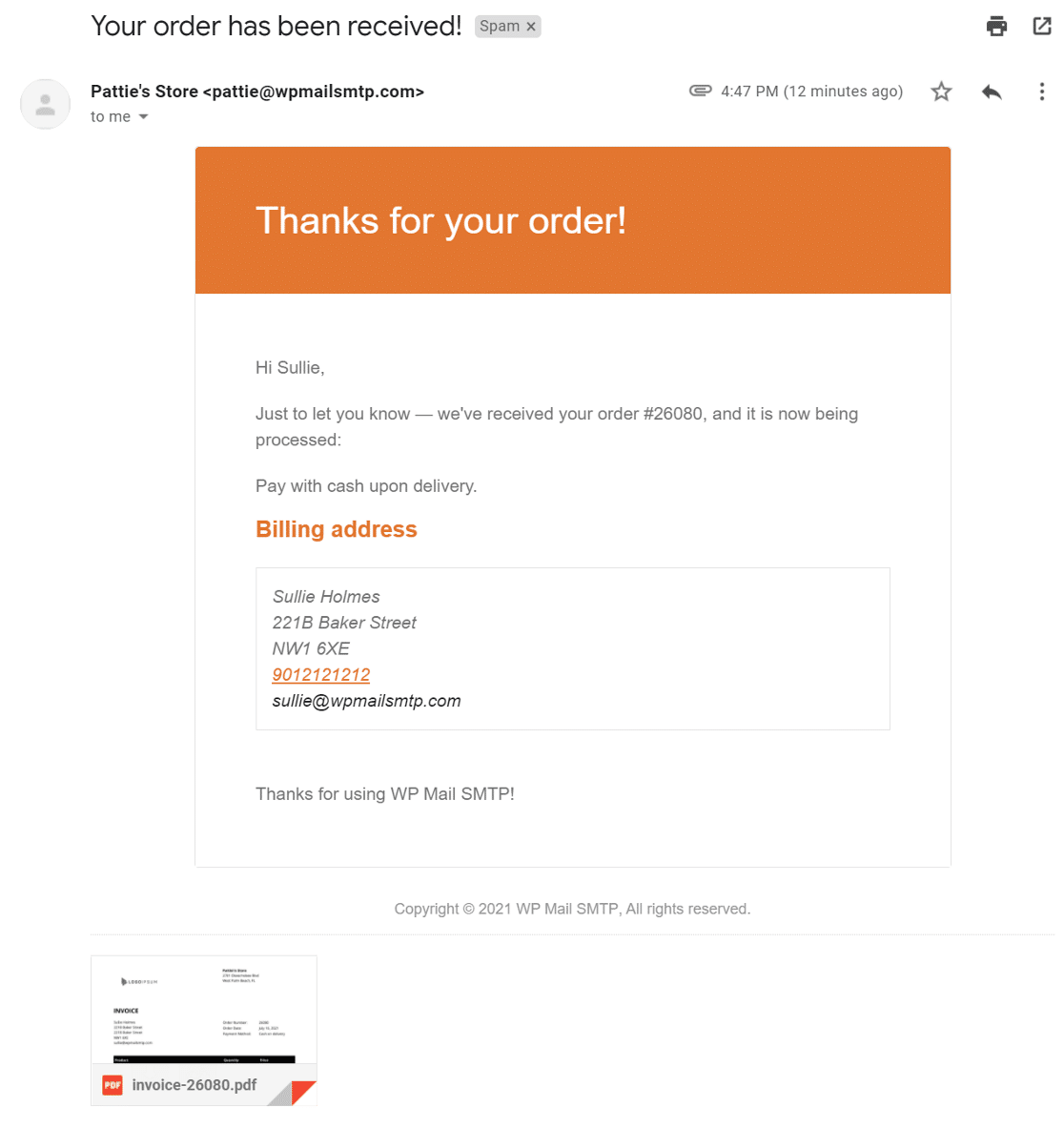
现在让我们看看我们如何使用相同的 WP Mail SMTP 插件一次导出所有发票。
从您的电子邮件日志中导出附件
继续并首先安装 WP Mail SMTP 插件。 您可以使用设置向导来配置您选择的邮件程序,并在完成后返回本指南。
在插件设置中,请务必选中Log Email Content和Save Attachments复选框。
如果您还想记录电子邮件的内容,也请检查该设置。 然后点击保存设置。
现在您正在记录订单电子邮件中的附件,您可以在 WP Mail SMTP 的电子邮件日志中查看它们。
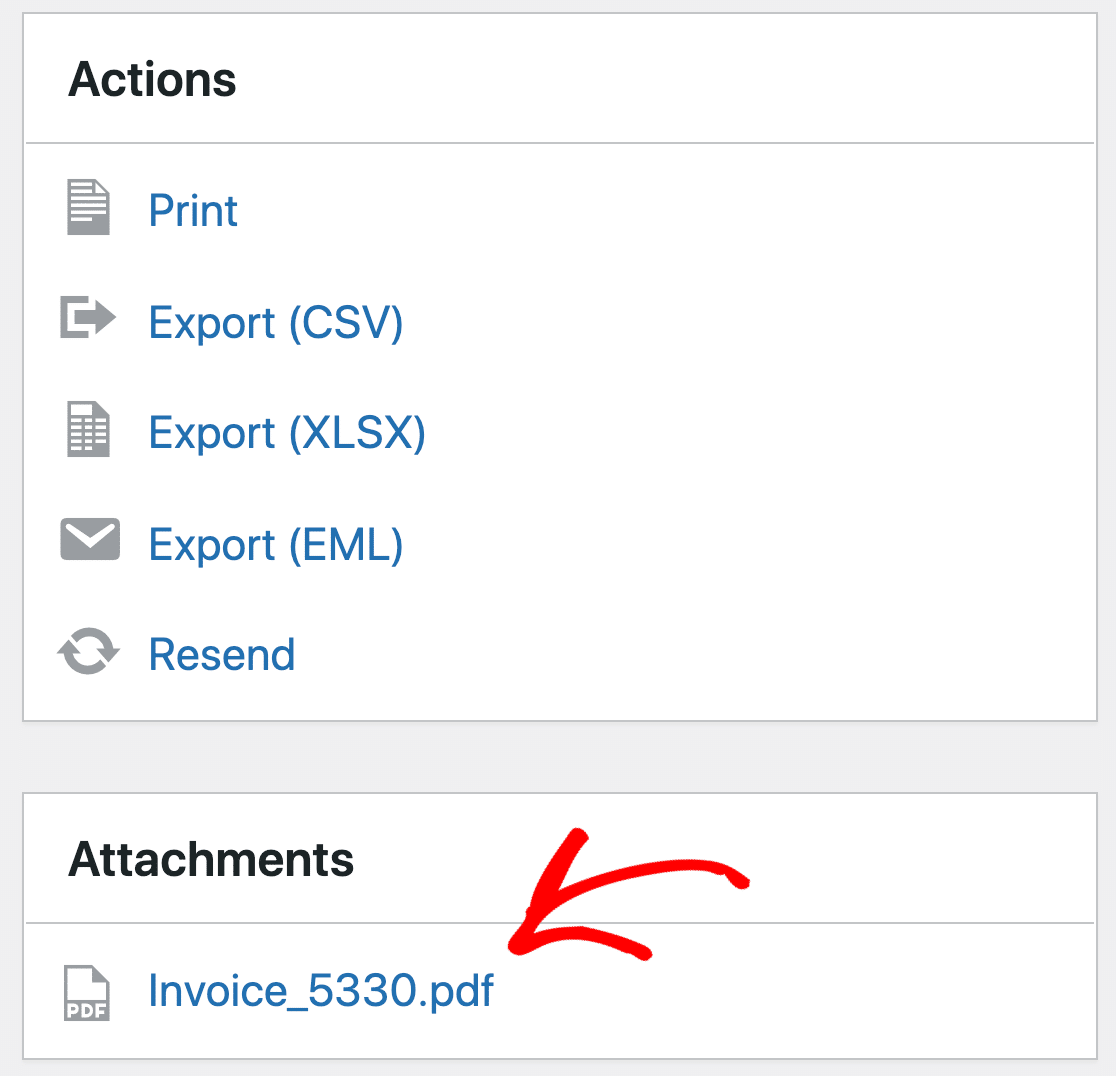
我们还可以导出所有这些附件的链接,以便您快速下载所需的链接。 当您需要完成帐户时,这非常有用。
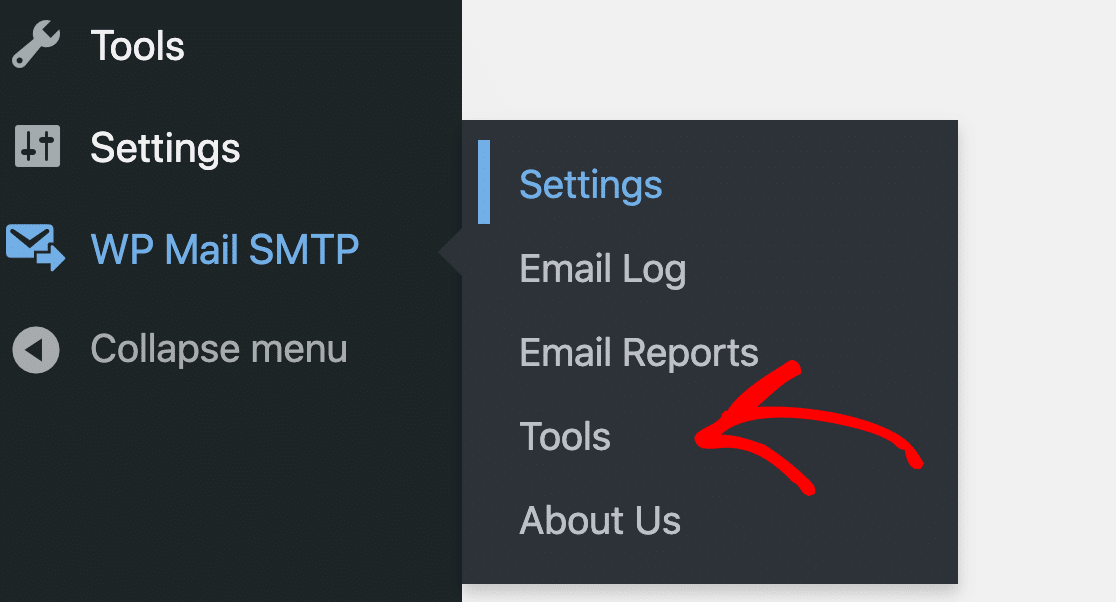
首先,导航到WP Mail SMTP » Tools 。
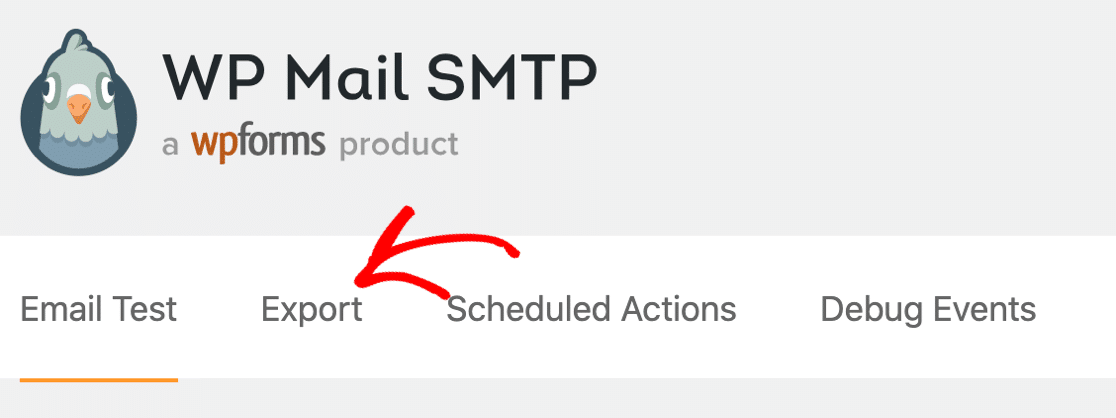
然后切换到导出选项卡。
从这里,我们可以创建一个导出文件,其中包含您需要参考的信息。
首先,在Export Type下,您可以选择电子邮件日志导出的文件格式。
请注意,CSV 和 XLSX 导出将生成一个文件,其中包含指向添加到 1 列中电子邮件的所有附件的链接。 如果您选择 EML 格式,您将能够导出原始发送的整个电子邮件,因此它将邮件内容和附件保存在 1 个文件中。
设置导出文件后,请务必选中“通用信息”部分末尾的“附件”框:
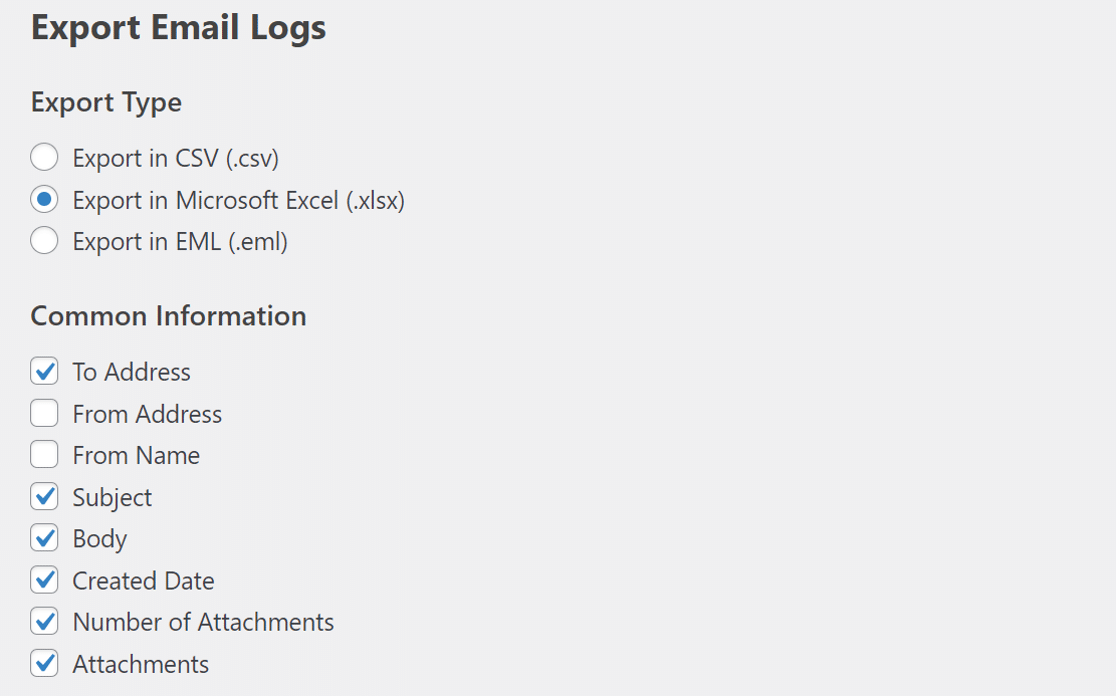
在此屏幕上,您还可以:
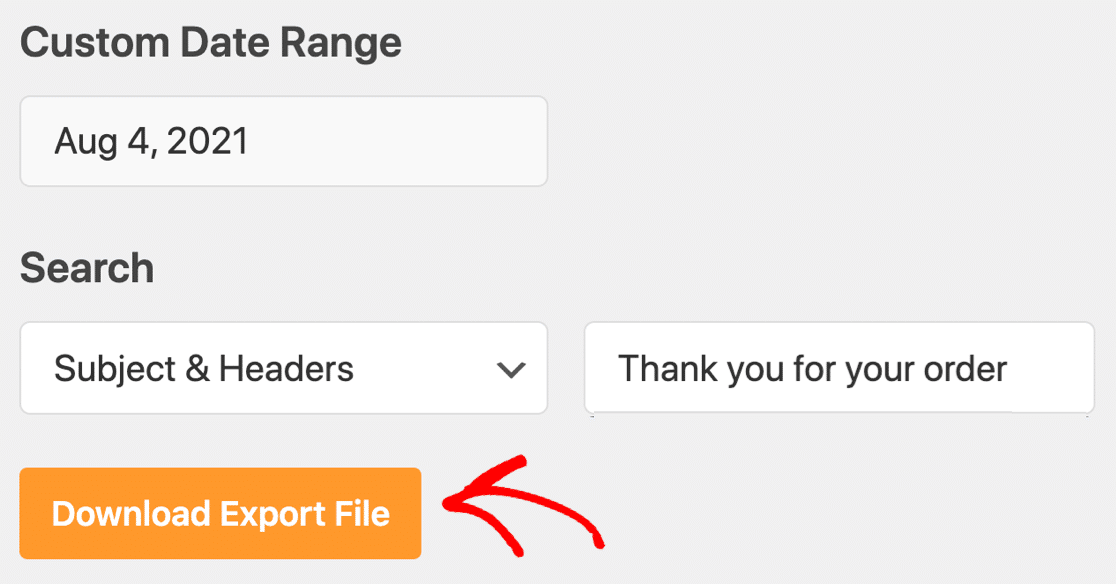
- 选择导出的自定义日期范围
- 按主题或标题中的关键字过滤导出
搞定? 点击下载导出文件。
当您下载电子邮件日志时,将包含指向您附件的所有链接。 如果我们以 EML 格式导出 zip 文件的内容,则如下所示:

如果您选择将文件导出为 XLSX 或 CSV,则可以通过单击附件列中的链接下载文件。

就是这样! 现在您知道如何在 WordPress 中发送带有附件的电子邮件,并在需要时保存或归档文件。
立即修复您的 WordPress 电子邮件
Next: 选择一个事务性电子邮件提供商
如果您经营的是在线商店,则需要确保您的订单电子邮件能够立即送达。 我们有一个指南,列出了最好的交易电子邮件提供商,以帮助您为您的 WooCommerce 商店选择一个。
另外,如果您打算在您的网站上添加一个,请不要忘记查看有关如何创建自定义 WordPress 侧边栏的教程。
准备好修复您的电子邮件了吗? 立即开始使用最好的 WordPress SMTP 插件。 WP Mail SMTP Elite 包括完整的白手套设置并提供 14 天退款保证。
如果本文对您有所帮助,请在 Facebook 和 Twitter 上关注我们以获取更多 WordPress 提示和教程。