
WordPress'ten Ekleri Olan Bir E-posta Nasıl Gönderilir
Yayınlanan: 2021-10-20WordPress'ten ekleri olan bir e-posta göndermek mi istiyorsunuz?
Sitenizin bir iletişim formundan veya bir WooCommerce mağazasından dosya ekleri göndermesini isteyebilirsiniz.
Bu yazımızda size her ikisine de nasıl ulaşacağınızı ve gönderilen ekleri nasıl arşivleyeceğinizi göstereceğiz.
WordPress E-postalarınızı Şimdi Düzeltin
WordPress Ekli E-posta Gönderebilir mi?
Evet, WordPress ekli e-postalar gönderebilir. Çoğu iletişim formu eklentisi dosya yükleme alanına sahiptir, ancak yalnızca birkaçının dosyayı ek olarak gönderme seçeneği vardır. Bu eğitimde, nasıl ek oluşturup gönderdiklerini size göstermek için Formidable Forms ve WooCommerce kullanacağız.
WordPress'ten Ekleri Olan Bir E-posta Nasıl Gönderilir
Her iki kullanım durumuna da tek tek göz atalım:
- Bir İletişim Formundan Dosya Eki Gönderin
- WooCommerce'den Fatura Eki Gönder
İlk olarak, bir dosya eki göndermek için bir iletişim formu kullanacağız.
1. İletişim Formundan Dosya Eki Gönderin
Ziyaretçilerinizin size ek göndermesine izin vermek istiyorsanız, Formidable Forms'u öneririz. İletişim formu bildirimi ile birlikte ekleri almanızı sağlayan güçlü bir iletişim formu eklentisidir.
Yapmanız gereken ilk şey Formidable Forms eklentisini kurmak ve etkinleştirmek. WordPress'te yeniyseniz, bir WordPress eklentisinin nasıl kurulacağına ilişkin bu eğiticiye göz atabilirsiniz.
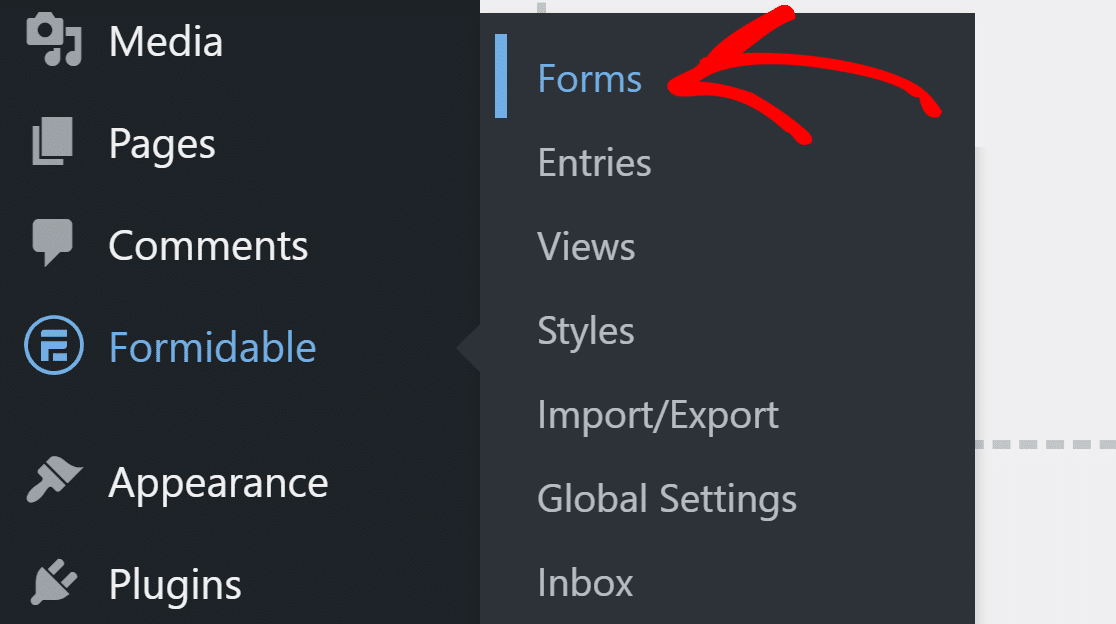
Eklenti yüklendikten sonra, WordPress kontrol panelinize gidin ve Formidable Forms » Forms'a tıklayın.
Bir form şablonu aramak için üstteki Yeni Ekle düğmesine tıklayın.

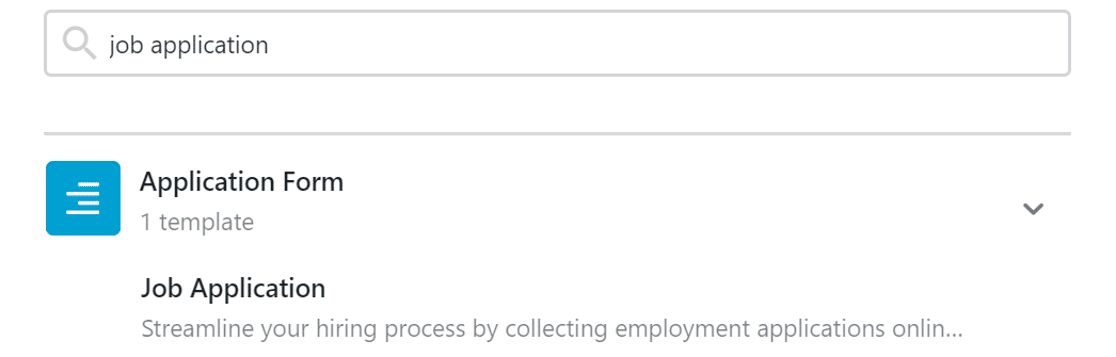
Bu eğitim için bir iş başvuru formu oluşturacağız.
Burada seçmek için şablona tıklayın:
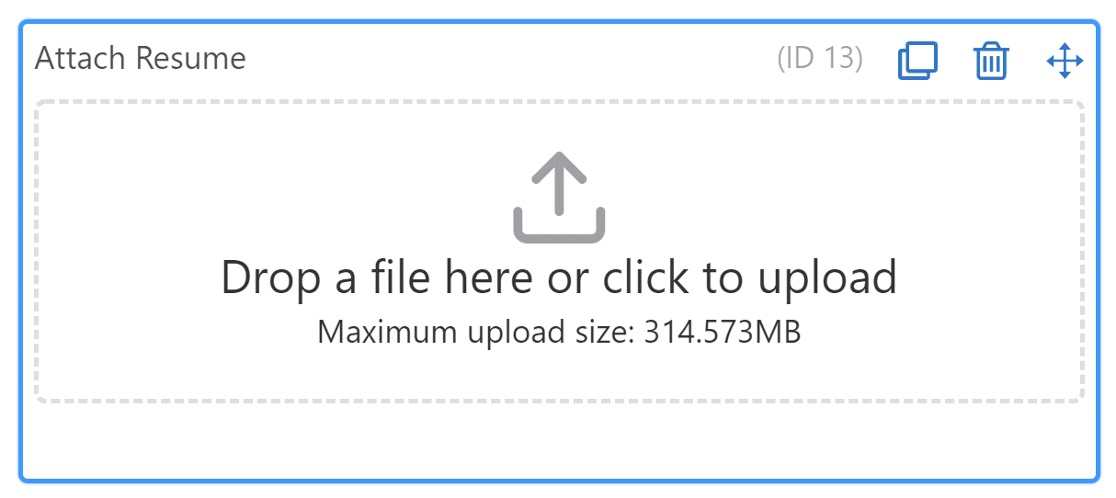
Ardından, ayarları yapılandırmak için Dosya Yükleme alanını tıklayın.
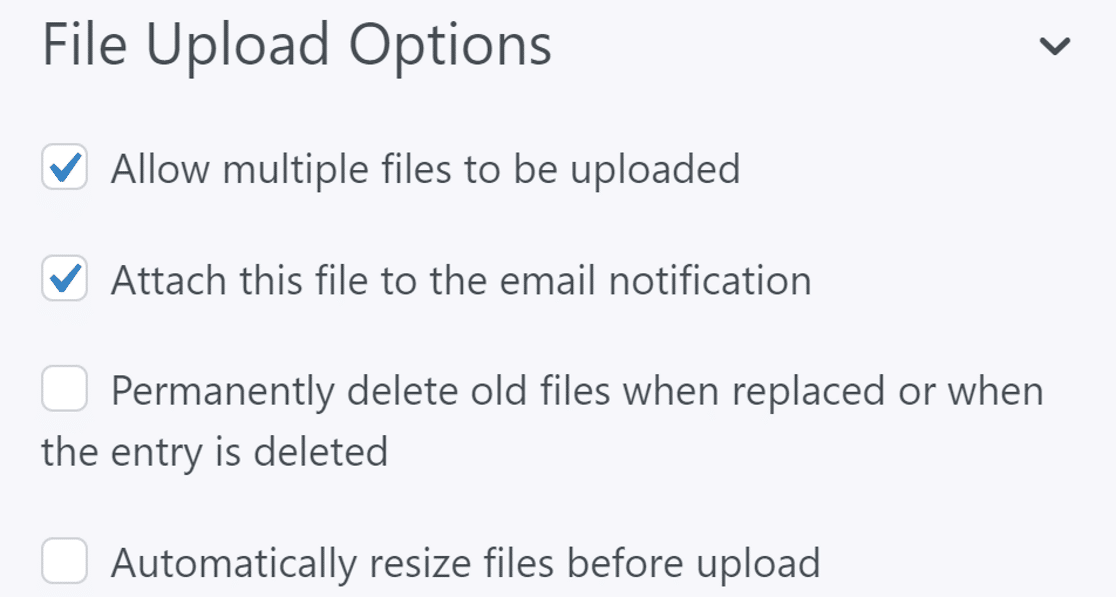
Dosya Yükleme Seçenekleri altında, Bu dosyayı e-posta bildirimine ekle etiketli kutuyu işaretleyin. Buradaki diğer ayarlar isteğe bağlıdır:
Şimdi aşağı kaydırın ve izin vermek istediğiniz dosya türlerini belirtin. Bunu belirli dosya uzantılarına ayarlayabilir veya WordPress'in desteklediği tüm dosya türlerine izin verebilirsiniz.
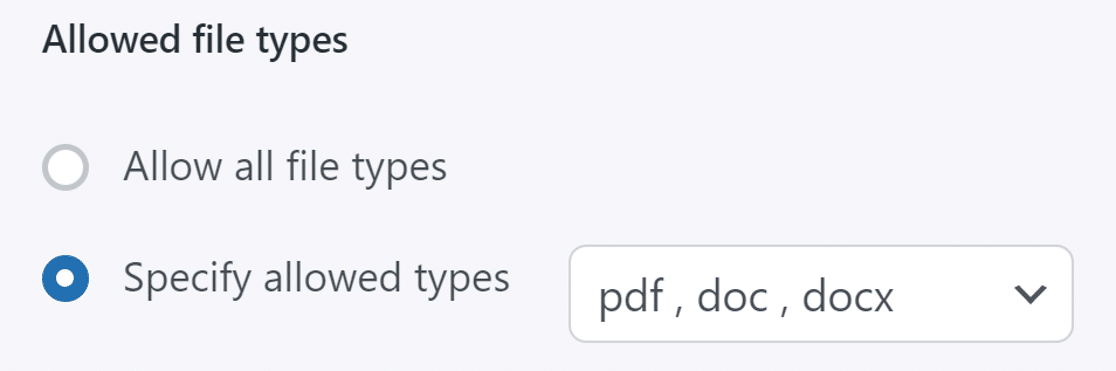
Değişikliklerin etkili olması için formunuzu kaydedin.
Şimdi aynı formu bir sayfaya nasıl ekleyebileceğimizi görelim.
Bir Sayfaya Müthiş Formlar Ekleyin
Kısa kod veya blok kullanarak bir sayfaya Müthiş Formlar ekleyebilirsiniz, bu nedenle bu eğitim için bir blok kullanacağız.
Herhangi bir WordPress sayfasını açın veya mevcut bir sayfayı arayın. Düzenlemek için açtıktan sonra Formidable Forms bloğunu arayın.
Bloğu sayfanıza eklemek için Formidable Forms logosuna tıklayın:
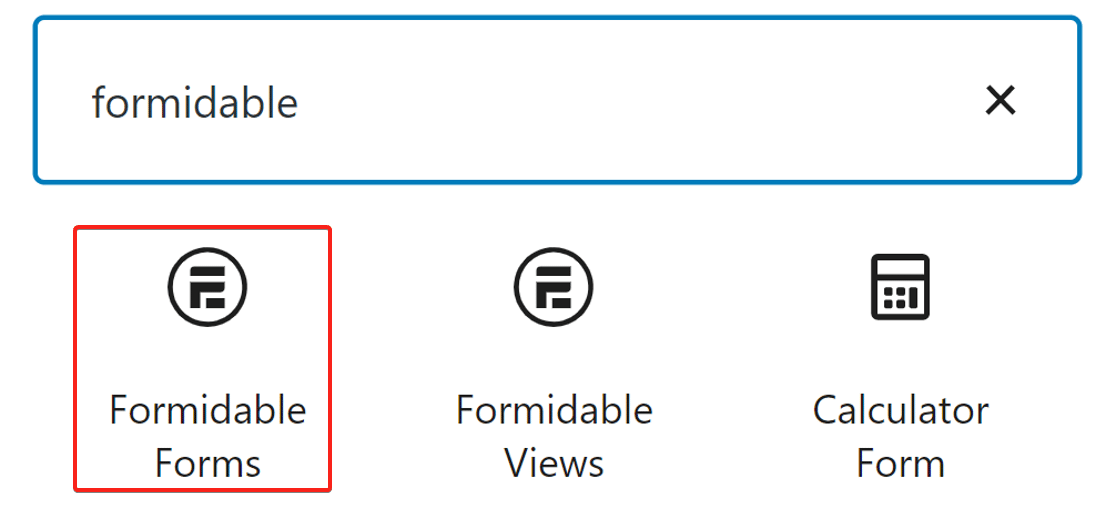
Ardından, az önce oluşturduğunuz İş Başvuru formunu seçin.
Ve bu kadar! Sayfayı yayınlayın ve test etmek için form aracılığıyla bir dosya gönderin.
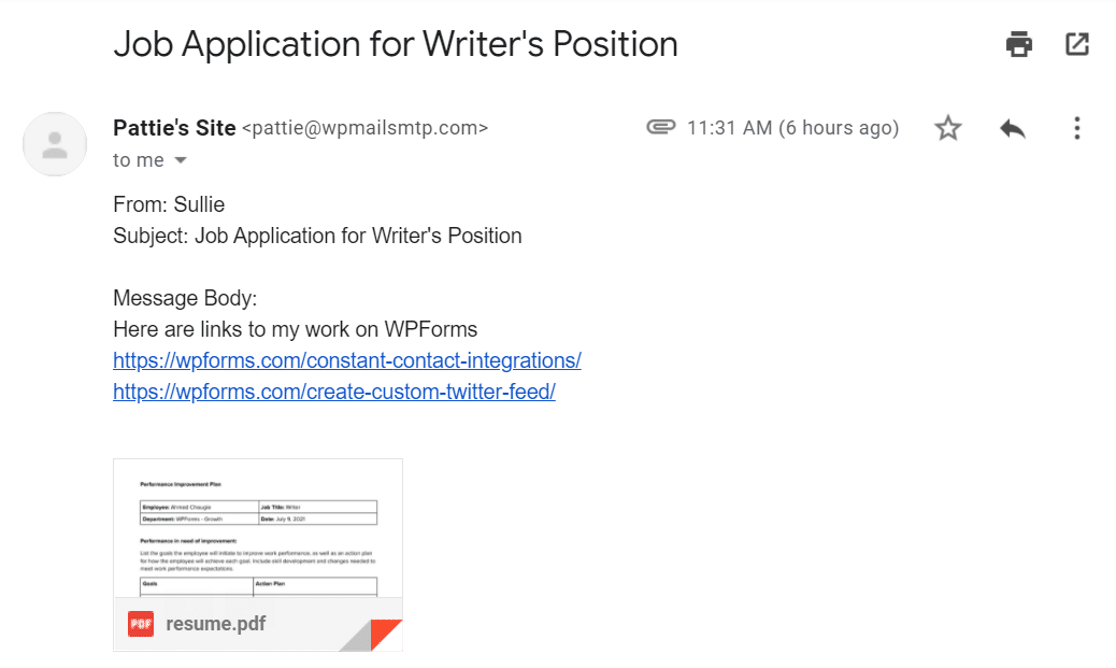
Şimdi bu ekleri doğrudan WordPress panosunda nasıl görüntüleyeceğinizi görelim.
WordPress'te Dosya Eklerini Görüntüle
WP Mail SMTP eklentisi, iletişim formunuz aracılığıyla yüklenen her eki kaydetmenize olanak tanır. Bu, bir yedekleme tutmanın yararlı bir yoludur ve gerekirse bildirimi ekleriyle birlikte yeniden gönderebilirsiniz.
WP Mail SMTP'de yeniyseniz, bu kılavuza devam etmeden önce eklentiyi indirip kurmak isteyeceksiniz. Ek günlüğünü etkinleştirmek için Pro sürümüne ihtiyacınız olacağını unutmayın.
Kurulum için biraz yardıma ihtiyacınız varsa, WordPress SMTP ayarlarının nasıl yapılandırılacağına ilişkin bu kılavuza göz atın.
Eklentiyi web sitenize yükledikten sonra, eklentileri WordPress'e kaydetmek için ayarları değiştirmemiz gerekecek. Başlamak için WP Mail SMTP » Ayarlar'a gidin .
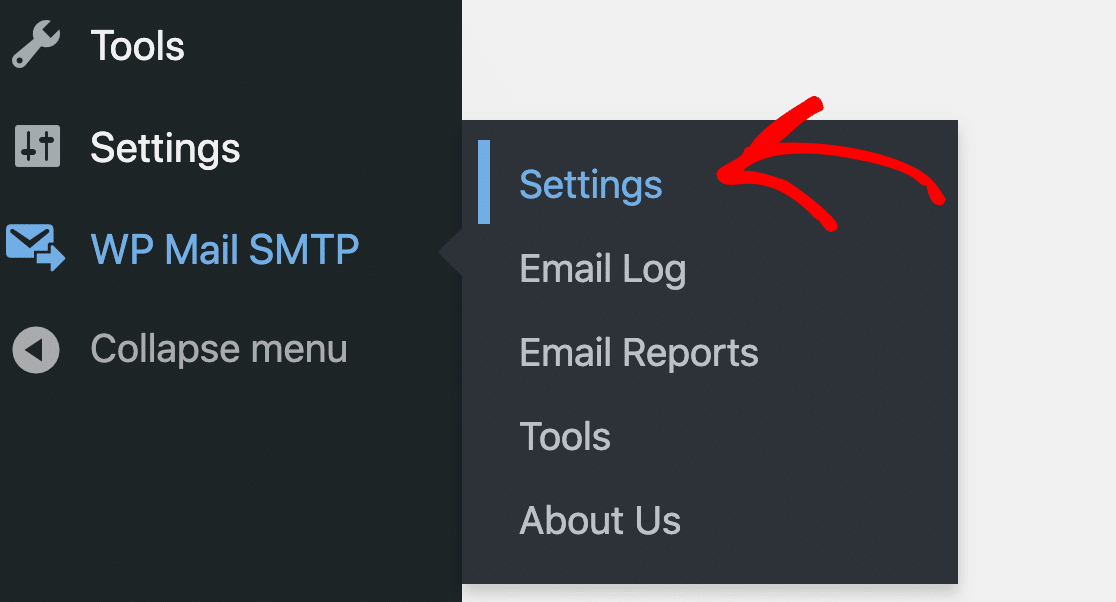
Ardından, üst çubuktan E-posta Günlüğü'ne geçin.
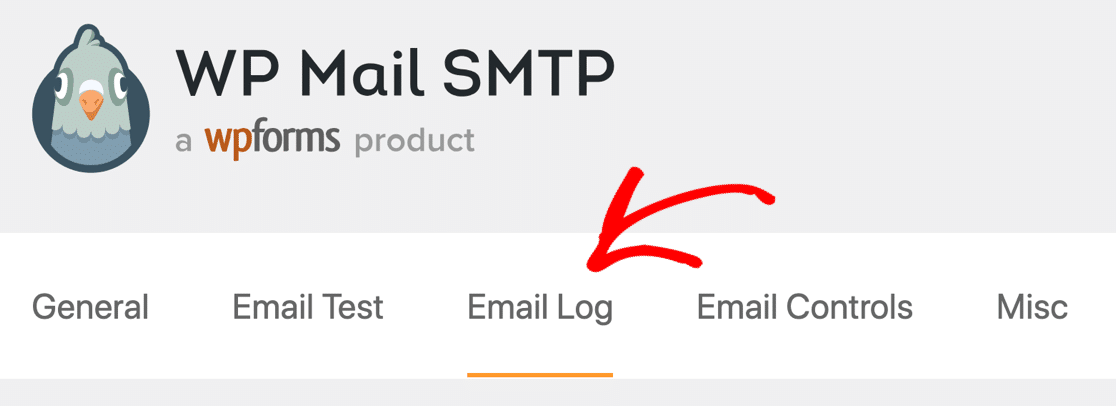
Burada, E-posta İçeriğini Günlüğe Kaydet ve Ekleri Kaydet onay kutularını işaretleyin.
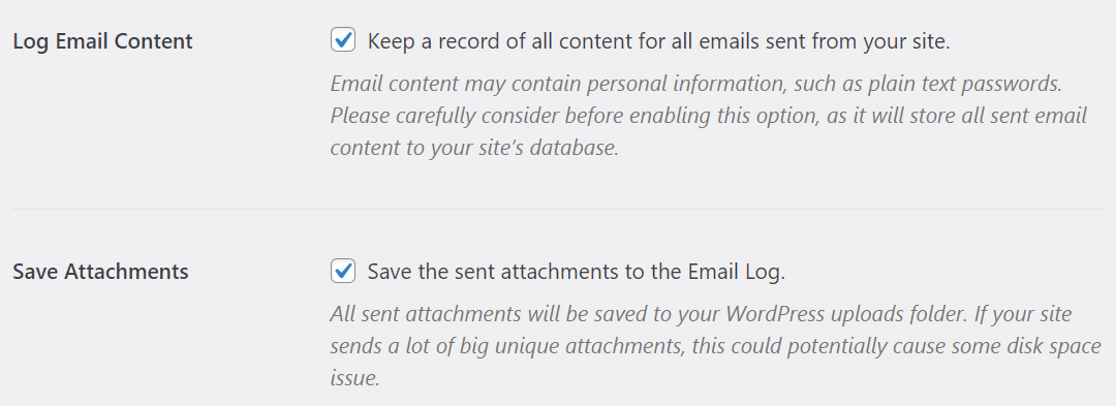
Son olarak, değişikliklerinizi uygulamak için sayfanın en altına gidin ve Ayarları Kaydet'e tıklayın .
Artık Formidable Forms'dan gönderilen her e-posta eki de e-posta günlüğünüze kaydedilecek.
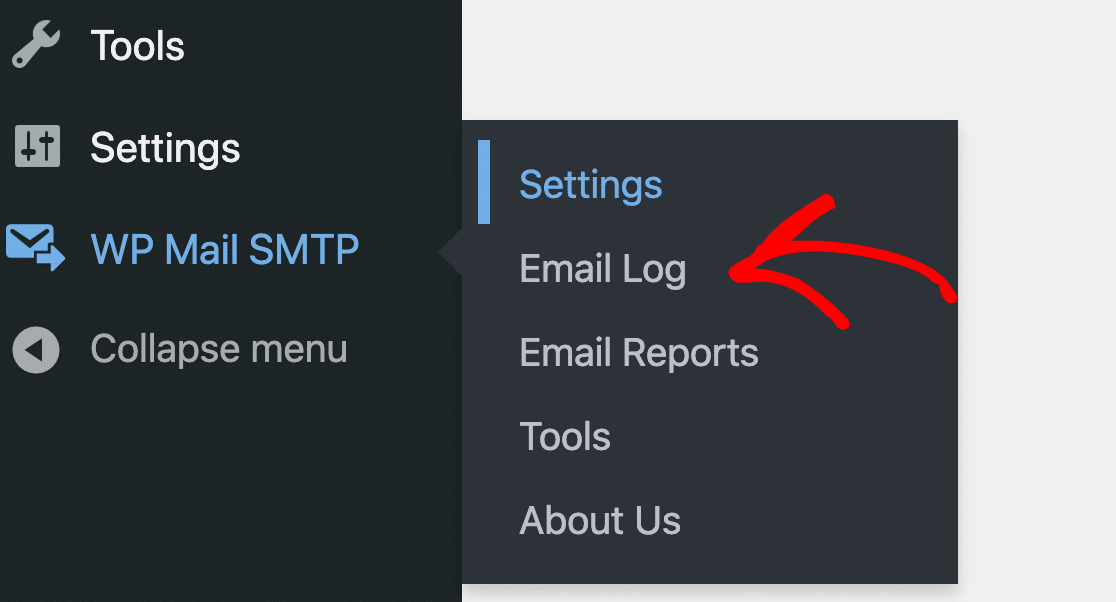
Nasıl çalıştığını görmek için WP Mail SMTP » Email Log adresindeki dosyaları görüntüleyebilirsiniz.
Yüklenen dosyalar, günlük dosyasının Ekler bölümünde görünür.
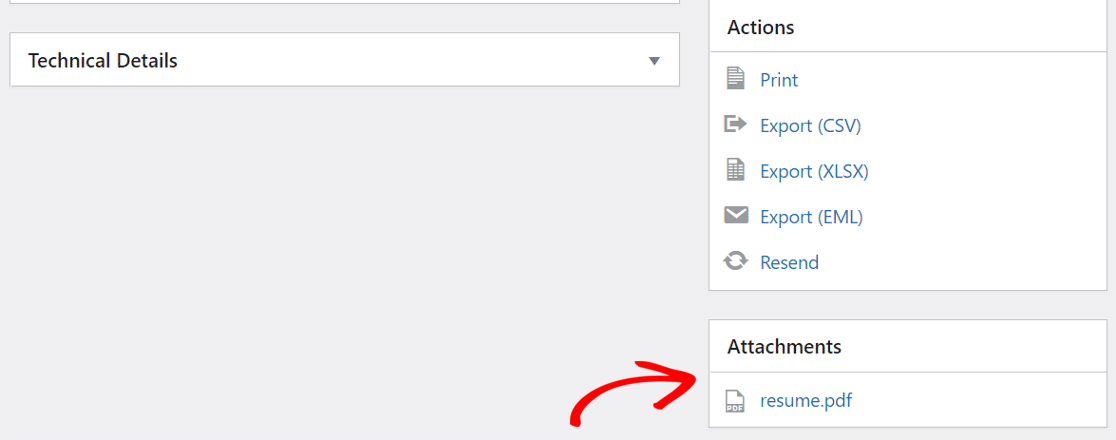

Bu kadar! Şimdi WooCommerce e-postalarında ek olarak bir faturanın nasıl gönderileceğini görelim.
2. WooCommerce'den Fatura Eki Gönderin
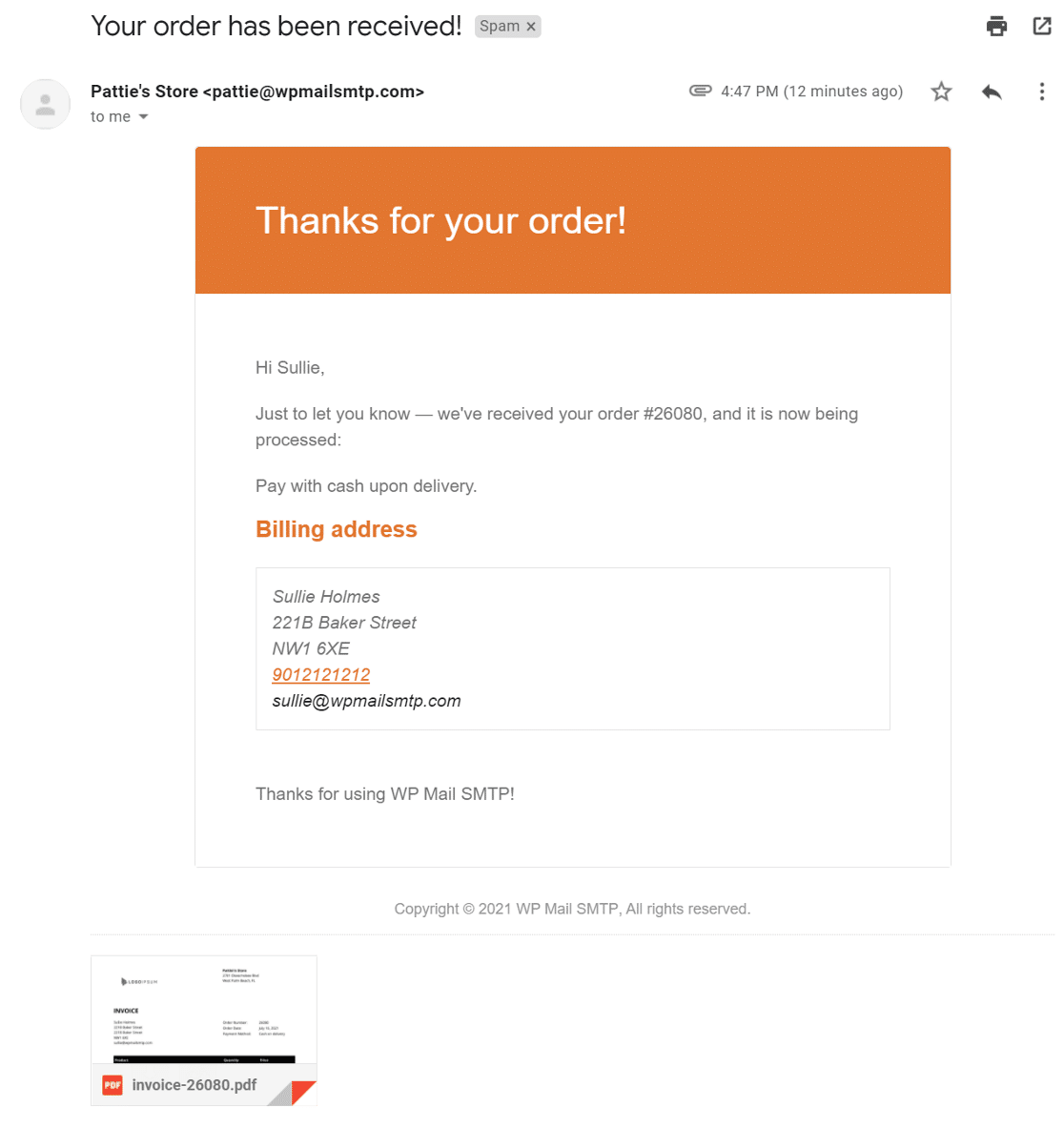
Müşteriler satın aldıktan sonra fatura göndermek ister misiniz? Varsayılan olarak WooCommerce, e-postanın gövdesinde sipariş bilgilerini içerir.
Faturayı e-posta eki olarak göndermek için ek bir eklenti yüklemeniz gerekir. Nasıl yapıldığını görelim.
WooCommerce PDF Faturaları ve Sevk Fişleri Eklentisini Kurun
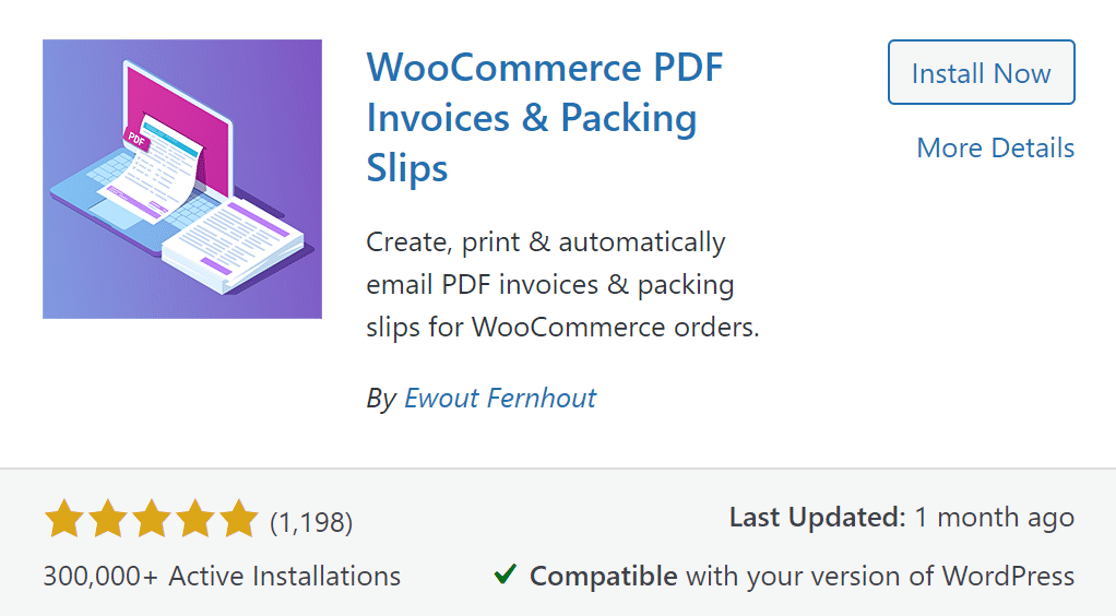
Bir fatura oluşturmak ve bunu WooCommerce e-postalarınıza eklemek için ücretsiz WooCommerce PDF Faturaları ve Paket Fişleri eklentisini yükleyebilirsiniz.
Eklentiyi kurup etkinleştirdikten sonra, kurmak için en üstteki Kurulum Sihirbazını Çalıştır düğmesine tıklayın.
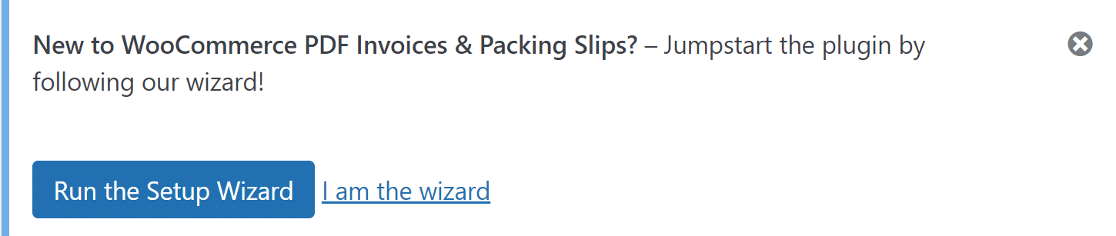
Sihirbaz şunları yapmanızı sağlar:
- Ek olarak eklenecek faturanın görünümünü özelleştirin
- Hangi e-postalara fatura eklenmesi gerektiğini seçin.
Şimdi tüm faturalarınızı bir kerede dışa aktarmak için aynı WP Mail SMTP eklentisini nasıl kullanabileceğimizi görelim.
E-posta Günlüğünüzden Ekleri Dışa Aktarın
Devam edin ve önce WP Mail SMTP eklentisini yükleyin. Seçtiğiniz postayı yapılandırmak için Kurulum Sihirbazını kullanabilir ve işiniz bittiğinde bu kılavuza geri dönebilirsiniz.
Eklenti ayarlarında, E-posta İçeriğini Günlüğe Kaydet ve Ekleri Kaydet onay kutularını işaretlediğinizden emin olun.
E-postanın içeriğini de günlüğe kaydetmek istiyorsanız, o ayarı da kontrol edin. Ardından Ayarları Kaydet'e basın .
Artık sipariş e-postalarınızdaki ekleri günlüğe kaydediyorsunuz, bunları WP Mail SMTP'deki E-posta Günlüğünde görüntüleyebilirsiniz.
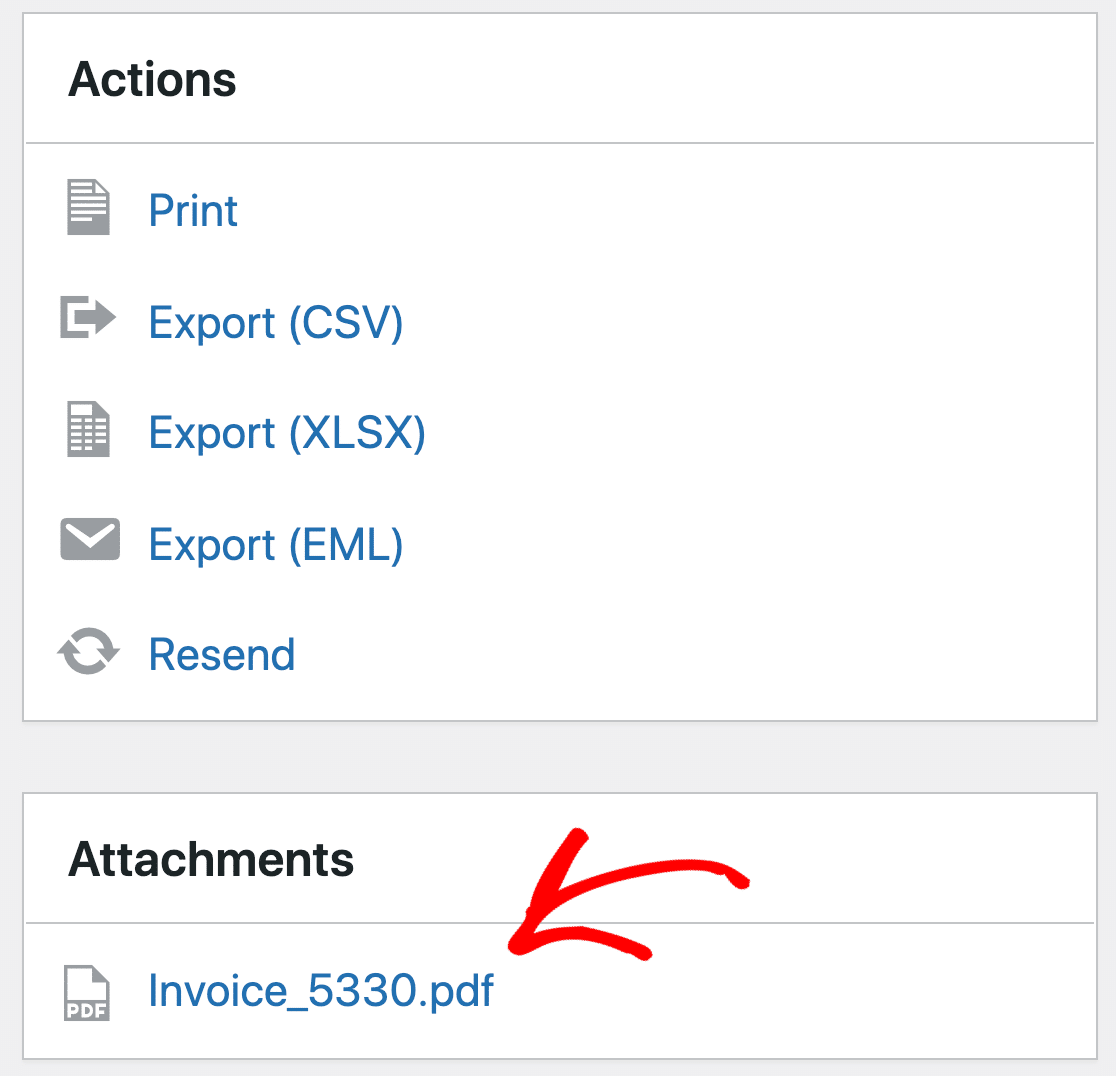
Ayrıca, ihtiyacınız olanları hızla indirebilmeniz için tüm bu eklerin bağlantılarını dışa aktarabiliriz. Hesaplarınızı tamamlamanız gerektiğinde bu çok yardımcı olur.
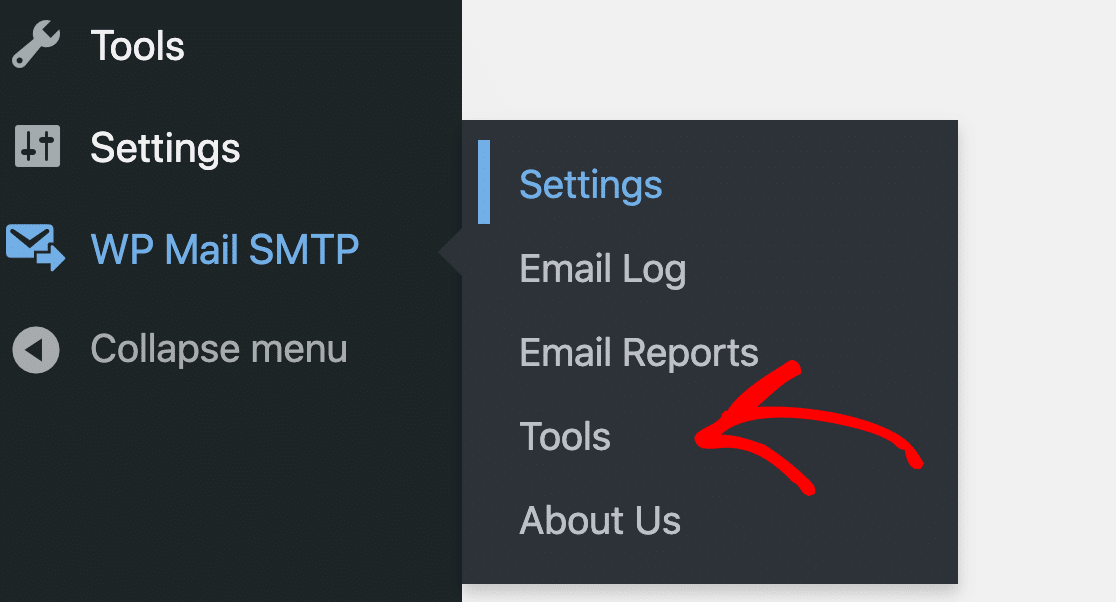
Başlamak için WP Mail SMTP » Araçlar'a gidin.
Ardından Dışa Aktar sekmesine geçin.
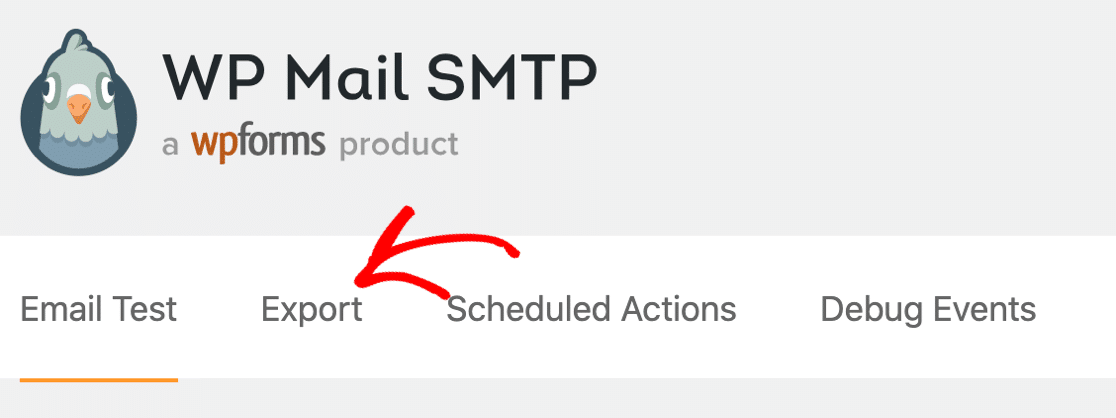
Buradan, başvurmanız gereken bilgileri içeren bir dışa aktarma dosyası oluşturabiliriz.
İlk olarak, Dışa Aktarma Türü altında, e-posta günlüğü dışa aktarımı için dosya biçimini seçebilirsiniz.
CSV ve XLSX dışa aktarımlarının, e-postalara 1 sütunda eklenen tüm eklere bağlantı içeren bir dosya oluşturacağını unutmayın. EML biçimini seçerseniz, tüm e-postayı ilk gönderildiği gibi dışa aktarabilirsiniz, böylece mesaj içeriğini ve eki 1 dosyada tutar.
Dışa aktarma dosyasını kurduktan sonra, Ortak Bilgiler bölümünün hemen sonundaki Ekler kutusunu işaretlediğinizden emin olun:
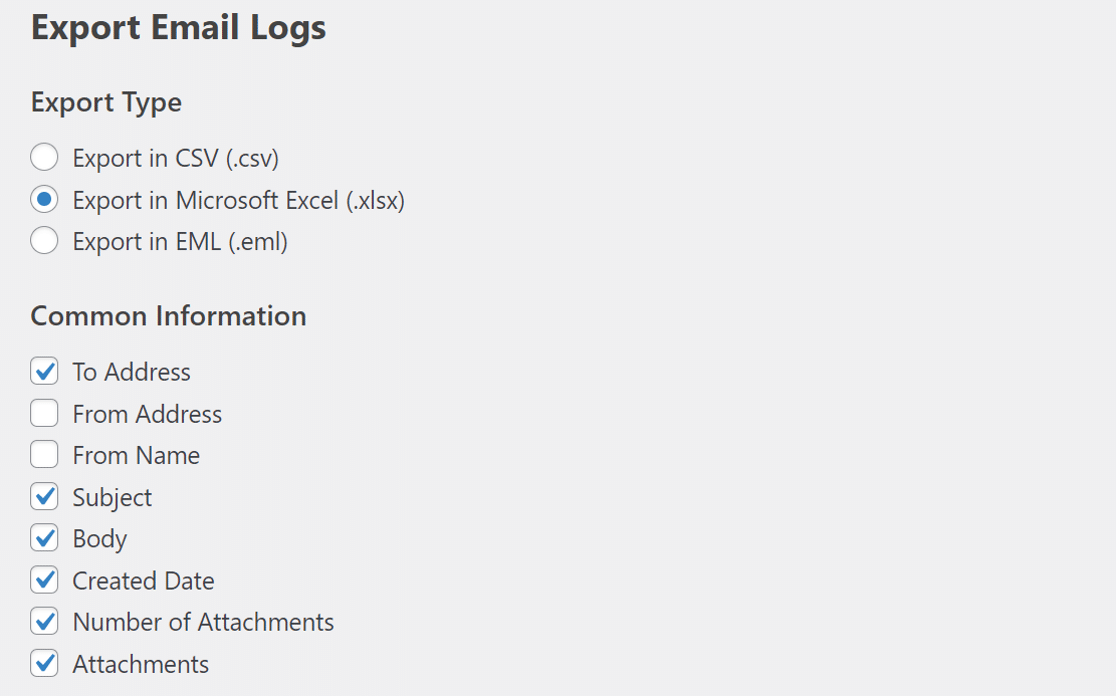
Bu ekranda ayrıca şunları da yapabilirsiniz:
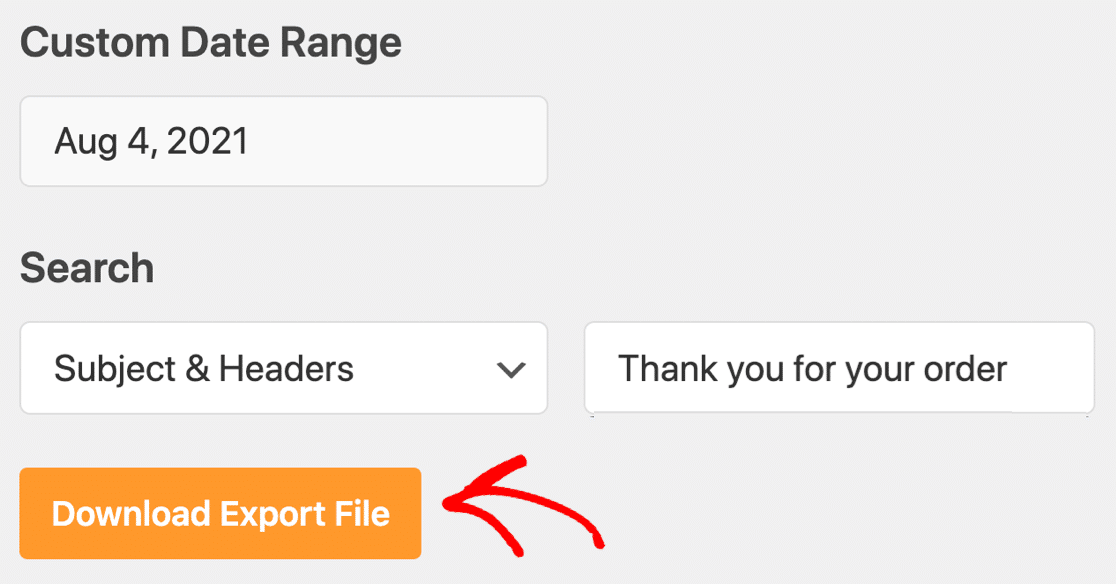
- Dışa aktarma için özel bir tarih aralığı seçin
- Konu veya başlıklardaki bir anahtar kelimeye göre dışa aktarmayı filtreleyin
Her şey hazır mı? Dışa Aktarma Dosyasını İndir'e basın.
E-posta günlüklerini indirdiğinizde, eklerinizin tüm bağlantıları eklenecektir. EML formatında dışa aktarırsak, zip dosyasının içeriği şöyle görünür:

Dosyayı XLSX veya CSV olarak dışa aktarmayı seçtiyseniz, Ekler sütunundaki bağlantıları tıklayarak dosyaları indirebilirsiniz.

Ve bu kadar! Artık WordPress'te ekli bir e-postayı nasıl göndereceğinizi ve gerektiğinde dosyaları nasıl kaydedeceğinizi veya arşivleyeceğinizi biliyorsunuz.
WordPress E-postalarınızı Şimdi Düzeltin
Sonraki: Bir İşlem E-posta Sağlayıcısı Seçin
Bir çevrimiçi mağaza işletiyorsanız, sipariş e-postalarınızın anında teslim edildiğinden emin olmanız gerekir. WooCommerce mağazanız için bir tane seçmenize yardımcı olacak en iyi işlemsel e-posta sağlayıcısını listeleyen bir kılavuzumuz var.
Ayrıca, sitenize bir tane eklemeyi planlıyorsanız, özel bir WordPress kenar çubuğunun nasıl oluşturulacağına ilişkin bu eğiticiye bakmayı unutmayın.
E-postalarınızı düzeltmeye hazır mısınız? En iyi WordPress SMTP eklentisini bugün kullanmaya başlayın. WP Mail SMTP Elite, eksiksiz Beyaz Eldiven Kurulumu içerir ve 14 günlük para iade garantisi sunar.
Bu makale size yardımcı olduysa, daha fazla WordPress ipucu ve öğreticisi için lütfen bizi Facebook ve Twitter'da takip edin.