
如何從 WordPress 發送帶有附件的電子郵件
已發表: 2021-10-20您是否希望從 WordPress 發送帶有附件的電子郵件?
您可能希望您的網站從聯繫表單或 WooCommerce 商店發送文件附件。
在本文中,我們將向您展示如何實現這兩者並存檔發送的附件。
立即修復您的 WordPress 電子郵件
WordPress可以發送帶附件的電子郵件嗎?
是的,WordPress 可以發送帶有附件的電子郵件。 大多數聯繫表單插件都有上傳文件字段,但只有少數可以選擇將文件作為附件發送。 在本教程中,我們將使用 Formidable Forms 和 WooCommerce 向您展示它們如何生成和發送附件。
如何從 WordPress 發送帶有附件的電子郵件
讓我們一個一個地看一下這兩個用例:
- 從聯繫表發送文件附件
- 從 WooCommerce 發送發票附件
首先,我們將使用聯繫表單發送文件附件。
1. 從聯繫表發送文件附件
如果您想讓您的訪問者向您發送附件,我們建議使用強大的表單。 這是一個功能強大的聯繫表單插件,可讓您接收附件以及聯繫表單通知。
您需要做的第一件事是安裝並激活強大的表單插件。 如果您是 WordPress 新手,可以查看本教程,了解如何安裝 WordPress 插件。
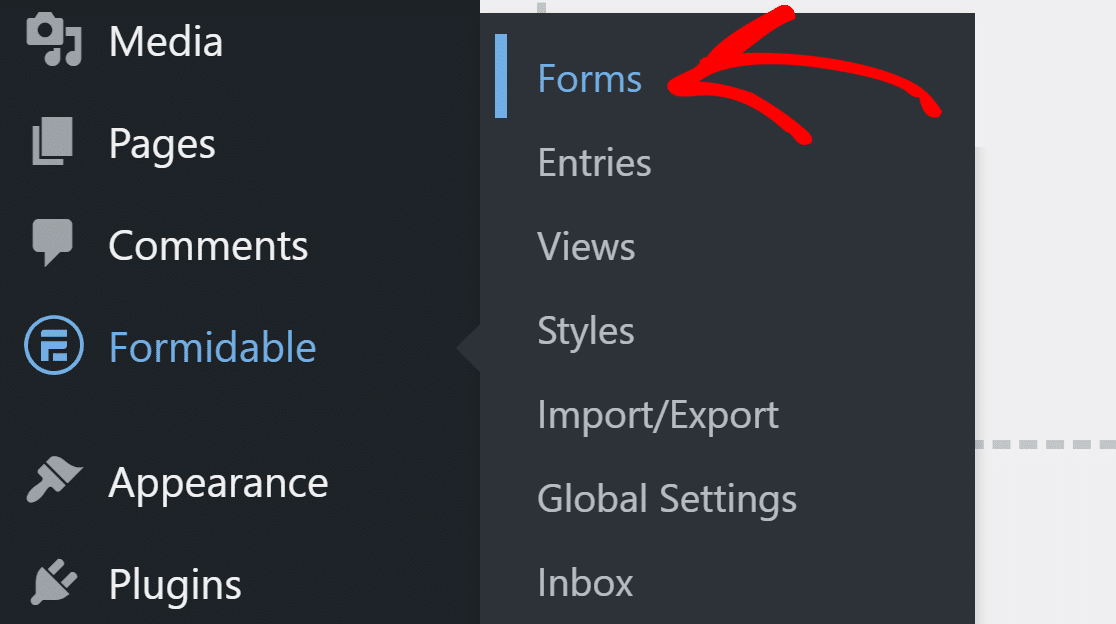
安裝插件後,轉到您的 WordPress 儀表板並單擊強大的表單»表單。
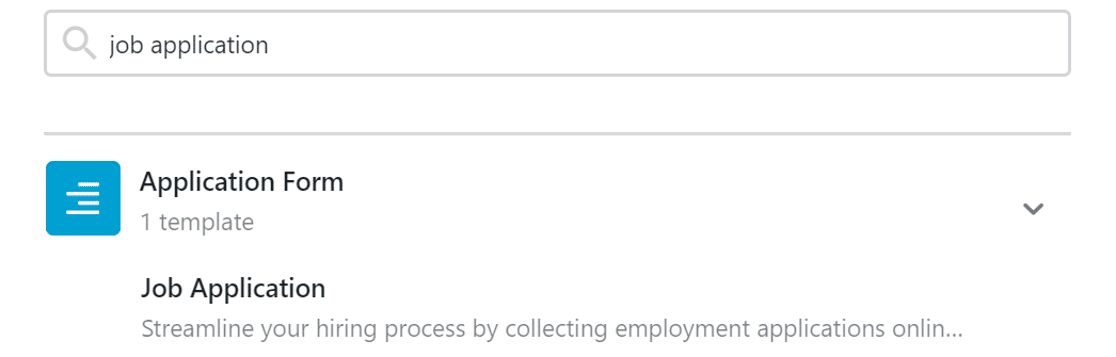
單擊頂部的添加新按鈕以搜索表單模板。

對於本教程,我們將創建一個工作申請表。
單擊模板以在此處選擇它:
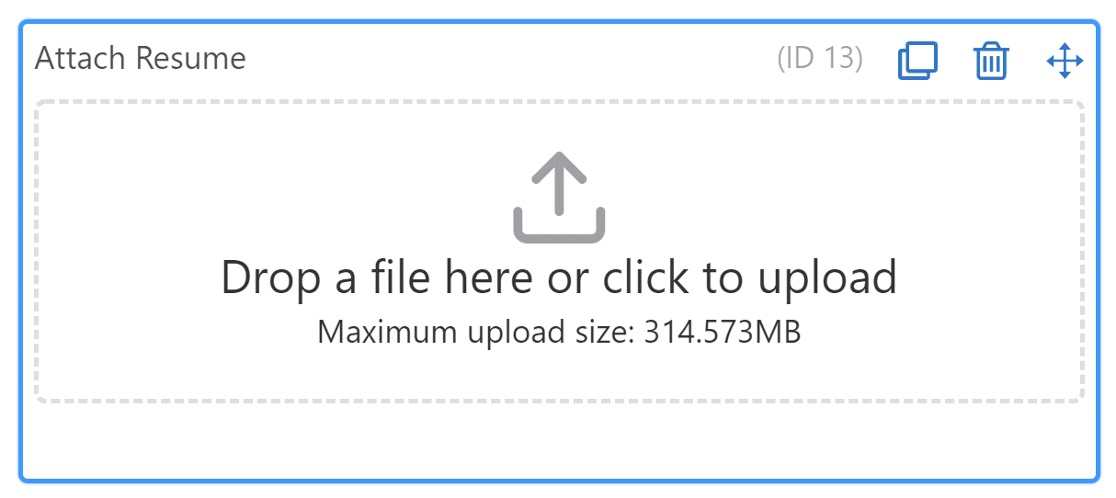
接下來,單擊文件上傳字段以配置設置。
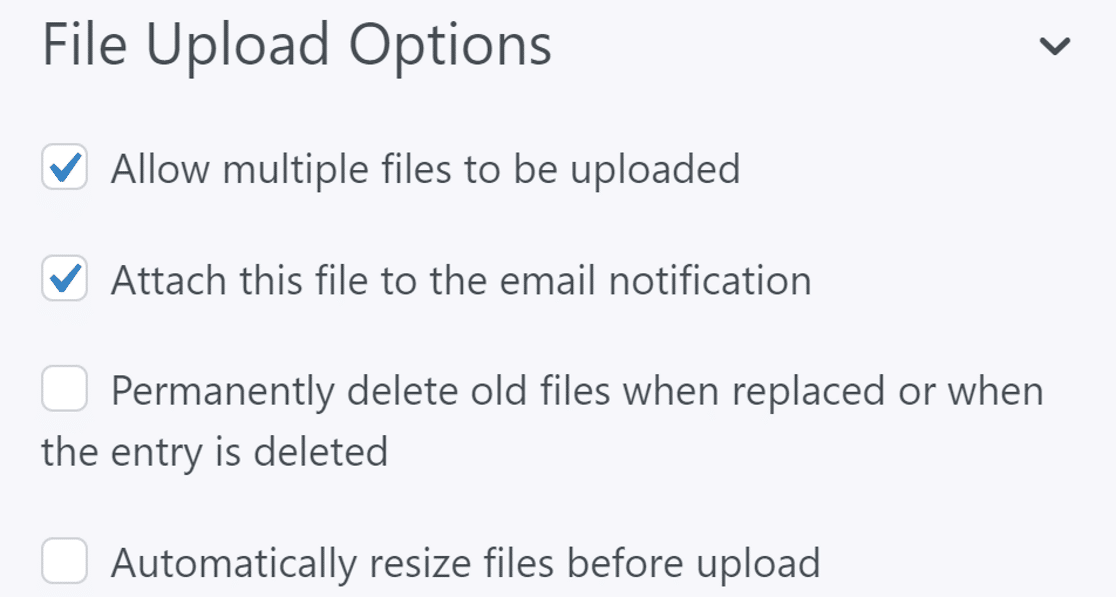
在文件上傳選項下,選中標有將此文件附加到電子郵件通知的框。 此處的其他設置是可選的:
現在,向下滾動並指定要允許的文件類型。 您可以將其設置為特定的文件擴展名或允許 WordPress 支持的所有文件類型。
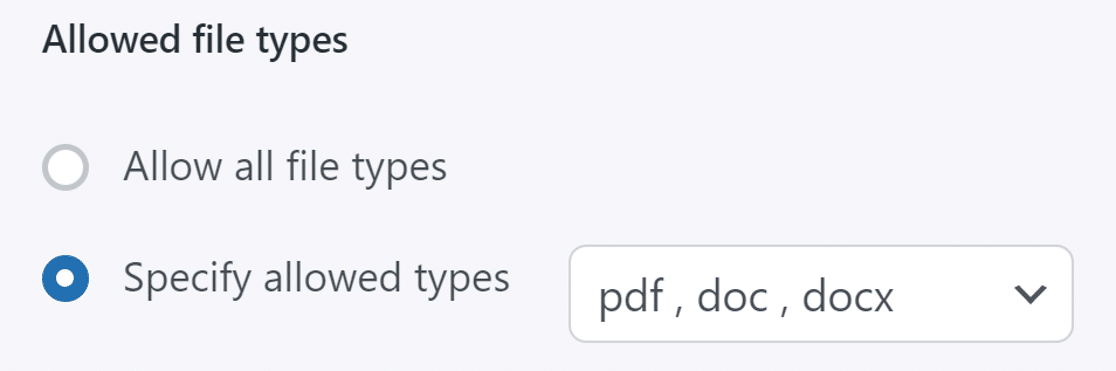
保存您的表單以使更改生效。
現在讓我們看看如何將相同的表單添加到頁面中。
將強大的表單添加到頁面
您可以使用簡碼或塊將強大的表單添加到頁面,因此我們將在本教程中使用塊。
打開任何 WordPress 頁面,或搜索現有頁面。 打開它進行編輯後,搜索強大的表單塊。
單擊強大的表單徽標以將塊添加到您的頁面:
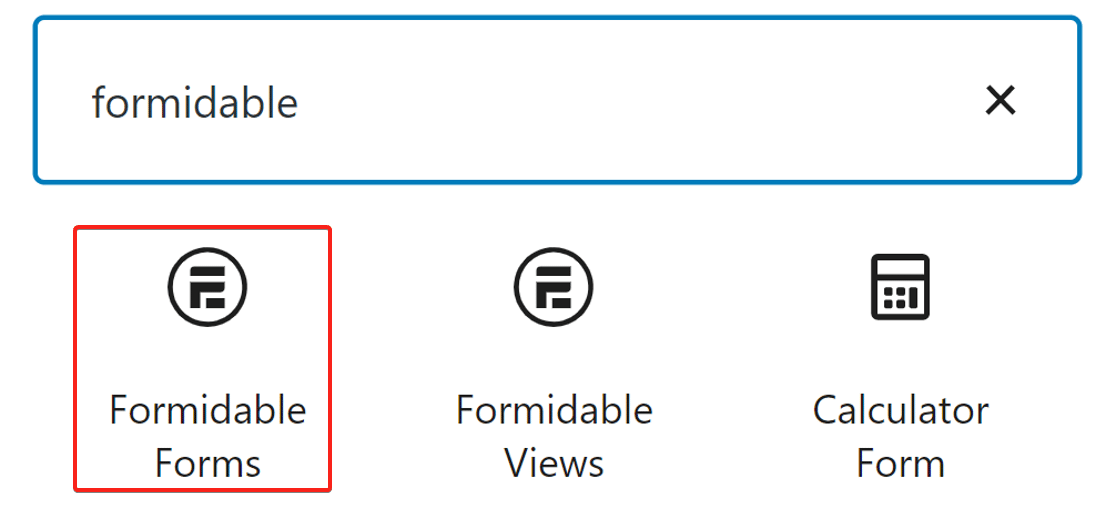
接下來,選擇您剛剛創建的工作申請表。
就是這樣! 發布頁面並通過表單發送文件以進行測試。
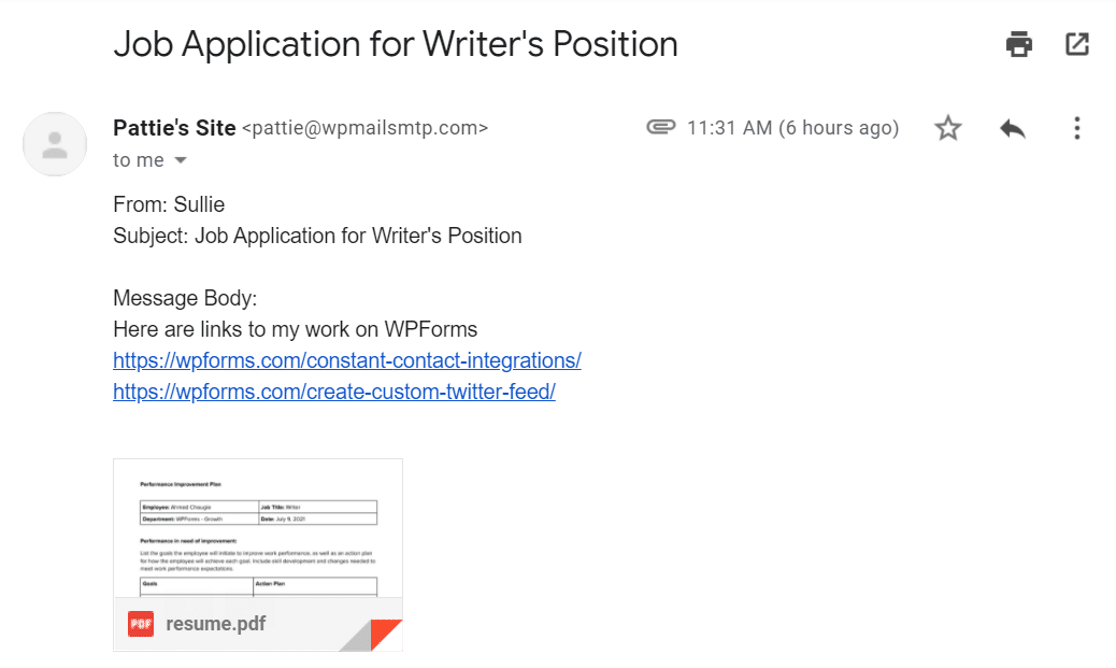
現在讓我們看看如何在 WordPress 儀表板中直接查看這些附件。
在 WordPress 中查看文件附件
WP Mail SMTP 插件可讓您保存通過您的聯繫表格上傳的每個附件。 這是保留備份的有用方法,如果需要,您還可以重新發送通知及其附件。
如果您是 WP Mail SMTP 的新手,您需要先下載並安裝插件,然後再繼續閱讀本指南。 請注意,您需要專業版才能啟用附件日誌記錄。
如果您在設置方面需要一點幫助,請查看本指南,了解如何配置 WordPress SMTP 設置。
在您的網站上安裝插件後,我們需要調整設置以將附件保存在 WordPress 中。 首先,前往WP Mail SMTP » Settings 。
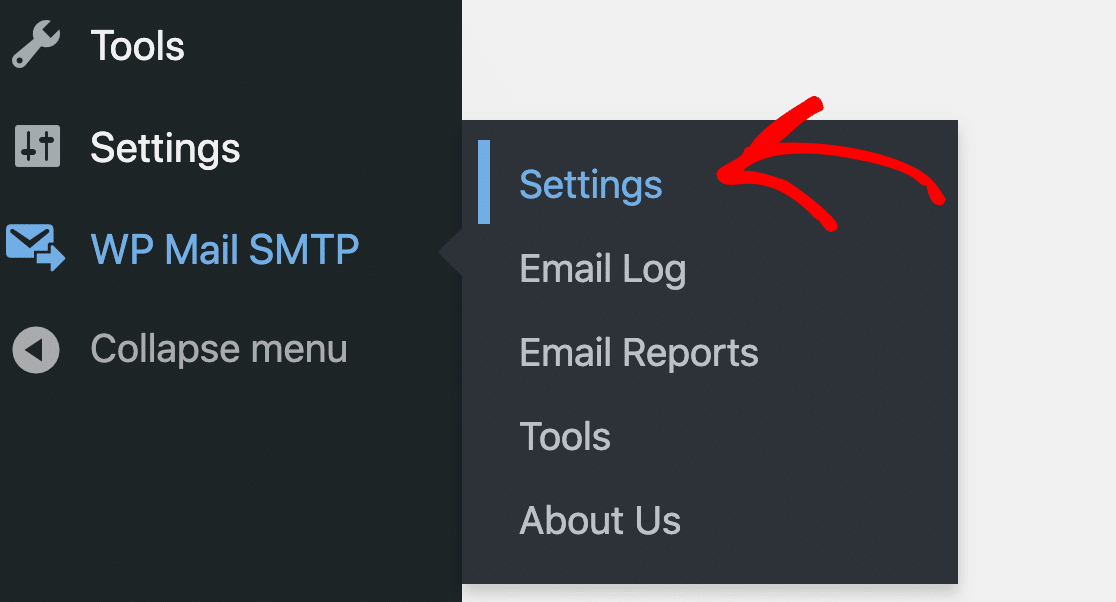
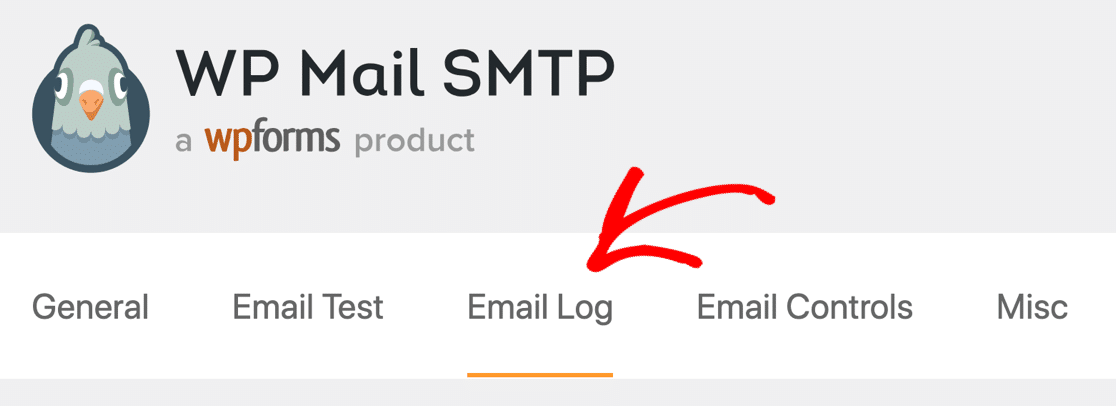
接下來,從頂部欄中切換到電子郵件日誌。
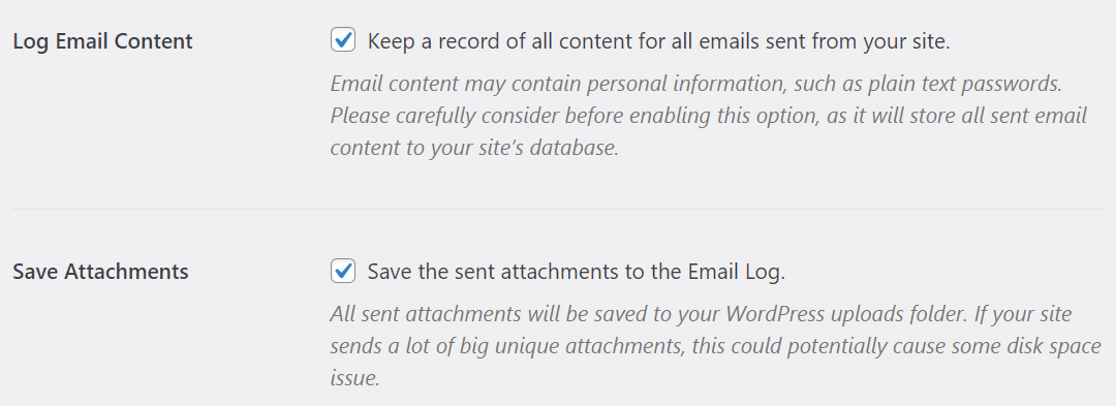
在這裡,選中Log Email Content和Save Attachments複選框。
最後,滾動到頁面底部並單擊保存設置以應用您的更改。
現在,從 Formidable Forms 發送的每個電子郵件附件也將保存在您的電子郵件日誌中。
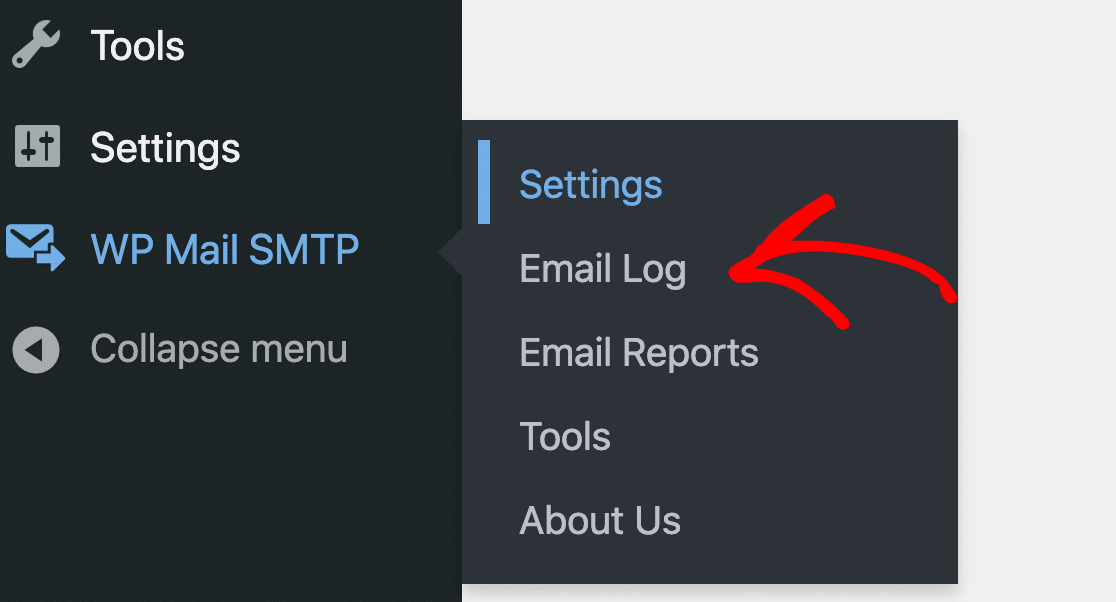
要了解它是如何工作的,您可以在WP Mail SMTP » 電子郵件日誌中查看文件。
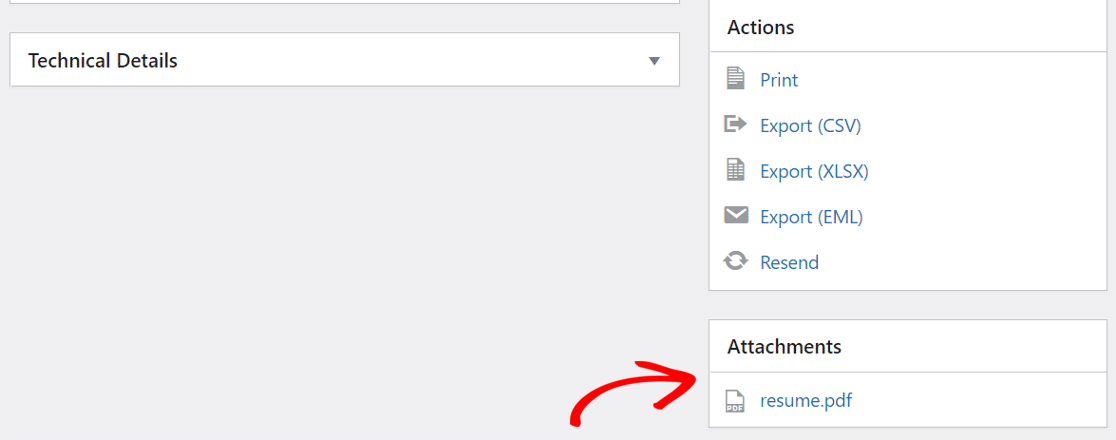
已上傳的文件顯示在日誌文件的附件部分。

而已! 現在讓我們看看如何在 WooCommerce 電子郵件中將發票作為附件發送。
2. 從 WooCommerce 發送發票附件
您想在客戶購買後向他們發送發票嗎? 默認情況下,WooCommerce 在電子郵件正文中包含訂單信息。
要將發票作為電子郵件附件發送,您需要安裝一個附加插件。 讓我們看看它是如何完成的。
安裝 WooCommerce PDF 發票和裝箱單插件
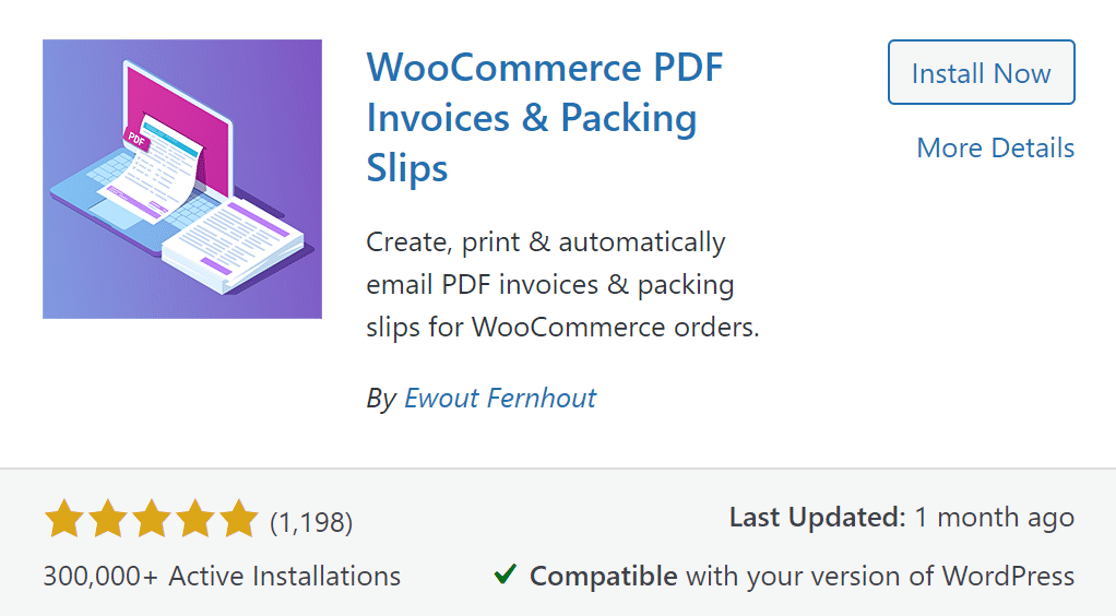
要創建發票並將其附加到您的 WooCommerce 電子郵件中,您可以安裝免費的 WooCommerce PDF 發票和裝箱單插件。
安裝並激活插件後,單擊頂部的運行設置嚮導按鈕進行設置。
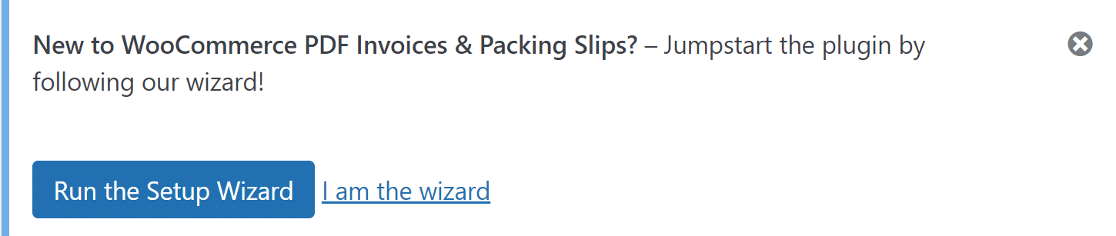
該嚮導允許您:
- 自定義將作為附件添加的發票的外觀
- 選擇應附有發票的電子郵件。
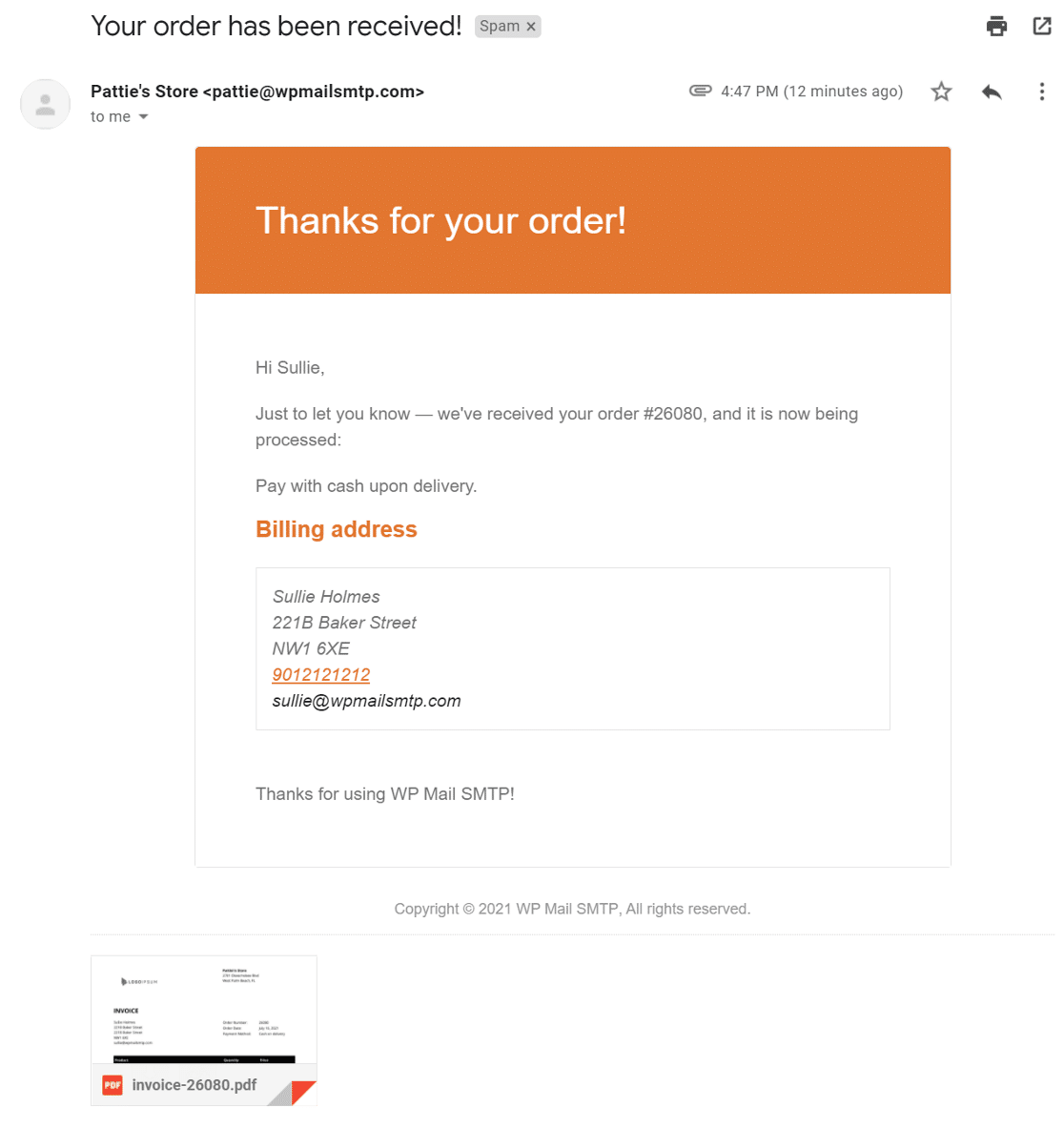
現在讓我們看看我們如何使用相同的 WP Mail SMTP 插件一次導出所有發票。
從您的電子郵件日誌中導出附件
繼續並首先安裝 WP Mail SMTP 插件。 您可以使用設置嚮導來配置您選擇的郵件程序,並在完成後返回本指南。
在插件設置中,請務必選中Log Email Content和Save Attachments複選框。
如果您還想記錄電子郵件的內容,也請檢查該設置。 然後點擊保存設置。
現在您正在記錄訂單電子郵件中的附件,您可以在 WP Mail SMTP 的電子郵件日誌中查看它們。
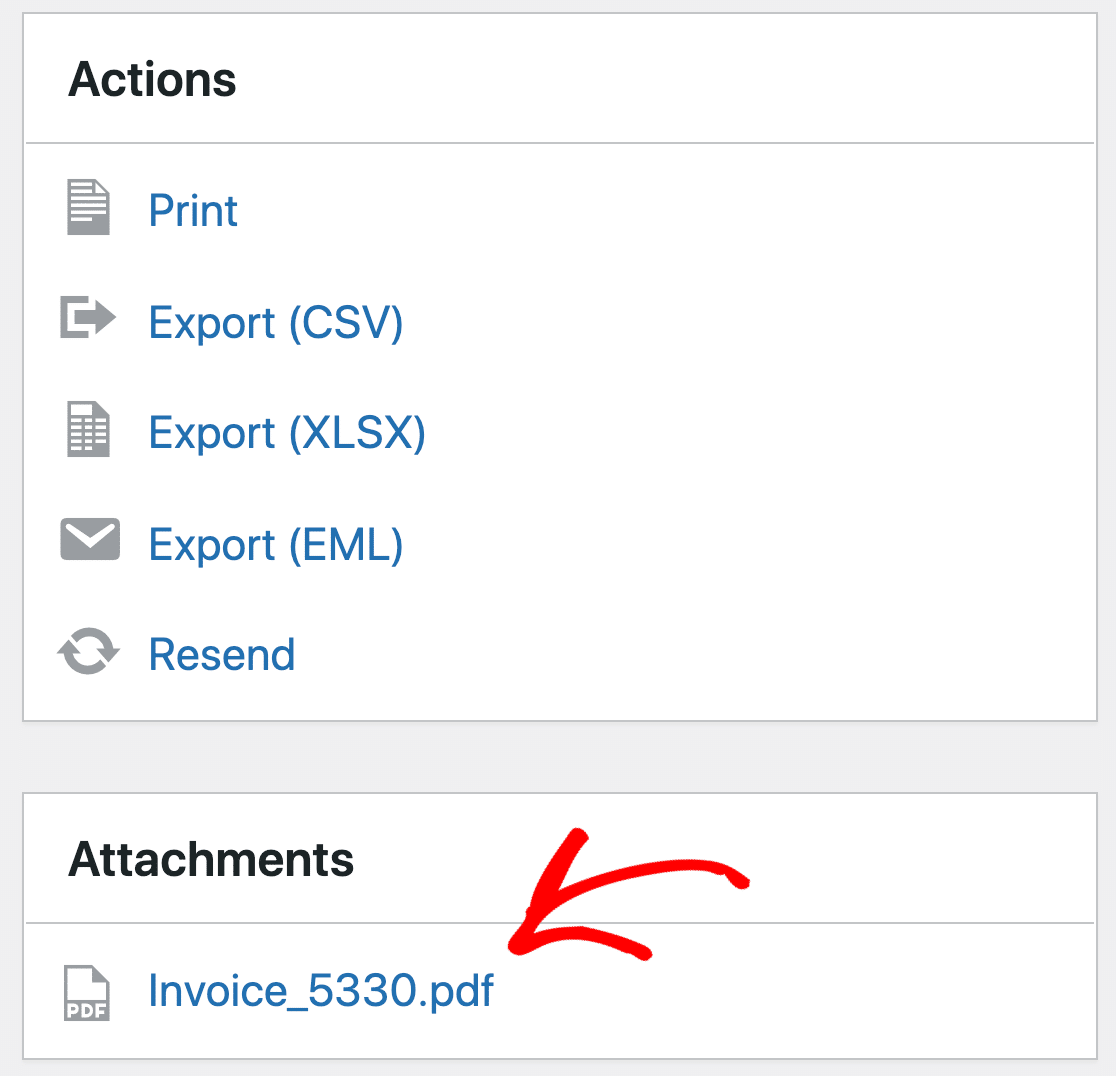
我們還可以導出所有這些附件的鏈接,以便您快速下載所需的鏈接。 當您需要完成帳戶時,這非常有用。
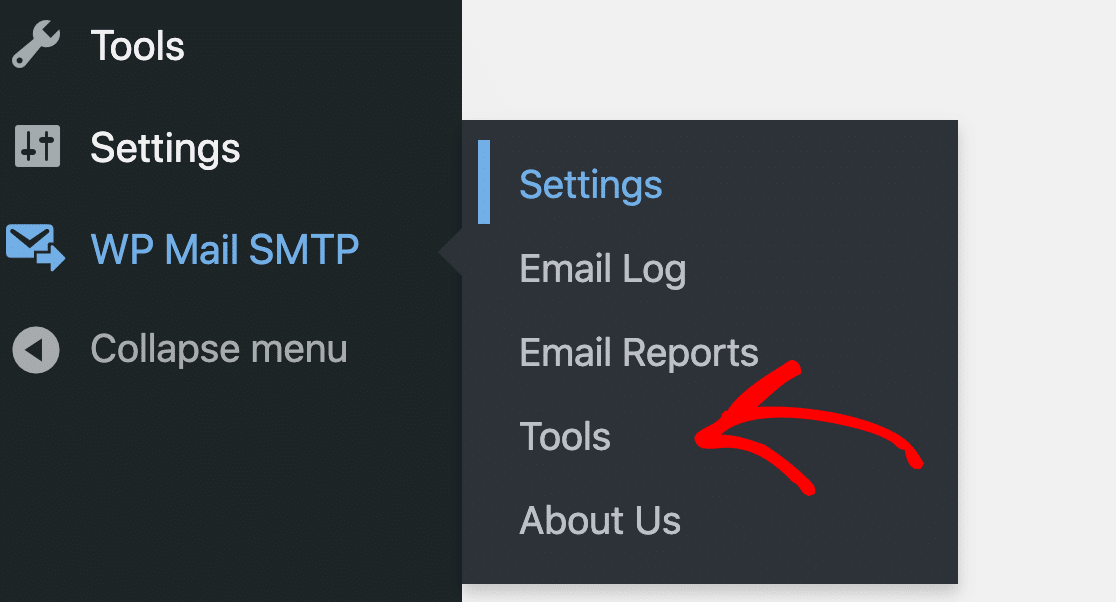
首先,導航到WP Mail SMTP » Tools 。
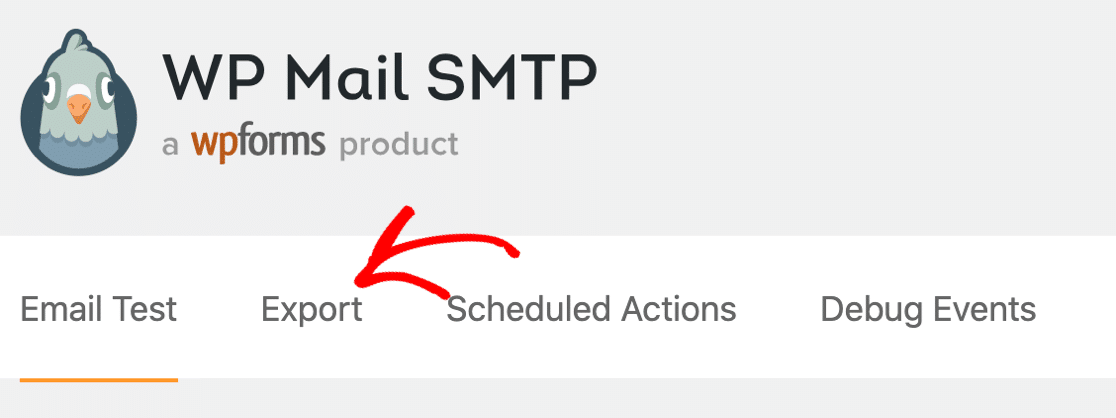
然後切換到導出選項卡。
從這裡,我們可以創建一個導出文件,其中包含您需要參考的信息。
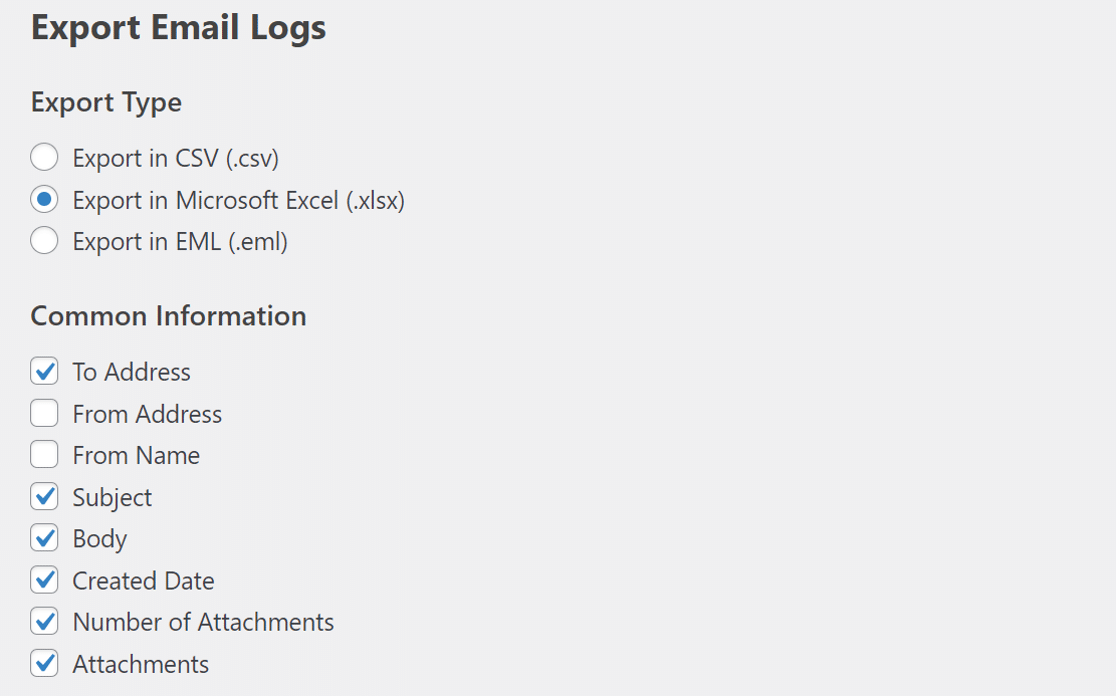
首先,在Export Type下,您可以選擇電子郵件日誌導出的文件格式。
請注意,CSV 和 XLSX 導出將生成一個文件,其中包含指向添加到 1 列中電子郵件的所有附件的鏈接。 如果您選擇 EML 格式,您將能夠導出原始發送的整個電子郵件,因此它將郵件內容和附件保存在 1 個文件中。
設置導出文件後,請務必選中“通用信息”部分末尾的“附件”框:
在此屏幕上,您還可以:
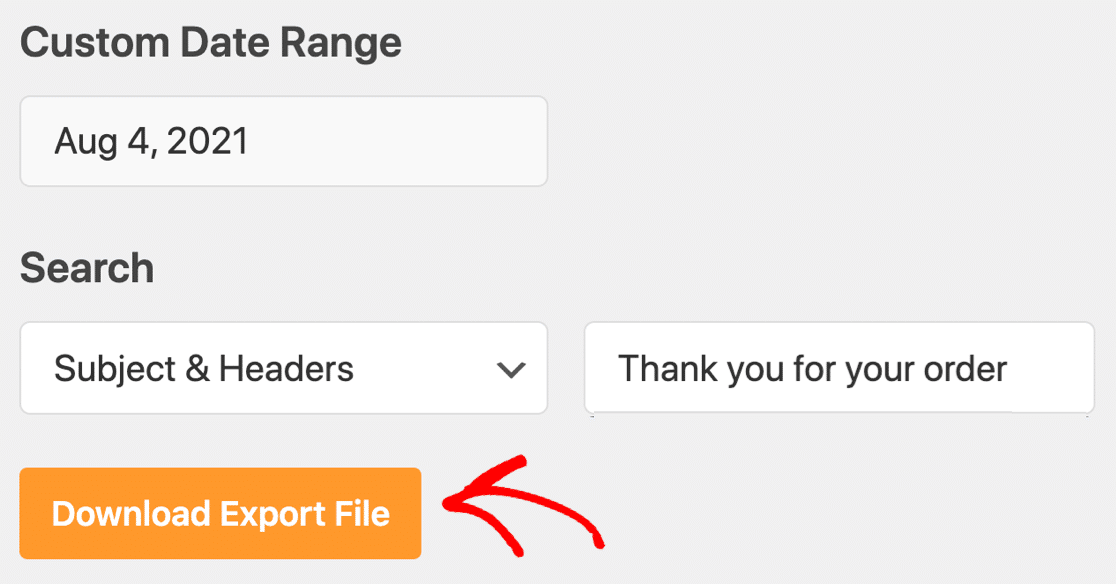
- 選擇導出的自定義日期範圍
- 按主題或標題中的關鍵字過濾導出
搞定? 點擊下載導出文件。
當您下載電子郵件日誌時,將包含指向您附件的所有鏈接。 如果我們以 EML 格式導出 zip 文件的內容,則如下所示:

如果您選擇將文件導出為 XLSX 或 CSV,則可以通過單擊附件列中的鏈接下載文件。

就是這樣! 現在您知道如何在 WordPress 中發送帶有附件的電子郵件,並在需要時保存或歸檔文件。
立即修復您的 WordPress 電子郵件
Next: 選擇一個事務性電子郵件提供商
如果您經營的是在線商店,則需要確保您的訂單電子郵件能夠立即送達。 我們有一個指南,列出了最好的交易電子郵件提供商,以幫助您為您的 WooCommerce 商店選擇一個。
另外,如果您打算在您的網站上添加一個,請不要忘記查看有關如何創建自定義 WordPress 側邊欄的教程。
準備好修復您的電子郵件了嗎? 立即開始使用最好的 WordPress SMTP 插件。 WP Mail SMTP Elite 包括完整的白手套設置並提供 14 天退款保證。
如果本文對您有所幫助,請在 Facebook 和 Twitter 上關注我們以獲取更多 WordPress 提示和教程。