
วิธีส่งอีเมลพร้อมไฟล์แนบจาก WordPress
เผยแพร่แล้ว: 2021-10-20คุณต้องการส่งอีเมลพร้อมไฟล์แนบจาก WordPress หรือไม่?
คุณอาจต้องการให้ไซต์ของคุณส่งไฟล์แนบจากแบบฟอร์มการติดต่อหรือร้านค้า WooCommerce
ในบทความนี้ เราจะแสดงวิธีการบรรลุทั้งสองอย่างและเก็บไฟล์แนบที่ส่งไป
แก้ไขอีเมล WordPress ของคุณตอนนี้
WordPress สามารถส่งอีเมลพร้อมไฟล์แนบได้หรือไม่?
ได้ WordPress สามารถส่งอีเมลพร้อมไฟล์แนบได้ ปลั๊กอินแบบฟอร์มการติดต่อส่วนใหญ่มีช่องไฟล์อัปโหลด แต่มีเพียงไม่กี่ตัวเลือกเท่านั้นที่มีตัวเลือกในการส่งไฟล์เป็นไฟล์แนบด้วย ในบทช่วยสอนนี้ เราจะใช้ Formidable Forms และ WooCommerce เพื่อแสดงวิธีการสร้างและส่งไฟล์แนบ
วิธีส่งอีเมลพร้อมไฟล์แนบจาก WordPress
ลองดูกรณีการใช้งานทั้งสองแบบทีละรายการ:
- ส่งไฟล์แนบจากแบบฟอร์มการติดต่อ
- ส่งเอกสารแนบใบแจ้งหนี้จาก WooCommerce
ขั้นแรก เราจะใช้แบบฟอร์มการติดต่อเพื่อส่งไฟล์แนบ
1. ส่งไฟล์แนบจากแบบฟอร์มการติดต่อ
หากคุณต้องการอนุญาตให้ผู้เยี่ยมชมของคุณส่งไฟล์แนบถึงคุณ เราขอแนะนำแบบฟอร์มที่น่าเกรงขาม เป็นปลั๊กอินแบบฟอร์มการติดต่อที่มีประสิทธิภาพที่ช่วยให้คุณได้รับสิ่งที่แนบมาพร้อมกับการแจ้งเตือนแบบฟอร์มการติดต่อ
สิ่งแรกที่คุณต้องทำคือติดตั้งและเปิดใช้งานปลั๊กอิน Formidable Forms หากคุณเพิ่งเริ่มใช้ WordPress คุณสามารถดูบทช่วยสอนนี้เกี่ยวกับวิธีติดตั้งปลั๊กอิน WordPress ได้
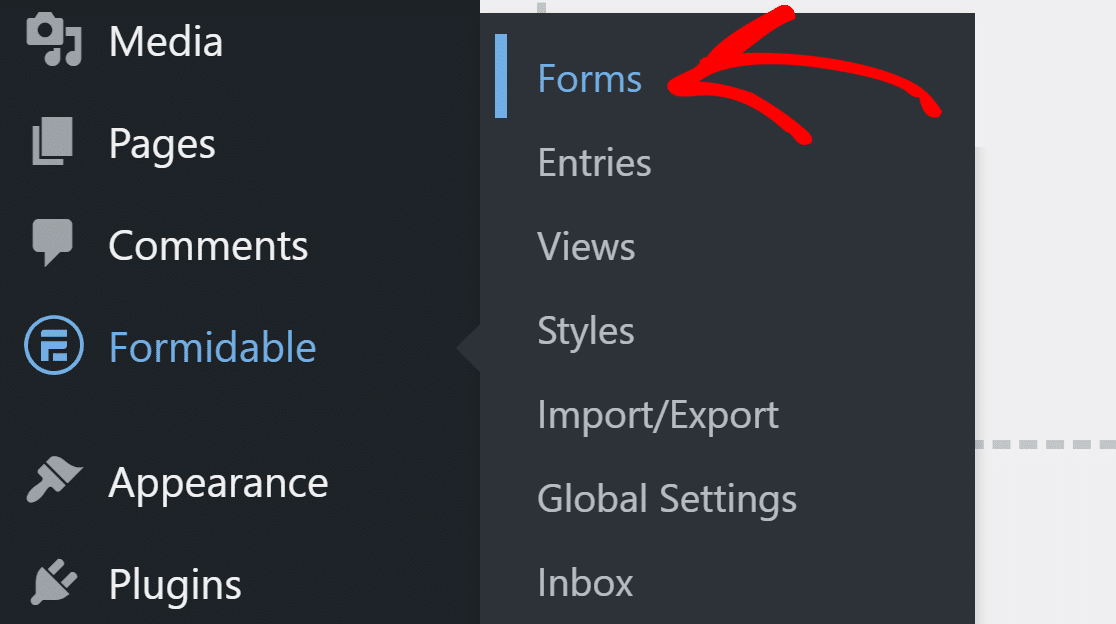
เมื่อติดตั้งปลั๊กอินแล้ว ให้ไปที่แดชบอร์ด WordPress ของคุณและคลิกที่ Formidable Forms » Forms
คลิกที่ปุ่ม เพิ่มใหม่ ที่ด้านบนเพื่อค้นหาเทมเพลตฟอร์ม

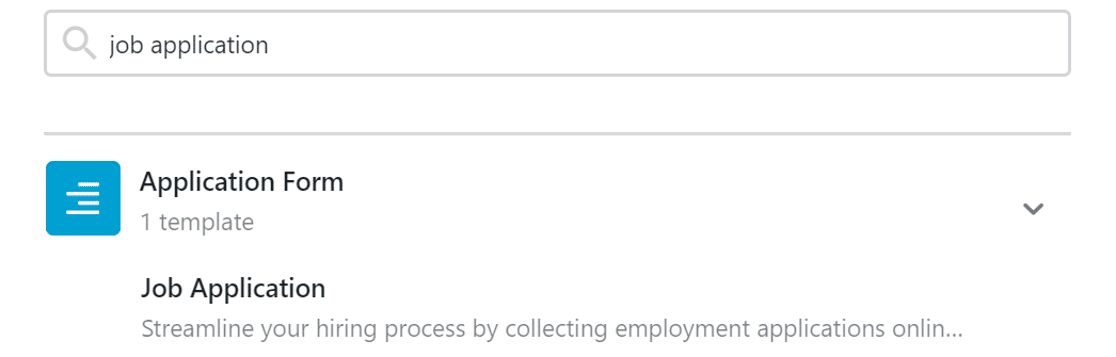
สำหรับบทช่วยสอนนี้ เราจะสร้างแบบฟอร์มการสมัครงาน
คลิกที่เทมเพลตเพื่อเลือกที่นี่:
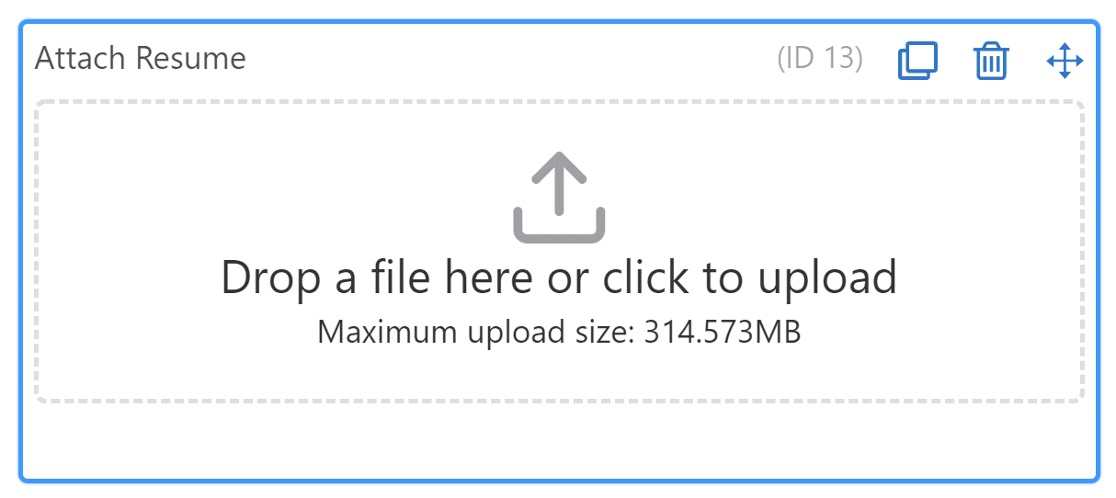
ถัดไป คลิกฟิลด์ อัปโหลดไฟล์ เพื่อกำหนดการตั้งค่า
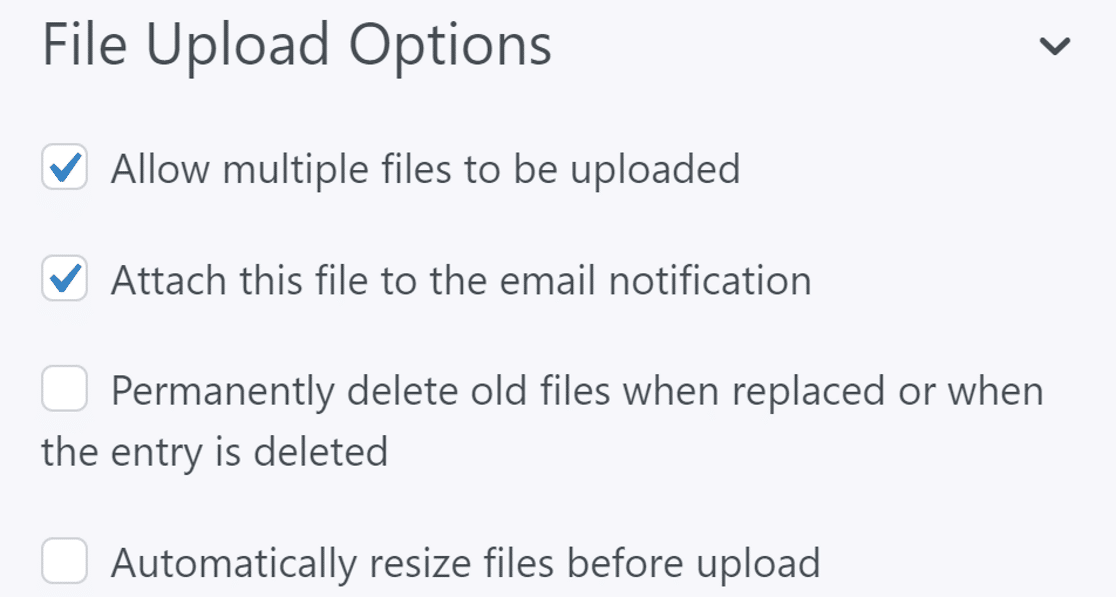
ใต้ตัวเลือกการอัปโหลดไฟล์ ให้เลือกช่องที่ระบุว่า แนบไฟล์นี้กับการแจ้งเตือนทางอีเมล การตั้งค่าอื่นๆ ที่นี่เป็นทางเลือก:
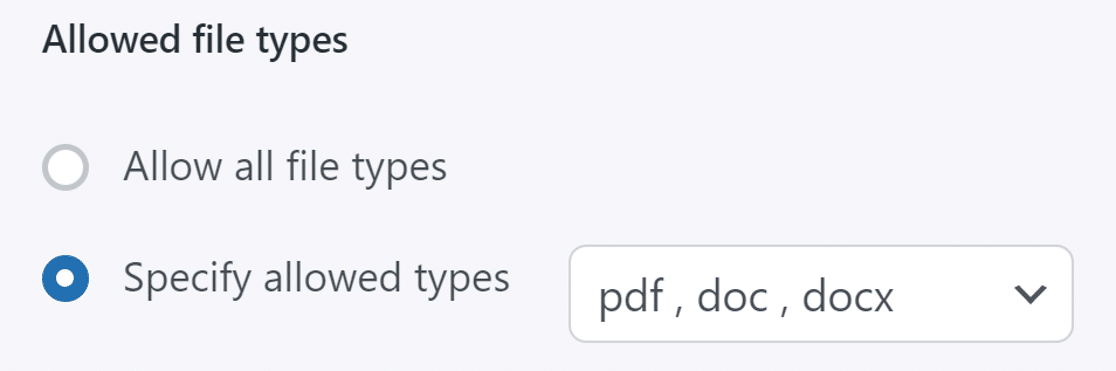
ตอนนี้ เลื่อนลงมาและระบุประเภทไฟล์ที่คุณต้องการอนุญาต คุณสามารถตั้งค่านี้เป็นนามสกุลไฟล์เฉพาะหรืออนุญาตไฟล์ทุกประเภทที่ WordPress รองรับ
บันทึกแบบฟอร์มของคุณเพื่อให้การเปลี่ยนแปลงมีผล
ตอนนี้เรามาดูกันว่าเราจะเพิ่มแบบฟอร์มเดียวกันในหน้าได้อย่างไร
เพิ่มแบบฟอร์มที่น่าเกรงขามให้กับเพจ
คุณสามารถเพิ่มแบบฟอร์มที่น่าเกรงขามลงในหน้าโดยใช้รหัสย่อหรือบล็อก ดังนั้นเราจะใช้บล็อกสำหรับบทช่วยสอนนี้
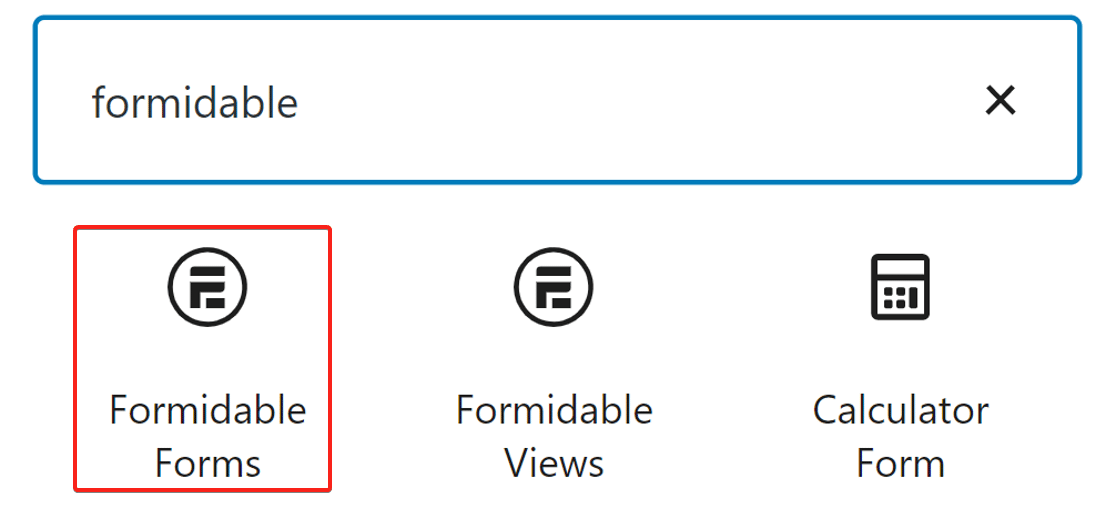
เปิดหน้า WordPress หรือค้นหาหน้าที่มีอยู่ เมื่อคุณเปิดเพื่อแก้ไขแล้ว ให้ค้นหาบล็อกแบบฟอร์มที่น่าเกรงขาม
คลิกที่โลโก้ Formidable Forms เพื่อเพิ่มบล็อกในหน้าของคุณ:
จากนั้นเลือกแบบฟอร์มสมัครงานที่คุณเพิ่งสร้างขึ้น
และนั่นแหล่ะ! เผยแพร่หน้าและส่งไฟล์ผ่านแบบฟอร์มเพื่อทดสอบ
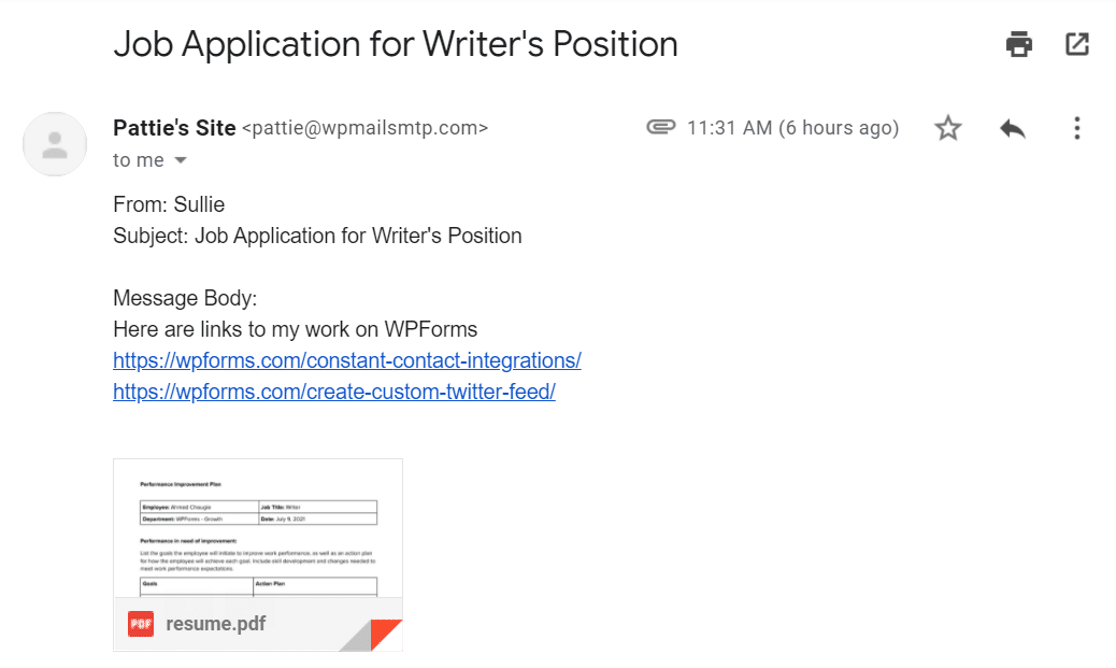
ตอนนี้เรามาดูวิธีการดูไฟล์แนบเหล่านั้นโดยตรงในแดชบอร์ดของ WordPress
ดูไฟล์แนบใน WordPress
ปลั๊กอิน WP Mail SMTP ให้คุณบันทึกไฟล์แนบทุกไฟล์ที่อัปโหลดผ่านแบบฟอร์มการติดต่อของคุณ นี่เป็นวิธีที่เป็นประโยชน์ในการสำรองข้อมูล และคุณยังสามารถส่งการแจ้งเตือนพร้อมไฟล์แนบอีกครั้งหากต้องการ
หากคุณเพิ่งเริ่มใช้ WP Mail SMTP คุณจะต้องดาวน์โหลดและติดตั้งปลั๊กอินก่อนดำเนินการตามคู่มือนี้ โปรดทราบว่าคุณจะต้องใช้เวอร์ชัน Pro เพื่อเปิดใช้งานการบันทึกไฟล์แนบ
หากคุณต้องการความช่วยเหลือเล็กน้อยในการตั้งค่า โปรดดูคู่มือนี้เกี่ยวกับวิธีกำหนดการตั้งค่า WordPress SMTP
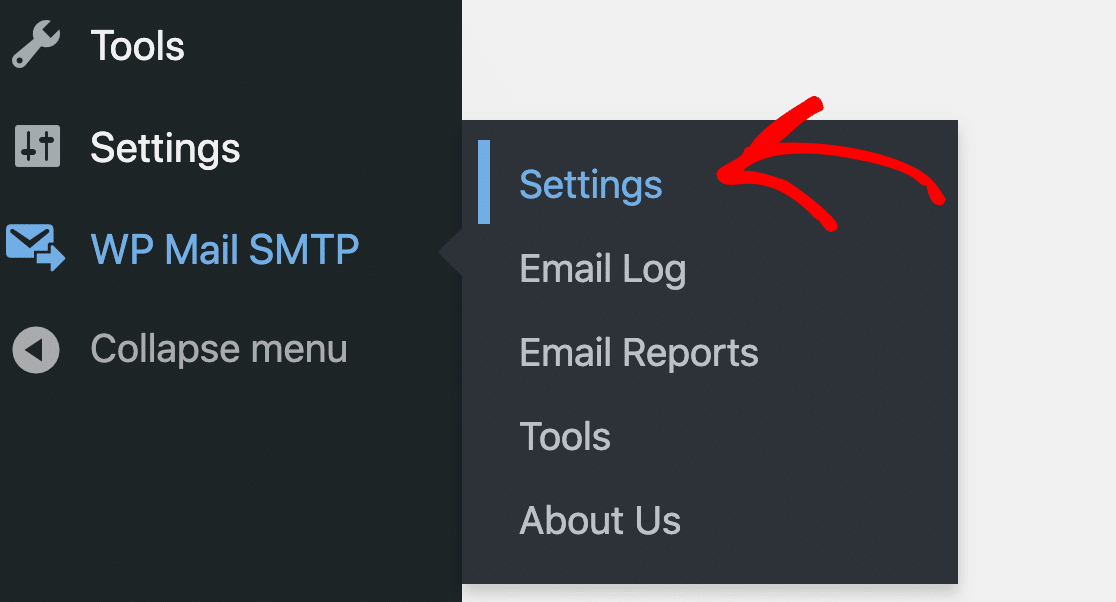
เมื่อคุณติดตั้งปลั๊กอินบนเว็บไซต์ของคุณแล้ว เราจะต้องปรับแต่งการตั้งค่าเพื่อบันทึกไฟล์แนบใน WordPress ในการเริ่มต้น ให้ไปที่ WP Mail SMTP » Settings
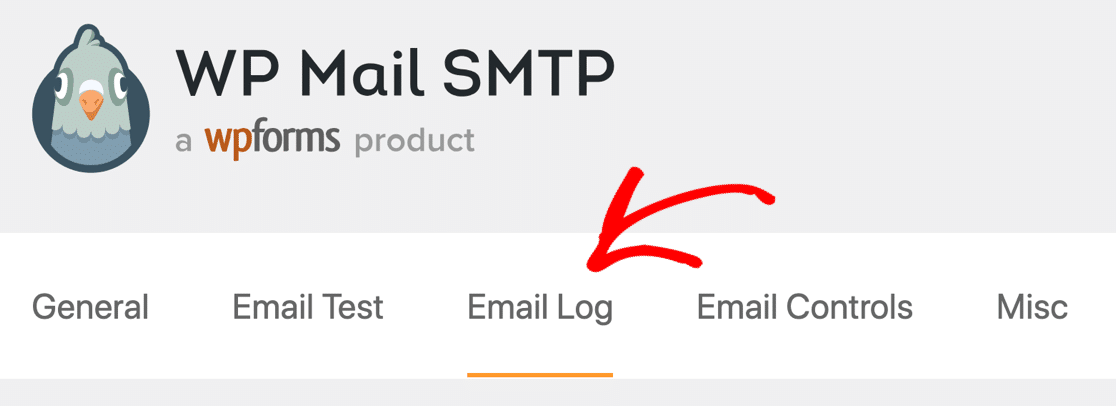
ถัดไป จากแถบด้านบน ให้สลับไปที่ บันทึกอีเมล
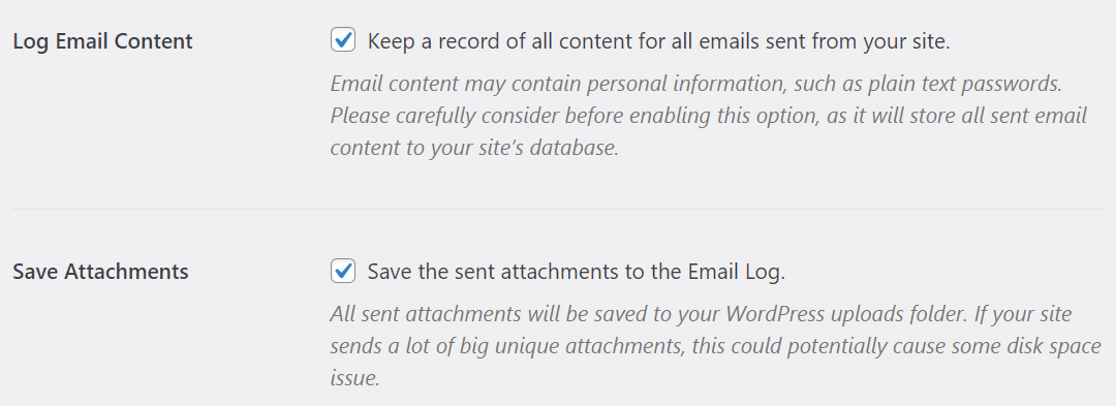
ที่นี่ ให้เลือกช่องทำเครื่องหมายสำหรับ Log Email Content และ Save Attachments
สุดท้าย เลื่อนไปที่ด้านล่างของหน้าแล้วคลิก บันทึกการตั้งค่า เพื่อใช้การเปลี่ยนแปลงของคุณ
ตอนนี้ไฟล์แนบอีเมลทุกฉบับที่ส่งจากฟอร์มที่น่าเกรงขามจะถูกบันทึกไว้ในบันทึกอีเมลของคุณด้วย
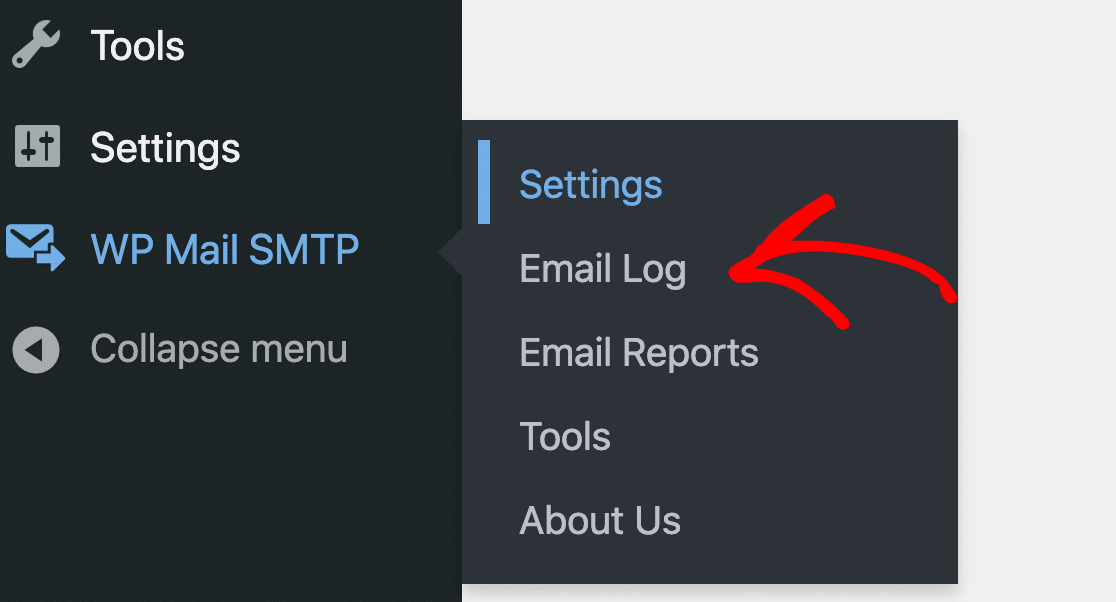
หากต้องการดูวิธีการทำงาน คุณสามารถดูไฟล์ได้ที่ WP Mail SMTP » บันทึกอีเมล
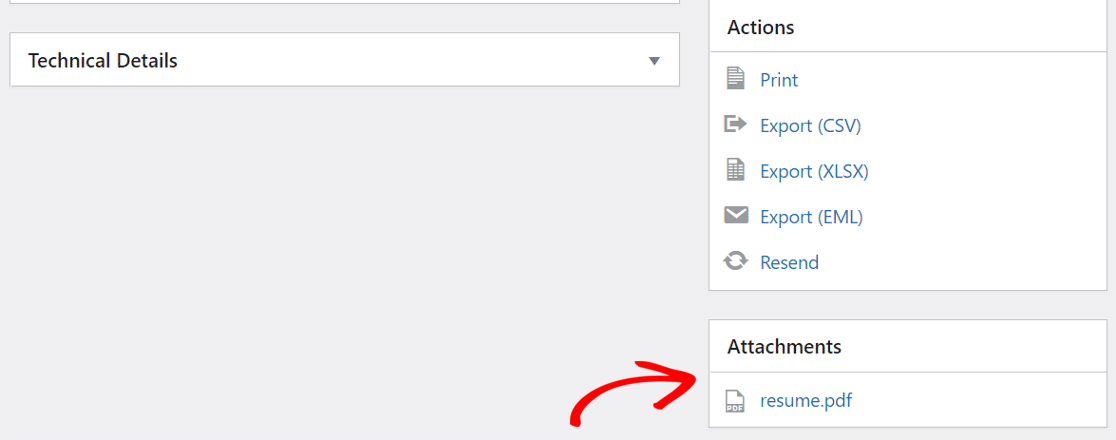
ไฟล์ที่อัปโหลดจะปรากฏในส่วนสิ่งที่ แนบมา ของไฟล์บันทึก

แค่นั้นแหละ! ตอนนี้เรามาดูวิธีการส่งใบแจ้งหนี้เป็นไฟล์แนบในอีเมล WooCommerce
2. ส่งเอกสารแนบใบแจ้งหนี้จาก WooCommerce
คุณต้องการส่งใบแจ้งหนี้ให้กับลูกค้าหลังจากทำการซื้อหรือไม่? ตามค่าเริ่มต้น WooCommerce จะรวมข้อมูลการสั่งซื้อไว้ในเนื้อหาของอีเมล
หากต้องการส่งใบแจ้งหนี้เป็นไฟล์แนบในอีเมล คุณจะต้องติดตั้งปลั๊กอินเพิ่มเติม เรามาดูกันว่ามันทำอย่างไร
ติดตั้ง WooCommerce PDF Invoices & Packing Slips Plugin
ในการสร้างใบแจ้งหนี้และแนบไปกับอีเมล WooCommerce ของคุณ คุณสามารถติดตั้งปลั๊กอิน WooCommerce PDF Invoices & Packing Slips ได้ฟรี
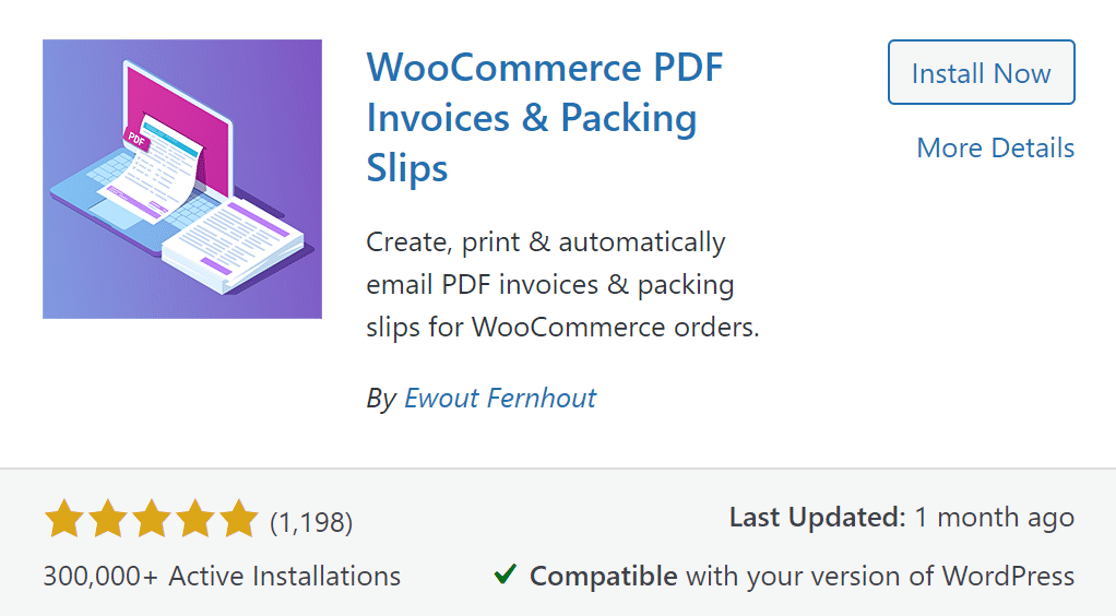
หลังจากติดตั้งและเปิดใช้งานปลั๊กอินแล้ว ให้คลิกปุ่ม เรียกใช้วิซาร์ดการตั้งค่า ที่ด้านบนเพื่อตั้งค่า
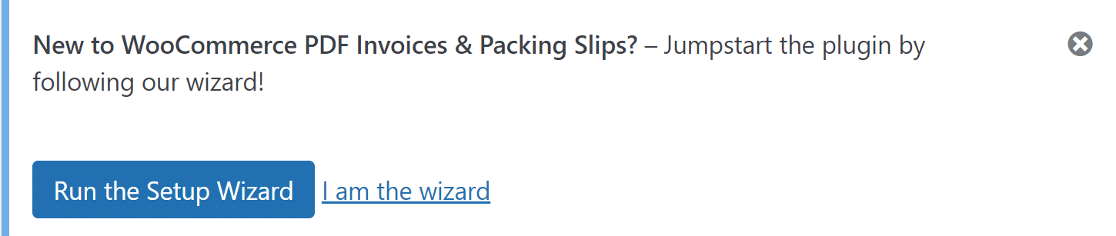
ตัวช่วยสร้างช่วยให้คุณ:
- ปรับแต่งรูปลักษณ์ของใบแจ้งหนี้ที่จะเพิ่มเป็นไฟล์แนบ
- เลือกอีเมลที่ควรมีแนบใบแจ้งหนี้
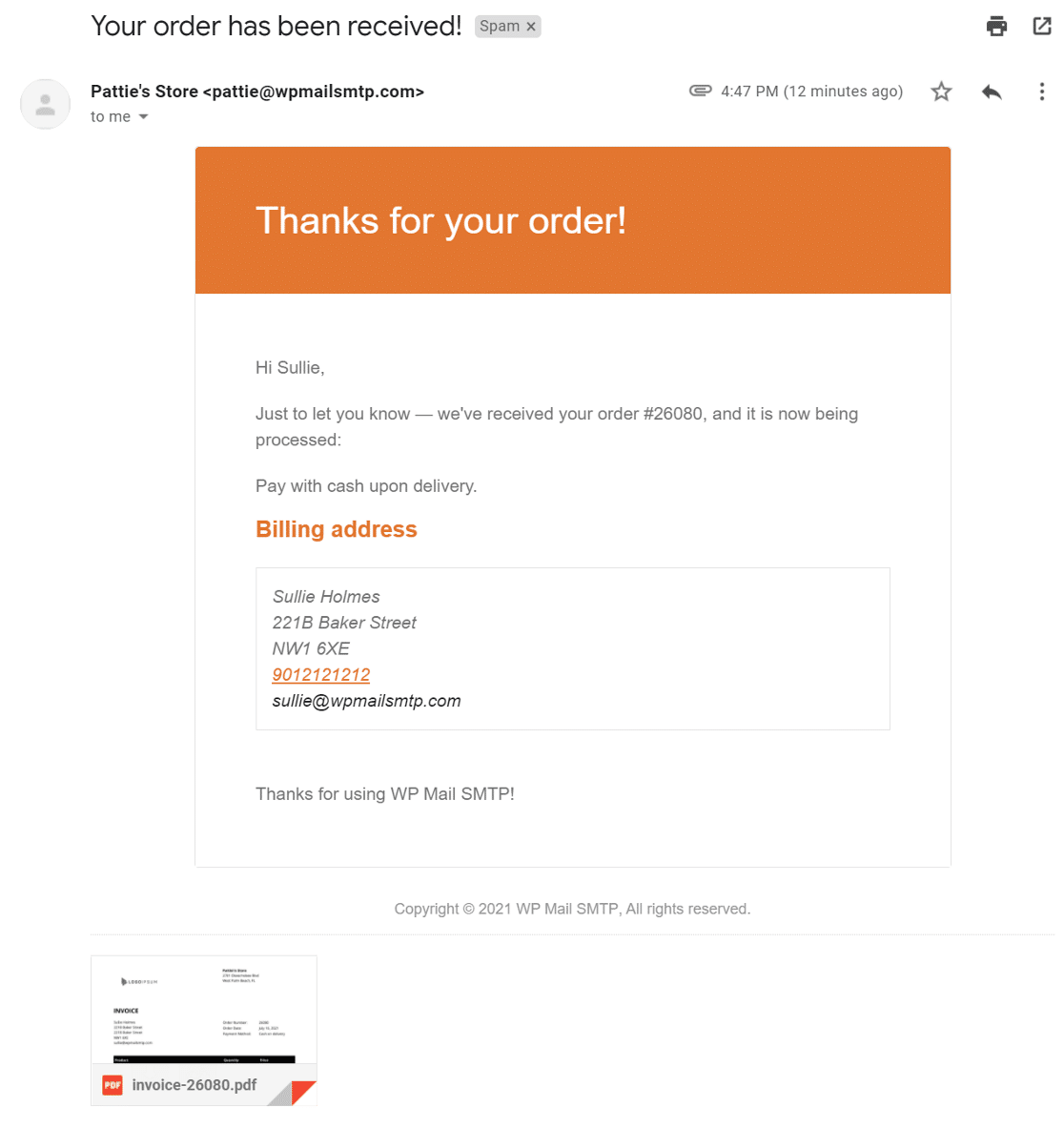
มาดูกันว่าเราจะใช้ปลั๊กอิน WP Mail SMTP เดียวกันเพื่อส่งออกใบแจ้งหนี้ทั้งหมดของคุณในครั้งเดียวได้อย่างไร
ส่งออกไฟล์แนบจากบันทึกอีเมลของคุณ
ไปข้างหน้าและติดตั้งปลั๊กอิน WP Mail SMTP ก่อน คุณสามารถใช้วิซาร์ดการตั้งค่าเพื่อกำหนดค่าจดหมายที่คุณเลือก และกลับมาที่คู่มือนี้เมื่อดำเนินการเสร็จสิ้น
ในการตั้งค่าปลั๊กอิน อย่าลืมทำเครื่องหมายที่ช่องสำหรับ บันทึกเนื้อหาอีเมล และ บันทึกไฟล์แนบ
หากคุณต้องการบันทึกเนื้อหาของอีเมลด้วย ให้ตรวจสอบการตั้งค่านั้นด้วย จากนั้นกด บันทึกการตั้งค่า
ขณะนี้ คุณกำลังบันทึกไฟล์แนบในอีเมลคำสั่งซื้อของคุณ คุณสามารถดูได้ใน บันทึกอีเมล ใน WP Mail SMTP
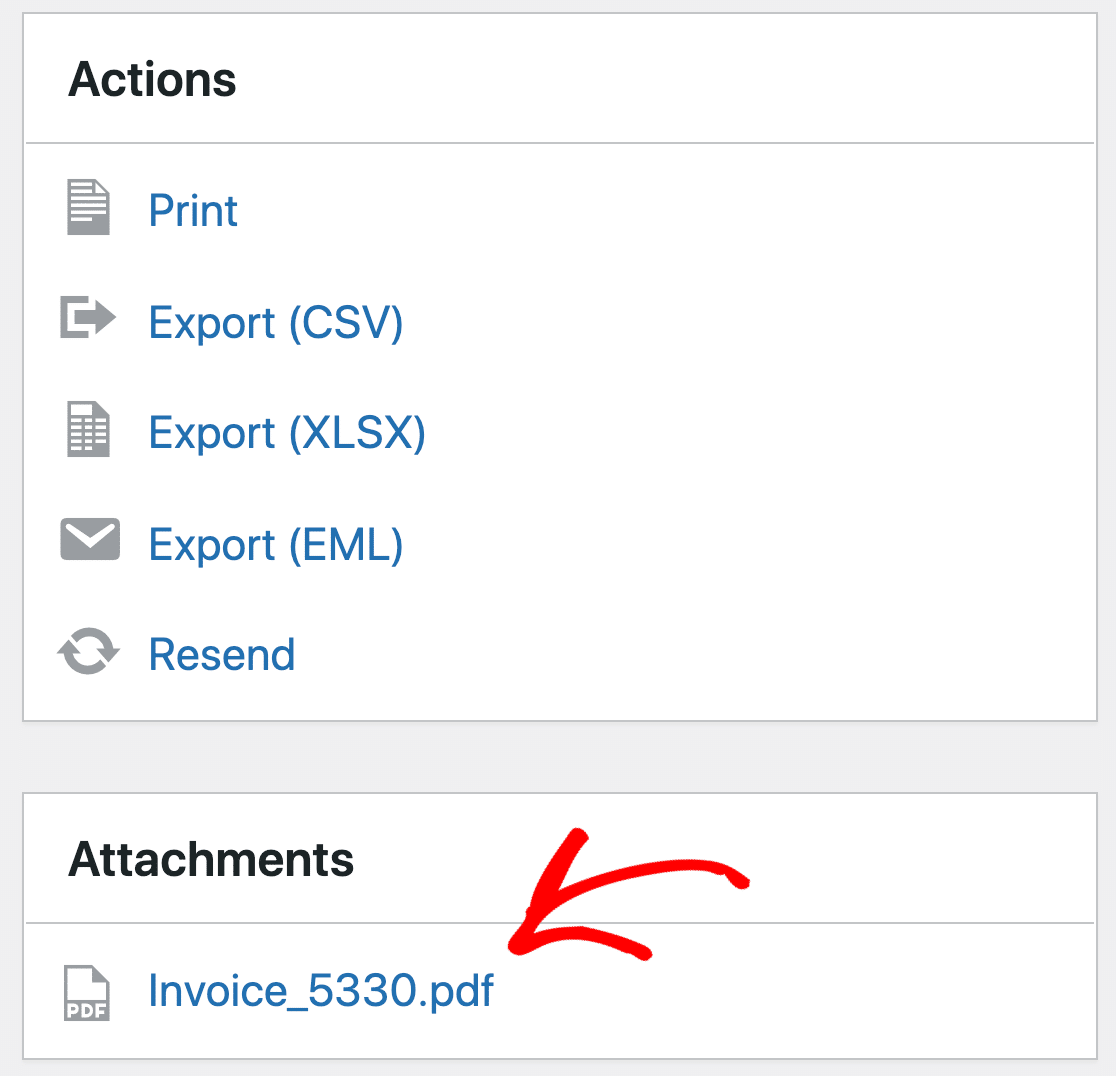
นอกจากนี้เรายังสามารถส่งออกลิงก์ไปยังไฟล์แนบเหล่านี้ทั้งหมด เพื่อให้คุณสามารถดาวน์โหลดไฟล์ที่ต้องการได้อย่างรวดเร็ว สิ่งนี้มีประโยชน์อย่างยิ่งเมื่อคุณต้องกรอกบัญชีของคุณ
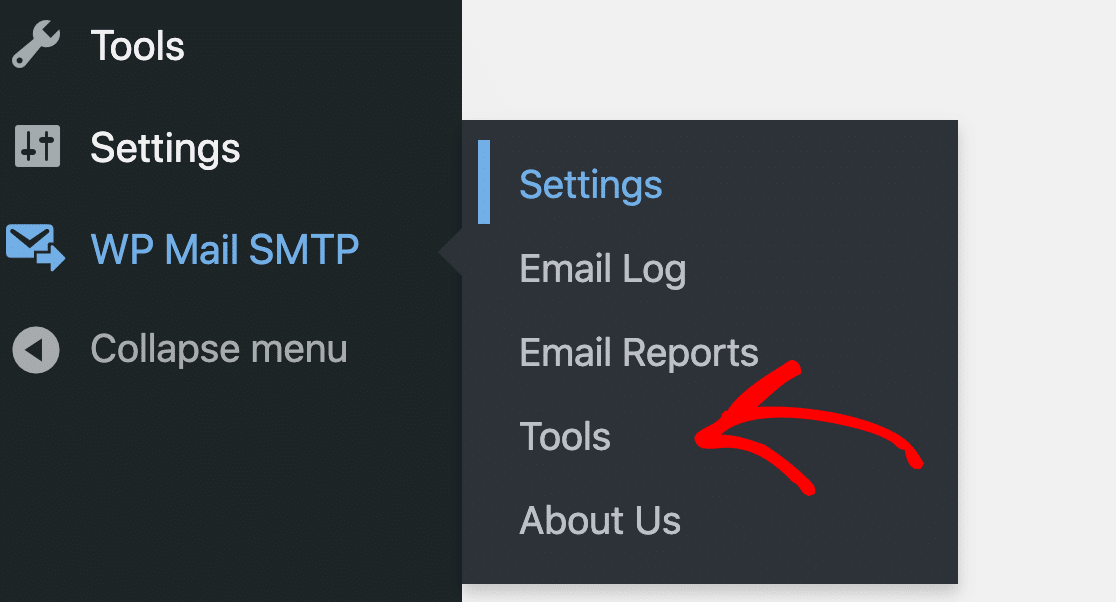
ในการเริ่มต้น ให้ไปที่ WP Mail SMTP » Tools
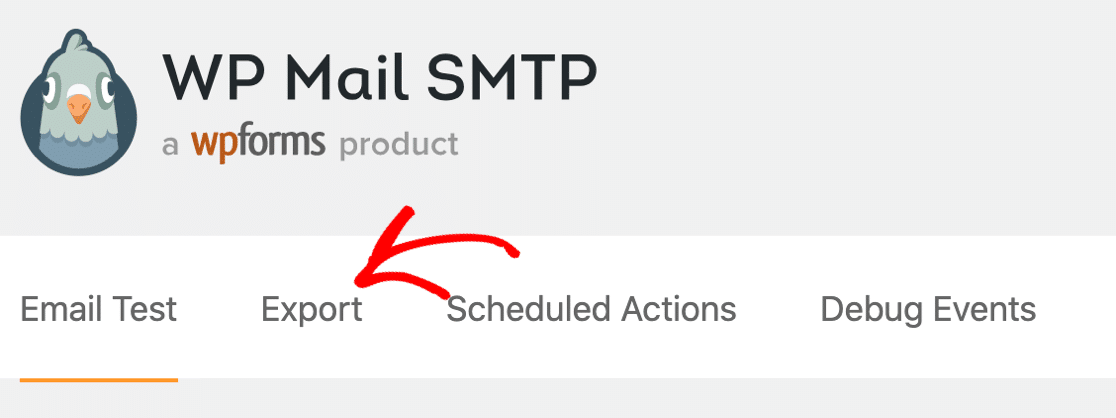
จากนั้นสลับไปที่แท็บ ส่งออก
จากที่นี่ เราสามารถสร้างไฟล์ส่งออกที่มีข้อมูลที่คุณต้องการอ้างอิง
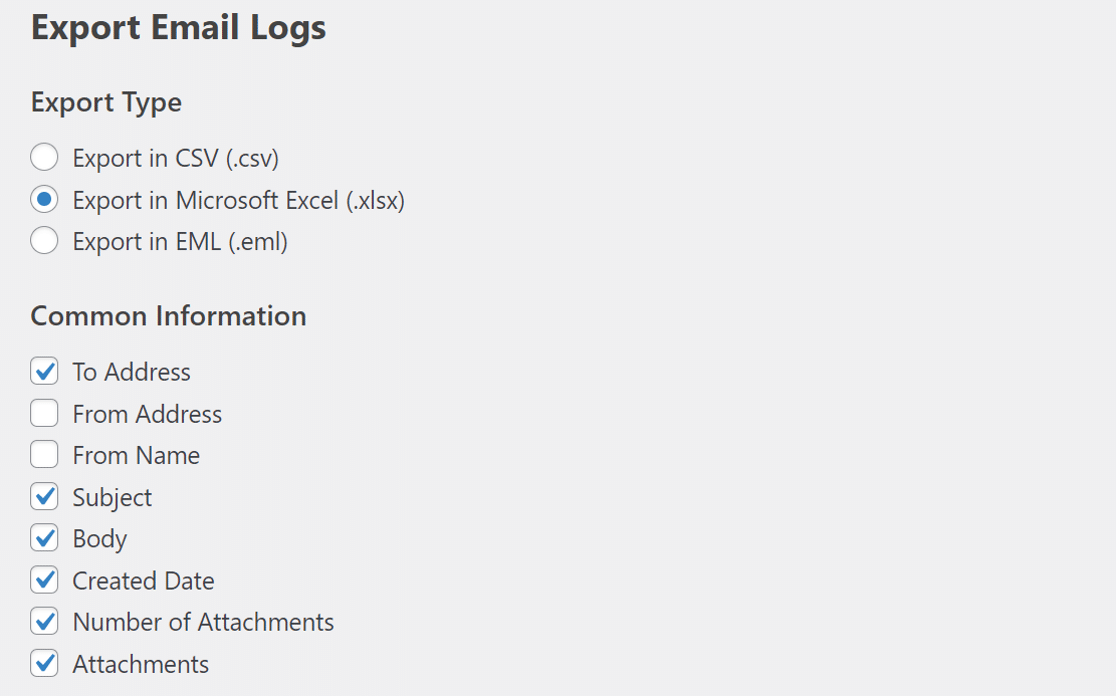
ขั้นแรก ภายใต้ ประเภทการส่งออก คุณสามารถเลือกรูปแบบไฟล์สำหรับการส่งออกบันทึกอีเมล
โปรดทราบว่าการส่งออก CSV และ XLSX จะสร้างไฟล์ที่มีลิงก์ไปยังไฟล์แนบทั้งหมดที่เพิ่มไปยังอีเมลใน 1 คอลัมน์ หากคุณเลือกรูปแบบ EML คุณจะสามารถส่งออกอีเมลทั้งหมดได้เหมือนที่ส่งไปในตอนแรก ดังนั้นจะเก็บเนื้อหาข้อความและไฟล์แนบไว้ในไฟล์เดียว
เมื่อคุณตั้งค่าไฟล์ส่งออกแล้ว อย่าลืมทำเครื่องหมายที่ช่องสิ่งที่ แนบมา ที่ส่วนท้ายของส่วน ข้อมูลทั่วไป :
ในหน้าจอนี้ คุณยังสามารถ:
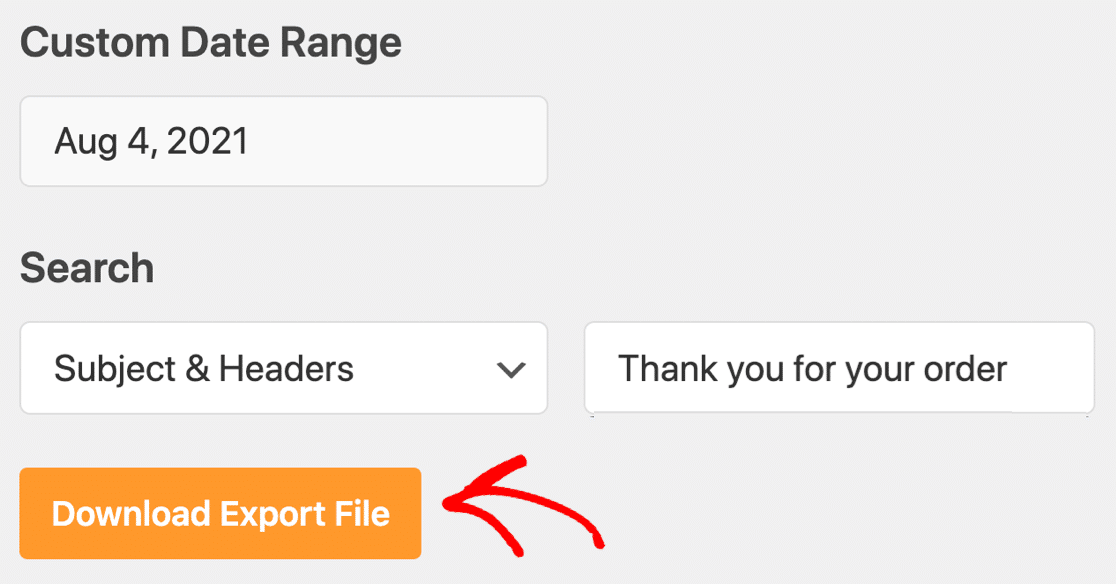
- เลือกช่วงวันที่ที่กำหนดเองสำหรับการส่งออก
- กรองการส่งออกด้วยคีย์เวิร์ดในหัวเรื่องหรือส่วนหัว
ทุกชุด? กด ดาวน์โหลดไฟล์ส่งออก
เมื่อคุณดาวน์โหลดบันทึกอีเมล ลิงก์ทั้งหมดที่ไปยังไฟล์แนบของคุณจะถูกรวมไว้ด้วย เนื้อหาของไฟล์ zip จะเป็นอย่างไรหากเราส่งออกในรูปแบบ EML:

หากคุณเลือกที่จะส่งออกไฟล์เป็น XLSX หรือ CSV คุณจะสามารถดาวน์โหลดไฟล์ได้โดยคลิกลิงก์ในคอลัมน์ ไฟล์แนบ

และนั่นแหล่ะ! ตอนนี้คุณรู้วิธีส่งอีเมลพร้อมไฟล์แนบใน WordPress และบันทึกหรือเก็บไฟล์เมื่อคุณต้องการ
แก้ไขอีเมล WordPress ของคุณตอนนี้
ถัดไป: เลือกผู้ให้บริการอีเมลธุรกรรม
หากคุณกำลังเปิดร้านค้าออนไลน์ คุณต้องตรวจสอบให้แน่ใจว่าอีเมลคำสั่งซื้อของคุณได้รับการจัดส่งในทันที เรามีคู่มือที่แสดงรายการผู้ให้บริการอีเมลธุรกรรมที่ดีที่สุดเพื่อช่วยคุณเลือกหนึ่งรายการสำหรับร้านค้า WooCommerce ของคุณ
นอกจากนี้ อย่าลืมดูบทช่วยสอนนี้เกี่ยวกับวิธีสร้างแถบด้านข้าง WordPress แบบกำหนดเอง หากคุณวางแผนที่จะเพิ่มแถบด้านข้างลงในไซต์ของคุณ
พร้อมที่จะแก้ไขอีเมลของคุณหรือยัง เริ่มต้นวันนี้ด้วยปลั๊กอิน WordPress SMTP ที่ดีที่สุด WP Mail SMTP Elite มีการตั้งค่า White Glove เต็มรูปแบบและรับประกันคืนเงิน 14 วัน
หากบทความนี้ช่วยคุณได้ โปรดติดตามเราบน Facebook และ Twitter สำหรับคำแนะนำและคำแนะนำเกี่ยวกับ WordPress เพิ่มเติม