
WordPressから添付ファイル付きのメールを送信する方法
公開: 2021-10-20WordPressから添付ファイル付きのメールを送信したいとお考えですか?
お問い合わせフォームまたはWooCommerceストアからファイルの添付ファイルを送信するようにサイトに設定することをお勧めします。
この記事では、両方を実現する方法と、送信された添付ファイルをアーカイブする方法を紹介します。
今すぐWordPressメールを修正する
WordPressは添付ファイル付きのメールを送信できますか?
はい、WordPressは添付ファイル付きのメールを送信できます。 ほとんどの連絡先フォームプラグインにはアップロードファイルフィールドがありますが、ファイルを添付ファイルとして送信するオプションがあるのはごくわずかです。 このチュートリアルでは、Formidable FormsとWooCommerceを使用して、添付ファイルを生成および送信する方法を示します。
WordPressから添付ファイル付きのメールを送信する方法
両方のユースケースを1つずつ見ていきましょう。
- お問い合わせフォームから添付ファイルを送信する
- WooCommerceから請求書の添付ファイルを送信する
まず、お問い合わせフォームを使用して添付ファイルを送信します。
1.お問い合わせフォームから添付ファイルを送信する
訪問者が添付ファイルを送信できるようにする場合は、手ごわいフォームをお勧めします。 これは強力な連絡フォームプラグインであり、連絡フォーム通知とともに添付ファイルを受信できます。
最初に行う必要があるのは、FormidableFormsプラグインをインストールしてアクティブ化することです。 WordPressを初めて使用する場合は、WordPressプラグインのインストール方法に関するこのチュートリアルをご覧ください。
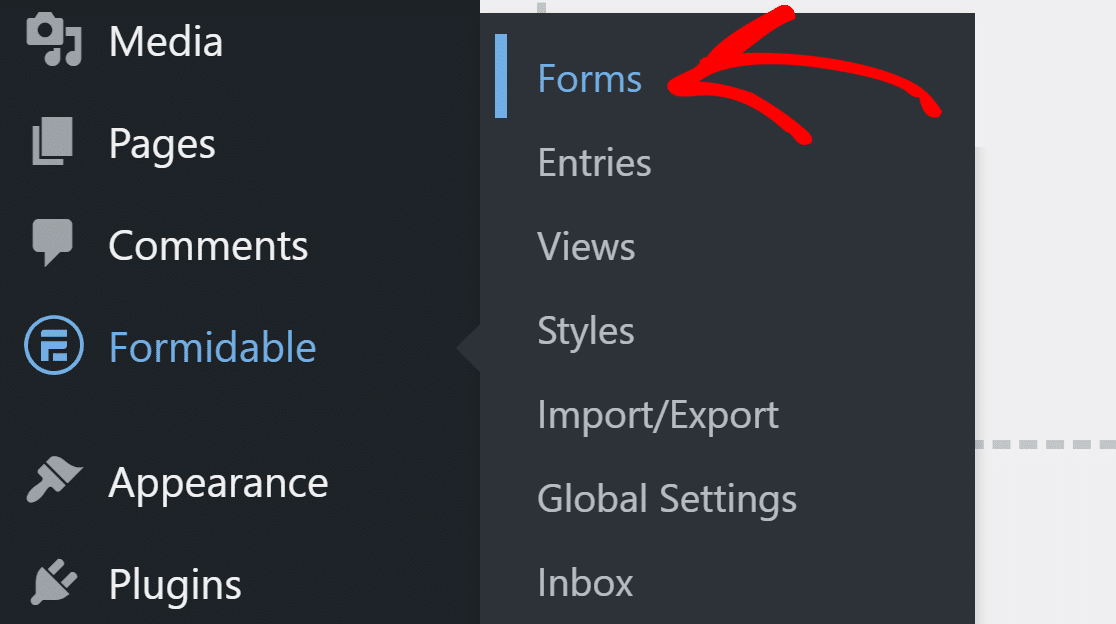
プラグインがインストールされたら、WordPressダッシュボードに移動し、 FormidableForms»Formsをクリックします。
フォームテンプレートを検索するには、上部にある[新規追加]ボタンをクリックします。

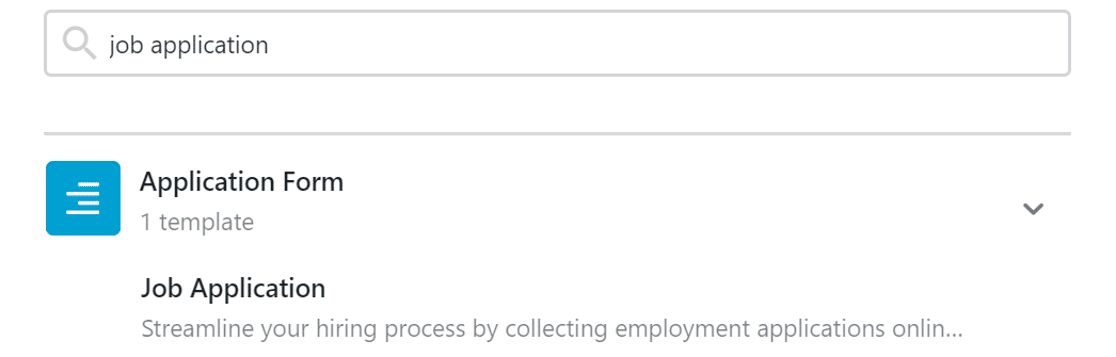
このチュートリアルでは、求人応募フォームを作成します。
テンプレートをクリックして、ここで選択します。
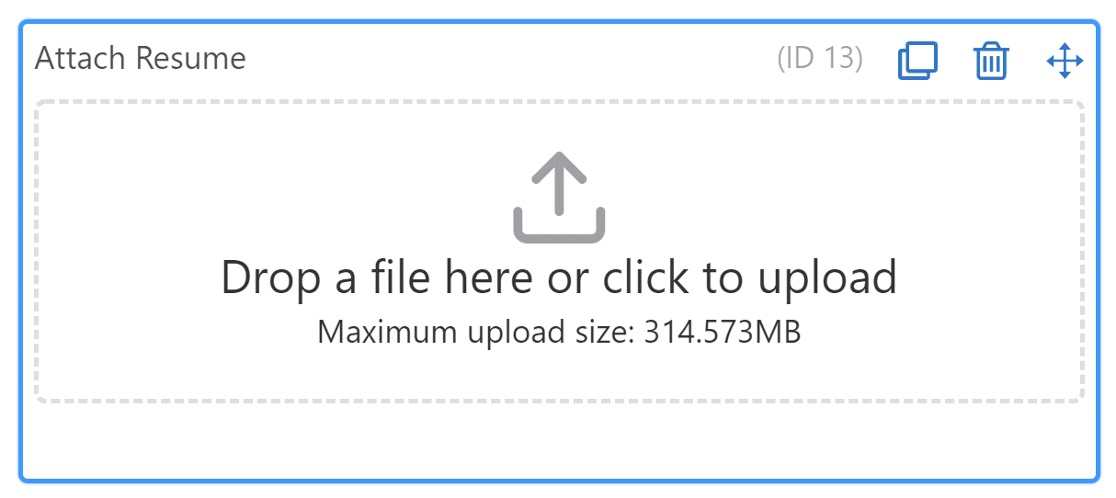
次に、[ファイルのアップロード]フィールドをクリックして設定を構成します。
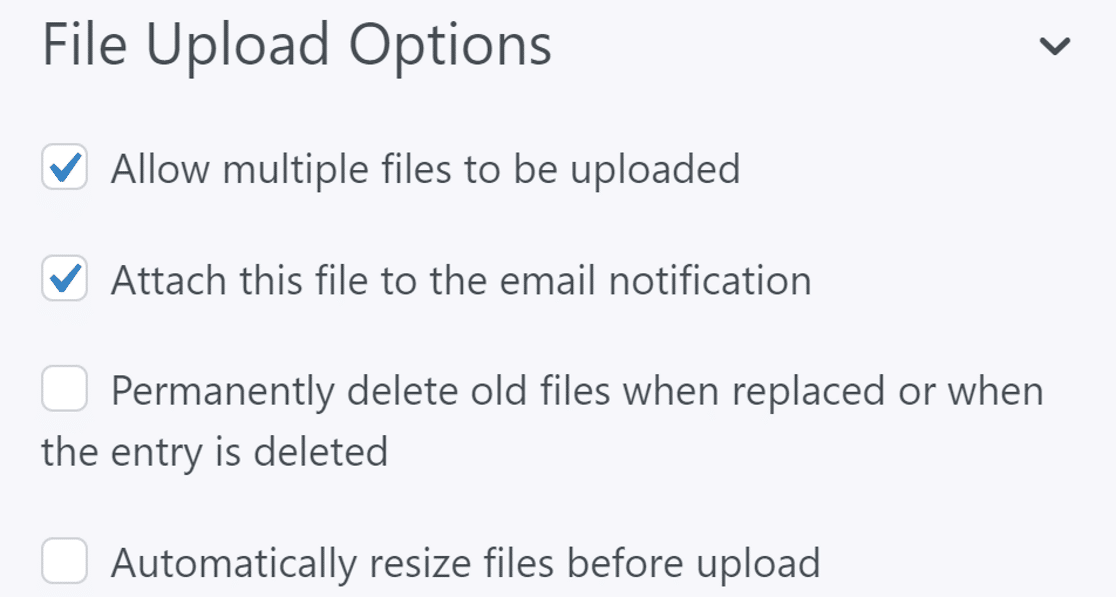
[ファイルのアップロードオプション]で、[このファイルを電子メール通知に添付する]というラベルの付いたチェックボックスをオンにします。 ここでの他の設定はオプションです。
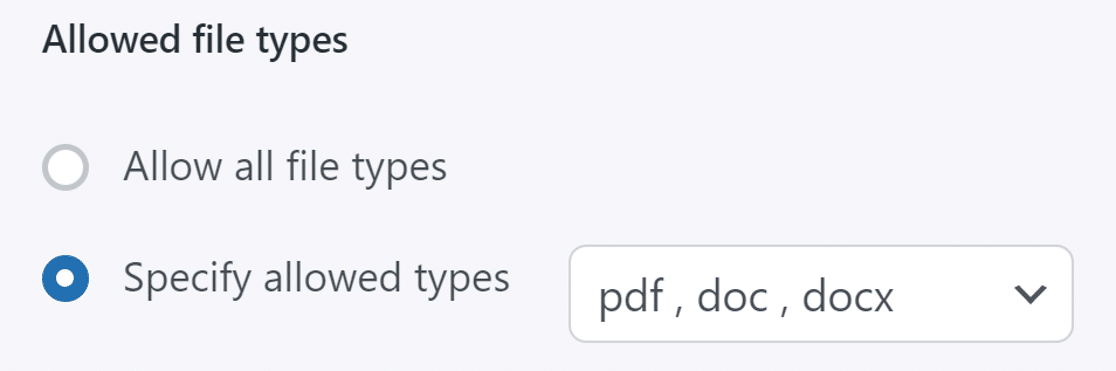
次に、下にスクロールして、許可するファイルの種類を指定します。 これを特定のファイル拡張子に設定するか、WordPressがサポートするすべてのファイルタイプを許可することができます。
変更を有効にするためにフォームを保存します。
同じフォームをページに追加する方法を見てみましょう。
ページに手ごわいフォームを追加する
ショートコードまたはブロックを使用してページに恐ろしいフォームを追加できるため、このチュートリアルではブロックを使用します。
WordPressページを開くか、既存のページを検索します。 編集用に開いたら、FormidableFormsブロックを検索します。
Formidable Formsのロゴをクリックして、ページにブロックを追加します。
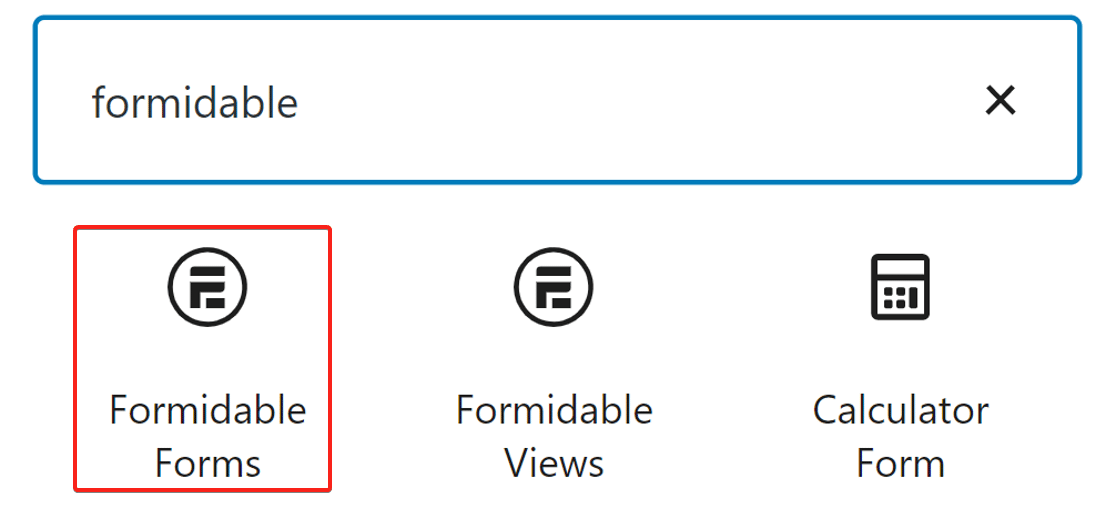
次に、作成した求人応募フォームを選択します。
以上です! ページを公開し、フォームを介してファイルを送信してテストします。
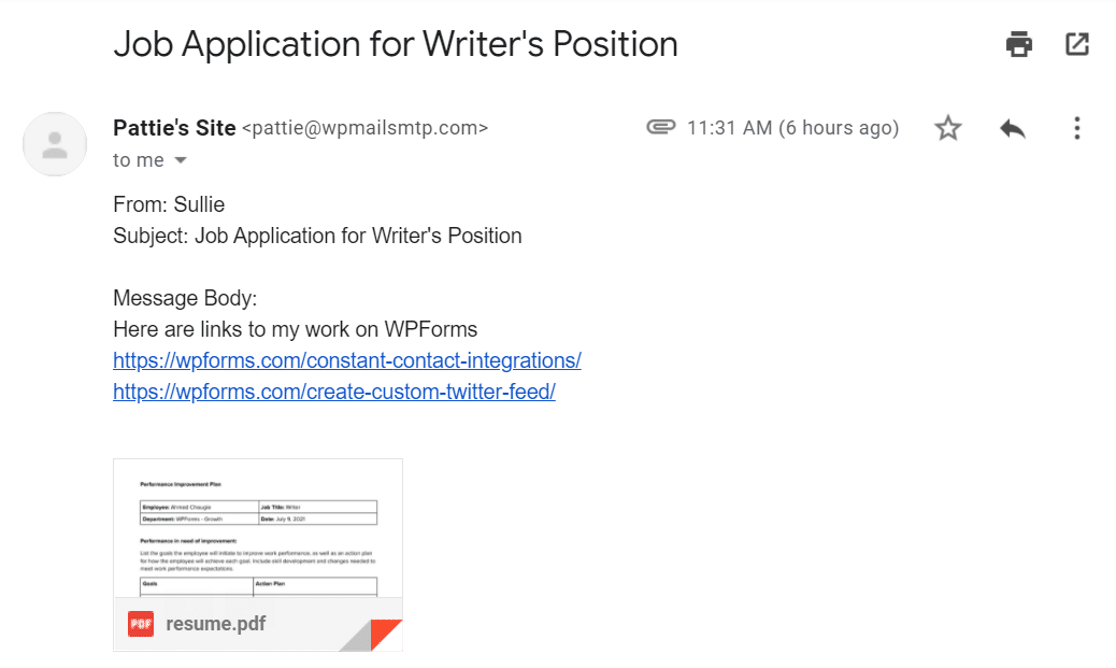
これらの添付ファイルをWordPressダッシュボードに直接表示する方法を見てみましょう。
WordPressで添付ファイルを表示する
WP Mail SMTPプラグインを使用すると、連絡フォームからアップロードされたすべての添付ファイルを保存できます。 これはバックアップを保持するのに便利な方法であり、必要に応じて、添付ファイル付きの通知を再送信することもできます。
WP Mail SMTPを初めて使用する場合は、このガイドを続行する前に、プラグインをダウンロードしてインストールすることをお勧めします。 添付ファイルのログを有効にするには、Proバージョンが必要であることに注意してください。
セットアップについて少しサポートが必要な場合は、WordPressSMTP設定の構成方法についてこのガイドを確認してください。
プラグインをウェブサイトにインストールしたら、WordPressに添付ファイルを保存するために設定を微調整する必要があります。 開始するには、 WPMailSMTP»設定に移動します。
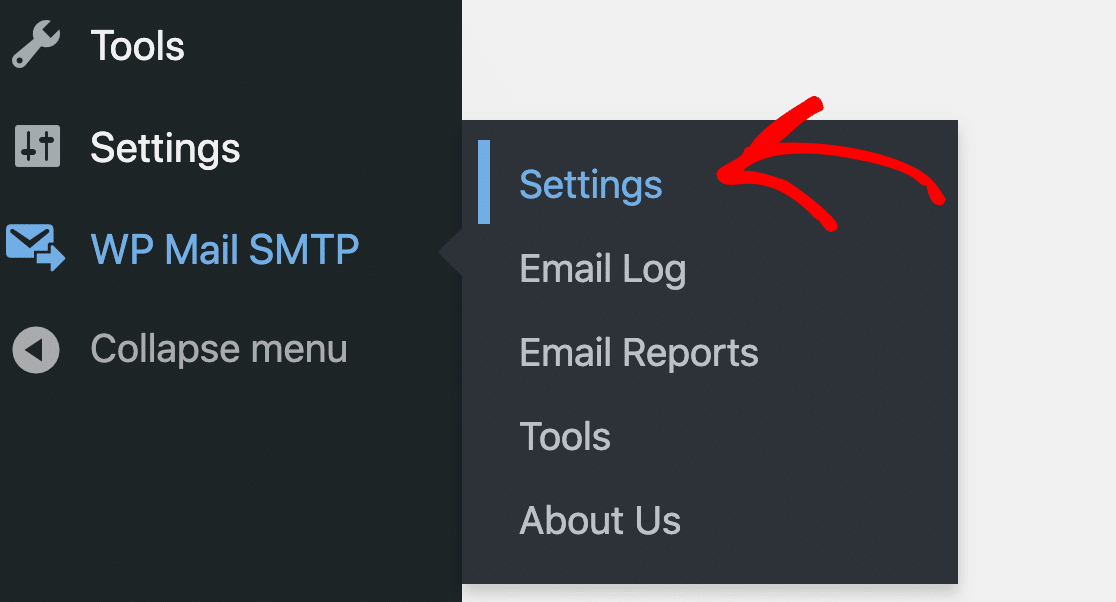
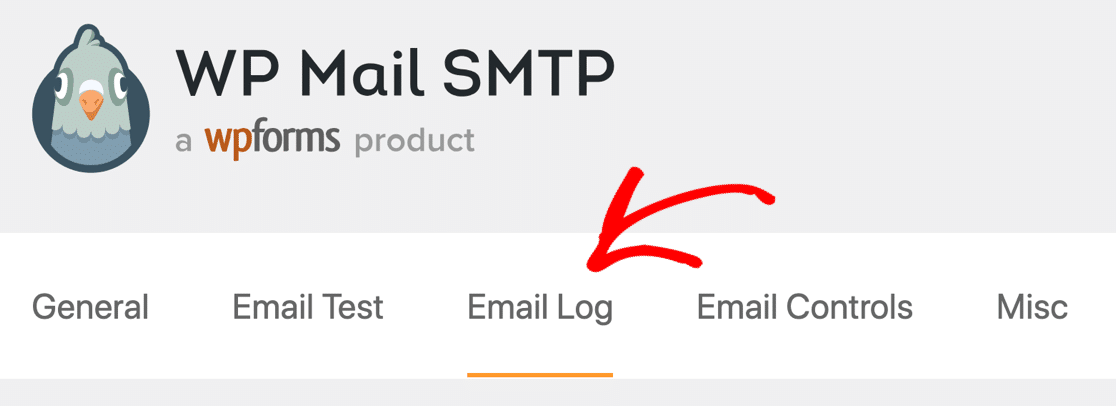
次に、トップバーから[メールログ]に切り替えます。
ここで、 [メールコンテンツのログ]と[添付ファイルの保存]のチェックボックスをオンにします。
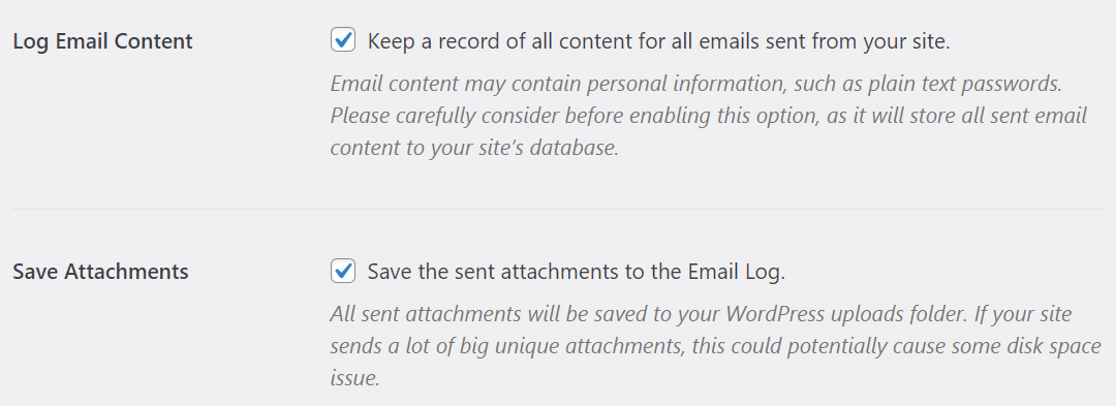
最後に、ページの一番下までスクロールし、[設定の保存]をクリックして変更を適用します。
これで、Formidable Formsから送信されたすべての電子メールの添付ファイルが、電子メールログにも保存されます。
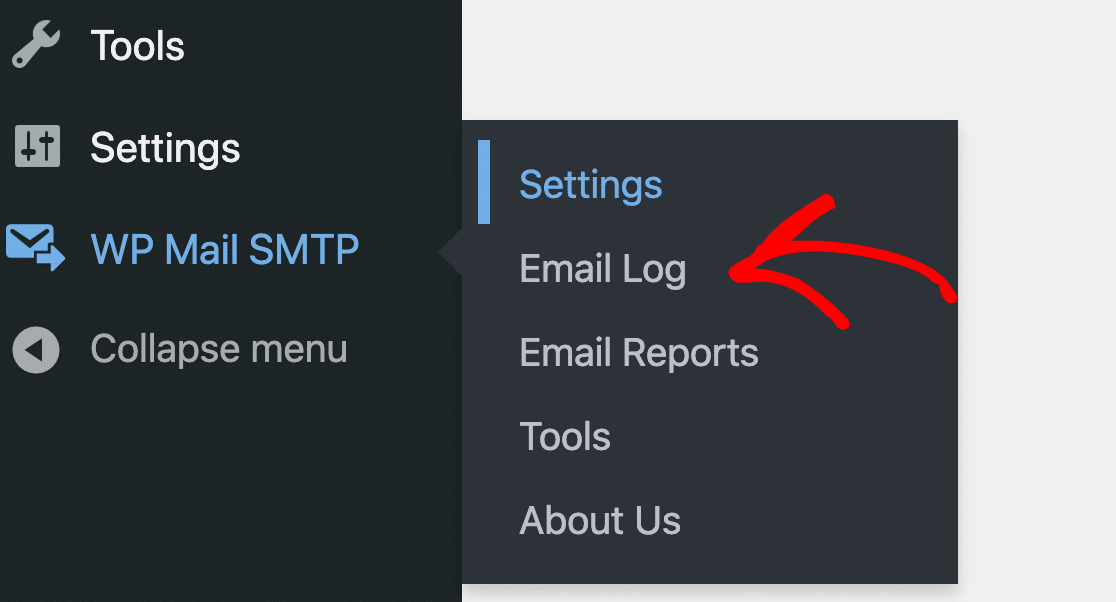
それがどのように機能するかを確認するには、 WPMailSMTP»EmailLogでファイルを表示できます。
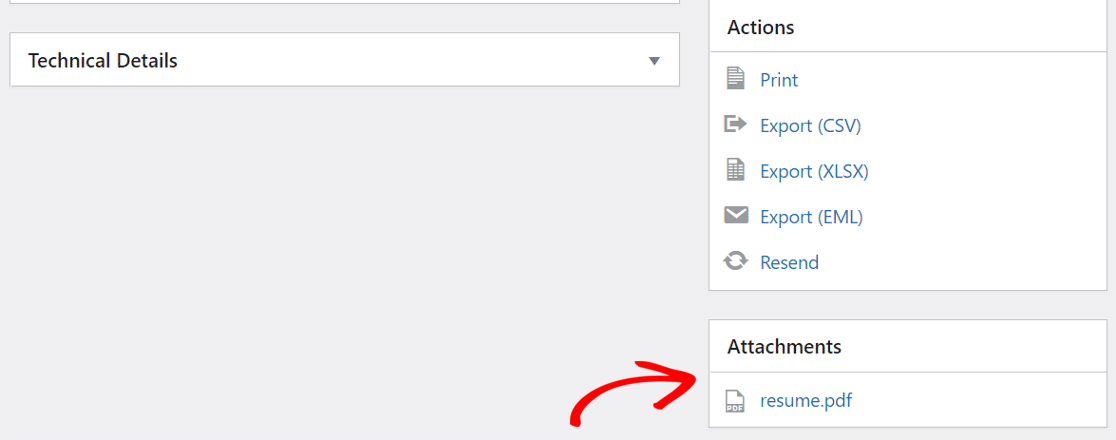
アップロードされたファイルは、ログファイルの添付ファイルセクションに表示されます。

それでおしまい! 次に、WooCommerceの電子メールで請求書を添付ファイルとして送信する方法を見てみましょう。
2.WooCommerceから請求書の添付ファイルを送信します
顧客が購入した後に請求書を送信しますか? デフォルトでは、WooCommerceはメールの本文に注文情報を含めます。
請求書を電子メールの添付ファイルとして送信するには、追加のプラグインをインストールする必要があります。 それがどのように行われるか見てみましょう。
WooCommerce PDF Invoices&PackingSlipsプラグインをインストールします
請求書を作成してWooCommerceメールに添付するには、無料のWooCommerce PDF Invoices&PackingSlipsプラグインをインストールできます。
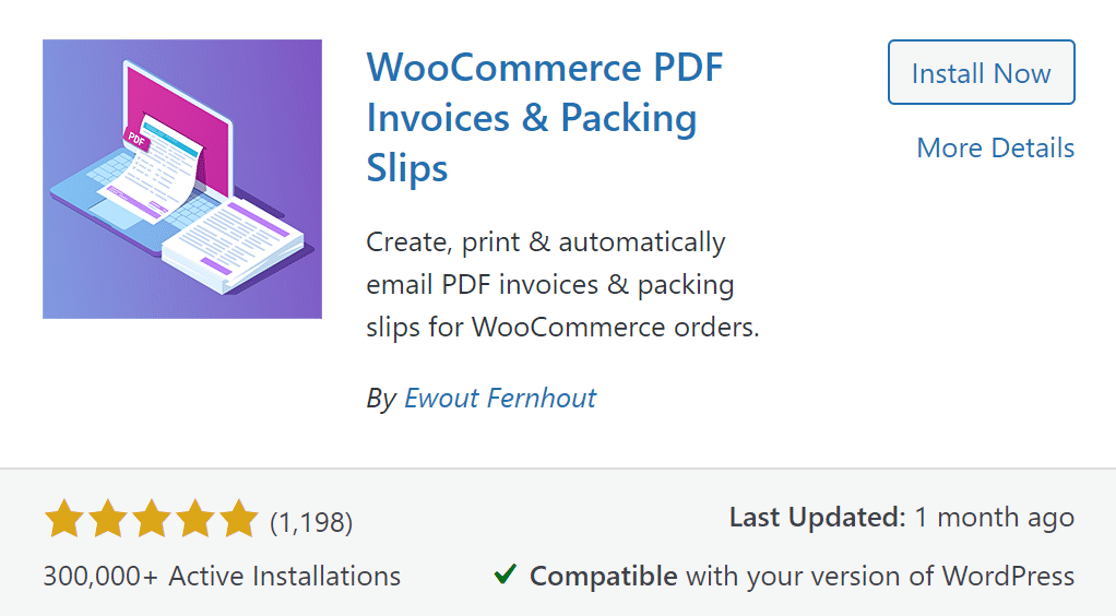
プラグインをインストールしてアクティブ化した後、上部にある[セットアップウィザードの実行]ボタンをクリックしてプラグインをセットアップします。
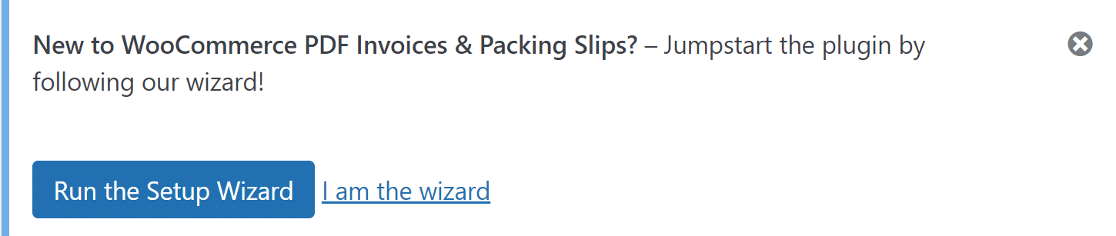
ウィザードでは、次のことができます。
- 添付ファイルとして追加される請求書の外観をカスタマイズします
- 請求書を添付するメールを選択してください。
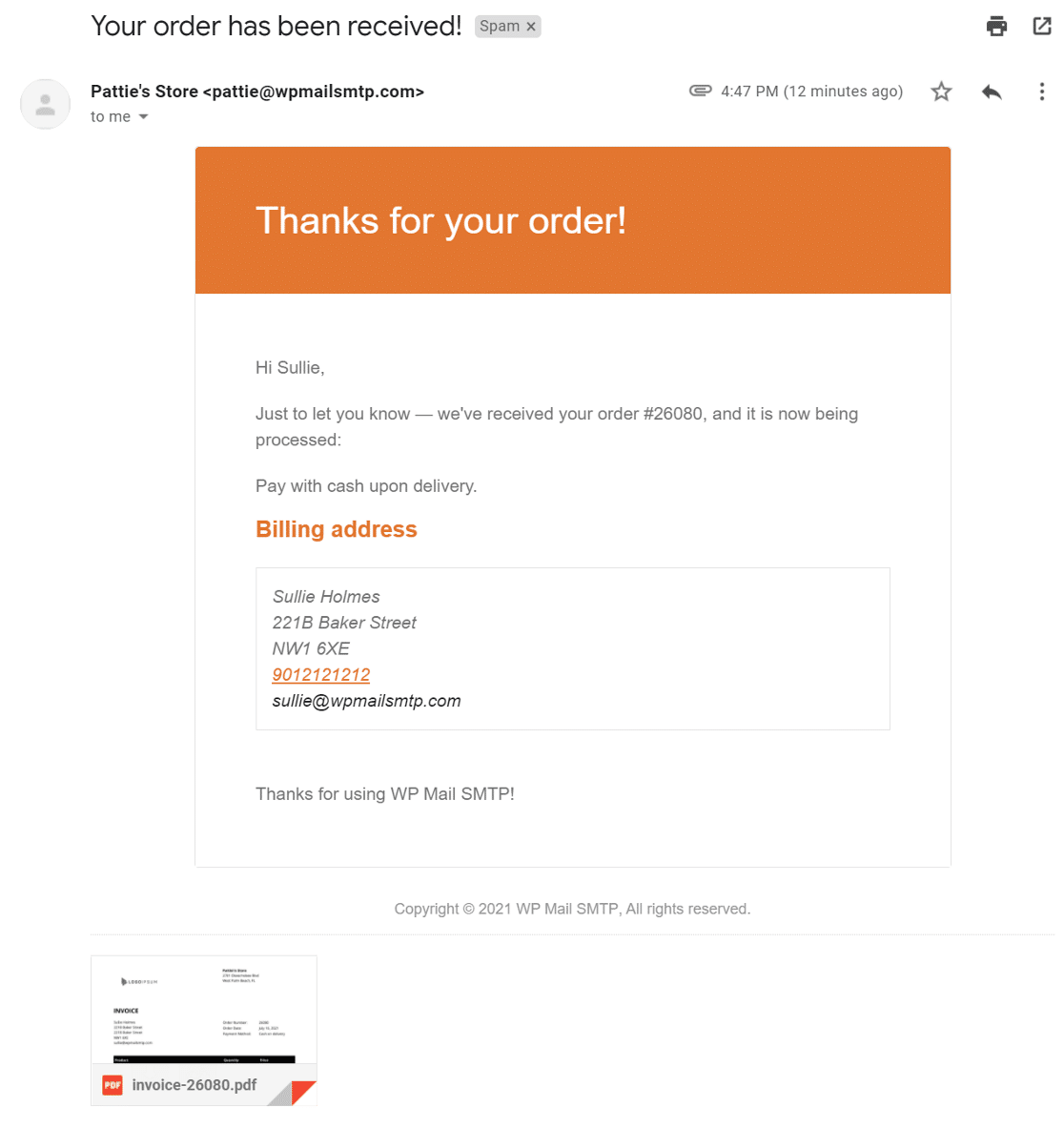
同じWPMailSMTPプラグインを使用して、すべての請求書を一度にエクスポートする方法を見てみましょう。
メールログから添付ファイルをエクスポートする
先に進み、最初にWPMailSMTPプラグインをインストールします。 セットアップウィザードを使用して、選択したメーラーを構成し、完了したらこのガイドに戻ることができます。
プラグインの設定で、 [メールコンテンツのログ]と[添付ファイルの保存]のチェックボックスを必ずオンにしてください。
メールの内容も記録したい場合は、その設定も確認してください。 次に、 [設定の保存]をクリックします。
これで、注文の電子メールに添付ファイルを記録しているので、WPMailSMTPの電子メールログでそれらを表示できます。
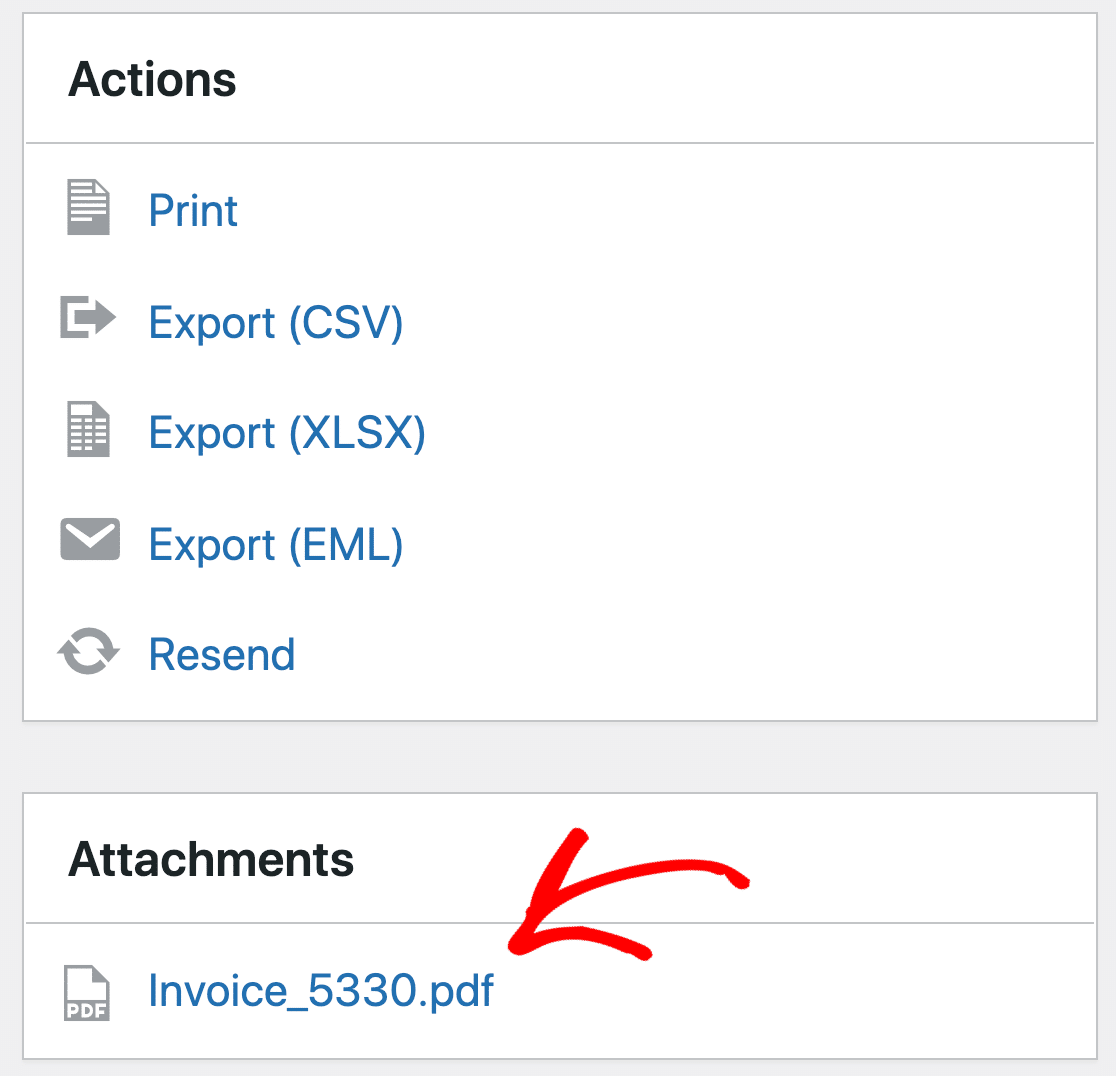
これらすべての添付ファイルへのリンクをエクスポートして、必要な添付ファイルをすばやくダウンロードすることもできます。 これは、アカウントを完成させる必要がある場合に非常に役立ちます。
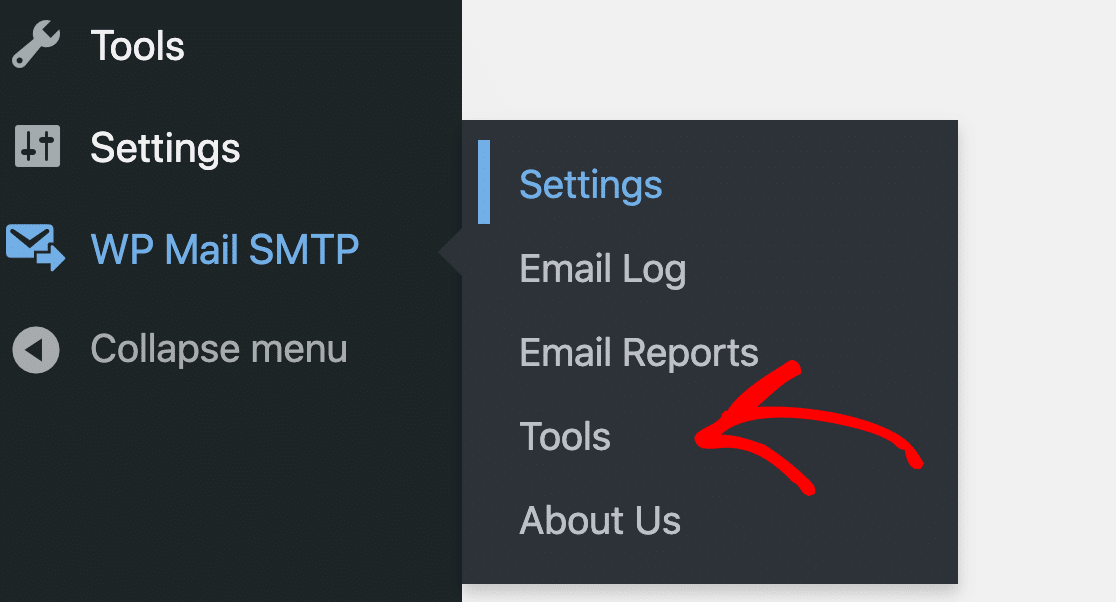
開始するには、 WPMailSMTP»ツールに移動します。
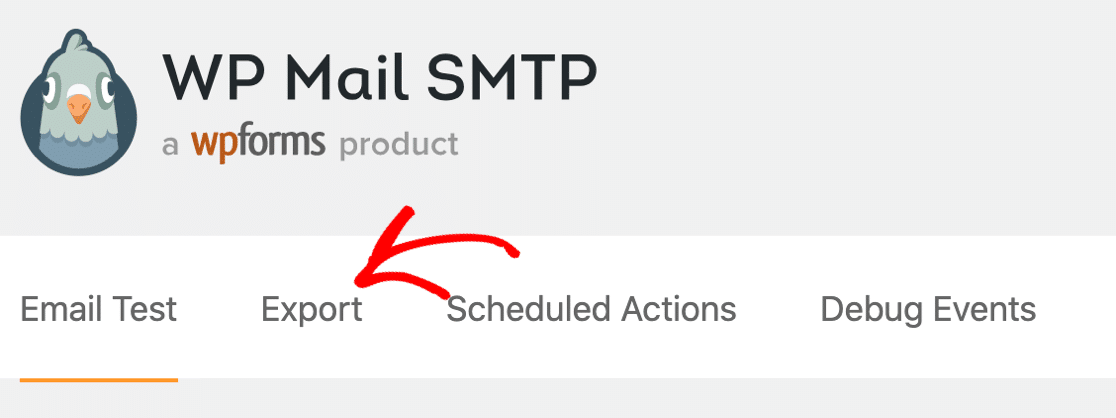
次に、[エクスポート]タブに切り替えます。
ここから、参照する必要のある情報を含むエクスポートファイルを作成できます。
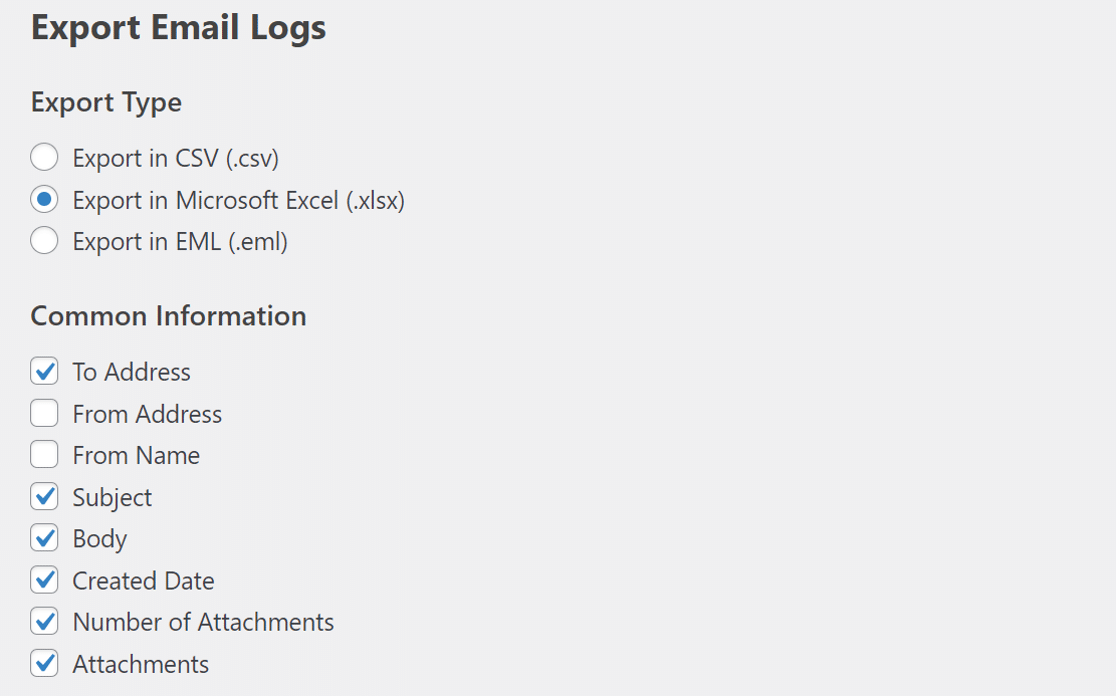
まず、[エクスポートの種類]で、電子メールログのエクスポートのファイル形式を選択できます。
CSVおよびXLSXエクスポートでは、1列の電子メールに追加されたすべての添付ファイルへのリンクを含むファイルが生成されることに注意してください。 EML形式を選択すると、最初に送信されたとおりに電子メール全体をエクスポートできるため、メッセージの内容と添付ファイルが1つのファイルに保持されます。
エクスポートファイルを設定したら、[共通情報]セクションの最後にある[添付ファイル]チェックボックスを必ずオンにしてください。
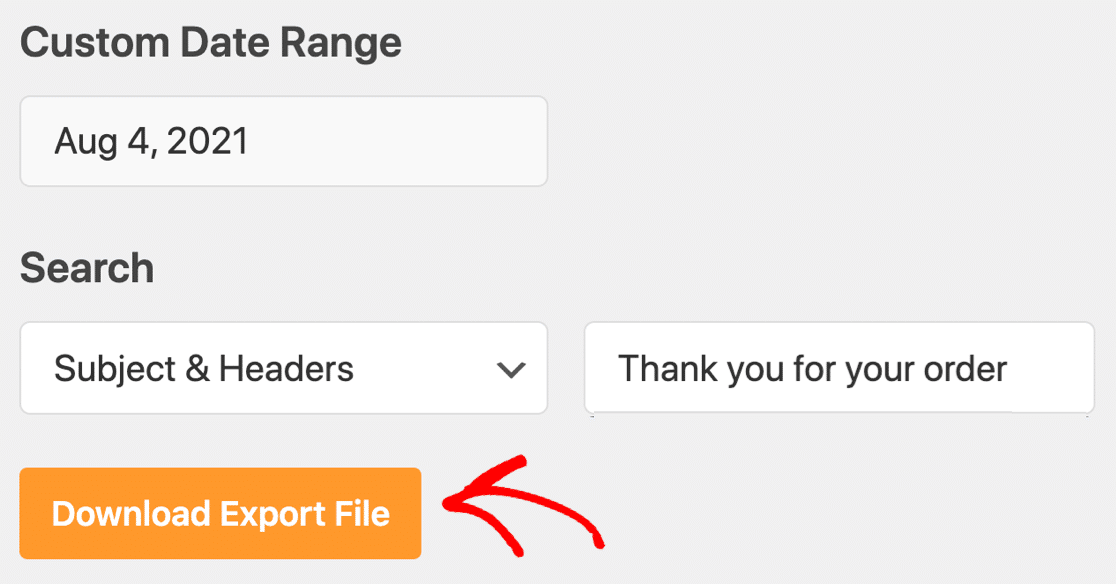
この画面では、次のこともできます。
- エクスポートのカスタム日付範囲を選択します
- 件名またはヘッダーのキーワードでエクスポートをフィルタリングします
準備完了? [エクスポートファイルのダウンロード]をクリックします。
メールログをダウンロードすると、添付ファイルへのすべてのリンクが含まれます。 zipファイルをEML形式でエクスポートすると、次のようになります。

ファイルをXLSXまたはCSVとしてエクスポートすることを選択した場合は、[添付ファイル]列のリンクをクリックしてファイルをダウンロードできます。

以上です! これで、WordPressで添付ファイル付きの電子メールを送信し、必要に応じてファイルを保存またはアーカイブする方法がわかりました。
今すぐWordPressメールを修正する
次へ:トランザクションEメールプロバイダーを選択します
オンラインストアを運営している場合は、注文メールがすぐに配信されることを確認する必要があります。 WooCommerceストアに最適なトランザクションEメールプロバイダーをリストしたガイドがあります。
また、サイトに追加することを計画している場合は、カスタムWordPressサイドバーを作成する方法についてこのチュートリアルを参照することを忘れないでください。
メールを修正する準備はできましたか? 最高のWordPressSMTPプラグインを今すぐ始めましょう。 WP Mail SMTP Eliteには、完全なWhite Glove Setupが含まれており、14日間の返金保証があります。
この記事が役に立った場合は、FacebookとTwitterでフォローして、WordPressのヒントとチュートリアルを確認してください。