
Como enviar um e-mail com anexos do WordPress
Publicados: 2021-10-20Você deseja enviar um e-mail com anexos do WordPress?
Você pode querer que seu site envie anexos de arquivo de um formulário de contato ou de uma loja WooCommerce.
Neste artigo, mostraremos como obter os dois e também arquivar os anexos enviados.
Corrija seus e-mails do WordPress agora
O WordPress pode enviar e-mails com anexos?
Sim, o WordPress pode enviar e-mails com anexos. A maioria dos plugins de formulário de contato tem o campo de upload de arquivo, mas apenas alguns têm a opção de enviar o arquivo como um anexo também. Neste tutorial, usaremos o Formidable Forms e o WooCommerce para mostrar como eles geram e enviam anexos.
Como enviar um e-mail com anexos do WordPress
Vamos dar uma olhada nos dois casos de uso, um por um:
- Enviar um anexo de arquivo de um formulário de contato
- Enviar anexo de fatura do WooCommerce
Primeiro, usaremos um formulário de contato para enviar um anexo de arquivo.
1. Envie um anexo de arquivo de um formulário de contato
Se você deseja permitir que seus visitantes enviem anexos, recomendamos o Formidable Forms. É um poderoso plug-in de formulário de contato que permite receber anexos junto com a notificação do formulário de contato.
A primeira coisa que você precisa fazer é instalar e ativar o plugin Formidable Forms. Se você é novo no WordPress, você pode dar uma olhada neste tutorial sobre como instalar um plugin WordPress.
Depois que o plugin estiver instalado, vá para o painel do WordPress e clique em Formidable Forms » Forms .
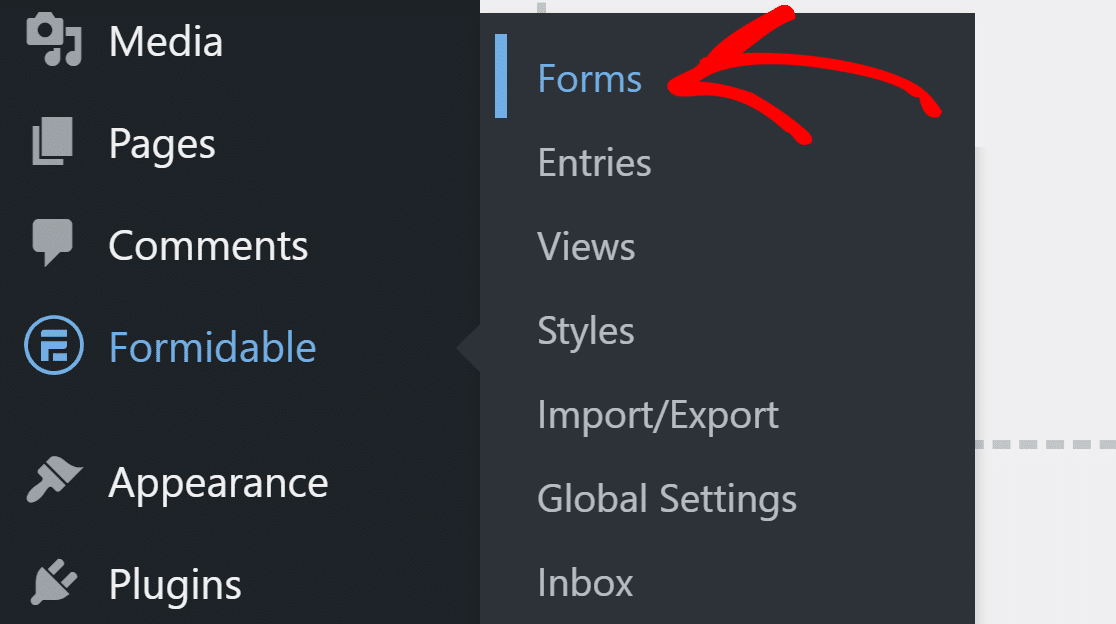
Clique no botão Adicionar novo na parte superior para procurar um modelo de formulário.

Para este tutorial, criaremos um formulário de solicitação de emprego.
Clique no modelo para selecioná-lo aqui:

Em seguida, clique no campo Upload de arquivo para definir as configurações.
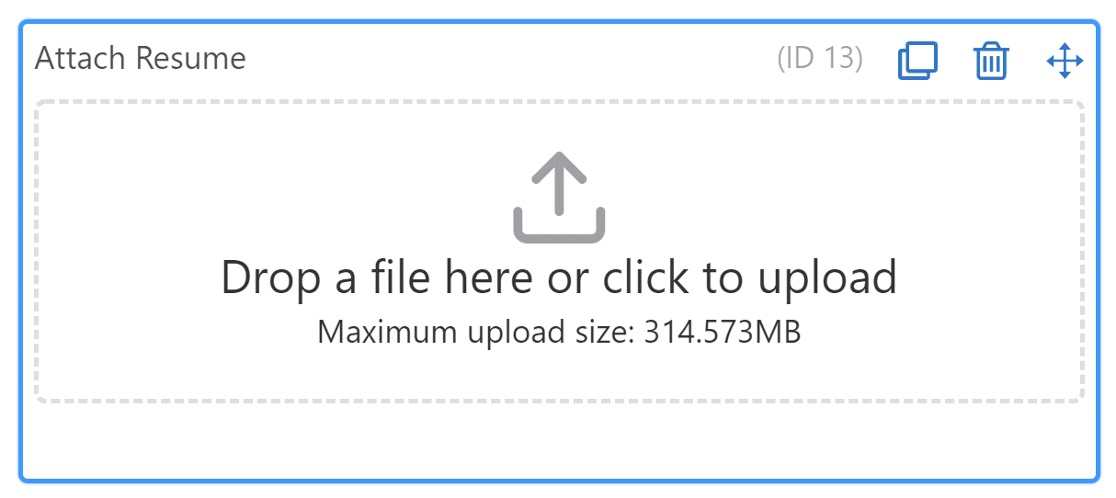
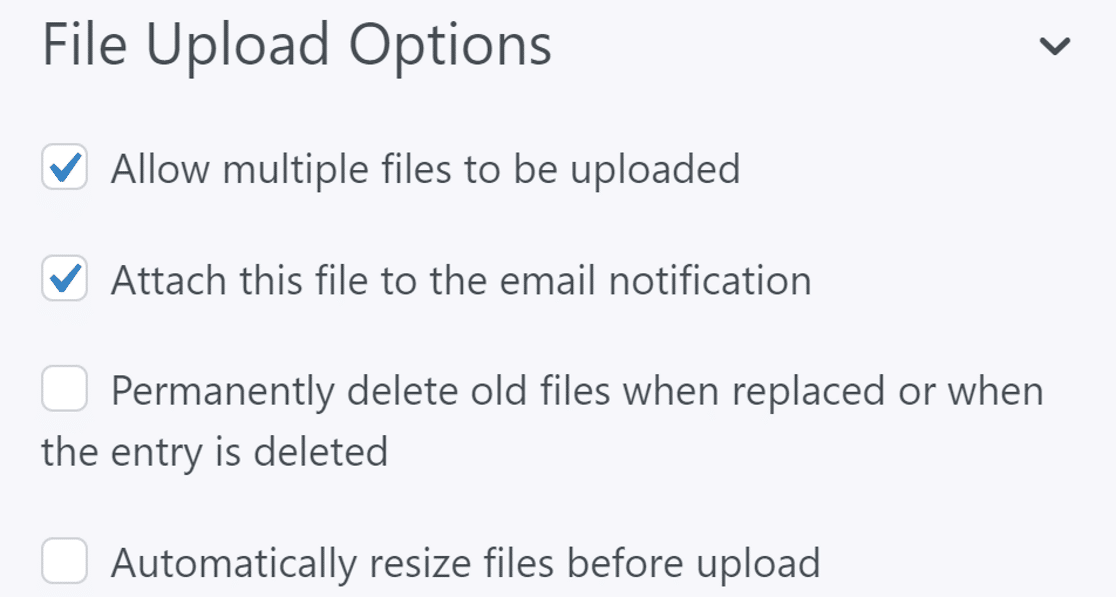
Em Opções de upload de arquivo, marque a caixa Anexar este arquivo à notificação por e-mail . As outras configurações aqui são opcionais:
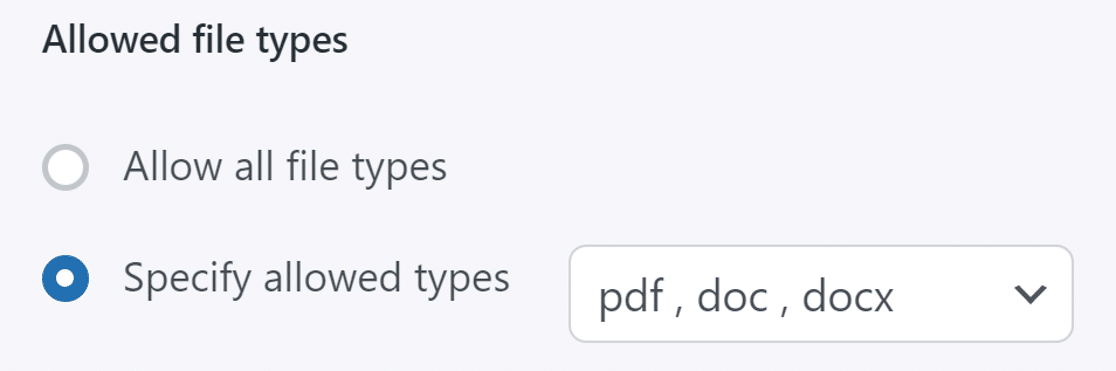
Agora, role para baixo e especifique os tipos de arquivo que você deseja permitir. Você pode definir isso para extensões de arquivo específicas ou permitir todos os tipos de arquivo que o WordPress suporta.
Salve seu formulário para que as alterações entrem em vigor.
Vamos agora ver como podemos adicionar o mesmo formulário a uma página.
Adicionar formulários formidáveis a uma página
Você pode adicionar Formidable Forms a uma página usando um shortcode ou um bloco, então usaremos um bloco para este tutorial.
Abra qualquer página do WordPress ou procure uma página existente. Depois de abri-lo para edição, procure o bloco Formidable Forms.
Clique no logotipo do Formidable Forms para adicionar o bloco à sua página:
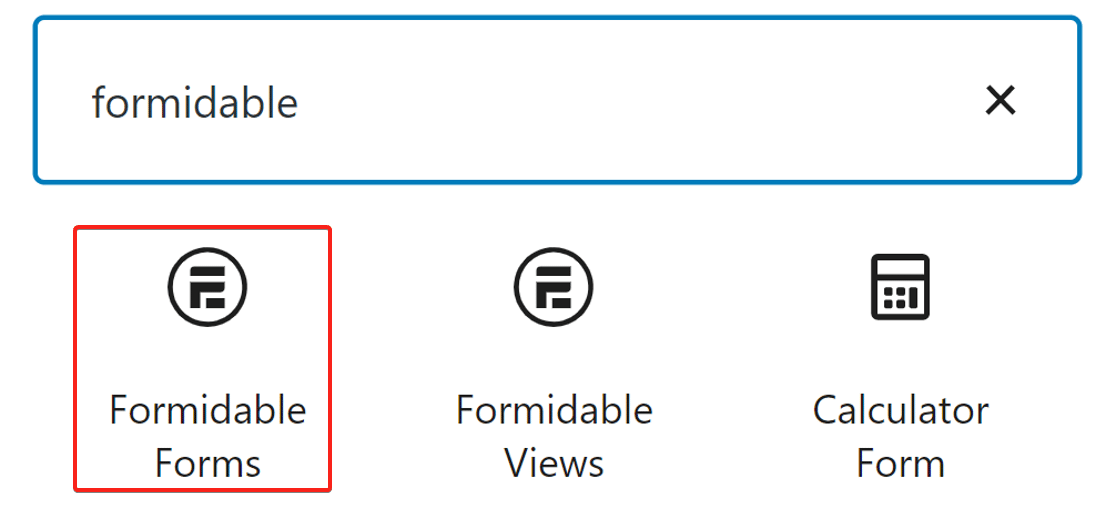
Em seguida, selecione o formulário de solicitação de emprego que você acabou de criar.
E é isso! Publique a página e envie um arquivo pelo formulário para testá-la.
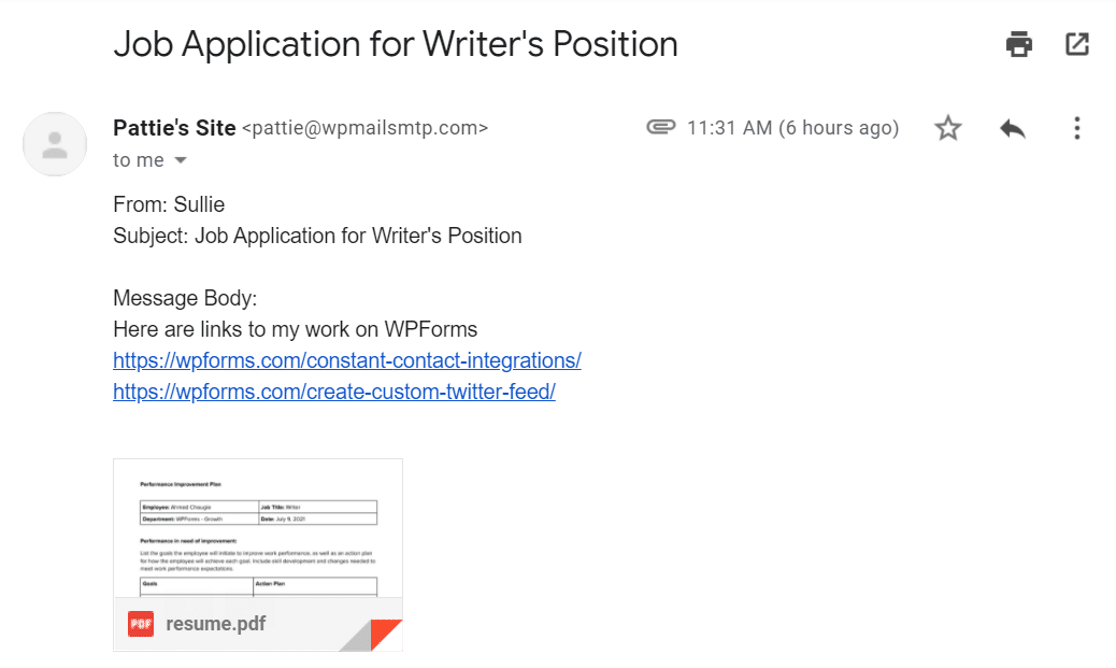
Vamos agora ver como visualizar esses anexos diretamente no painel do WordPress.
Visualizar anexos de arquivos no WordPress
O plugin WP Mail SMTP permite que você salve todos os anexos enviados por meio do seu formulário de contato. Essa é uma maneira útil de manter um backup e você também pode reenviar a notificação com seus anexos, se necessário.
Se você é novo no WP Mail SMTP, você vai querer baixar e instalar o plugin antes de continuar com este guia. Observe que você precisará da versão Pro para habilitar o registro de anexos.
Se você precisar de um pouco de ajuda para configurar, confira este guia sobre como definir as configurações de SMTP do WordPress.
Depois de instalar o plug-in em seu site, precisaremos ajustar as configurações para salvar anexos no WordPress. Para começar, vá para WP Mail SMTP » Configurações .
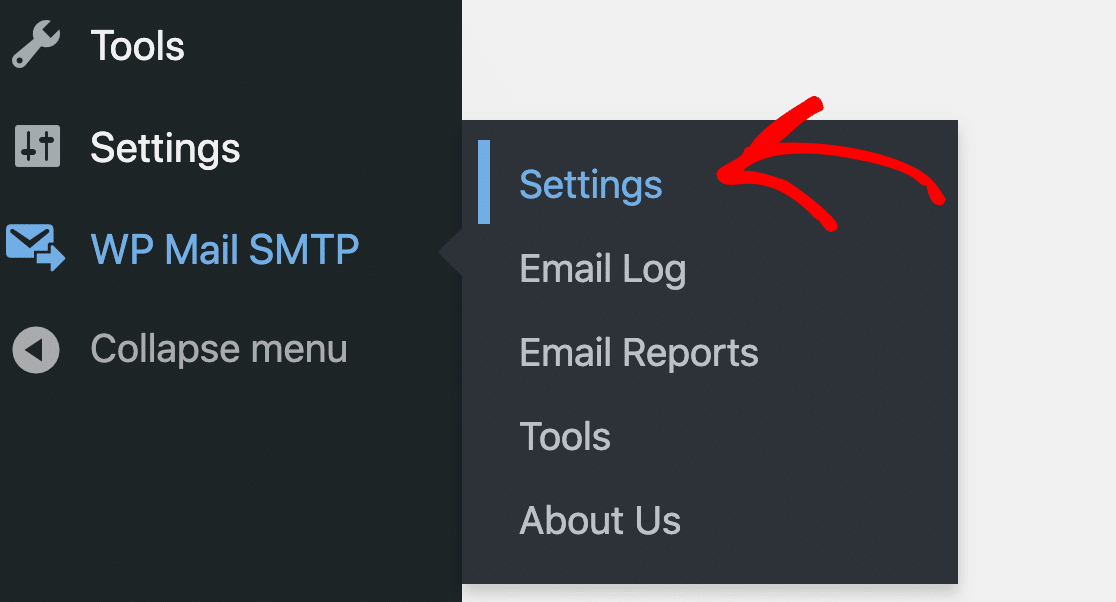
Em seguida, na barra superior, alterne para Log de e-mail .
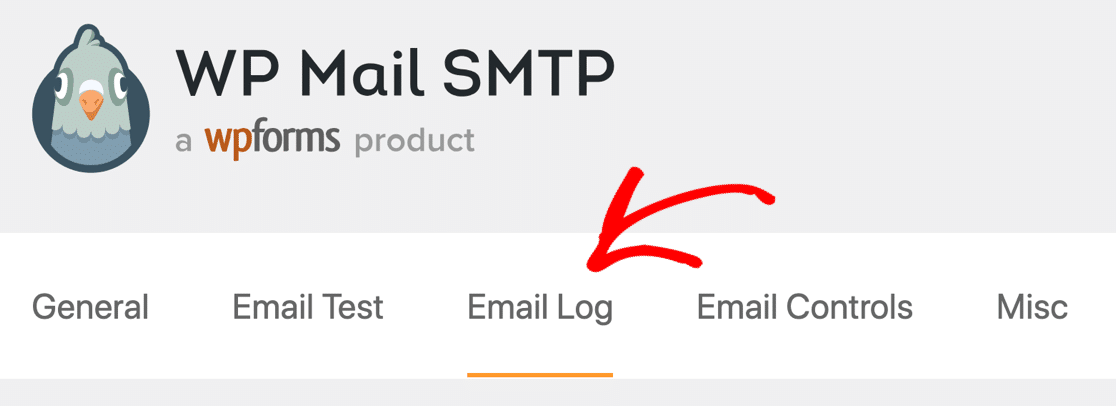
Aqui, marque as caixas de seleção para Log Email Content e Save Attachments .
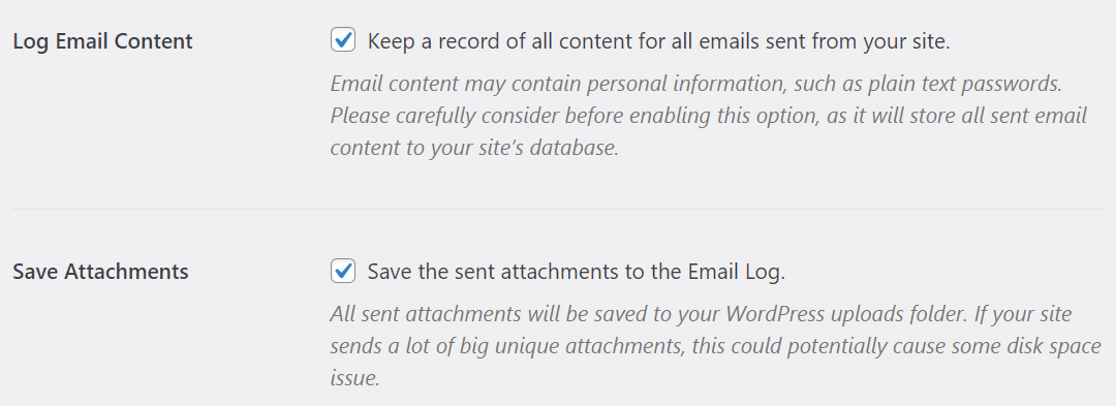
Por fim, role até a parte inferior da página e clique em Salvar configurações para aplicar suas alterações.
Agora, todos os anexos de e-mail enviados do Formidable Forms também serão salvos em seu log de e-mail.
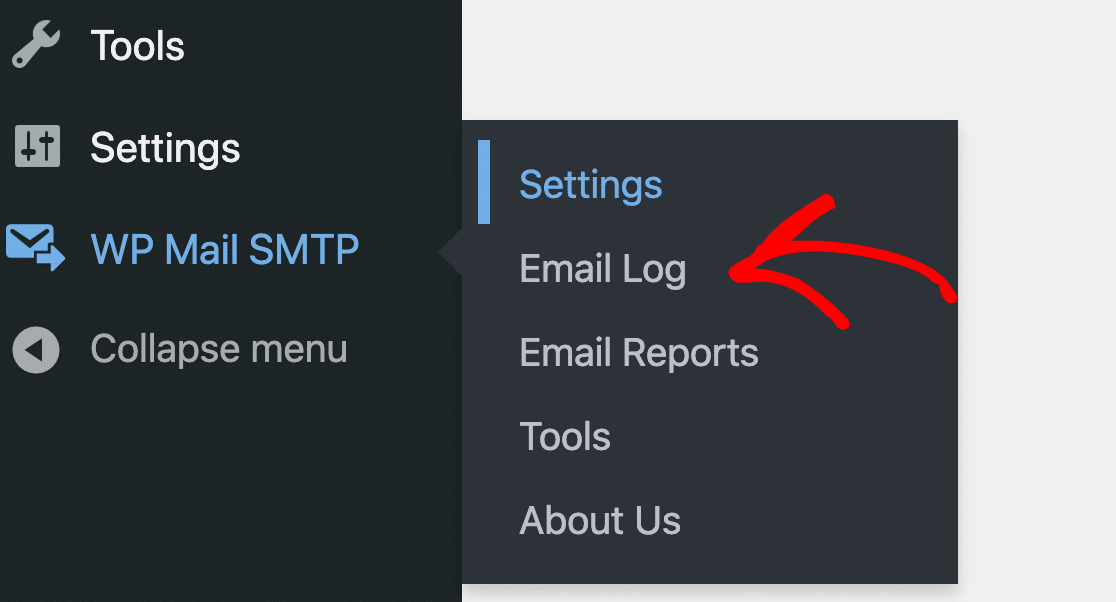
Para ver como funciona, você pode visualizar os arquivos em WP Mail SMTP » Email Log .
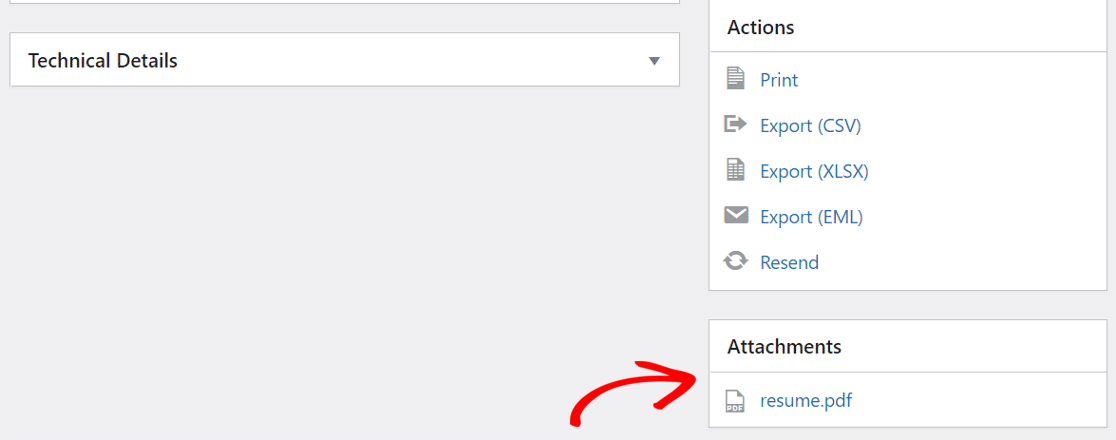
Os arquivos que foram carregados aparecem na seção Anexos do arquivo de log.

É isso! Vamos agora ver como enviar uma fatura como anexo nos e-mails do WooCommerce.
2. Envie o anexo da fatura do WooCommerce
Deseja enviar uma fatura aos clientes depois que eles fizerem uma compra? Por padrão, o WooCommerce inclui as informações do pedido no corpo do e-mail.
Para enviar a fatura como anexo de e-mail, você precisará instalar um plug-in adicional. Vamos ver como é feito.
Instale o plug-in de faturas e guias de remessa em PDF do WooCommerce
Para criar uma fatura e anexá-la aos seus e-mails do WooCommerce, você pode instalar o plug-in gratuito WooCommerce PDF Invoices & Packing Slips.
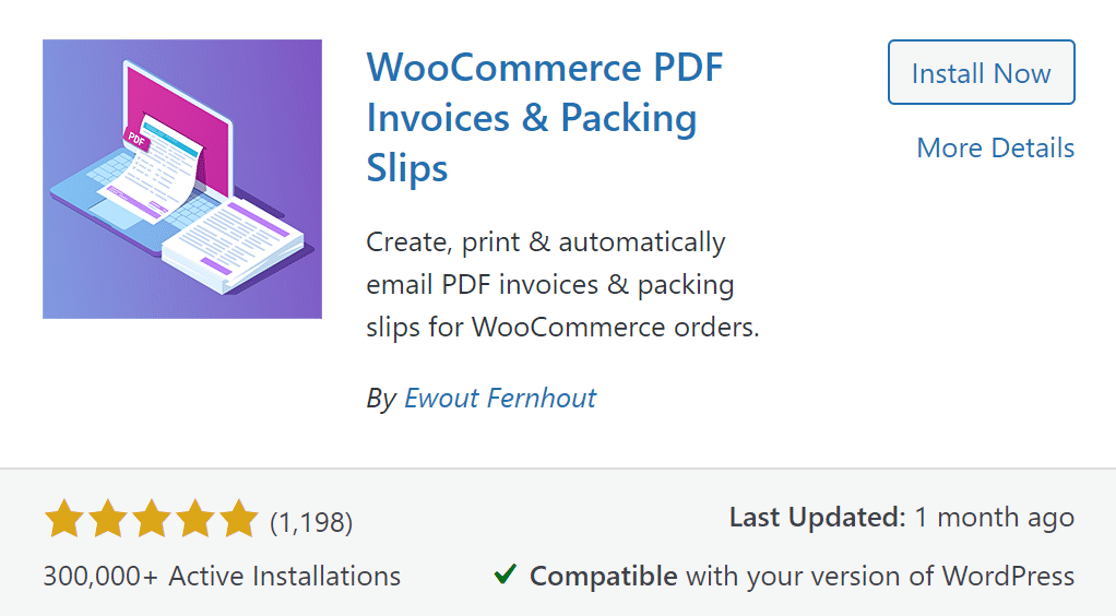
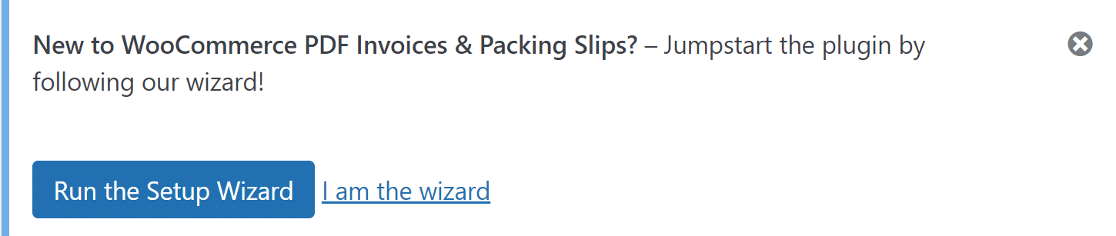
Depois de instalar e ativar o plug-in, clique no botão Executar o Assistente de Configuração na parte superior para configurá-lo.
O assistente permite:
- Personalize a aparência da fatura que será adicionada como anexo
- Escolha quais e-mails devem ter uma fatura anexada.
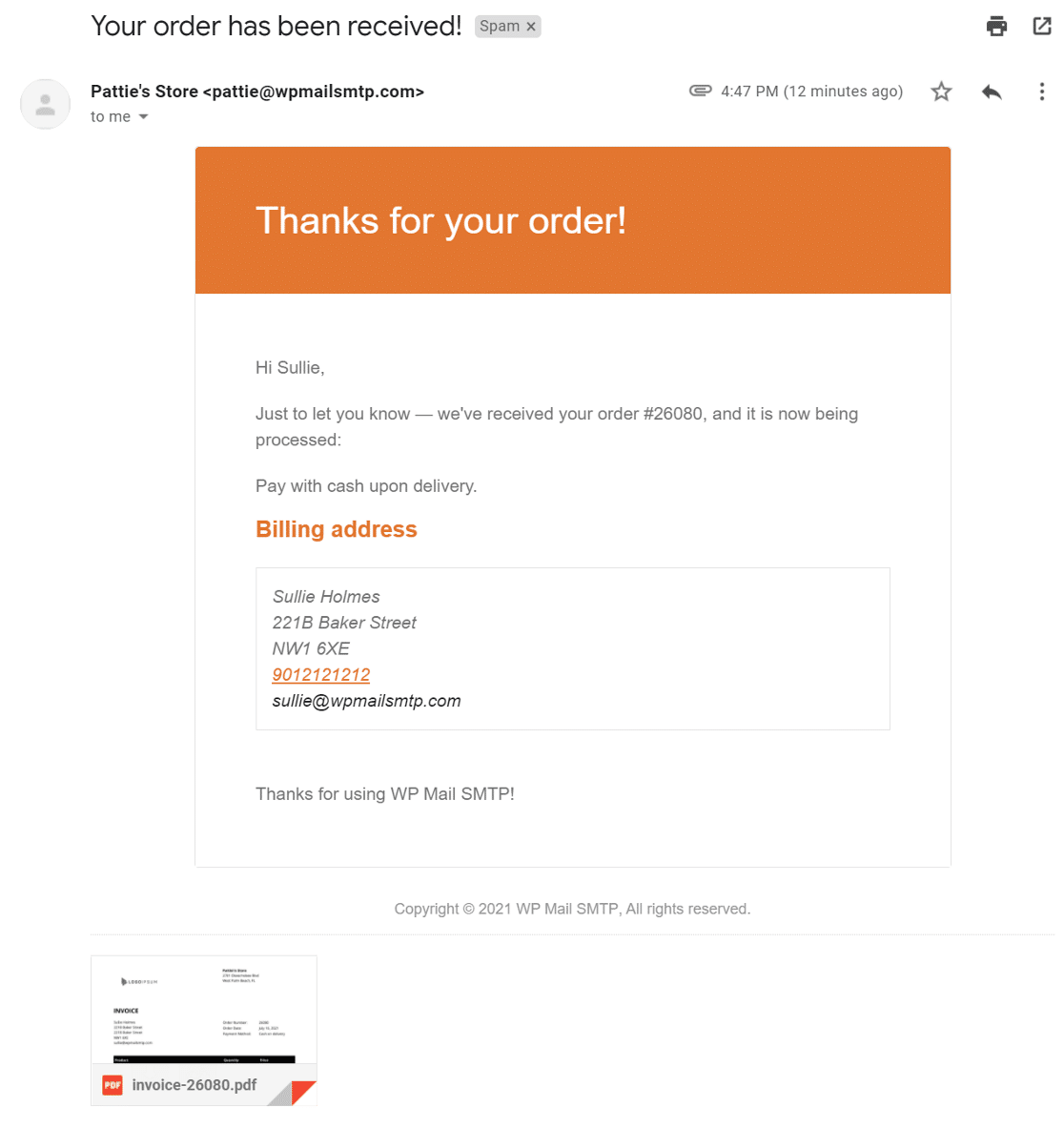
Vamos agora ver como podemos usar o mesmo plugin WP Mail SMTP para exportar todas as suas faturas de uma só vez.
Exportar anexos do seu registro de e-mail
Vá em frente e instale o plugin WP Mail SMTP primeiro. Você pode usar o Assistente de Configuração para configurar o mailer escolhido e voltar a este guia quando terminar.
Nas configurações do plug-in, certifique-se de marcar as caixas de seleção para Log Email Content e Save Attachments .
Se você também deseja registrar o conteúdo do e-mail, verifique essa configuração também. Em seguida, clique em Salvar configurações .
Agora que você está registrando anexos em seus e-mails de pedidos, você pode visualizá-los no log de e-mail no WP Mail SMTP.
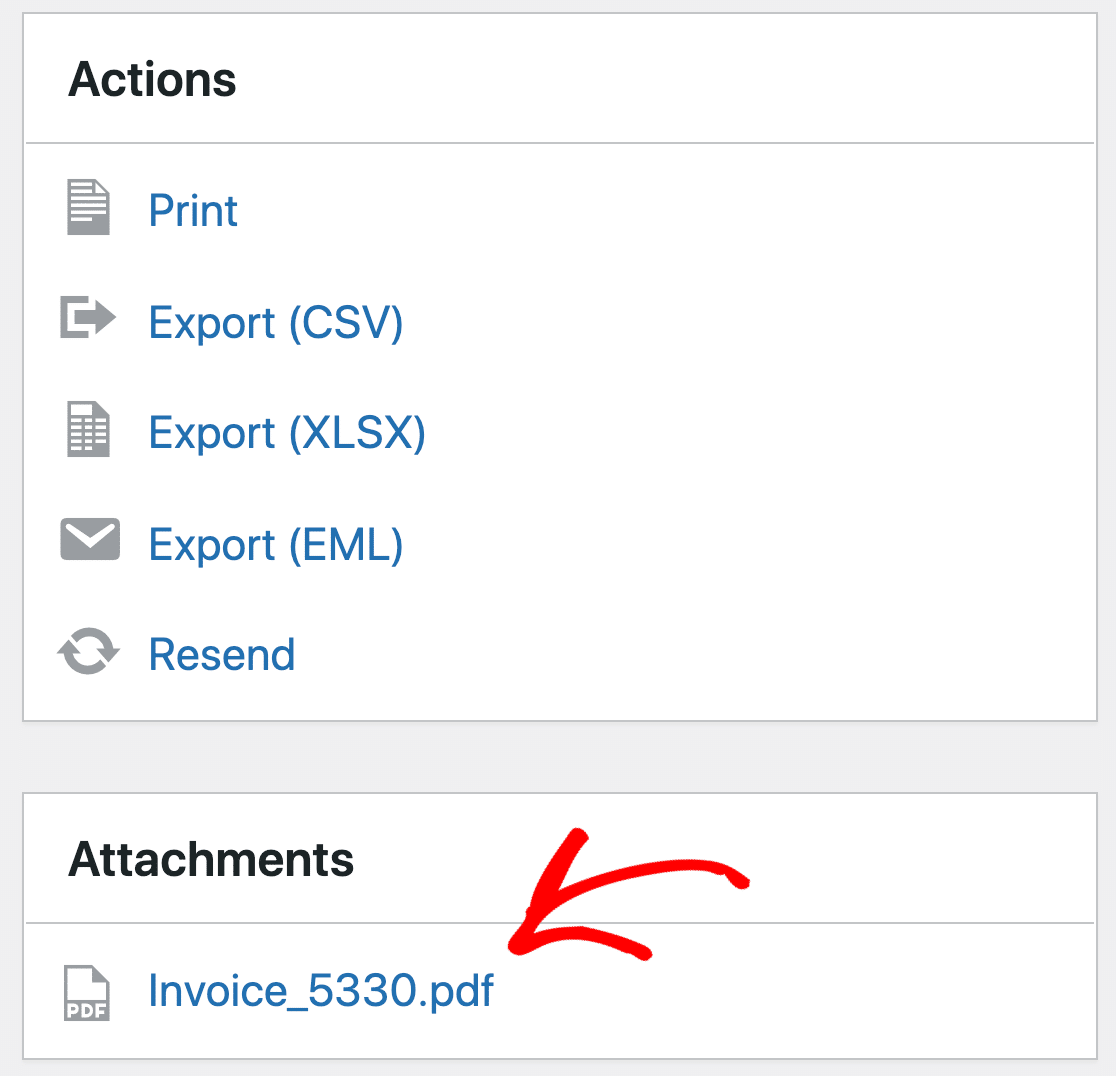
Também podemos exportar links para todos esses anexos para que você possa baixar rapidamente os que precisa. Isso é super útil quando você precisa completar suas contas.
Para começar, navegue até WP Mail SMTP » Ferramentas .
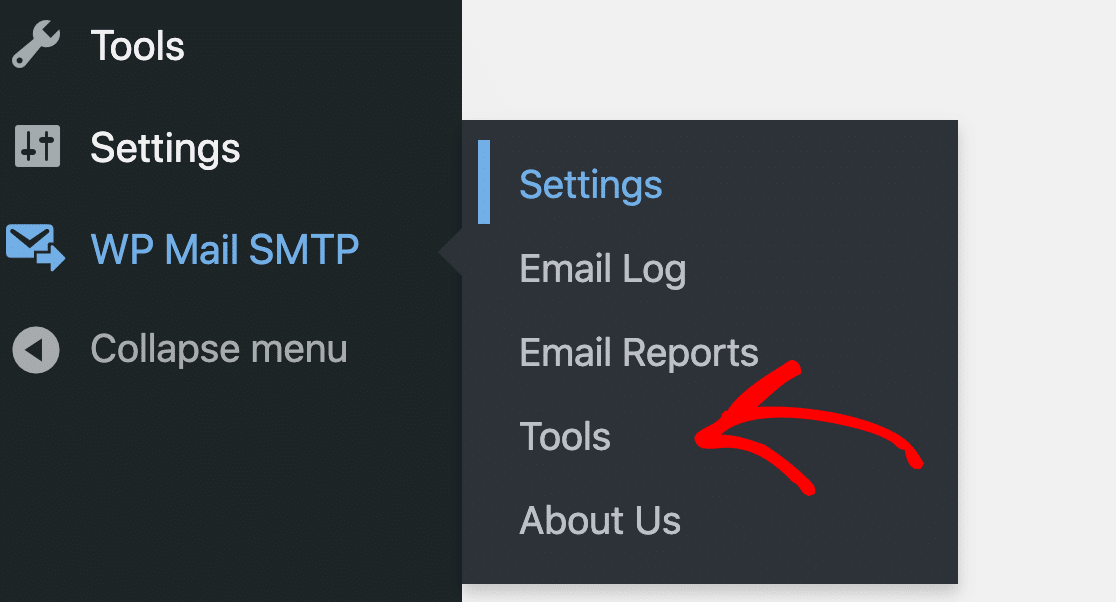
Em seguida, mude para a guia Exportar .
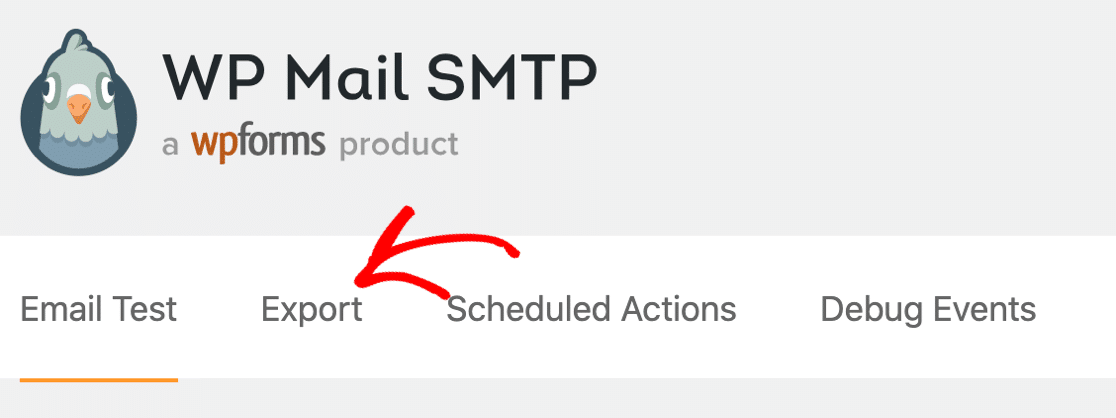
A partir daqui, podemos criar um arquivo de exportação que inclui as informações que você precisa consultar.
Primeiro, em Tipo de exportação , você pode escolher o formato do arquivo para a exportação do log de e-mail.
Observe que as exportações CSV e XLSX gerarão um arquivo com links para todos os anexos que foram adicionados aos emails em 1 coluna. Se você escolher o formato EML, poderá exportar todo o e-mail como foi enviado originalmente, mantendo o conteúdo da mensagem e o anexo em 1 arquivo.
Depois de configurar o arquivo de exportação, certifique-se de marcar a caixa Anexos no final da seção Informações comuns :
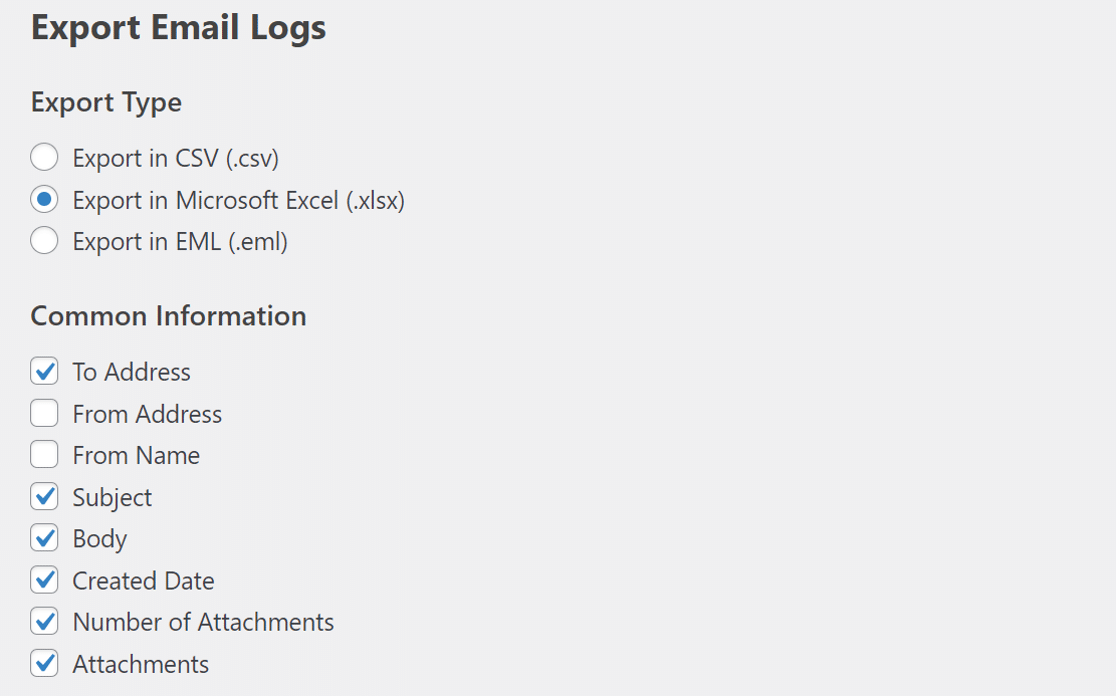
Nesta tela, você também pode:
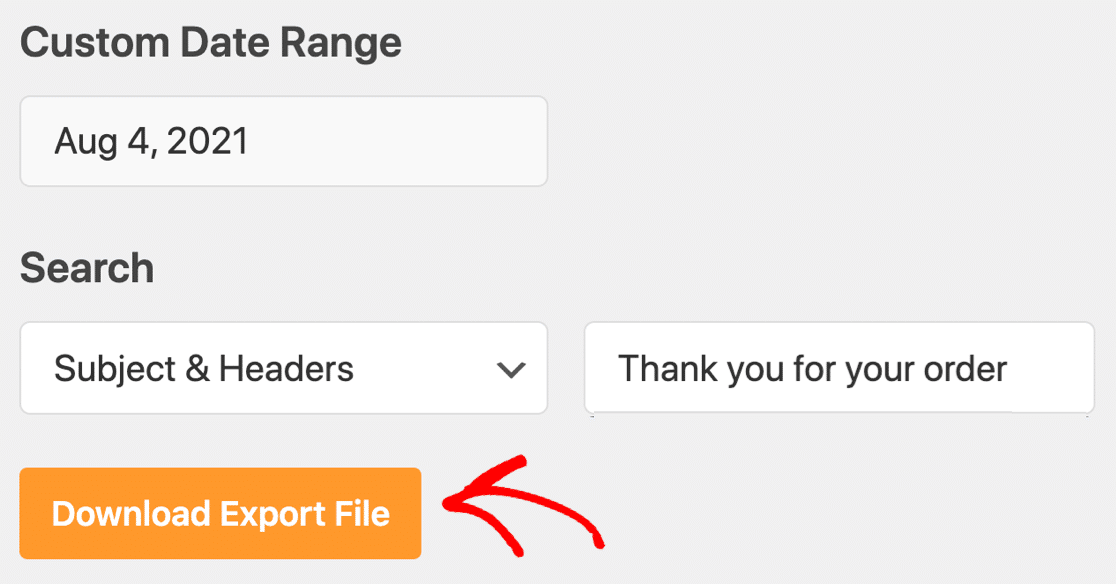
- Selecione um intervalo de datas personalizado para a exportação
- Filtre a exportação por uma palavra-chave no assunto ou nos cabeçalhos
Tudo pronto? Clique em Baixar arquivo de exportação .
Ao baixar os logs de e-mail, todos os links para seus anexos serão incluídos. Veja como ficará o conteúdo do arquivo zip se o exportarmos no formato EML:

Se você optar por exportar o arquivo como XLSX ou CSV, poderá fazer download dos arquivos clicando nos links na coluna Anexos .

E é isso! Agora você sabe como enviar um e-mail com anexos no WordPress e salvar ou arquivar os arquivos quando precisar.
Corrija seus e-mails do WordPress agora
Próximo: Escolha um provedor de e-mail transacional
Se você estiver administrando uma loja online, precisará garantir que seus e-mails de pedidos sejam entregues instantaneamente. Temos um guia que lista o melhor provedor de e-mail transacional para ajudá-lo a escolher um para sua loja WooCommerce.
Além disso, não se esqueça de ver este tutorial sobre como criar uma barra lateral personalizada do WordPress se estiver planejando adicionar uma ao seu site.
Pronto para corrigir seus e-mails? Comece hoje com o melhor plugin SMTP para WordPress. O WP Mail SMTP Elite inclui a configuração White Glove completa e oferece uma garantia de reembolso de 14 dias.
Se este artigo o ajudou, siga-nos no Facebook e Twitter para mais dicas e tutoriais sobre WordPress.