
Cum să trimiți e-mailuri WordPress cu ștampila poștale
Publicat: 2021-11-10Doriți să trimiteți e-mailuri WordPress cu Postmark?
Postmark este un furnizor de e-mail tranzacțional care oferă livrare rapidă. Deci, dacă aveți nevoie de e-mailuri pentru a ajunge rapid, ar putea fi o potrivire excelentă pentru site-ul dvs.
În acest articol, vă vom ghida prin procesul de configurare a Poștei folosind WP Mail SMTP.
Remediați-vă e-mailurile WordPress acum
Ce este Postmark API?
API-ul Postmark livrează și trimite e-mailuri de pe site-ul dvs. web. Este mai sigur decât SMTP obișnuit și deblochează câteva funcții suplimentare utile. De exemplu, API-ul vă permite să urmăriți dacă un e-mail a fost livrat și deschis.
WP Mail SMTP acceptă API-ul Postmark, ceea ce înseamnă că nu trebuie să introduceți numele de utilizator și parola Postmark în WordPress. Veți copia pur și simplu o cheie API în pagina de setări a pluginului pentru a realiza conexiunea.
Și dacă gazda blochează conexiunile SMTP externe, puteți folosi acest tutorial pentru a ocoli această restricție.
Cum să trimiți e-mailuri WordPress cu ștampila poștale
Haideți să vă configurați rapid și ușor conexiunea Postmark WordPress.
Iată o scurtă prezentare generală a pașilor prin care vom lucra:
- Instalați pluginul SMTP WP Mail
- Creați-vă un cont de timbru poștal
- Validați-vă adresa de la De la
- Introduceți setările WordPress pentru marca poștală
- Selectați un flux de mesaje
- Activați înregistrarea și urmărirea e-mailului în WordPress
Să începem prin a instala WP Mail SMTP pe site-ul tău.
1. Instalați pluginul WP Mail SMTP
Dacă doriți să utilizați Postmark în WordPress, aveți nevoie de WP Mail SMTP. Este cel mai bun plugin SMTP pentru WordPress și face întregul proces foarte ușor. WP Mail SMTP face foarte ușor să remediați problemele de e-mail, cum ar fi wp_mail care nu funcționează.
Mailerul Postmark este disponibil în versiunea Lite și Pro a WP Mail SMTP. Vă recomandăm să utilizați versiunea Pro, astfel încât să puteți utiliza toate instrumentele de înregistrare și urmărire a e-mailurilor pe care le vom trata mai târziu.
Pentru a descărca versiunea Pro, accesați contul SMTP WP Mail. Faceți clic pe fila Descărcări și descărcați cea mai recentă versiune pe desktop.
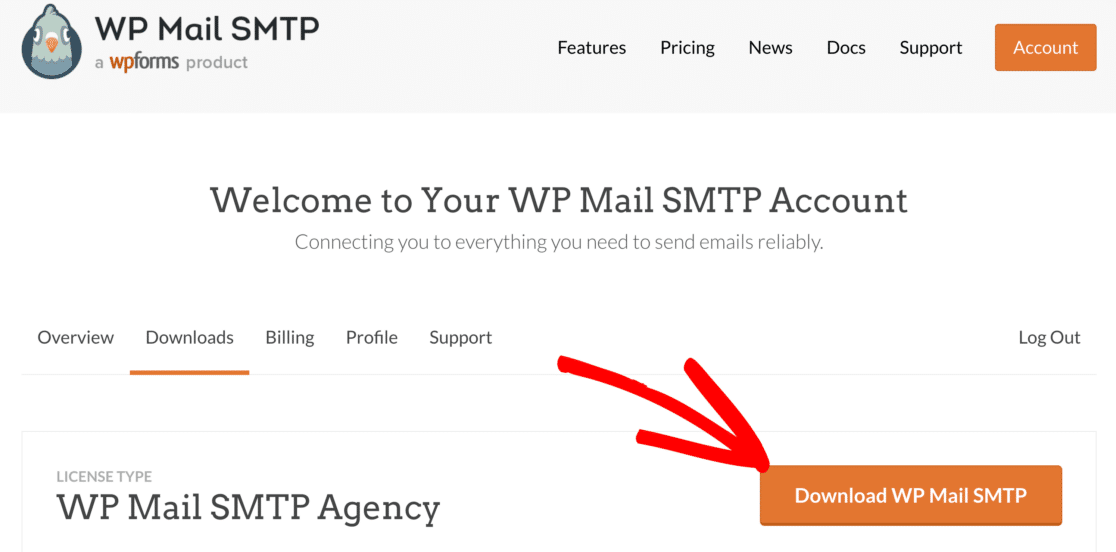
Apoi, deschideți tabloul de bord WordPress și încărcați fișierul zip pentru a instala pluginul.
Dacă aveți nevoie de ajutor cu această parte, treceți la acest ghid pentru instalarea unui plugin WordPress.
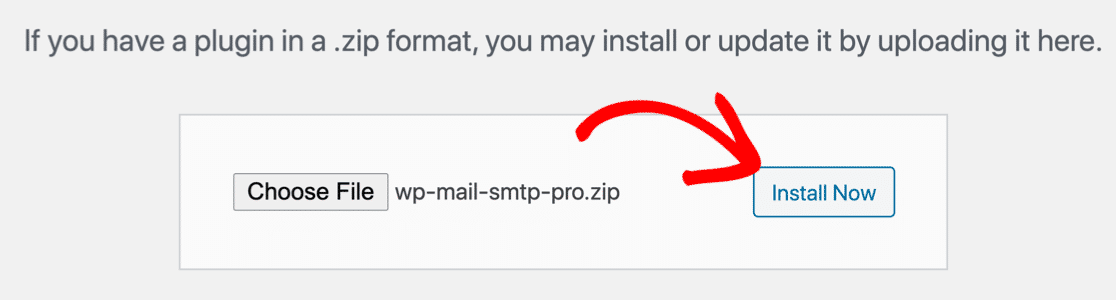
Odată ce pluginul a fost încărcat, apăsați pe Activare . Aceasta va porni Expertul de configurare SMTP WP Mail în browser.
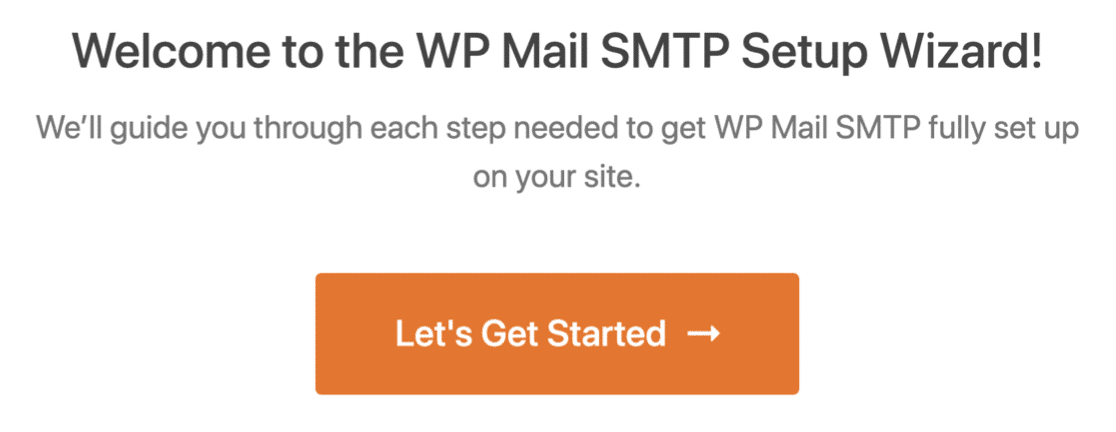
Utilizarea unui API sună complicată, dar Expertul nostru de configurare o simplifică. De fapt, există o singură cheie de conexiune de lipit.
Înainte de a apăsa Să începem , să deschidem o filă nouă și să creăm cheia API pe care va trebui să o copiați.
2. Creați-vă contul de timbru poștal
În acest pas, vom trece la site-ul Web Mark pentru a vă crea noul cont. Vă recomandăm să deschideți o filă separată pentru acest pas.
Dacă testați Postmark în WordPress, puteți începe cu proba gratuită care vă permite să trimiteți până la 100 de e-mailuri în fiecare lună. Aceasta ar putea fi o opțiune excelentă dacă doriți să utilizați WordPress SMTP pe localhost în timp ce vă construiți site-ul.
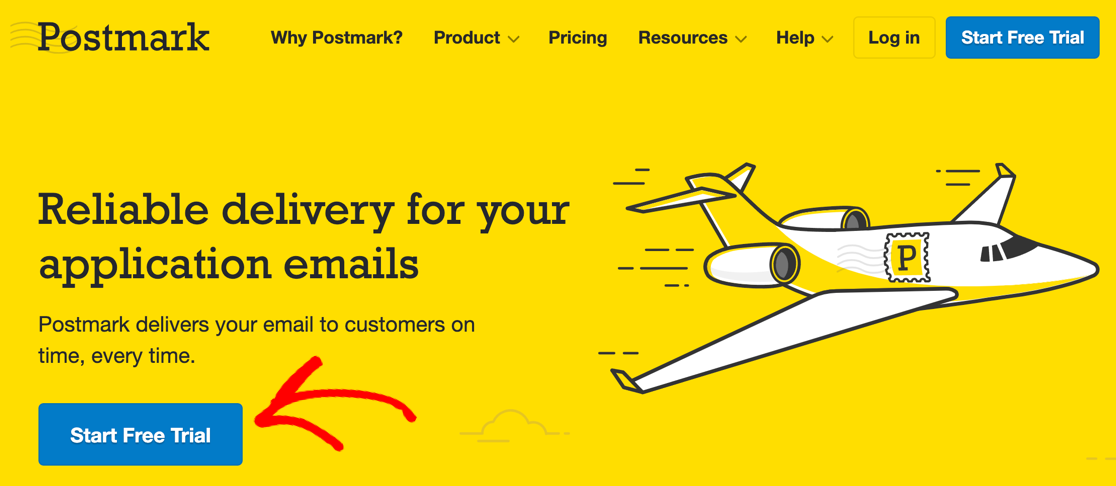
Dacă vi se pare potrivit, faceți clic pe butonul Începeți versiunea de încercare gratuită de pe pagina de pornire Postmark.
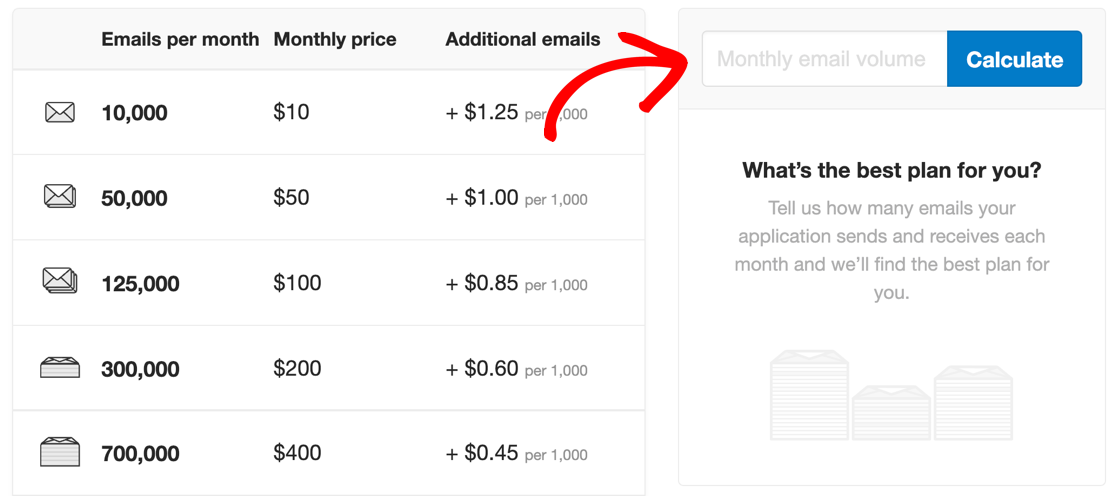
Dacă aveți nevoie de o limită de trimitere mai mare, puteți utiliza calculatorul de pe pagina de prețuri Postmark pentru a găsi planul de preț ideal.
Introduceți volumul lunar de e-mail și apăsați Calculați pentru a obține o recomandare.
După ce ați selectat planul, Postmark vă va solicita să vă înscrieți pentru un cont. După ce ați făcut asta, vă va trimite 2 e-mailuri de confirmare.
Deschideți e-mailul cu subiectul Confirmați semnătura expeditorului și faceți clic pe butonul albastru.
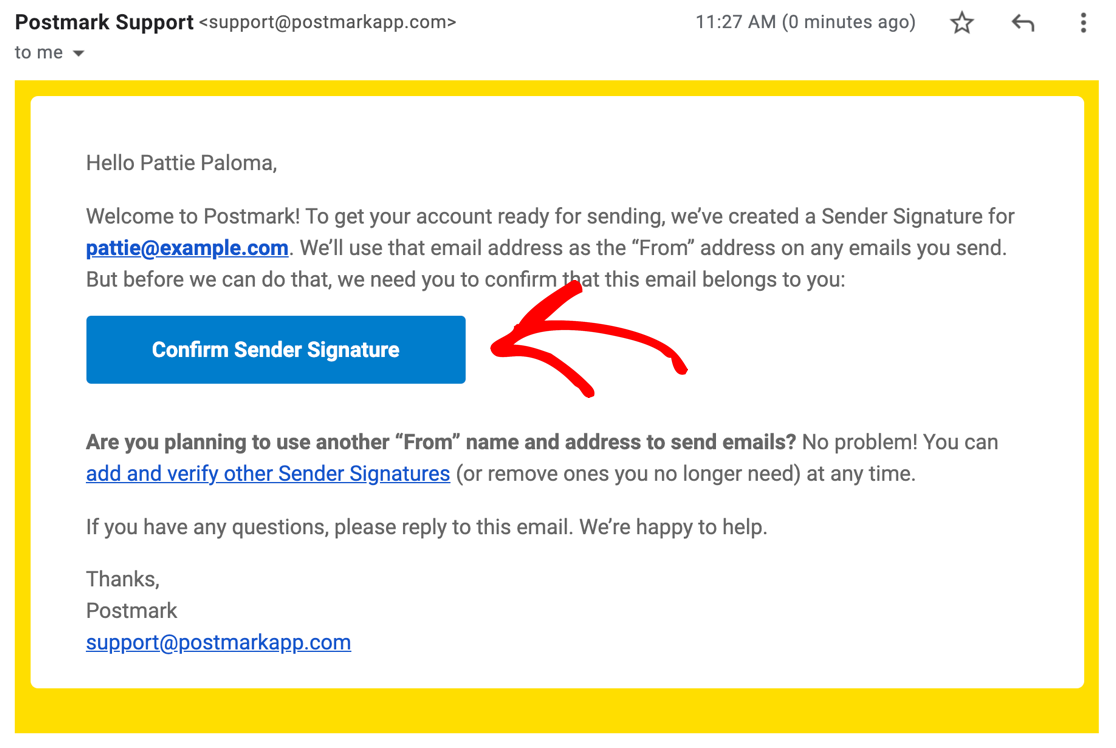
Făcând clic pe acest buton, se fac 2 lucruri:
- Vă activează contul cu Postmark
- De asemenea, verifică e-mailul contului dvs. ca o adresă „De la”, pe care timbrul poștal o numește o semnătură a expeditorului.
Nu vă faceți griji: nu trebuie să trimiteți e-mailuri de la adresa la care v-ați înscris. Puteți adăuga mai multe semnături expeditorului ulterior.
Înainte de a putea folosi toate funcțiile din Postmark, va trebui să completați puțin mai multe informații. Pentru a face acest lucru, faceți clic pe butonul albastru Solicitați aprobare .

Pentru a completa formularul, va trebui să spuneți Postmark:
- Câte e-mailuri intenționați să trimiteți în fiecare lună
- De ce ați ales să vă înscrieți la Postmark
- Ce fel de e-mailuri intenționați să trimiteți
- Cum obțineți adresele de e-mail
Aprobările sunt procesate manual, așa că poate dura puțin timp până când contul dvs. este complet configurat. A durat aproximativ 24 de ore până să primim e-mailul de confirmare.

În timp ce așteptați, haideți să creăm mai multe adrese de expeditori în Postmark.
3. Validați adresa dvs. de la De la
Adresa de la De pe care ați configurat-o în Postmark este foarte importantă. Aceasta va fi adresa de e-mail pe care o utilizați ca expeditor și în WordPress.
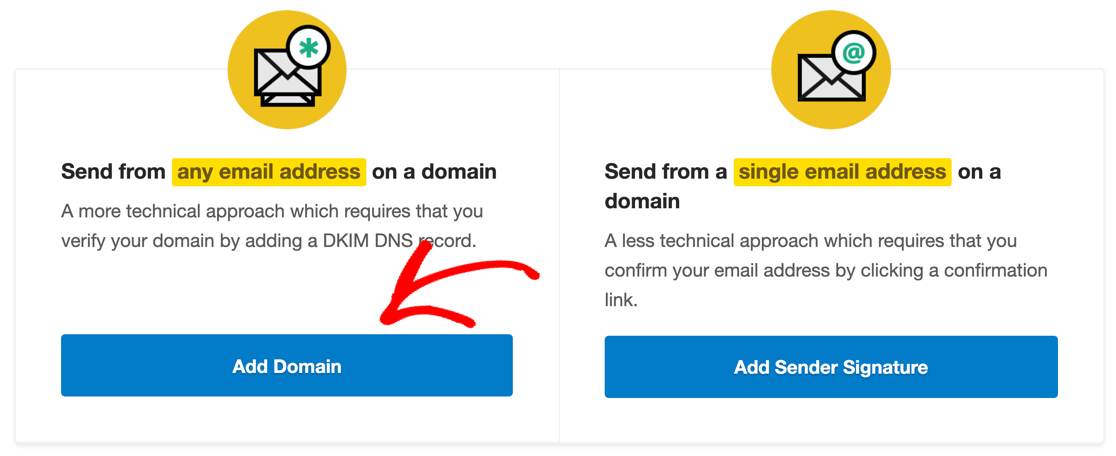
Pe pagina Semnături expeditorului , puteți valida adrese de e-mail individuale sau domenii întregi.

Dacă nu sunteți sigur ce să faceți, vă recomandăm să vă validați întregul domeniu. Aceasta înseamnă că puteți utiliza mai multe adrese „De la” în diferite plugin-uri sau notificări de formular de contact fără a crea fiecare în parte.
Continuați și faceți clic pe Adăugare domeniu pentru a începe.
După ce ați adăugat domeniul dvs., va trebui să deschideți o a treia filă de browser și să navigați la furnizorul dvs. de domeniu pentru a vă putea edita DNS. Înregistrările dvs. DNS există probabil în unul dintre următoarele locuri:
- Panoul de control al găzduirii web: dacă v-ați cumpărat împreună domeniul și găzduirea sau gazda v-a oferit un domeniu gratuit, setările DNS sunt probabil controlate în contul dvs. de găzduire.
- Panoul de control al registratorului domeniului dvs.: dacă v-ați achiziționat găzduirea și domeniul separat, conectați-vă la furnizorul de la care ați cumpărat domeniul.
- CDN-ul dvs. dacă utilizați un serviciu precum Cloudflare.
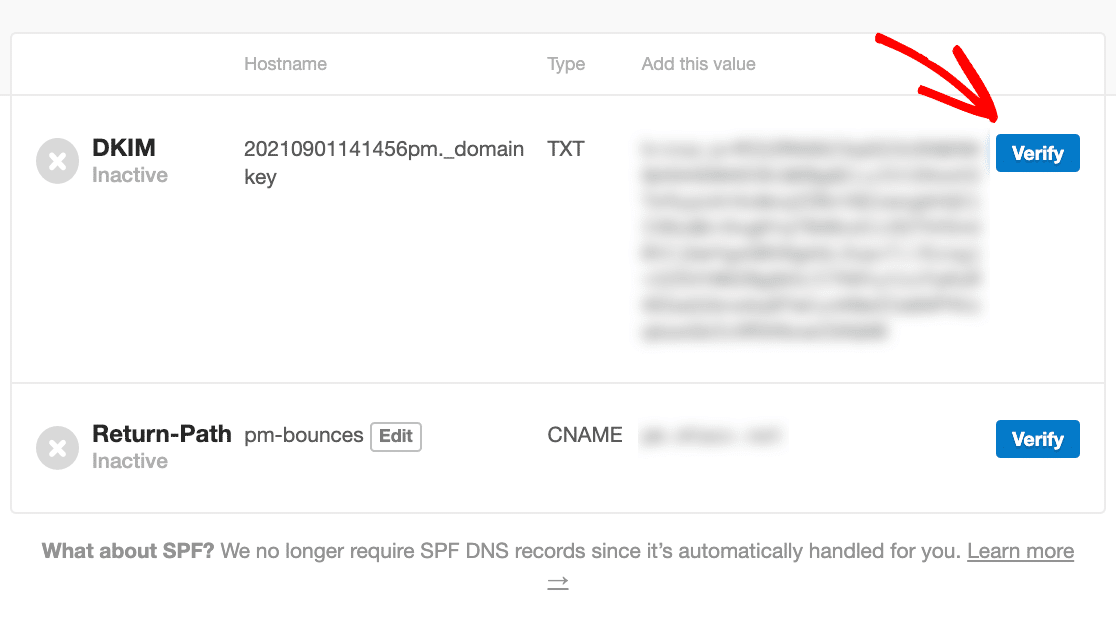
Va trebui să editați zona DNS, apoi să copiați și să lipiți înregistrarea DKIM și calea de retur pe care le furnizează Poșta. Dacă nu ești sigur ce înseamnă asta, consultă articolul nostru despre Ce sunt DMARC, SPF și DKIM?
După ce ați adăugat acele înregistrări la DNS, apăsați pe Verificare pentru a confirma.
Acum că v-ați validat domeniul, vă putem finaliza conexiunea cu WordPress Poștală.
Păstrați deschis site-ul Poștal pentru că va trebui să vă copiam cheia API într-o secundă.
4. Introduceți setările WordPress pentru timbrul poștal
WP Mail SMTP facilitează configurarea API-ului Postmark în WordPress.
Pentru a relua de unde am rămas, să revenim la fila în care am instalat pluginul la Pasul 1.
Suntem gata să facem clic pe Să începem pentru a începe Expertul de configurare.
În pasul următor, selectați mailer-ul Poștal din grilă.
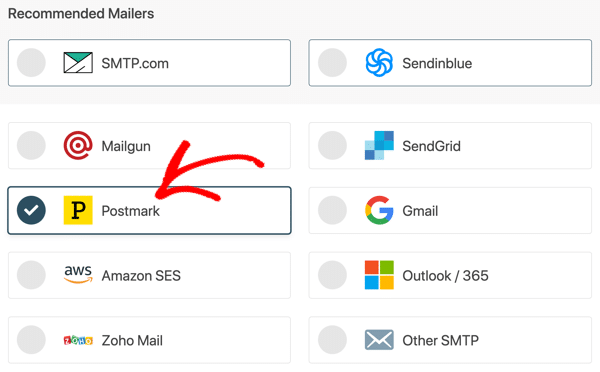
Pe următorul ecran, WP Mail SMTP vă va solicita să introduceți cheia API Postmark.
Puteți obține acest lucru de pe pagina Servere din contul dvs. Poștală.


În Postmark, serverele sunt ca niște foldere: vă permit să monitorizați și să organizați e-mailurile de pe diferite site-uri într-un singur cont Postmark. Acest lucru este foarte util, deoarece nu trebuie să configurați o mulțime de conturi Postmark pentru a vă păstra toate statisticile separate.
Dacă abia sunteți la început, nu vă faceți griji prea mult pentru asta. Postmark a creat deja un set implicit numit Primul meu server , așa că haideți să facem clic pe acesta.
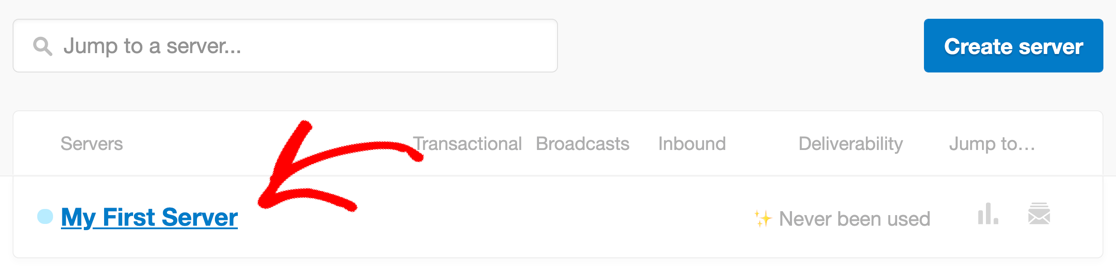
Și acum avem nevoie de cheia dvs. API. Continuați și faceți clic pe Jetoane API din filele din partea de sus.

Pentru a copia cheia API, mutați mouse-ul peste câmp. Faceți clic pe tasta pentru a o copia în clipboard.

Acum reveniți la cealaltă filă și inserați-o în câmpul Server API Token din WP Mail SMTP.

Cam despre asta e! Conexiunea dvs. cu WordPress pentru marca poștală este aproape completă.
În pasul următor, vă vom finaliza setările, astfel încât să puteți începe să trimiteți e-mail.
5. Selectați un flux de mesaje
Fluxurile de mesaje sunt o caracteristică importantă în Postmark. Acestea vă permit să separați diferite tipuri de e-mail pentru o trimitere optimă.
Dacă abia sunteți la început, este bine să lăsați câmpul Message Stream ID gol. WP Mail SMTP va folosi automat fluxul tranzacțional implicit.
Pentru o utilizare mai avansată, puteți seta un anumit flux de mesaje pentru e-mailurile dvs. WordPress, dacă doriți.
Înainte de a continua, să facem o pauză pentru a înțelege diferitele tipuri de e-mailuri pe care WordPress le trimite:
- E-mailurile tranzacționale sunt e-mailuri care trebuie livrate aproape instantaneu. De exemplu, majoritatea utilizatorilor care solicită o resetare a parolei se așteaptă ca acel e-mail să ajungă imediat. E-mailurile de comandă WooCommerce sunt, de asemenea, e-mailuri tranzacționale, deoarece sunt sensibile la timp, așa că majoritatea utilizatorilor WooCommerce aleg un furnizor de e-mail tranzacțional pentru a se asigura că clienții nu trebuie să le aștepte.
- E-mailurile în vrac nu sunt sensibile la timp. De exemplu, dacă utilizați un plugin pentru buletine informative WordPress, probabil că trimiteți buletine informative unui grup mare de persoane, dar trimiterea acelor e-mailuri poate fi eșalonată sau ușor întârziată. În Postmark, aceste e-mailuri sunt numite e-mailuri de difuzare.
Prin urmare, specificând un flux de mesaje, puteți spune Postmark să vă livreze e-mailurile ca e-mailuri tranzacționale sau difuzate. Pentru a utiliza această opțiune, faceți clic pe fluxul de mesaje pe care doriți să îl utilizați în tabloul de bord Poștal și copiați ID-ul acestuia.

Apoi îl puteți lipi în câmpul Message Stream ID din WP Mail SMTP.
În cele din urmă, putem seta Numele De la și E-mailul De la care vor fi folosite pentru a trimite e-mailuri. Dacă doriți, puteți forța aceste setări, astfel încât să se aplice pe întregul site.
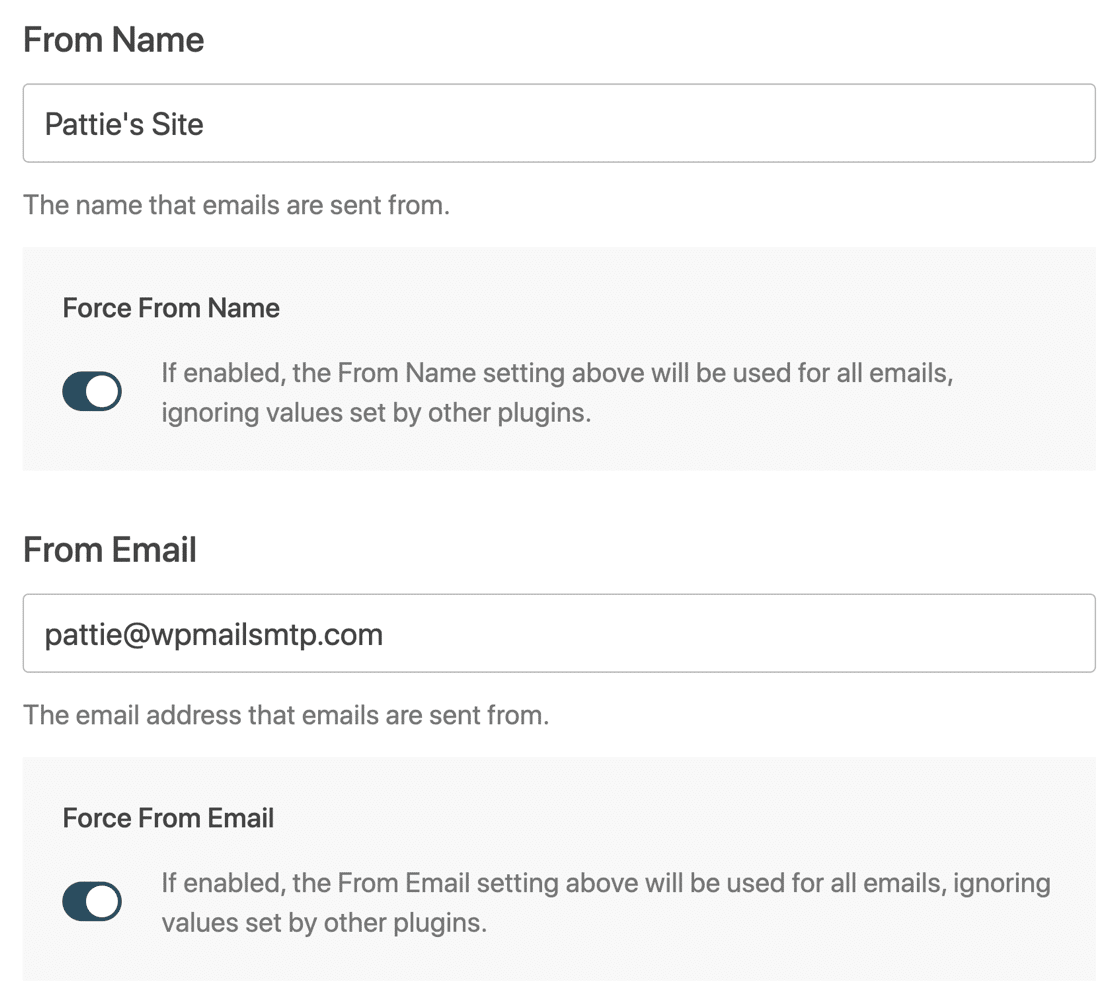
Tot gata? Faceți clic pe Salvați și Continuați pentru a continua.
În pasul final, WP Mail SMTP vă permite să activați înregistrarea e-mailurilor și rezumatele săptămânale de e-mail. Dacă aceste opțiuni nu sunt deja selectate, continuați și verificați-le acum.
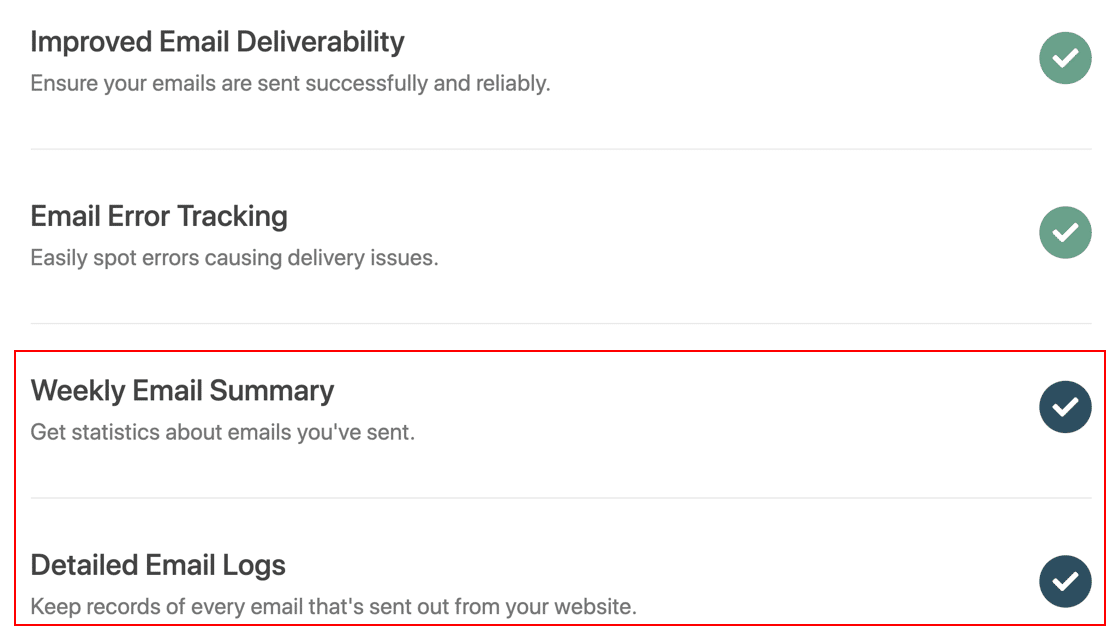
Si asta e! Faceți clic pe Salvați și continuați pentru a trece la pasul final. WP Mail SMTP va trimite automat un e-mail de test, astfel încât să puteți verifica dacă totul funcționează.
În ultimul pas, vă vom arăta cum să profitați la maximum de funcțiile noastre Pro pentru a monitoriza ce se întâmplă după ce WordPress a trimis un e-mail.
6. Activați înregistrarea și urmărirea e-mailului în WordPress
În pasul final, vom activa înregistrarea și urmărirea e-mailurilor în WordPress.
Aceste 2 caracteristici sunt minunate, deoarece vă permit să vedeți:
- E-mailurile pe care site-ul dvs. le trimite, inclusiv orice atașamente care au fost trimise împreună cu acestea
- Dacă destinatarul a interacționat cu e-mailul (cu alte cuvinte, dacă a fost deschis sau s-a făcut clic).
Pentru a debloca aceste funcții, veți dori să utilizați versiunea noastră Pro sau o versiune superioară.
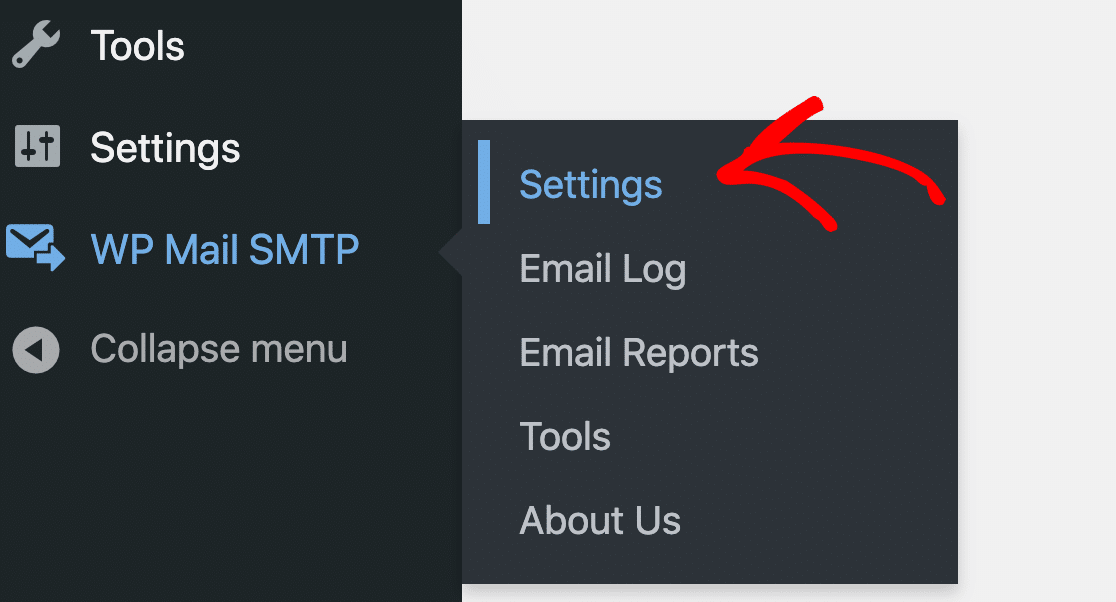
Pentru a începe, mergeți la WP Mail SMTP » Setări .
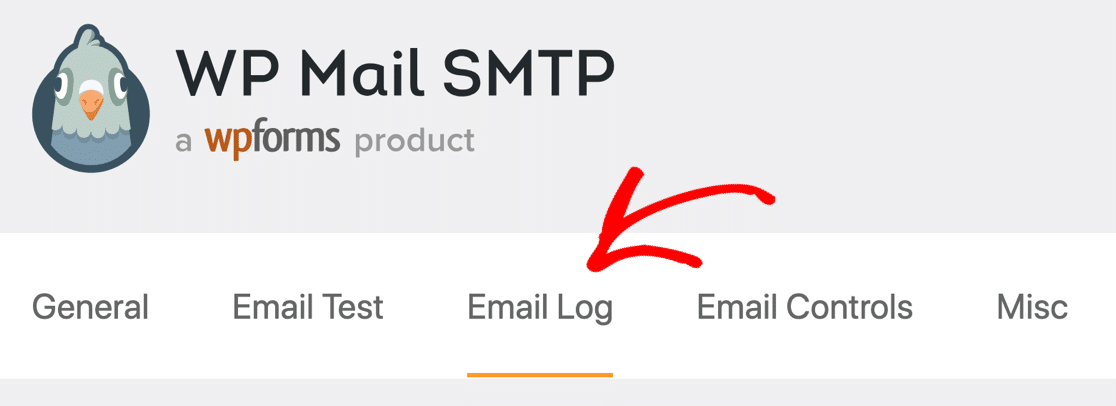
Apoi faceți clic pe Jurnal de e-mail din filele din partea de sus.
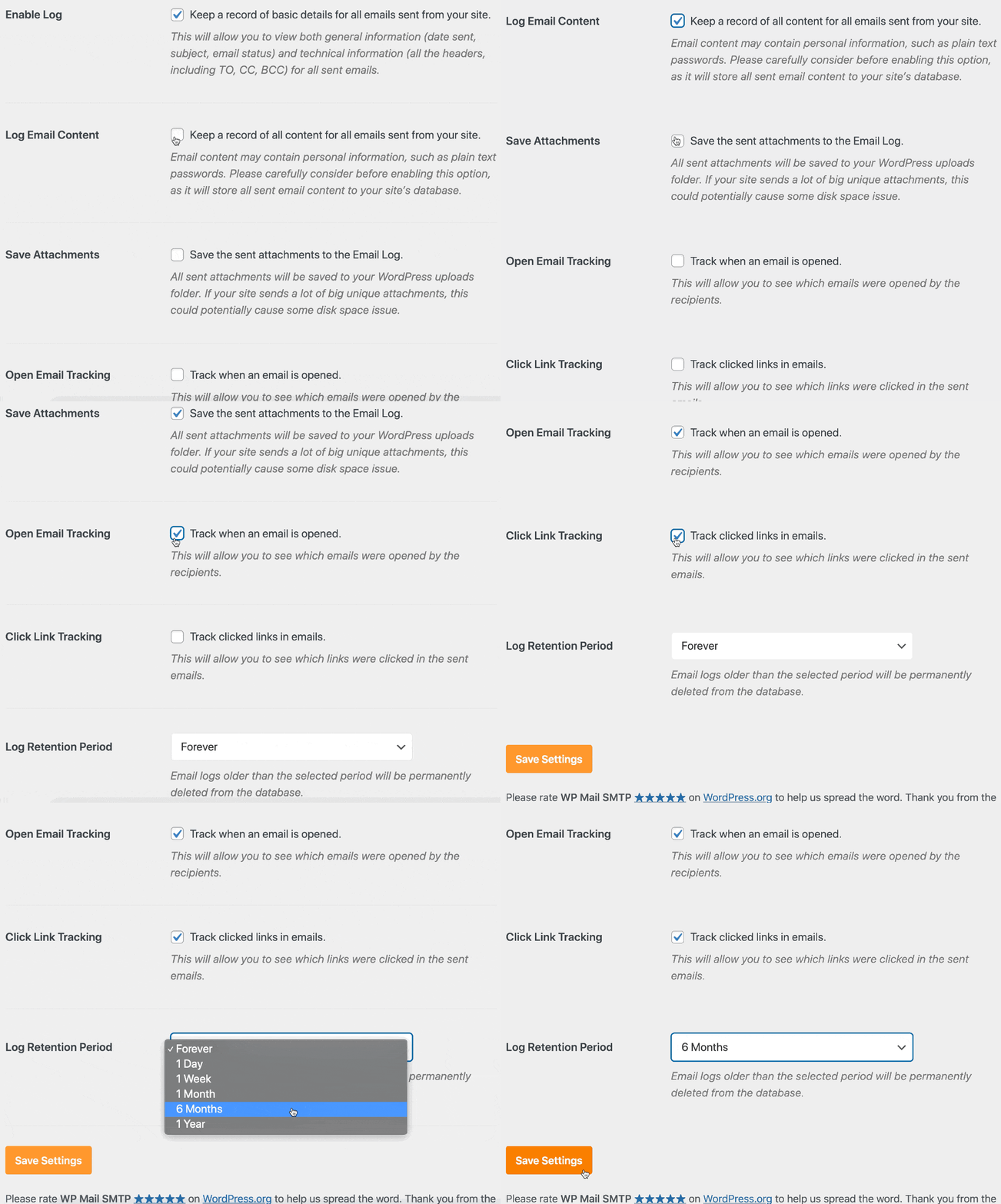
În pagina de setări, mergeți mai departe și faceți clic pe casetele de selectare pentru toate aceste opțiuni:
- Înregistrează conținutul e-mailului: salvează o copie a întregului conținut al fiecărui e-mail trimis de pe site-ul tău
- Salvare atașamente: salvează o copie a oricăror atașamente care au fost trimise împreună cu e-mailurile
- Deschide Urmărirea e-mailurilor și Urmărirea linkurilor clic: Vă permite să vedeți când au fost deschise e-mailurile dvs. WordPress și dacă s-a făcut clic pe vreun link.
De asemenea, puteți ajusta Perioada de păstrare a jurnalului dacă doriți să controlați cât spațiu pe disc este utilizat.
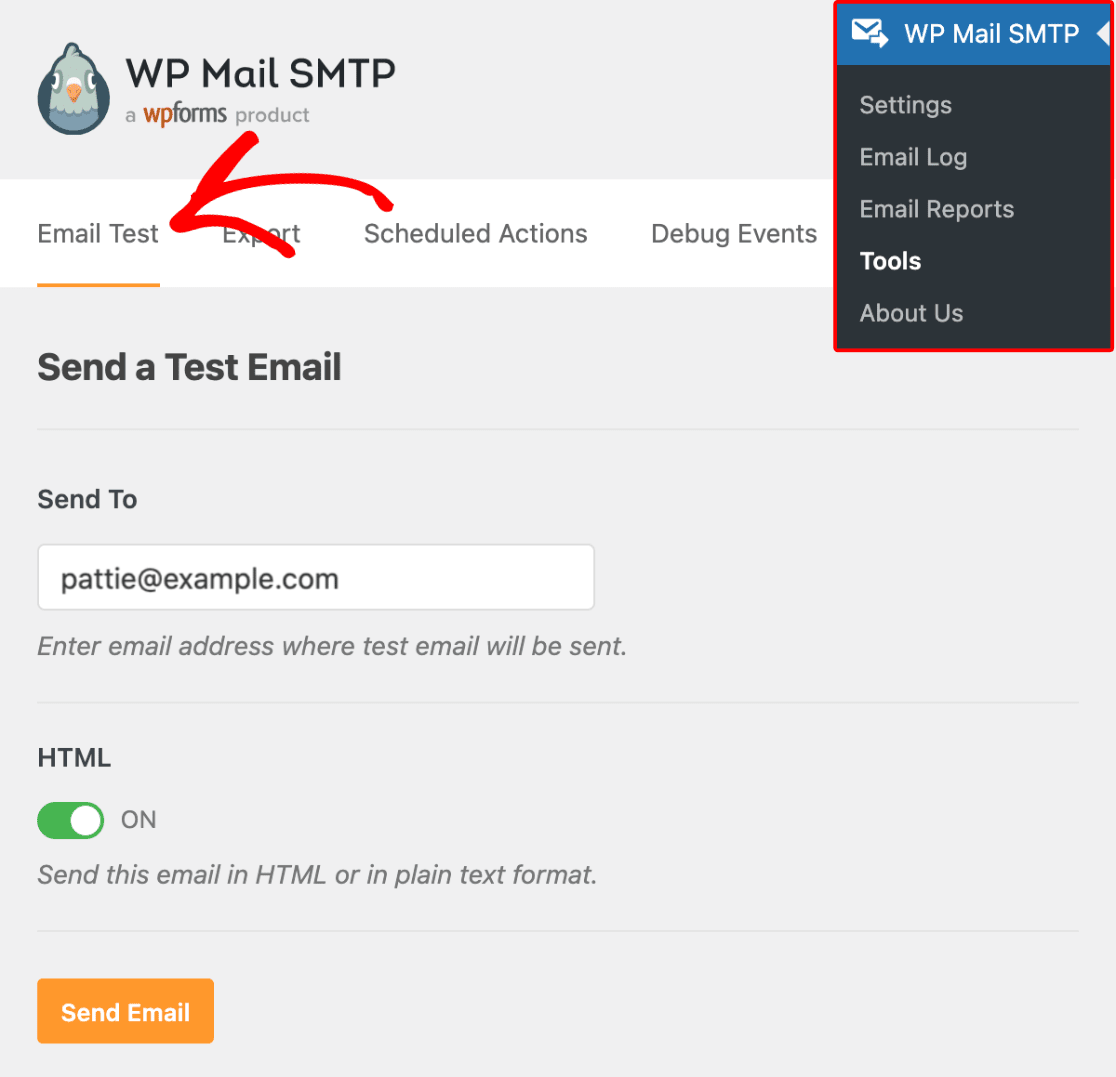
În acest moment, este posibil să doriți să trimiteți formularul de contact de pe site-ul dvs. web ca test. Dacă preferați, puteți utiliza funcționalitatea Test Email din WP Mail SMTP pentru a vă trimite un e-mail.
Odată ce s-a terminat, putem revizui e-mailul pe care l-ați trimis în noul dvs. jurnal de e-mail WordPress.
Faceți clic pe WP Mail SMTP » Jurnal de e-mail pentru a-l deschide.
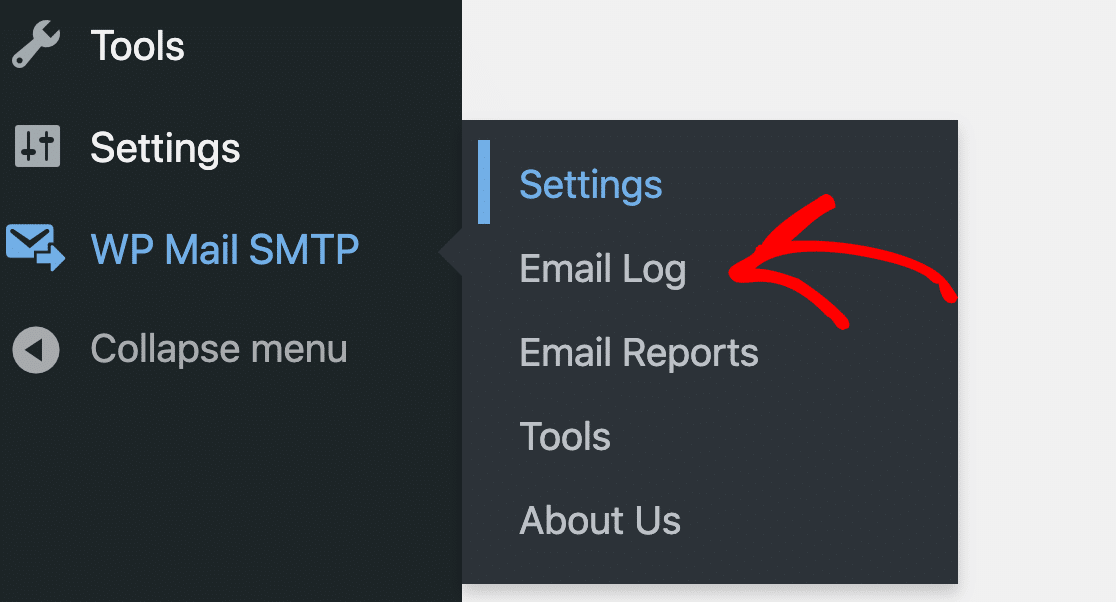
În jurnalul dvs. de e-mail, WP Mail SMTP arată o listă de e-mailuri trimise și puteți face clic pe orice e-mail pentru a vedea:
- Anteturi și informații tehnice
- Conținut prin e-mail
- Starea de livrare
- Ce plugin a generat e-mailul
- Indiferent dacă e-mailul a fost deschis sau s-a făcut clic
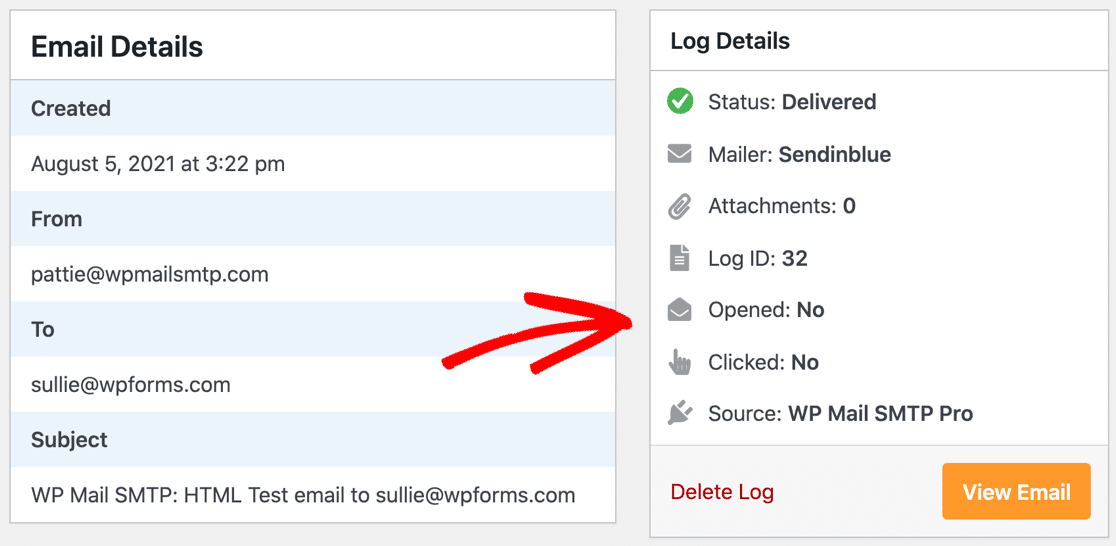
Acum vă înregistrați toate e-mailurile, puteți vedea exact ce trimite site-ul dvs. WordPress prin contul Postmark. Și mai bine, puteți monitoriza angajamentul și capacitatea de livrare, astfel încât să puteți fi sigur că e-mailurile dvs. WordPress nu ajung în spam.
Si asta e! Sunteți configurat cu Postmark în WordPress.
Remediați-vă e-mailurile WordPress acum
Apoi, opriți spamul formularului de contact în WordPress
Primești e-mailuri spam prin formularele de contact WordPress? Unele pluginuri de formulare de contact nu oferă o protecție excelentă împotriva spamului, dar WPForms are o opțiune utilă, gratuită, care este incredibil de eficientă.
Pentru a împiedica spammerii să vă folosească formularele, consultați acest articol despre Cum să configurați hCaptcha pe formularele dvs. WordPress.
De asemenea, poate doriți să vedeți ghidul nostru despre cum să creați o bară laterală WordPress personalizată fără cod.
Sunteți gata să vă remediați e-mailurile? Începeți astăzi cu cel mai bun plugin WordPress SMTP. WP Mail SMTP Elite include configurarea completă a mănușilor albe și oferă o garanție de rambursare a banilor de 14 zile.
Dacă acest articol v-a ajutat, vă rugăm să ne urmăriți pe Facebook și Twitter pentru mai multe sfaturi și tutoriale WordPress.