
Как отправлять электронные письма WordPress с почтовым штемпелем
Опубликовано: 2021-11-10Вы хотите отправлять электронные письма WordPress с почтовым штемпелем?
Postmark — это поставщик транзакционной электронной почты, предлагающий быструю доставку. Поэтому, если вам нужно, чтобы электронные письма приходили быстро, это может отлично подойти для вашего веб-сайта.
В этой статье мы познакомим вас с процессом настройки почтового штемпеля с использованием WP Mail SMTP.
Исправьте свои электронные письма WordPress сейчас
Что такое API почтовых марок?
Postmark API доставляет и отправляет электронные письма с вашего веб-сайта. Он более безопасен, чем обычный SMTP, и открывает некоторые полезные дополнительные функции. Например, API позволяет отслеживать, было ли письмо доставлено и открыто.
WP Mail SMTP поддерживает API Postmark, что означает, что вам не нужно вводить имя пользователя и пароль Postmark в WordPress. Вместо этого вы просто скопируете ключ API на страницу настроек плагина, чтобы установить соединение.
И если ваш хост блокирует внешние SMTP-соединения, вы можете использовать это руководство, чтобы обойти это ограничение.
Как отправлять электронные письма WordPress с почтовым штемпелем
Давайте быстро и легко настроим ваше подключение к Postmark WordPress.
Вот краткий обзор шагов, которые мы собираемся выполнить:
- Установите плагин WP Mail SMTP.
- Создайте свою учетную запись почтового штемпеля
- Подтвердите свой адрес отправителя
- Введите настройки почтового штемпеля WordPress
- Выберите поток сообщений
- Включить регистрацию и отслеживание электронной почты в WordPress
Давайте начнем с установки WP Mail SMTP на вашем сайте.
1. Установите плагин WP Mail SMTP.
Если вы хотите использовать Postmark в WordPress, вам нужен WP Mail SMTP. Это лучший SMTP-плагин для WordPress, который делает весь процесс очень простым. WP Mail SMTP позволяет очень легко исправить проблемы с электронной почтой, такие как неработающий wp_mail.
Почтовая программа Postmark доступна в версиях Lite и Pro WP Mail SMTP. Мы рекомендуем вам использовать версию Pro, чтобы вы могли использовать все инструменты регистрации и отслеживания электронной почты, которые мы рассмотрим позже.
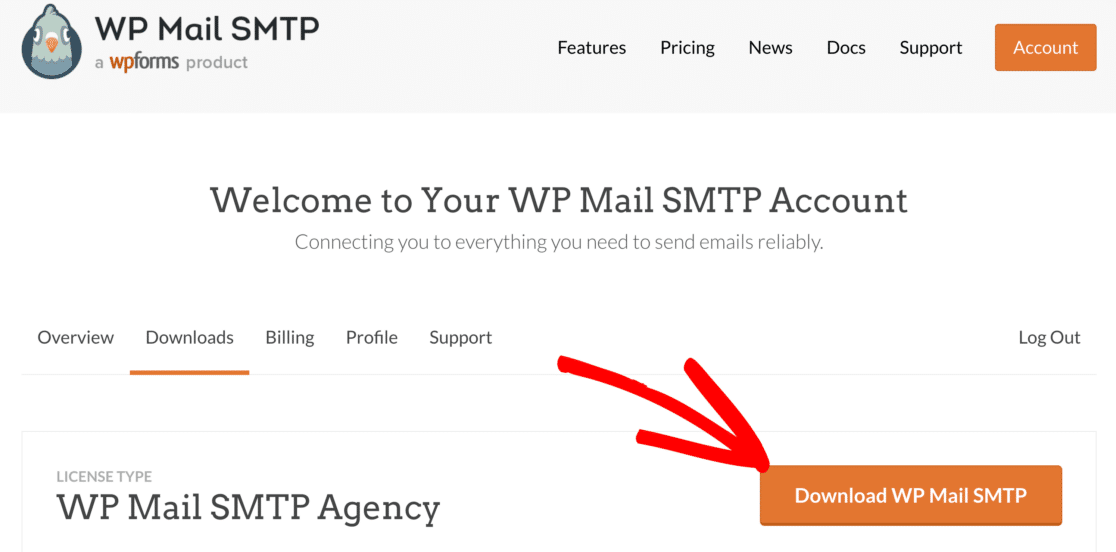
Чтобы загрузить версию Pro, перейдите в свою учетную запись WP Mail SMTP. Перейдите на вкладку « Загрузки » и загрузите последнюю версию на рабочий стол.
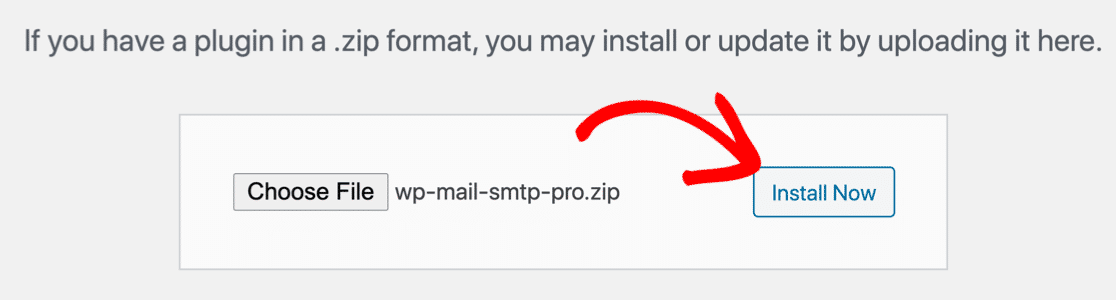
Затем откройте панель управления WordPress и загрузите zip-файл, чтобы установить плагин.
Если вам нужна помощь в этой части, перейдите к этому руководству по установке плагина WordPress.
После загрузки плагина нажмите « Активировать ». Это запустит мастер настройки SMTP WP Mail в вашем браузере.
Использование API звучит сложно, но наш мастер установки упрощает его. На самом деле нужно вставить только один ключ подключения.
Прежде чем мы нажмем «Начало », давайте откроем новую вкладку и создадим ключ API, который вам нужно будет скопировать.
2. Создайте свою учетную запись почтового штемпеля
На этом этапе мы перейдем на веб-сайт Postmark, чтобы создать новую учетную запись. Мы рекомендуем открыть отдельную вкладку для этого шага.
Если вы тестируете Postmark в WordPress, вы можете начать с бесплатной пробной версии, которая позволяет отправлять до 100 электронных писем каждый месяц. Это может быть отличным вариантом, если вы хотите использовать WordPress SMTP на локальном хосте при создании своего сайта.
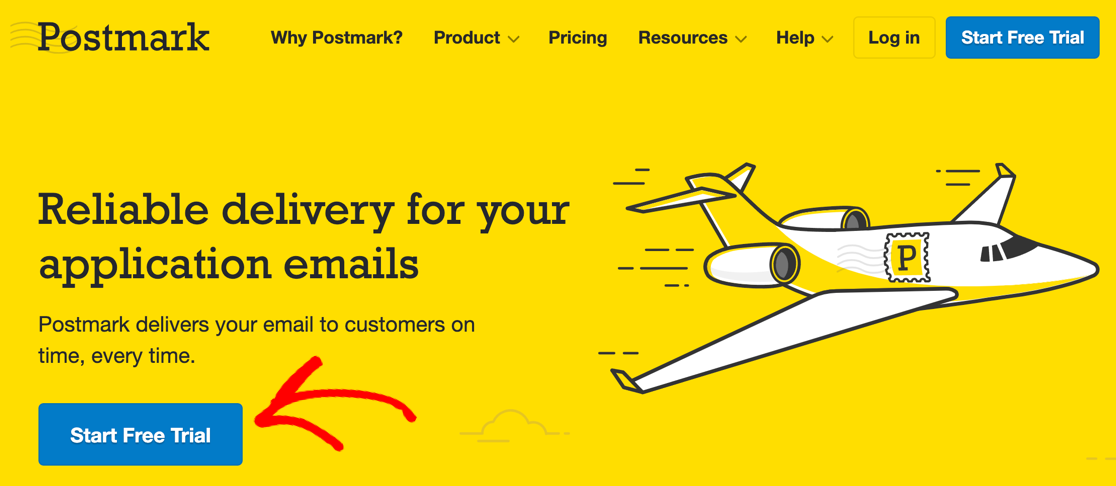
Если вам это подходит, нажмите кнопку « Начать бесплатную пробную версию» на главной странице Postmark.
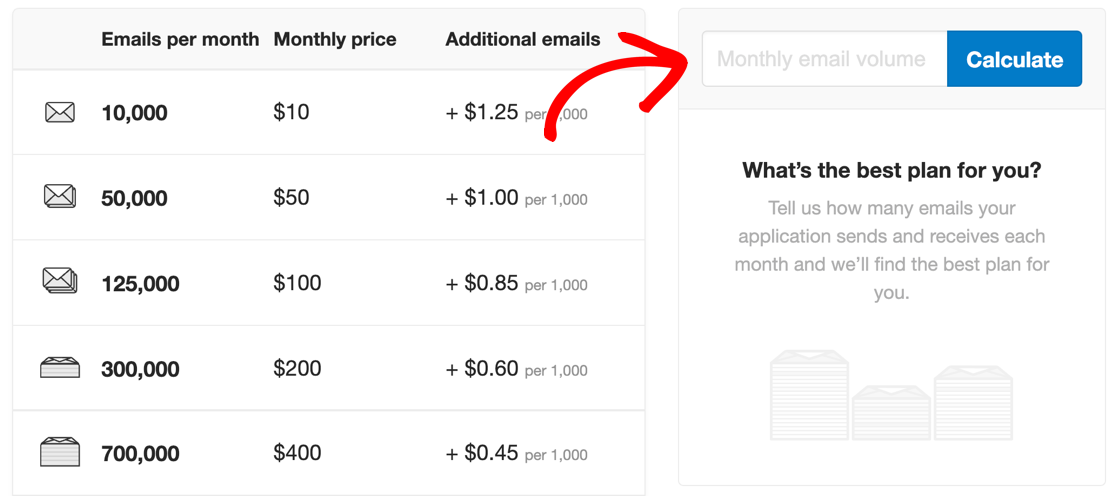
Если вам нужен более высокий лимит отправки, вы можете воспользоваться калькулятором на странице цен Postmark, чтобы найти идеальный тарифный план.
Введите свой ежемесячный объем электронной почты и нажмите « Рассчитать» , чтобы получить рекомендацию.
После того, как вы выбрали свой план, Postmark предложит вам зарегистрировать учетную запись. Как только вы это сделаете, он отправит вам 2 письма с подтверждением.
Откройте письмо с темой « Подтверждение подписи отправителя» и нажмите синюю кнопку.
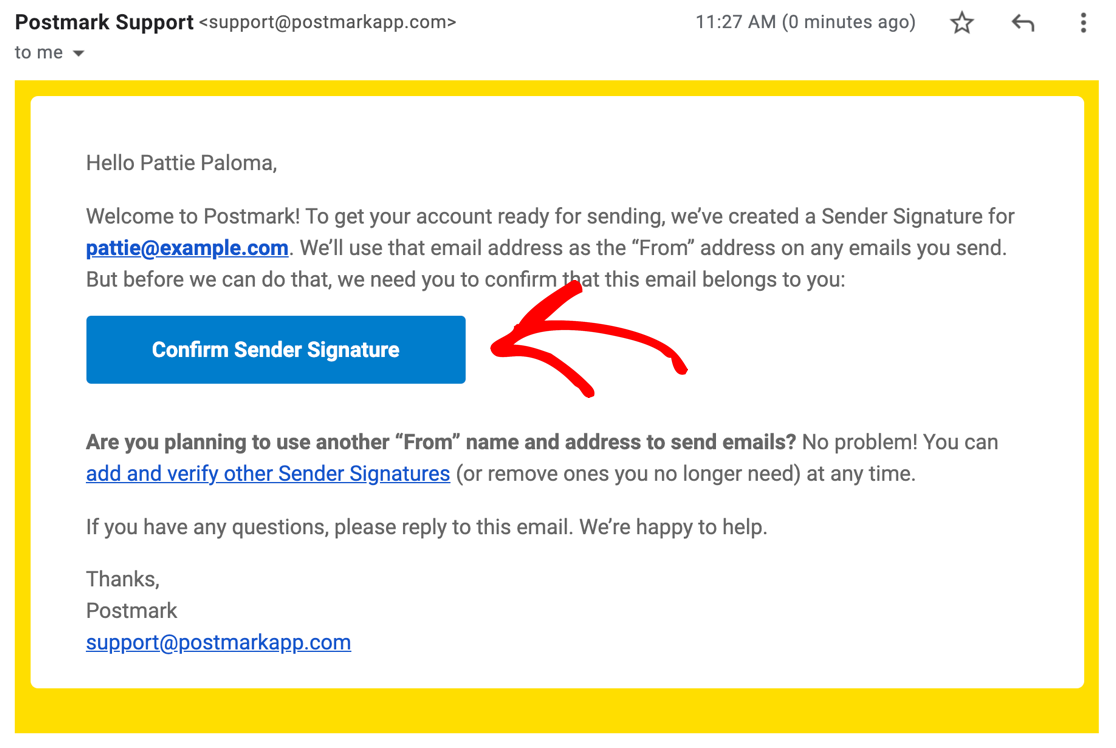
Нажатие на эту кнопку делает 2 вещи:
- Он активирует вашу учетную запись с Postmark
- Он также проверяет электронную почту вашей учетной записи как адрес «От», который Postmark называет подписью отправителя.
Не беспокойтесь: вам не нужно отправлять электронные письма с адреса, с которым вы зарегистрировались. Вы можете добавить больше подписей отправителя позже.
Прежде чем вы сможете использовать все функции Postmark, вам нужно будет ввести немного больше информации. Для этого нажмите синюю кнопку « Запросить одобрение ».

Чтобы заполнить форму, вам нужно сообщить почтовому штемпелю:
- Сколько писем вы планируете отправлять каждый месяц
- Почему вы решили зарегистрироваться в Postmark
- Какие электронные письма вы собираетесь отправлять
- Как вы получаете адреса электронной почты
Утверждения обрабатываются вручную, поэтому полная настройка учетной записи может занять некоторое время. Нам потребовалось около 24 часов, чтобы получить электронное письмо с подтверждением.

Пока вы ждете, давайте продолжим и настроим дополнительные адреса отправителей в Postmark.
3. Подтвердите свой адрес отправителя
Адрес отправителя, который вы указали в Postmark, очень важен. Это будет адрес электронной почты, который вы также используете в качестве отправителя в WordPress.
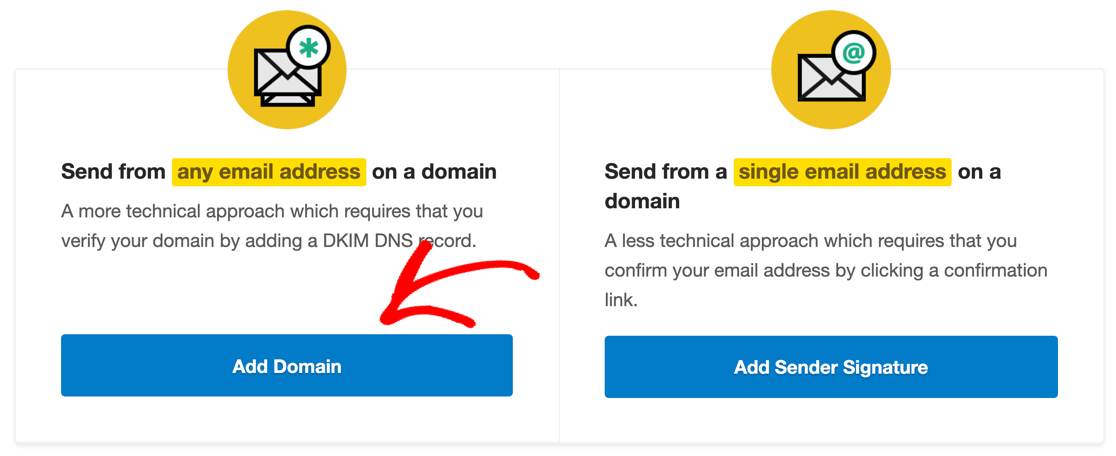
На странице Подписи отправителей вы можете проверить отдельные адреса электронной почты или целые домены.

Если вы не знаете, что делать, рекомендуем проверить весь домен. Это означает, что вы можете использовать несколько адресов «От» в разных плагинах или уведомлениях контактной формы, не создавая каждый из них по отдельности.
Нажмите « Добавить домен », чтобы начать.
После того, как вы добавили свой домен, вам нужно открыть третью вкладку браузера и перейти к поставщику домена, чтобы вы могли изменить свой DNS. Ваши записи DNS, вероятно, существуют в одном из следующих мест:
- Панель управления вашим веб-хостингом: если вы купили домен и хостинг вместе, или ваш хост предоставил вам бесплатный домен, ваши настройки DNS, скорее всего, контролируются в вашей учетной записи хостинга.
- Панель управления вашего регистратора домена: Если вы приобрели хостинг и домен отдельно, войдите в систему провайдера, у которого вы купили домен.
- Ваш CDN, если вы используете такой сервис, как Cloudflare.
Вам нужно будет отредактировать свою зону DNS, затем скопировать и вставить запись DKIM и путь возврата , которые предоставляет Postmark. Если вы не знаете, что это значит, ознакомьтесь с нашей статьей Что такое DMARC, SPF и DKIM?
После того, как вы добавили эти записи в свой DNS, нажмите «Подтвердить » для подтверждения.
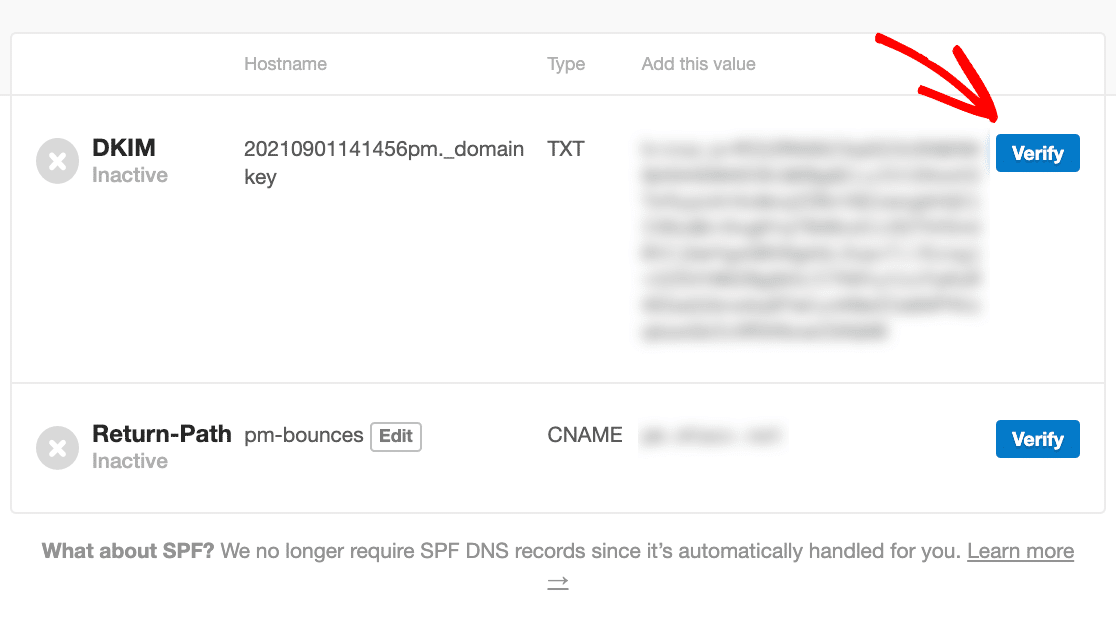
Теперь вы подтвердили свой домен, мы можем завершить подключение Postmark WordPress.
Не закрывайте веб-сайт Postmark, потому что через секунду нам потребуется скопировать ваш ключ API.
4. Введите настройки почтового штемпеля WordPress
WP Mail SMTP упрощает настройку API Postmark в WordPress.
Чтобы продолжить с того места, где мы остановились, давайте вернемся на вкладку, где мы установили плагин на шаге 1.
Мы готовы нажать « Начать», чтобы запустить мастер установки.
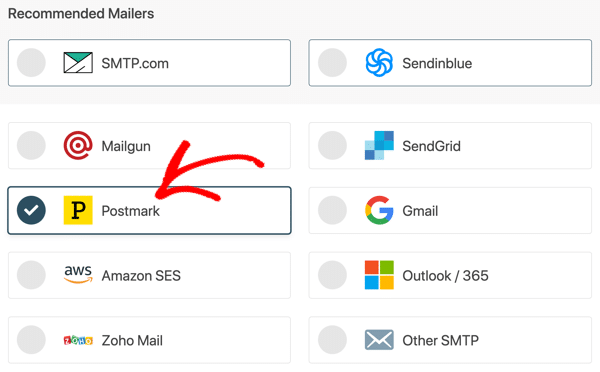
На следующем шаге выберите почтовую программу Postmark из сетки.
На следующем экране WP Mail SMTP предложит вам ввести ключ API Postmark.
Вы можете получить это на странице « Серверы » в своей учетной записи Postmark.


В Postmark серверы похожи на папки: они позволяют отслеживать и упорядочивать электронные письма с разных сайтов в одной учетной записи Postmark. Это очень полезно, поскольку вам не нужно настраивать множество учетных записей Postmark, чтобы хранить всю свою статистику отдельно.
Если вы только начинаете, не беспокойтесь об этом слишком много. Postmark уже создал сервер по умолчанию под названием My First Server , так что давайте продолжим и нажмем его.
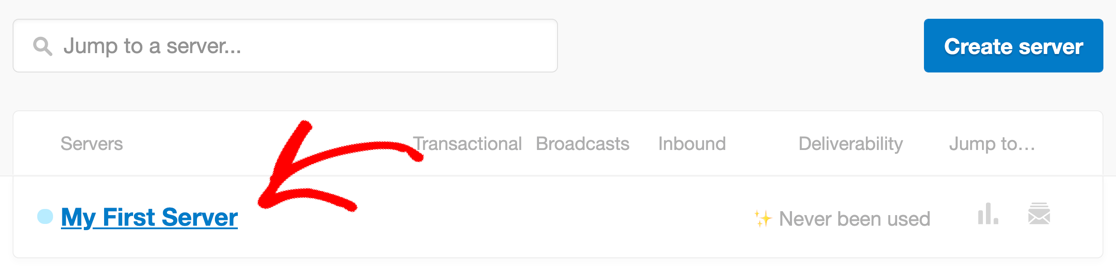
А теперь нам нужен ваш ключ API. Идите вперед и нажмите Токены API на вкладках вверху.

Чтобы скопировать ключ API, наведите указатель мыши на поле. Нажмите на ключ, чтобы скопировать его в буфер обмена.

Теперь вернитесь на другую вкладку и вставьте его в поле Server API Token в WP Mail SMTP.

Вот и все! Ваше подключение Postmark WordPress почти завершено.
На следующем шаге мы завершим ваши настройки, чтобы вы могли приступить к отправке электронной почты.
5. Выберите поток сообщений
Потоки сообщений — важная функция Postmark. Они позволяют разделять разные типы электронной почты для оптимальной отправки.
Если вы только начинаете, можно оставить поле идентификатора потока сообщений пустым. WP Mail SMTP будет автоматически использовать транзакционный поток по умолчанию.
Для более расширенного использования вы можете установить определенный поток сообщений для своих электронных писем WordPress, если хотите.
Прежде чем продолжить, давайте сделаем паузу, чтобы понять различные типы электронных писем, которые отправляет WordPress:
- Транзакционные электронные письма — это электронные письма, которые должны быть доставлены почти мгновенно. Например, большинство пользователей, которые запрашивают сброс пароля, ожидают, что электронное письмо придет сразу же. Электронные письма с заказами WooCommerce также являются транзакционными электронными письмами, потому что они чувствительны ко времени, поэтому большинство пользователей WooCommerce выбирают поставщика транзакционной электронной почты, чтобы клиентам не приходилось их ждать.
- Массовые рассылки не зависят от времени. Например, если вы используете плагин новостной рассылки WordPress, вы, вероятно, отправляете информационные бюллетени большой группе людей, но отправка этих электронных писем может быть поэтапной или с небольшой задержкой. В Postmark такие электронные письма называются широковещательными электронными письмами.
Таким образом, указав поток сообщений, вы можете указать Postmark доставлять ваши электронные письма как транзакционные или широковещательные электронные письма. Чтобы использовать эту опцию, щелкните поток сообщений, который вы хотите использовать, на панели инструментов Postmark и скопируйте его идентификатор.

Затем вы можете вставить это в поле идентификатора потока сообщений в WP Mail SMTP.
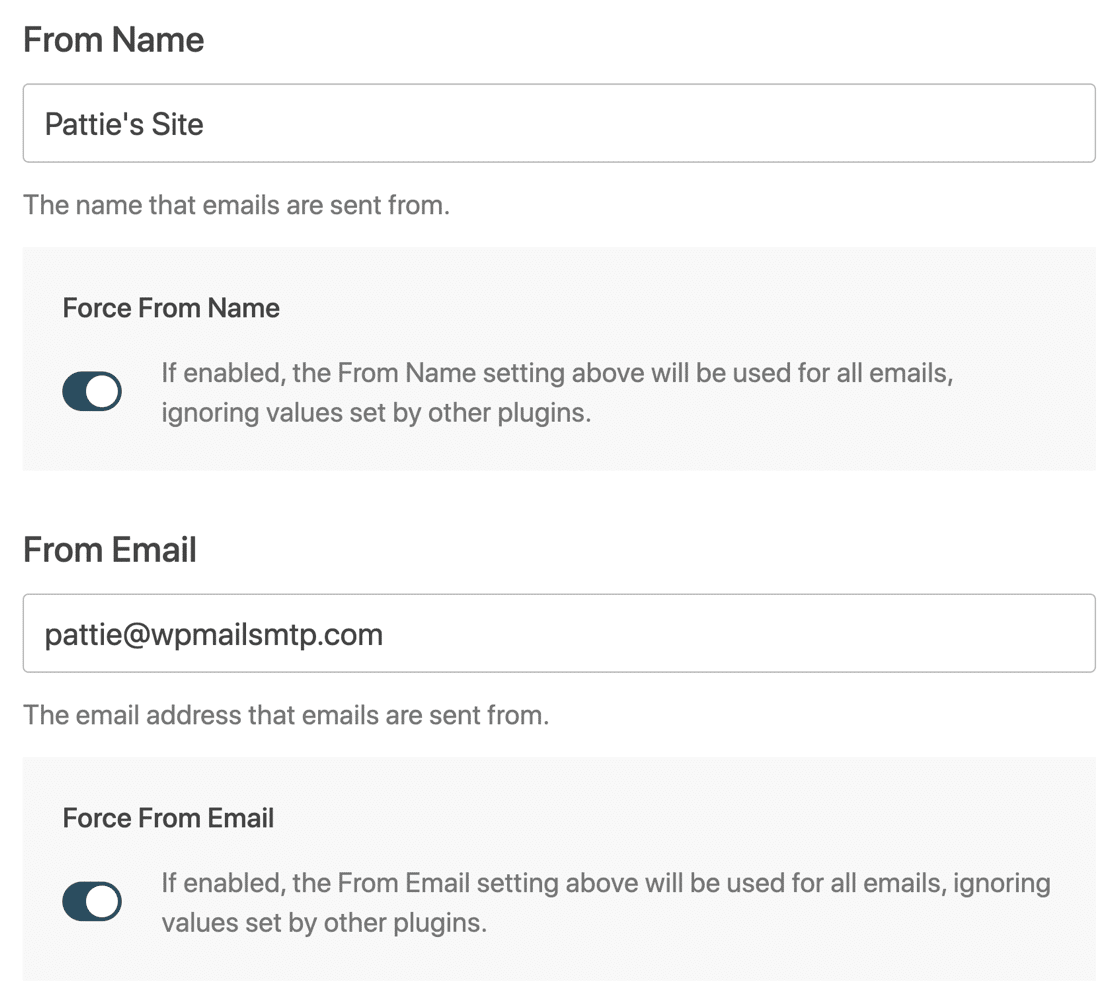
Наконец, мы можем установить имя отправителя и адрес электронной почты, которые будут использоваться для отправки электронных писем. При желании вы можете принудительно применить эти настройки, чтобы они применялись ко всему вашему сайту.
Все готово? Нажмите Сохранить и продолжить , чтобы двигаться дальше.
На последнем этапе WP Mail SMTP позволяет включить ведение журнала электронной почты и еженедельные сводки по электронной почте. Если эти параметры еще не выбраны, проверьте их сейчас.
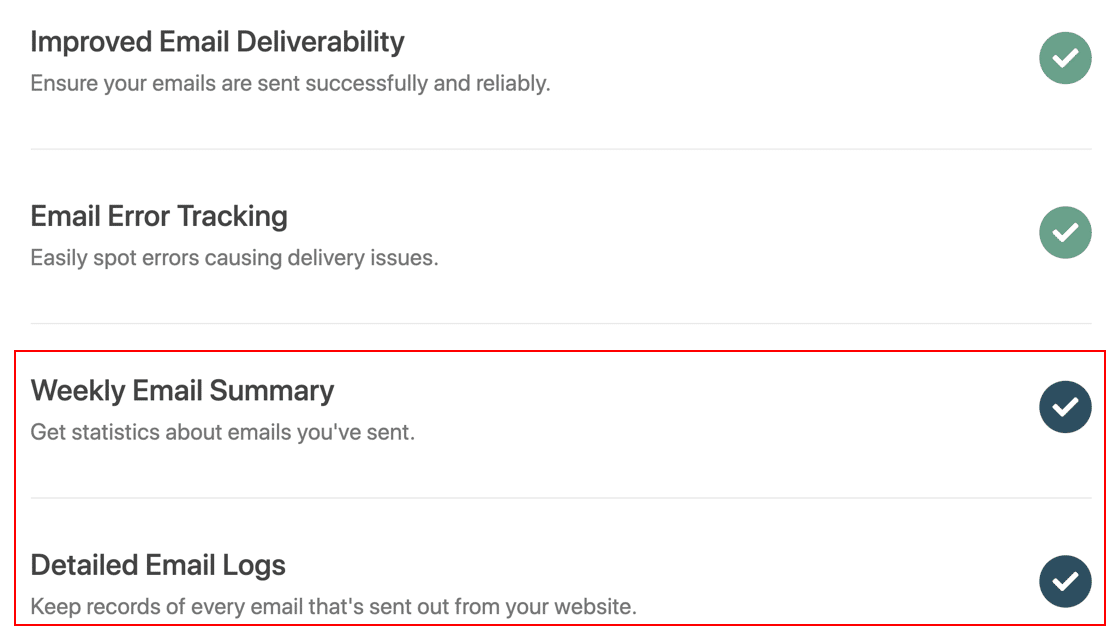
Вот и все! Нажмите « Сохранить и продолжить », чтобы перейти к последнему шагу. WP Mail SMTP автоматически отправит тестовое письмо, чтобы вы могли убедиться, что все работает.
На последнем шаге мы покажем вам, как максимально использовать наши функции Pro, чтобы отслеживать, что происходит после того, как WordPress отправил электронное письмо.
6. Включите регистрацию и отслеживание электронной почты в WordPress
На последнем этапе мы собираемся включить регистрацию и отслеживание электронной почты в WordPress.
Эти 2 функции потрясающие, потому что они позволяют вам увидеть:
- Электронные письма, которые отправляет ваш сайт, включая любые вложения, которые были отправлены с ними.
- Взаимодействовал ли получатель с электронным письмом (другими словами, было ли оно открыто или нажато).
Чтобы разблокировать эти функции, вам понадобится наша версия Pro или выше.
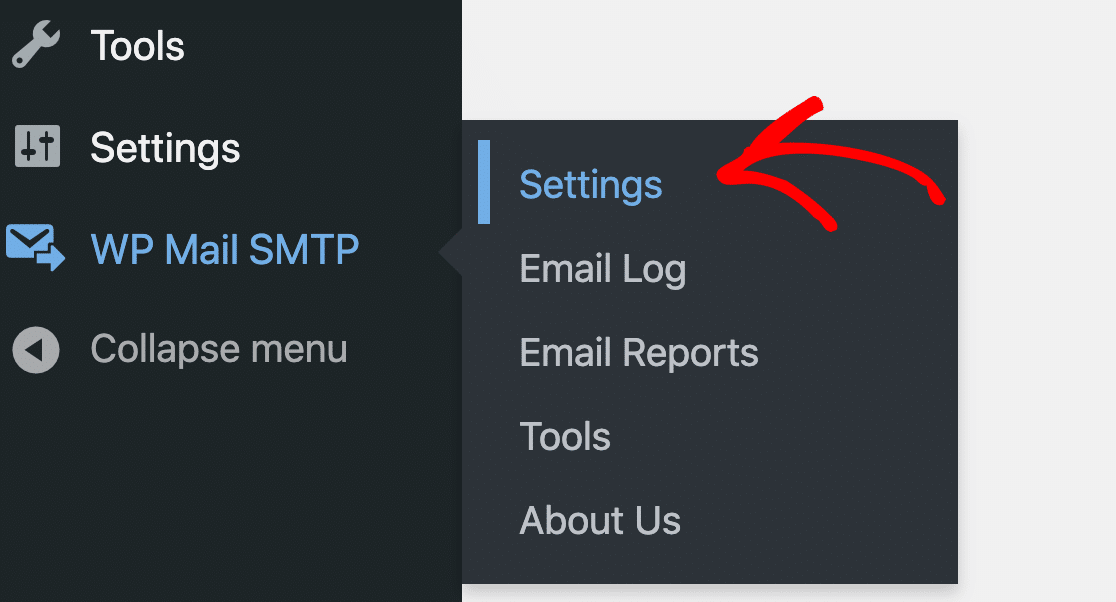
Для начала перейдите в WP Mail SMTP »Настройки .
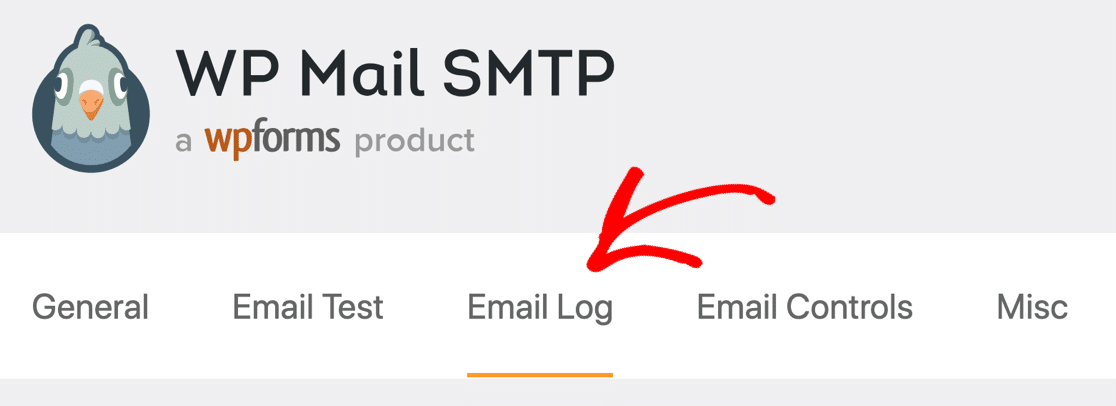
Затем нажмите « Журнал электронной почты » на вкладках вверху.
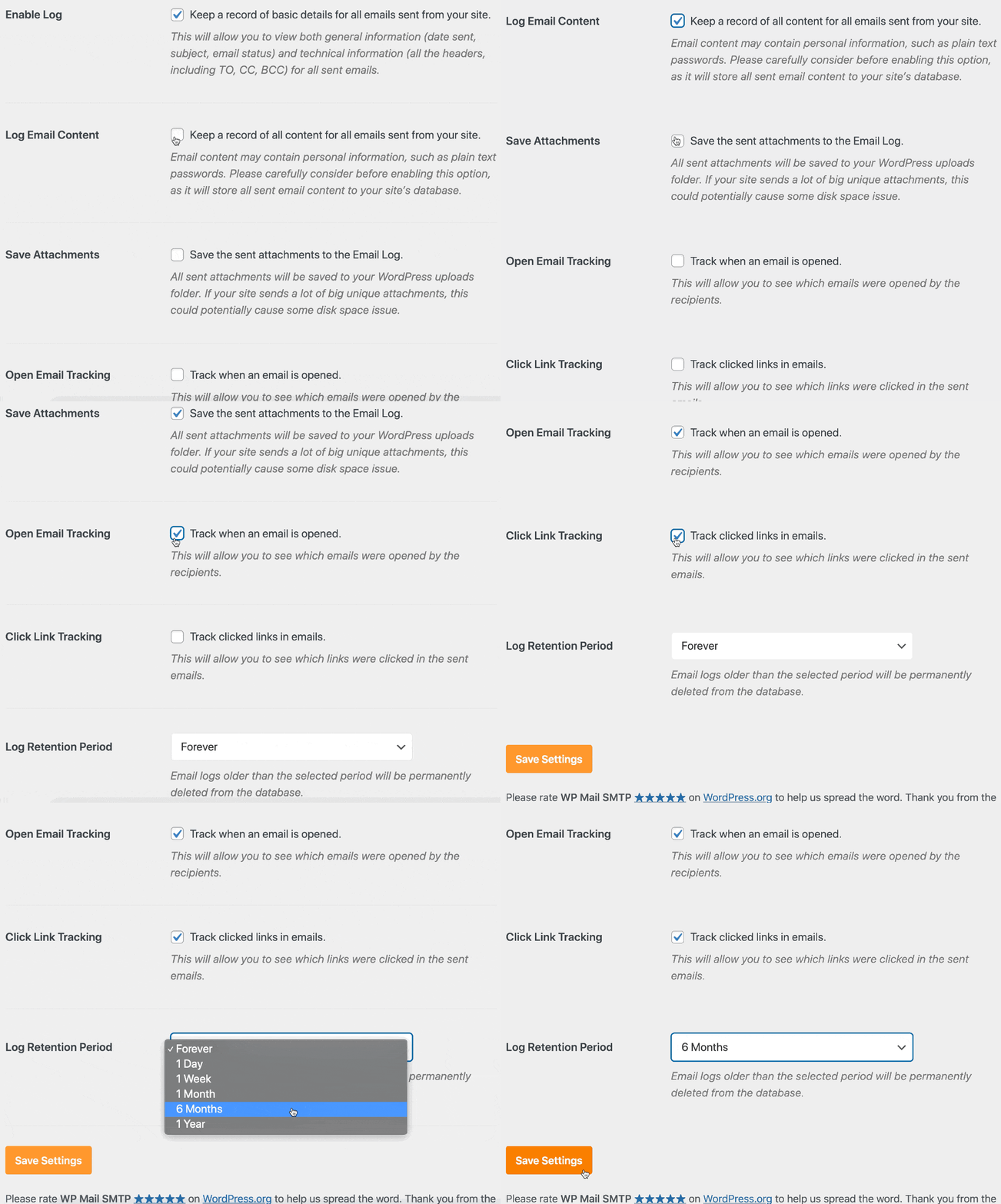
На странице настроек установите флажки для всех этих параметров:
- Журнал содержимого электронной почты: сохраняет копию всего содержимого каждого электронного письма, отправленного с вашего сайта.
- Сохранить вложения: сохраняет копии любых вложений, отправленных с электронными письмами.
- Отслеживание открытых писем и отслеживание ссылок : позволяет вам видеть, когда ваши электронные письма WordPress были открыты и были ли нажаты какие-либо ссылки.
Вы также можете настроить период хранения журнала , если хотите контролировать объем используемого дискового пространства.
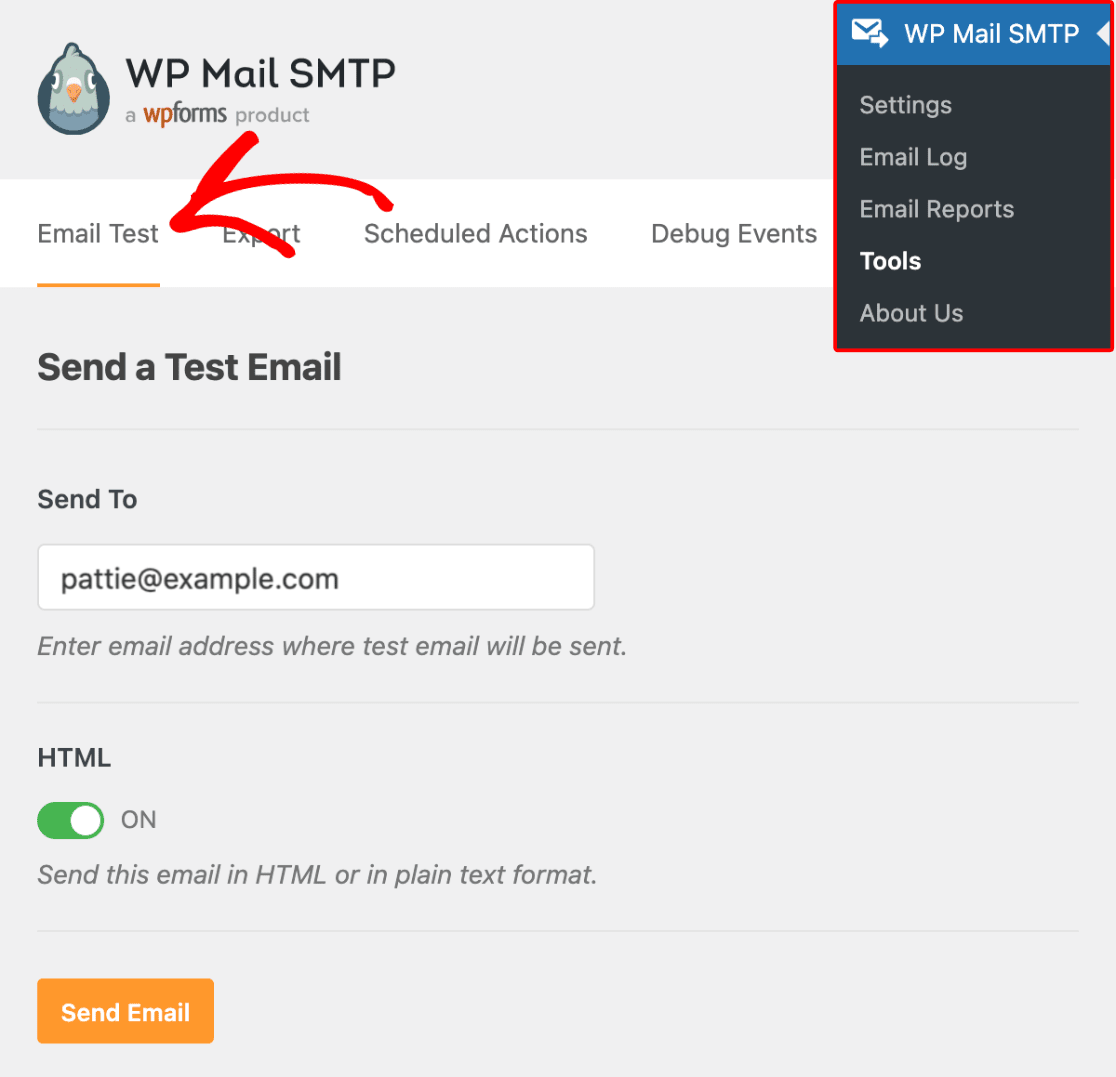
На этом этапе вы можете отправить контактную форму на своем веб-сайте в качестве теста. Если вы предпочитаете, вы можете использовать функцию тестовой электронной почты в WP Mail SMTP, чтобы отправить электронное письмо самому себе.
Как только это будет сделано, мы сможем просмотреть отправленное вами электронное письмо в вашем новом журнале электронной почты WordPress.
Нажмите WP Mail SMTP »Журнал электронной почты , чтобы открыть его.
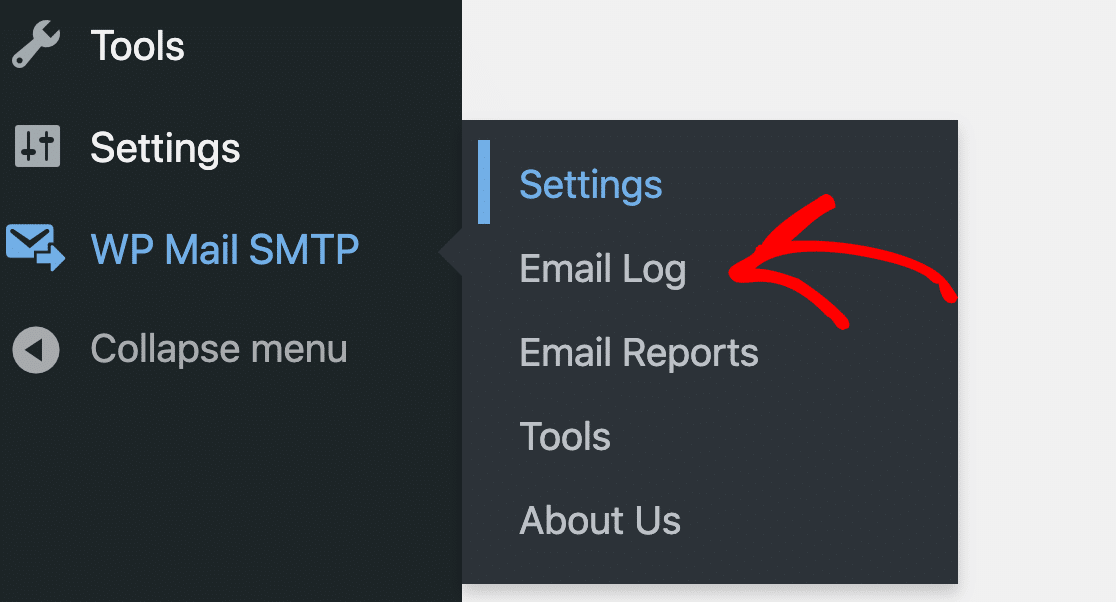
В вашем журнале электронной почты WP Mail SMTP показывает список отправленных писем, и вы можете нажать на любое письмо, чтобы увидеть:
- Заголовки и техническая информация
- Содержимое электронной почты
- О состоянии доставки
- Какой плагин сгенерировал электронное письмо
- Было ли электронное письмо открыто или нажато
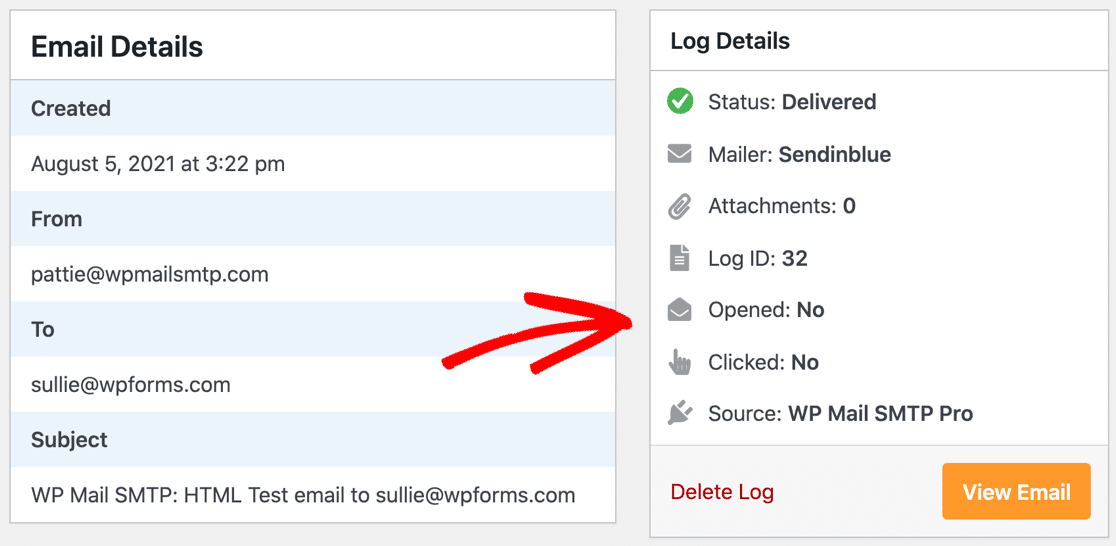
Теперь, когда вы регистрируете все свои электронные письма, вы можете точно видеть, что ваш сайт WordPress отправляет через вашу учетную запись Postmark. Более того, вы можете отслеживать вовлеченность и доставляемость, чтобы быть уверенными, что ваши электронные письма WordPress не попадут в спам.
Вот и все! Вы все настроили Postmark в WordPress.
Исправьте свои электронные письма WordPress сейчас
Далее, остановите спам контактной формы в WordPress
Получаете ли вы спам через контактные формы WordPress? Некоторые плагины для контактных форм не обеспечивают надежной защиты от спама, но у WPForms есть полезный бесплатный вариант, который невероятно эффективен.
Чтобы запретить спамерам использовать ваши формы, ознакомьтесь с этой статьей о том, как настроить hCaptcha в ваших формах WordPress.
Вы также можете ознакомиться с нашим руководством о том, как создать пользовательскую боковую панель WordPress без кода.
Готовы исправить свои электронные письма? Начните сегодня с лучшим SMTP-плагином WordPress. WP Mail SMTP Elite включает в себя полную настройку White Glove и предлагает 14-дневную гарантию возврата денег.
Если эта статья помогла вам, подпишитесь на нас в Facebook и Twitter, чтобы получить дополнительные советы и руководства по WordPress.