
Cómo enviar correos electrónicos de WordPress con matasellos
Publicado: 2021-11-10¿Quieres enviar correos electrónicos de WordPress con Matasellos?
Postmark es un proveedor de correo electrónico transaccional que ofrece una entrega rápida. Entonces, si necesita que los correos electrónicos lleguen rápido, podría ser una excelente opción para su sitio web.
En este artículo, lo guiaremos a través del proceso de configuración de Matasellos usando WP Mail SMTP.
Repare sus correos electrónicos de WordPress ahora
¿Qué es la API de matasellos?
La API de Postmark entrega y envía correos electrónicos desde su sitio web. Es más seguro que el SMTP normal y desbloquea algunas funciones adicionales útiles. Por ejemplo, la API le permite realizar un seguimiento de si se entregó y abrió un correo electrónico.
WP Mail SMTP admite la API de Postmark, lo que significa que no necesita ingresar su nombre de usuario y contraseña de Postmark en WordPress. Simplemente copiará una clave API en la página de configuración del complemento para realizar la conexión.
Y si su host bloquea las conexiones SMTP externas, puede usar este tutorial para sortear esa restricción.
Cómo enviar correos electrónicos de WordPress con matasellos
Configuremos su conexión Postmark WordPress rápida y fácilmente.
Aquí hay una descripción general rápida de los pasos que vamos a seguir:
- Instale el complemento WP Mail SMTP
- Cree su cuenta de matasellos
- Valide su dirección de origen
- Ingrese la configuración de WordPress de su matasellos
- Seleccione una secuencia de mensajes
- Habilite el registro y seguimiento de correo electrónico en WordPress
Comencemos instalando WP Mail SMTP en su sitio.
1. Instale el complemento WP Mail SMTP
Si desea utilizar Matasellos en WordPress, necesita WP Mail SMTP. Es el mejor complemento SMTP para WordPress y hace que todo el proceso sea muy fácil. WP Mail SMTP hace que sea muy fácil solucionar sus problemas de correo electrónico, como cuando wp_mail no funciona.
El correo Postmark está disponible en las versiones Lite y Pro de WP Mail SMTP. Le recomendamos que use la versión Pro para que pueda usar todas las herramientas de seguimiento y registro de correo electrónico que veremos más adelante.
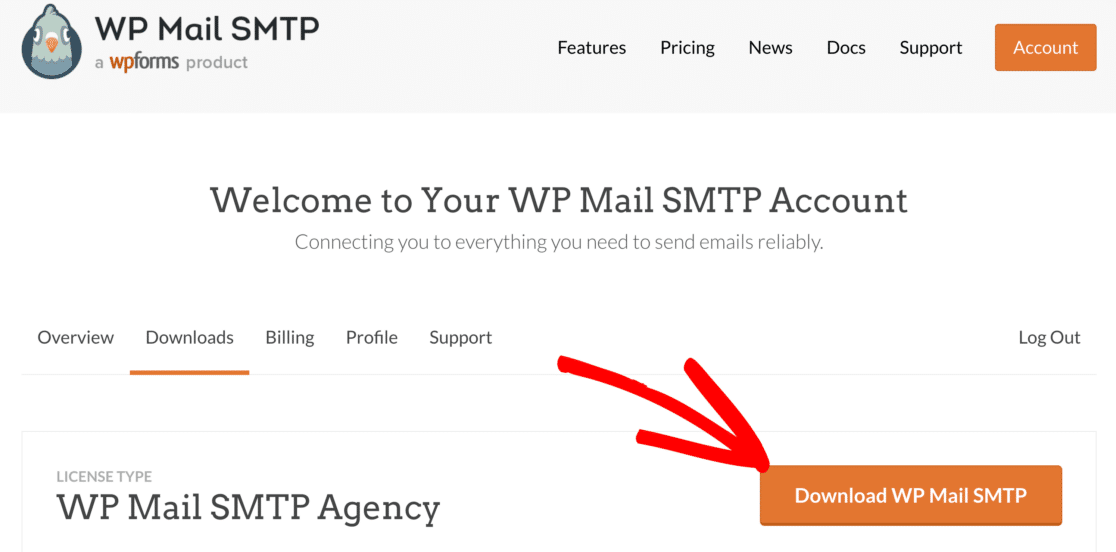
Para descargar la versión Pro, diríjase a su cuenta SMTP de WP Mail. Haga clic en la pestaña Descargas y descargue la última versión en su escritorio.
A continuación, abra su panel de WordPress y cargue el archivo zip para instalar el complemento.
Si necesita ayuda con esta parte, vaya a esta guía para instalar un complemento de WordPress.
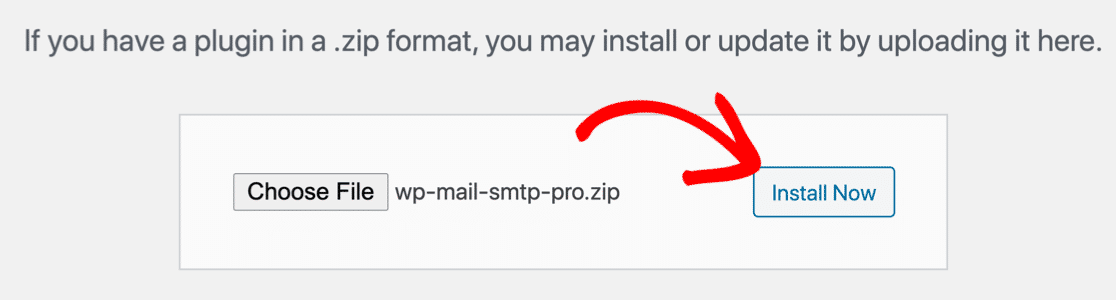
Una vez que se haya cargado el complemento, presione Activar . Esto iniciará el asistente de configuración SMTP de WP Mail en su navegador.
Usar una API suena complicado, pero nuestro asistente de configuración lo hace fácil. De hecho, solo hay una clave de conexión para pegar.
Antes de presionar Comencemos , abramos una nueva pestaña y creemos la clave API que necesitará copiar.
2. Cree su cuenta de matasellos
En este paso, cambiaremos al sitio web de Postmark para crear su nueva cuenta. Recomendamos abrir una pestaña separada para este paso.
Si está probando Postmark en WordPress, puede comenzar con la prueba gratuita que le permite enviar hasta 100 correos electrónicos cada mes. Esta podría ser una excelente opción si desea utilizar WordPress SMTP en localhost mientras crea su sitio.
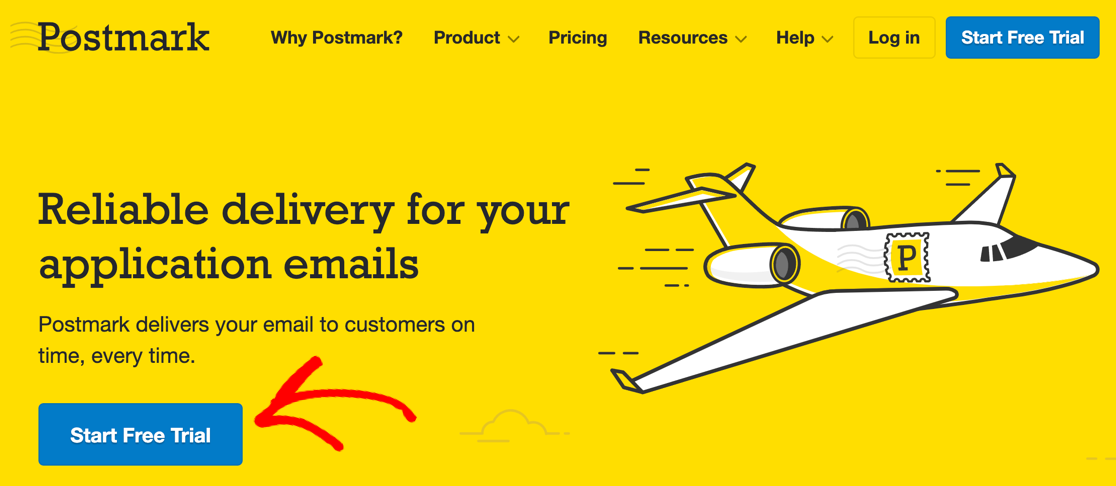
Si le parece bien, haga clic en el botón Iniciar prueba gratuita en la página de inicio de Postmark.
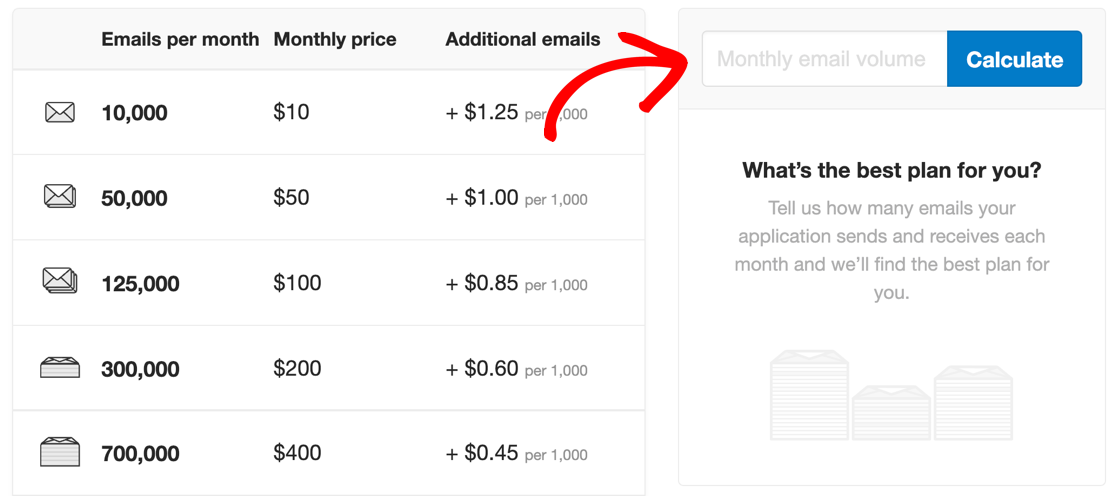
Si necesita un límite de envío más alto, puede usar la calculadora en la página de precios de Matasellos para encontrar el plan de precios ideal.
Escriba su volumen de correo electrónico mensual y presione Calcular para obtener una recomendación.
Una vez que haya seleccionado su plan, Postmark le pedirá que se registre para obtener una cuenta. Una vez que hayas hecho eso, te enviará 2 correos electrónicos de confirmación.
Abra el correo electrónico con el asunto Confirmar firma del remitente y haga clic en el botón azul.
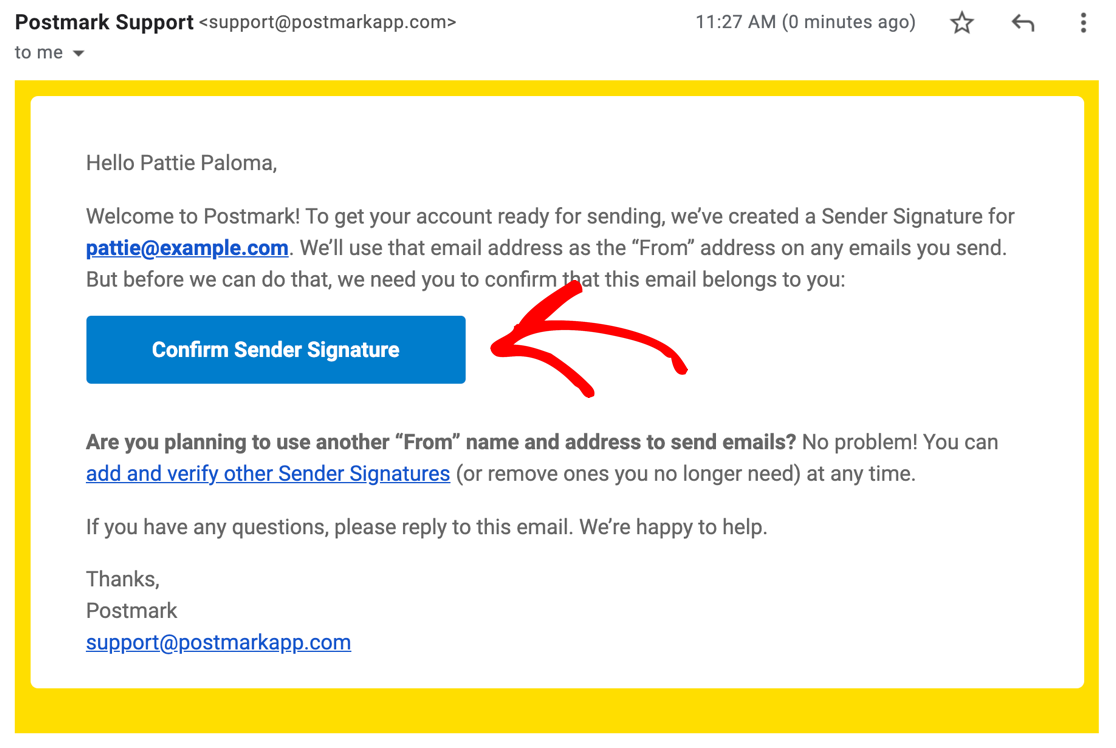
Hacer clic en este botón hace 2 cosas:
- Activa tu cuenta con Matasellos
- También verifica el correo electrónico de su cuenta como una dirección 'De', que Postmark llama Firma del remitente.
No te preocupes: no tienes que enviar correos electrónicos desde la dirección con la que te registraste. Puede agregar más firmas de remitente más tarde.
Antes de que pueda usar todas las funciones de Matasellos, deberá completar un poco más de información. Para hacerlo, haga clic en el botón azul Solicitar aprobación .

Para completar el formulario, deberá informar a Postmark:
- Cuántos correos electrónicos planeas enviar cada mes
- Por qué eligió registrarse con Matasellos
- Qué tipo de correos electrónicos tiene la intención de enviar
- Cómo está obteniendo direcciones de correo electrónico
Las aprobaciones se procesan manualmente, por lo que su cuenta puede tardar un poco en configurarse por completo. Tardamos alrededor de 24 horas en recibir el correo electrónico de confirmación.

Mientras espera, sigamos adelante y configuremos más direcciones de remitente en Matasellos.
3. Valide su dirección de origen
La dirección de remitente que configuraste en Matasellos es muy importante. Esta será la dirección de correo electrónico que usas como remitente en WordPress también.
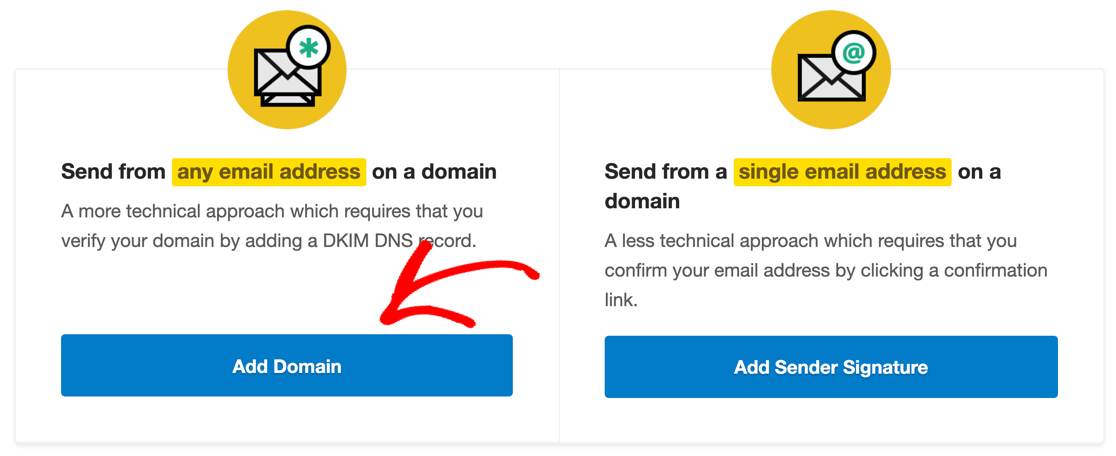
En la página Firmas del remitente , puede validar direcciones de correo electrónico individuales o dominios completos.

Si no está seguro de qué hacer, le recomendamos que valide todo su dominio. Eso significa que puede usar múltiples direcciones 'De' en diferentes complementos o notificaciones de formulario de contacto sin crear cada una individualmente.
Continúe y haga clic en Agregar dominio para comenzar.
Una vez que haya agregado su dominio, deberá abrir una tercera pestaña del navegador y navegar a su proveedor de dominio para que pueda editar su DNS. Es probable que sus registros DNS existan en uno de los siguientes lugares:
- Su panel de control de hospedaje web: si compró su dominio y hospedaje juntos, o si su hospedaje le dio un dominio gratuito, es probable que su configuración de DNS esté controlada en su cuenta de hospedaje.
- El panel de control del registrador de tu dominio: si compraste tu alojamiento y tu dominio por separado, inicia sesión en el proveedor al que le compraste el dominio.
- Su CDN si está utilizando un servicio como Cloudflare.
Deberá editar su zona DNS, luego copiar y pegar el registro DKIM y la ruta de retorno que proporciona el matasellos. Si no está seguro de lo que esto significa, consulte nuestro artículo sobre ¿Qué son DMARC, SPF y DKIM?
Una vez que haya agregado esos registros a su DNS, presione Verificar para confirmar.
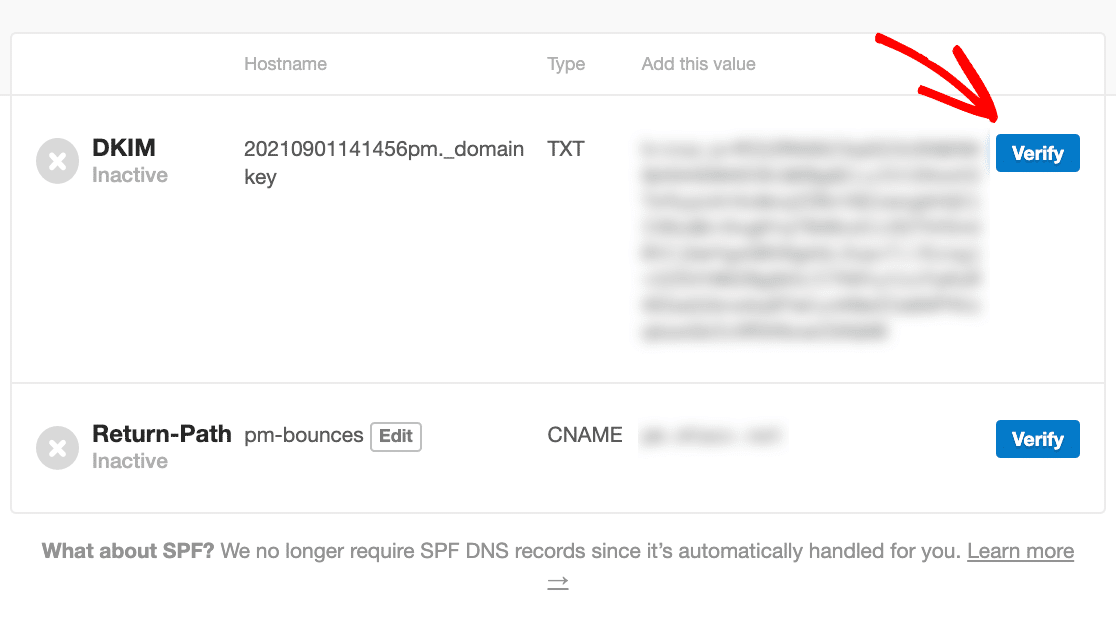
Ahora que ha validado su dominio, podemos completar su conexión de Postmark WordPress.
Mantenga abierto el sitio web de Postmark porque necesitaremos copiar su clave API en un segundo.
4. Ingrese la configuración de WordPress de su matasellos
WP Mail SMTP facilita la configuración de la API de matasellos en WordPress.
Para continuar donde lo dejamos, regresemos a la pestaña donde instalamos el complemento en el Paso 1.
Estamos listos para hacer clic en Comencemos para comenzar el asistente de configuración.
En el siguiente paso, seleccione el correo de matasellos de la cuadrícula.
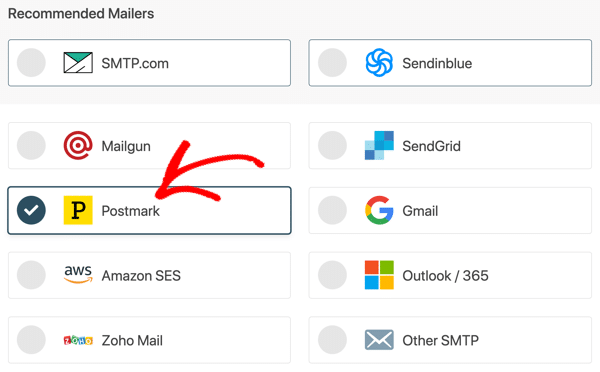
En la siguiente pantalla, WP Mail SMTP le pedirá que ingrese su clave API de matasellos.
Puede tomar esto de la página de Servidores en su cuenta de Matasellos.


En Postmark, los servidores son como carpetas: le permiten monitorear y organizar correos electrónicos de diferentes sitios en una cuenta de Postmark. Esto es muy útil ya que no tiene que configurar muchas cuentas de Postmark para mantener todas sus estadísticas separadas.
Si recién estás comenzando, no te preocupes demasiado por esto. Matasellos ya ha creado un valor predeterminado llamado Mi primer servidor , así que sigamos adelante y hagamos clic en eso.
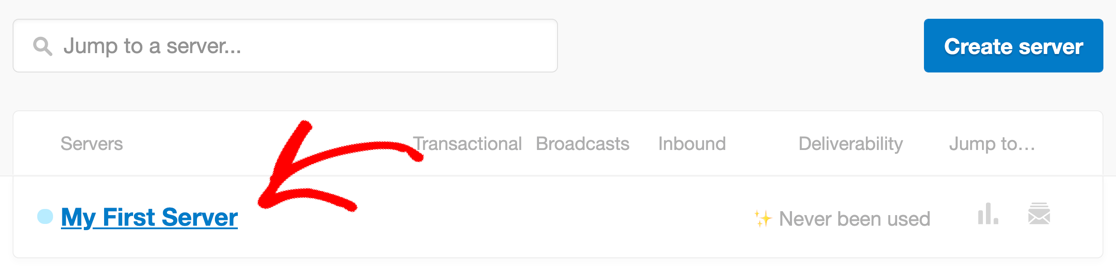
Y ahora necesitamos su clave API. Continúe y haga clic en Tokens de API en las pestañas de la parte superior.

Para copiar su clave API, mueva el mouse sobre el campo. Haga clic en la clave para copiarla en su portapapeles.

Ahora vuelva a su otra pestaña y péguela en el campo Token API del servidor en WP Mail SMTP.

¡Eso es todo al respecto! Su conexión de Postmark WordPress está casi completa.
En el siguiente paso, finalizaremos su configuración para que pueda comenzar a enviar correos electrónicos.
5. Seleccione un flujo de mensajes
Los flujos de mensajes son una función importante en Matasellos. Le permiten separar diferentes tipos de correo electrónico para un envío óptimo.
Si recién está comenzando, está bien dejar en blanco el campo Id. de flujo de mensajes . WP Mail SMTP utilizará automáticamente el flujo transaccional predeterminado.
Para un uso más avanzado, puede configurar un flujo de mensajes específico para sus correos electrónicos de WordPress si lo desea.
Antes de continuar, hagamos una pausa para comprender los diferentes tipos de correos electrónicos que envía WordPress:
- Los correos electrónicos transaccionales son correos electrónicos que deben entregarse casi al instante. Por ejemplo, la mayoría de los usuarios que solicitan un restablecimiento de contraseña esperan que ese correo electrónico llegue de inmediato. Los correos electrónicos de pedidos de WooCommerce también son correos electrónicos transaccionales porque son sensibles al tiempo, por lo que la mayoría de los usuarios de WooCommerce eligen un proveedor de correo electrónico transaccional para asegurarse de que los clientes no tengan que esperar por ellos.
- Los correos electrónicos masivos no son sensibles al tiempo. Por ejemplo, si usa un complemento de boletín informativo de WordPress, es probable que envíe boletines informativos a un gran grupo de personas, pero el envío de esos correos electrónicos puede ser escalonado o ligeramente retrasado. En Matasellos, estos correos electrónicos se denominan correos electrónicos de difusión.
Entonces, al especificar un flujo de mensajes, puede decirle a Postmark que entregue sus correos electrónicos como correos electrónicos transaccionales o de difusión. Para usar esta opción, haga clic en el flujo de mensajes que desea usar en su tablero de Matasellos y copie su ID.

Luego puede pegarlo en el campo ID de flujo de mensajes en WP Mail SMTP.
Finalmente, podemos configurar el Nombre del remitente y el Correo electrónico del remitente que se usarán para enviar correos electrónicos. Si lo desea, puede forzar esta configuración para que se aplique en todo su sitio.
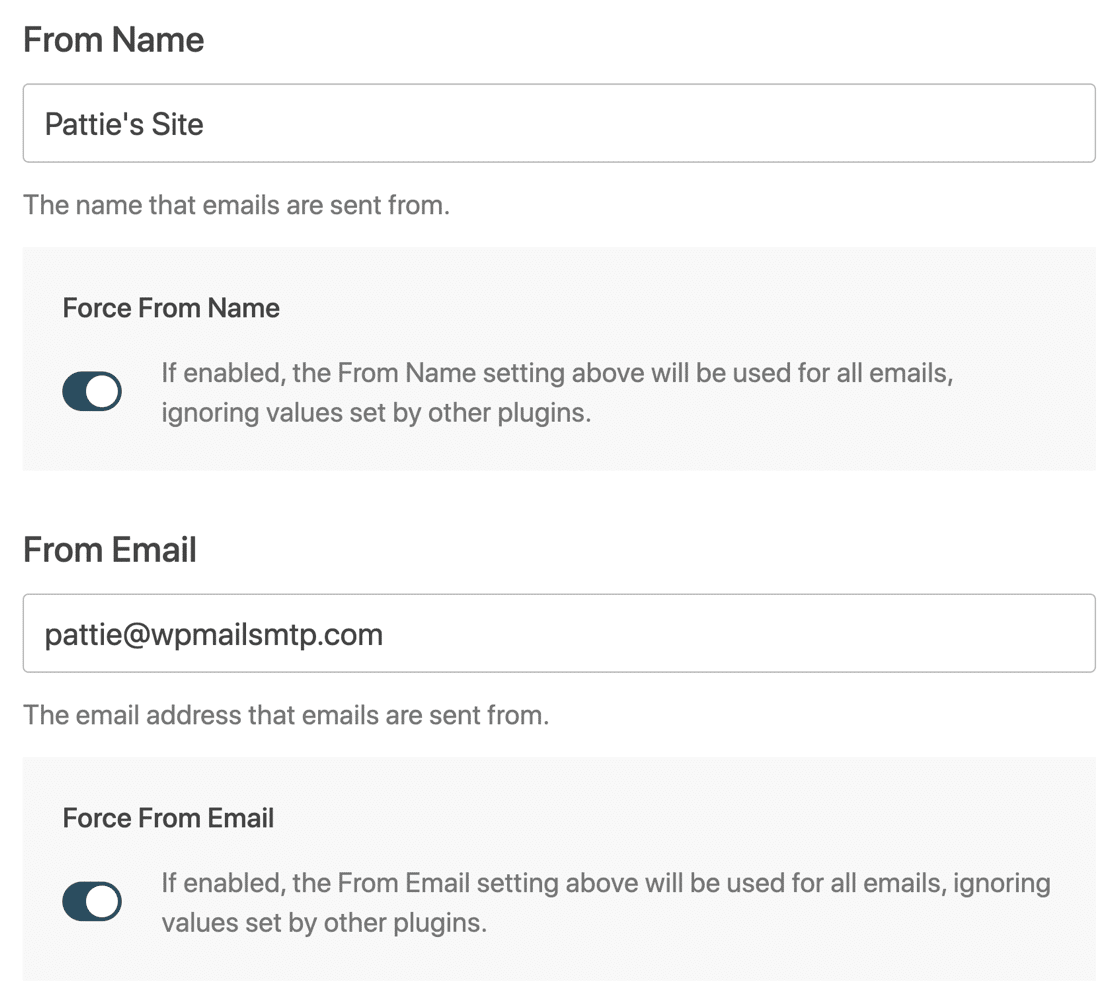
¿Todo listo? Haga clic en Guardar y continuar para continuar.
En el paso final, WP Mail SMTP le permite habilitar el registro de correo electrónico y los resúmenes semanales de correo electrónico. Si estas opciones aún no están seleccionadas, continúe y verifíquelas ahora.
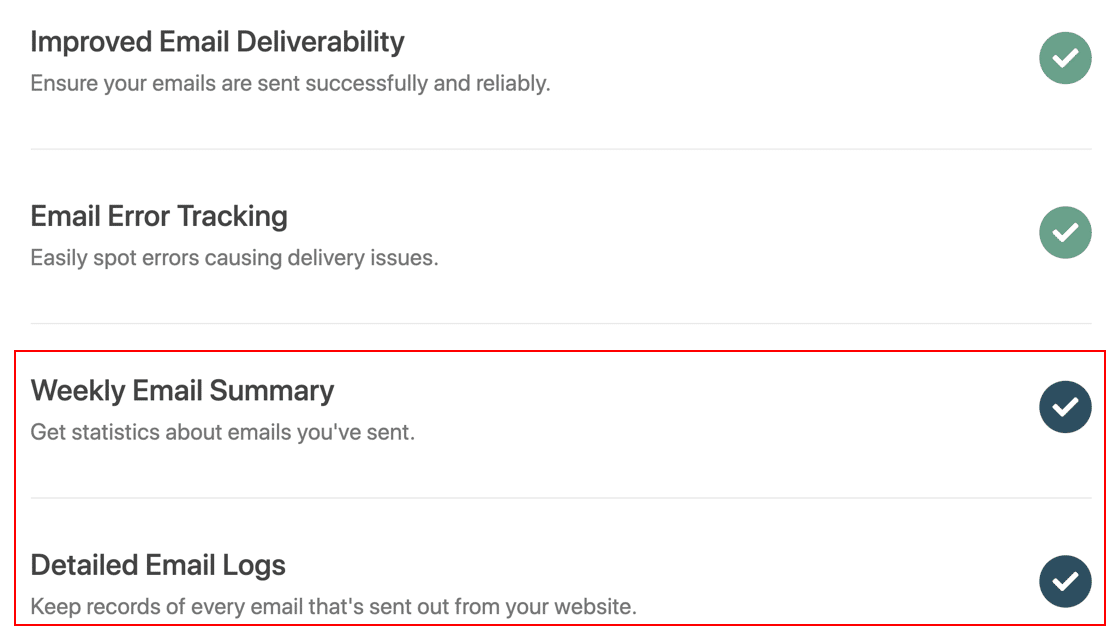
¡Y eso es! Haga clic en Guardar y continuar para pasar al paso final. WP Mail SMTP enviará automáticamente un correo electrónico de prueba para que puedas comprobar que todo funciona.
En el último paso, le mostraremos cómo aprovechar al máximo nuestras funciones Pro para monitorear lo que sucede después de que WordPress ha enviado un correo electrónico.
6. Habilite el registro y seguimiento de correo electrónico en WordPress
En el paso final, vamos a habilitar el registro y seguimiento de correo electrónico en WordPress.
Estas 2 características son increíbles porque te permiten ver:
- Los correos electrónicos que envía su sitio, incluidos los archivos adjuntos que se enviaron con ellos.
- Si el destinatario interactuó con el correo electrónico (en otras palabras, si se abrió o se hizo clic en él).
Para desbloquear estas funciones, querrá usar nuestra versión Pro o superior.
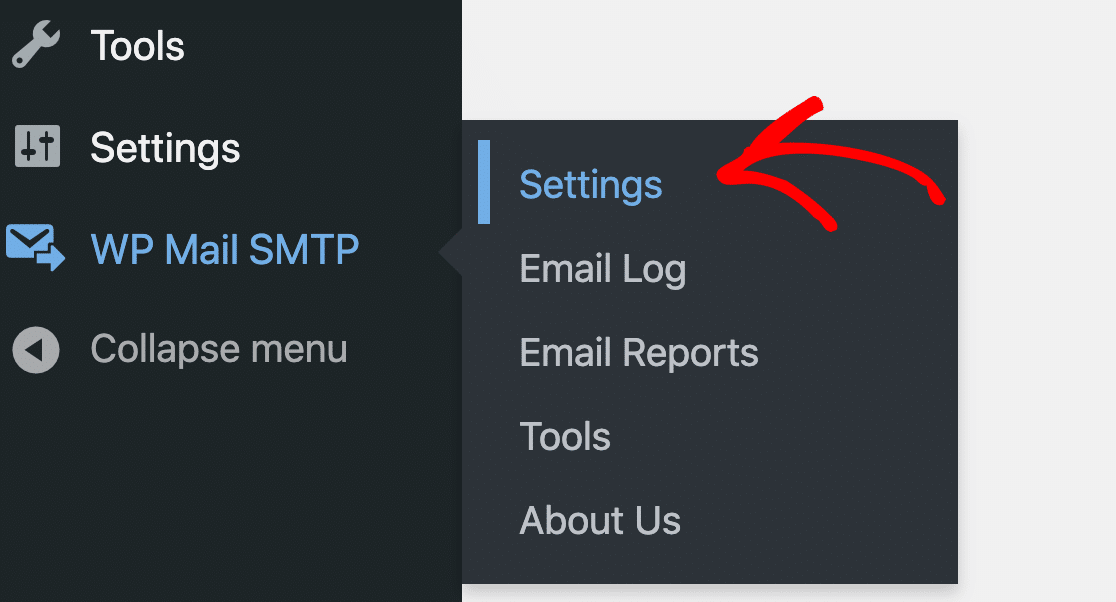
Para comenzar, dirígete a WP Mail SMTP » Configuración .
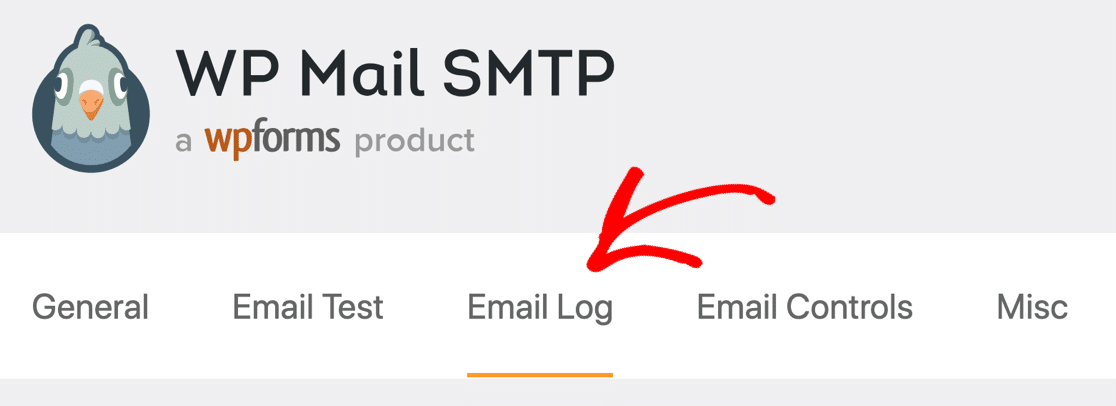
Luego haga clic en Registro de correo electrónico en las pestañas de la parte superior.
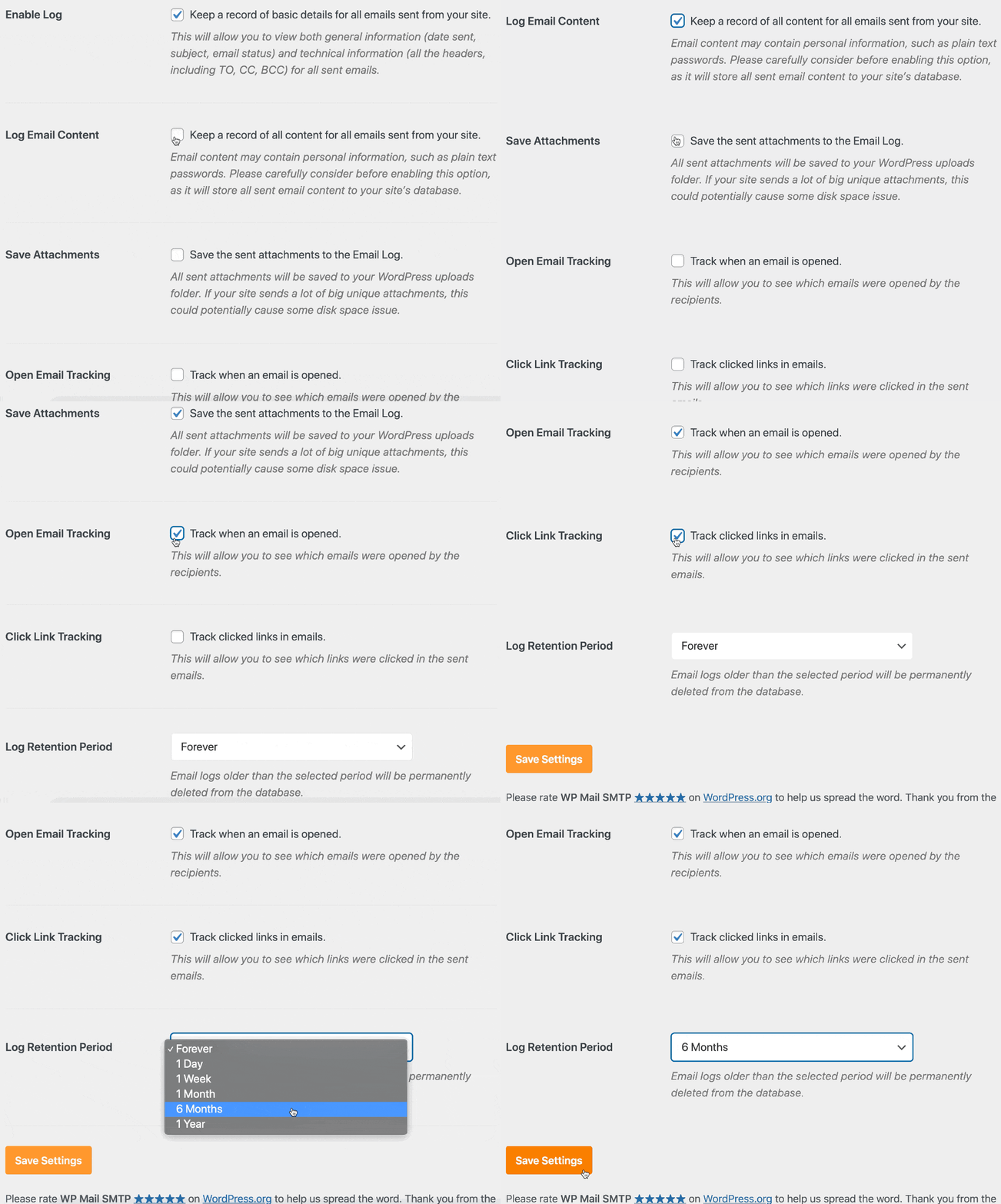
En la página de configuración, siga adelante y haga clic en las casillas de todas estas opciones:
- Registrar contenido de correo electrónico: guarda una copia de todo el contenido de cada correo electrónico enviado desde su sitio
- Guardar archivos adjuntos: guarda una copia de los archivos adjuntos que se enviaron con los correos electrónicos
- Seguimiento de correo electrónico abierto y seguimiento de enlace de clic : le permite ver cuándo se abrieron sus correos electrónicos de WordPress y si se hizo clic en algún enlace.
También puede ajustar el Período de retención de registro si desea controlar cuánto espacio en disco se usa.
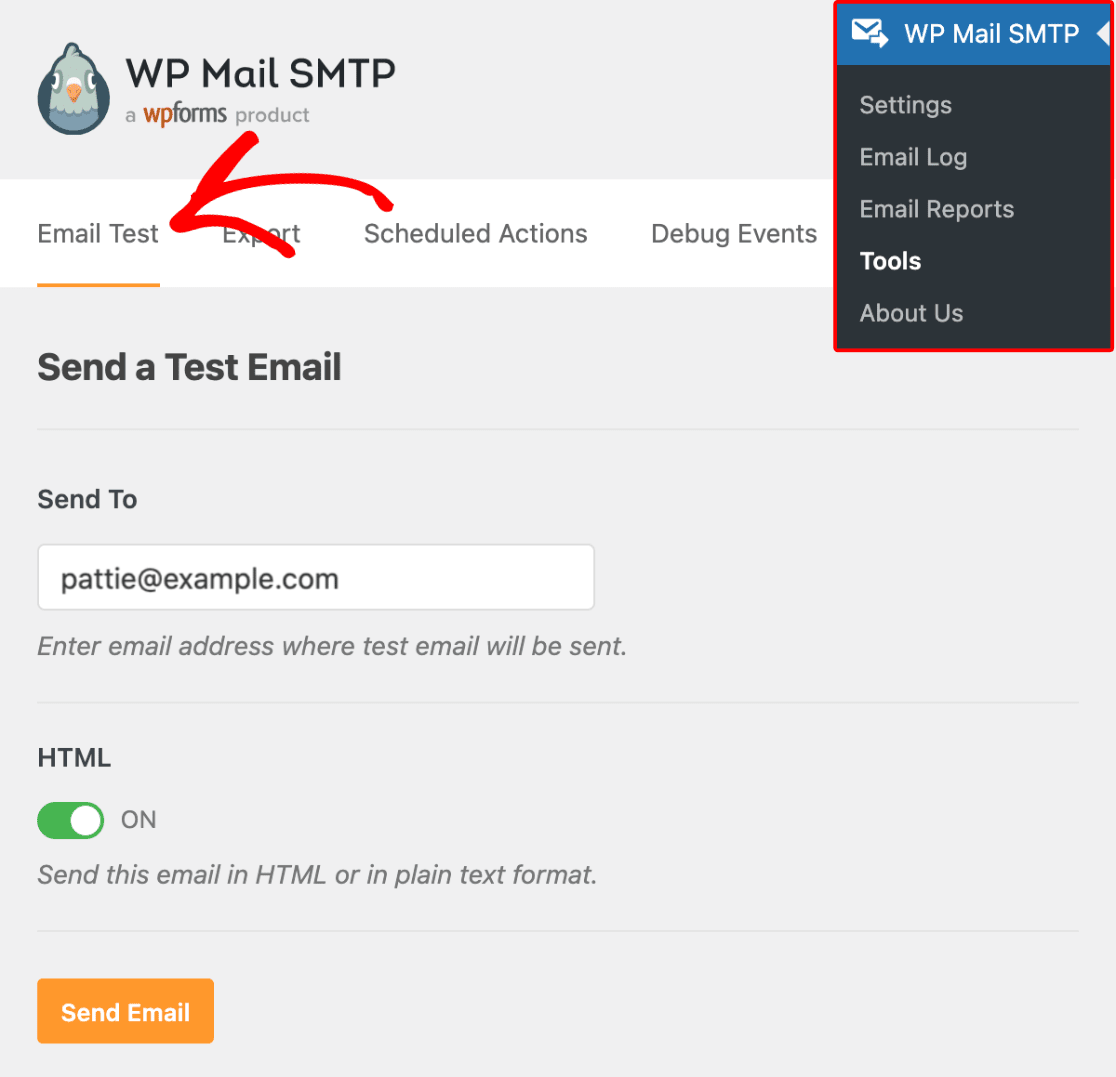
En este punto, es posible que desee enviar el formulario de contacto en su sitio web como prueba. Si lo prefiere, puede usar la funcionalidad de correo electrónico de prueba en WP Mail SMTP para enviarse un correo electrónico a usted mismo.
Una vez hecho esto, podemos revisar el correo electrónico que envió en su nuevo registro de correo electrónico de WordPress.
Haga clic en WP Mail SMTP » Registro de correo electrónico para abrirlo.
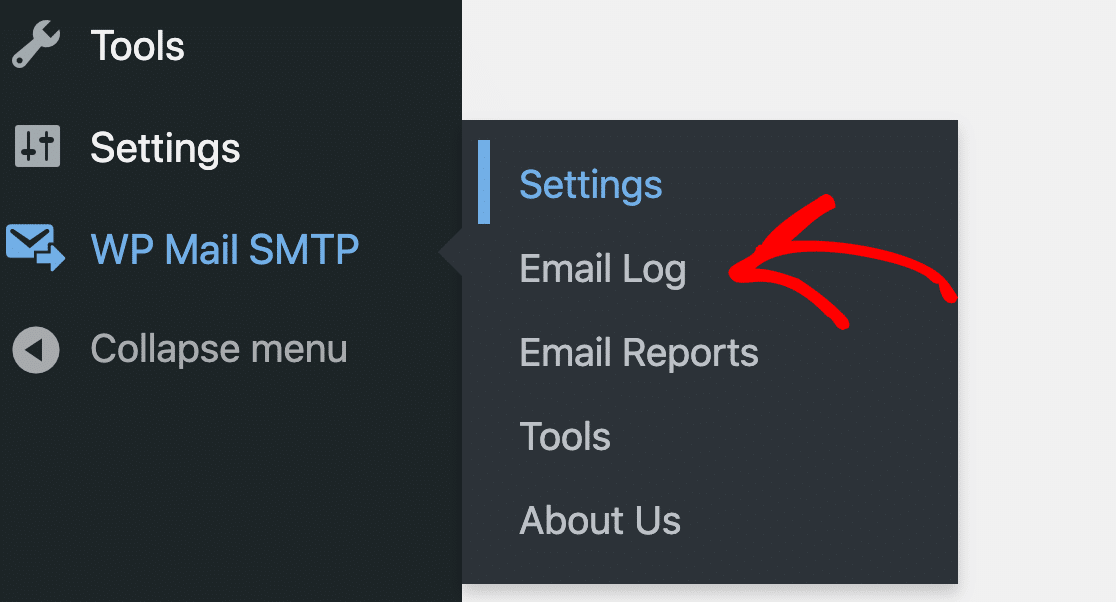
En su registro de correo electrónico, WP Mail SMTP muestra una lista de correos electrónicos enviados y puede hacer clic en cualquier correo electrónico para ver:
- Cabeceras e información técnica
- Contenido del correo electrónico
- Estado de entrega
- Qué complemento generó el correo electrónico
- Si el correo electrónico se abrió o se hizo clic
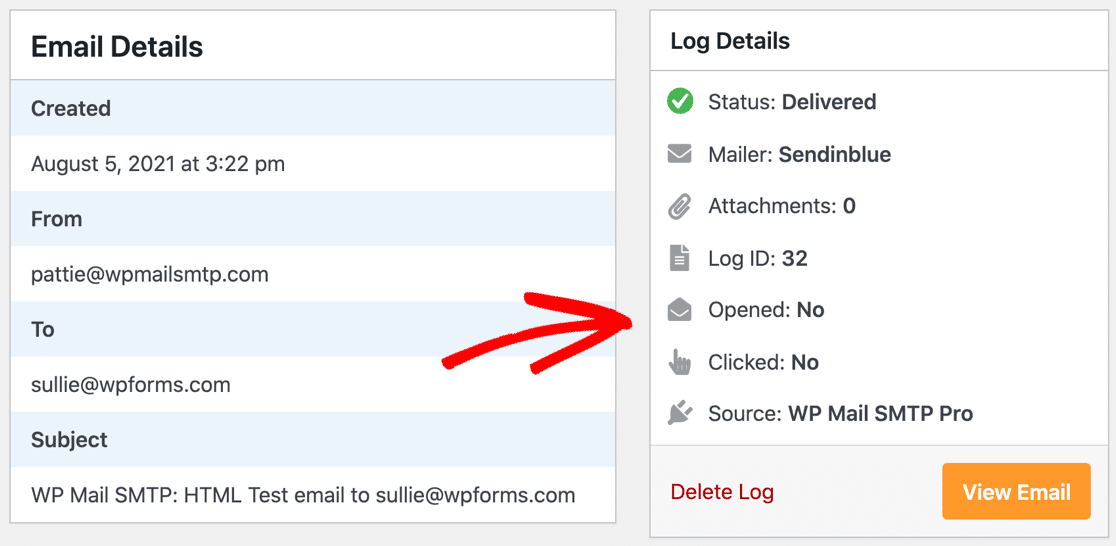
Ahora que está registrando todos sus correos electrónicos, puede ver exactamente lo que su sitio de WordPress está enviando a través de su cuenta de Postmark. Aún mejor, puede monitorear el compromiso y la capacidad de entrega para asegurarse de que sus correos electrónicos de WordPress no se conviertan en spam.
¡Y eso es! Ya está todo configurado con Matasellos en WordPress.
Repare sus correos electrónicos de WordPress ahora
A continuación, detenga el correo no deseado en el formulario de contacto en WordPress
¿Está recibiendo correos electrónicos no deseados a través de sus formularios de contacto de WordPress? Algunos complementos de formularios de contacto no ofrecen una gran protección contra el correo no deseado, pero WPForms tiene una opción útil y gratuita que es increíblemente efectiva.
Para evitar que los spammers utilicen sus formularios, consulte este artículo sobre cómo configurar hCaptcha en sus formularios de WordPress.
También puede consultar nuestra guía sobre cómo crear una barra lateral de WordPress personalizada sin código.
¿Listo para arreglar tus correos electrónicos? Comience hoy con el mejor complemento SMTP de WordPress. WP Mail SMTP Elite incluye White Glove Setup completo y ofrece una garantía de devolución de dinero de 14 días.
Si este artículo te ayudó, síguenos en Facebook y Twitter para obtener más consejos y tutoriales de WordPress.