
消印付きのWordPressメールを送信する方法
公開: 2021-11-10消印付きのWordPressメールを送信しますか?
消印は、迅速な配信を提供するトランザクションメールプロバイダーです。 したがって、電子メールをすばやく到着させる必要がある場合は、Webサイトに最適です。
この記事では、WPMailSMTPを使用して消印を設定するプロセスについて説明します。
今すぐWordPressメールを修正する
消印APIとは何ですか?
Postmark APIは、Webサイトから電子メールを配信および送信します。 通常のSMTPよりも安全で、いくつかの便利な追加機能のロックを解除します。 たとえば、APIを使用すると、電子メールが配信されて開かれたかどうかを追跡できます。
WP MailSMTPはPostmarkAPIをサポートしています。つまり、WordPressにPostmarkのユーザー名とパスワードを入力する必要はありません。 代わりに、APIキーをプラグインの設定ページにコピーして、接続を確立します。
また、ホストが外部SMTP接続をブロックしている場合は、このチュートリアルを使用してその制限を回避できます。
消印付きのWordPressメールを送信する方法
消印のWordPress接続をすばやく簡単に設定しましょう。
これから実行する手順の概要は次のとおりです。
- WPメールSMTPプラグインをインストールします
- 消印のアカウントを作成する
- 差出人アドレスを検証する
- 消印のWordPress設定を入力してください
- メッセージストリームを選択します
- WordPressでメールのロギングとトラッキングを有効にする
WPMailSMTPをサイトにインストールすることから始めましょう。
1.WPメールSMTPプラグインをインストールします
WordPressで消印を使用する場合は、WPMailSMTPが必要です。 これはWordPressに最適なSMTPプラグインであり、プロセス全体を非常に簡単にします。 WP Mail SMTPを使用すると、wp_mailが機能しないなどの電子メールの問題を非常に簡単に修正できます。
消印メーラーは、WPMailSMTPのLiteおよびProバージョンで使用できます。 後で説明するすべての電子メールログおよび追跡ツールを使用できるように、Proバージョンを使用することをお勧めします。
Proバージョンをダウンロードするには、WPMailSMTPアカウントにアクセスしてください。 [ダウンロード]タブをクリックして、最新バージョンをデスクトップにダウンロードします。
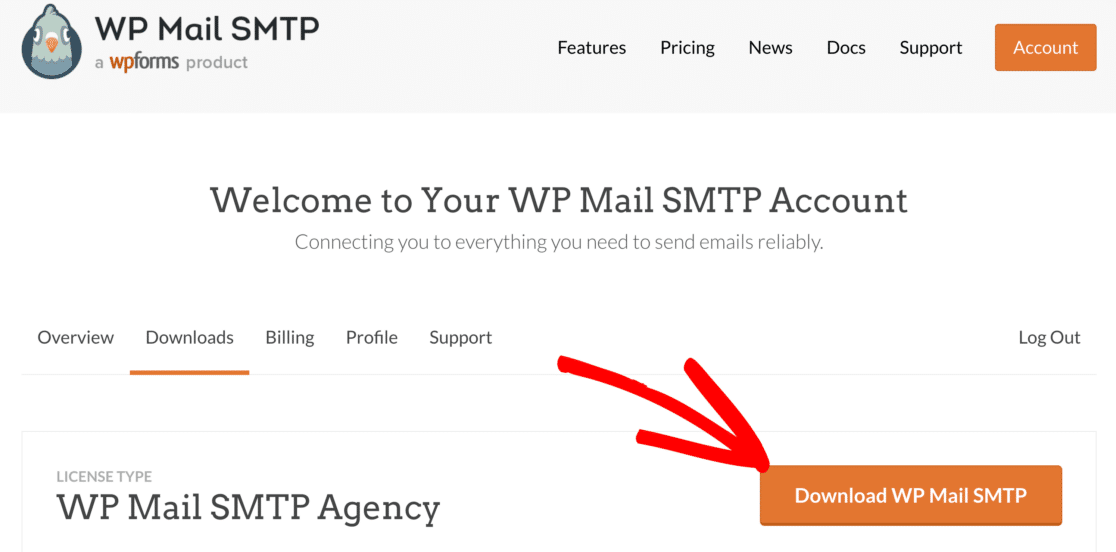
次に、WordPressダッシュボードを開き、zipファイルをアップロードしてプラグインをインストールします。
この部分についてサポートが必要な場合は、このガイドにジャンプしてWordPressプラグインをインストールしてください。
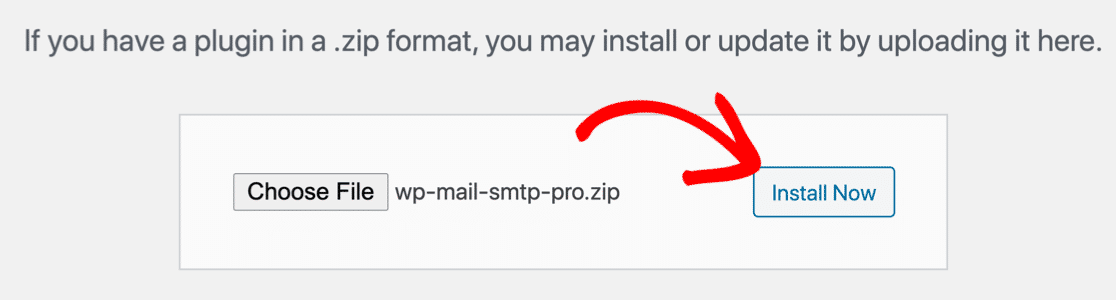
プラグインがアップロードされたら、[アクティブ化]をクリックします。 これにより、ブラウザでWPメールSMTPセットアップウィザードが起動します。
APIの使用は複雑に聞こえますが、セットアップウィザードを使用すると簡単に使用できます。 実際、貼り付ける接続キーは1つだけです。
Let's Get Startedを押す前に、新しいタブを開いて、コピーする必要のあるAPIキーを作成しましょう。
2.消印のアカウントを作成します
このステップでは、消印のWebサイトに切り替えて、新しいアカウントを作成します。 この手順では、別のタブを開くことをお勧めします。
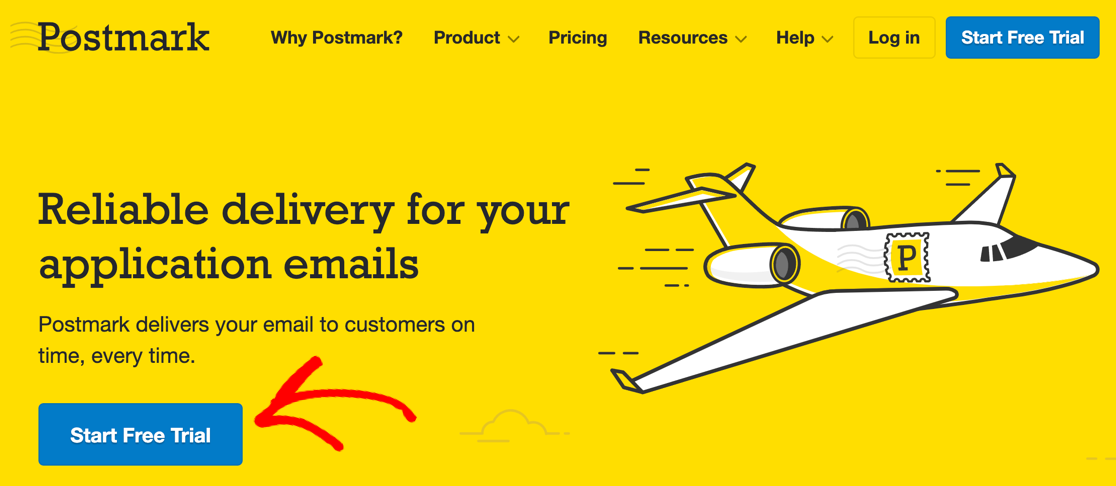
WordPressで消印をテストしている場合は、毎月最大100通のメールを送信できる無料トライアルから始めることができます。 これは、サイトの構築中にローカルホストでWordPressSMTPを使用する場合に最適なオプションです。
それがあなたにぴったりだと思われる場合は、消印のホームページの[無料試用を開始]ボタンをクリックしてください。
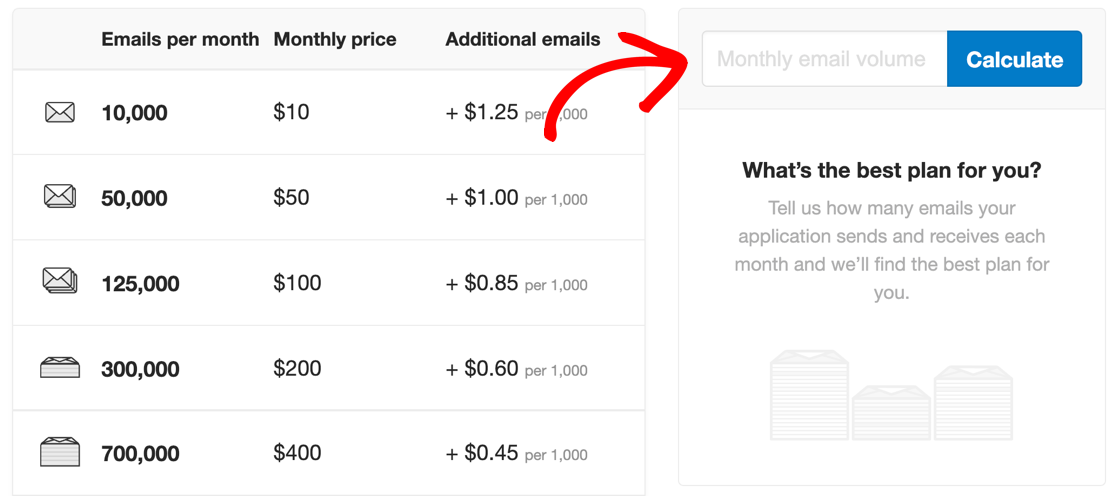
より高い送信制限が必要な場合は、消印の価格設定ページの計算機を使用して、理想的な価格プランを見つけることができます。
毎月のメール量を入力し、 [計算]をクリックして推奨事項を取得します。
プランを選択すると、消印はアカウントにサインアップするように促します。 それが完了すると、2通の確認メールが送信されます。
件名が「送信者の署名を確認」のメールを開き、青いボタンをクリックします。
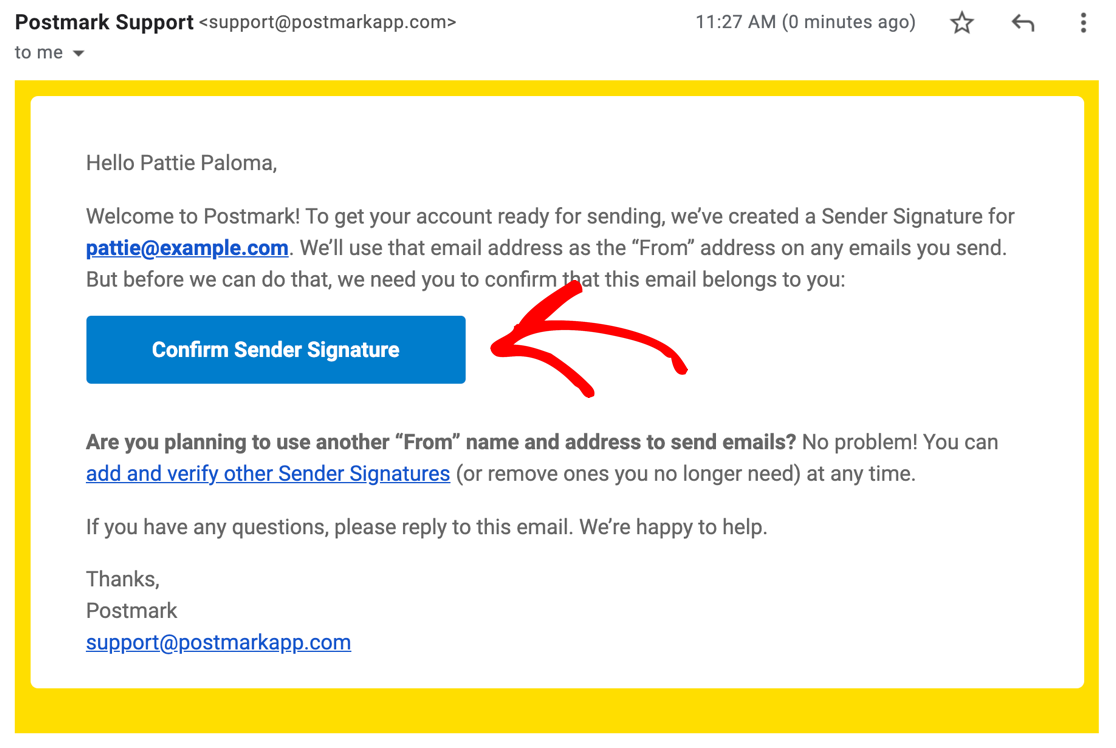
このボタンをクリックすると、次の2つのことが行われます。
- 消印でアカウントを有効にします
- また、アカウントの電子メールを「差出人」アドレスとして確認します。これは、消印が送信者署名と呼びます。
心配しないでください。サインアップしたアドレスからメールを送信する必要はありません。 後で送信者の署名を追加できます。
消印のすべての機能を使用する前に、もう少し情報を入力する必要があります。 これを行うには、青い[承認のリクエスト]ボタンをクリックします。

フォームに記入するには、消印に次のように伝える必要があります。
- 毎月送信する予定のメールの数
- 消印でサインアップすることを選んだ理由
- 送信するメールの種類
- メールアドレスの取得方法
承認は手動で処理されるため、アカウントが完全に設定されるまでに少し時間がかかる場合があります。 確認メールが届くまで約24時間かかりました。

待っている間に、消印でさらに送信者アドレスを設定しましょう。
3.差出人アドレスを検証します
消印で設定した差出人アドレスは非常に重要です。 これは、WordPressで送信者として使用するメールアドレスにもなります。
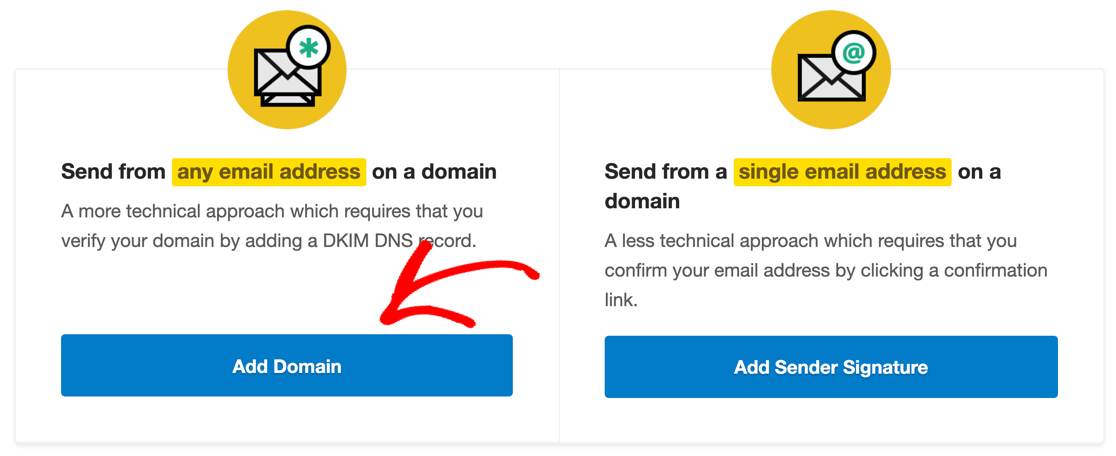
[送信者の署名]ページでは、個々の電子メールアドレスまたはドメイン全体を検証できます。

何をすべきかわからない場合は、ドメイン全体を検証することをお勧めします。 つまり、それぞれを個別に作成しなくても、さまざまなプラグインまたは連絡先フォームの通知で複数の「差出人」アドレスを使用できます。
先に進み、[ドメインの追加]をクリックして開始します。
ドメインを追加したら、3番目のブラウザタブを開いてドメインプロバイダーに移動し、DNSを編集できるようにする必要があります。 DNSレコードは、次のいずれかの場所に存在する可能性があります。
- ウェブホスティングコントロールパネル:ドメインとホスティングを一緒に購入した場合、またはホストが無料のドメインを提供した場合、DNS設定はホスティングアカウントで制御されている可能性があります。
- ドメインレジストラのコントロールパネル:ホスティングとドメインを別々に購入した場合は、ドメインを購入したプロバイダーにログインします。
- Cloudflareなどのサービスを使用している場合はCDN。
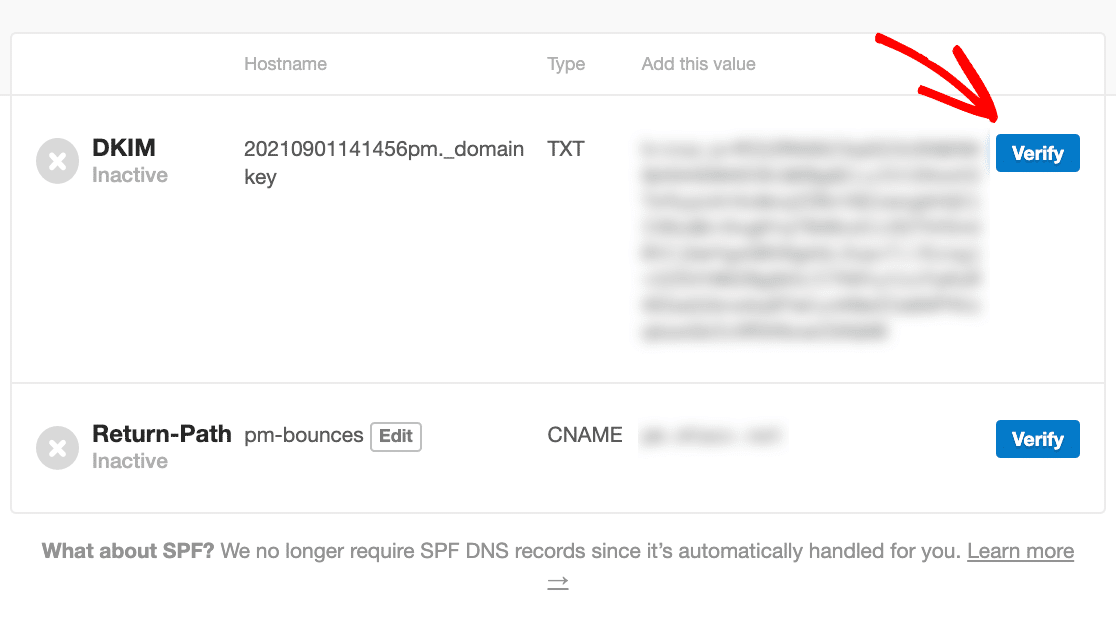
DNSゾーンを編集してから、消印が提供するDKIMレコードとReturn-Pathをコピーして貼り付ける必要があります。 これが何を意味するのかわからない場合は、DMARC、SPF、およびDKIMとは何ですか?に関する記事を確認してください。
これらのレコードをDNSに追加したら、 [確認]をクリックして確認します。
ドメインを検証したので、消印のWordPress接続を完了することができます。
APIキーをすぐにコピーする必要があるため、消印のWebサイトを開いたままにします。
4.消印のWordPress設定を入力します
WP Mail SMTPを使用すると、WordPressで消印APIを簡単に設定できます。
中断したところから再開するには、手順1でプラグインをインストールしたタブに戻りましょう。
[はじめに]をクリックして、セットアップウィザードを開始する準備が整いました。
次のステップでは、グリッドから消印メーラーを選択します。
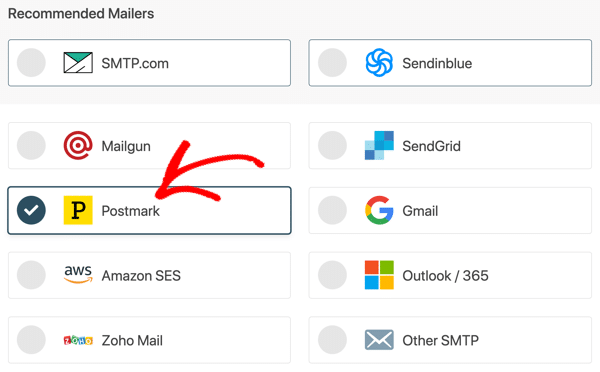
次の画面で、WPMailSMTPは消印APIキーの入力を求めるプロンプトを表示します。
これは、消印アカウントの[サーバー]ページから取得できます。


消印では、サーバーはフォルダのようなものです。サーバーを使用すると、1つの消印アカウントでさまざまなサイトからの電子メールを監視および整理できます。 すべての統計を個別に保持するために多くの消印アカウントを設定する必要がないため、これは非常に役立ちます。
始めたばかりの場合は、あまり気にしないでください。 消印はすでにMyFirstServerというデフォルトを作成しているので、先に進んでそれをクリックしましょう。
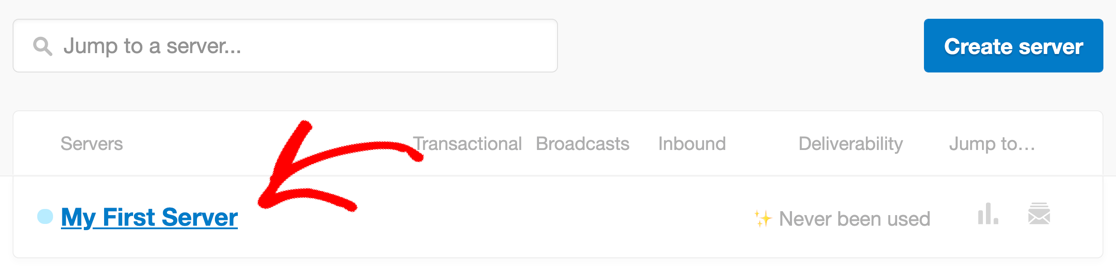
そして今、私たちはあなたのAPIキーを必要としています。 先に進み、上部のタブから[ APIトークン]をクリックします。

APIキーをコピーするには、マウスをフィールド上に移動します。 キーをクリックしてクリップボードにコピーします。

次に、他のタブに戻り、WPMailSMTPの[サーバーAPIトークン]フィールドに貼り付けます。

これですべてです。 消印のWordPress接続はほぼ完了しています。
次のステップでは、メールの送信を開始できるように設定を確定します。
5.メッセージストリームを選択します
メッセージストリームは消印の重要な機能です。 それらはあなたが最適な送信のために異なるタイプの電子メールを分離することを可能にします。
始めたばかりの場合は、[メッセージストリームID]フィールドを空白のままにしておくと問題ありません。 WP Mail SMTPは、デフォルトのトランザクションストリームを自動的に使用します。
より高度な使用法については、必要に応じてWordPressメールに特定のメッセージストリームを設定できます。
先に進む前に、WordPressが送信するさまざまな種類の電子メールを理解するために一時停止しましょう。
- トランザクションメールは、ほぼ瞬時に配信する必要のあるメールです。 たとえば、パスワードのリセットを要求するほとんどのユーザーは、電子メールがすぐに届くことを期待しています。 WooCommerceの注文メールも時間に敏感なためトランザクションメールです。そのため、ほとんどのWooCommerceユーザーは、トランザクションメールプロバイダーを選択して、顧客がそれらを待つ必要がないようにします。
- バルクメールは時間に敏感ではありません。 たとえば、WordPressニュースレタープラグインを使用している場合、ニュースレターを多数の人々に送信する可能性がありますが、それらの電子メールの送信はずれたり、わずかに遅れたりする可能性があります。 消印では、これらの電子メールはブロードキャスト電子メールと呼ばれます。
したがって、メッセージストリームを指定することで、メールをトランザクションメールまたはブロードキャストメールとして配信するように消印に指示できます。 このオプションを使用するには、消印ダッシュボードで使用するメッセージストリームをクリックし、そのIDをコピーします。

次に、それをWPMailSMTPの[メッセージストリームID]フィールドに貼り付けることができます。
最後に、メールの送信に使用するFromNameとFromEmailを設定できます。 必要に応じて、これらの設定を強制して、サイト全体に適用することができます。
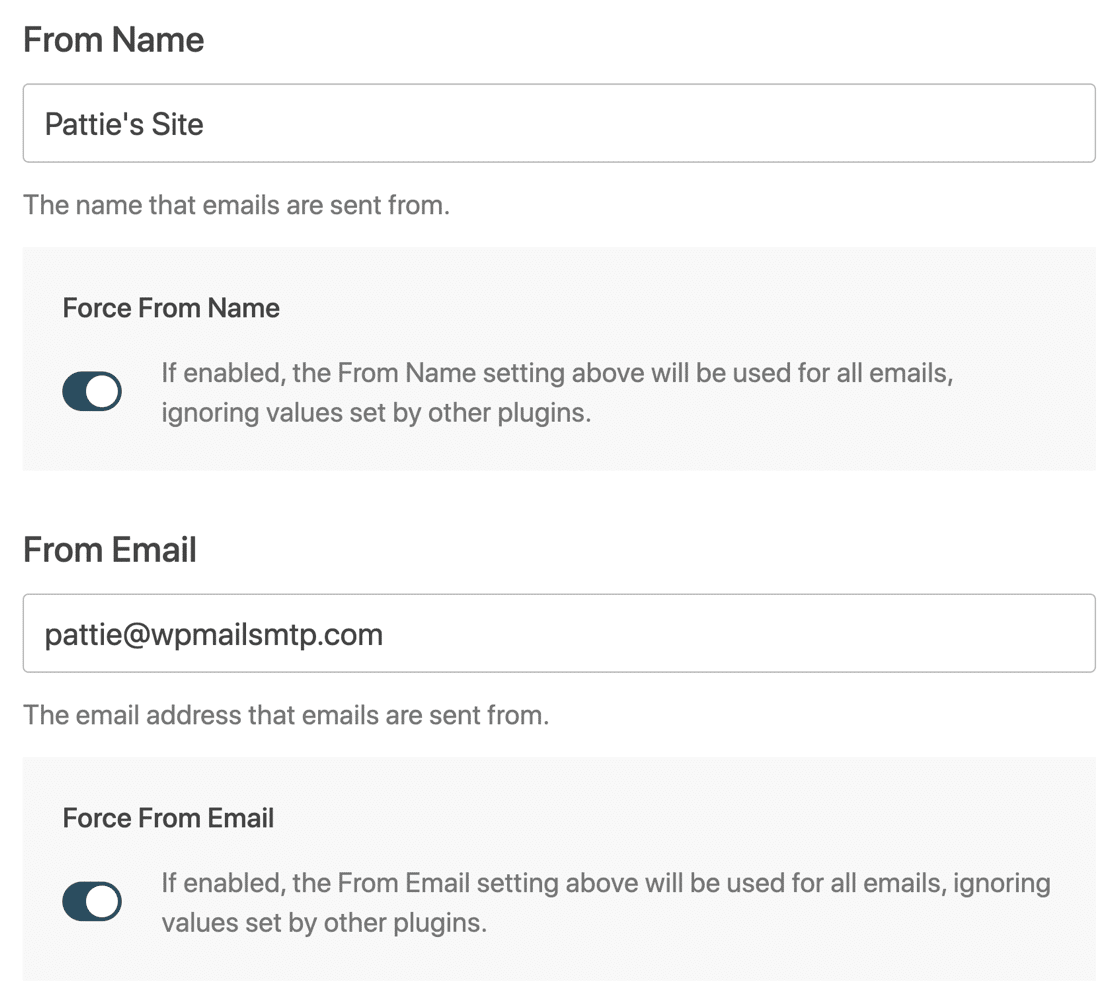
準備完了? [保存して続行]をクリックして次に進みます。
最後のステップで、WP Mail SMTPを使用すると、電子メールのログ記録と週ごとの電子メールの概要を有効にできます。 これらのオプションがまだ選択されていない場合は、先に進んで今すぐ確認してください。
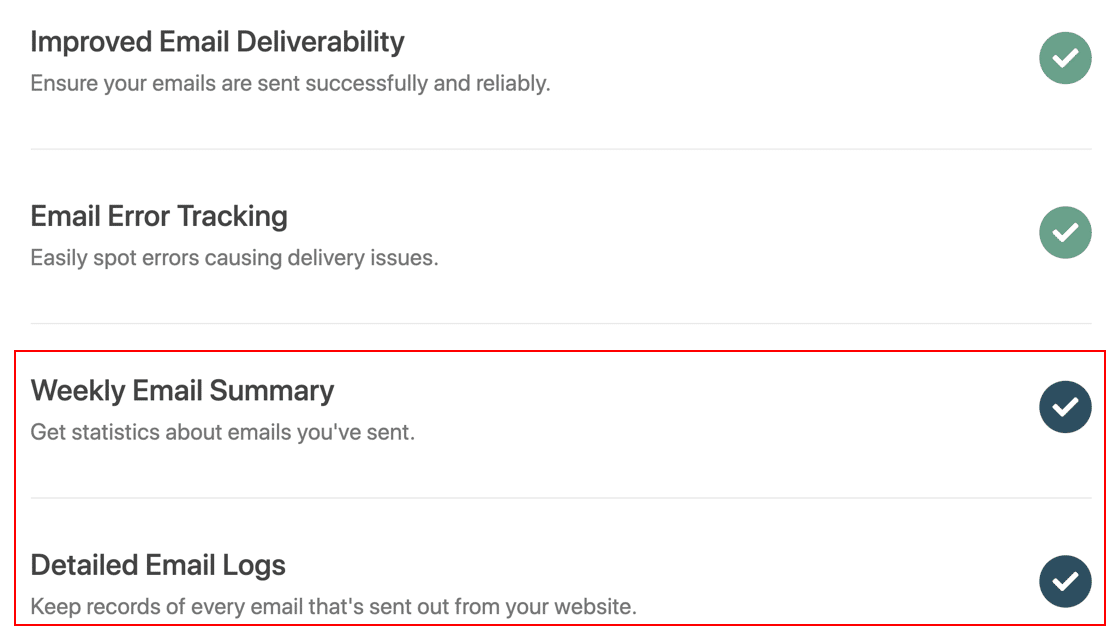
以上です! [保存して続行]をクリックして、最後のステップに進みます。 WP Mail SMTPは自動的にテストメールを送信するので、すべてが機能していることを確認できます。
最後のステップでは、WordPressがメールを送信した後に何が起こるかを監視するためにPro機能を最大限に活用する方法を紹介します。
6.WordPressでメールのログと追跡を有効にする
最後のステップでは、WordPressでメールのロギングとトラッキングを有効にします。
これらの2つの機能は、次のことを確認できるので素晴らしいです。
- 一緒に送信された添付ファイルを含む、サイトが送信している電子メール
- 受信者が電子メールを操作したかどうか(つまり、電子メールが開かれたかクリックされたか)。
これらの機能のロックを解除するには、Proバージョン以降を使用することをお勧めします。
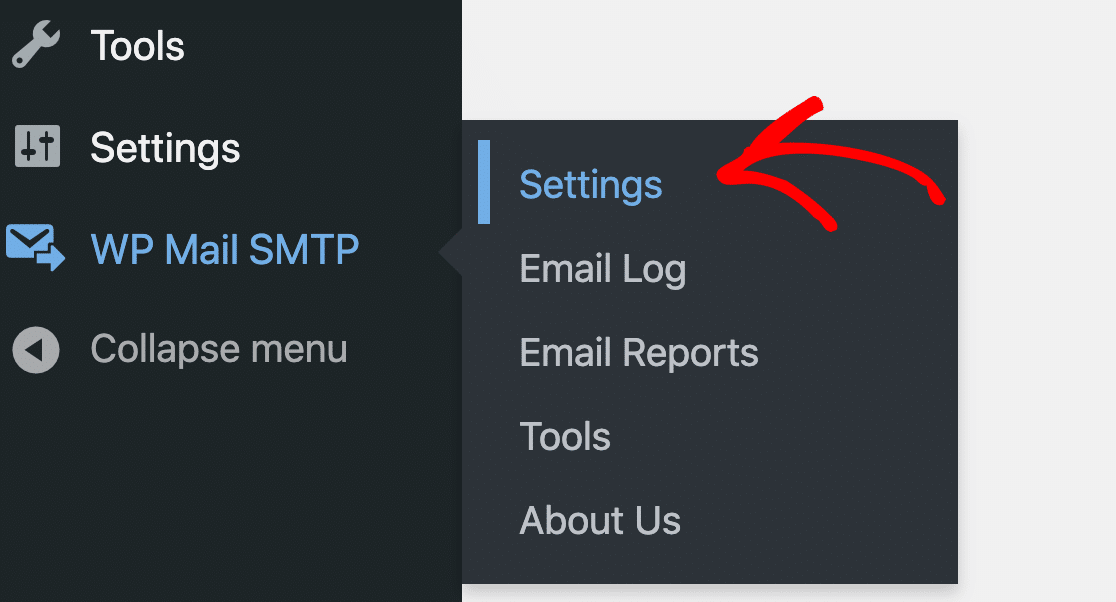
開始するには、 WPMailSMTP»設定に移動します。
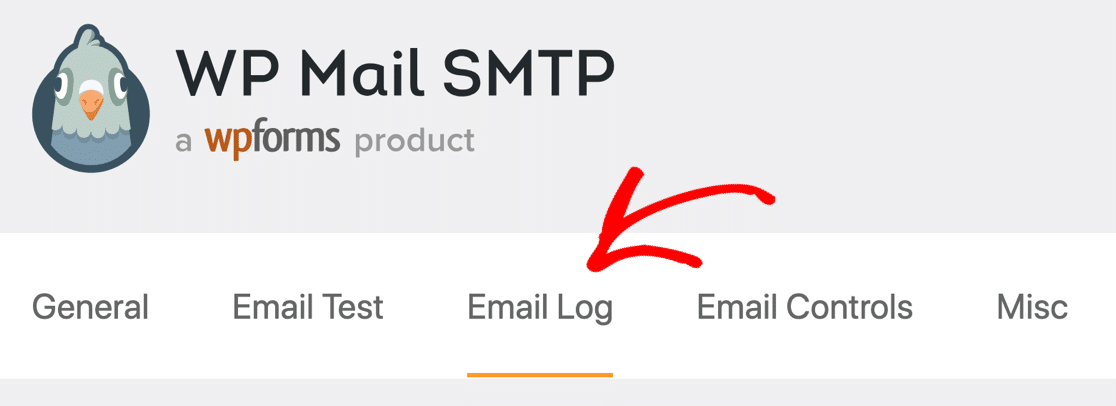
次に、上部のタブから[メールログ]をクリックします。
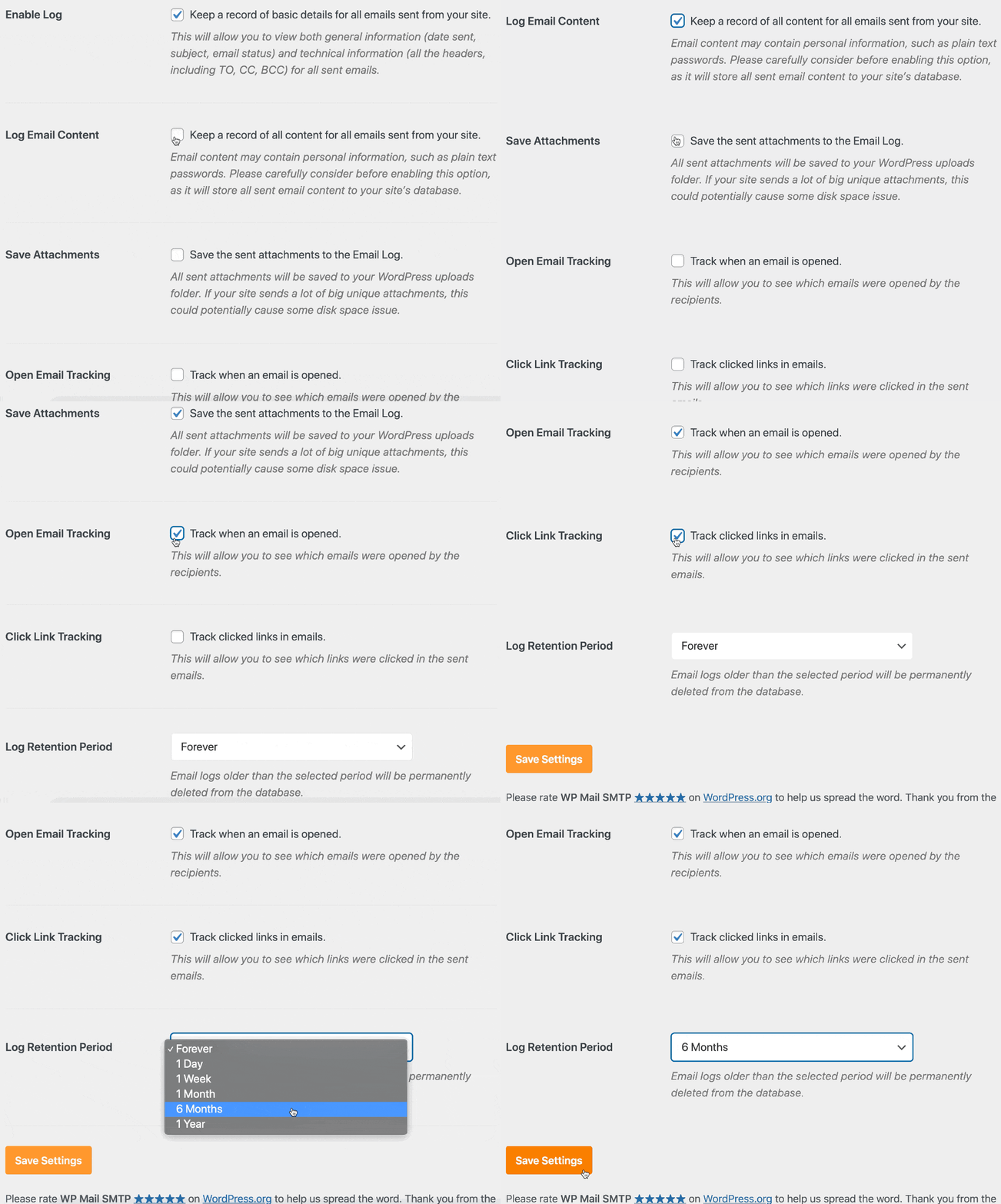
設定ページで、先に進み、次のすべてのオプションのチェックボックスをクリックします。
- メールコンテンツのログ:サイトから送信された各メールのコンテンツ全体のコピーを保存します
- 添付ファイルの保存:メールで送信された添付ファイルのコピーを保存します
- メール追跡を開き、リンク追跡をクリックする:WordPressのメールがいつ開かれたか、リンクがクリックされたかどうかを確認できます。
使用されるディスク容量を制御する場合は、ログ保持期間を調整することもできます。
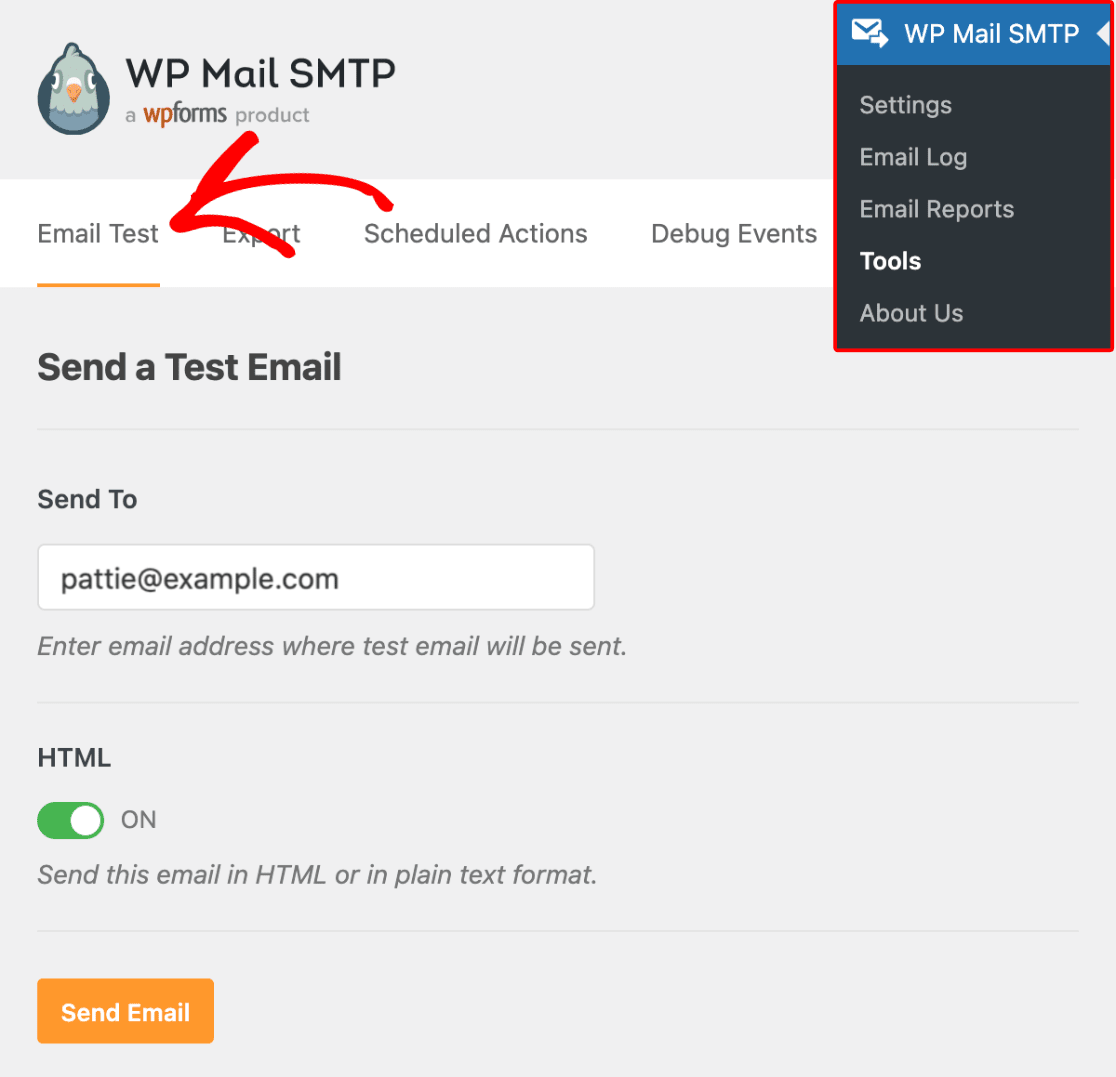
この時点で、テストとしてWebサイトの連絡フォームを送信することをお勧めします。 必要に応じて、WPMailSMTPの電子メールのテスト機能を使用して自分自身に電子メールを送信できます。
それが完了すると、新しいWordPressメールログで送信したメールを確認できます。
WPMailSMTP»Eメールログをクリックして開きます。
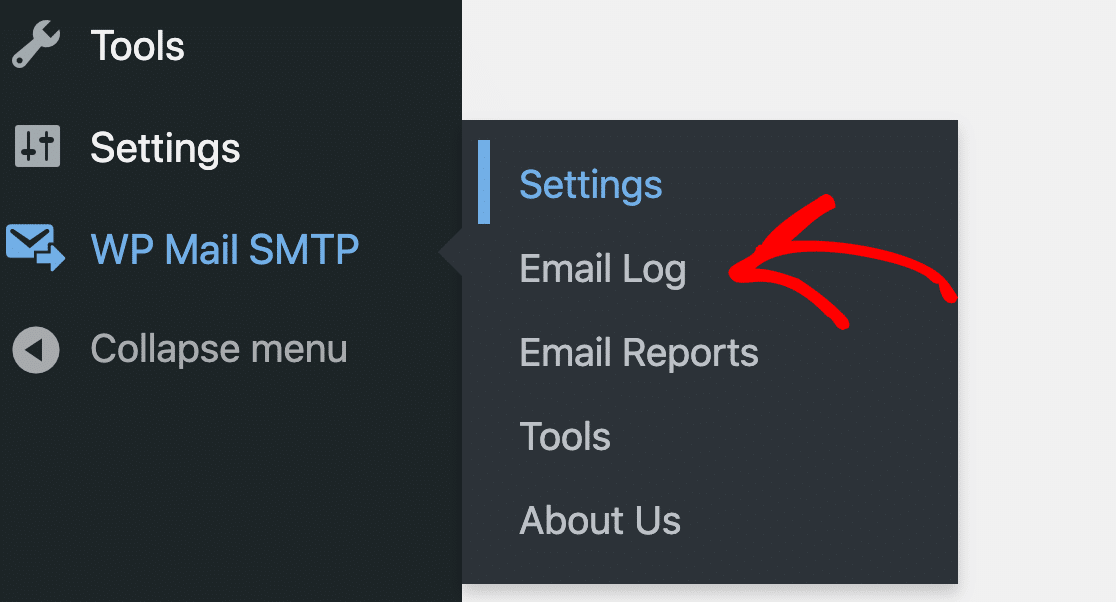
電子メールログに、WP Mail SMTPは送信された電子メールのリストを表示し、任意の電子メールをクリックして以下を表示できます。
- ヘッダーと技術情報
- メールの内容
- 配送状況
- どのプラグインがメールを生成したか
- メールが開かれたかクリックされたか
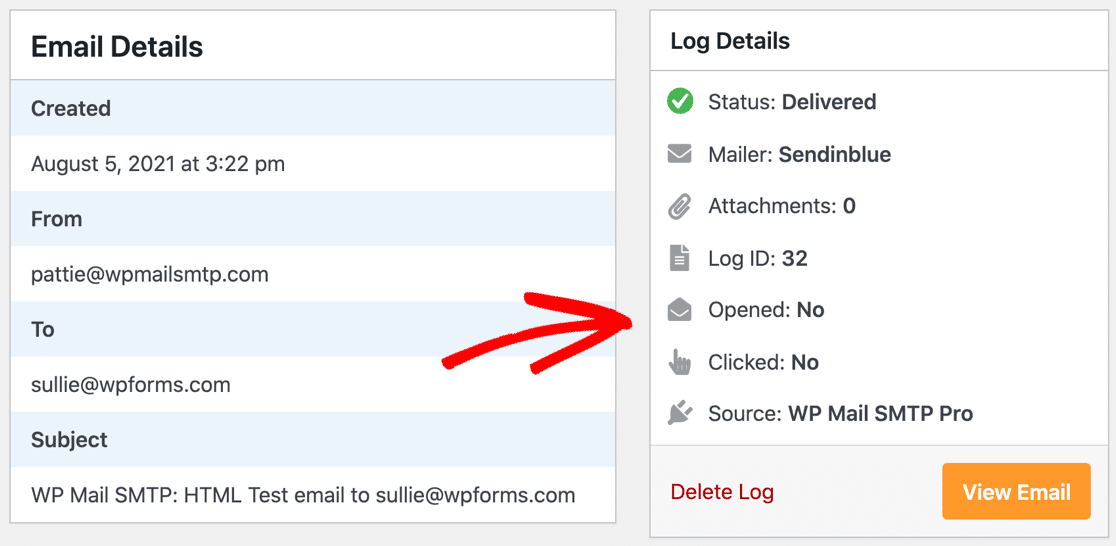
これですべてのメールをログに記録しているので、WordPressサイトがPostmarkアカウントを介して送信しているものを正確に確認できます。 さらに良いことに、エンゲージメントと配信可能性を監視できるため、WordPressの電子メールがスパムに送信されないようにすることができます。
以上です! これで、WordPressの消印が設定されました。
今すぐWordPressメールを修正する
次に、WordPressで連絡フォームのスパムを停止します
WordPressの連絡フォームからスパムメールを受け取っていますか? 一部の連絡フォームプラグインは優れたスパム保護を提供しませんが、WPFormsには非常に効果的な便利な無料オプションがあります。
スパマーがフォームを使用するのを防ぐには、WordPressフォームでhCaptchaを設定する方法に関するこの記事を確認してください。
コードなしでカスタムWordPressサイドバーを作成する方法についてのガイドもご覧ください。
メールを修正する準備はできましたか? 最高のWordPressSMTPプラグインを今すぐ始めましょう。 WP Mail SMTP Eliteには、完全なWhite Glove Setupが含まれており、14日間の返金保証があります。
この記事が役に立った場合は、FacebookとTwitterでフォローして、WordPressのヒントとチュートリアルを確認してください。