
Как массово редактировать заказы WooCommerce (объяснение статуса и данных заказа)
Опубликовано: 2026-02-24Редактировать заказы WooCommerce один за другим можно, пока их не будет 50, 100 или 1000.
На этом этапе массовое редактирование — это не просто экономия времени. Речь идет о том, чтобы избегать ошибок, поддерживать чистоту данных о заказах и устранять проблемы, не нарушая работу вашего магазина.
В этом руководстве показано, как массово редактировать заказы WooCommerce, начиная с того, что WooCommerce уже умеет, а затем переходя к ситуациям, когда владельцам магазинов обычно нужно что-то большее.
Вы увидите реальные примеры и сможете быстро выбрать правильный подход для вашей ситуации .
Две очень распространенные ситуации (и как люди обычно с ними справляются)
Почти каждый запрос на массовое редактирование попадает в одну из этих двух ситуаций.
- Ситуация 1. Мне нужно только массово изменить статус заказа.
- Ситуация 2. Мне нужно массово изменить детали заказа в WooCommerce (а не только статус).
Решение полностью зависит от того, с каким из них вы имеете дело.
Мне просто нужно пометить 20 заказов как выполненные.
Это самый распространенный и простой случай.
Например: вы проводите большую распродажу и отправляете меньше заказов, используя инструмент доставки.
Заказы отправляются. Посылки клиентов уже в пути.
Затем поддержка пингует вас:
« Мы не видим детали отслеживания внутри WooCommerce».
- Сотни заказов все еще отмечены статусом «В обработке».
- Клиенты начинают спрашивать: «Где мой заказ?»
- Платежные шлюзы по-прежнему считают эти заказы невыполненными.
- У вас нет времени открывать и фиксировать каждый заказ.
Вот как это исправить с помощью WooCommerce (дополнительные инструменты не нужны):
- Перейдите в
WooCommerce > Orders - Выберите заказы, которые хотите обновить.
- Выберите
Bulk actions > Change status to > Completed - Нажмите
Apply
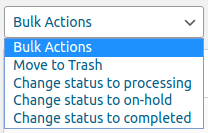
Сделанный.
Когда WooCommerce достаточно?
Массовые действия WooCommerce по умолчанию работают хорошо, если:
- Вы меняете только статус заказа
- Партия небольшая
- Это случается иногда
В этих случаях больше ничего не нужно.
Мне нужно массово отредактировать более 50 деталей заказа в WooCommerce (не только статус)
Именно здесь в конечном итоге оказывается большинство настоящих магазинов.
Здесь проблема не в рабочем процессе. Проблема в данных заказа.
Вы пытаетесь исправить, очистить или исправить информацию внутри заказов, например продукты, клиентов, способы оплаты, примечания или настраиваемые поля.
WooCommerce не поддерживает массовое редактирование данных такого типа. Редактирование заказов один за другим становится медленным и рискованным.
Именно здесь становится практичным специальный массовый редактор, такой как Smart Manager, не как замена WooCommerce, а как инструмент, разработанный специально для работы с массовыми данными.
Как массово редактировать заказы WooCommerce с помощью Smart Manager?
Если ваша работа заключается не только в изменении статуса заказа, вам нужен инструмент, который позволит вам напрямую просматривать и редактировать данные заказа.
Smart Manager предоставляет вам представление ваших заказов WooCommerce в виде электронной таблицы.
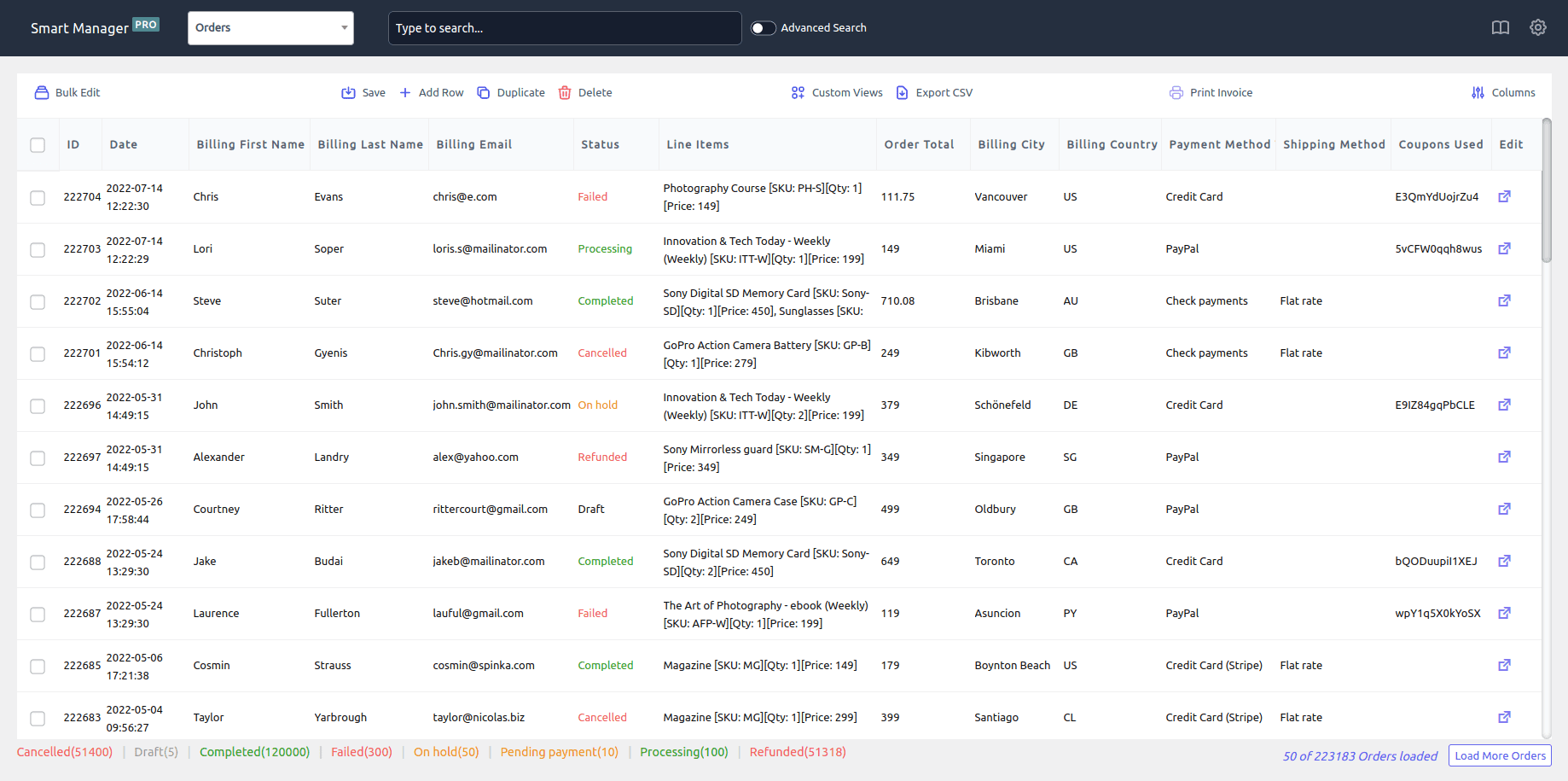
Ты можешь:
- Отфильтруйте точные заказы, которые вы хотите изменить
- Просматривайте свои данные в одном месте
- Редактируйте поля напрямую (например, в Excel или Google Sheets)
- И сохраните изменения сразу
Ниже приведены три типичных реальных примера, где обычно используется этот подход.
Пример 1. Массовое обновление статуса заказа (в зависимости от способа оплаты).
WooCommerce позволяет массово менять статус заказа, но настоящая борьба начинается, когда вы имеете дело с определенной группой заказов.
Например, вы можете пометить как выполненные только заказы, оплаченные Stripe, но они все равно зависают в обработке из-за задержек веб-перехватчика или проблем с синхронизацией платежей.
Экран заказов WooCommerce по умолчанию не позволяет легко фильтровать заказы с использованием такой комбинации.
Итак, вот чем может помочь Smart Manager:
- Откройте
Smart Manager > Orders dashboard - Нажмите
Advanced Search - Набор:
-
Payment method title < is < Stripe -
Order status < is < Processing
-
- Выбрать все отфильтрованные заказы
- Нажмите
Bulk Edit. - Установить
Order status < Completed -
Save
Теперь обновляются только ордера Stripe, без необходимости вручную выбирать их по одному.
Пример 2: Маркировка поручений для бухгалтерской или налоговой проверки
Ваш бухгалтер просит вас просмотреть все заказы за последний финансовый год и убедиться, что они четко отмечены для подачи налоговой декларации.
Вам не нужно изменять итоговые суммы или налоги.
Вам просто нужно прикрепить соответствующий маркер, чтобы эти заказы можно было легко идентифицировать позже.
Это может быть:
- Конкретное примечание клиента или
- Внутренняя налоговая категория / учетный тег или
- Настраиваемое поле, от которого зависит экспорт вашего учета.
Выполнение этого порядка за порядком является медленным и чревато ошибками.
Вот как это сделать с помощью Smart Manager

- Откройте
Smart Manager > Orders dashboard. - Используйте
Advanced filtersдля фильтрации заказов по:-
Paid Date >= 2026-01-01 -
Paid Date <= 2026-12-31.
-
- Теперь выберите весь список и нажмите «Массовое редактирование».
- Примечание, предоставленное клиентом → 2026 финансовый год – проверено для бухгалтерского учета, или
- Пользовательское поле учета (мета заказа), используемое при экспорте.
-
Save.
Все заказы, оплаченные в 2026 году, теперь четко помечены для налоговой отчетности, аудита или экспорта бухгалтерского учета, не затрагивая итоговые суммы, налоги или данные для клиентов.
Пример 3. Исправление несовместимых способов оплаты после смены шлюза
Вы обновляете свой платежный шлюз со стандартного PayPal на PayPal Checkout.
Все работает нормально, но когда вы просматриваете свои заказы, половина по-прежнему показывает старый способ оплаты, а половина - новый, и внезапно ваши отчеты теряют смысл.
Вот как это исправить с помощью Smart Manager
- Откройте Smart Manager и выберите
Orders Dashboard. - Воспользуйтесь
Advanced Searchи установите правила:Payment method > is > Old payment method. - Выберите все затронутые заказы.
- Теперь нажмите
Bulk edit. - Здесь установите следующие правила:
Payment method > set to > new payment method. - Сохранять.
Вот и все. Для всех выбранных заказов теперь отображается один и тот же способ оплаты, и ваши отчеты снова выстраиваются в ряд, без открытия ни одного заказа.
Пример 4. Поиск заказов, в которых использовался определенный купон, и пометка их для проверки выполнения.
Если вы запускаете кампании («Черная пятница», купоны влиятельных лиц, партнерские коды), вам может потребоваться быстро найти заказы, в которых использовался определенный купон, и пометить их для проверки.
WooCommerce делает это утомительным, поскольку вам часто приходится открывать заказы один за другим.
Вот как можно фильтровать и помечать заказы, используя определенный купон:
- Откройте
Smart Manager > Orders dashboard - Нажмите
Advanced Search - Установить фильтры:
-
Coupons Used < contains > WELCOME10 -
Status < is > Processing
-
- Выбрать все отфильтрованные заказы
- Нажмите
Bulk Edit. - Обновлять:
- Клиент предоставил примечание <Промо-заказ — проверьте перед отправкой (или «Заказ кампании — приоритетная отправка»)
- Сохранять
Теперь все заказы кампаний на основе купонов группируются и мгновенно помечаются.
Пример 5. Массовая пометка заказов на подписку с «неудавшимся продлением» для последующего наблюдения.
Если вы продаете подписки, неудачные продления быстро накапливаются. Владельцам магазинов часто приходится фильтровать эти заказы и отмечать их для последующих писем или действий поддержки.
WooCommerce не позволяет легко помечать эти заказы.
Вот как можно определить и пометить невыполненные заказы на продление:
- Откройте
Smart Manager > Orders dashboard - Нажмите
Advanced Search - Установить фильтры:
-
Failed Renewal Order < is > Yes -
Status < is > Failed
-
- Выбрать все отфильтрованные заказы
- Нажмите
Bulk Edit. - Обновлять:
- Примечание, предоставленное клиентом → Продление не удалось – необходимы дальнейшие действия.
- Сохранять
Теперь ваша команда имеет чистый список неудачных обновлений и может действовать быстро.
Попробуйте живую демо-версию Smart Manager
Какие детали заказа можно массово редактировать с помощью Smart Manager?
Как только вы выйдете за рамки статуса заказа, массовое редактирование станет касаться данных внутри заказов.
Используя массовый редактор, такой как Smart Manager, владельцы магазинов обычно массово редактируют такие поля, как:
- Статус заказа
- Способ оплаты
- Способ доставки
- Даты заказа (дата оплаты, дата завершения)
- Назначение клиента (гость → зарегистрированный пользователь)
- Детали оплаты и доставки
- Купоны и скидки
- Примечания к заказу (внутренние или для клиента)
- Пользовательские поля заказа (мета заказа, добавляемая плагинами)
Это позволяет очищать, исправлять или стандартизировать данные о заказах, не открывая каждый заказ по отдельности.
Повлияют ли заказы на массовое редактирование на клиентов или отправку электронных писем?
Это одна из наиболее распространенных проблем, и она зависит от того, что вы редактируете.
Вот что обычно происходит:
- Изменение статуса заказа может привести к отправке электронных писем клиентам, в зависимости от настроек электронной почты WooCommerce.
- Редактирование данных заказа (примечаний, меток способов оплаты, настраиваемых полей, назначения клиентов и т. д.) не уведомляет клиентов.
- Внутренние изменения, такие как теги учета, поля экспорта или исправления миграции, остаются полностью доступными только для серверной части.
Хорошая практика:
Если вы не уверены, сначала протестируйте массовое редактирование на небольшом наборе заказов или временно отключите электронную рассылку заказов, прежде чем вносить большие изменения в статус.
Можно ли отменить массовое редактирование?
Это зависит от того, как вы редактировали заказы.
Благодаря массовым действиям WooCommerce по умолчанию отменить отмену невозможно.
Если вы допустите ошибку, вам придется вручную исправлять заказы или восстанавливать резервную копию.
Вот почему эти действия лучше всего подходят для небольших изменений с низким уровнем риска.
Smart Manager позволяет отменить недавние встроенные или массовые изменения.
Если что-то не так, вы можете откатить изменения вместо того, чтобы снова редактировать заказы один за другим.
Тем не менее, всегда полезно перепроверить фильтры и сделать резервную копию, прежде чем вносить большие массовые изменения.
Выберите правильный инструмент для того типа изменений, которые вы вносите.
Массовое редактирование заказов WooCommerce не является универсальным решением. Это зависит от того, что вы меняете.
| Ваша ситуация | Что использовать |
|---|---|
| Только изменение статуса заказа | WooCommerce по умолчанию |
| Массовое исправление или очистка данных заказа | Умный менеджер |
Если вы только меняете статус заказа, WooCommerce уже хорошо с этим справляется.
Если вы исправляете данные заказа, детали платежа, информацию о клиенте, примечания или импортированные заказы, вам понадобится массовый редактор.
Ключевым моментом является выбор подхода, который соответствует вносимым вами изменениям, а не заставление одного инструмента делать все.
Получите плагин Smart Manager сегодня
Часто задаваемые вопросы
Сколько заказов я могу редактировать одновременно?
Нет фиксированного лимита. WooCommerce может испытывать трудности с большим выбором, особенно на виртуальном хостинге.
Однако с помощью массового редактора, такого как Smart Manager, вы можете массово редактировать сотни или даже тысячи заказов одновременно, если ваши фильтры правильные.
Будут ли клиенты получать электронные письма, когда я массово редактирую заказы?
Только если вы измените статус заказа и ваши уведомления по электронной почте включены. При редактировании данных заказа, таких как метки способов оплаты, примечания или настраиваемые поля, клиенты не уведомляются.
В чем разница между массовым редактированием и импортом/экспортом CSV?
Массовое редактирование позволяет исправлять текущие заказы непосредственно внутри WooCommerce. Импорт/экспорт CSV лучше подходит для автономного редактирования или миграции больших данных, но сопряжен с более высоким риском, если что-то пойдет не так.
Не повредит ли массовое редактирование мои отчеты или бухгалтерский учет?
Если делать аккуратно, то нет. Редактирование внутренних полей, таких как примечания или пользовательские теги учета, не влияет на итоговые значения или отчеты. Всегда проверяйте фильтры перед сохранением изменений.
Когда массовое редактирование лучше, чем исправление данных с помощью кода?
Массовое редактирование лучше, если:
- Вам нужна единоразовая коррекция
- Вы хотите просмотреть затронутые заказы, прежде чем изменять их.
- Проблема не повторяется
Код или автоматизация имеют больше смысла только тогда, когда одна и та же проблема продолжает повторяться.