
Cara Mengedit Pesanan WooCommerce Secara Massal (Penjelasan Status dan Data Pesanan)
Diterbitkan: 2026-02-24Mengedit pesanan WooCommerce satu per satu boleh saja sampai Anda memiliki 50, 100, atau 1.000 pesanan.
Pada titik ini, pengeditan massal bukan hanya tentang menghemat waktu. Ini tentang menghindari kesalahan, menjaga data pesanan tetap bersih, dan memperbaiki masalah tanpa merusak toko Anda.
Panduan ini menunjukkan kepada Anda cara mengedit pesanan WooCommerce secara massal, dimulai dengan apa yang sudah dapat dilakukan WooCommerce dan kemudian beralih ke situasi di mana pemilik toko biasanya membutuhkan sesuatu yang lebih.
Anda akan melihat contoh nyata, sehingga Anda dapat dengan cepat memutuskan pendekatan yang tepat untuk situasi Anda .
Dua situasi yang sangat umum (dan cara orang biasanya menanganinya)
Hampir setiap permintaan pengeditan massal termasuk dalam salah satu dari dua situasi ini.
- Situasi 1: Saya hanya perlu mengubah status pesanan secara massal
- Situasi 2: Saya perlu mengedit detail pesanan secara massal di WooCommerce (bukan hanya status)
Solusinya sepenuhnya bergantung pada solusi mana yang Anda hadapi.
Saya hanya perlu menandai 20 pesanan sebagai Selesai
Ini adalah kasus yang paling umum dan sederhana.
Misalnya: Anda menjalankan penjualan besar dan mengirimkan lebih sedikit pesanan menggunakan alat pengiriman.
Pesanan dikirimkan. Pelanggan sudah menyiapkan paketnya dalam perjalanan.
Kemudian dukung ping Anda:
“ Kami tidak dapat melihat detail pelacakan di dalam WooCommerce.”
- Ratusan pesanan masih bertanda Sedang Diproses
- Pelanggan mulai bertanya, “Di mana pesanan saya?”
- Gerbang pembayaran masih menganggap pesanan ini tidak terpenuhi
- Anda tidak punya waktu untuk membuka dan memperbaiki setiap pesanan.
Berikut cara memperbaikinya dengan WooCommerce (tidak memerlukan alat tambahan)
- Buka
WooCommerce > Orders - Pilih pesanan yang ingin Anda perbarui
- Pilih
Bulk actions > Change status to > Completed - Klik
Apply
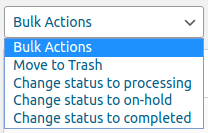
Selesai.
Kapan WooCommerce cukup?
Tindakan massal default WooCommerce berfungsi dengan baik jika:
- Anda hanya mengubah status pesanan
- Batchnya kecil
- Hal ini kadang-kadang terjadi
Dalam kasus ini, Anda tidak memerlukan apa pun lagi.
Saya perlu mengedit 50+ detail pesanan secara massal di WooCommerce (bukan hanya status)
Di sinilah sebagian besar toko nyata pada akhirnya mendarat.
Di sini, masalahnya bukan pada alur kerja. Masalahnya adalah data pesanan.
Anda mencoba memperbaiki, membersihkan, atau mengoreksi informasi di dalam pesanan, hal-hal seperti produk, pelanggan, metode pembayaran, catatan, atau bidang khusus.
WooCommerce tidak mendukung pengeditan massal untuk data semacam ini. Mengedit pesanan satu per satu menjadi lambat dan berisiko.
Di sinilah editor massal khusus seperti Smart Manager menjadi praktis, bukan sebagai pengganti WooCommerce, namun sebagai alat yang dirancang khusus untuk pekerjaan data massal.
Bagaimana cara mengedit pesanan WooCommerce secara massal menggunakan Smart Manager?
Ketika pekerjaan Anda lebih dari sekedar mengubah status pesanan, Anda memerlukan alat yang memungkinkan Anda melihat dan mengedit data pesanan secara langsung.
Smart Manager memberi Anda tampilan seperti spreadsheet tentang pesanan WooCommerce Anda.
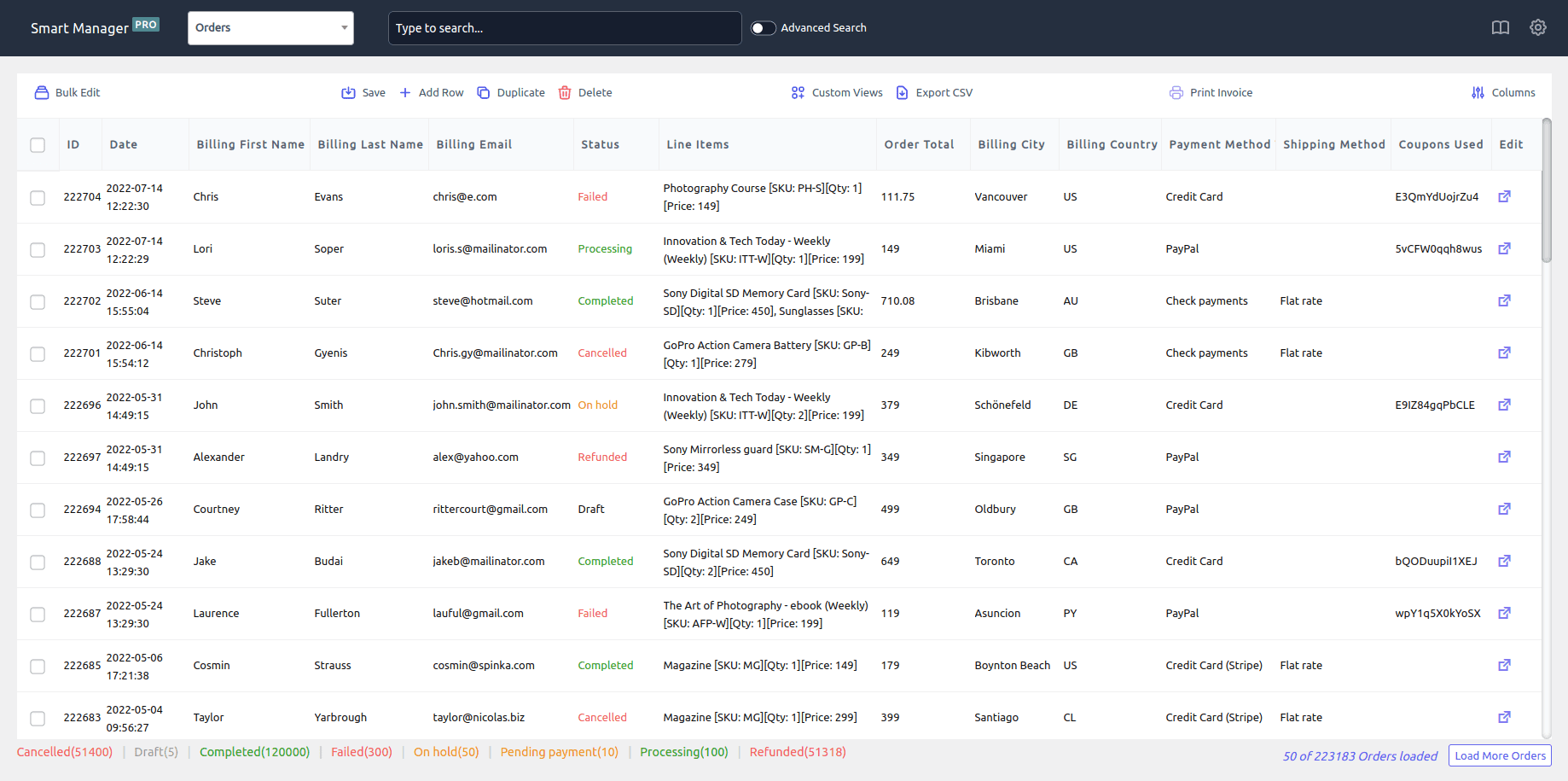
Anda dapat:
- Filter pesanan persis yang ingin Anda ubah
- Tinjau data mereka di satu tempat
- Edit bidang secara langsung (seperti di Excel atau Google Spreadsheet)
- Dan simpan perubahan secara massal
Di bawah ini adalah tiga contoh umum di dunia nyata yang biasanya menggunakan pendekatan ini.
Contoh 1: Pembaruan status pesanan secara massal (berdasarkan metode pembayaran)
WooCommerce memungkinkan Anda mengubah status pesanan secara massal, tetapi perjuangan sebenarnya dimulai saat Anda berurusan dengan kelompok pesanan tertentu.
Misalnya, Anda mungkin ingin menandai hanya pesanan berbayar Stripe sebagai Selesai, namun pesanan tersebut masih terhenti dalam Pemrosesan karena penundaan webhook atau masalah sinkronisasi pembayaran.
Layar Pesanan default WooCommerce tidak memudahkan untuk memfilter pesanan menggunakan kombinasi semacam ini.
Jadi, inilah cara Smart Manager dapat membantu:
- Buka
Smart Manager > Orders dashboard - Klik
Advanced Search - Mengatur:
-
Payment method title < is < Stripe -
Order status < is < Processing
-
- Pilih semua pesanan yang difilter
- Klik
Bulk Edit - Tetapkan
Order status < Completed -
Save
Kini hanya pesanan Stripe yang diperbarui, tanpa memilihnya secara manual satu per satu.
Contoh 2: Menandai pesanan untuk tinjauan akuntansi atau pajak
Akuntan Anda meminta Anda meninjau semua pesanan dari tahun keuangan terakhir dan memastikan pesanan tersebut ditandai dengan jelas untuk pengajuan pajak.
Anda tidak perlu mengubah total atau pajak.
Anda hanya perlu menempelkan penanda yang konsisten agar pesanan tersebut mudah dikenali nantinya.
Ini bisa berupa:
- Catatan Pelanggan tertentu, atau
- Kategori Pajak internal/tag akuntansi, atau
- Bidang khusus yang menjadi tempat ekspor akuntansi Anda
Melakukan ini secara berurutan lambat dan rawan kesalahan.

Berikut cara melakukannya dengan Smart Manager
- Buka
Smart Manager > Orders dashboard. - Gunakan
Advanced filtersuntuk memfilter pesanan berdasarkan:-
Paid Date >= 2026-01-01 -
Paid Date <= 2026-12-31.
-
- Sekarang pilih semua daftar dan klik Edit massal.
- Catatan yang diberikan pelanggan → TA 2026 – ditinjau untuk akuntansi, atau
- Bidang akuntansi khusus (meta pesanan) yang digunakan dalam ekspor Anda
-
Save.
Semua pesanan yang dibayar pada tahun 2026 kini ditandai dengan jelas untuk pengajuan pajak, audit, atau akuntansi ekspor, tanpa menyentuh total, pajak, atau data yang diterima pelanggan.
Contoh 3: Memperbaiki metode pembayaran yang tidak konsisten setelah perubahan gateway
Anda meningkatkan gateway pembayaran Anda dari PayPal Standar ke PayPal Checkout.
Semuanya berfungsi dengan baik, tetapi ketika Anda melihat pesanan Anda, setengahnya masih menunjukkan metode pembayaran lama dan setengahnya lagi yang baru dan tiba-tiba laporan Anda tidak masuk akal.
Berikut cara memperbaikinya dengan Smart Manager
- Buka Smart Manager dan pilih
Orders Dashboard. - Gunakan
Advanced Searchdan tetapkan aturan:Payment method > is > Old payment method. - Pilih semua pesanan yang terpengaruh.
- Sekarang klik
Bulk edit. - Di sini tetapkan aturannya sebagai:
Payment method > set to > new payment method. - Menyimpan.
Itu saja. Semua pesanan yang dipilih sekarang menampilkan metode pembayaran yang sama, dan laporan Anda disusun kembali, tanpa membuka satu pesanan pun.
Contoh 4: Menemukan pesanan yang menggunakan kupon tertentu dan menandainya untuk tinjauan pemenuhan
Jika Anda menjalankan kampanye (Black Friday, kupon influencer, kode afiliasi), Anda mungkin ingin segera menemukan pesanan yang menggunakan kupon tertentu dan menandainya untuk ditinjau.
WooCommerce membuat ini membosankan karena Anda sering kali harus membuka pesanan satu per satu.
Berikut cara memfilter dan menandai pesanan menggunakan kupon tertentu:
- Buka
Smart Manager > Orders dashboard - Klik
Advanced Search - Setel filter:
-
Coupons Used < contains > WELCOME10 -
Status < is > Processing
-
- Pilih semua pesanan yang difilter
- Klik
Bulk Edit - Memperbarui:
- Catatan yang diberikan pelanggan < Pesanan promo – verifikasi sebelum pengiriman (atau “Pesanan Kampanye – Pengiriman Prioritas”)
- Menyimpan
Kini semua pesanan kampanye berbasis kupon dikelompokkan dan ditandai secara instan.
Contoh 5: Pemberian tag massal pada pesanan langganan “perpanjangan gagal” untuk ditindaklanjuti
Jika Anda menjual langganan, perpanjangan yang gagal akan menumpuk dengan cepat. Pemilik toko sering kali perlu memfilter pesanan tersebut dan menandainya untuk email tindak lanjut atau tindakan dukungan.
WooCommerce tidak memudahkan penandaan pesanan ini secara massal.
Berikut cara mengidentifikasi dan menandai pesanan perpanjangan yang gagal:
- Buka
Smart Manager > Orders dashboard - Klik
Advanced Search - Setel filter:
-
Failed Renewal Order < is > Yes -
Status < is > Failed
-
- Pilih semua pesanan yang difilter
- Klik
Bulk Edit - Memperbarui:
- Catatan yang diberikan pelanggan → Perpanjangan gagal – diperlukan tindak lanjut
- Menyimpan
Sekarang tim Anda memiliki daftar kegagalan pembaruan dan dapat bertindak cepat.
Coba Demo Langsung Manajer Cerdas
Detail pesanan apa yang dapat Anda edit secara massal dengan Smart Manager?
Setelah Anda melampaui status pesanan, pengeditan massal menjadi tentang data di dalam pesanan.
Dengan editor massal seperti Smart Manager, pemilik toko biasanya mengedit kolom secara massal seperti:
- Status pesanan
- Metode pembayaran
- Metode pengiriman
- Tanggal pemesanan (tanggal pembayaran, tanggal selesai)
- Penugasan pelanggan (tamu → pengguna terdaftar)
- Detail penagihan dan pengiriman
- Kupon dan diskon
- Catatan pesanan (internal atau langsung ke pelanggan)
- Bidang pesanan khusus (meta pesanan ditambahkan oleh plugin)
Hal ini memungkinkan untuk membersihkan, memperbaiki, atau menstandarkan data pesanan tanpa membuka setiap pesanan satu per satu.
Apakah pesanan pengeditan massal akan memengaruhi pelanggan atau pengiriman email?
Ini adalah salah satu masalah paling umum dan bergantung pada apa yang Anda edit.
Inilah yang biasanya terjadi:
- Mengubah status pesanan dapat memicu email pelanggan, bergantung pada pengaturan email WooCommerce Anda.
- Mengedit data pesanan (catatan, label metode pembayaran, bidang khusus, penugasan pelanggan, dll.) tidak memberi tahu pelanggan.
- Perubahan internal seperti tag akuntansi, bidang ekspor, atau perbaikan migrasi sepenuhnya hanya bersifat backend.
Praktik yang baik:
Jika Anda tidak yakin, uji pengeditan massal pada sejumlah kecil pesanan terlebih dahulu atau nonaktifkan sementara email pesanan sebelum membuat perubahan status besar.
Bisakah Anda membatalkan pengeditan massal?
Itu tergantung pada bagaimana Anda mengedit pesanan.
Dengan tindakan massal default WooCommerce, tidak ada yang bisa dibatalkan.
Jika Anda melakukan kesalahan, Anda harus memperbaiki pesanan secara manual atau memulihkan cadangan.
Itu sebabnya tindakan ini paling efektif untuk perubahan kecil dan berisiko rendah.
Smart Manager memungkinkan Anda membatalkan pengeditan sebaris atau massal terkini.
Jika ada yang tidak beres, Anda dapat mengembalikan perubahan alih-alih mengedit pesanan lagi satu per satu.
Meski begitu, sebaiknya periksa kembali filter Anda dan buat cadangan sebelum melakukan pengeditan massal dalam jumlah besar
Pilih alat yang tepat untuk jenis perubahan yang Anda buat
Pengeditan massal pesanan WooCommerce bukanlah hal yang bisa dilakukan semua orang. Itu tergantung pada apa yang Anda ubah.
| Situasi Anda | Apa yang harus digunakan |
|---|---|
| Hanya mengubah status pesanan | bawaan WooCommerce |
| Memperbaiki atau membersihkan data pesanan secara massal | Manajer Cerdas |
Jika Anda hanya mengubah status pesanan, WooCommerce sudah menanganinya dengan baik.
Jika Anda memperbaiki data pesanan, detail pembayaran, info pelanggan, catatan, atau pesanan yang diimpor, Anda memerlukan editor massal yang masuk akal.
Kuncinya adalah memilih pendekatan yang sesuai dengan perubahan yang Anda buat, bukan memaksakan satu alat untuk melakukan semuanya.
Dapatkan plugin Smart Manager hari ini
FAQ
Berapa banyak pesanan yang dapat saya edit secara massal sekaligus?
Tidak ada batasan tetap. WooCommerce mungkin kesulitan dengan banyak pilihan, terutama pada shared hosting
Namun dengan editor massal seperti Smart Manager, Anda dapat mengedit ratusan atau bahkan ribuan pesanan sekaligus, selama filter Anda benar.
Apakah pelanggan akan menerima email ketika saya mengedit pesanan secara massal?
Hanya jika Anda mengubah status pesanan dan notifikasi email Anda diaktifkan. Mengedit data pesanan seperti label metode pembayaran, catatan, atau kolom khusus tidak memberi tahu pelanggan.
Apa perbedaan antara pengeditan massal dan impor/ekspor CSV?
Pengeditan massal memungkinkan Anda memperbaiki pesanan langsung langsung di dalam WooCommerce. Impor/ekspor CSV lebih baik untuk pengeditan offline atau migrasi data berukuran besar, tetapi memiliki risiko lebih tinggi jika terjadi kesalahan.
Apakah pengeditan massal akan merusak laporan atau akuntansi saya?
Jika dilakukan dengan hati-hati, tidak. Mengedit bidang internal seperti catatan atau tag akuntansi khusus tidak memengaruhi total atau laporan. Selalu tinjau filter sebelum menyimpan perubahan.
Kapan pengeditan massal lebih baik daripada memperbaiki data melalui kode?
Pengeditan massal lebih baik bila:
- Anda memerlukan koreksi satu kali
- Anda ingin meninjau pesanan yang terpengaruh sebelum mengubahnya
- Masalah ini tidak terulang kembali
Kode atau otomatisasi lebih masuk akal hanya ketika masalah yang sama terus berulang.