
WooCommerce 注文を一括編集する方法 (ステータスと注文データの説明)
公開: 2026-02-24WooCommerce の注文を 50、100、または 1,000 件になるまでは、1 つずつ編集しても問題ありません。
この時点で、一括編集は時間を節約するだけではありません。ミスを回避し、注文データをクリーンに保ち、ストアに損害を与えることなく問題を解決することが重要です。
このガイドでは、WooCommerce の注文を一括編集する方法を説明します。まず、WooCommerce ですでにできることから始めて、ストアの所有者が通常さらに何かを必要とする状況に移ります。
実際の例が表示されるので、状況に応じた適切なアプローチをすぐに決定できます。
非常に一般的な 2 つの状況 (および人々がそれらに通常どのように対処するか)
ほとんどすべての一括編集リクエストは、これら 2 つの状況のいずれかに当てはまります。
- 状況 1: 注文ステータスを一括変更するだけでよい
- 状況 2: WooCommerce で注文の詳細 (ステータスだけでなく) を一括編集する必要がある
解決策は、どちらを扱うかによって完全に異なります。
20 件の注文を完了としてマークするだけで済みます
これは最も一般的な単純なケースです。
例: 大規模なセールを開催し、配送ツールを使用して注文の配送を減らしたとします。
注文は発送されます。顧客は荷物を配達中です。
次に、サポートがあなたに ping を送ります。
「 WooCommerce 内では追跡の詳細は確認できません。」
- 数百件の注文がまだ「処理中」とマークされている
- 顧客は「注文したものはどこですか?」と尋ねるようになります。
- 支払いゲートウェイは依然としてこれらの注文を未履行として扱います
- 各注文を開いて修正する時間はありません。
WooCommerce を使用して修正する方法は次のとおりです (追加のツールは必要ありません)
-
WooCommerce > Ordersに移動します - 更新したい注文を選択してください
Bulk actions > Change status to > Completedを選択します。-
Applyをクリックします
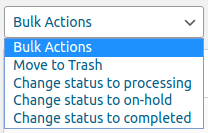
終わり。
WooCommerce はいつ十分ですか?
WooCommerce のデフォルトの一括アクションは、次の場合に適切に機能します。
- 注文ステータスを変更しているだけです
- バッチは小さいです
- これは時々起こります
このような場合、他には何も必要ありません。
WooCommerce で 50 以上の注文詳細 (ステータスだけでなく) を一括編集する必要があります
ほとんどの実店舗は最終的にここに到着します。
ここで、問題はワークフローではありません。問題は注文データです。
注文内の情報 (製品、顧客、支払い方法、メモ、カスタム フィールドなど) を修正、消去、または修正しようとしています。
WooCommerce は、この種のデータの一括編集をサポートしていません。注文を 1 つずつ編集すると時間がかかり、危険が伴います。
ここで、WooCommerce の代替としてではなく、大量のデータ作業専用に設計されたツールとして、Smart Manager のような専用の一括エディターが実用的になります。
スマート マネージャーを使用して WooCommerce 注文を一括編集するにはどうすればよいですか?
ジョブが注文ステータスを変更するだけではない場合、注文データを直接表示および編集できるツールが必要になります。
Smart Manager を使用すると、WooCommerce の注文をスプレッドシートのように表示できます。
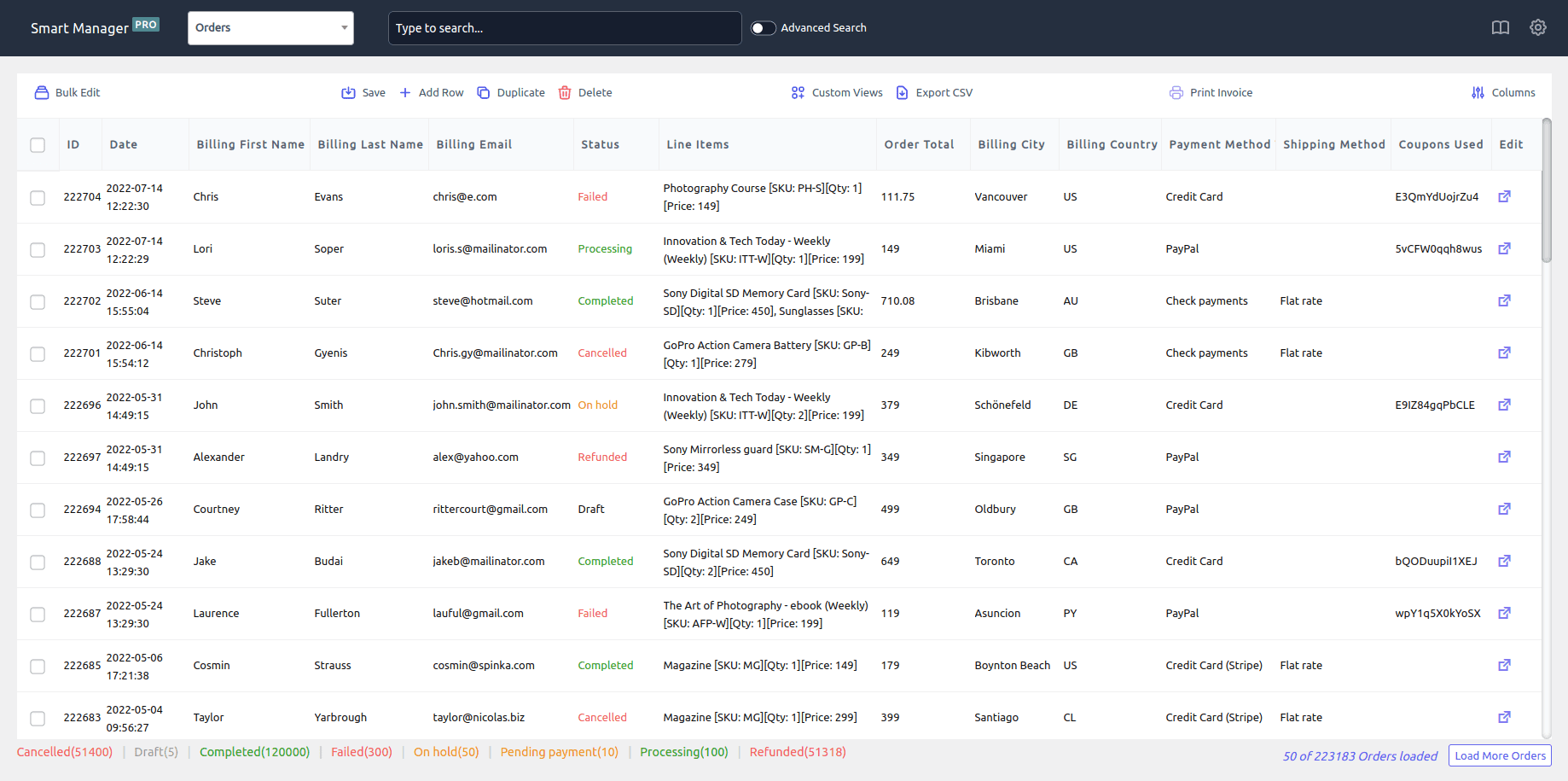
あなたはできる:
- 変更したい注文を正確にフィルタリングします
- データを 1 か所で確認する
- フィールドを直接編集します (Excel や Google スプレッドシートなど)
- 変更を一括保存します
以下に、このアプローチが通常使用される 3 つの一般的な実際の例を示します。
例 1: 注文ステータスの一括更新 (支払い方法に基づく)
WooCommerce では注文ステータスを一括変更できますが、本当の苦労は特定の注文グループを扱うときから始まります。
たとえば、Stripe 支払いの注文のみを完了としてマークしたい場合でも、Webhook の遅延や支払いの同期の問題により、処理が停止したままになる場合があります。
WooCommerce のデフォルトの注文画面では、この種の組み合わせを使用して注文をフィルタリングするのは簡単ではありません。
Smart Manager がどのように役立つかは次のとおりです。
-
Smart Manager > Orders dashboardを開きます Advanced Searchをクリックします- セット:
-
Payment method title < is < Stripe -
Order status < is < Processing
-
- フィルタリングされた注文をすべて選択します
Bulk EditをクリックしますOrder status < Completed設定しますSave
今後は、手動で 1 つずつ選択することなく、Stripe の注文のみが更新されます。

例 2: 会計または税務調査のための注文のマーク付け
会計士は、前会計年度のすべての注文を確認し、納税申告対象として明確にマークされていることを確認するように求めています。
合計や税金を変更する必要はありません。
一貫したマーカーを付けるだけで、後でこれらの注文を簡単に識別できるようになります。
これは次のようなものです。
- 特定の顧客メモ、または
- 内部税カテゴリ/会計タグ、または
- 会計エクスポートが依存するカスタムフィールド
これを順番に実行すると時間がかかり、エラーが発生しやすくなります。
Smart Manager を使用してこれを行う方法は次のとおりです。
-
Smart Manager > Orders dashboardを開きます。 -
Advanced filters使用して、次の条件で注文をフィルタリングします。-
Paid Date >= 2026-01-01 -
Paid Date <= 2026-12-31.
-
- すべてのリストを選択し、「一括編集」をクリックします。
- 顧客提供のメモ → 2026 年度 – 会計のためにレビュー、または
- エクスポートで使用されるカスタム会計フィールド (注文メタ)
-
Save。
2026 年に支払われるすべての注文には、合計、税金、顧客向けデータには触れずに、税務申告、監査、または会計輸出用に明確にタグ付けされるようになりました。
例 3: ゲートウェイ変更後の一貫性のない支払い方法の修正
支払いゲートウェイを PayPal Standard から PayPal Checkout にアップグレードします。
すべてが正常に機能しますが、注文を見ると、半分にはまだ古い支払い方法が表示され、半分には新しい支払い方法が表示され、突然レポートがあまり意味をなさなくなります。
Smart Manager を使用して修正する方法は次のとおりです。
- スマート マネージャーを開き、
Orders Dashboardを選択します。 -
Advanced Searchを使用して、次のルールを設定します:Payment method > is > Old payment method。 - 影響を受ける注文をすべて選択します。
- 次に、
Bulk editをクリックします。 - ここでルールを次のように設定します:
Payment method > set to > new payment method。 - 保存。
それでおしまい。選択したすべての注文に同じ支払い方法が表示され、注文を 1 つも開かなくてもレポートが再び表示されます。
例 4: 特定のクーポンを使用した注文を検索し、フルフィルメント レビュー用にマークする
キャンペーン (ブラック フライデー、インフルエンサー クーポン、アフィリエイト コード) を実行する場合は、特定のクーポンを使用した注文をすばやく見つけて、レビュー用にフラグを立てたい場合があります。
WooCommerce では注文を 1 つずつオープンする必要があることが多いため、これが面倒になります。
特定のクーポンを使用して注文をフィルタリングしてタグ付けする方法は次のとおりです。
-
Smart Manager > Orders dashboardを開きます Advanced Searchをクリックします- フィルターを設定します。
-
Coupons Used < contains > WELCOME10 -
Status < is > Processing
-
- フィルタリングされた注文をすべて選択します
Bulk Editをクリックします- アップデート:
- お客様提供のメモ < プロモーション注文 - 発送前に確認 (または「キャンペーン注文 - 優先発送」)
- 保存
すべてのクーポンベースのキャンペーン注文がグループ化され、即座にフラグが付けられるようになりました。
例 5: フォローアップのための「更新に失敗した」サブスクリプション注文の一括タグ付け
サブスクリプションを販売すると、失敗した更新がすぐに積み重なってしまいます。店舗オーナーは多くの場合、これらの注文をフィルタリングし、フォローアップ メールやサポート アクションのためにタグ付けする必要があります。
WooCommerce では、これらの注文に一括でフラグを立てるのは簡単ではありません。
失敗した更新注文を特定してタグ付けする方法は次のとおりです。
-
Smart Manager > Orders dashboardを開きます Advanced Searchをクリックします- フィルターを設定します。
-
Failed Renewal Order < is > Yes -
Status < is > Failed
-
- フィルタリングされた注文をすべて選択します
Bulk Editをクリックします- アップデート:
- お客様提供のメモ → 更新失敗 – フォローアップが必要
- 保存
これで、チームは更新失敗の完全なリストを取得し、迅速に行動できるようになりました。
スマートマネージャーのライブデモを試す
Smart Manager で一括編集できる注文の詳細は何ですか?
注文ステータスを超えると、一括編集は注文内のデータに関するものになります。
スマート マネージャーのような一括エディタを使用すると、ストア所有者は通常、次のようなフィールドを一括編集します。
- 注文状況
- 支払方法
- 配送方法
- 注文日(支払日、完了日)
- 顧客割り当て(ゲスト→登録ユーザー)
- 請求と配送の詳細
- クーポンと割引
- 注文メモ (社内向けまたは顧客向け)
- カスタム注文フィールド (プラグインによって追加された注文メタ)
これにより、各注文を個別に開かなくても、注文データのクリーニング、修正、標準化が可能になります。
一括編集注文は顧客に影響を与えたり、電子メールを送信したりすることがありますか?
これは最も一般的な懸念事項の 1 つであり、編集内容によって異なります。
通常は次のようなことが起こります。
- WooCommerce の電子メール設定によっては、注文ステータスを変更すると顧客に電子メールが送信される場合があります。
- 注文データ (メモ、支払方法ラベル、カスタム フィールド、顧客割り当てなど) を編集しても、顧客には通知されません。
- アカウンティング タグ、エクスポート フィールド、移行修正などの内部変更は、完全にバックエンドのみで行われます。
良い習慣:
確信が持てない場合は、まず少数の注文に対して一括編集をテストするか、ステータスを大幅に変更する前に注文メールを一時的に無効にしてください。
一括編集を元に戻すことはできますか?
それは注文をどのように編集したかによって異なります。
WooCommerce のデフォルトの一括アクションでは、元に戻すことはできません。
間違いを犯した場合は、注文を手動で修正するか、バックアップを復元する必要があります。
そのため、これらのアクションは、小規模でリスクの低い変更に最も効果的です。
Smart Manager を使用すると、最近のインライン編集または一括編集を元に戻すことができます。
何かが正しくないと思われる場合は、注文を 1 つずつ再度編集する代わりに、変更をロールバックできます。
それでも、大規模な一括編集を行う前に、フィルターを再確認し、バックアップを取ることが常に賢明です。
行っている変更の種類に応じて適切なツールを選択してください
WooCommerce 注文の一括編集は、万能ではありません。何を変更するかによって異なります。
| あなたの状況 | 何を使うか |
|---|---|
| 注文ステータスの変更のみ | WooCommerceのデフォルト |
| 注文データを一括で修正またはクリーニングする | スマートマネージャー |
注文ステータスを変更するだけの場合、WooCommerce はすでにそれを適切に処理します。
注文データ、支払い詳細、顧客情報、メモ、またはインポートされた注文を修正する場合は、一括エディターが必要になります。
重要なのは、1 つのツールですべてを実行することを強制するのではなく、行っている変更に一致するアプローチを選択することです。
今すぐ Smart Manager プラグインを入手してください
よくある質問
一度に一括編集できる注文の数は何件までですか?
決まった制限はありません。 WooCommerce は、特に共有ホスティングの場合、選択肢が多い場合に苦労することがあります
ただし、Smart Manager のような一括エディタを使用すると、フィルタが正しい限り、一度に数百、さらには数千の注文を一括編集できます。
注文を一括編集すると、顧客は電子メールを受け取りますか?
注文ステータスを変更し、電子メール通知が有効になっている場合のみ。支払い方法のラベル、メモ、カスタム フィールドなどの注文データを編集しても、顧客には通知されません。
一括編集と CSV インポート/エクスポートの違いは何ですか?
一括編集により、WooCommerce 内でライブ注文を直接修正できます。 CSV のインポート/エクスポートは、オフラインでの編集や大規模なデータの移行には適していますが、問題が発生した場合のリスクが高くなります。
一括編集するとレポートや会計が壊れてしまいますか?
慎重に行えば、いいえ。メモやカスタム会計タグなどの内部フィールドを編集しても、合計やレポートには影響しません。変更を保存する前に必ずフィルターを確認してください。
コードを介してデータを修正するよりも一括編集の方が優れているのはどのような場合ですか?
一括編集は、次の場合に適しています。
- 1回限りの修正が必要です
- 影響を受ける注文を変更する前に確認したい
- 問題は再発していません
コードや自動化は、同じ問題が繰り返し発生する場合にのみ意味を持ちます。