
Come modificare in blocco gli ordini WooCommerce (spiegazione di stato e dati dell'ordine)
Pubblicato: 2026-02-24Modificare gli ordini WooCommerce uno per uno va bene finché non ne hai 50, 100 o 1.000.
A quel punto, la modifica collettiva non significa solo risparmiare tempo. Si tratta di evitare errori, mantenere puliti i dati degli ordini e risolvere i problemi senza danneggiare il tuo negozio.
Questa guida ti mostra come modificare in blocco gli ordini WooCommerce, iniziando da ciò che WooCommerce può già fare per poi passare alle situazioni in cui i proprietari dei negozi di solito hanno bisogno di qualcosa in più.
Vedrai esempi reali, così potrai decidere rapidamente l'approccio giusto per la tua situazione .
Due situazioni molto comuni (e come le persone solitamente le gestiscono)
Quasi tutte le richieste di modifica collettiva rientrano in una di queste due situazioni.
- Situazione 1: devo solo modificare in blocco lo stato dell'ordine
- Situazione 2: devo modificare in blocco i dettagli dell'ordine in WooCommerce (non solo lo stato)
La soluzione dipende interamente da quale hai a che fare.
Devo solo contrassegnare 20 ordini come completati
Questo è il caso più comune e semplice.
Ad esempio: esegui una grande vendita e spedisci meno ordini utilizzando uno strumento di spedizione.
Gli ordini vengono spediti. I clienti hanno i loro pacchi in arrivo.
Quindi il supporto ti invia un ping:
" Non possiamo vedere i dettagli di tracciamento all'interno di WooCommerce."
- Centinaia di ordini sono ancora contrassegnati in elaborazione
- I clienti iniziano a chiedere: "Dov'è il mio ordine?"
- I gateway di pagamento trattano comunque questi ordini come non evasi
- Non hai tempo per aprire e correggere ogni ordine.
Ecco come risolverlo con WooCommerce (non sono necessari strumenti aggiuntivi)
- Vai su
WooCommerce > Orders - Seleziona gli ordini che desideri aggiornare
- Scegli
Bulk actions > Change status to > Completed - Fare clic
Apply
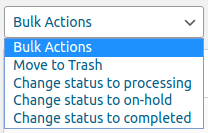
Fatto.
Quando WooCommerce è sufficiente?
Le azioni collettive predefinite di WooCommerce funzionano bene se:
- Stai solo modificando lo stato dell'ordine
- Il lotto è piccolo
- Questo succede occasionalmente
In questi casi non serve altro.
Ho bisogno di modificare in blocco più di 50 dettagli dell'ordine in WooCommerce (non solo lo stato)
È qui che alla fine arrivano la maggior parte dei negozi reali.
Qui il problema non è il flusso di lavoro. Il problema sono i dati dell'ordine.
Stai cercando di correggere, pulire o correggere informazioni all'interno degli ordini, cose come prodotti, clienti, metodi di pagamento, note o campi personalizzati.
WooCommerce non supporta la modifica in blocco per questo tipo di dati. Modificare gli ordini uno per uno diventa lento e rischioso.
È qui che un editor di massa dedicato come Smart Manager diventa pratico, non in sostituzione di WooCommerce, ma come strumento progettato specificamente per il lavoro sui dati di massa.
Come modificare in blocco gli ordini WooCommerce utilizzando Smart Manager?
Quando il tuo lavoro non si limita a modificare lo stato dell'ordine, hai bisogno di uno strumento che ti consenta di vedere e modificare direttamente i dati dell'ordine.
Smart Manager ti offre una visualizzazione simile a un foglio di calcolo dei tuoi ordini WooCommerce.
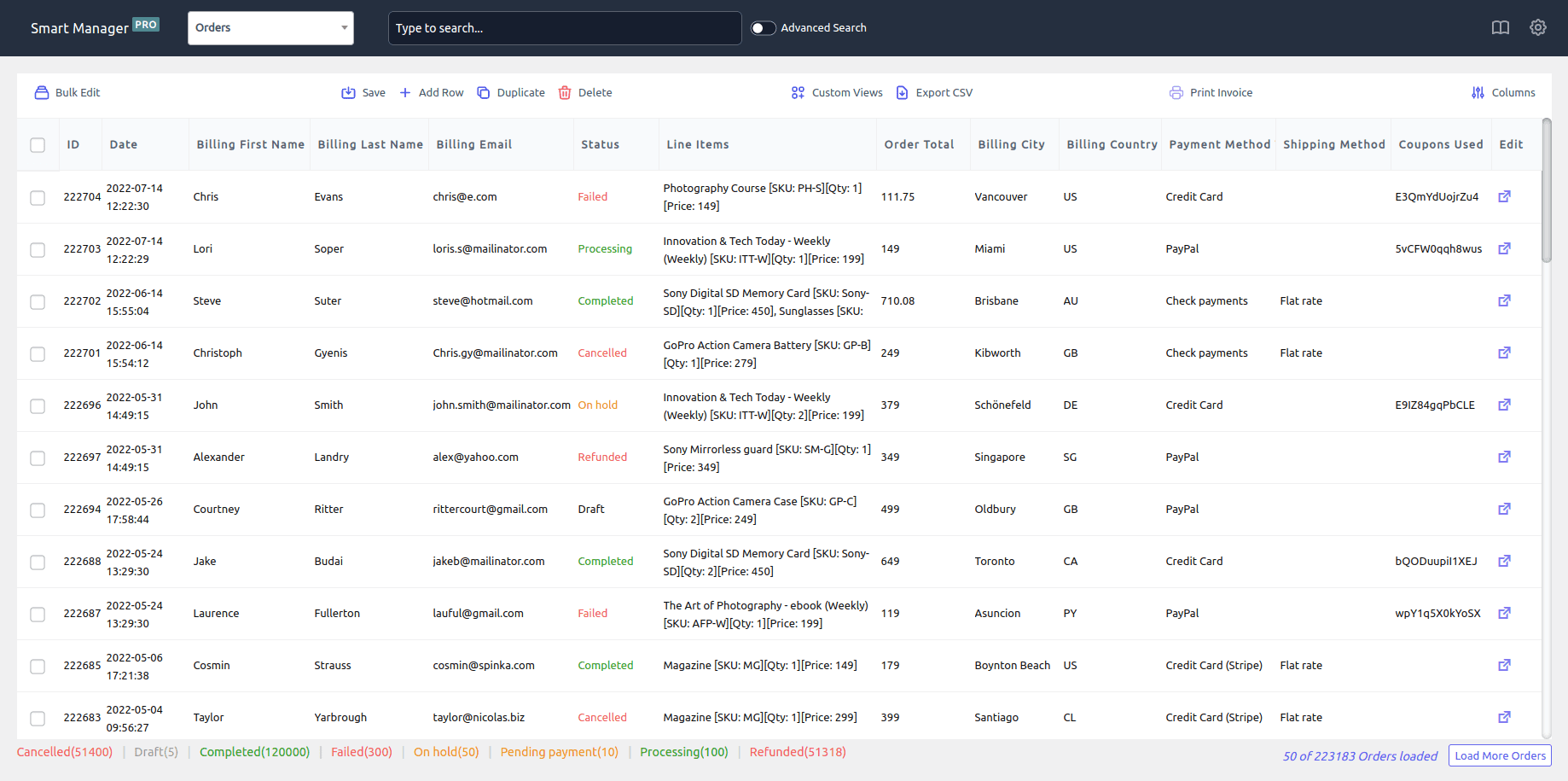
Puoi:
- Filtra gli ordini esatti che desideri modificare
- Rivedi i loro dati in un unico posto
- Modifica direttamente i campi (come in Excel o Fogli Google)
- E salva le modifiche in blocco
Di seguito sono riportati tre esempi comuni e reali in cui viene generalmente utilizzato questo approccio.
Esempio 1: aggiornamento collettivo dello stato dell'ordine (in base al metodo di pagamento)
WooCommerce ti consente di modificare in blocco lo stato dell'ordine, ma la vera difficoltà inizia quando hai a che fare con un gruppo specifico di ordini.
Ad esempio, potresti voler contrassegnare solo gli ordini pagati da Stripe come completati, ma questi sono ancora bloccati in elaborazione a causa di ritardi del webhook o problemi di sincronizzazione dei pagamenti.
La schermata Ordini predefinita di WooCommerce non semplifica il filtraggio degli ordini utilizzando questo tipo di combinazione.
Ecco quindi come Smart Manager può aiutarti:
- Apri
Smart Manager > Orders dashboard - Fare clic su
Advanced Search - Impostato:
-
Payment method title < is < Stripe -
Order status < is < Processing
-
- Seleziona tutti gli ordini filtrati
- Fare clic su
Bulk Edit - Imposta
Order status < Completed -
Save
Ora vengono aggiornati solo gli ordini Stripe, senza selezionarli manualmente uno per uno.
Esempio 2: Contrassegnare gli ordini per la revisione contabile o fiscale
Il tuo commercialista ti chiede di rivedere tutti gli ordini dell'ultimo anno finanziario e di assicurarti che siano chiaramente contrassegnati per la dichiarazione dei redditi.
Non è necessario modificare i totali o le tasse.
Devi solo allegare un contrassegno coerente in modo che questi ordini siano facili da identificare in seguito.
Questo potrebbe essere:
- Una nota cliente specifica, o
- Una categoria fiscale interna/etichetta contabile oppure
- Un campo personalizzato da cui dipende l'esportazione contabile
Fare questo ordine per ordine è lento e soggetto a errori.

Ecco come farlo con Smart Manager
- Apri
Smart Manager > Orders dashboard. - Utilizza
Advanced filtersper filtrare gli ordini per:-
Paid Date >= 2026-01-01 -
Paid Date <= 2026-12-31.
-
- Ora seleziona tutto l'elenco e fai clic su Modifica in blocco.
- Nota fornita dal cliente → FY 2026 – revisionato per la contabilità, o
- Un campo contabile personalizzato (meta ordine) utilizzato nelle tue esportazioni
-
Save.
Tutti gli ordini pagati nel 2026 sono ora chiaramente etichettati per la dichiarazione dei redditi, le verifiche o le esportazioni contabili, senza toccare totali, tasse o dati rivolti ai clienti.
Esempio 3: correzione di metodi di pagamento incoerenti dopo una modifica del gateway
Aggiorna il tuo gateway di pagamento da PayPal Standard a PayPal Checkout.
Tutto funziona bene, ma quando guardi i tuoi ordini, metà mostra ancora il vecchio metodo di pagamento e metà quello nuovo e all'improvviso i tuoi resoconti non hanno più molto senso.
Ecco come risolverlo con Smart Manager
- Apri Smart Manager e seleziona
Orders Dashboard. - Utilizza
Advanced Searche imposta le regole:Payment method > is > Old payment method. - Seleziona tutti gli ordini interessati.
- Ora fai clic su
Bulk edit. - Qui imposta le regole come:
Payment method > set to > new payment method. - Salva.
Questo è tutto. Tutti gli ordini selezionati ora mostrano lo stesso metodo di pagamento e i tuoi report si allineano nuovamente, senza aprire un singolo ordine.
Esempio 4: trovare gli ordini che utilizzavano un coupon specifico e contrassegnarli per la revisione dell'evasione
Se esegui campagne (Black Friday, coupon influencer, codici di affiliazione), potresti voler individuare rapidamente gli ordini che utilizzano un particolare coupon e contrassegnarli per la revisione.
WooCommerce rende tutto questo noioso perché spesso devi aprire gli ordini uno per uno.
Ecco come filtrare e taggare gli ordini utilizzando un coupon specifico:
- Apri
Smart Manager > Orders dashboard - Fare clic su
Advanced Search - Imposta filtri:
-
Coupons Used < contains > WELCOME10 -
Status < is > Processing
-
- Seleziona tutti gli ordini filtrati
- Fare clic su
Bulk Edit - Aggiornamento:
- Nota fornita dal cliente <Ordine promozionale – verifica prima della spedizione (o “Ordine campagna – Spedizione prioritaria”)
- Salva
Ora tutti gli ordini delle campagne basate su coupon vengono raggruppati e contrassegnati immediatamente.
Esempio 5: etichettatura in blocco degli ordini di abbonamento di "rinnovo non riuscito" per il follow-up
Se vendi abbonamenti, i rinnovi falliti si accumulano rapidamente. I proprietari dei negozi spesso devono filtrare tali ordini e taggarli per e-mail di follow-up o azioni di supporto.
WooCommerce non semplifica la segnalazione collettiva di questi ordini.
Ecco come identificare e contrassegnare gli ordini di rinnovo non riusciti:
- Apri
Smart Manager > Orders dashboard - Fare clic su
Advanced Search - Imposta filtri:
-
Failed Renewal Order < is > Yes -
Status < is > Failed
-
- Seleziona tutti gli ordini filtrati
- Fare clic su
Bulk Edit - Aggiornamento:
- Nota fornita dal cliente → Rinnovo non riuscito: è necessario follow-up
- Salva
Ora il tuo team ha un elenco pulito dei rinnovi falliti e può agire rapidamente.
Prova la demo live di Smart Manager
Quali dettagli dell'ordine puoi modificare in blocco con Smart Manager?
Una volta superato lo stato dell'ordine, la modifica collettiva riguarda i dati all'interno degli ordini.
Con un editor di massa come Smart Manager, i proprietari dei negozi in genere modificano in massa campi come:
- Stato dell'ordine
- Metodo di pagamento
- Metodo di spedizione
- Date dell'ordine (data del pagamento, data del completamento)
- Assegnazione del cliente (ospite → utente registrato)
- Dettagli di fatturazione e spedizione
- Buoni e sconti
- Note sull'ordine (interne o rivolte al cliente)
- Campi ordine personalizzati (meta ordine aggiunti dai plugin)
Ciò rende possibile pulire, correggere o standardizzare i dati dell'ordine senza aprire ciascun ordine singolarmente.
Gli ordini di modifica collettiva influenzeranno i clienti o invieranno e-mail?
Questa è una delle preoccupazioni più comuni e dipende da cosa modifichi.
Ecco cosa succede di solito:
- La modifica dello stato dell'ordine può attivare le e-mail dei clienti, a seconda delle impostazioni e-mail di WooCommerce.
- La modifica dei dati dell'ordine (note, etichette dei metodi di pagamento, campi personalizzati, assegnazione del cliente, ecc.) non avvisa i clienti.
- Le modifiche interne come i tag di contabilità, i campi di esportazione o le correzioni di migrazione rimangono completamente solo nel backend.
Buona pratica:
Se non sei sicuro, prova prima la modifica collettiva su un piccolo insieme di ordini o disattiva temporaneamente le email degli ordini prima di apportare grandi modifiche allo stato.
Puoi annullare una modifica collettiva?
Dipende da come hai modificato gli ordini.
Con le azioni collettive predefinite di WooCommerce, non è possibile annullare.
Se commetti un errore, dovrai correggere manualmente gli ordini o ripristinare un backup.
Ecco perché queste azioni funzionano meglio per cambiamenti piccoli e a basso rischio.
Smart Manager ti consente di annullare le modifiche recenti in linea o collettive.
Se qualcosa non sembra corretto, puoi ripristinare le modifiche invece di modificare nuovamente gli ordini uno per uno.
Anche così, è sempre consigliabile ricontrollare i filtri ed eseguire un backup prima di apportare modifiche collettive di grandi dimensioni
Scegli lo strumento giusto per il tipo di cambiamento che stai apportando
La modifica in blocco degli ordini WooCommerce non è valida per tutti. Dipende da cosa stai cambiando.
| La tua situazione | Cosa usare |
|---|---|
| Cambia solo lo stato dell'ordine | Impostazione predefinita di WooCommerce |
| Correzione o pulizia dei dati degli ordini in blocco | Gestore intelligente |
Se stai modificando solo lo stato dell'ordine, WooCommerce lo gestisce già bene.
Se stai correggendo i dati degli ordini, i dettagli di pagamento, le informazioni sui clienti, le note o gli ordini importati, avrai bisogno di un editor di massa che abbia senso.
La chiave è scegliere l'approccio che corrisponde al cambiamento che stai apportando, non forzare uno strumento a fare tutto.
Ottieni il plug-in Smart Manager oggi stesso
Domande frequenti
Quanti ordini posso modificare in blocco contemporaneamente?
Non esiste un limite fisso. WooCommerce può avere difficoltà con ampie selezioni, soprattutto su hosting condiviso
Tuttavia, con un editor di massa come Smart Manager, puoi modificare in massa centinaia o addirittura migliaia di ordini contemporaneamente, purché i filtri siano corretti.
I clienti riceveranno email quando modifico in blocco gli ordini?
Solo se modifichi lo stato dell'ordine e le notifiche via email sono abilitate. La modifica dei dati dell'ordine, come le etichette dei metodi di pagamento, le note o i campi personalizzati, non invia alcuna notifica ai clienti.
Qual è la differenza tra la modifica collettiva e l'importazione/esportazione CSV?
La modifica in blocco ti consente di correggere gli ordini in tempo reale direttamente all'interno di WooCommerce. L'importazione/esportazione CSV è migliore per le modifiche offline o le migrazioni di dati di grandi dimensioni, ma comporta rischi maggiori se qualcosa va storto.
La modifica collettiva comprometterà i miei report o la mia contabilità?
Se fatto con attenzione, no. La modifica di campi interni come note o tag contabili personalizzati non influisce sui totali o sui report. Controlla sempre i filtri prima di salvare le modifiche.
Quando la modifica collettiva è migliore della correzione dei dati tramite codice?
La modifica collettiva è migliore quando:
- Hai bisogno di una correzione una tantum
- Desideri esaminare gli ordini interessati prima di modificarli
- Il problema non è ricorrente
Il codice o l’automazione hanno più senso solo quando lo stesso problema continua a ripetersi.