
วิธีแก้ไขคำสั่งซื้อ WooCommerce จำนวนมาก (อธิบายสถานะและข้อมูลคำสั่งซื้อ)
เผยแพร่แล้ว: 2026-02-24การแก้ไขคำสั่งซื้อ WooCommerce ทีละรายการสามารถทำได้จนกว่าคุณจะมี 50, 100 หรือ 1,000 รายการ
เมื่อถึงจุดนั้น การแก้ไขเป็นกลุ่มไม่ใช่แค่การประหยัดเวลาเท่านั้น มันเกี่ยวกับการหลีกเลี่ยงข้อผิดพลาด การรักษาข้อมูลคำสั่งซื้อให้สะอาด และการแก้ไขปัญหาโดยไม่ทำให้ร้านค้าของคุณเสียหาย
คู่มือนี้จะแสดงวิธีแก้ไขคำสั่งซื้อ WooCommerce เป็นกลุ่ม โดยเริ่มจากสิ่งที่ WooCommerce สามารถทำได้อยู่แล้ว จากนั้นจึงย้ายไปยังสถานการณ์ที่เจ้าของร้านค้ามักจะต้องการบางอย่างเพิ่มเติม
คุณจะเห็นตัวอย่างจริง เพื่อให้คุณสามารถ ตัดสินใจวิธีการที่เหมาะสมสำหรับสถานการณ์ของคุณได้อย่างรวดเร็ว
สองสถานการณ์ที่พบบ่อยมาก (และวิธีที่ผู้คนมักจะรับมือ)
คำขอแก้ไขจำนวนมากเกือบทุกรายการจะตกอยู่ในสถานการณ์ใดสถานการณ์หนึ่งจากสองสถานการณ์นี้
- สถานการณ์ที่ 1: ฉันเพียงต้องการเปลี่ยนสถานะคำสั่งซื้อจำนวนมากเท่านั้น
- สถานการณ์ที่ 2: ฉันต้องแก้ไขรายละเอียดคำสั่งซื้อจำนวนมากใน WooCommerce (ไม่ใช่แค่สถานะ)
วิธีแก้ปัญหาขึ้นอยู่กับว่าคุณกำลังติดต่อกับใครอยู่
ฉันแค่ต้องทำเครื่องหมายคำสั่งซื้อ 20 รายการว่าเสร็จสมบูรณ์
นี่เป็นกรณีธรรมดาที่สุดที่พบบ่อยที่สุด
ตัวอย่างเช่น: คุณขายได้มากและจัดส่งคำสั่งซื้อน้อยลงโดยใช้เครื่องมือจัดส่ง
ออเดอร์จัดส่งแล้ว. ลูกค้ามีพัสดุระหว่างทาง
จากนั้นสนับสนุนส่ง Ping คุณ:
“ เราไม่สามารถดูรายละเอียดการติดตามภายใน WooCommerce ได้”
- คำสั่งซื้อหลายร้อยรายการยังคงทำเครื่องหมายว่ากำลังดำเนินการ
- ลูกค้าเริ่มถามว่า “คำสั่งซื้อของฉันอยู่ที่ไหน”
- เกตเวย์การชำระเงินยังคงถือว่าคำสั่งซื้อเหล่านี้ยังไม่บรรลุผล
- คุณไม่มีเวลาเปิดและแก้ไขแต่ละคำสั่งซื้อ
ต่อไปนี้เป็นวิธีแก้ไขด้วย WooCommerce (ไม่จำเป็นต้องใช้เครื่องมือเพิ่มเติม)
- ไปที่
WooCommerce > Orders - เลือกคำสั่งซื้อที่คุณต้องการอัปเดต
- เลือก
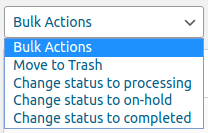
Bulk actions > Change status to > Completed - คลิก
Apply
เสร็จแล้ว.
WooCommerce จะเพียงพอเมื่อใด?
การดำเนินการเป็นกลุ่มตามค่าเริ่มต้นของ WooCommerce จะทำงานได้ดีหาก:
- คุณเพียงแต่เปลี่ยนสถานะการสั่งซื้อ
- แบทช์มีขนาดเล็ก
- สิ่งนี้เกิดขึ้นเป็นครั้งคราว
ในกรณีเหล่านี้ คุณไม่จำเป็นต้องมีสิ่งอื่นใดอีก
ฉันต้องแก้ไขรายละเอียดคำสั่งซื้อมากกว่า 50 รายการใน WooCommerce จำนวนมาก (ไม่ใช่แค่สถานะ)
นี่คือจุดที่ร้านค้าจริงส่วนใหญ่มาถึงในที่สุด
ที่นี่ปัญหาไม่ได้อยู่ที่ขั้นตอนการทำงาน ปัญหาคือข้อมูลการสั่งซื้อ
คุณกำลังพยายามแก้ไข ล้าง หรือแก้ไขข้อมูลภายในคำสั่งซื้อ สิ่งต่างๆ เช่น สินค้า ลูกค้า วิธีการชำระเงิน บันทึก หรือฟิลด์ที่กำหนดเอง
WooCommerce ไม่รองรับการแก้ไขข้อมูลประเภทนี้จำนวนมาก การแก้ไขคำสั่งซื้อทีละรายการจะช้าและมีความเสี่ยง
นี่คือจุดที่โปรแกรมแก้ไขเฉพาะกลุ่มอย่าง Smart Manager ใช้งานได้จริง ไม่ใช่แทนที่ WooCommerce แต่เป็นเครื่องมือที่ออกแบบมาสำหรับงานข้อมูลจำนวนมากโดยเฉพาะ
จะแก้ไขคำสั่งซื้อ WooCommerce จำนวนมากโดยใช้ Smart Manager ได้อย่างไร
เมื่องานของคุณเป็นมากกว่าการเปลี่ยนสถานะคำสั่งซื้อ คุณต้องมีเครื่องมือที่ช่วยให้คุณดูและแก้ไขข้อมูลคำสั่งซื้อได้โดยตรง
Smart Manager ให้มุมมองคำสั่ง WooCommerce ของคุณเหมือนสเปรดชีต
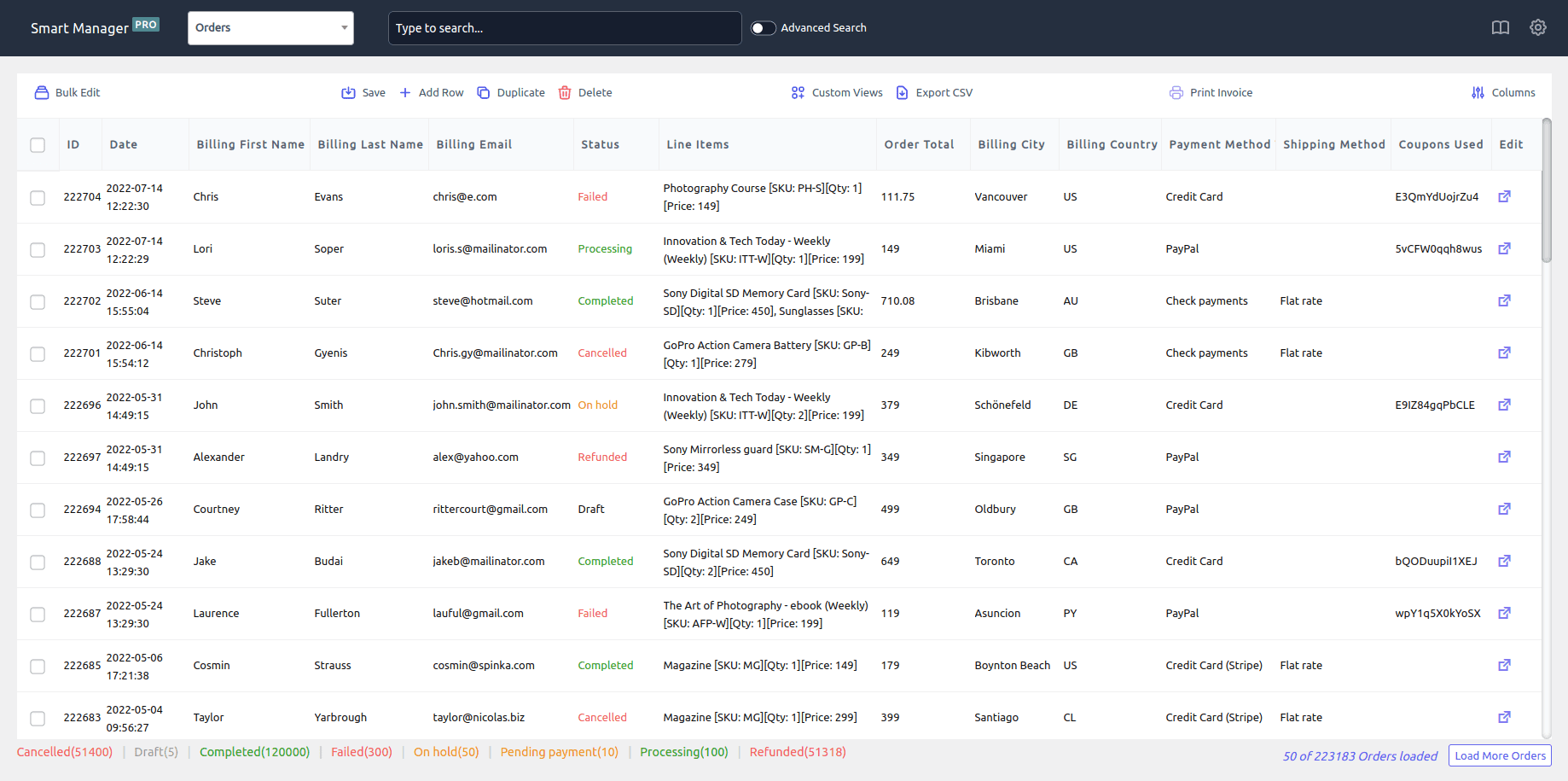
คุณสามารถ:
- กรองคำสั่งซื้อที่แน่นอนที่คุณต้องการเปลี่ยนแปลง
- ตรวจสอบข้อมูลได้ในที่เดียว
- แก้ไขฟิลด์โดยตรง (เช่นใน Excel หรือ Google ชีต)
- และบันทึกการเปลี่ยนแปลงเป็นกลุ่ม
ด้านล่างนี้เป็นตัวอย่างทั่วไปสามประการในโลกแห่งความเป็นจริงที่มักใช้แนวทางนี้
ตัวอย่างที่ 1: การอัปเดตสถานะคำสั่งซื้อจำนวนมาก (ตามวิธีการชำระเงิน)
WooCommerce ช่วยให้คุณเปลี่ยนสถานะคำสั่งซื้อจำนวนมากได้ แต่การต่อสู้ที่แท้จริงเริ่มต้นเมื่อคุณจัดการกับกลุ่มคำสั่งซื้อเฉพาะ
ตัวอย่างเช่น คุณอาจต้องการทำเครื่องหมายเฉพาะคำสั่งซื้อที่ชำระเงินด้วย Stripe ว่าเสร็จสมบูรณ์แล้ว แต่คำสั่งซื้อเหล่านั้นยังคงติดอยู่ในกำลังดำเนินการ เนื่องจากความล่าช้าของเว็บฮุคหรือปัญหาการซิงค์การชำระเงิน
หน้าจอคำสั่งซื้อเริ่มต้นของ WooCommerce ไม่ได้ทำให้การกรองคำสั่งซื้อโดยใช้ชุดค่าผสมประเภทนี้เป็นเรื่องง่าย
Smart Manager สามารถช่วยได้อย่างไร:
- เปิด
Smart Manager > Orders dashboard - คลิก
Advanced Search - ชุด:
-
Payment method title < is < Stripe -
Order status < is < Processing
-
- เลือกคำสั่งซื้อที่กรองทั้งหมด
- คลิก
Bulk Edit - กำหนด
Order status < Completed -
Save
ขณะนี้มีเพียงคำสั่งซื้อ Stripe เท่านั้นที่ได้รับการอัปเดต โดยไม่ต้องเลือกทีละรายการด้วยตนเอง
ตัวอย่างที่ 2: การทำเครื่องหมายคำสั่งซื้อสำหรับการบัญชีหรือการตรวจสอบภาษี
นักบัญชีของคุณขอให้คุณตรวจสอบคำสั่งซื้อทั้งหมดจากปีการเงินที่แล้ว และตรวจสอบให้แน่ใจว่ามีการทำเครื่องหมายคำสั่งซื้อเหล่านั้นอย่างชัดเจนสำหรับการยื่นภาษี
คุณไม่จำเป็นต้องเปลี่ยนแปลงผลรวมหรือภาษี
คุณเพียงแค่ต้องแนบเครื่องหมายที่สอดคล้องกันเพื่อให้ระบุคำสั่งซื้อเหล่านี้ได้ง่ายในภายหลัง
นี่อาจเป็น:

- หมายเหตุลูกค้าเฉพาะหรือ
- หมวดหมู่ภาษีภายใน / แท็กการบัญชีหรือ
- ฟิลด์ที่กำหนดเองสำหรับการส่งออกบัญชีของคุณขึ้นอยู่กับ
การดำเนินการตามลำดับนี้ช้าและเกิดข้อผิดพลาดได้ง่าย
ต่อไปนี้คือวิธีการดำเนินการดังกล่าวด้วย Smart Manager
- เปิด
Smart Manager > Orders dashboard - ใช้
Advanced filtersเพื่อกรองคำสั่งซื้อตาม:-
Paid Date >= 2026-01-01 -
Paid Date <= 2026-12-31.
-
- ตอนนี้เลือกรายการทั้งหมดแล้วคลิกแก้ไขเป็นกลุ่ม
- หมายเหตุที่ลูกค้ามอบให้ → ปีงบประมาณ 2026 – สอบทานสำหรับการบัญชีแล้ว หรือ
- ฟิลด์การบัญชีที่กำหนดเอง (เมตาคำสั่ง) ที่ใช้ในการส่งออกของคุณ
-
Save.
ขณะนี้คำสั่งซื้อทั้งหมดที่ชำระเงินในปี 2026 ได้รับการติดแท็กอย่างชัดเจนสำหรับการยื่นภาษี การตรวจสอบ หรือการส่งออกทางบัญชี โดยไม่ต้องแตะยอดรวม ภาษี หรือข้อมูลที่ติดต่อกับลูกค้า
ตัวอย่างที่ 3: แก้ไขวิธีการชำระเงินที่ไม่สอดคล้องกันหลังจากการเปลี่ยนแปลงเกตเวย์
คุณอัปเกรดเกตเวย์การชำระเงินของคุณจาก PayPal Standard เป็น PayPal Checkout
ทุกอย่างทำงานได้ดี แต่เมื่อคุณดูคำสั่งซื้อของคุณ ครึ่งหนึ่งยังคงแสดงวิธีการชำระเงินแบบเก่าและอีกครึ่งหนึ่งของวิธีการชำระเงินใหม่ และทันใดนั้นรายงานของคุณก็ไม่สมเหตุสมผลนัก
ต่อไปนี้เป็นวิธีแก้ไขด้วย Smart Manager
- เปิด Smart Manager และเลือก
Orders Dashboard - ใช้
Advanced Searchและตั้งกฎ:Payment method > is > Old payment method - เลือกคำสั่งซื้อที่ได้รับผลกระทบทั้งหมด
- ตอนนี้คลิกที่
Bulk edit - ตั้งค่ากฎเป็น:
Payment method > set to > new payment method - บันทึก.
แค่นั้นแหละ. ขณะนี้คำสั่งซื้อที่เลือกทั้งหมดจะแสดงวิธีการชำระเงินเดียวกัน และรายงานของคุณจะเรียงกันอีกครั้งโดยไม่ต้องเปิดคำสั่งซื้อแม้แต่รายการเดียว
ตัวอย่างที่ 4: การค้นหาคำสั่งซื้อที่ใช้คูปองเฉพาะและทำเครื่องหมายเพื่อตรวจสอบการเติมสินค้า
หากคุณใช้งานแคมเปญ (Black Friday, คูปอง Influencer, รหัส Affiliate) คุณอาจต้องการค้นหาคำสั่งซื้อที่ใช้คูปองเฉพาะอย่างรวดเร็วและตั้งค่าสถานะเพื่อรับการตรวจสอบ
WooCommerce ทำให้สิ่งนี้น่าเบื่อเพราะคุณมักจะต้องเปิดคำสั่งซื้อทีละรายการ
ต่อไปนี้เป็นวิธีกรองและแท็กคำสั่งซื้อโดยใช้คูปองเฉพาะ:
- เปิด
Smart Manager > Orders dashboard - คลิก
Advanced Search - ตั้งค่าตัวกรอง:
-
Coupons Used < contains > WELCOME10 -
Status < is > Processing
-
- เลือกคำสั่งซื้อที่กรองทั้งหมด
- คลิก
Bulk Edit - อัปเดต:
- หมายเหตุที่ลูกค้าระบุไว้ < คำสั่งซื้อโปรโมชัน – ตรวจสอบก่อนจัดส่ง (หรือ “คำสั่งซื้อแคมเปญ – การจัดส่งตามลำดับความสำคัญ”)
- บันทึก
ตอนนี้คำสั่งซื้อแคมเปญตามคูปองทั้งหมดจะถูกจัดกลุ่มและตั้งค่าสถานะทันที
ตัวอย่างที่ 5: การแท็กคำสั่งซื้อการสมัครรับข้อมูล "การต่ออายุล้มเหลว" จำนวนมากเพื่อติดตามผล
หากคุณขายการสมัครสมาชิก การต่ออายุที่ล้มเหลวก็จะเพิ่มขึ้นอย่างรวดเร็ว เจ้าของร้านค้ามักจะต้องกรองคำสั่งซื้อเหล่านั้นและแท็กสำหรับอีเมลติดตามผลหรือการดำเนินการสนับสนุน
WooCommerce ไม่ได้ทำให้การแฟล็กคำสั่งซื้อเหล่านี้เป็นกลุ่มเป็นเรื่องง่าย
ต่อไปนี้เป็นวิธีระบุและติดแท็กคำสั่งซื้อการต่ออายุที่ล้มเหลว:
- เปิด
Smart Manager > Orders dashboard - คลิก
Advanced Search - ตั้งค่าตัวกรอง:
-
Failed Renewal Order < is > Yes -
Status < is > Failed
-
- เลือกคำสั่งซื้อที่กรองทั้งหมด
- คลิก
Bulk Edit - อัปเดต:
- หมายเหตุที่ลูกค้าให้มา → การต่ออายุล้มเหลว – จำเป็นต้องติดตามผล
- บันทึก
ตอนนี้ทีมของคุณมีรายการความล้มเหลวในการต่ออายุที่ชัดเจนและดำเนินการได้อย่างรวดเร็ว
ลองใช้การสาธิตสดของผู้จัดการอัจฉริยะ
รายละเอียดคำสั่งซื้อใดที่คุณสามารถแก้ไขได้เป็นกลุ่มด้วย Smart Manager
เมื่อคุณก้าวไปไกลกว่าสถานะคำสั่งซื้อ การแก้ไขจำนวนมากจะกลายเป็นเกี่ยวกับข้อมูลภายในคำสั่งซื้อ
ด้วยเครื่องมือแก้ไขหลายรายการ เช่น Smart Manager เจ้าของร้านค้ามักจะแก้ไขช่องต่างๆ เป็นกลุ่ม เช่น:
- สถานะการสั่งซื้อ
- วิธีการชำระเงิน
- วิธีจัดส่ง
- วันที่สั่งซื้อ (วันที่ชำระเงิน วันที่เสร็จสมบูรณ์)
- การมอบหมายลูกค้า (แขก → ผู้ใช้ที่ลงทะเบียน)
- รายละเอียดการเรียกเก็บเงินและการจัดส่ง
- คูปองและส่วนลด
- บันทึกการสั่งซื้อ (ภายในหรือติดต่อกับลูกค้า)
- ฟิลด์คำสั่งซื้อที่กำหนดเอง (เมตาคำสั่งซื้อที่เพิ่มโดยปลั๊กอิน)
ทำให้สามารถทำความสะอาด แก้ไข หรือสร้างมาตรฐานข้อมูลคำสั่งซื้อได้โดยไม่ต้องเปิดแต่ละคำสั่งซื้อแยกกัน
คำสั่งแก้ไขจำนวนมากจะส่งผลต่อลูกค้าหรือส่งอีเมลหรือไม่
นี่เป็นหนึ่งในข้อกังวลที่พบบ่อยที่สุด และขึ้นอยู่กับสิ่งที่คุณแก้ไข
สิ่งที่มักจะเกิดขึ้นมีดังนี้:
- การเปลี่ยนสถานะคำสั่งซื้ออาจทริกเกอร์อีเมลของลูกค้า ขึ้นอยู่กับการตั้งค่าอีเมล WooCommerce ของคุณ
- การแก้ไขข้อมูลคำสั่งซื้อ (หมายเหตุ ป้ายกำกับวิธีการชำระเงิน ฟิลด์ที่กำหนดเอง การกำหนดลูกค้า ฯลฯ) ไม่ได้แจ้งให้ลูกค้าทราบ
- การเปลี่ยนแปลงภายใน เช่น แท็กการบัญชี ฟิลด์การส่งออก หรือการแก้ไขการย้ายข้อมูลจะยังคงเป็นแบ็กเอนด์เท่านั้น
แนวปฏิบัติที่ดี:
หากคุณไม่แน่ใจ ให้ทดสอบการแก้ไขเป็นกลุ่มกับคำสั่งซื้อชุดเล็กๆ ก่อนหรือปิดใช้อีเมลคำสั่งซื้อชั่วคราวก่อนทำการเปลี่ยนแปลงสถานะจำนวนมาก
คุณสามารถยกเลิกการแก้ไขจำนวนมากได้หรือไม่
ขึ้นอยู่กับว่าคุณแก้ไขคำสั่งซื้ออย่างไร
ด้วยการดำเนินการเป็นกลุ่มตามค่าเริ่มต้นของ WooCommerce คุณจะไม่สามารถยกเลิกได้
หากคุณทำผิดพลาด คุณจะต้องแก้ไขคำสั่งซื้อหรือกู้คืนข้อมูลสำรองด้วยตนเอง
นั่นเป็นเหตุผลว่าทำไมการกระทำเหล่านี้จึงได้ผลดีที่สุดสำหรับการเปลี่ยนแปลงเล็กๆ น้อยๆ ที่มีความเสี่ยงต่ำ
Smart Manager ช่วยให้คุณสามารถเลิกทำการแก้ไขแบบอินไลน์หรือแบบเป็นกลุ่มล่าสุดได้
หากมีบางอย่างไม่ถูกต้อง คุณสามารถย้อนกลับการเปลี่ยนแปลงแทนที่จะแก้ไขคำสั่งซื้ออีกครั้งทีละรายการ
ถึงกระนั้นก็ตาม คุณควรตรวจสอบตัวกรองของคุณอีกครั้งและสำรองข้อมูลก่อนที่จะทำการแก้ไขจำนวนมาก
เลือกเครื่องมือที่เหมาะสมสำหรับประเภทการเปลี่ยนแปลงที่คุณกำลังทำ
การแก้ไขคำสั่งซื้อ WooCommerce จำนวนมากไม่ได้มีขนาดเดียวสำหรับทุกคน ขึ้นอยู่กับสิ่งที่คุณกำลังเปลี่ยนแปลง
| สถานการณ์ของคุณ | จะใช้อะไร. |
|---|---|
| เพียงเปลี่ยนสถานะการสั่งซื้อ | ค่าเริ่มต้นของ WooCommerce |
| แก้ไขหรือล้างข้อมูลคำสั่งซื้อจำนวนมาก | ผู้จัดการอัจฉริยะ |
หากคุณเพียงแค่เปลี่ยนสถานะคำสั่งซื้อ WooCommerce ก็จัดการเรื่องนั้นได้ดีอยู่แล้ว
หากคุณกำลังแก้ไขข้อมูลคำสั่งซื้อ รายละเอียดการชำระเงิน ข้อมูลลูกค้า หมายเหตุ หรือคำสั่งซื้อที่นำเข้า คุณจะต้องมีเครื่องมือแก้ไขจำนวนมากที่เหมาะสม
สิ่งสำคัญคือการเลือกแนวทางที่ตรงกับการเปลี่ยนแปลงที่คุณทำ ไม่ใช่บังคับให้เครื่องมือเดียวทำทุกอย่าง
รับปลั๊กอิน Smart Manager วันนี้
คำถามที่พบบ่อย
ฉันสามารถแก้ไขคำสั่งซื้อจำนวนมากพร้อมกันได้กี่ครั้ง
ไม่มีขีดจำกัดที่แน่นอน WooCommerce สามารถต่อสู้กับตัวเลือกจำนวนมาก โดยเฉพาะบนโฮสติ้งที่ใช้ร่วมกัน
อย่างไรก็ตาม ด้วยเครื่องมือแก้ไขจำนวนมาก เช่น Smart Manager คุณสามารถแก้ไขคำสั่งซื้อจำนวนมากหรือหลายพันรายการพร้อมกันได้ ตราบใดที่ตัวกรองของคุณถูกต้อง
ลูกค้าจะได้รับอีเมลเมื่อฉันแก้ไขคำสั่งซื้อจำนวนมากหรือไม่
เฉพาะในกรณีที่คุณเปลี่ยนสถานะคำสั่งซื้อและเปิดใช้งานการแจ้งเตือนทางอีเมลของคุณเท่านั้น การแก้ไขข้อมูลคำสั่งซื้อ เช่น ป้ายวิธีการชำระเงิน หมายเหตุ หรือช่องที่กำหนดเองจะไม่แจ้งให้ลูกค้าทราบ
การแก้ไขจำนวนมากและการนำเข้า/ส่งออก CSV แตกต่างกันอย่างไร
การแก้ไขเป็นกลุ่มช่วยให้คุณสามารถแก้ไขคำสั่งซื้อสดได้โดยตรงภายใน WooCommerce การนำเข้า/ส่งออก CSV ดีกว่าสำหรับการแก้ไขออฟไลน์หรือการย้ายข้อมูลขนาดใหญ่ แต่จะมีความเสี่ยงสูงกว่าหากมีสิ่งผิดปกติเกิดขึ้น
การแก้ไขเป็นกลุ่มจะทำให้รายงานหรือการบัญชีของฉันเสียหายหรือไม่
หากทำอย่างระมัดระวังไม่มี การแก้ไขฟิลด์ภายใน เช่น บันทึกย่อหรือแท็กการบัญชีแบบกำหนดเองจะไม่ส่งผลต่อผลรวมหรือรายงาน ตรวจสอบตัวกรองทุกครั้งก่อนบันทึกการเปลี่ยนแปลง
เมื่อใดที่การแก้ไขจำนวนมากดีกว่าการแก้ไขข้อมูลด้วยโค้ด
การแก้ไขเป็นกลุ่มจะดีกว่าเมื่อ:
- คุณต้องมีการแก้ไขเพียงครั้งเดียว
- คุณต้องการตรวจสอบคำสั่งซื้อที่ได้รับผลกระทบก่อนทำการเปลี่ยนแปลง
- ปัญหานี้ไม่ได้เกิดซ้ำ
โค้ดหรือระบบอัตโนมัติจะเหมาะสมกว่าก็ต่อเมื่อปัญหาเดียวกันเกิดซ้ำๆ เท่านั้น