
WooCommerce Siparişlerini Toplu Düzenleme (Durum ve Sipariş Verileri Açıklandı)
Yayınlanan: 2026-02-24WooCommerce siparişlerini tek tek düzenlemek, 50, 100 veya 1000 adete sahip olana kadar sorun yaratmaz.
Bu noktada toplu düzenleme yalnızca zamandan tasarruf etmekle ilgili değildir. Hatalardan kaçınmak, sipariş verilerini temiz tutmak ve mağazanızı bozmadan sorunları çözmekle ilgilidir.
Bu kılavuz, WooCommerce'in halihazırda yapabileceklerinden başlayarak ve ardından mağaza sahiplerinin genellikle daha fazlasına ihtiyaç duyduğu durumlara geçerek WooCommerce siparişlerini toplu olarak nasıl düzenleyeceğinizi gösterir.
Gerçek örnekleri göreceksiniz, böylece durumunuza uygun doğru yaklaşıma hızlı bir şekilde karar verebilirsiniz.
Çok yaygın iki durum (ve insanların genellikle bunlarla nasıl başa çıktığı)
Hemen hemen her toplu düzenleme isteği bu iki durumdan birine denk gelir.
- Durum 1: Yalnızca sipariş durumunu toplu olarak değiştirmem gerekiyor
- Durum 2: WooCommerce'de sipariş ayrıntılarını (yalnızca durumu değil) toplu olarak düzenlemem gerekiyor
Çözüm tamamen hangisiyle uğraştığınıza bağlıdır.
Sadece 20 siparişi Tamamlandı olarak işaretlemem gerekiyor
Bu en yaygın ve basit durumdur.
Örneğin: Büyük bir satış gerçekleştiriyorsunuz ve bir gönderim aracını kullanarak daha az sipariş gönderiyorsunuz.
Siparişler kargoya verilmektedir. Müşterilerin paketleri yolda.
O zaman destek size ping atıyor:
“ WooCommerce içinde izleme ayrıntılarını göremiyoruz.”
- Yüzlerce sipariş hâlâ İşleniyor olarak işaretleniyor
- Müşteriler “Siparişim nerede?” diye sormaya başlıyorlar.
- Ödeme ağ geçitleri bu siparişleri hâlâ yerine getirilmemiş olarak değerlendiriyor
- Her siparişi açıp düzeltmek için zamanınız yok.
WooCommerce ile bu sorunu nasıl çözeceğiniz aşağıda açıklanmıştır (ekstra araca gerek yoktur)
-
WooCommerce > Ordersgidin - Güncellemek istediğiniz siparişleri seçin
-
Bulk actions > Change status to > Completedseçin -
Applytıklayın
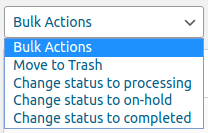
Tamamlamak.
WooCommerce ne zaman yeterlidir?
WooCommerce'in varsayılan toplu işlemleri aşağıdaki durumlarda iyi çalışır:
- Yalnızca sipariş durumunu değiştiriyorsunuz
- Parti küçük
- Bu bazen olur
Bu durumlarda başka bir şeye ihtiyacınız yoktur.
WooCommerce'de 50'den fazla sipariş ayrıntısını (yalnızca durumu değil) toplu olarak düzenlemem gerekiyor
Burası çoğu gerçek mağazanın sonunda indiği yerdir.
Burada sorun iş akışı değil. Sorun sipariş verileridir.
Siparişlerin içindeki bilgileri, ürünler, müşteriler, ödeme yöntemleri, notlar veya özel alanlar gibi şeyleri düzeltmeye, temizlemeye veya düzeltmeye çalışıyorsunuz.
WooCommerce bu tür veriler için toplu düzenlemeyi desteklemez. Siparişleri tek tek düzenlemek yavaş ve riskli hale gelir.
Burası, Smart Manager gibi özel bir toplu düzenleyicinin, WooCommerce'in yerine geçmek için değil, toplu veri çalışması için özel olarak tasarlanmış bir araç olarak pratik hale geldiği yerdir.
Smart Manager'ı kullanarak WooCommerce siparişlerini toplu olarak nasıl düzenleyebilirim?
İşiniz yalnızca sipariş durumunu değiştirmekten ibaret olduğunda, sipariş verilerini doğrudan görmenize ve düzenlemenize olanak tanıyan bir araca ihtiyacınız vardır.
Smart Manager, WooCommerce siparişlerinizin elektronik tabloya benzer bir görünümünü sunar.
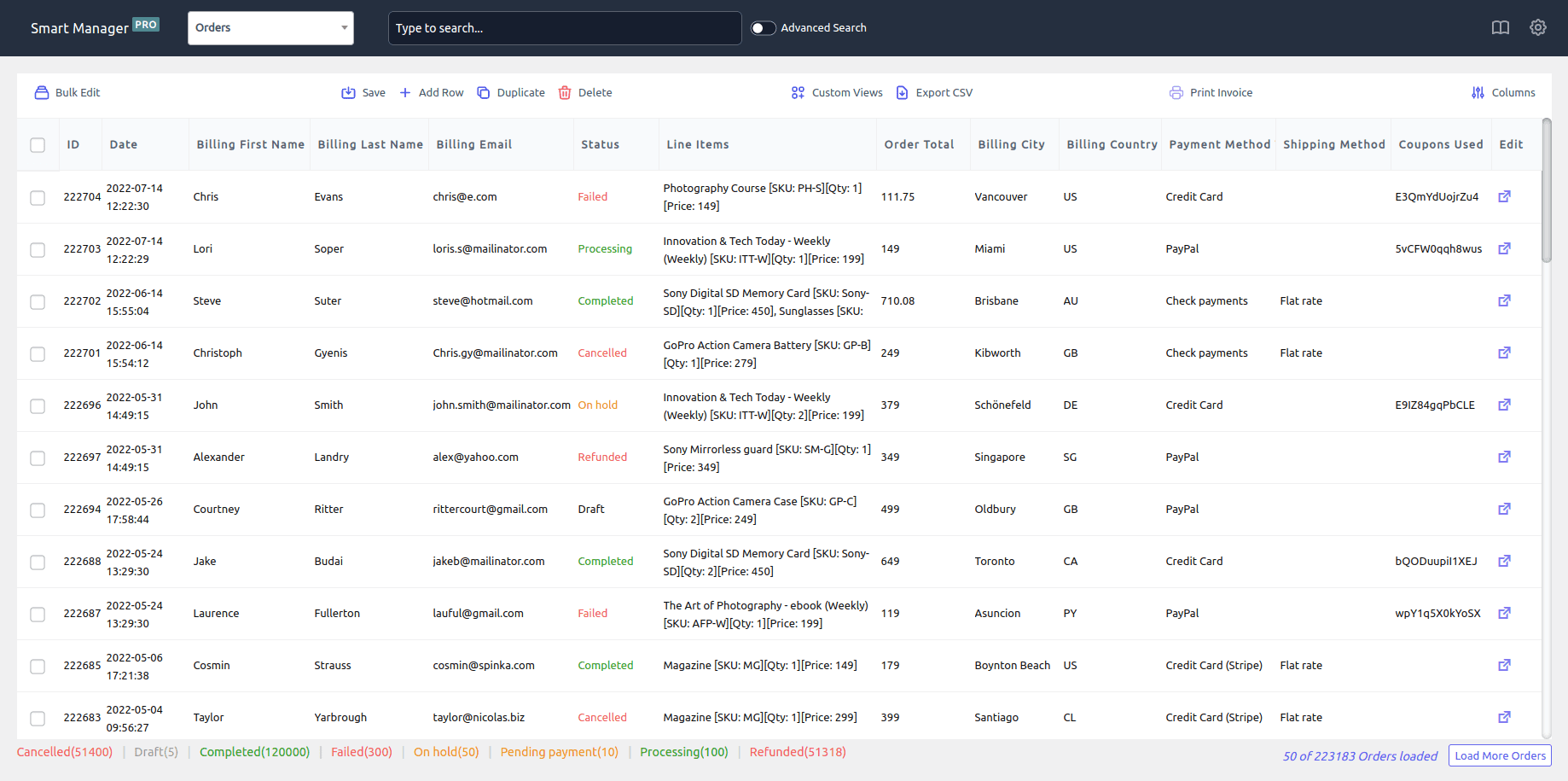
Yapabilirsiniz:
- Tam olarak değiştirmek istediğiniz siparişleri filtreleyin
- Verilerini tek bir yerde inceleyin
- Alanları doğrudan düzenleyin (Excel veya Google E-Tablolar'daki gibi)
- Ve değişiklikleri toplu olarak kaydedin
Aşağıda bu yaklaşımın tipik olarak kullanıldığı üç yaygın, gerçek dünya örneği bulunmaktadır.
Örnek 1: Sipariş durumunu toplu güncelleme (ödeme yöntemine göre)
WooCommerce, sipariş durumunu toplu olarak değiştirmenize olanak tanır, ancak asıl zorluk, belirli bir sipariş grubuyla uğraşırken başlar.
Örneğin, yalnızca Stripe ile ödenen siparişleri Tamamlandı olarak işaretlemek isteyebilirsiniz, ancak bu siparişler webhook gecikmeleri veya ödeme senkronizasyonu sorunları nedeniyle hâlâ İşleme aşamasında takılıp kalıyor.
WooCommerce'in varsayılan Siparişler ekranı, bu tür bir kombinasyonu kullanarak siparişleri filtrelemeyi kolaylaştırmaz.
İşte Smart Manager'ın nasıl yardımcı olabileceği:
-
Smart Manager > Orders dashboardaçın -
Advanced Searchtıklayın - Ayarlamak:
-
Payment method title < is < Stripe -
Order status < is < Processing
-
- Filtrelenen tüm siparişleri seç
-
Bulk Edittıklayın -
Order status < Completed -
Save
Artık yalnızca Stripe siparişleri manuel olarak tek tek seçilmeden güncelleniyor.
Örnek 2: Muhasebe veya vergi incelemesi için siparişlerin işaretlenmesi
Muhasebeciniz sizden son mali yıla ait tüm siparişleri gözden geçirmenizi ve bunların vergi beyanı için açıkça işaretlendiğinden emin olmanızı ister.
Toplamları veya vergileri değiştirmenize gerek yoktur.
Bu siparişlerin daha sonra kolayca tanımlanması için tutarlı bir işaretleyici eklemeniz yeterlidir.
Bu şunlar olabilir:
- Belirli bir Müşteri Notu veya
- Dahili bir Vergi Kategorisi/muhasebe etiketi veya
- Muhasebe dışa aktarımınızın bağlı olduğu özel bir alan
Bu siparişi sırayla yapmak yavaştır ve hataya açıktır.

Bunu Smart Manager ile nasıl yapacağınız aşağıda açıklanmıştır
-
Smart Manager > Orders dashboardaçın. - Siparişleri aşağıdakilere göre filtrelemek için
Advanced filterskullanın:-
Paid Date >= 2026-01-01 -
Paid Date <= 2026-12-31.
-
- Şimdi tüm listeyi seçin ve Toplu düzenleme'ye tıklayın.
- Müşteri tarafından sağlanan not → 2026 Mali Yılı – muhasebe açısından incelendi veya
- Dışa aktarmalarınızda kullanılan özel bir muhasebe alanı (sipariş metası)
-
Save.
2026'da ödenen tüm siparişler artık toplamlara, vergilere veya müşteriye yönelik verilere dokunmadan vergi beyanı, denetimler veya muhasebe aktarımları için açıkça etiketleniyor.
Örnek 3: Ağ geçidi değişikliğinden sonra tutarsız ödeme yöntemlerini düzeltme
Ödeme ağ geçidinizi PayPal Standard'tan PayPal Checkout'a yükseltirsiniz.
Her şey yolunda gidiyor, ancak siparişlerinize baktığınızda yarısı hala eski ödeme yöntemini, yarısı da yeni ödeme yöntemini gösteriyor ve birdenbire raporlarınız pek bir anlam ifade etmiyor.
Smart Manager ile bu sorunu nasıl düzeltebileceğiniz aşağıda açıklanmıştır
- Smart Manager'ı açın ve
Orders Dashboardseçin. -
Advanced Searchkullanın ve kuralları belirleyin:Payment method > is > Old payment method. - Etkilenen tüm siparişleri seçin.
- Şimdi
Bulk edittıklayın. - Burada kuralları şu şekilde ayarlayın:
Payment method > set to > new payment method. - Kaydetmek.
İşte bu. Seçilen tüm siparişler artık aynı ödeme yöntemini gösteriyor ve raporlarınız tek bir sipariş açılmadan yeniden sıralanıyor.
Örnek 4: Belirli bir kupon kullanan siparişleri bulma ve sipariş karşılama incelemesi için işaretleme
Kampanyalar yürütüyorsanız (Kara Cuma, etkileyici kuponlar, ortaklık kodları), belirli bir kuponu kullanan siparişleri hızlı bir şekilde bulmak ve bunları incelenmek üzere işaretlemek isteyebilirsiniz.
WooCommerce bunu sıkıcı hale getiriyor çünkü çoğu zaman siparişleri tek tek açmak zorunda kalıyorsunuz.
Belirli bir kupon kullanarak siparişleri nasıl filtreleyeceğiniz ve etiketleyeceğiniz aşağıda açıklanmıştır:
-
Smart Manager > Orders dashboardaçın -
Advanced Searchtıklayın - Filtreleri ayarla:
-
Coupons Used < contains > WELCOME10 -
Status < is > Processing
-
- Filtrelenen tüm siparişleri seç
-
Bulk Edittıklayın - Güncelleme:
- Müşteri tarafından sağlanan not < Promosyon siparişi – gönderimden önce doğrulayın (veya “Kampanya Siparişi – Öncelikli Gönderim”)
- Kaydetmek
Artık tüm kupon bazlı kampanya siparişleri anlık olarak gruplandırılıyor ve işaretleniyor.
Örnek 5: Takip için "başarısız yenileme" abonelik siparişlerini toplu etiketleme
Abonelik satıyorsanız başarısız yenilemeler hızla birikir. Mağaza sahiplerinin sıklıkla bu siparişleri filtrelemesi ve takip e-postaları veya destek eylemleri için etiketlemesi gerekir.
WooCommerce bu siparişlerin toplu olarak işaretlenmesini kolaylaştırmaz.
Başarısız yenileme siparişlerini nasıl belirleyeceğiniz ve etiketleyeceğiniz aşağıda açıklanmıştır:
-
Smart Manager > Orders dashboardaçın -
Advanced Searchtıklayın - Filtreleri ayarla:
-
Failed Renewal Order < is > Yes -
Status < is > Failed
-
- Filtrelenen tüm siparişleri seç
-
Bulk Edittıklayın - Güncelleme:
- Müşteri tarafından sağlanan not → Yenileme başarısız oldu – takip gerekli
- Kaydetmek
Artık ekibiniz yenileme hatalarının temiz bir listesine sahip ve hızlı hareket edebiliyor.
Smart Manager Canlı Demosunu deneyin
Smart Manager ile hangi sipariş ayrıntılarını toplu olarak düzenleyebilirsiniz?
Sipariş durumunun ötesine geçtiğinizde toplu düzenleme, siparişlerin içindeki verilerle ilgili hale gelir.
Smart Manager gibi bir toplu düzenleyiciyle mağaza sahipleri genellikle aşağıdaki gibi alanları toplu olarak düzenler:
- Sipariş durumu
- Ödeme yöntemi
- Nakliye yöntemi
- Sipariş tarihleri (ödeme tarihi, tamamlanma tarihi)
- Müşteri ataması (misafir → kayıtlı kullanıcı)
- Faturalandırma ve gönderim ayrıntıları
- Kuponlar ve indirimler
- Sipariş notları (dahili veya müşteriye dönük)
- Özel sipariş alanları (eklentiler tarafından eklenen sipariş metası)
Bu, her siparişi ayrı ayrı açmadan sipariş verilerinin temizlenmesini, düzeltilmesini veya standartlaştırılmasını mümkün kılar.
Siparişlerin toplu olarak düzenlenmesi müşterileri veya e-posta göndermeyi etkileyecek mi?
Bu en yaygın endişelerden biridir ve neyi düzenlediğinize bağlıdır.
Genellikle şöyle olur:
- Sipariş durumunu değiştirmek, WooCommerce e-posta ayarlarınıza bağlı olarak müşteri e-postalarını tetikleyebilir.
- Sipariş verilerini (notlar, ödeme yöntemi etiketleri, özel alanlar, müşteri atama vb.) düzenlemek müşterilere bildirimde bulunmaz.
- Muhasebe etiketleri, dışa aktarma alanları veya geçiş düzeltmeleri gibi dahili değişiklikler tamamen yalnızca arka uçta kalır.
İyi uygulama:
Emin değilseniz, toplu düzenlemeyi önce küçük bir sipariş kümesinde test edin veya büyük durum değişiklikleri yapmadan önce sipariş e-postalarını geçici olarak devre dışı bırakın.
Toplu düzenlemeyi geri alabilir misiniz?
Bu, siparişleri nasıl düzenlediğinize bağlıdır.
WooCommerce'in varsayılan toplu işlemleriyle geri dönüş yoktur.
Bir hata yaparsanız siparişleri manuel olarak düzeltmeniz veya bir yedeği geri yüklemeniz gerekir.
Bu nedenle bu eylemler küçük, düşük riskli değişikliklerde en iyi sonucu verir.
Smart Manager, en son satır içi veya toplu düzenlemeleri geri almanıza olanak tanır.
Bir şeyler doğru görünmüyorsa siparişleri tek tek düzenlemek yerine değişiklikleri geri alabilirsiniz.
Öyle olsa bile, büyük toplu düzenlemeler yapmadan önce filtrelerinizi tekrar kontrol etmek ve yedek almak her zaman akıllıca olacaktır.
Yaptığınız değişikliğin türü için doğru aracı seçin
WooCommerce siparişlerini toplu olarak düzenlemek herkese uygun değildir. Neyi değiştirdiğinize bağlı.
| Durumunuz | Ne kullanılır? |
|---|---|
| Yalnızca sipariş durumu değiştiriliyor | WooCommerce varsayılanı |
| Sipariş verilerini toplu olarak sabitleme veya temizleme | Akıllı Yönetici |
Yalnızca sipariş durumunu değiştiriyorsanız WooCommerce bunu zaten iyi bir şekilde hallediyor.
Sipariş verilerini, ödeme ayrıntılarını, müşteri bilgilerini, notları veya içe aktarılan siparişleri düzeltiyorsanız, toplu düzenleyiciye ihtiyacınız olacaktır.
Önemli olan, tek bir aracı her şeyi yapmaya zorlamak değil, yaptığınız değişikliğe uygun yaklaşımı seçmektir.
Smart Manager eklentisini bugün edinin
SSS
Aynı anda kaç siparişi toplu olarak düzenleyebilirim?
Sabit bir sınır yoktur. WooCommerce, özellikle paylaşılan barındırmada geniş seçimlerle zorlanabilir
Ancak Smart Manager gibi bir toplu düzenleyiciyle, filtreleriniz doğru olduğu sürece yüzlerce, hatta binlerce siparişi aynı anda toplu olarak düzenleyebilirsiniz.
Siparişleri toplu olarak düzenlediğimde müşteriler e-posta alacak mı?
Yalnızca sipariş durumunu değiştirirseniz ve e-posta bildirimleriniz etkinleştirilirse. Ödeme yöntemi etiketleri, notlar veya özel alanlar gibi sipariş verilerinin düzenlenmesi müşterilere bildirimde bulunmaz.
Toplu düzenleme ile CSV içe/dışa aktarma arasındaki fark nedir?
Toplu düzenleme, canlı siparişleri doğrudan WooCommerce içinden düzeltmenize olanak tanır. CSV içe/dışa aktarma, çevrimdışı düzenlemeler veya büyük veri taşıma işlemleri için daha iyidir ancak bir şeyler ters giderse daha yüksek risk taşır.
Toplu düzenleme raporlarımı veya muhasebemi bozar mı?
Dikkatlice yapılırsa hayır. Notlar veya özel muhasebe etiketleri gibi dahili alanların düzenlenmesi toplamları veya raporları etkilemez. Değişiklikleri kaydetmeden önce daima filtreleri inceleyin.
Toplu düzenleme ne zaman verileri kod yoluyla düzeltmekten daha iyidir?
Toplu düzenleme şu durumlarda daha iyidir:
- Bir kerelik düzeltmeye ihtiyacınız var
- Etkilenen siparişleri değiştirmeden önce incelemek istiyorsunuz
- Sorun tekrarlanmıyor
Kod veya otomasyon ancak aynı sorun sürekli tekrarlandığında daha anlamlı olur.