
So bearbeiten Sie WooCommerce-Bestellungen in großen Mengen (Status- und Bestelldaten erklärt)
Veröffentlicht: 2026-02-24Es ist in Ordnung, WooCommerce-Bestellungen einzeln zu bearbeiten, bis Sie 50, 100 oder 1.000 davon haben.
An diesem Punkt geht es bei der Massenbearbeitung nicht nur darum, Zeit zu sparen. Es geht darum, Fehler zu vermeiden, Bestelldaten sauber zu halten und Probleme zu beheben, ohne Ihren Shop zu zerstören.
Dieser Leitfaden zeigt Ihnen, wie Sie WooCommerce-Bestellungen in großen Mengen bearbeiten können. Beginnen Sie mit dem, was WooCommerce bereits kann, und gehen Sie dann zu den Situationen über, in denen Ladenbesitzer normalerweise etwas mehr benötigen.
Sie sehen reale Beispiele, sodass Sie schnell den richtigen Ansatz für Ihre Situation finden können.
Zwei sehr häufige Situationen (und wie Menschen normalerweise damit umgehen)
Fast jede Massenbearbeitungsanfrage fällt in eine dieser beiden Situationen.
- Situation 1: Ich muss nur den Bestellstatus in großen Mengen ändern
- Situation 2: Ich muss die Bestelldetails in WooCommerce in großen Mengen bearbeiten (nicht nur den Status).
Die Lösung hängt ganz davon ab, mit welcher Lösung Sie es zu tun haben.
Ich muss nur 20 Bestellungen als abgeschlossen markieren
Dies ist der häufigste und einfachste Fall.
Beispiel: Sie führen einen großen Ausverkauf durch und versenden mithilfe eines Versandtools weniger Bestellungen.
Bestellungen werden versendet. Kunden haben ihre Pakete unterwegs.
Dann pingt dich der Support an:
„ Wir können in WooCommerce keine Tracking-Details sehen.“
- Hunderte Bestellungen sind immer noch mit dem Status „In Bearbeitung“ gekennzeichnet
- Kunden beginnen zu fragen: „Wo ist meine Bestellung?“
- Zahlungsgateways behandeln diese Bestellungen immer noch als nicht erfüllt
- Sie haben nicht die Zeit, jede Bestellung zu öffnen und zu reparieren.
So beheben Sie das Problem mit WooCommerce (keine zusätzlichen Tools erforderlich)
- Gehen Sie zu
WooCommerce > Orders - Wählen Sie die Bestellungen aus, die Sie aktualisieren möchten
- Wählen Sie
Bulk actions > Change status to > Completed - Klicken Sie
Apply
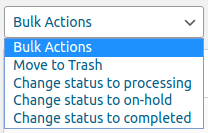
Erledigt.
Wann reicht WooCommerce aus?
Die Standard-Massenaktionen von WooCommerce funktionieren gut, wenn:
- Sie ändern nur den Bestellstatus
- Die Charge ist klein
- Dies kommt gelegentlich vor
In diesen Fällen benötigen Sie nichts weiter.
Ich muss mehr als 50 Bestelldetails in WooCommerce in großen Mengen bearbeiten (nicht nur den Status).
Hier landen schließlich die meisten echten Geschäfte.
Hier liegt das Problem nicht im Workflow. Das Problem sind Bestelldaten.
Sie versuchen, Informationen in Bestellungen, Produkten, Kunden, Zahlungsmethoden, Notizen oder benutzerdefinierten Feldern zu korrigieren, zu bereinigen oder zu korrigieren.
WooCommerce unterstützt keine Massenbearbeitung für diese Art von Daten. Das Bearbeiten einzelner Bestellungen wird langsam und riskant.
Hier wird ein dedizierter Masseneditor wie Smart Manager praktisch, nicht als Ersatz für WooCommerce, sondern als Tool, das speziell für die Arbeit mit Massendaten entwickelt wurde.
Wie kann ich WooCommerce-Bestellungen mit Smart Manager massenhaft bearbeiten?
Wenn Ihre Aufgabe mehr ist als nur das Ändern des Bestellstatus, benötigen Sie ein Tool, mit dem Sie Bestelldaten direkt anzeigen und bearbeiten können.
Smart Manager bietet Ihnen eine tabellenähnliche Ansicht Ihrer WooCommerce-Bestellungen.
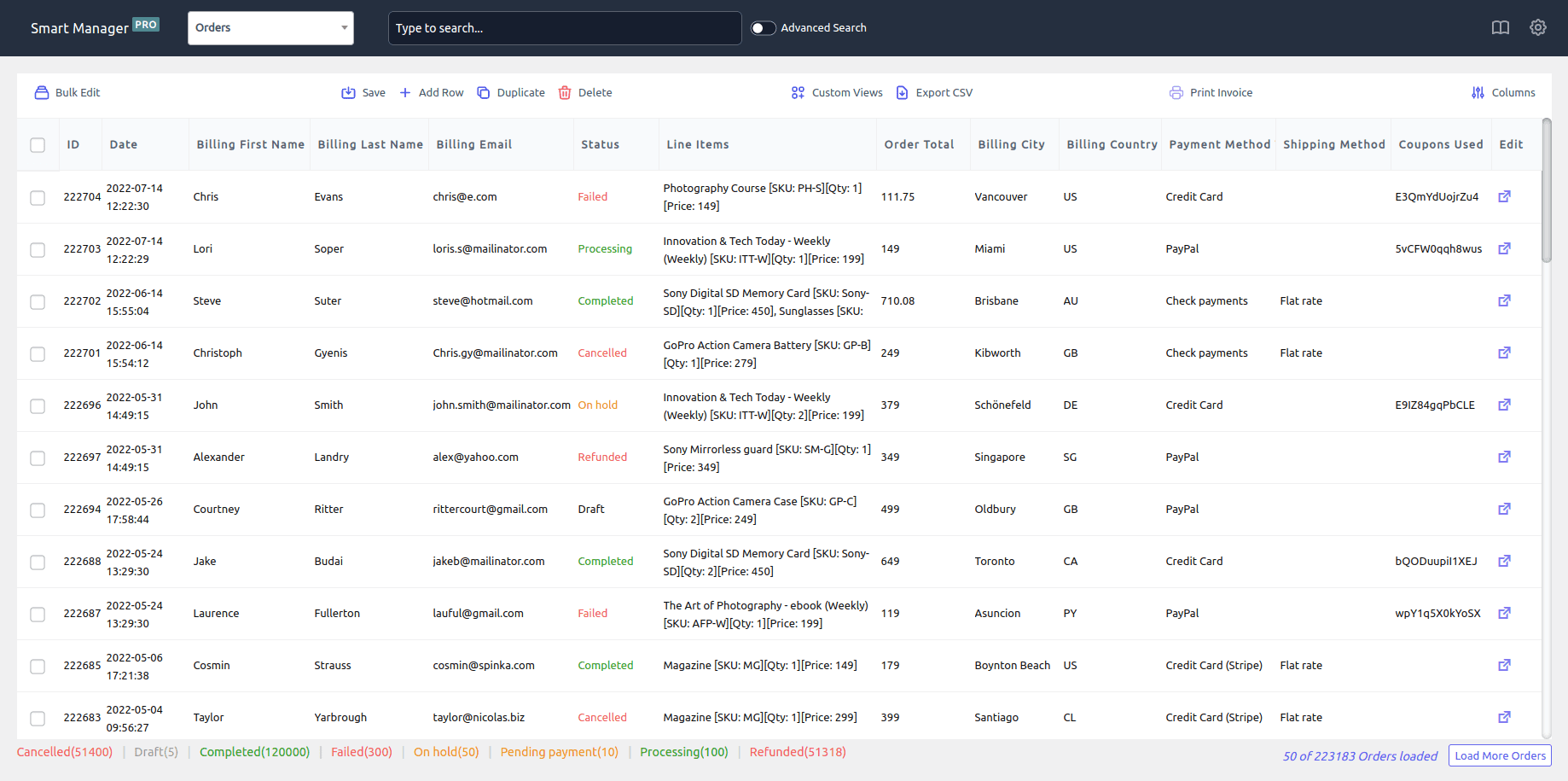
Du kannst:
- Filtern Sie genau die Bestellungen, die Sie ändern möchten
- Überprüfen Sie ihre Daten an einem Ort
- Felder direkt bearbeiten (wie in Excel oder Google Sheets)
- Und speichern Sie die Änderungen in großen Mengen
Nachfolgend finden Sie drei gängige Beispiele aus der Praxis, bei denen dieser Ansatz typischerweise verwendet wird.
Beispiel 1: Massenaktualisierung des Bestellstatus (basierend auf der Zahlungsmethode)
Mit WooCommerce können Sie den Bestellstatus in großen Mengen ändern, aber die eigentliche Schwierigkeit beginnt, wenn Sie es mit einer bestimmten Gruppe von Bestellungen zu tun haben.
Beispielsweise möchten Sie möglicherweise nur über Stripe bezahlte Bestellungen als „Abgeschlossen“ markieren, sie bleiben jedoch aufgrund von Webhook-Verzögerungen oder Problemen bei der Zahlungssynchronisierung in der Verarbeitung hängen.
Der Standardbildschirm „Bestellungen“ von WooCommerce macht es nicht einfach, Bestellungen mit dieser Art von Kombination zu filtern.
So kann Smart Manager helfen:
- Öffnen Sie
Smart Manager > Orders dashboard - Klicken Sie auf
Advanced Search - Satz:
-
Payment method title < is < Stripe -
Order status < is < Processing
-
- Wählen Sie alle gefilterten Bestellungen aus
- Klicken Sie auf
Bulk Edit - Setzen Sie
Order status < Completed -
Save
Jetzt werden nur Stripe-Bestellungen aktualisiert, ohne dass diese einzeln manuell ausgewählt werden müssen.
Beispiel 2: Markieren von Aufträgen zur Buchhaltung oder Steuerprüfung
Ihr Buchhalter bittet Sie, alle Aufträge aus dem letzten Geschäftsjahr zu überprüfen und sicherzustellen, dass sie eindeutig für die Steuererklärung gekennzeichnet sind.
Sie müssen weder Gesamtbeträge noch Steuern ändern.
Sie müssen lediglich eine einheitliche Markierung anbringen, damit diese Bestellungen später leicht identifiziert werden können.
Das könnte sein:
- Eine spezifische Kundennotiz oder
- Ein internes Steuerkategorie-/Buchhaltungs-Tag oder
- Ein benutzerdefiniertes Feld, von dem Ihr Buchhaltungsexport abhängt
Dies Reihenfolge für Reihenfolge durchzuführen ist langsam und fehleranfällig.
Hier erfahren Sie, wie Sie dies mit Smart Manager tun
- Öffnen Sie
Smart Manager > Orders dashboard. - Verwenden Sie
Advanced filters, um Bestellungen zu filtern nach:-
Paid Date >= 2026-01-01 -
Paid Date <= 2026-12-31.
-
- Wählen Sie nun die gesamte Liste aus und klicken Sie auf Massenbearbeitung.
- Vom Kunden bereitgestellter Vermerk → GJ 2026 – für die Buchhaltung überprüft, oder
- Ein benutzerdefiniertes Buchhaltungsfeld (Bestellmeta), das in Ihren Exporten verwendet wird
-
Save.
Alle im Jahr 2026 bezahlten Bestellungen sind jetzt eindeutig für Steuererklärungen, Prüfungen oder Buchhaltungsexporte gekennzeichnet, ohne dass Gesamtsummen, Steuern oder kundenbezogene Daten berührt werden.

Beispiel 3: Behebung inkonsistenter Zahlungsmethoden nach einem Gateway-Wechsel
Sie aktualisieren Ihr Zahlungsgateway von PayPal Standard auf PayPal Checkout.
Alles funktioniert gut, aber wenn Sie sich Ihre Bestellungen ansehen, wird zur Hälfte immer noch die alte und zur anderen Hälfte die neue Zahlungsmethode angezeigt, und plötzlich ergeben Ihre Berichte keinen Sinn mehr.
Hier erfahren Sie, wie Sie das Problem mit Smart Manager beheben können
- Öffnen Sie Smart Manager und wählen Sie
Orders Dashboardaus. - Verwenden Sie
Advanced Searchund legen Sie die Regeln fest:Payment method > is > Old payment method. - Wählen Sie alle betroffenen Bestellungen aus.
- Klicken Sie nun auf
Bulk edit. - Stellen Sie hier die Regeln wie folgt ein:
Payment method > set to > new payment method. - Speichern.
Das ist es. Für alle ausgewählten Bestellungen wird jetzt dieselbe Zahlungsmethode angezeigt und Ihre Berichte werden wieder angezeigt, ohne dass eine einzige Bestellung geöffnet werden muss.
Beispiel 4: Bestellungen finden, bei denen ein bestimmter Coupon verwendet wurde, und diese zur Überprüfung der Ausführung markieren
Wenn Sie Kampagnen durchführen (Black Friday, Influencer-Gutscheine, Affiliate-Codes), möchten Sie möglicherweise schnell Bestellungen finden, bei denen ein bestimmter Gutschein verwendet wurde, und diese zur Überprüfung markieren.
WooCommerce macht dies mühsam, da Sie oft Bestellungen einzeln öffnen müssen.
So filtern und kennzeichnen Sie Bestellungen mit einem bestimmten Coupon:
- Öffnen Sie
Smart Manager > Orders dashboard - Klicken Sie auf
Advanced Search - Filter setzen:
-
Coupons Used < contains > WELCOME10 -
Status < is > Processing
-
- Wählen Sie alle gefilterten Bestellungen aus
- Klicken Sie auf
Bulk Edit - Aktualisieren:
- Vom Kunden bereitgestellter Hinweis < Aktionsbestellung – vor dem Versand überprüfen (oder „Kampagnenbestellung – Vorrangiger Versand“)
- Speichern
Jetzt werden alle auf Gutscheinen basierenden Kampagnenbestellungen sofort gruppiert und gekennzeichnet.
Beispiel 5: Massenmarkierung von Abonnementbestellungen mit der Bezeichnung „Verlängerung fehlgeschlagen“ zur Nachverfolgung
Wenn Sie Abonnements verkaufen, häufen sich schnell fehlgeschlagene Verlängerungen. Ladenbesitzer müssen diese Bestellungen oft filtern und sie für Folge-E-Mails oder Support-Aktionen markieren.
WooCommerce macht es nicht einfach, diese Bestellungen in großen Mengen zu kennzeichnen.
So identifizieren und kennzeichnen Sie fehlgeschlagene Verlängerungsaufträge:
- Öffnen Sie
Smart Manager > Orders dashboard - Klicken Sie auf
Advanced Search - Filter setzen:
-
Failed Renewal Order < is > Yes -
Status < is > Failed
-
- Wählen Sie alle gefilterten Bestellungen aus
- Klicken Sie auf
Bulk Edit - Aktualisieren:
- Vom Kunden bereitgestellter Hinweis → Verlängerung fehlgeschlagen – Nachverfolgung erforderlich
- Speichern
Jetzt verfügt Ihr Team über eine saubere Liste der fehlgeschlagenen Verlängerungen und kann schnell handeln.
Probieren Sie die Live-Demo von Smart Manager aus
Welche Bestelldetails können Sie mit Smart Manager in großen Mengen bearbeiten?
Sobald Sie über den Bestellstatus hinausgehen, geht es bei der Massenbearbeitung um Daten innerhalb von Bestellungen.
Mit einem Masseneditor wie Smart Manager können Ladenbesitzer in der Regel Felder wie die folgenden in großen Mengen bearbeiten:
- Bestellstatus
- Zahlungsart
- Versandart
- Bestelldaten (Zahlungsdatum, Fertigstellungsdatum)
- Kundenzuordnung (Gast → registrierter Benutzer)
- Rechnungs- und Versanddetails
- Gutscheine und Rabatte
- Bestellnotizen (intern oder kundenorientiert)
- Benutzerdefinierte Bestellfelder (Bestellmeta durch Plugins hinzugefügt)
Dadurch ist es möglich, Bestelldaten zu bereinigen, zu korrigieren oder zu standardisieren, ohne jede Bestellung einzeln öffnen zu müssen.
Hat die Massenbearbeitung von Bestellungen Auswirkungen auf Kunden oder den Versand von E-Mails?
Dies ist eines der häufigsten Probleme und hängt davon ab, was Sie bearbeiten.
Folgendes passiert normalerweise:
- Abhängig von Ihren WooCommerce-E-Mail-Einstellungen kann eine Änderung des Bestellstatus dazu führen, dass Kunden-E-Mails gesendet werden.
- Durch das Bearbeiten von Bestelldaten (Notizen, Zahlungsmethodenbezeichnungen, benutzerdefinierte Felder, Kundenzuordnung usw.) werden Kunden nicht benachrichtigt.
- Interne Änderungen wie Buchhaltungs-Tags, Exportfelder oder Migrationskorrekturen bleiben vollständig Backend-bezogen.
Gute Praxis:
Wenn Sie sich nicht sicher sind, testen Sie die Massenbearbeitung zunächst an einer kleinen Anzahl von Bestellungen oder deaktivieren Sie vorübergehend Bestell-E-Mails, bevor Sie große Statusänderungen vornehmen.
Können Sie eine Massenbearbeitung rückgängig machen?
Das hängt davon ab, wie Sie die Bestellungen bearbeitet haben.
Bei den Standard-Massenaktionen von WooCommerce gibt es kein Rückgängigmachen.
Wenn Sie einen Fehler machen, müssen Sie die Bestellungen manuell korrigieren oder ein Backup wiederherstellen.
Aus diesem Grund eignen sich diese Maßnahmen am besten für kleine Änderungen mit geringem Risiko.
Mit Smart Manager können Sie kürzlich durchgeführte Inline- oder Massenbearbeitungen rückgängig machen.
Wenn etwas nicht richtig aussieht, können Sie die Änderungen rückgängig machen, anstatt die Bestellungen einzeln erneut zu bearbeiten.
Dennoch ist es immer ratsam, Ihre Filter noch einmal zu überprüfen und eine Sicherungskopie zu erstellen, bevor Sie umfangreiche Änderungen vornehmen
Wählen Sie das richtige Werkzeug für die Art der Änderung, die Sie vornehmen
Die Massenbearbeitung von WooCommerce-Bestellungen ist keine Einheitslösung. Es hängt davon ab, was Sie ändern.
| Ihre Situation | Was zu verwenden ist |
|---|---|
| Es wird nur der Bestellstatus geändert | WooCommerce-Standard |
| Auftragsdaten in großen Mengen reparieren oder bereinigen | Intelligenter Manager |
Wenn Sie nur den Bestellstatus ändern, kann WooCommerce dies bereits gut bewältigen.
Wenn Sie Bestelldaten, Zahlungsdetails, Kundeninformationen, Notizen oder importierte Bestellungen korrigieren, ist ein Masseneditor sinnvoll.
Der Schlüssel liegt darin, den Ansatz zu wählen, der zu der von Ihnen vorgenommenen Änderung passt, und nicht ein Tool zu zwingen, alles zu erledigen.
Holen Sie sich noch heute das Smart Manager-Plugin
FAQs
Wie viele Bestellungen kann ich gleichzeitig in großen Mengen bearbeiten?
Es gibt kein festes Limit. WooCommerce kann mit großen Auswahlmöglichkeiten zu kämpfen haben, insbesondere beim Shared Hosting
Mit einem Masseneditor wie Smart Manager können Sie jedoch Hunderte oder sogar Tausende von Bestellungen gleichzeitig bearbeiten, sofern Ihre Filter korrekt sind.
Erhalten Kunden E-Mails, wenn ich Bestellungen in großen Mengen bearbeite?
Nur wenn Sie den Bestellstatus ändern und Ihre E-Mail-Benachrichtigungen aktiviert sind. Durch das Bearbeiten von Bestelldaten wie Zahlungsmethodenbezeichnungen, Notizen oder benutzerdefinierten Feldern werden Kunden nicht benachrichtigt.
Was ist der Unterschied zwischen Massenbearbeitung und CSV-Import/Export?
Mit der Massenbearbeitung können Sie Live-Bestellungen direkt in WooCommerce bearbeiten. Der CSV-Import/Export eignet sich besser für Offline-Bearbeitungen oder große Datenmigrationen, birgt jedoch ein höheres Risiko, wenn etwas schief geht.
Wird die Massenbearbeitung meine Berichte oder meine Buchhaltung beeinträchtigen?
Wenn man es sorgfältig macht, nein. Das Bearbeiten interner Felder wie Notizen oder benutzerdefinierter Buchhaltungs-Tags hat keine Auswirkungen auf Gesamtsummen oder Berichte. Überprüfen Sie immer die Filter, bevor Sie Änderungen speichern.
Wann ist Massenbearbeitung besser als das Korrigieren von Daten per Code?
Die Massenbearbeitung ist besser, wenn:
- Sie benötigen eine einmalige Korrektur
- Sie möchten betroffene Bestellungen überprüfen, bevor Sie sie ändern
- Das Problem tritt nicht wieder auf
Code oder Automatisierung sind nur dann sinnvoller, wenn das gleiche Problem immer wieder auftritt.