
Comment modifier en masse les commandes WooCommerce (explication du statut et des données de commande)
Publié: 2026-02-24Modifier les commandes WooCommerce une par une est acceptable jusqu'à ce que vous en ayez 50, 100 ou 1 000.
À ce stade, l’édition groupée ne consiste pas seulement à gagner du temps. Il s'agit d'éviter les erreurs, de garder les données de commande propres et de résoudre les problèmes sans casser votre magasin.
Ce guide vous montre comment modifier en masse les commandes WooCommerce, en commençant par ce que WooCommerce peut déjà faire, puis en passant aux situations où les propriétaires de magasins ont généralement besoin de quelque chose de plus.
Vous verrez des exemples réels afin que vous puissiez rapidement décider de la bonne approche pour votre situation .
Deux situations très courantes (et comment les gens les gèrent habituellement)
Presque toutes les demandes de modification groupée tombent dans l’une de ces deux situations.
- Situation 1 : il me suffit de modifier en masse le statut de la commande
- Situation 2 : je dois modifier en masse les détails de la commande dans WooCommerce (pas seulement le statut)
La solution dépend entièrement de celle à laquelle vous avez affaire.
J'ai juste besoin de marquer 20 commandes comme terminées
C’est le cas le plus courant et le plus simple.
Par exemple : vous organisez une grosse vente et expédiez moins de commandes à l’aide d’un outil d’expédition.
Les commandes sont expédiées. Les clients ont leurs colis en route.
Ensuite, le support vous envoie un ping :
" Nous ne pouvons pas voir les détails de suivi dans WooCommerce."
- Des centaines de commandes toujours marquées En traitement
- Les clients commencent à se demander : « Où est ma commande ? »
- Les passerelles de paiement considèrent toujours ces commandes comme non exécutées
- Vous n'avez pas le temps d'ouvrir et de corriger chaque commande.
Voici comment résoudre ce problème avec WooCommerce (aucun outil supplémentaire n'est nécessaire)
- Allez dans
WooCommerce > Orders - Sélectionnez les commandes que vous souhaitez mettre à jour
- Choisissez
Bulk actions > Change status to > Completed - Cliquez sur
Apply
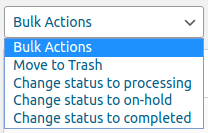
Fait.
Quand WooCommerce est-il suffisant ?
Les actions groupées par défaut de WooCommerce fonctionnent bien si :
- Vous modifiez uniquement le statut de la commande
- Le lot est petit
- Cela arrive de temps en temps
Dans ces cas-là, vous n’avez besoin de rien d’autre.
Je dois modifier en masse plus de 50 détails de commande dans WooCommerce (pas seulement le statut)
C’est là que la plupart des vrais magasins finissent par atterrir.
Ici, le problème n'est pas le flux de travail. Le problème, ce sont les données de commande.
Vous essayez de corriger, nettoyer ou corriger des informations contenues dans les commandes, telles que des produits, des clients, des modes de paiement, des notes ou des champs personnalisés.
WooCommerce ne prend pas en charge l'édition groupée pour ce type de données. Modifier les commandes une par une devient lent et risqué.
C’est là qu’un éditeur de masse dédié comme Smart Manager devient pratique, non pas en remplacement de WooCommerce, mais en tant qu’outil conçu spécifiquement pour le travail de données en masse.
Comment modifier en masse les commandes WooCommerce à l’aide de Smart Manager ?
Lorsque votre travail ne consiste pas simplement à modifier le statut d'une commande, vous avez besoin d'un outil qui vous permet de voir et de modifier directement les données de la commande.
Smart Manager vous offre une vue semblable à une feuille de calcul de vos commandes WooCommerce.
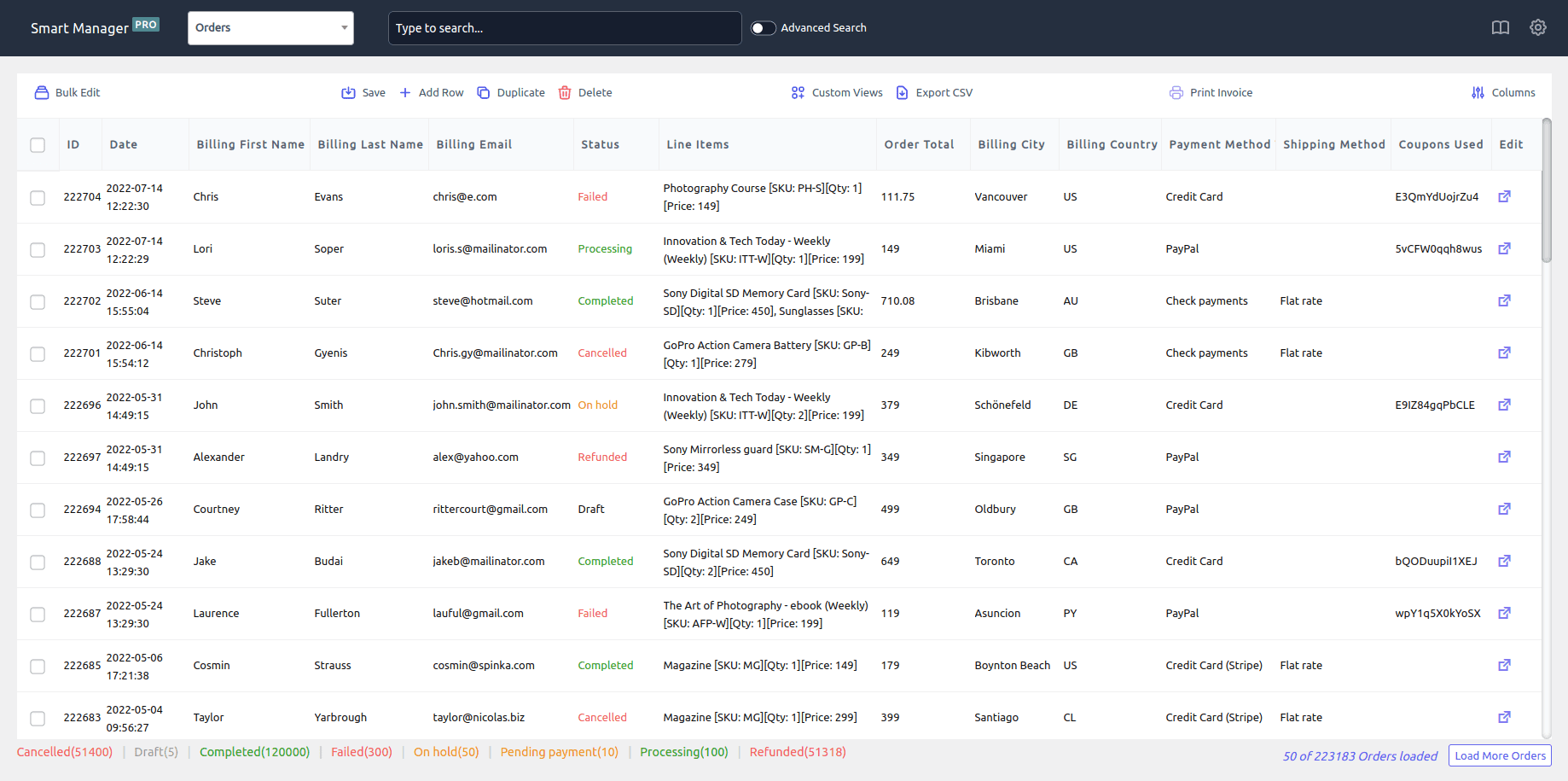
Tu peux:
- Filtrez les commandes exactes que vous souhaitez modifier
- Consultez leurs données en un seul endroit
- Modifiez les champs directement (comme dans Excel ou Google Sheets)
- Et enregistrez les modifications en masse
Vous trouverez ci-dessous trois exemples courants et réels où cette approche est généralement utilisée.
Exemple 1 : Mise à jour groupée du statut de la commande (en fonction du mode de paiement)
WooCommerce vous permet de modifier en masse le statut des commandes, mais le véritable problème commence lorsque vous traitez un groupe spécifique de commandes.
Par exemple, vous souhaiterez peut-être marquer uniquement les commandes payées par Stripe comme terminées, mais elles resteront bloquées en cours de traitement en raison de retards de webhook ou de problèmes de synchronisation des paiements.
L'écran Commandes par défaut de WooCommerce ne facilite pas le filtrage des commandes à l'aide de ce type de combinaison.
Voici donc comment Smart Manager peut vous aider :
- Ouvrez
Smart Manager > Orders dashboard - Cliquez sur
Advanced Search - Ensemble:
-
Payment method title < is < Stripe -
Order status < is < Processing
-
- Sélectionnez toutes les commandes filtrées
- Cliquez sur
Bulk Edit - Définir
Order status < Completed -
Save
Désormais, seules les commandes Stripe sont mises à jour, sans les sélectionner manuellement une par une.
Exemple 2 : Marquage des ordres pour révision comptable ou fiscale
Votre comptable vous demande d'examiner toutes les commandes du dernier exercice et de vous assurer qu'elles sont clairement marquées pour la déclaration fiscale.
Vous n'avez pas besoin de modifier les totaux ou les taxes.
Il vous suffit d'attacher un marqueur cohérent pour que ces commandes soient faciles à identifier plus tard.
Cela pourrait être :
- Une note client spécifique, ou
- Une balise de catégorie de taxe/comptabilité interne, ou
- Un champ personnalisé dont dépend votre export comptable
Faire cette commande par commande est lent et sujet aux erreurs.
Voici comment procéder avec Smart Manager

- Ouvrez
Smart Manager > Orders dashboard. - Utilisez
Advanced filterspour filtrer les commandes par :-
Paid Date >= 2026-01-01 -
Paid Date <= 2026-12-31.
-
- Sélectionnez maintenant toute la liste et cliquez sur Modification groupée.
- Note fournie par le client → Exercice 2026 – révisé pour la comptabilité, ou
- Un champ comptable personnalisé (méta commande) utilisé dans vos exports
-
Save.
Toutes les commandes payées en 2026 sont désormais clairement étiquetées pour les déclarations fiscales, les audits ou les exportations comptables, sans toucher aux totaux, aux taxes ou aux données client.
Exemple 3 : Correction des méthodes de paiement incohérentes après un changement de passerelle
Vous mettez à niveau votre passerelle de paiement de PayPal Standard vers PayPal Checkout.
Tout fonctionne bien, mais lorsque vous regardez vos commandes, la moitié affiche toujours l'ancien mode de paiement et l'autre moitié le nouveau et du coup vos rapports n'ont plus beaucoup de sens.
Voici comment résoudre ce problème avec Smart Manager
- Ouvrez Smart Manager et sélectionnez
Orders Dashboard. - Utilisez
Advanced Searchet définissez les règles :Payment method > is > Old payment method. - Sélectionnez toutes les commandes concernées.
- Cliquez maintenant sur
Bulk edit. - Définissez ici les règles comme suit :
Payment method > set to > new payment method. - Sauvegarder.
C'est ça. Toutes les commandes sélectionnées affichent désormais le même mode de paiement et vos rapports s'alignent à nouveau, sans ouvrir une seule commande.
Exemple 4 : Rechercher des commandes utilisant un coupon spécifique et les marquer pour examen d'exécution
Si vous lancez des campagnes (Black Friday, coupons d'influence, codes d'affiliation), vous souhaiterez peut-être localiser rapidement les commandes qui ont utilisé un coupon particulier et les signaler pour examen.
WooCommerce rend cela fastidieux car vous devez souvent ouvrir les commandes une par une.
Voici comment filtrer et étiqueter les commandes à l'aide d'un coupon spécifique :
- Ouvrez
Smart Manager > Orders dashboard - Cliquez sur
Advanced Search - Définir des filtres :
-
Coupons Used < contains > WELCOME10 -
Status < is > Processing
-
- Sélectionnez toutes les commandes filtrées
- Cliquez sur
Bulk Edit - Mise à jour:
- Note fournie par le client < Commande promotionnelle – vérifier avant l'expédition (ou « Commande de campagne – Expédition prioritaire »)
- Sauvegarder
Désormais, toutes les commandes de campagne basées sur des coupons sont regroupées et signalées instantanément.
Exemple 5 : étiquetage groupé des commandes d'abonnement « échec de renouvellement » pour le suivi
Si vous vendez des abonnements, les renouvellements échoués s’accumulent rapidement. Les propriétaires de magasins doivent souvent filtrer ces commandes et les étiqueter pour des e-mails de suivi ou des actions d'assistance.
WooCommerce ne facilite pas le signalement groupé de ces commandes.
Voici comment identifier et marquer les commandes de renouvellement ayant échoué :
- Ouvrez
Smart Manager > Orders dashboard - Cliquez sur
Advanced Search - Définir des filtres :
-
Failed Renewal Order < is > Yes -
Status < is > Failed
-
- Sélectionnez toutes les commandes filtrées
- Cliquez sur
Bulk Edit - Mise à jour:
- Note fournie par le client → Échec du renouvellement – suivi nécessaire
- Sauvegarder
Votre équipe dispose désormais d’une liste claire des échecs de renouvellement et peut agir rapidement.
Essayez la démo en direct de Smart Manager
Quels détails de commande pouvez-vous modifier en masse avec Smart Manager ?
Une fois que vous dépassez le statut de la commande, la modification groupée concerne les données contenues dans les commandes.
Avec un éditeur en masse tel que Smart Manager, les propriétaires de magasins modifient généralement en masse des champs tels que :
- Statut de la commande
- Mode de paiement
- Méthode d'expédition
- Dates de commande (date de paiement, date de réalisation)
- Affectation du client (invité → utilisateur enregistré)
- Détails de facturation et d'expédition
- Coupons et réductions
- Notes de commande (internes ou destinées au client)
- Champs de commande personnalisés (méta de commande ajoutée par les plugins)
Cela permet de nettoyer, corriger ou standardiser les données de commande sans ouvrir chaque commande individuellement.
Les commandes de modification groupée affecteront-elles les clients ou enverront-elles des e-mails ?
C'est l'un des problèmes les plus courants et cela dépend de ce que vous modifiez.
Voici ce qui se passe habituellement :
- La modification du statut de la commande peut déclencher des e-mails clients, en fonction de vos paramètres de messagerie WooCommerce.
- La modification des données de commande (notes, étiquettes de mode de paiement, champs personnalisés, affectation du client, etc.) n'informe pas les clients.
- Les modifications internes telles que les balises comptables, les champs d’exportation ou les correctifs de migration restent entièrement réservées au backend.
Bonne pratique :
En cas de doute, testez d'abord la modification groupée sur un petit ensemble de commandes ou désactivez temporairement les e-mails de commande avant d'apporter des modifications de statut importantes.
Pouvez-vous annuler une modification groupée ?
Cela dépend de la façon dont vous avez modifié les commandes.
Avec les actions groupées par défaut de WooCommerce, il n'y a pas d'annulation.
Si vous faites une erreur, vous devrez corriger manuellement les commandes ou restaurer une sauvegarde.
C'est pourquoi ces actions fonctionnent mieux pour des changements mineurs et à faible risque.
Smart Manager vous permet d'annuler les modifications récentes en ligne ou en masse.
Si quelque chose ne semble pas correct, vous pouvez annuler les modifications au lieu de modifier à nouveau les commandes une par une.
Néanmoins, il est toujours judicieux de revérifier vos filtres et d'effectuer une sauvegarde avant d'effectuer des modifications groupées importantes.
Choisissez le bon outil pour le type de changement que vous effectuez
La modification groupée des commandes WooCommerce n’est pas une solution unique. Cela dépend de ce que vous modifiez.
| Votre situation | Quoi utiliser |
|---|---|
| Modification uniquement du statut de la commande | WooCommerce par défaut |
| Corriger ou nettoyer les données de commande en masse | Gestionnaire intelligent |
Si vous modifiez uniquement le statut de la commande, WooCommerce gère déjà bien cela.
Si vous corrigez les données de commande, les détails de paiement, les informations client, les notes ou les commandes importées, vous aurez besoin d'un éditeur groupé, ce qui est logique.
La clé est de choisir l’approche qui correspond au changement que vous apportez, sans forcer un seul outil à tout faire.
Obtenez le plugin Smart Manager aujourd'hui
FAQ
Combien de commandes puis-je modifier en masse à la fois ?
Il n'y a pas de limite fixe. WooCommerce peut avoir du mal avec les grandes sélections, notamment sur l'hébergement mutualisé
Cependant, avec un éditeur en masse comme Smart Manager, vous pouvez modifier en masse des centaines, voire des milliers de commandes à la fois, à condition que vos filtres soient corrects.
Les clients recevront-ils des e-mails lorsque je modifierai des commandes en masse ?
Uniquement si vous modifiez le statut de la commande et que vos notifications par e-mail sont activées. La modification des données de commande telles que les étiquettes de mode de paiement, les notes ou les champs personnalisés n'informe pas les clients.
Quelle est la différence entre l'édition groupée et l'import/export CSV ?
L'édition groupée vous permet de corriger les commandes en direct directement dans WooCommerce. L'importation/exportation CSV est préférable pour les modifications hors ligne ou les migrations de données volumineuses, mais comporte un risque plus élevé en cas de problème.
La modification groupée va-t-elle perturber mes rapports ou ma comptabilité ?
Si cela est fait avec soin, non. La modification de champs internes tels que des notes ou des balises comptables personnalisées n'affecte pas les totaux ou les rapports. Vérifiez toujours les filtres avant d’enregistrer les modifications.
Quand est-il préférable d’éditer en masse que de corriger les données via du code ?
La modification groupée est préférable dans les cas suivants :
- Vous avez besoin d'une correction unique
- Vous souhaitez examiner les commandes concernées avant de les modifier
- Le problème n'est pas récurrent
Le code ou l’automatisation n’ont plus de sens que lorsque le même problème se répète.