
Nettoyage de catégorie WordPress : modification, fusion ou suppression en masse
Publié: 2026-02-24Si vos catégories ou balises WordPress semblent désordonnées, vous n'êtes pas seul. Au fil du temps, les sites accumulent des termes en double ou qui se chevauchent, ce qui déroute les lecteurs et affaiblit le référencement.
C’est là que beaucoup de gens se trompent. L'édition et la fusion en masse ne sont pas la même chose, et l'utilisation d'une mauvaise URL peut tranquillement créer des URL cassées et des pages de catégories diluées.
L'édition groupée vous aide à réaffecter des catégories ou des balises sur de nombreuses publications sans modifier votre structure.
La fusion consolide les termes en double dans une seule catégorie ou balise plus forte.
Ce guide vous montre comment modifier des catégories dans WordPress, comment le faire en toute sécurité et ce qu'il faut vérifier par la suite pour garder votre site propre et convivial pour la recherche.
Modification ou fusion groupée ? Utilisez ce cadre de décision
Avant de toucher à quoi que ce soit, posez une question simple : est-ce que je corrige les publications ou est-ce que je corrige les catégories elles-mêmes ?
Cette réponse décide de tout.
| Votre situation | Ce dont vous avez besoin | Utilisez ceci |
|---|---|---|
| Les catégories/balises sont correctes mais appliquées à tort dans les publications | Corriger les missions à grande échelle | Modification groupée |
| La même idée existe sous forme de plusieurs catégories ou balises | Consolider en un seul | Fusionner |
| Vous souhaitez ajouter/supprimer une catégorie dans de nombreux articles | Pas de changement structurel | Modification groupée |
| Vous voulez une archive solide au lieu de plusieurs archives faibles | Nettoyage structurel | Fusionner |
| Vous nettoyez l'utilisation, pas la taxonomie | Sûr et réversible | Modification groupée |
| Vous supprimez la duplication dans la taxonomie elle-même | Modifications de l'URL et des archives | Fusionner |
Règle rapide à retenir :
- Si les messages sont désordonnés > modification groupée.
- Si les catégories ou les balises sont désordonnées > fusionnez.
Une fois que cela est clair, le reste n’est qu’exécution.
Remarque : Si vous ne savez pas si la modification ou la fusion groupée est la bonne solution, prenez un instant de recul et demandez si une partie de ce contenu doit simplement être supprimée.
Lorsque l’objectif est un nettoyage complet, la suppression peut être une option plus propre que la réorganisation de ce qui n’a plus besoin d’exister.
Comment modifier en masse des catégories et des balises (la méthode WordPress native) ?
WordPress comprend un éditeur groupé de base qui fonctionne bien pour les attributions simples de catégories et de balises.
Il est conçu pour les situations où :
- Des catégories ou des balises existent déjà
- Il vous suffit de les appliquer à plusieurs publications à la fois.
Modification groupée des catégories dans WordPress
Vous avez créé une nouvelle catégorie et souhaitez que les publications plus anciennes y soient incluses.
Comment faire :
- Accédez à
Posts > All Posts - Sélectionnez les articles que vous souhaitez mettre à jour
- Choisissez
Bulk actions > Edit - Cliquez sur
Apply - Dans le panneau d'édition groupée : choisissez les catégories requises
- Cliquez sur
Update
Cela fonctionne bien lorsque les catégories existent déjà et que vous corrigez simplement les affectations.
Modification groupée des balises dans WordPress (par défaut)
Avec les balises, WordPress permet une action simple en masse :
Vous pouvez ajouter une balise à plusieurs publications à la fois.
C'est utile pour :
- Étiquetage du contenu existant
- Regrouper les publications sous une nouvelle balise
Cependant, WordPress ne prend pas en charge la suppression, le remplacement ou le nettoyage groupé des balises.
Dans l’ensemble, l’éditeur groupé par défaut de WordPress fonctionne bien pour ajouter des catégories et des balises à plusieurs publications, mais il s’arrête là.
Cela n'aide pas lorsque vous devez remplacer une catégorie ou une balise par une autre, supprimer une balise spécifique de plusieurs publications, fusionner des doublons, normaliser les noms ou nettoyer une structure taxonomique désordonnée.

Et c’est là que vous avez besoin d’un outil de gestion groupée comme Smart Manager.
Modifiez en masse les catégories et les balises WordPress à l'aide d'un éditeur de style feuille
Lorsque le nettoyage des catégories ou des balises va au-delà de la correction des affectations de publications, un éditeur de type feuille comme Smart Manager de StoreApps devient utile.

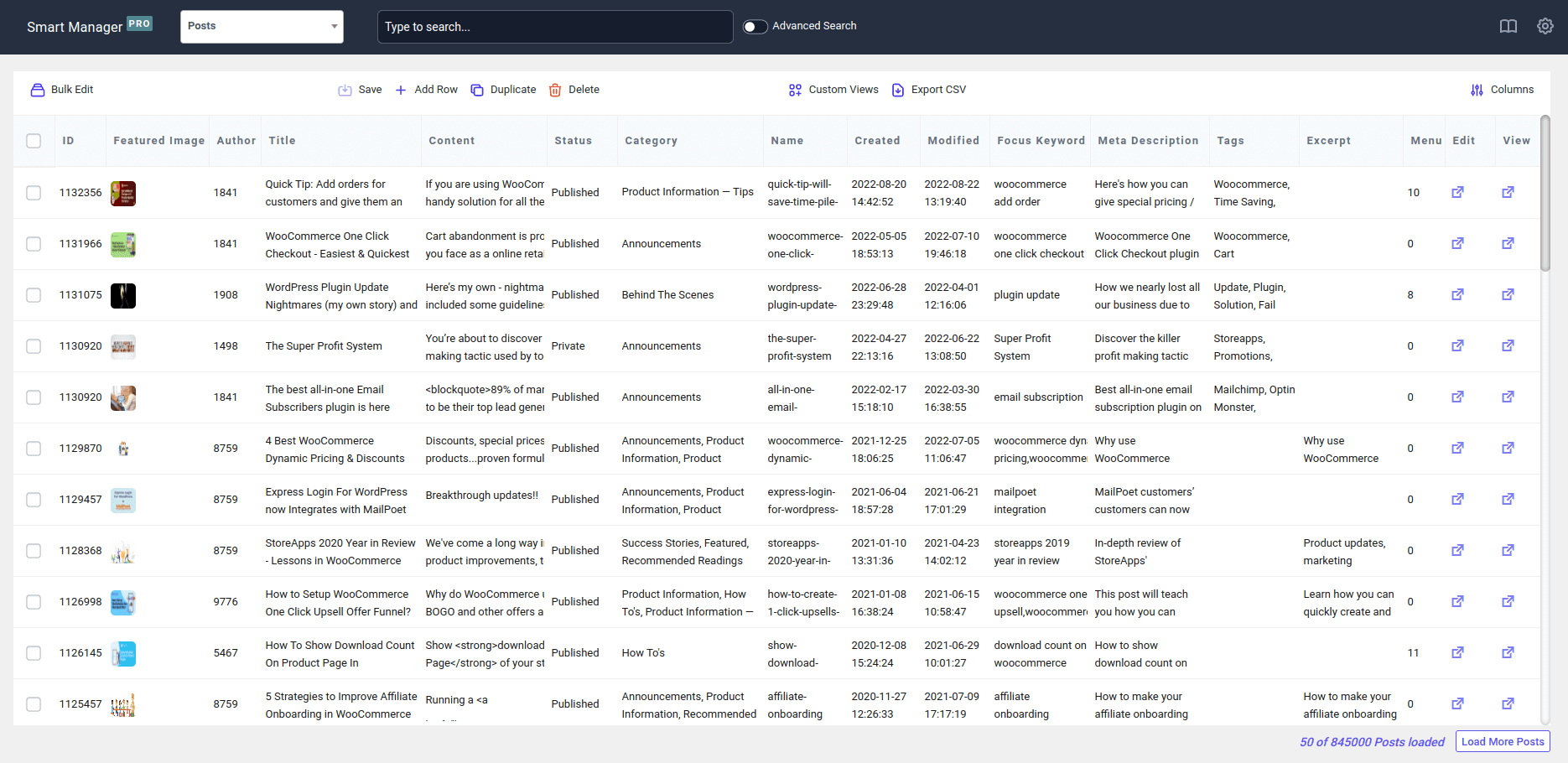
Au lieu d'ouvrir une catégorie ou une balise à la fois, vous travaillez avec elles comme vous le feriez dans une feuille de calcul, recherchez, modifiez et standardisez en masse.
Vous trouverez ci-dessous deux scénarios courants et très pertinents.
Exemple 1 : Modification groupée des catégories et visibilité des publications
Disons que vous gérez un blog WooCommerce avec des guides d'achat et du contenu d'aide.
Au fil du temps, de nombreux articles ont été ajoutés dans une large catégorie « Guides ».
Maintenant, vous voulez nettoyer les choses :
- Déplacez ces articles vers « Guides d'achat »
- Définissez-les temporairement sur
Draft(ils ont besoin de mises à jour)
Voici comment procéder à l'aide de Smart Manager :
- Ouvrez Smart Manager dans votre administrateur WordPress
- Sélectionnez le tableau de bord
Posts. - Utilisez la recherche avancée et filtrez :
Category > is > Guides - Consultez les messages filtrés
- Sélectionnez tous les messages correspondants
- Cliquez sur
Bulk Editet appliquez ces actions :-
Category > remove from > Guides -
Category > add to > Buying Guides -
Post Status > set to > Draft
-
- Cliquez sur
Save.
Et c'est fini.
Essayez la démo en direct de Smart Manager
Exemple 2 : Modification groupée des balises
Disons que vous gérez une boutique WooCommerce et que votre blog contient des dizaines d'articles marqués au hasard au fil des ans.
Maintenant, vous remarquez un problème :
Certains articles ont une balise inutile comme « Apple » (ajoutée par erreur), et cela crée une page d'archive faible qui n'aide pas le référencement.
Au lieu d’ouvrir les publications une par une, vous souhaitez supprimer cette balise partout.
Voici comment procéder à l'aide de Smart Manager :
- Ouvrez Smart Manager dans votre administrateur WordPress
- Basculer vers le tableau de bord
Posts - Utilisez
Advanced Searchet filtrez : -
Post Tag > is > Apple - Sélectionnez tous les messages filtrés
- Cliquez sur
Bulk Edit - Définissez cette action :
-
Post Tag > remove from > Apple
-
- Cliquez sur
Updateet enregistrez les modifications - C'est ça.
Toutes les publications sélectionnées verront la balise Apple supprimée instantanément, sans modifier chaque publication manuellement.
Quelques autres cas d'utilisation :
- Supprimez une catégorie ou une balise spécifique de nombreux articles sans supprimer le terme lui-même
- Remplacez une catégorie ou une balise par une autre dans les publications tout en conservant les autres affectations intactes.
- Ajoutez une catégorie ou une balise à de nombreuses publications sans écraser celles existantes
- Copiez des catégories ou des balises d'une publication bien structurée vers des publications similaires
- Modifiez les catégories ou les balises tout en affichant les détails de la publication tels que le titre, l'auteur et la date.
- Combinez les modifications de catégorie ou de balise avec d’autres mises à jour de publication en une seule action groupée
- Annuler les modifications groupées récentes si quelque chose ne semble pas correct
Comment fusionner des catégories et des balises dans WordPress (rapidement et en toute sécurité)
WordPress ne dispose pas de moyen intégré pour fusionner des catégories ou des balises.
Pour fusionner réellement des termes, vous avez besoin d’un outil capable de déplacer toutes les publications d’un terme à un autre en une seule étape.
La façon la plus simple de procéder :
- Installez un plugin de fusion de termes (par exemple, Term Management Tools).
- Accédez à
Posts > Categories(ou Balises). - Sélectionnez les catégories ou balises en double que vous souhaitez fusionner.
- Choisissez le terme de destination (celui que vous souhaitez conserver).
- Exécutez la fusion.
- Toutes les publications des termes en double sont réaffectées au terme de destination et les termes supplémentaires sont supprimés.
C'est ça.
Obtenez le plugin Smart Manager aujourd'hui
Impact SEO : modification groupée ou fusion
La modification groupée de catégories ou de balises est généralement sécurisée pour le référencement. Vous modifiez uniquement les attributions de publications, pas les URL.
La fusion est différente. Il supprime les archives de catégories ou de balises en double et les consolide en une seule. C'est bon pour le référencement uniquement si les anciennes URL sont gérées correctement.
Si vous fusionnez sans redirections, les moteurs de recherche peuvent atteindre les 404 et perdre le contexte.
Conclusion
Le nettoyage des catégories et des balises n’est pas une tâche ponctuelle. Cela fait partie de la maintenance continue du site, en particulier à mesure que le contenu augmente, que les auteurs changent et que les sujets évoluent.
La clé est la retenue. Ne vous précipitez pas pour supprimer ou fusionner simplement parce que les choses semblent compliquées.
Utilisez des modifications groupées pour mettre de l'ordre en premier. N'apportez des modifications structurelles que lorsque vous êtes sûr qu'elles améliorent la clarté pour les utilisateurs et les moteurs de recherche.
Géré patiemment, le nettoyage de la taxonomie facilite les publications futures, la navigation plus claire et les décisions de référencement plus simples sur toute la ligne.
C'est la vraie victoire.
FAQ
Est-il risqué de modifier en masse des catégories sur un site en ligne ?
L'édition groupée est généralement sûre car elle ne modifie pas les URL ou les archives. Il est néanmoins préférable de commencer par un petit lot pour éviter les erreurs.
Que se passe-t-il si je fusionne des catégories qui ne signifient pas exactement la même chose ?
Vous mélangerez des publications sans rapport dans une seule archive, ce qui peut dérouter les utilisateurs et affaiblir la pertinence du sujet pour les moteurs de recherche.
Puis-je fusionner des catégories ou des balises sans modifier les URL ?
Non. La fusion supprime les anciennes URL de termes et conserve uniquement l'archive de destination.
WordPress gère-t-il automatiquement les redirections après une fusion ?
Non. Les redirections doivent être ajoutées manuellement ou gérées avec un plugin.