
تنظيف فئة WordPress: التحرير المجمع أو الدمج أو الحذف
نشرت: 2026-02-24إذا كانت فئات أو علامات WordPress الخاصة بك تبدو فوضوية، فأنت لست وحدك. مع مرور الوقت، تتراكم على المواقع مصطلحات مكررة أو متداخلة مما يربك القراء ويضعف تحسين محركات البحث.
هذا هو المكان الذي ينزلق فيه الكثير من الناس. التحرير والدمج المجمع ليسا نفس الشيء، واستخدام التعديل الخاطئ يمكن أن يؤدي بهدوء إلى إنشاء عناوين URL معطلة وصفحات فئات مخففة.
يساعدك التحرير المجمع على إعادة تعيين الفئات أو العلامات عبر العديد من المنشورات دون تغيير البنية الخاصة بك.
يؤدي الدمج إلى دمج المصطلحات المكررة في فئة أو علامة واحدة أقوى.
يوضح لك هذا الدليل كيفية تحرير الفئات في WordPress، وكيفية القيام بذلك بأمان، وما يجب التحقق منه بعد ذلك للحفاظ على موقعك نظيفًا وسهل البحث.
تحرير بالجملة أو دمج؟ استخدم إطار القرار هذا
قبل أن تلمس أي شيء، اطرح سؤالاً واحدًا بسيطًا: هل أقوم بإصلاح المنشورات، أم أقوم بإصلاح الفئات نفسها؟
هذا الجواب يقرر كل شيء.
| حالتك | ما تحتاجه | استخدم هذا |
|---|---|---|
| الفئات/العلامات صحيحة ولكن تم تطبيقها بشكل خاطئ عبر المشاركات | إصلاح المهام على نطاق واسع | تحرير بالجملة |
| توجد نفس الفكرة كفئات أو علامات متعددة | توحيد في واحد | دمج |
| تريد إضافة/إزالة فئة من العديد من المشاركات | لا تغيير هيكلي | تحرير بالجملة |
| تريد أرشيفًا واحدًا قويًا بدلاً من العديد من الأرشيفات الضعيفة | التنظيف الهيكلي | دمج |
| أنت تقوم بتنظيف الاستخدام وليس التصنيف | آمنة، وقابلة للعكس | تحرير بالجملة |
| أنت تقوم بإزالة الازدواجية في التصنيف نفسه | عنوان URL + تغييرات الأرشيف | دمج |
قاعدة سريعة للتذكر:
- إذا كانت المشاركات فوضوية > قم بتحريرها بشكل مجمّع.
- إذا كانت الفئات أو العلامات فوضوية> قم بالدمج.
بمجرد أن يكون هذا واضحا، فإن الباقي هو مجرد تنفيذ.
ملاحظة: إذا لم تكن متأكدًا مما إذا كان التحرير المجمع أو الدمج هو الخطوة الصحيحة، فتراجع للحظة واسأل ما إذا كان يجب إزالة بعض هذا المحتوى ببساطة.
عندما يكون الهدف هو التنظيف الكامل، فقد يكون الحذف خيارًا أنظف من إعادة تنظيم ما لم تعد هناك حاجة إلى وجوده.
كيفية تحرير الفئات والعلامات بشكل مجمّع (طريقة WordPress الأصلية)؟
يتضمن WordPress محررًا مجمعًا أساسيًا يعمل بشكل جيد مع تعيينات الفئات والعلامات البسيطة.
إنه مصمم للمواقف التي:
- الفئات أو العلامات موجودة بالفعل
- تحتاج فقط إلى تطبيقها على العديد من المشاركات في وقت واحد.
فئات التحرير بالجملة في ووردبريس
لقد أنشأت فئة جديدة وتريد تضمين المشاركات القديمة ضمنها.
كيفية القيام بذلك:
- انتقل إلى
Posts > All Posts - حدد المشاركات التي تريد تحديثها
- اختر
Bulk actions > Edit - انقر فوق
Apply - في لوحة التعديل المجمعة: اختر الفئات المطلوبة
- انقر فوق
Update
يعمل هذا بشكل جيد عندما تكون الفئات موجودة بالفعل وأنت تقوم فقط بإصلاح المهام.
علامات التحرير المجمعة في WordPress (افتراضي)
باستخدام العلامات، يسمح WordPress بإجراء واحد بسيط بشكل مجمّع:
يمكنك إضافة علامة إلى منشورات متعددة في وقت واحد.
وهذا مفيد ل:
- وضع العلامات على المحتوى الموجود
- تجميع المشاركات تحت علامة جديدة
ومع ذلك، لا يدعم WordPress الإزالة المجمعة للعلامات أو استبدالها أو تنظيفها.
بشكل عام، يعمل محرر WordPress المجمع الافتراضي بشكل جيد لإضافة فئات وعلامات إلى منشورات متعددة، لكنه يتوقف عند هذا الحد.
لا يكون الأمر مفيدًا عندما تحتاج إلى استبدال فئة أو علامة بأخرى، أو إزالة علامة معينة من العديد من المنشورات، أو دمج التكرارات، أو توحيد الأسماء، أو تنظيف بنية التصنيف الفوضوية.

وهذا هو المكان الذي تحتاج فيه إلى أداة إدارة مجمعة مثل Smart Manager.
قم بتحرير فئات وعلامات WordPress بشكل مجمّع باستخدام محرر نمط الورقة
عندما يتجاوز تنظيف الفئة أو العلامة إصلاح تعيينات المنشورات، يصبح محرر نمط الورقة مثل Smart Manager من StoreApps مفيدًا.
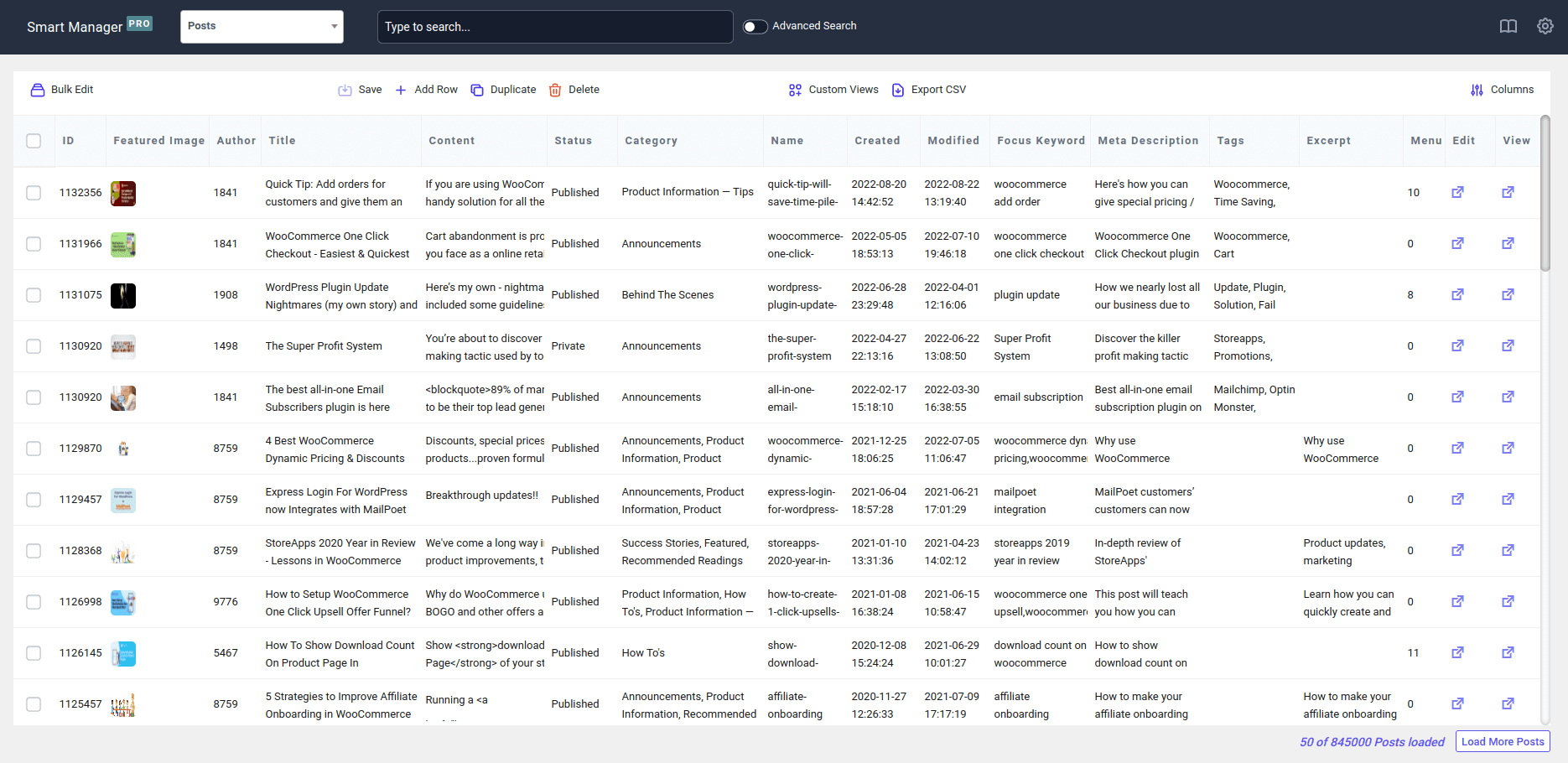
بدلاً من فتح فئة أو علامة واحدة في كل مرة، يمكنك العمل معهم بالطريقة التي تعمل بها في جدول بيانات، حيث تقوم بالبحث والتحرير والتوحيد بشكل مجمّع.

فيما يلي سيناريوهين شائعين ومترابطين للغاية.
مثال 1: فئات التحرير المجمع ورؤية المنشور
لنفترض أنك تدير مدونة WooCommerce تحتوي على أدلة شراء ومحتوى مساعدة.
وبمرور الوقت، تمت إضافة العديد من المشاركات ضمن فئة "الأدلة" الواسعة.
الآن تريد تنظيف الأشياء:
- انقل هذه المشاركات إلى "أدلة الشراء"
- قم بتعيينها مؤقتًا على
Draft(تحتاج إلى تحديثات)
إليك كيفية القيام بذلك باستخدام Smart Manager:
- افتح Smart Manager في مسؤول WordPress الخاص بك
- حدد لوحة تحكم
Posts. - استخدم البحث المتقدم والتصفية:
Category > is > Guides - قم بمراجعة المشاركات التي تمت تصفيتها
- حدد كافة المشاركات المطابقة
- انقر فوق
Bulk Editوقم بتطبيق هذه الإجراءات:-
Category > remove from > Guides -
Category > add to > Buying Guides -
Post Status > set to > Draft
-
- انقر على
Save.
لقد انتهيت.
جرب العرض التجريبي المباشر لـ Smart Manager
المثال 2: علامات التحرير المجمعة
لنفترض أنك تدير متجر WooCommerce وأن مدونتك تحتوي على عشرات المنشورات التي تم وضع علامة عليها بشكل عشوائي على مر السنين.
الآن لاحظت مشكلة واحدة:
تحتوي بعض المنشورات على علامة غير مفيدة مثل "Apple" (أضيفت عن طريق الخطأ)، وهي تؤدي إلى إنشاء صفحة أرشيفية ضعيفة لا تساعد في تحسين محركات البحث.
بدلاً من فتح المشاركات واحدة تلو الأخرى، تريد إزالة هذه العلامة في كل مكان.
إليك كيفية القيام بذلك باستخدام Smart Manager:
- افتح Smart Manager في مسؤول WordPress الخاص بك
- قم بالتبديل إلى لوحة
Posts - استخدم
Advanced Searchوالتصفية: -
Post Tag > is > Apple - حدد كافة المشاركات التي تمت تصفيتها
- انقر فوق
Bulk Edit - قم بتعيين هذا الإجراء:
-
Post Tag > remove from > Apple
-
- انقر فوق
Updateوحفظ التغييرات - هذا كل شيء.
ستتم إزالة علامة Apple على جميع المنشورات المحددة على الفور، دون تعديل كل منشور يدويًا.
بعض حالات الاستخدام الأخرى:
- قم بإزالة فئة أو علامة محددة من العديد من المشاركات دون حذف المصطلح نفسه
- استبدل فئة أو علامة بأخرى عبر المنشورات مع الحفاظ على المهام الأخرى سليمة
- أضف فئة أو علامة إلى العديد من المشاركات دون استبدال المشاركات الموجودة
- انسخ الفئات أو العلامات من منشور جيد التنظيم إلى منشورات مماثلة
- قم بتحرير الفئات أو العلامات مع رؤية تفاصيل المنشور مثل العنوان والمؤلف والتاريخ
- قم بدمج تغييرات الفئة أو العلامة مع تحديثات المنشورات الأخرى في إجراء مجمع واحد
- التراجع عن التغييرات المجمعة الأخيرة إذا كان هناك شيء لا يبدو صحيحًا
كيفية دمج الفئات والعلامات في ووردبريس (بسرعة وأمان)
لا يحتوي WordPress على طريقة مدمجة لدمج الفئات أو العلامات.
لدمج المصطلحات فعليًا، تحتاج إلى أداة يمكنها نقل جميع المشاركات من مصطلح إلى آخر في خطوة واحدة.
أبسط طريقة للقيام بذلك:
- قم بتثبيت مكون إضافي لدمج المصطلحات (على سبيل المثال، أدوات إدارة المصطلحات).
- انتقل إلى
Posts > Categories(أو العلامات). - حدد الفئات أو العلامات المكررة التي تريد دمجها.
- اختر مصطلح الوجهة (المصطلح الذي تريد الاحتفاظ به).
- قم بتشغيل الدمج.
- تتم إعادة تعيين كافة المنشورات من الشروط المكررة إلى المصطلح الوجهة، وتتم إزالة الشروط الإضافية.
هذا كل شيء.
احصل على البرنامج المساعد Smart Manager اليوم
تأثير تحسين محركات البحث (SEO): التحرير المجمع مقابل الدمج
عادةً ما يكون التحرير المجمع للفئات أو العلامات آمنًا لتحسين محركات البحث. أنت تقوم فقط بتغيير مهام النشر، وليس عناوين URL.
الدمج مختلف. يقوم بإزالة أرشيفات الفئات أو العلامات المكررة ويدمجها في واحدة. يعد هذا مفيدًا لتحسين محركات البحث فقط إذا تم التعامل مع عناوين URL القديمة بشكل صحيح.
إذا قمت بالدمج بدون عمليات إعادة توجيه، فقد تصل محركات البحث إلى 404 وتفقد السياق.
خاتمة
لا تعد عملية تنظيف الفئة والعلامة مهمة لمرة واحدة. إنه جزء من الصيانة المستمرة للموقع خاصة مع نمو المحتوى وتغير المؤلفين وتطور المواضيع.
المفتاح هو ضبط النفس. لا تتعجل في الحذف أو الدمج لمجرد أن الأمور تبدو فوضوية.
استخدم التعديلات المجمعة لجلب الطلب أولاً. لا تقم بإجراء تغييرات هيكلية إلا عندما تكون واثقًا من أنها تعمل على تحسين الوضوح لكل من المستخدمين ومحركات البحث.
إذا تم التعامل مع عملية تنظيف التصنيف بصبر، فإنها تجعل النشر المستقبلي أسهل، والتنقل أكثر وضوحًا، وقرارات تحسين محركات البحث (SEO) أسهل في المستقبل.
هذا هو الفوز الحقيقي.
الأسئلة الشائعة
هل من الخطر تعديل الفئات بشكل مجمّع على موقع مباشر؟
يعد التحرير المجمع آمنًا بشكل عام لأنه لا يغير عناوين URL أو الأرشيف. ومع ذلك، فمن الأفضل أن تبدأ بكمية صغيرة لتجنب الأخطاء.
ماذا يحدث إذا قمت بدمج الفئات التي لا تعني بالضبط نفس الشيء؟
ستقوم بدمج المنشورات غير ذات الصلة في أرشيف واحد، الأمر الذي يمكن أن يربك المستخدمين ويضعف الصلة بالموضوع لمحركات البحث.
هل يمكنني دمج الفئات أو العلامات دون تغيير عناوين URL؟
لا. يؤدي الدمج إلى إزالة عناوين URL للمصطلحات القديمة ويحتفظ فقط بأرشيف الوجهة.
هل يتعامل WordPress تلقائيًا مع عمليات إعادة التوجيه بعد الدمج؟
لا، يجب إضافة عمليات إعادة التوجيه يدويًا أو التعامل معها باستخدام مكون إضافي.