
Очистка категорий WordPress: массовое редактирование, объединение или удаление
Опубликовано: 2026-02-24Если ваши категории или теги WordPress кажутся беспорядочными, вы не одиноки. Со временем на сайтах накапливаются повторяющиеся или дублирующиеся термины, которые сбивают с толку читателей и ослабляют SEO.
Именно здесь многие люди ошибаются. Массовое редактирование и объединение — это не одно и то же, и использование неправильного варианта может незаметно привести к созданию неработающих URL-адресов и разбавленных страниц категорий.
Массовое редактирование позволяет переназначать категории или теги для многих публикаций без изменения структуры.
Объединение объединяет повторяющиеся термины в одну, более сильную категорию или тег.
В этом руководстве показано, как редактировать категории в WordPress, как это делать безопасно и что проверять после этого, чтобы ваш сайт был чистым и удобным для поиска.
Массовое редактирование или объединение? Используйте эту структуру принятия решений
Прежде чем что-либо трогать, задайте один простой вопрос: исправляю ли я посты или сами категории?
Этот ответ решает всё.
| Ваша ситуация | Что вам нужно | Используйте это |
|---|---|---|
| Категории/теги верны, но неправильно применяются к сообщениям. | Исправление назначений в масштабе | Массовое редактирование |
| Та же идея существует в виде нескольких категорий или тегов. | Объединить в один | Объединить |
| Вы хотите добавить/удалить категорию из многих сообщений. | Никаких структурных изменений | Массовое редактирование |
| Вам нужен один сильный архив вместо множества слабых | Структурная очистка | Объединить |
| Вы очищаете использование, а не таксономию | Безопасный, обратимый | Массовое редактирование |
| Вы удаляете дублирование в самой таксономии. | URL + изменения архива | Объединить |
Быстрое правило, которое следует запомнить:
- Если сообщения беспорядочные, отредактируйте их массово.
- Если категории или теги беспорядочны, объедините их.
Как только это станет ясно, остальное — просто исполнение.
Примечание. Если вы не уверены, является ли массовое редактирование или объединение правильным шагом, сделайте шаг назад и спросите, следует ли просто удалить часть этого контента.
Если целью является полная очистка, удаление может быть более чистым вариантом, чем реорганизация того, что больше не должно существовать.
Как массово редактировать категории и теги (собственный метод WordPress)?
WordPress включает в себя базовый массовый редактор, который хорошо подходит для простых назначений категорий и тегов.
Он создан для ситуаций, когда:
- Категории или теги уже существуют.
- Вам просто нужно применить их ко многим постам одновременно.
Массовое редактирование категорий в WordPress
Вы создали новую категорию и хотите, чтобы в нее были включены старые публикации.
Как это сделать:
- Перейдите в
Posts > All Posts - Выберите публикации, которые хотите обновить.
- Выберите
Bulk actions > Edit - Нажмите
Apply - В панели массового редактирования: выберите нужные Категории.
- Нажмите
Update
Это хорошо работает, когда категории уже существуют, а вы просто исправляете задания.
Массовое редактирование тегов в WordPress (по умолчанию)
С помощью тегов WordPress позволяет выполнить одно простое действие:
Вы можете добавить тег к нескольким публикациям одновременно.
Это полезно для:
- Маркировка существующего контента
- Группировка постов под новым тегом
Однако WordPress не поддерживает массовое удаление, замену или очистку тегов.
В целом, массовый редактор WordPress по умолчанию хорошо работает для добавления категорий и тегов к нескольким сообщениям, но на этом он останавливается.
Это не помогает, когда вам нужно заменить одну категорию или тег другой, удалить определенный тег из многих сообщений, объединить дубликаты, стандартизировать имена или навести порядок в беспорядочной структуре таксономии.

И здесь вам понадобится инструмент массового управления, такой как Smart Manager.
Массовое редактирование категорий и тегов WordPress с помощью редактора листового стиля.
Когда очистка категорий или тегов выходит за рамки исправления назначений публикаций, становится полезным редактор в стиле листа, такой как Smart Manager от StoreApps.

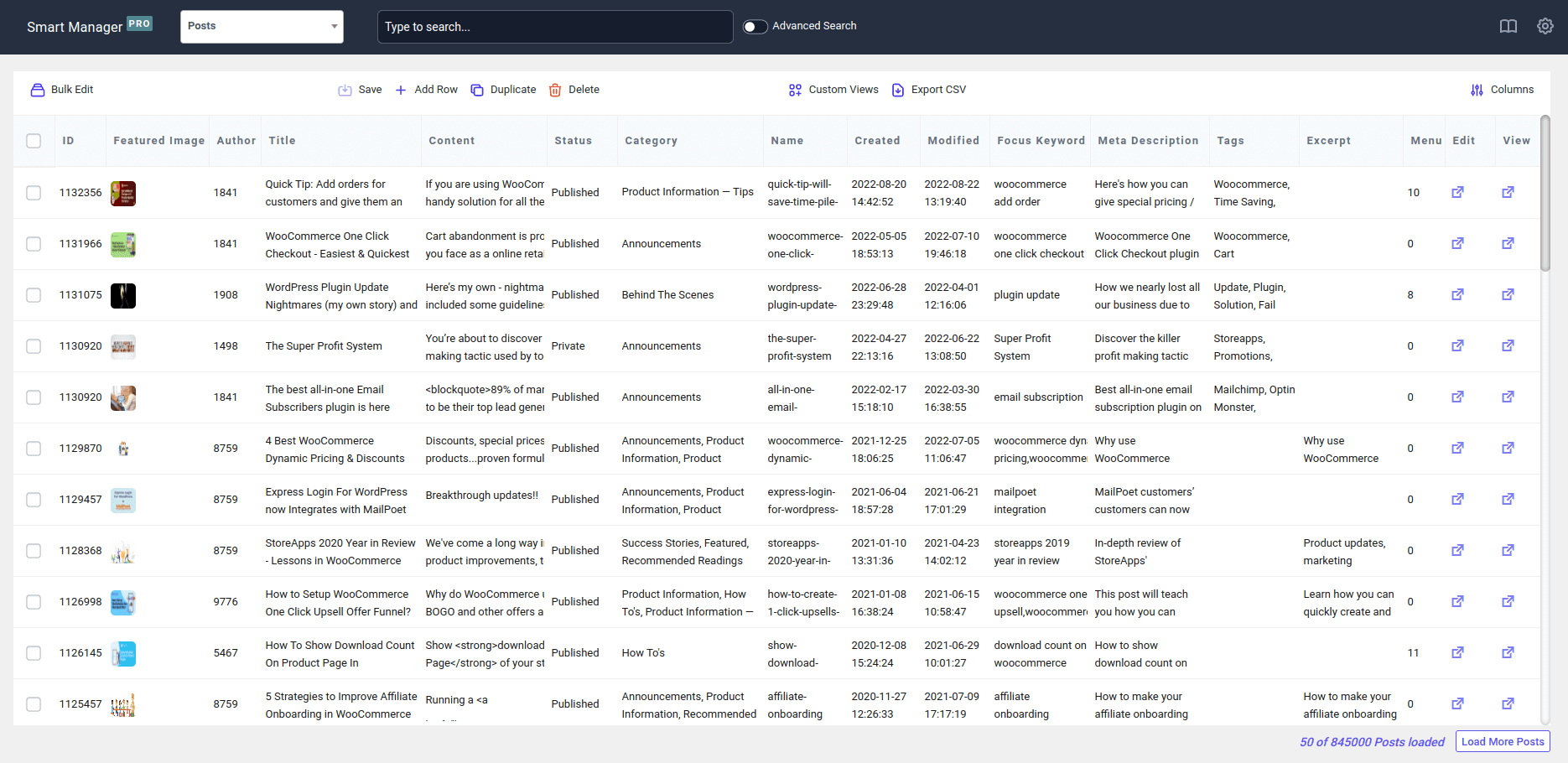
Вместо того, чтобы открывать одну категорию или тег за раз, вы работаете с ними так же, как с электронной таблицей: выполняете массовый поиск, редактирование и стандартизацию.
Ниже приведены два распространенных и очень похожих сценария.
Пример 1. Массовое редактирование категорий и видимость публикаций.
Допустим, вы ведете блог WooCommerce с руководствами по покупке и справочным контентом.
Со временем многие публикации были добавлены в широкую категорию «Руководства».
Теперь вы хотите навести порядок:
- Переместите эти сообщения в «Руководства по покупке».
- Временно установите для них статус
Draft(они нуждаются в обновлениях).
Вот как это сделать с помощью Smart Manager:
- Откройте Smart Manager в администраторе WordPress.
- Выберите панель
Posts. - Используйте расширенный поиск и фильтр:
Category > is > Guides - Просмотрите отфильтрованные сообщения
- Выбрать все подходящие публикации
- Нажмите
Bulk Editи примените следующие действия:-
Category > remove from > Guides -
Category > add to > Buying Guides -
Post Status > set to > Draft
-
- Нажмите «
Save».
И все готово.
Попробуйте живую демо-версию Smart Manager
Пример 2. Массовое редактирование тегов
Допустим, вы управляете магазином WooCommerce, и в вашем блоге есть десятки сообщений, помеченных случайным образом на протяжении многих лет.
Теперь вы заметили одну проблему:
В некоторых сообщениях есть бесполезный тег, например «Apple» (добавленный по ошибке), и он создает слабую страницу архива, которая не помогает SEO.
Вместо того, чтобы открывать сообщения одну за другой, вы хотите удалить этот тег везде.
Вот как это сделать с помощью Smart Manager:
- Откройте Smart Manager в администраторе WordPress.
- Перейдите на панель
Posts. - Используйте
Advanced Searchи фильтр: -
Post Tag > is > Apple - Выбрать все отфильтрованные сообщения
- Нажмите
Bulk Edit. - Установите это действие:
-
Post Tag > remove from > Apple
-
- Нажмите
Updateи сохраните изменения. - Вот и все.
Тег Apple будет удален со всех выбранных сообщений мгновенно, без редактирования каждого сообщения вручную.
Еще несколько вариантов использования:
- Удалите определенную категорию или тег из многих сообщений, не удаляя сам термин.
- Замените одну категорию или тег другой в сообщениях, сохранив при этом другие назначения.
- Добавляйте категорию или тег ко многим сообщениям, не перезаписывая существующие.
- Копируйте категории или теги из одной хорошо структурированной публикации в похожие публикации.
- Редактируйте категории или теги, просматривая такие сведения о публикации, как заголовок, автор и дата.
- Объедините изменения категорий или тегов с другими обновлениями публикаций в одном массовом действии.
- Отменить недавние массовые изменения, если что-то выглядит не так
Как объединить категории и теги в WordPress (быстро и безопасно)
WordPress не имеет встроенного способа объединения категорий или тегов.
Чтобы действительно объединить термины, вам нужен инструмент, который может перемещать все сообщения из одного термина в другой за один шаг.
Самый простой способ сделать это:
- Установите плагин для объединения терминов (например, Term Management Tools).
- Перейдите в
Posts > Categories(или «Теги»). - Выберите повторяющиеся категории или теги, которые вы хотите объединить.
- Выберите целевой термин (тот, который вы хотите сохранить).
- Запустите слияние.
- Все сообщения из повторяющихся терминов переназначаются целевому термину, а дополнительные термины удаляются.
Вот и все.
Получите плагин Smart Manager сегодня
Влияние SEO: массовое редактирование или объединение
Массовое редактирование категорий или тегов обычно безопасно для SEO. Вы меняете только назначения публикаций, а не URL-адреса.
Слияние — это другое. Он удаляет повторяющиеся архивы категорий или тегов и объединяет их в один. Это хорошо для SEO, только если старые URL-адреса обрабатываются правильно.
Если вы объединитесь без перенаправлений, поисковые системы могут столкнуться с ошибкой 404 и потерять контекст.
Заключение
Очистка категорий и тегов — это не одноразовая задача. Это часть постоянного обслуживания сайта, особенно по мере роста содержания, смены авторов и развития тем.
Главное – сдержанность. Не спешите удалять или объединять только потому, что все выглядит беспорядочно.
Используйте массовые изменения, чтобы сначала навести порядок. Вносите структурные изменения только тогда, когда вы уверены, что они улучшат ясность как для пользователей, так и для поисковых систем.
При терпеливом подходе очистка таксономии упрощает будущие публикации, делает навигацию более понятной и упрощает принятие решений по SEO.
Это настоящая победа.
Часто задаваемые вопросы
Рискованно ли массово редактировать категории на работающем сайте?
Массовое редактирование, как правило, безопасно, поскольку оно не меняет URL-адреса или архивы. И все же лучше начинать с небольшой партии, чтобы избежать ошибок.
Что произойдет, если я объединю категории, которые не означают одно и то же?
Вы будете смешивать несвязанные посты в один архив, что может запутать пользователей и ослабить тематическую релевантность для поисковых систем.
Могу ли я объединить категории или теги, не меняя URL-адреса?
Нет. При объединении удаляются старые URL-адреса терминов и сохраняется только целевой архив.
WordPress автоматически обрабатывает перенаправления после слияния?
Нет. Перенаправления необходимо добавлять вручную или обрабатывать с помощью плагина.